
1. 简介
Gemini CLI 是一款开源的 AI 赋能的终端智能体,可将 Gemini 模型的强大功能直接引入您的命令行。虽然 Gemini CLI 本身就很强大,但通过 Gemini CLI 扩展程序,可以充分发挥其潜力。
扩展程序是增强 Gemini CLI 功能的官方标准化方式。在推出扩展程序之前,自定义 CLI 通常需要手动修改 settings.json 等配置文件,这个过程可能“杂乱无章且容易出错”。
可以将扩展程序视为 Gemini CLI 自定义的“运输容器”。它是一个自成一体、可进行版本控制且易于分发的软件包,其中捆绑了让 Gemini 学习新技能所需的所有组件。此“运输容器”可包括:
- MCP 服务器配置:这些配置将 Gemini 连接到外部工具和 API,例如 Google Cloud API 或第三方服务。
- 上下文文件 (GEMINI.md):这些是“剧本”,可为模型提供有关如何有效使用新工具的具体说明和指南。
- 自定义斜杠命令(.toml 文件):这些命令将复杂的多步骤提示封装为简单易用的命令,例如 /deploy。
- 工具限制 (excludeTools):这些限制可以停用内置工具,从而打造更安全或更专注的环境。
扩展程序的核心价值在于将 Gemini CLI 从个人助理转变为可扩展的企业级平台。团队可以将整个云堆栈打包成单个扩展程序,从而让新开发者只需一条命令即可高效工作。
在此 Codelab 中,您将学习如何使用以下强大的生态系统。您不会编写扩展程序,但会安装并使用四种不同的扩展程序,以向终端添加应用部署、安全分析、数据分析和基础设施即代码功能。
实践内容
- 安装并配置 Gemini CLI 及其 Google Cloud 前提条件。
- 浏览官方 Gemini CLI 扩展程序库,查找扩展程序。
- 使用
gemini extensions命令行界面安装、列出和管理扩展程序。 - 探索一些 Gemini CLI 扩展程序
学习内容
- 什么是 Gemini CLI 扩展程序,以及为什么它们是自定义 CLI 的标准。
- 如何从扩展程序库或 GitHub 网址中查找和安装扩展程序。
- 密钥管理命令的功能:
gemini extensions install、gemini extensions list和gemini extensions update。 - 安装并使用几个 Gemini CLI 扩展程序
所需条件
- Chrome 网络浏览器
- Gmail 账号
- 启用了结算功能的 Cloud 项目
本 Codelab 适合不同水平的用户和开发者(包括新手)。您应熟悉 Gemini CLI,不过我们也会提供从头开始安装 Gemini CLI 的步骤。如果您想熟悉 Gemini CLI,不妨试试这个 Codelab:亲自体验 Gemini CLI。
2. 准备工作
创建项目
- 在 Google Cloud Console 的项目选择器页面上,选择或创建一个 Google Cloud 项目。
- 确保您的 Cloud 项目已启用结算功能。了解如何检查项目是否已启用结算功能。
- 您将使用 Cloud Shell,这是一个在 Google Cloud 中运行的命令行环境,它预加载了 bq。点击 Google Cloud 控制台顶部的“激活 Cloud Shell”。

- 连接到 Cloud Shell 后,您可以使用以下命令检查自己是否已通过身份验证,以及项目是否已设置为您的项目 ID:
gcloud auth list
- 在 Cloud Shell 中运行以下命令,以确认 gcloud 命令了解您的项目。
gcloud config list project
- 如果项目未设置,请使用以下命令进行设置:
gcloud config set project <YOUR_PROJECT_ID>
- 通过以下命令启用所需的 API。这可能需要几分钟的时间,请耐心等待。
gcloud services enable cloudresourcemanager.googleapis.com \
                       servicenetworking.googleapis.com \
                       run.googleapis.com \
                       cloudbuild.googleapis.com \
成功执行该命令后,您应该会看到类似如下所示的消息:
Operation "operations/..." finished successfully.
如果遗漏了任何 API,您始终可以在实施过程中启用它。
如需了解 gcloud 命令和用法,请参阅文档。在设置并运行 Gemini CLI 之前,我们先创建一个文件夹,您将使用该文件夹作为主文件夹,您可以在其中创建所有项目。这是 Gemini CLI 的起始工作目录,不过它也会根据需要引用系统上的其他一些文件夹,您稍后会看到这些文件夹。
继续操作,创建一个示例文件夹 (gemini-cli-projects),然后通过以下命令前往该文件夹。如果您希望使用其他文件夹名称,请这样做。
mkdir gemini-cli-projects
我们来导航到该文件夹:
cd gemini-cli-projects
您可以在新的 Cloud Shell 终端中通过 gemini 命令直接启动 Gemini CLI,或者它已在单独的 Cloud Shell 终端中启动。
我们与 Gemini CLI 的首次互动
我们需要确保 Gemini CLI 环境一切正常,因此可以发出第一个提示,如下所示:
Give me a famous quote on Artificial Intelligence and who said that?
您会注意到,我们的查询调用了 GoogleSearch 工具(Gemini CLI 中的内置工具)。换句话说,您已经使用过 Gemini CLI 的一项强大的内置工具,即 GoogleSearch,该工具可根据从网络获取的信息生成回答。您应该会收到针对查询的回答。
接下来,我们来了解一下扩展程序。
3. 什么是扩展程序?
扩展程序是一个独立的、可进行版本控制且易于分发的软件包。您可以将其视为 Gemini CLI 自定义项的“运输容器”,将特定工作流所需的一切内容捆绑到一个整洁的软件包中。

扩展程序可以捆绑以下项的任意组合:
- 自定义斜杠命令(您的 .toml 文件)。
- MCP 服务器配置(之前位于 settings.json 中)。
- 上下文文件 (GEMINI.md),用于向模型提供具体说明和指南。
- 工具限制 (excludeTools),可打造更安全、更专注的环境。
为什么要使用扩展程序?核心优势
采用扩展程序进行自定义可带来以下几项强大优势:
- 一键安装:这是关键。用户只需使用一条命令(
gemini extensions install <URL>或gemini extensions install --path=some/local/path)即可安装完整而复杂的工具集,而无需进行多步手动设置。上述命令中的 <网址> 可以是您托管扩展程序的 GitHub 网址。 - 简化分发:共享您的作品就像共享单个 Git 代码库网址一样简单。无需再传递各个文件和配置代码段。
- 版本控制和依赖项管理:由于扩展程序通常托管在 Git 代码库中,因此您可以免费获得版本控制功能。您可以使用
gemini extensions update command将扩展程序更新到最新版本。 - 可发现性和生态系统:扩展程序是丰富且开放的生态系统的基础,与 VS Code 或 Chrome 的应用商店非常相似。扩展程序机制可以为未来的购物平台奠定基础,届时这些扩展程序将可供用户查看、下载等,真正实现社区风格。
扩展框架的推出清楚地表明,Gemini CLI 正在从强大的独立工具发展成为真正的可扩展平台。
4. 了解扩展程序基础知识
本部分将介绍扩展程序生态系统中面向用户的部分:查找扩展程序和管理扩展程序。
探索扩展程序库
扩展程序库是发现所有官方 Google 构建的扩展程序和第三方扩展程序的中央市场:
- 在浏览器中打开以下网址:
https://geminicli.com/extensions/browse/。 - 此图库是生态系统的发现引擎。您可以看到来自 GitHub、Redis 和 DynaTrace 等公司的扩展程序,从而了解可用工具的广泛性。
- 向下滚动,找到 Cloud Run 的扩展程序卡片。
- 请注意,该卡片提供了说明、作者 (Google) 和一键式
Copy install命令按钮。这是获取扩展程序安装命令的最简单方法。
Gemini CLI 扩展程序 - 管理命令
gemini extensions 命令是您管理本地扩展程序的入口点。
在终端中运行该命令,即可查看可用命令的列表。

这些命令非常简单(安装/卸载、列出、更新、启用/停用等),我们将在本 Codelab 中使用其中的一些命令。
检查当前状态
在安装任何内容之前,我们先检查一下“全新状态”。
- 运行
gemini extensions list命令: - 您应该会看到以下输出内容,确认尚未安装任何扩展程序。
No extensions installed.
5. Cloud Run 扩展程序(部署应用)
Gemini CLI 扩展程序库中提供的 Cloud Run 扩展程序是一个 MCP 服务器,可让我们将应用部署到 Cloud Run。
扩展程序库中的 Cloud Run 扩展程序卡片如下所示:

我们先点击上图所示的复制安装命令,安装 Cloud Run 扩展程序。然后将该命令粘贴到 Cloud Shell 终端中(该命令应类似于以下内容):
gemini extensions install https://github.com/GoogleCloudPlatform/cloud-run-mcp
运行上述命令后,系统会要求您进行确认。请继续操作并批准。然后,Cloud Run 扩展程序应会成功安装。
Installing extension "cloud-run".
**Extensions may introduce unexpected behavior. Ensure you have investigated the extension source and trust the author.**
This extension will run the following MCP servers:
  * cloud-run (local): npx -y @google-cloud/cloud-run-mcp
This extension will append info to your gemini.md context using gemini-extension/GEMINI.md
Do you want to continue? [Y/n]: Y
Extension "cloud-run" installed successfully and enabled.
如果您现在执行 gemini extensions list 命令,应该会看到已安装的 Cloud Run 扩展程序,如下所示:
✓ cloud-run (1.0.0)
 Path: <HOME_FOLDER>/.gemini/extensions/cloud-run
 Source: https://github.com/GoogleCloudPlatform/cloud-run-mcp (Type: github-release)
 Release tag: v1.5.0
 Enabled (User): true
 Enabled (Workspace): true
 Context files:
  <HOME_FOLDER>/.gemini/extensions/cloud-run/gemini-extension/GEMINI.md
 MCP servers:
  cloud-run
如果您现在启动 Gemini CLI 并执行 /mcp 命令,您将看到以下内容:

现在,我们返回 Cloud Shell 并尝试部署应用。为此,我们首先需要有一个简单的应用来部署到 Cloud Run。请按下面给出的步骤操作:
确保您位于我们之前创建的文件夹中,即 gemini-cli-projects。在此文件夹内创建另一个名为 gemini-cloud-run 的文件夹,然后导航至该文件夹。
mkdir gemini-cloud-run

cd gemini-cloud-run
现在,在此文件夹中创建两个文件(app.py 文件和 requirements.txt 文件),其内容如下所示:
app.py
from flask import Flask
app = Flask(__name__)
@app.route('/')
def hello_world():
  return 'Hello from Gemini and Cloud Run!'
if __name__ == "__main__":
  app.run(debug=True, host='0.0.0.0', port=8080)
requirements.txt
Flask
gunicorn
现在,从 gemini-cloud-run 文件夹启动 Gemini CLI,并在终端准备就绪后,发出以下提示:
/deploy --project="PROJECT_ID" --location="PROJECT_LOCATION" --name="SERVICE_NAME"
您需要指定 PROJECT_ID(Google Cloud 项目 ID)、PROJECT_LOCATION 和 SERVICE_NAME。如果您未提供此信息,Cloud Run 命令会调用相应工具来帮助您选择。
在此过程中,它会从我们安装的 Cloud Run MCP 服务器扩展程序中选择合适的工具。例如,您应该会看到类似如下的消息:

请继续并允许使用该工具。
大功告成!现在,Gemini CLI 拥有所需的所有信息,并且已获得您执行工具的许可。现在,它将执行整个部署流水线:构建 Docker 映像、将其推送到 Artifact Registry,以及配置和部署新的 Cloud Run 服务。
片刻之后(实际上是 2-3 分钟),您将看到一条包含服务网址的成功消息。运行示例如下所示:
The Cloud Run service SERVICE_NAME has been deployed from the current folder in project PROJECT_ID.
  You can view the service in the Cloud Console: https://console.cloud.google.com/run/detail/PROJECT_LOCATION/SERVICE_NAME?project=PROJECT_ID
  The service is accessible at: https://SERVICE_NAME-SOME-ID.a.run.app
请点击该链接。您应该会看到 Flask 应用正在提供首页:

这展示了 Gemini CLI 扩展程序(在本例中为 Cloud Run)的强大功能,它完全封装了 gcloud CLI 命令的复杂性,并为您处理所有细节。
您可以随意探索 Cloud Run MCP 服务器中的其他工具。
6. BigQuery 扩展程序(分析大型数据集)
如需学习本教程,您需要:
- 已启用 BigQuery API 的 Google Cloud 项目。
- IAM 权限:
- BigQuery User (roles/bigquery.user)
- 运行此命令以设置
BIGQUERY_PROJECT环境变量。此项目将执行 BigQuery 作业,但不一定就是您的数据所在的项目(不过它们确实可以是同一个项目)
export BIGQUERY_PROJECT=<YOUR_GCP_PROJECT_ID>
- 通过以下命令安装 BigQuery 数据分析扩展程序。请授予其安装权限。成功安装后,您现在已在设置中安装了 2 个扩展程序:
cloud-run和bigquery-data-analytics。
gemini extensions install https://github.com/gemini-cli-extensions/bigquery-data-analytics
- 我们通过以下命令再次启动 Gemini CLI:
gemini
Gemini CLI 应在终端中启动: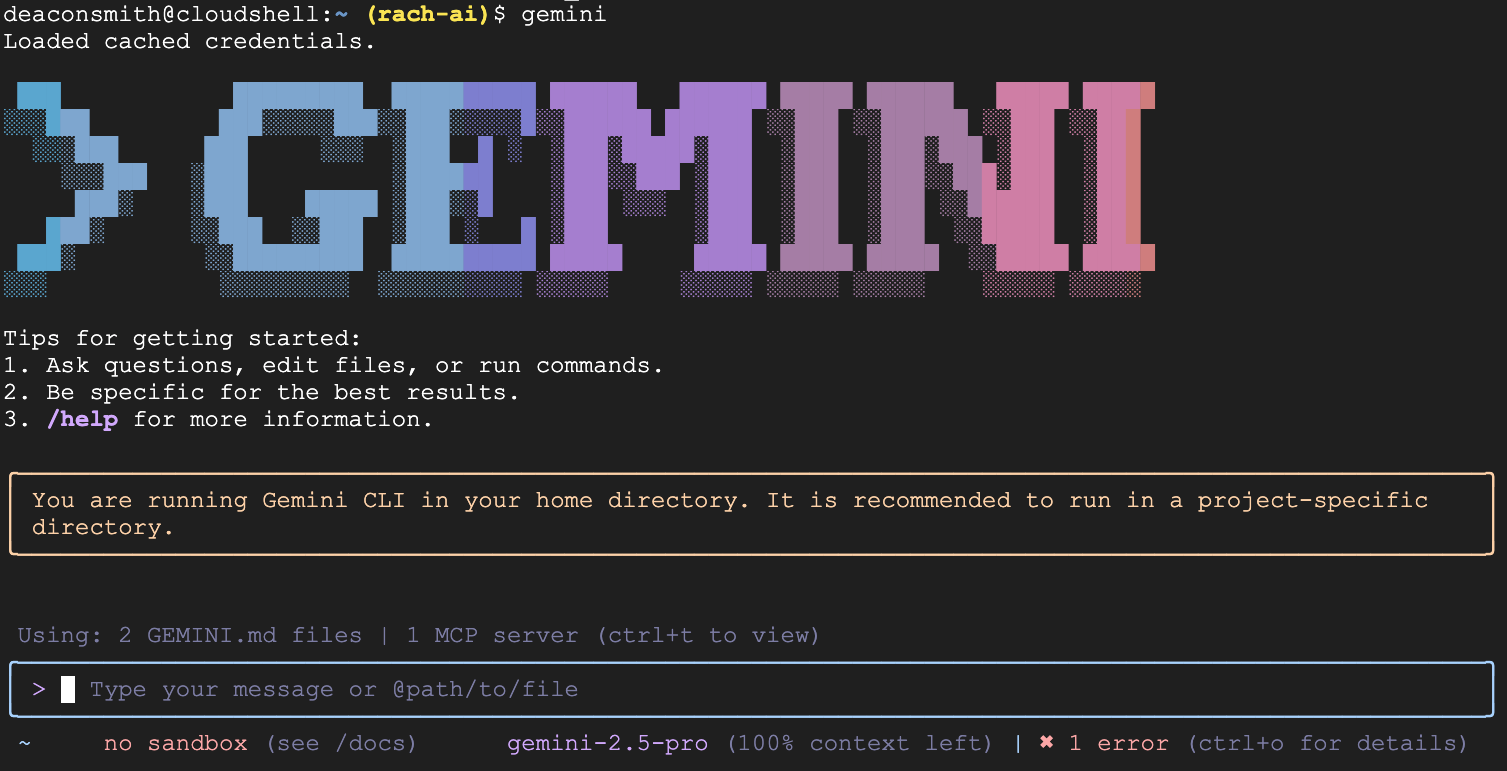
以下命令应输入到 Gemini CLI 终端中。
- 输入以下斜杠命令,确认 BigQuery 扩展程序已安装并可正常运行:
/extensions list
您还应该会看到列出的 bigquery-data-analytics 扩展程序。

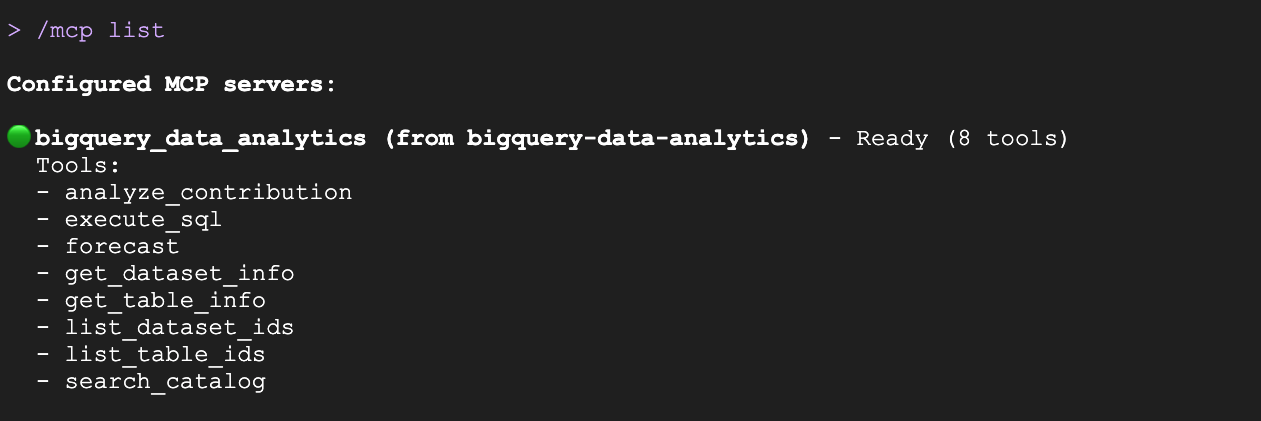
- 运行以下命令以查看可用的工具
/mcp list
- 我们来针对 BigQuery 公共数据集(即 Look 电子商务数据集)提出一个基本分析问题。此数据集包含虚构服装电子商务网站的客户、商品和订单数据。在 Gemini CLI 中输入以下提示:
Look at BigQuery's the look ecommerce public dataset. Identify the top 5 products that had the most orders.
- Gemini CLI 会询问您是否愿意允许执行 BigQuery 工具。如需继续,请选择第三个选项:
Yes, always allow all tools from server "bigquery_data_analytics"。
- 在后台,Gemini 将生成相应的 SQL 查询,调用
execute_sql工具,并返回自然语言回答以及您的数据:

- 现在,我们将问问 Gemini,根据历史数据预测商品的退货率。对于此命令,Gemini CLI 不应尝试生成一些详细的 SQL 来创建此预测,而应从 MCP 服务器调用
forecast工具,该工具将在后台使用 BigQuery 的 AI.Forecast:
Forecast what the return rate will be next month.
- 您应该会看到如下所示的响应:

7. Google Workspace 扩展服务(日常工作流程)
Google Workspace 扩展服务以 MCP 服务器的形式提供,可与 Google Workspace 应用(如 Google 文档、Google Chat、Google 日历、Google 云端硬盘等)集成。此扩展程序的一项关键功能是其本地执行模型。MCP 服务器在用户的机器上运行,而不是在云端运行。它使用用户自己的 OAuth 凭据直接与 Google API 通信。
快速提醒:Gemini 无法区分您的指令和电子邮件中的文字。这样一来,攻击者就可以在传入的消息中隐藏恶意指令,诱骗 Gemini 在未经您同意的情况下窃取、修改或删除您的数据。请务必小心!
扩展服务库中的 Google Workspace 扩展服务卡片如下所示:

如需安装 Google Workspace 扩展程序,请点击复制按钮,然后将该命令粘贴到 Cloud Shell 终端中(该命令应类似于以下内容):
gemini extensions install https://github.com/gemini-cli-extensions/workspace
运行上述命令后,系统会要求您进行确认。请继续操作并批准。然后,Google Workspace 扩展程序应该会成功安装。
如果您现在执行 gemini extensions list 命令,应该会看到已安装的 Google Workspace 扩展服务,如下所示(或类似输出):
✓ google-workspace (v0.0.3)
 ID: 40be7ad1253320a38aba2f107f21349b41a458416fd4616550c832ff1d3b7dce
 name: a1f88ed96997755f9cd591bb26d8e1087e5969979caabe19fcde7b3544ea1a1e
 Path: /Users/romin/.gemini/extensions/google-workspace
 Source: https://github.com/gemini-cli-extensions/workspace (Type: github-release)
 Release tag: v0.0.3
 Enabled (User): true
 Enabled (Workspace): true
 Context files:
  /Users/romin/.gemini/extensions/google-workspace/WORKSPACE-Context.md
 MCP servers:
  google-workspace
如果您现在启动 Gemini CLI,则必须执行此扩展程序设置过程中最重要的一步,即身份验证。与可能使用静态 API 密钥的简单脚本不同,Workspace 扩展程序会代表用户充当授权代理,因此需要访问敏感范围(云端硬盘、邮件、日历)。
扩展程序会启动 OAuth 2.0 流程。选择您的账号,然后 Google 会显示扩展程序请求的权限(范围)列表。这些指标非常广泛,包括以下关键指标:

完成此 OAuth 2.0 流程后,您就万事俱备了。
您可以启动 Gemini,然后使用 /mcp list 命令检查扩展程序是否已成功安装。这应表明扩展程序已安装,并且命令已作为 MCP 工具公开。此界面截图如下所示:

Workspace 工具
该扩展程序将特定的 Google Workspace API 端点映射到 LLM 可调用的“工具”。这些工具并非随机选择,而是经过精心挑选,可涵盖知识工作的主要模式:
- 文件管理(云端硬盘)
- 文档撰写(文档)
- 时间管理(日历)
- 通讯 (Gmail/Chat)
下面我们来看一些示例,您可以根据可用的不同工具尝试这些示例。若要测试这些工具,您需要在关联的 Gmail 账号中拥有一些电子邮件、在 Google 日历中拥有日程安排、在 Google 云端硬盘中拥有文件等。
云端硬盘和文档:知识库
如果您在 Google 云端硬盘中有一个设计文档或有趣的文档,可以尝试使用以下示例提示搜索并总结该文档:
Search for <DOC_NAME> in Google Drive
找到文档后,Gemini CLI 会列出该文档及其文档 ID。然后,您可以要求它总结文档,如下所示:
Summarize <DOC_ID> for me
我们来做一项通常在需要某些信息时会做的活动。我们会搜索网页,然后将相关信息放入 Google 文档中。
不妨考虑一下这样的提示:
Lookup information on The Richat Structure (Eye of Africa) and create a 1-pager document for me with relevant information about
此提示首先会导致 Gemini CLI 执行 Google 搜索工具以从网络检索信息,一旦检索到信息,它就会按照我们的要求将这些信息合成到 1 页的文档中,并在 Google 云端硬盘中创建一个新的 Google 文档。
请访问您账号的 Google 云端硬盘,然后查看它创建的文档。以下文档来自一次示例运行。

日历
使用扩展程序中提供的日历工具,让其充当管理时间的行政助理。
您可以选择使用 /calendar:get-schedule,也可以只使用自然语言查询来获取信息。
我们先从最基本的操作开始,了解一下您今天的日程安排。输入以下提示,并注意它访问了您今天的日历,并给出了您今天设置的日历活动(请确保您在日历中设置了今天的几个活动)。
What does my schedule look like for today?
然后,您可以尝试以下操作:
向 Gemini 询问您当天日程中的某个特定时间段,如果您对它提供的时间段感到满意,甚至可以要求它为当天创建一个活动。试试看吧!
通讯:Gmail 和 Chat
您可以使用 /gmail:search 工具搜索电子邮件,并允许从电子邮件会话中检索上下文。
例如,如果您每周都会收到特定电子邮件或收到来自某个团队的电子邮件,请尝试通过如下提示搜索这些电子邮件:
/gmail:search "Project Phoenix updates"
然后,您可以通过如下提示让 Gemini 总结特定邮件,并将其发送到 Google Chat 聊天室:
Send a chat message to <SPACE_NAME> and highlight the key points from the email.
以上只是一些示例,考虑以下更复杂的工作流:
Find the 'Project Phoenix Design Doc' in Drive,
read the section on API authentication,
and help me scaffold the middleware based on those specs.
Send a message to the ‘Core Eng' chat space letting them know the deployment is starting now.
使用此类扩展程序的最佳方式是使用您自己的文件、日历、Gmail 等试用它们,并制定您想要自动化的流程,或者找到一种更好的方式来避免上下文切换并节省时间。
8. 进一步探索
至此,本 Codelab 已完成。在本 Codelab 中,我们介绍了 Gemini CLI 扩展程序是什么、使用它们的基本命令,并探索了 cloud-run 和 bigquery-data-analytics 扩展程序。
访问 Gemini 扩展程序库 (https://geminicli.com/extensions/),探索目前可供您使用的扩展程序(撰写本文时,已有 100 多个)。每个扩展程序卡片都包含信息、扩展程序的类型(MCP、上下文等)、GitHub 代码库链接以及用于在环境中安装扩展程序的命令。

9. 恭喜
恭喜!您已成功了解 Gemini CLI 扩展程序,以及如何安装和使用各种 Gemini CLI 扩展程序。