
1. 使用入门
Google Cloud 中的项目简介
Google Cloud 项目是执行下列操作的基础:创建、启用和使用所有 Google Cloud 服务,包括管理 API、启用结算功能、添加和移除协作者以及管理 Google Cloud 资源的权限。
项目可让您:
- 整理云资源:您可以将相关资源整理到一起,以便更轻松地管理、监控和了解这些资源。
- 隔离环境:您可以使用不同的项目来隔离不同的环境(例如开发、测试和生产),确保一个环境中的资源不会意外影响其他环境。
- 控制访问权限和权限:项目充当安全边界。您可以在项目级层定义 Identity and Access Management (IAM) 政策,以控制哪些人可以访问哪些资源,以及他们可以在相应项目中执行哪些操作。
- 跟踪用量和结算:项目中的所有资源都与一个结算账号相关联,因此您可以轻松跟踪特定资源组产生的费用。
- 管理配额和限制:许多 Google Cloud 配额和限制都应用于项目级。
结算账号的重要性
Google Cloud 中的结算账号与一个或多个项目相关联,并用于支付这些项目所消耗的资源费用。其中包含您的支付信息,并允许 Google Cloud 就您使用的服务向您收取费用。
结算账号之所以至关重要,原因如下:
- 启用资源创建和使用:如果您没有与项目关联的有效结算账号,则无法在 Google Cloud 中创建大多数需要付费的资源。Google Cloud 需要一种方式来向您收取所用服务的费用。如果没有结算账号,平台将不允许您预配会产生费用的资源。
- 费用管理和跟踪:结算账号可集中显示与该账号关联的所有项目产生的费用。您可以监控支出、设置预算,以及分析各个项目的费用趋势。
- 付款和账单结算:结算账号用于管理您的付款方式,并为您提供 Google Cloud 使用情况的账单。
- 服务启用:Google Cloud 中的某些服务或功能可能需要启用关联的结算账号。
2. 兑换积分
现在,您已经了解了为什么需要结算账号,接下来,我们希望您开始设置结算账号并创建 Google Cloud 项目,而无需提供支付信息。
登录并访问您的积分
- 您应该已收到一封包含积分链接的电子邮件。前往提供的网址领取赠金。
- 如果您尚未登录 Gmail 账号,请点击使用 Google 账号登录,然后使用所需的 Gmail 账号登录。

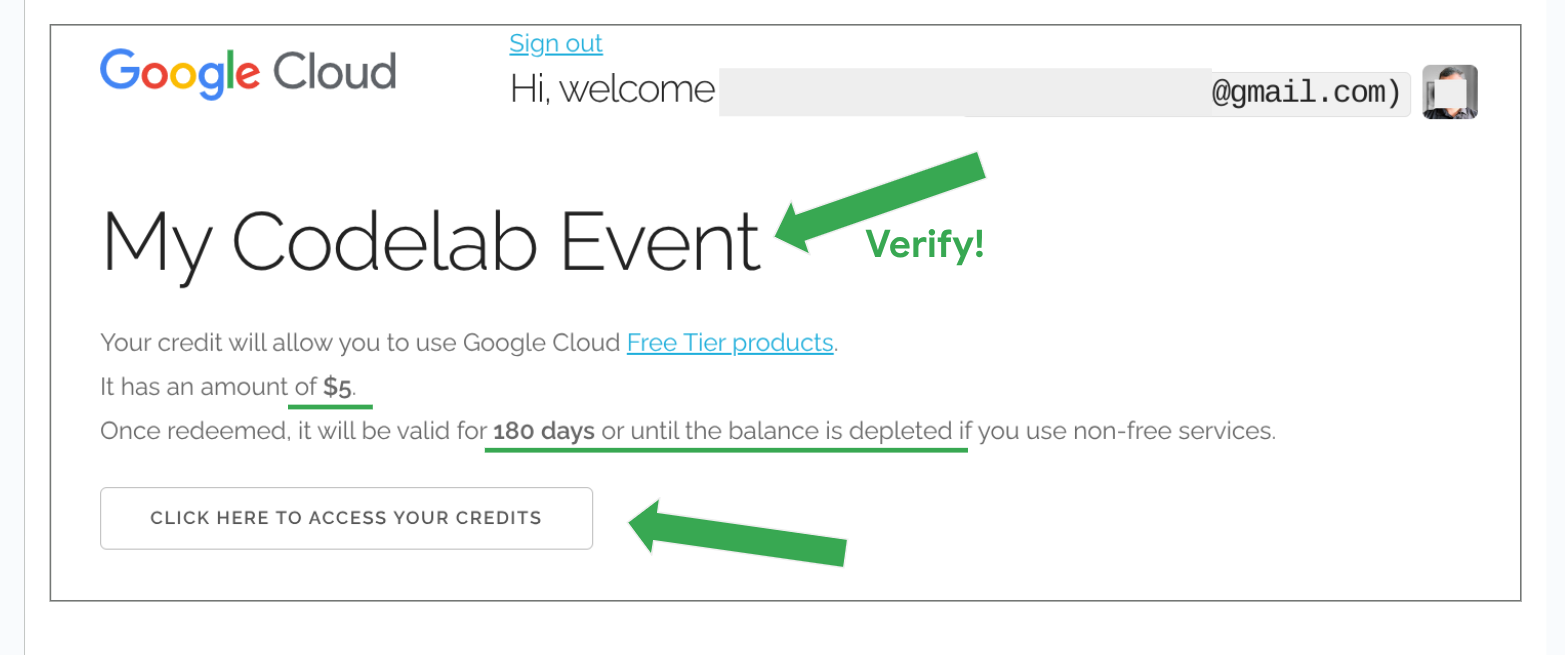
- 登录后,请验证您登录的账号是否正确。此账号应与您将使用的 Google Cloud 账号相同。如果需要,您可以退出账号,然后使用正确的账号重新登录。

- 登录后,您应该会看到一个页面,其中详细说明了赠金优惠(例如金额、有效期)。仔细检查您是否看到了活动 / Codelab 的名称,以确认您访问的网址是否正确。点击相应按钮即可访问或兑换您的积分(例如,点击此处访问您的积分)。
- 在 GCP 赠金抵扣申请表单中:
- 系统会预先填充您的名字和姓氏,但请确认这些信息是否正确。
- 确认列出的账号电子邮件地址是您希望将积分应用于的正确 Gmail 账号。
- 优惠券代码将预先填充,且无法修改。
- 阅读条款及条件。
- 点击接受并继续。

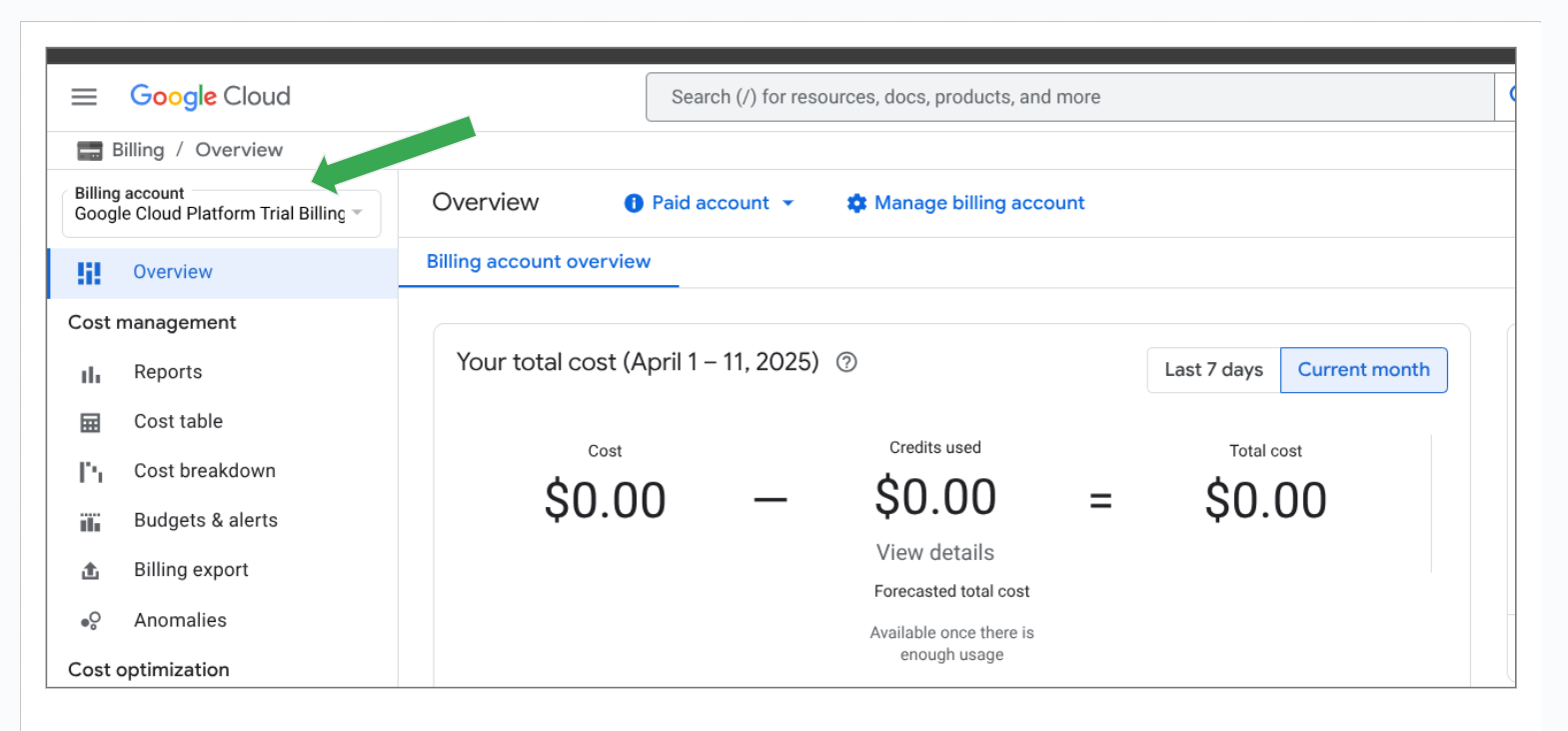
- 完成后,您将进入 Google Cloud Billing 概览页面。这表示赠金已成功抵扣。
- 如果您想验证提供的金额是否已入账,可以点击左侧的
credits导航链接,随时查看您使用 Google Cloud 期间收到的原始赠金和剩余赠金。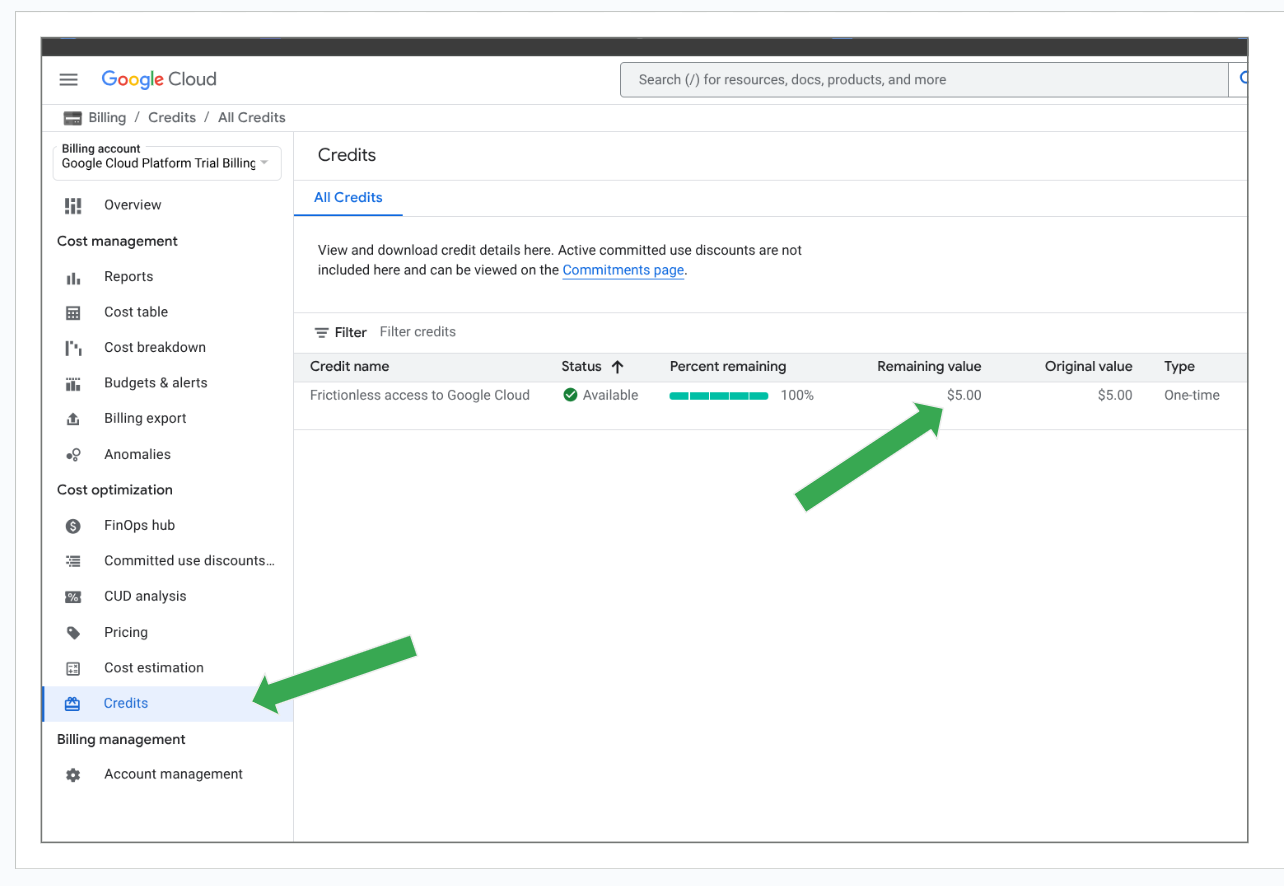
您现在已领取提供的赠金。接下来,创建项目。
3. 创建项目
创建 Google Cloud 项目并关联结算账号
- 前往 Google Cloud 控制台:console.cloud.google.com 或点击页面顶部的“Google Cloud”文字。
- 在顶部导航栏中,点击项目选择器下拉菜单(可能显示“选择项目”或现有项目名称)。

- 在随即显示的“选择项目”对话框中,点击新建项目。

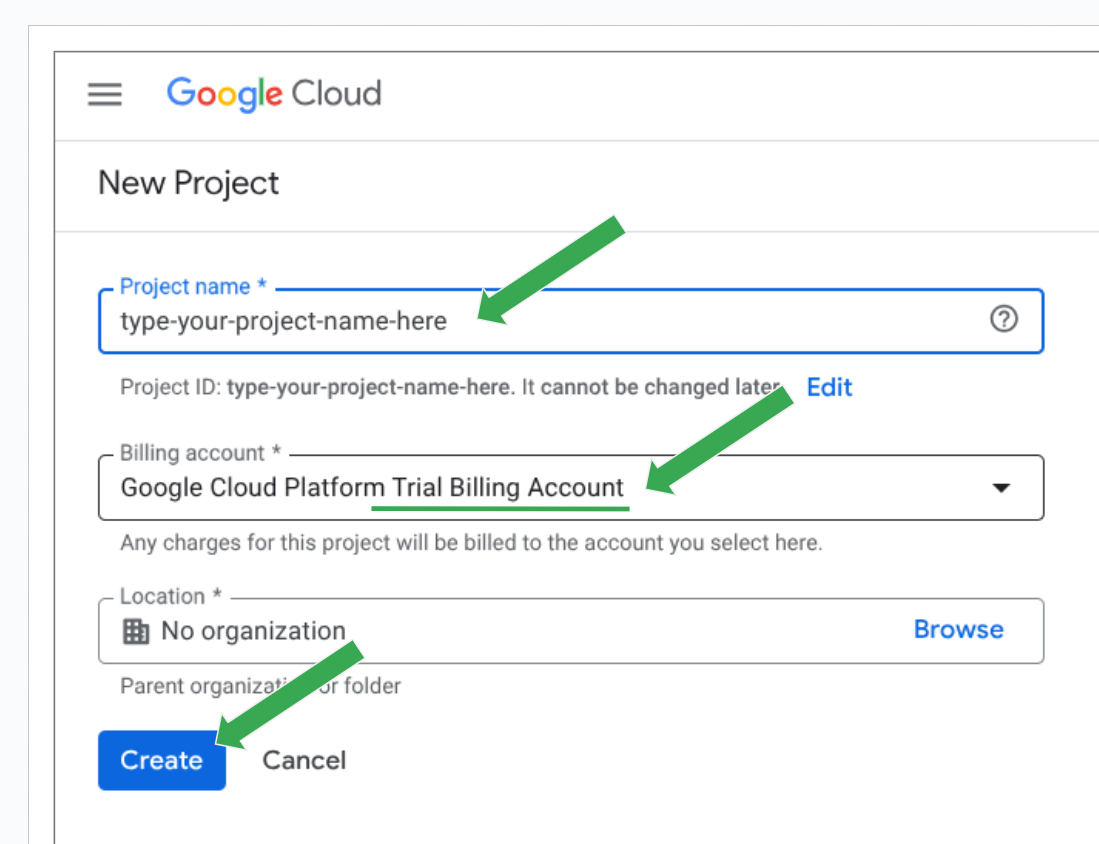
- 在“新项目”表单中:
- 输入唯一的项目名称(例如
my-first-project)。 - 对于结算账号,请选择相应的账号。如果您刚刚兑换了赠送金额,则可能会看到“试用结算账号”或类似内容,请选择该账号。如果您有现有的结算账号,请选择该账号。 如果您只有一个结算账号,系统会默认选择该账号,因此您可能不会看到任何用于选择结算账号的字段。这是正常现象,您可以继续操作。
- 除非另有明确指示,否则请为位置选择无组织。
- 点击创建。
- 输入唯一的项目名称(例如
- 成功创建项目后,系统会将您转到信息中心页面,您会在项目选择器中看到刚刚创建的项目。您还会在信息中心的
Project Info磁贴中看到project name和project id。此project id非常重要,请记下此代码,或记下在需要时可在何处找到此代码。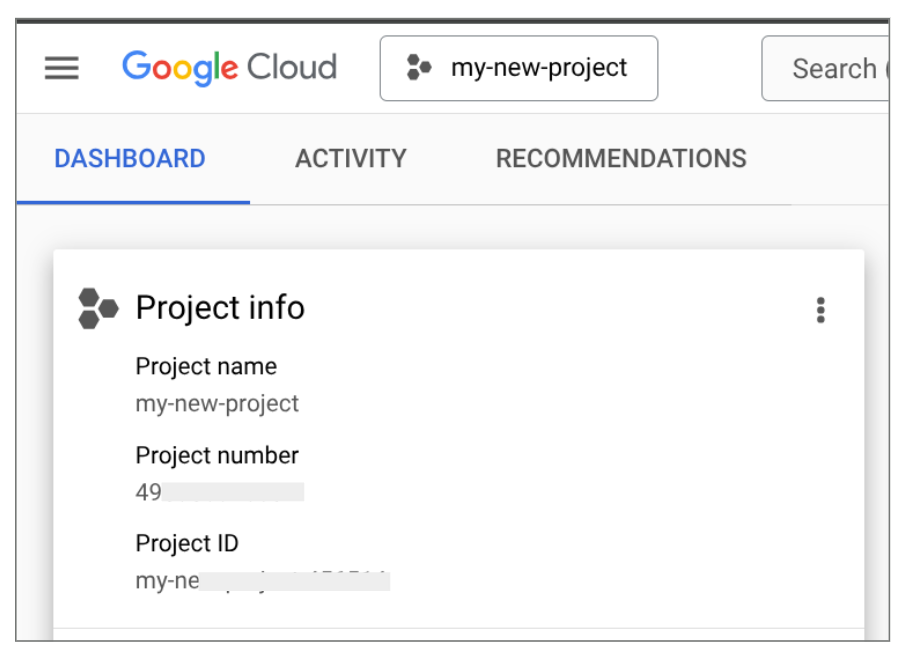
- (条件性)关联结算账号:如果您在创建项目时无法选择结算账号,或者想要验证结算账号是否已关联 - a. 等待项目创建完成。b. 使用 Google Cloud 控制台中的左侧导航菜单前往结算。您也可以在顶部的搜索栏中输入“账单”,然后前往
Billing Accounts部分。 c. 如果您看到显示
 This project has no billing account,则应立即关联结算账号。点击Link a billing account链接。 d. 选择正确的结算账号(例如“Google Cloud Platform 试用结算账号”),然后点击
 Set account进行确认。 e. 关联抵用金后,您可能会返回结算概览界面。
您现在已成功领取赠金并创建了新的 Google Cloud 项目。您现在可以继续完成实验了。
4. 总结
这些是学习积分,可用于运行和执行提供的 Codelab。您无需提供信用卡或其他付款详细信息即可兑换这些赠金。
这些赠金的有效期为 6 个月,或直至赠送金额全部用完。只要您没有用完所有赠金,就可以使用这些赠金尝试其他 Codelab,甚至在 Google Cloud 上实现自己的想法并构建原型。
如果您是首次使用 Google Cloud,也可能有资格获享90 天 $300 免费试用优惠