

1. はじめに
最終更新日: 2021 年 9 月 21 日
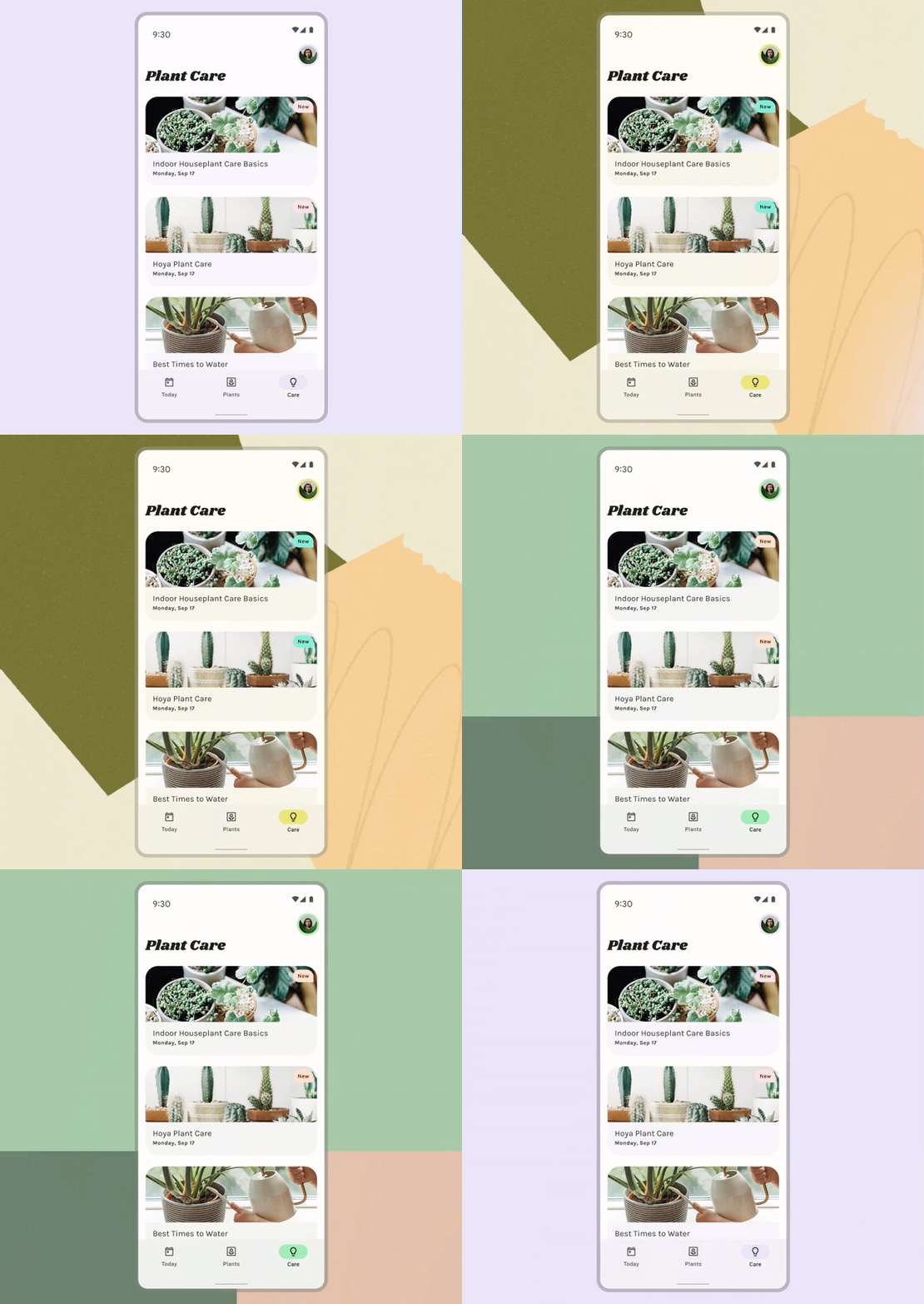
アプリは、ベースライン パターン、ユーザーが生成したダイナミック カラー、ブランドカラーなど、さまざまな色を採用できます。
Material You で導入された新しいダイナミック カラー機能についてご紹介します。このラボでは、ダイナミック カラーパレットを作成して、カラーシステムがどのように機能するか、アクセシビリティの高いカラーパレットを作成する推進コンセプト、最新のデザインツールを使用してダイナミック カラーでアプリを視覚化する方法を学びます。
学習内容
- マテリアル デザインの色の新機能
- ユーザーが生成した色をアプリに適用する方法
- 役立つツール
前提条件
このラボでは、いくつかの基本的なデザイン コンセプトをもとに進めていきます。
- 基本的なデザイン コンセプトに関する知識: カラーパレット
- 現在の Android のカラーパターンとロールに関する知識
- Figma に関する知識
必要なもの
2. 始める
セットアップ
まず、Designlab Figma ファイルにアクセスできるようにする必要があります。このラボで必要なものはすべて Figma ファイル内にあります。ファイルをダウンロードしてインポートするか、Figma コミュニティからファイルを複製してください。
まず、Figma にログインするかアカウントを作成します。
Figma コミュニティからファイルを複製する
マテリアル デザインを使ったアプリでのダイナミック カラーの可視化ファイルに移動するか、Figma コミュニティで「マテリアル デザインを使ったアプリでのダイナミック カラーの可視化」を検索します。右上の [Duplicate] をクリックして、ファイルのコピーを作成します。
ファイル レイアウト
ファイルを見てみると、概要から始まり、自己完結型であることがわかります。各セクションは、相互にリンクされたアートボードの行に分かれています。セクションにはいくつかの基本コンセプトが記載されていて、その後には演習があります。セクションと演習は相互に補完し合うため、順番に終わらせるのがよいでしょう。
この Codelab では、コンセプトと演習を詳しく説明します。新しい Material You 機能について詳しく学ぶことができる Codelab も併せてご覧ください。
Intro アートボードから始めましょう。アートボード同士を順番につなぐリンクボタンがあり、ボタンをクリックするとリンクにアクセスできます。
Figma プラグインをインストールする
この Codelab では、新しい Figma プラグインを使用して、ダイナミック カラー パターンとトークンを生成します。Figma Community のページから直接 Figma プラグインをインストールするか、Figma Community で「Material Theme Builder」を検索します。
3. 色のコンセプト
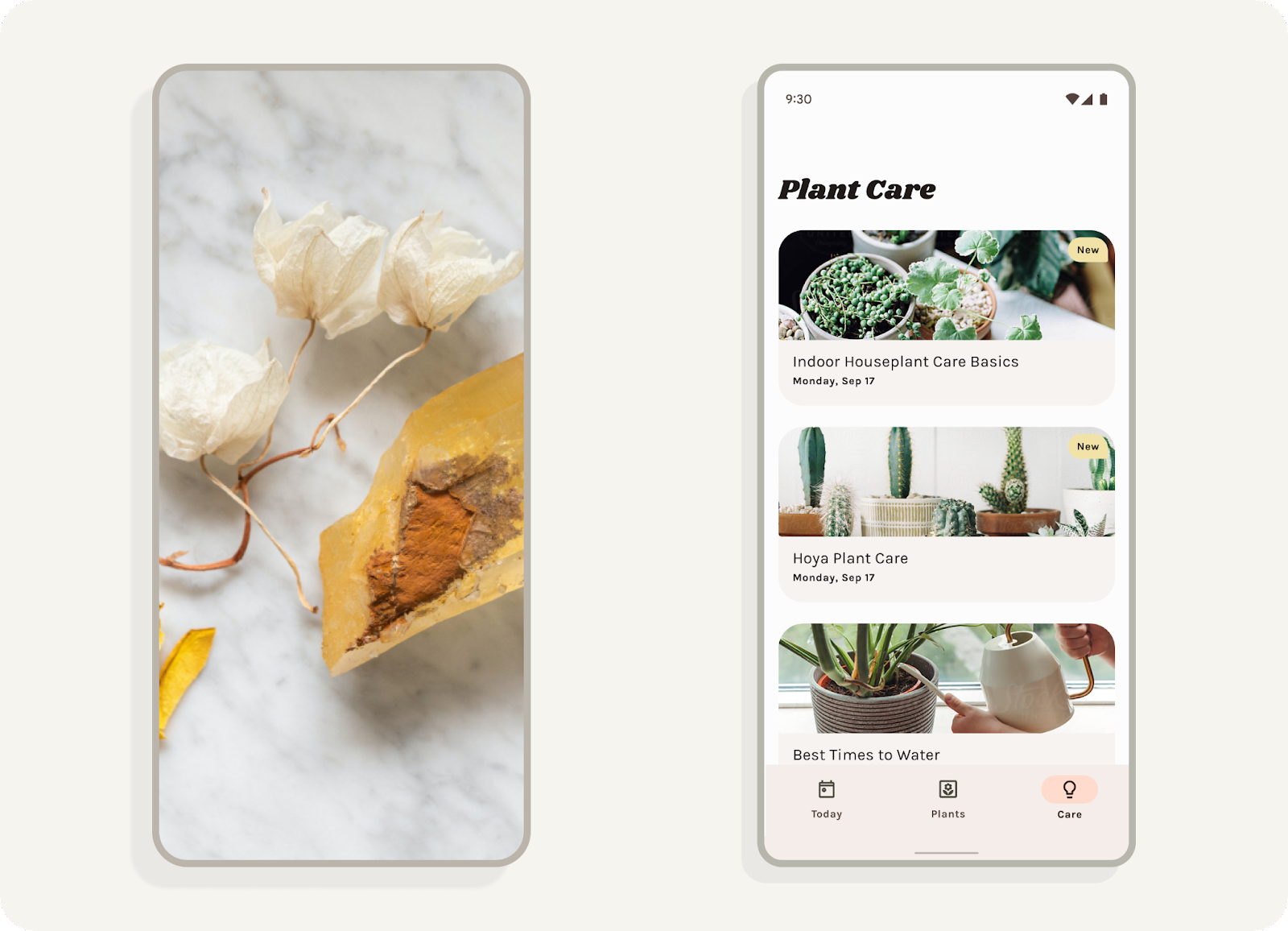
ダイナミック カラーとは
Material You では、カラーがよりパーソナライズされたエクスペリエンスとして再考されています。ダイナミックな色抽出により、可能なカラー エクスペリエンスの範囲が大幅に広がります。
ダイナミック カラーは Material You の重要な要素です。アルゴリズムはそれによってユーザーの壁紙からカスタムカラーを導出し、それらがアプリとシステム UI に適用されるようにします。
輝度
ダイナミック カラーは、予測できないコンテキストでも機能します。さまざまな表示コンテキストでのコントラスト比を管理する場合、輝度レベルが重要な属性になります。これにより、製品チームが特定の色の組み合わせを個別にテストしなくても、適切な色の組み合わせを使用できます。

輝度が同程度の要素は、視認性の点で適切なコントラストとは言えません。輝度の値が異なる要素は視認性が高くなります。
色調パレット
色調パレットは、1 つの色相(動的に抽出された色)を関連する色調のスペクトルに変換したものです。1 つの色を 13 個のトーンに変換することで、トーンパレットと呼ばれるトーン範囲のグループを、コンポーネント内の個々の要素からアプリ全体のテーマまで、さまざまなコンテキストで適用できます。
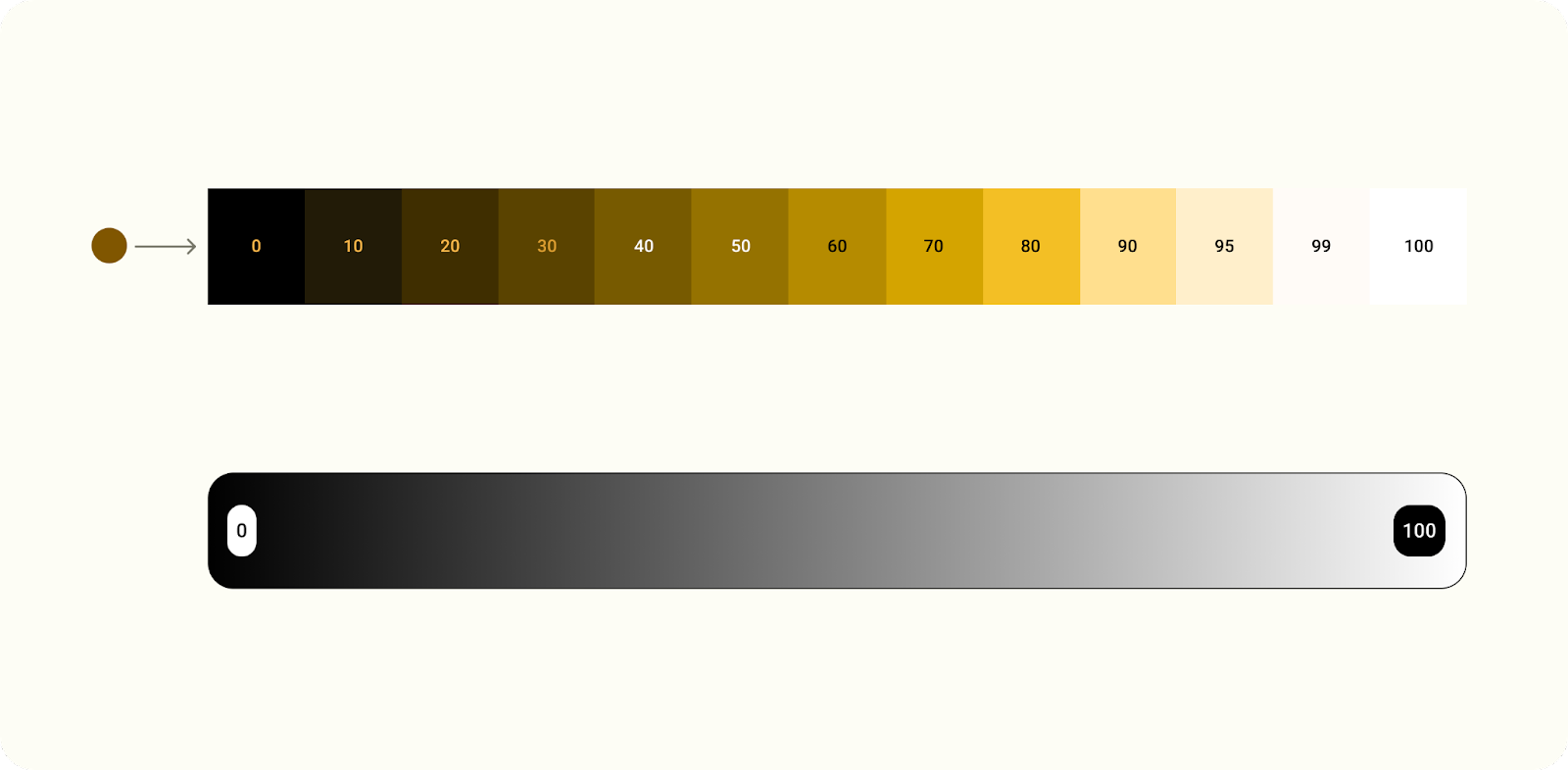
色を色調範囲に変換します。
4. 色の抽出
Seed to scheme
マテリアル テーマ ビルダーでダイナミック カラーがどのように機能するかを見てみましょう。
- マテリアル テーマ ビルダーを開きます。[動的] を選択した状態で、画像をドロップするか、ファイル ブラウザから画像を選択します。画像に基づいてシードカラーが更新されます。
- 壁紙から抽出された色の値には「タイプ」が割り当てられます。このタイプによって、スキーム内の他の色との関係が決まります。これらの値を反映するように、「キーカラー」(右)が更新されました。
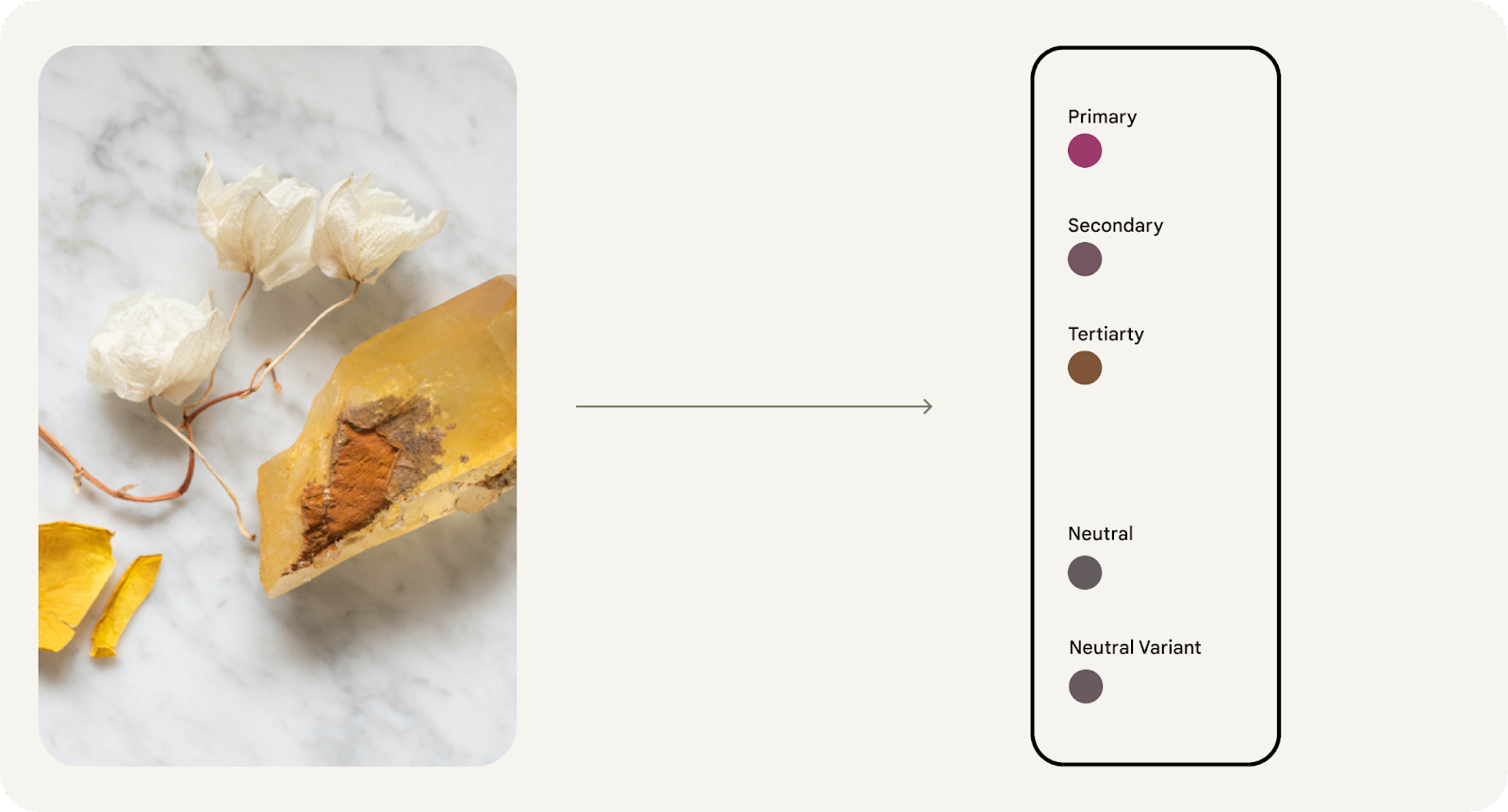
- 次に、輝度ベースの色調パレットに変換され、明るい色から暗い色までの 5 つのカラー範囲が生成されます。色調パレットには、色出力でラベルが付けられます。
- 5 つのトーン範囲から、特定のトーン(輝度に基づく)が、スキームを構成する事前定義されたロールに割り当てられます。色は、デザイン トークンを介してスキームにマッピングされます。
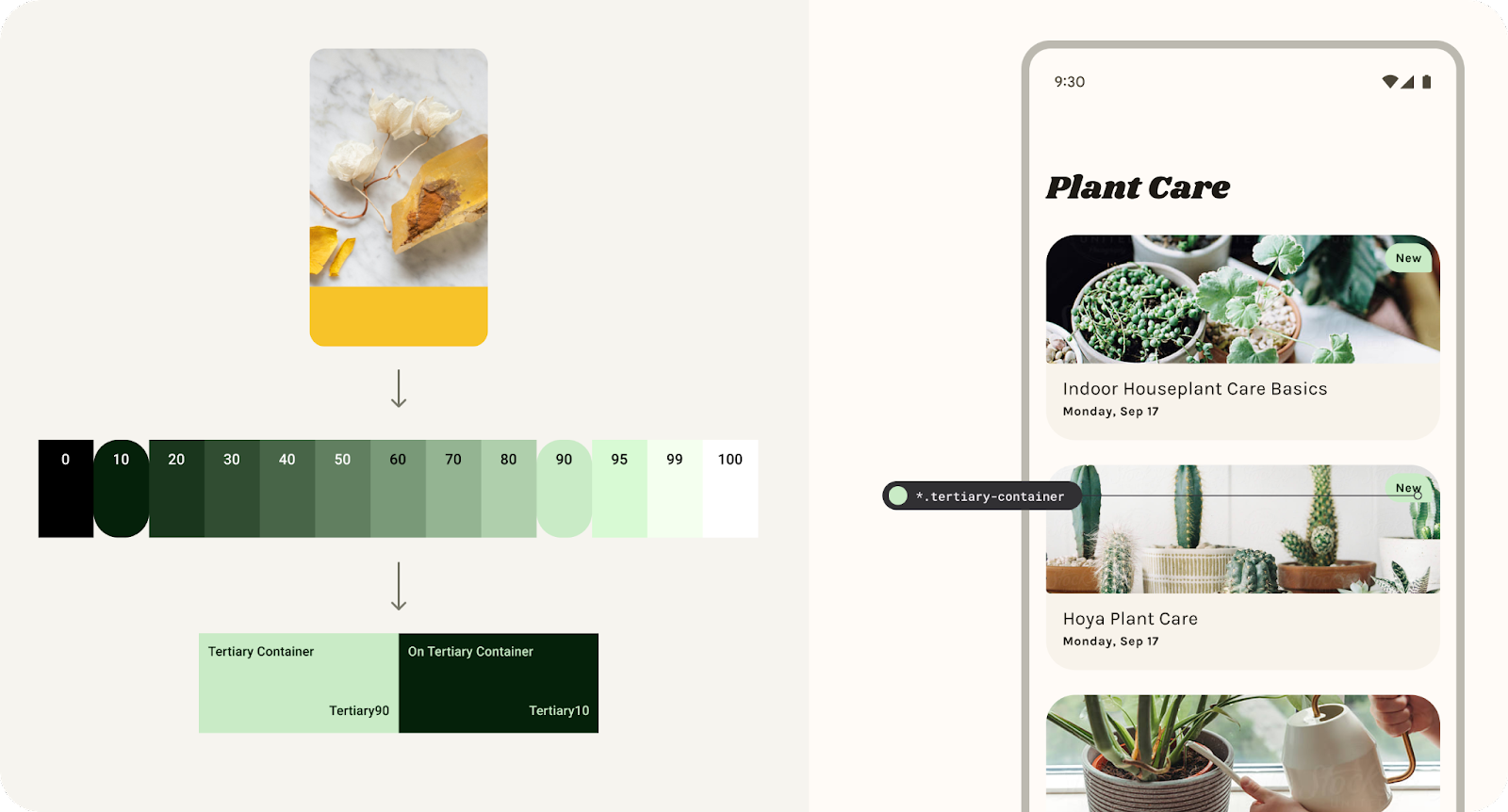
ターシャリ トーン範囲から作成され、コンポーネントにマッピングされたターシャリ カラーロール。
5. テーマとトークン
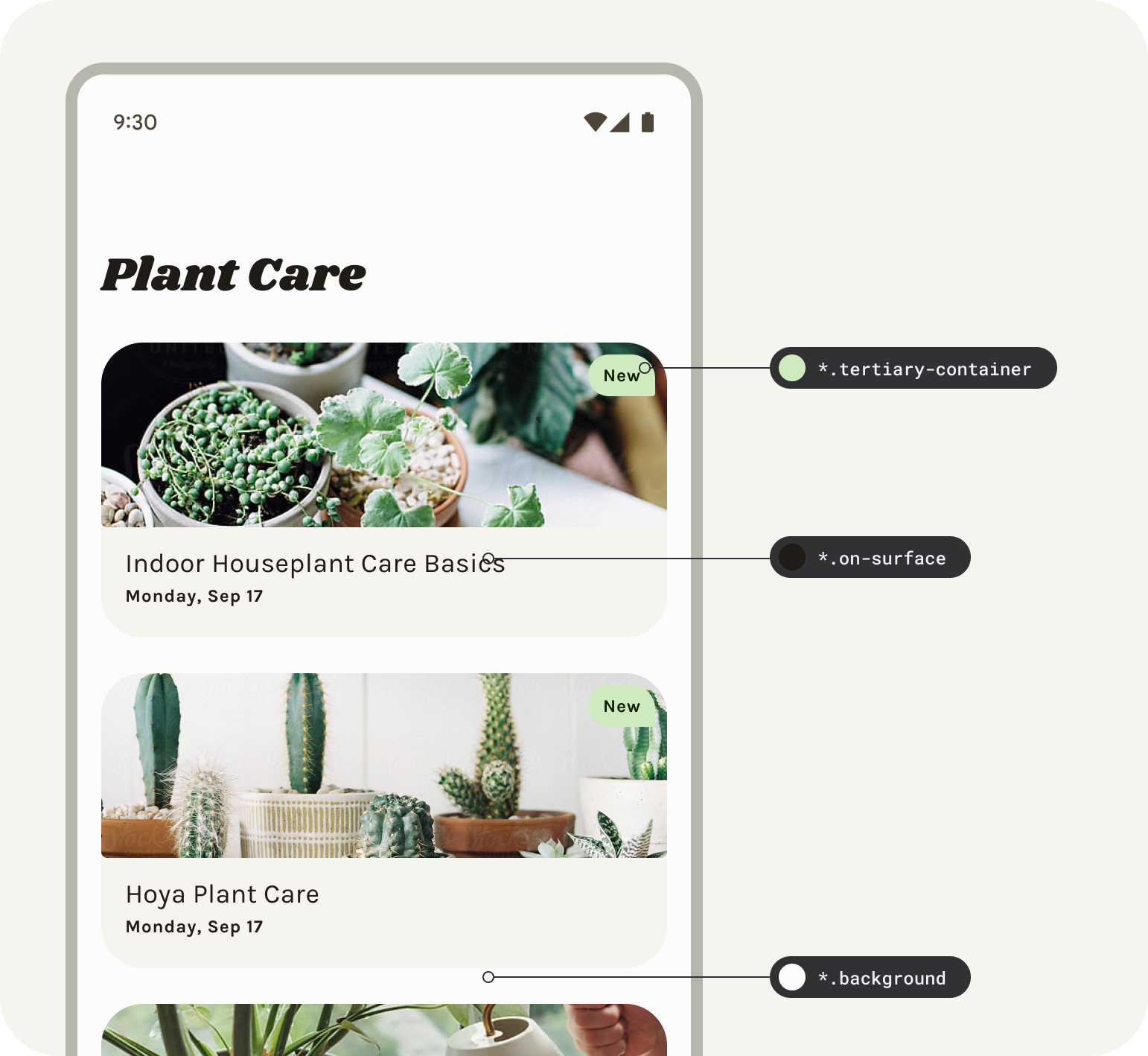
デザイン トークンを使用すると、たとえば、UI で要素の色ロールを固定値ではなく割り当てることができるため、プロダクト全体で柔軟性と一貫性を確保できます。トークンは、要素に割り当てられたロールと、ロールに選択された色の値との間の橋渡しとして機能します。ダイナミック カラーの導入により、特定の色ではなく色の役割を考慮した設計がより重要になります。
テーマには、色とタイプの両方のマテリアル デザイン トークンが含まれています。これにより、デザインとコードに、ベースラインを表す単一の真実のソースと、ユーザーが生成したパレットとカスタム値が確保されます。
Figma では、プラグインはこれらのトークンをスタイルとして生成します。つまり、生成されたスタイルを使用すると、MD トークンを使用することになります。
トーン パレットの色は、デザイン トークンを介してライトスキームまたはダークスキームにマッピングされます。
マッピング システムは、コンポーネント内の各要素にトーンを割り当てます。
設定トークン
デザインにダイナミック カラーを適用するには、既存の material-theme のトークンにモックアップを設定する必要があります。
- レイアウトのすべてのトークン(Figma スタイル)を右側に設定して、レイアウトのフレームを選択し、[swap] をクリックしてこのテーマを利用しましょう。スタイル プレフィックスが選択色で更新されます。
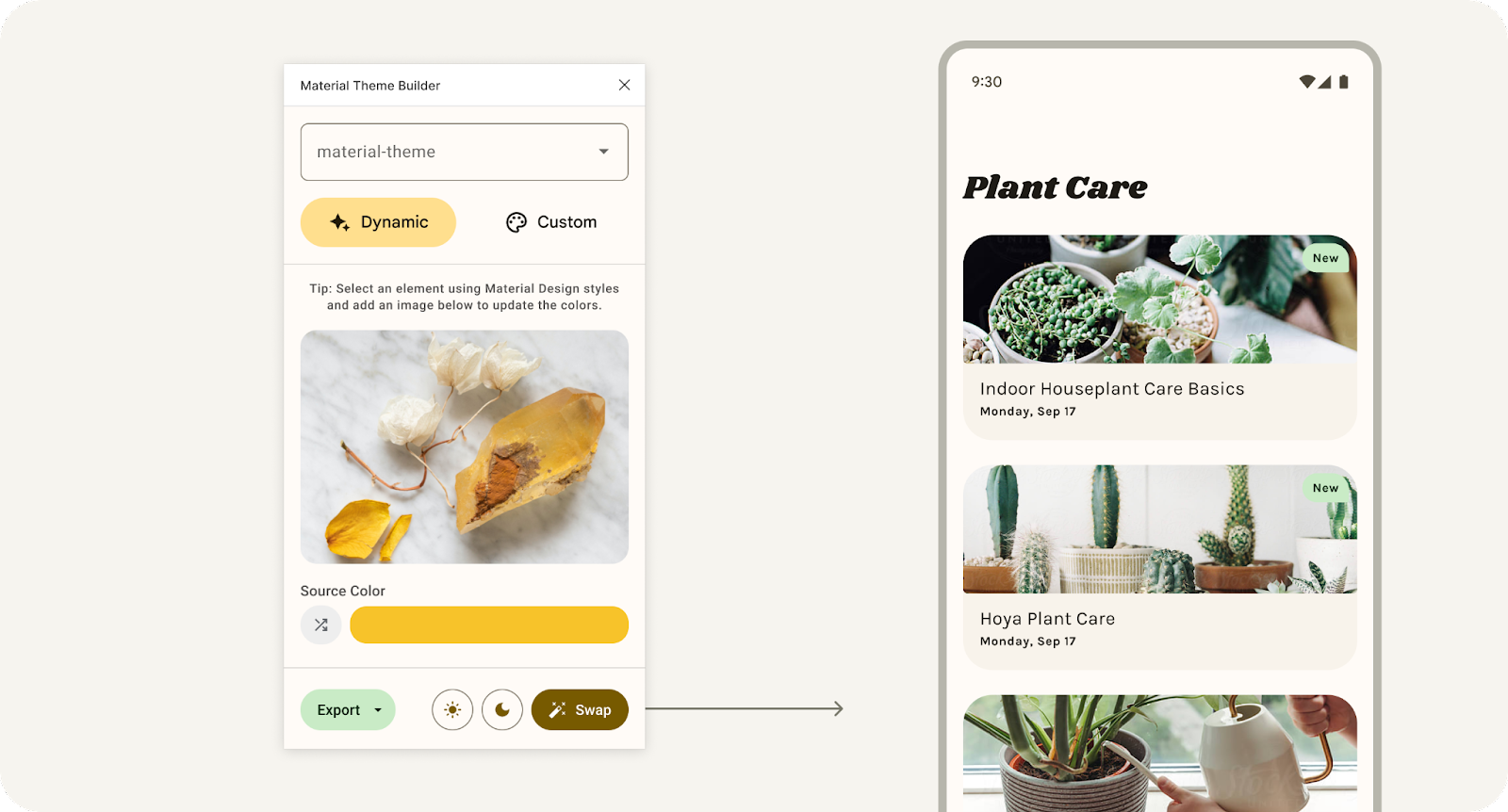
切り替えをクリックすると、選択したデザインで使用されている接続済みのテーマが更新されます。
- 画像をドロップするか、ファイル ブラウザから画像を選択します。モックアップの値は、画像から抽出された動的な色になります。
- シャッフル ボタンをクリックします。これにより、画像から抽出するのではなく、シードカラーがランダム化されて外挿されます。これは、ダイナミック カラーがデザイン モックに与える影響をすばやく確認できるもう 1 つの方法です。
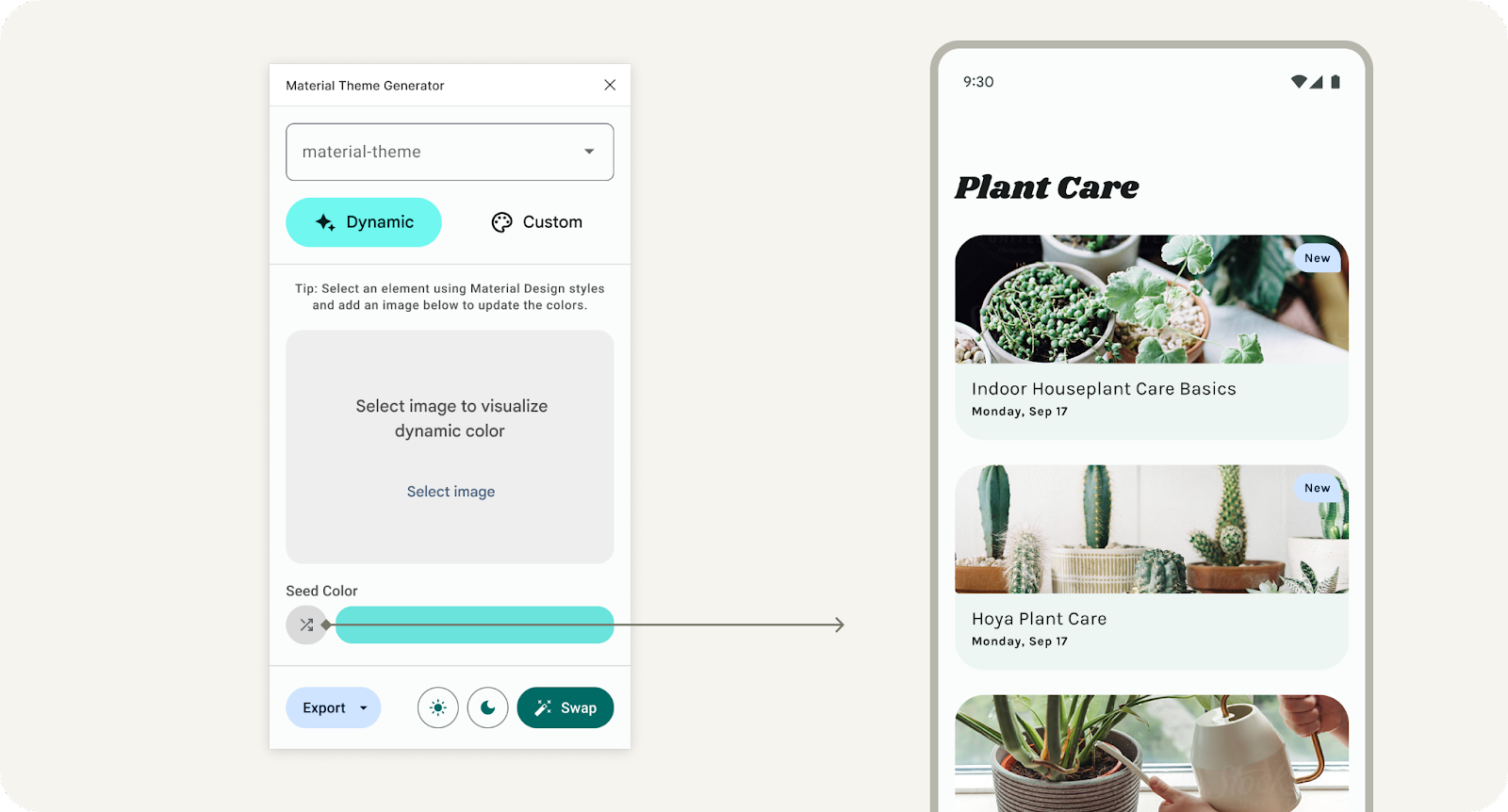
シャッフル ボタンをクリックしてシードカラーをランダム化します。
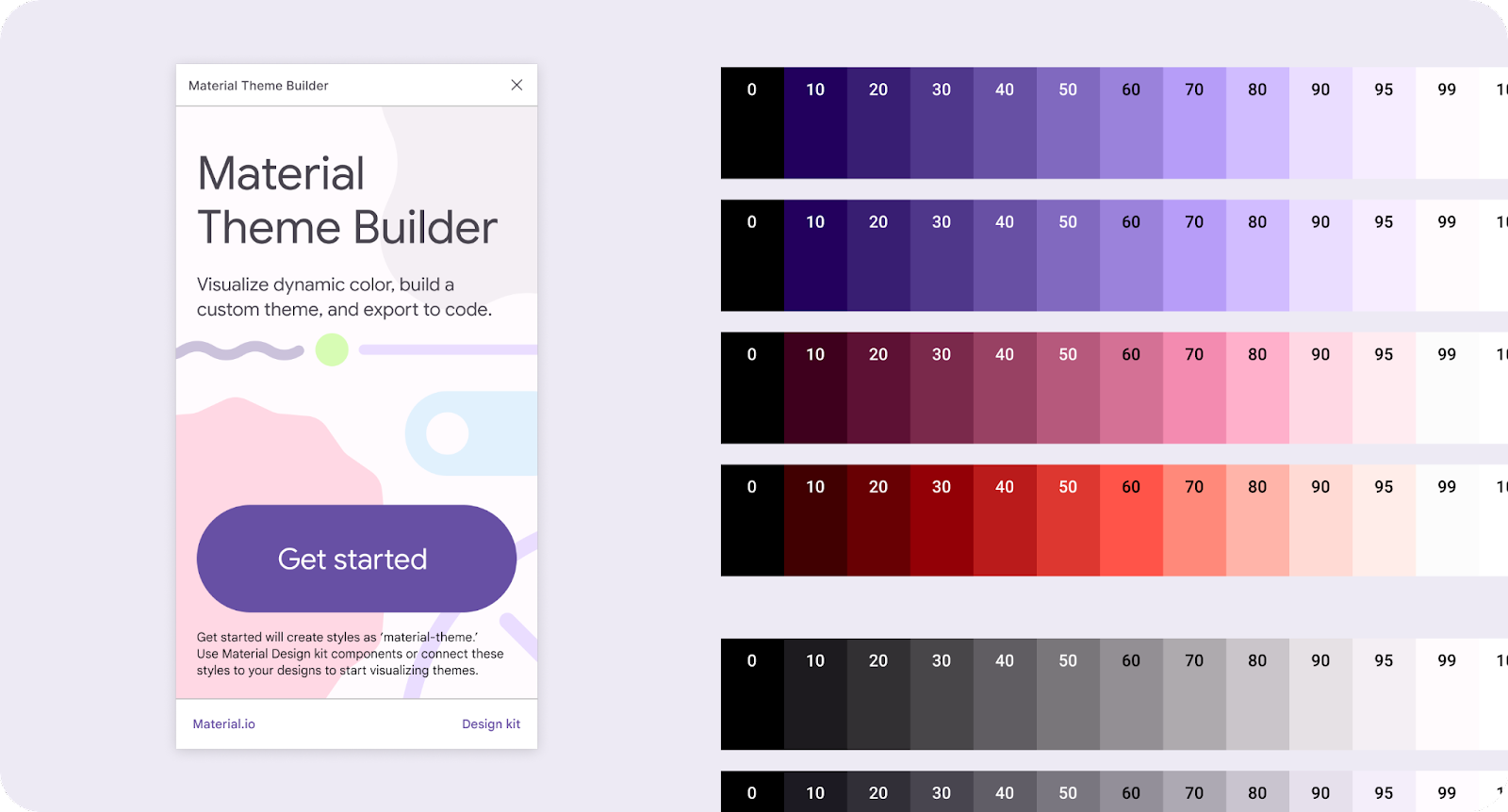
テーマなしでプラグインを開くと、セットアップ画面が表示され、開始できます。[Get started] をクリックすると、デフォルトのベースライン「material-theme」が Figma スタイル グループとして生成され、モックアップに接続したり、マテリアル デザイン キットで使用したりできるようになります。
6. UI に適用する
提供されたレイアウトは、マテリアル デザイン トークンを利用するマテリアル デザイン キットで作成されていますが、マッピングされていないカスタム要素がいくつかあります。
- 記事カードを選択します。塗りつぶしで、スタイル(4 つのドットのアイコン)を material-theme/surface に設定します。(サーフェスを検索することもできます)。
- 同様の手順で、カードのタイプを選択し、[on-surface] に設定して、チェックボックスをプライマリに設定します。
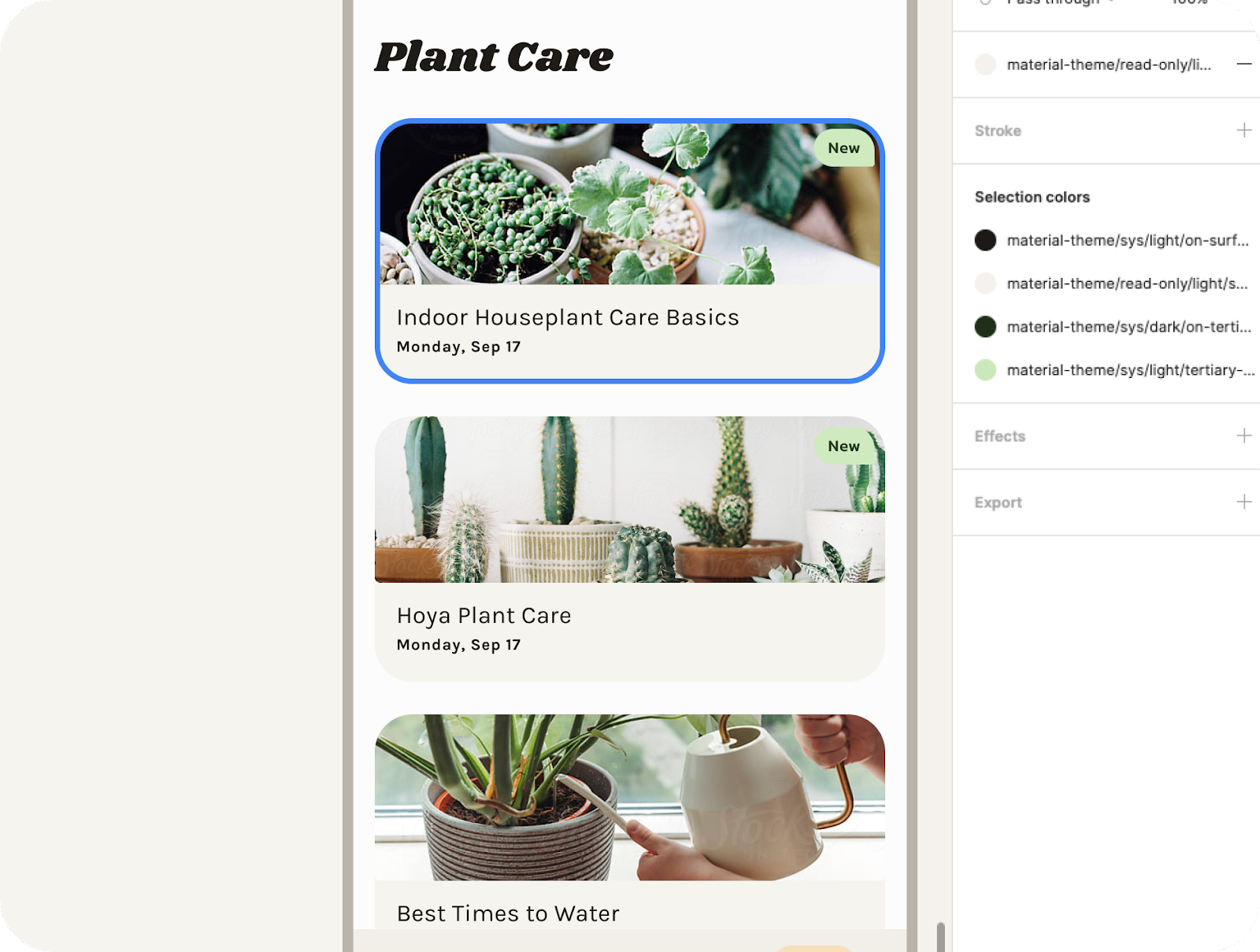
デザインのカードで使用される Figma スタイル。
次に、残りのスキームを反復処理するための追加のモックを作成します。
テーマを作成して反復する
これで、モックアップを完全に接続してダイナミック カラーを可視化できるようになりました。複数のテーマを作成し、それらを個別のモックアップに切り替えて、さまざまなダイナミック カラーを一度に可視化することもできます。
- プラグイン モーダルで、プルダウンをクリックして [新しいテーマを追加] を選択します。
- 一意のテーマ名を作成し、[テーマを作成] をクリックします。これにより、作成したテーマごとに新しいカラー図も生成されます。
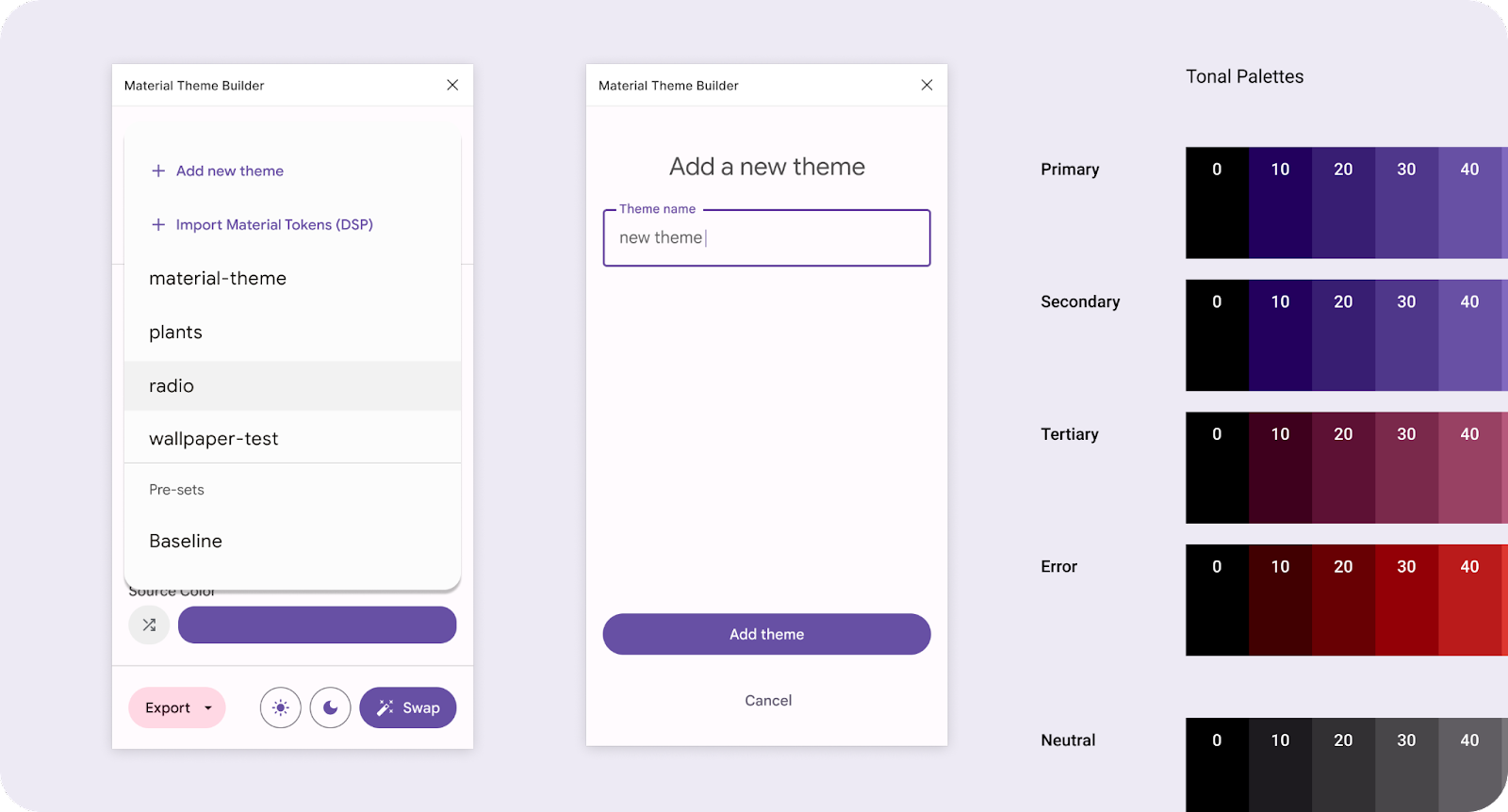
プルダウン メニューから新しいテーマを追加する。
- 画像を追加するか、シードカラーをシャッフルします。
- プラグインのモーダルで、モックアップ(アプリの UI コンポーネント)を選択して [swap] をクリックします。これにより、スタイル値がプルダウンに表示されている現在のテーマに更新されます。
- モックアップを複製します(CMD + D)。
切り替えをクリックすると、選択したデザインで使用されている接続済みのテーマが更新されます。
- 手順 1 ~ 5 を繰り返します。
これで、さまざまな動的カラーのバリエーションを含む複数のデザインが完成しました。
7. 完了
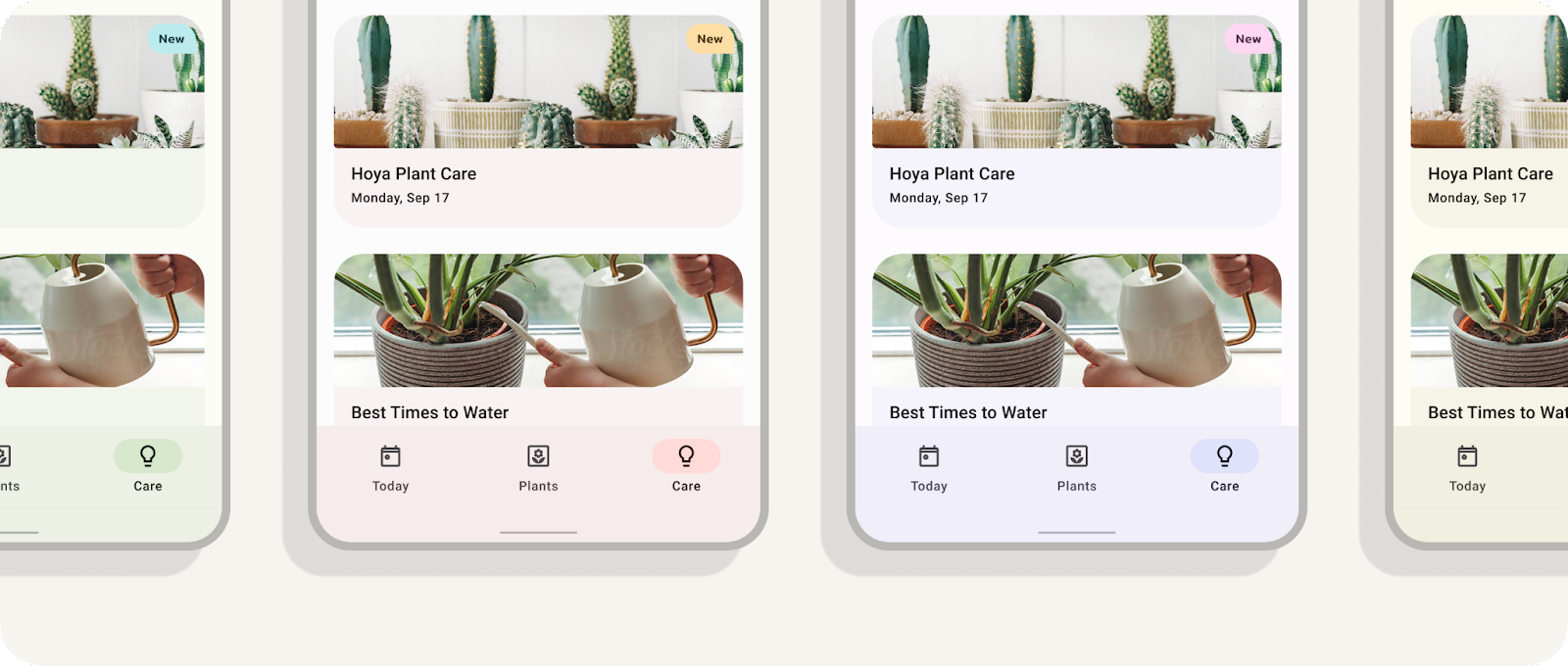
ダイナミック カラーの学習と適用、お疲れさまでした。マテリアル テーマビルダーは、ダイナミック カラーの視覚化、カスタムテーマの作成、コードへのエクスポートを行うことで、マテリアル デザインのカラーを簡単に使用できるようにします。
ご不明な点がございましたら、Twitter の@MaterialDesign までいつでもお気軽にお問い合わせください。
その他のデザインに関するコンテンツやチュートリアルについては、youtube.com/MaterialDesign をご覧ください。