
1. Introduzione
Spanner è un servizio di database completamente gestito, scalabile orizzontalmente e distribuito a livello globale, ideale per carichi di lavoro operativi relazionali e non relazionali.
Spanner offre il supporto integrato per la ricerca vettoriale, consentendoti di eseguire ricerche semantiche o per similarità e implementare la generazione aumentata dal recupero (RAG) nelle applicazioni di AI generativa su larga scala, sfruttando le funzionalità di K-Nearest Neighbor esatto (KNN) o di Approximate Nearest Neighbor (ANN).
Le query di ricerca vettoriale di Spanner restituiscono dati aggiornati in tempo reale non appena vengono eseguite le transazioni, proprio come qualsiasi altra query sui dati operativi.
In questo lab, imparerai a configurare le funzionalità di base necessarie per sfruttare Spanner per eseguire la ricerca vettoriale e accedere ai modelli di embedding e LLM da Model Garden di Vertex AI utilizzando SQL.
L'architettura avrebbe questo aspetto:
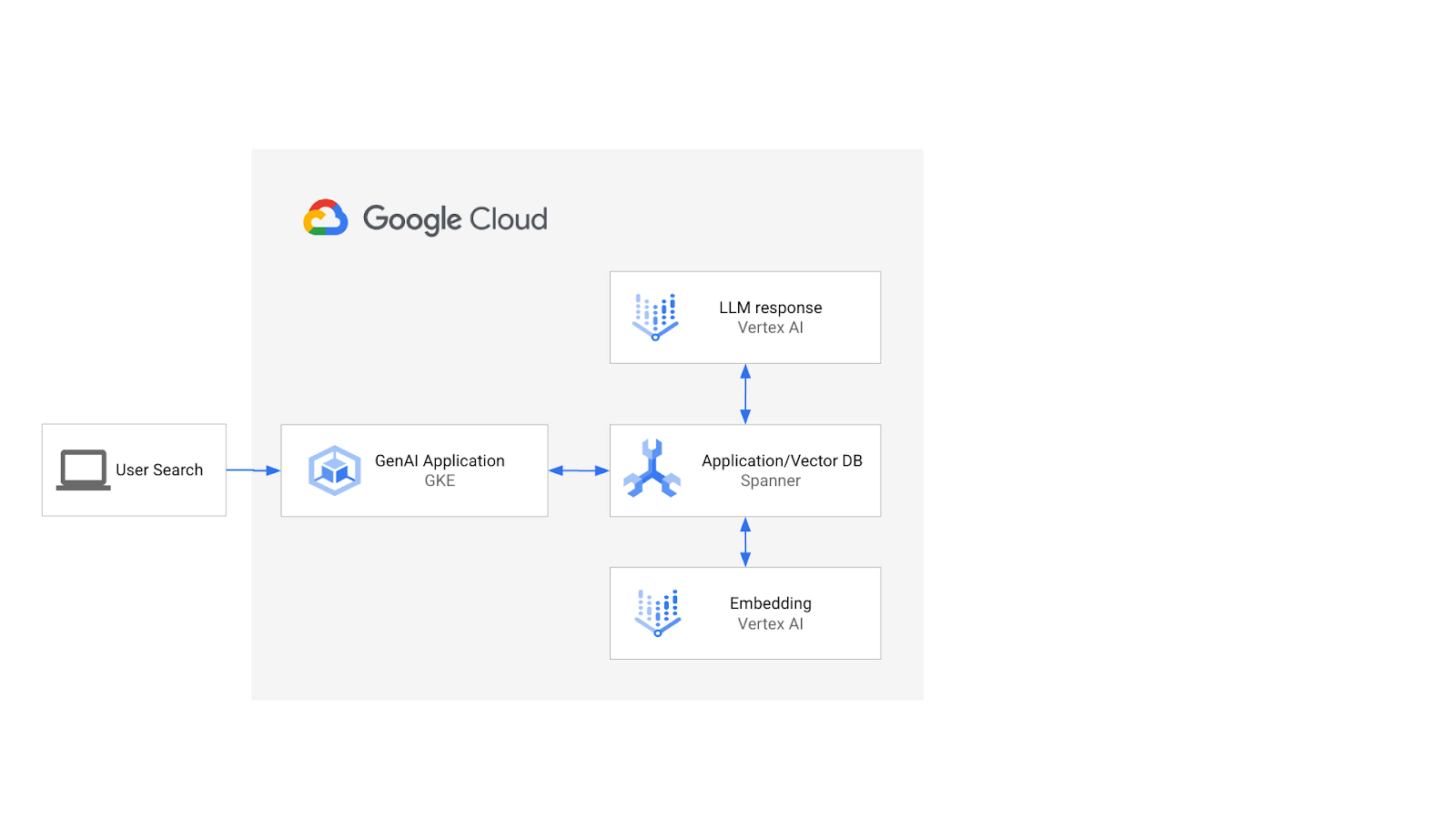
Con queste basi, imparerai a creare un indice vettoriale supportato dall'algoritmo ScaNN e a utilizzare le funzioni di distanza APPROX quando i tuoi carichi di lavoro semantici devono essere scalati.
Cosa creerai
Nell'ambito di questo lab, imparerai a:
- Creazione di un'istanza di Spanner
- Configura lo schema del database di Spanner per l'integrazione con i modelli di incorporamento e LLM in Vertex AI
- Caricare un set di dati retail
- Esegui query di ricerca di similarità sul set di dati
- Fornisci il contesto al modello LLM per generare consigli specifici per i prodotti.
- Modifica lo schema e crea un indice vettoriale.
- Modifica le query per sfruttare l'indice vettoriale appena creato.
Obiettivi didattici
- Come configurare un'istanza di Spanner
- Come eseguire l'integrazione con Vertex AI
- Come utilizzare Spanner per eseguire la ricerca vettoriale e trovare articoli simili in un set di dati di vendita al dettaglio
- Come preparare il database per scalare i carichi di lavoro di ricerca vettoriale utilizzando la ricerca ANN.
Che cosa ti serve
2. Configurazione e requisiti
Crea un progetto
Se non hai ancora un Account Google (Gmail o Google Apps), devi crearne uno. Accedi alla console di Google Cloud ( console.cloud.google.com) e crea un nuovo progetto.
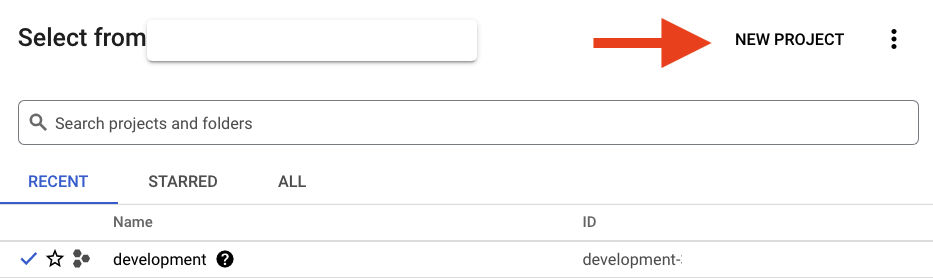
Se hai già un progetto, fai clic sul menu a discesa per la selezione dei progetti in alto a sinistra nella console:

e fai clic sul pulsante "NUOVO PROGETTO" nella finestra di dialogo risultante per creare un nuovo progetto:
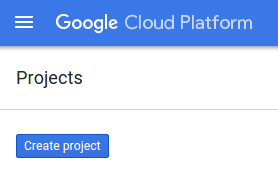
Se non hai ancora un progetto, dovresti visualizzare una finestra di dialogo come questa per creare il primo:
La finestra di dialogo successiva per la creazione del progetto ti consente di inserire i dettagli del nuovo progetto:
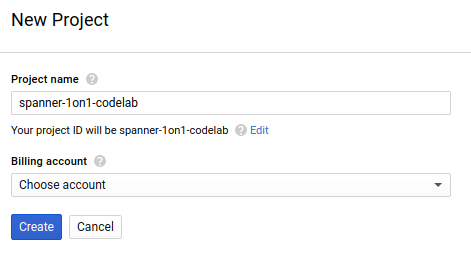
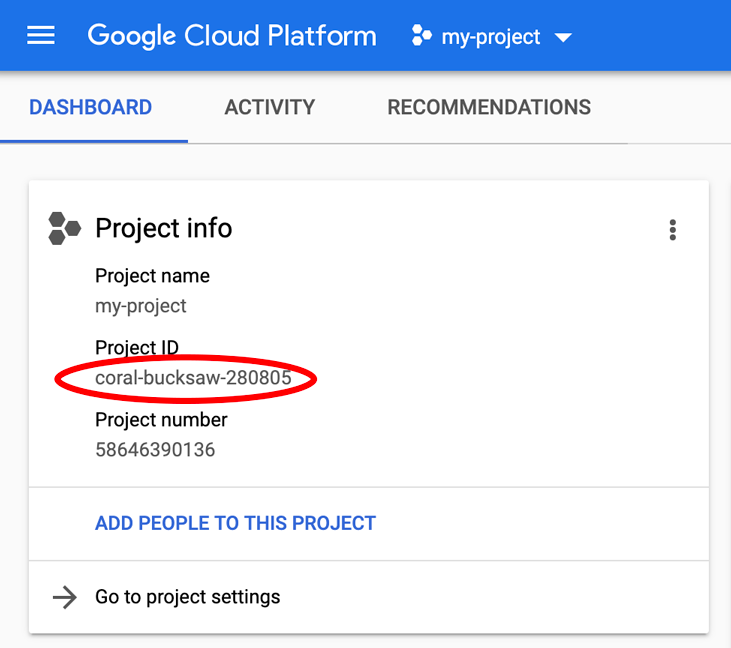
Ricorda l'ID progetto, che è un nome univoco tra tutti i progetti Google Cloud (il nome sopra è già stato utilizzato e non funzionerà per te, mi dispiace). In questo codelab verrà indicato come PROJECT_ID.
Successivamente, se non l'hai ancora fatto, devi abilitare la fatturazione in Developers Console per utilizzare le risorse Google Cloud e abilitare l'API Spanner.
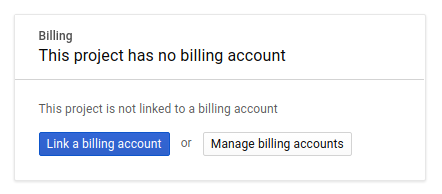
L'esecuzione di questo codelab non dovrebbe costarti più di qualche dollaro, ma potrebbe essere più cara se decidi di utilizzare più risorse o se le lasci in esecuzione (vedi la sezione "Pulizia" alla fine di questo documento). I prezzi di Google Cloud Spanner sono documentati qui.
I nuovi utenti di Google Cloud Platform possono beneficiare di una prova senza costi di 300$, che dovrebbe rendere questo codelab completamente senza costi.
Configurazione di Google Cloud Shell
Anche se Google Cloud e Spanner possono essere gestiti da remoto dal tuo laptop, in questo codelab utilizzeremo Google Cloud Shell, un ambiente a riga di comando in esecuzione nel cloud.
Questa macchina virtuale basata su Debian viene caricata con tutti gli strumenti di sviluppo di cui avrai bisogno. Offre una home directory permanente da 5 GB e viene eseguita in Google Cloud, migliorando notevolmente le prestazioni e l'autenticazione della rete. Ciò significa che per questo codelab ti servirà solo un browser (sì, funziona su Chromebook).
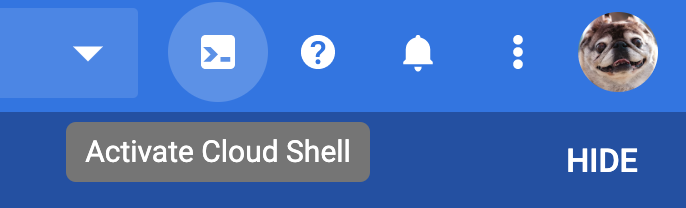
- Per attivare Cloud Shell dalla console Cloud, fai clic su Attiva Cloud Shell
 (bastano pochi istanti per eseguire il provisioning e connettersi all'ambiente).
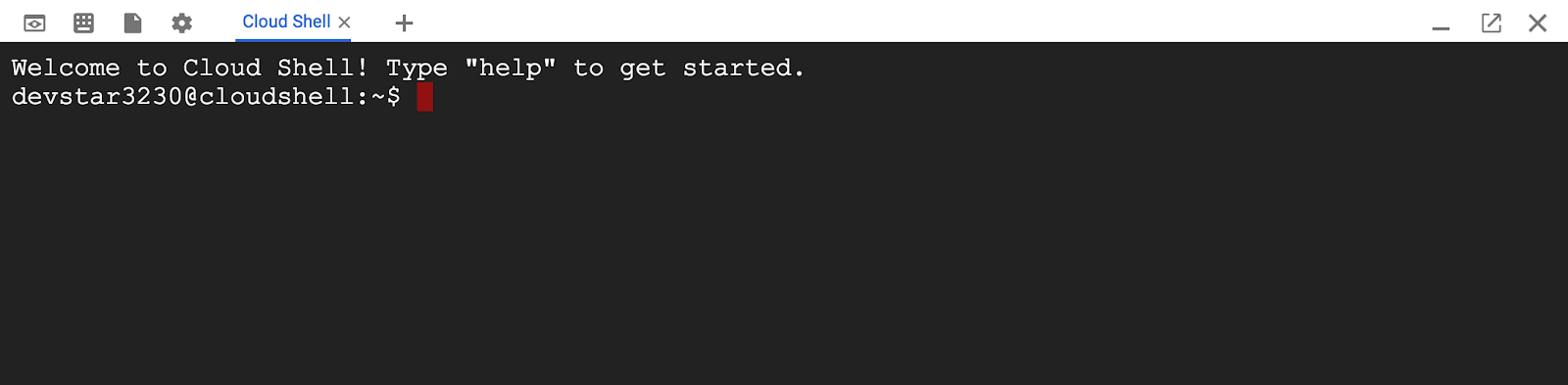
Una volta eseguita la connessione a Cloud Shell, dovresti vedere che il tuo account è già autenticato e il progetto è già impostato sul tuo PROJECT_ID.
gcloud auth list
Output comando
Credentialed accounts:
 - <myaccount>@<mydomain>.com (active)
gcloud config list project
Output comando
[core]
project = <PROJECT_ID>
Se per qualche motivo il progetto non è impostato, esegui questo comando:
gcloud config set project <PROJECT_ID>
Stai cercando il tuo PROJECT_ID? Controlla l'ID che hai utilizzato nei passaggi di configurazione o cercalo nella dashboard della console Cloud:
Cloud Shell imposta anche alcune variabili di ambiente per impostazione predefinita, che potrebbero essere utili quando esegui i comandi futuri.
echo $GOOGLE_CLOUD_PROJECT
Output comando
<PROJECT_ID>
Abilita le API Spanner e Vertex AI
gcloud services enable spanner.googleapis.com
gcloud services enable aiplatform.googleapis.com
Controlla la policy IAM:
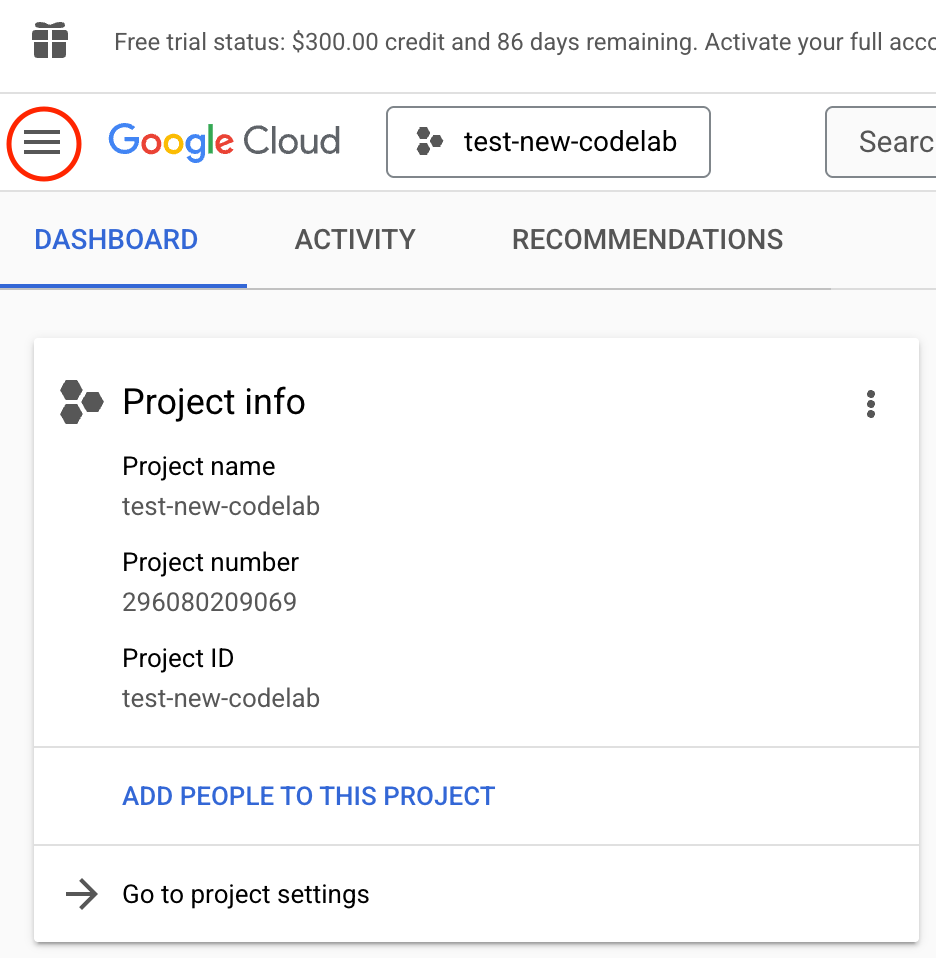
L'unica cosa necessaria nel criterio IAM per far funzionare la ricerca vettoriale in un'istanza Spanner è concedere service-<PROJECT_NUMBER>@gcp-sa-spanner.iam.gserviceaccount.com come agente di servizio API Cloud Spanner. Fai clic sull'icona con tre barre nell'angolo in alto a sinistra, come mostrato di seguito.
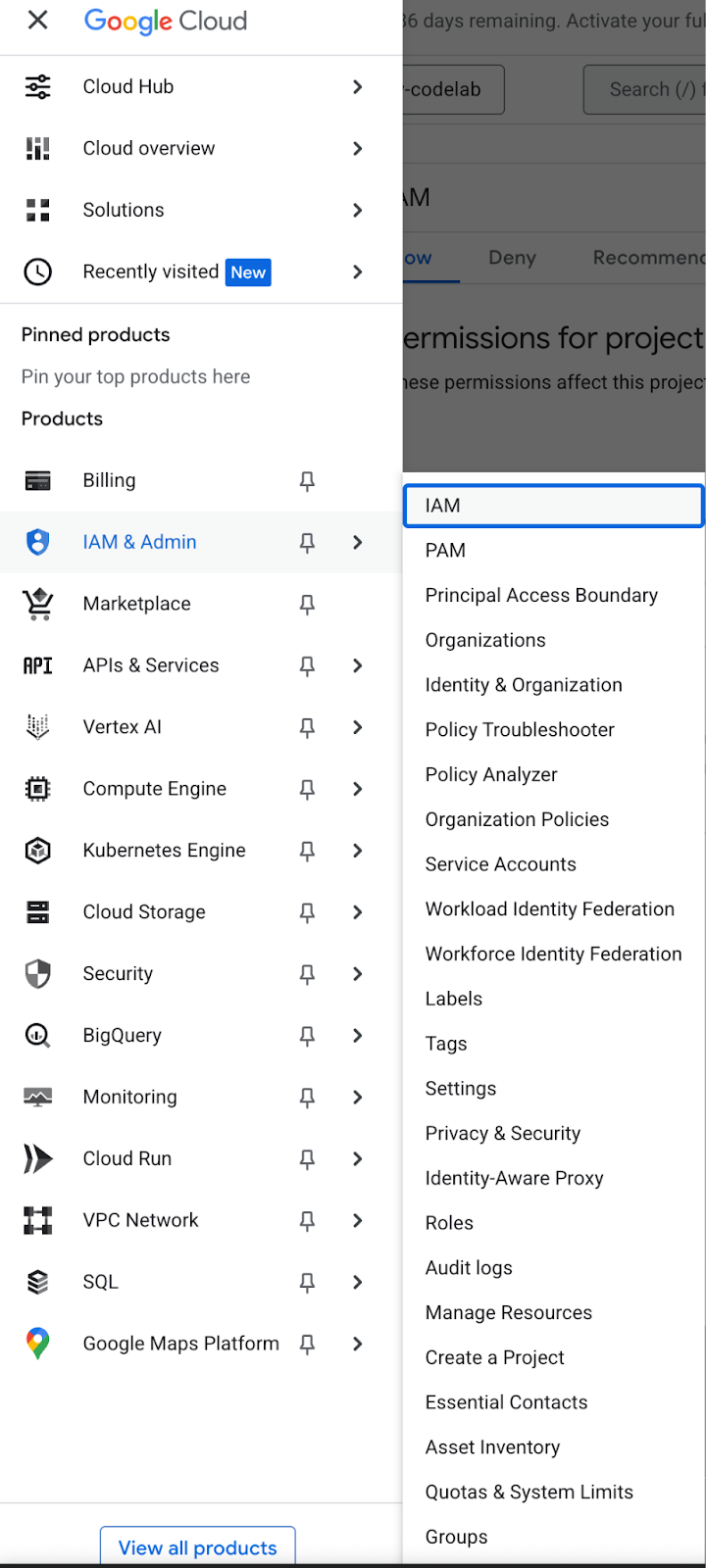
Visualizzerai il criterio IAM:
Puoi controllare l'impostazione IAM in Autorizzazione come di seguito.
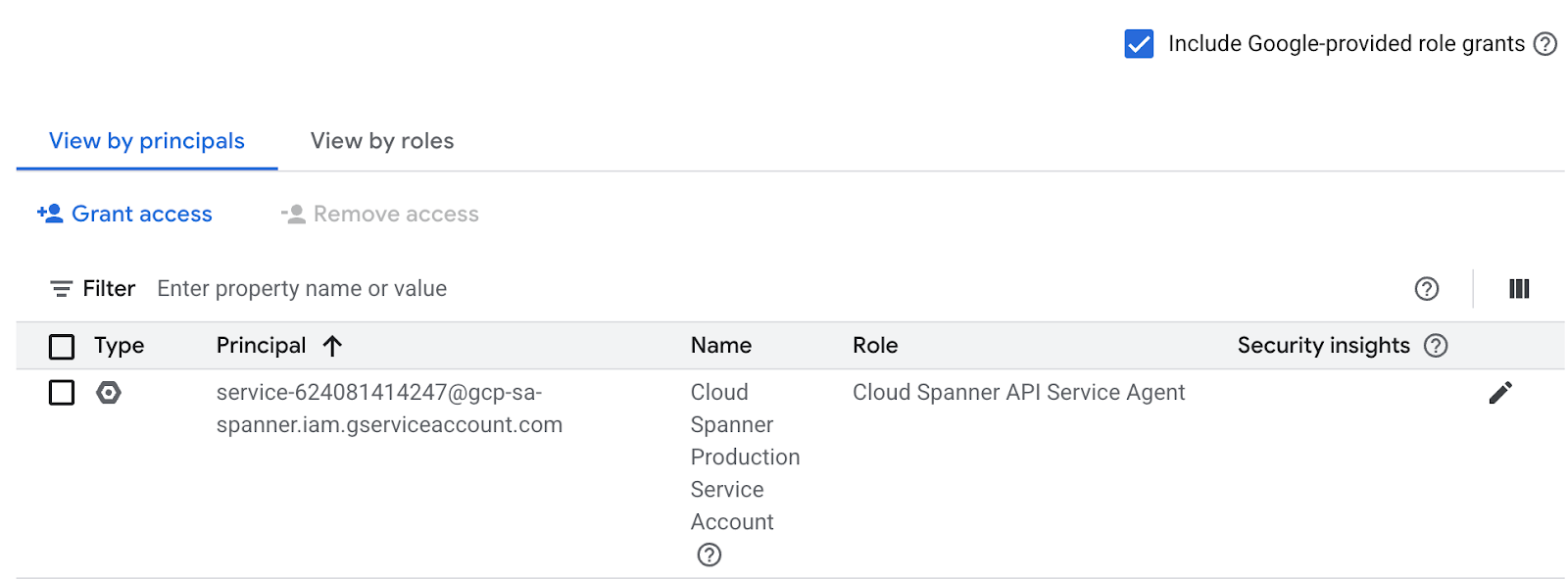
Se Cloud Spanner API Service Agent non è presente, utilizza il comando riportato di seguito per concederlo. Ulteriori istruzioni sono disponibili qui.
$ gcloud beta services identity create --service=spanner.googleapis.com --project=<PROJECT_ID>
$ gcloud projects add-iam-policy-binding <PROJECT_NUMBER>  --member=serviceAccount:service-<PROJECT_NUMBER>@gcp-sa-spanner.iam.gserviceaccount.com  --role=roles/spanner.serviceAgent --condition=None
Riepilogo
In questo passaggio hai configurato il progetto, se non ne avevi già uno, hai attivato Cloud Shell e abilitato le API richieste.
Prossimo
Successivamente, configurerai l'istanza e il database Spanner.
3. Crea un'istanza e un database Spanner
Crea l'istanza Spanner
In questo passaggio configuriamo l'istanza Spanner per il codelab. Per farlo, apri Cloud Shell ed esegui questo comando:
export SPANNER_INSTANCE_ID=retail-demo
gcloud spanner instances create $SPANNER_INSTANCE_ID \
--edition=ENTERPRISE \
--config=regional-us-central1 \
--description="spanner AI retail demo" \
--nodes=1
La versione più bassa deve essere ENTERPRISE. La versione STANDARD non dispone della funzionalità di ricerca vettoriale.
Output comando:
$ Creating instance...done.
Crea il database
Una volta che l'istanza è in esecuzione, puoi creare il database. Spanner consente più database su una singola istanza.
Il database è il luogo in cui definisci lo schema. Puoi anche controllare chi ha accesso al database, configurare la crittografia personalizzata, configurare l'ottimizzatore e impostare il periodo di conservazione.
Per creare il database, utilizza di nuovo lo strumento a riga di comando gcloud:
export SPANNER_DATABASE=cymbal-bikes
gcloud spanner databases create $SPANNER_DATABASE \
 --instance=$SPANNER_INSTANCE_ID
Output comando:
$ Creating database...done.
Riepilogo
In questo passaggio hai creato l'istanza e il database Spanner.
Prossimo
Successivamente, configurerai lo schema e i dati di Spanner.
4. Caricare lo schema e i dati di Cymbal
Crea lo schema Cymbal
Per configurare lo schema, vai a Spanner Studio:
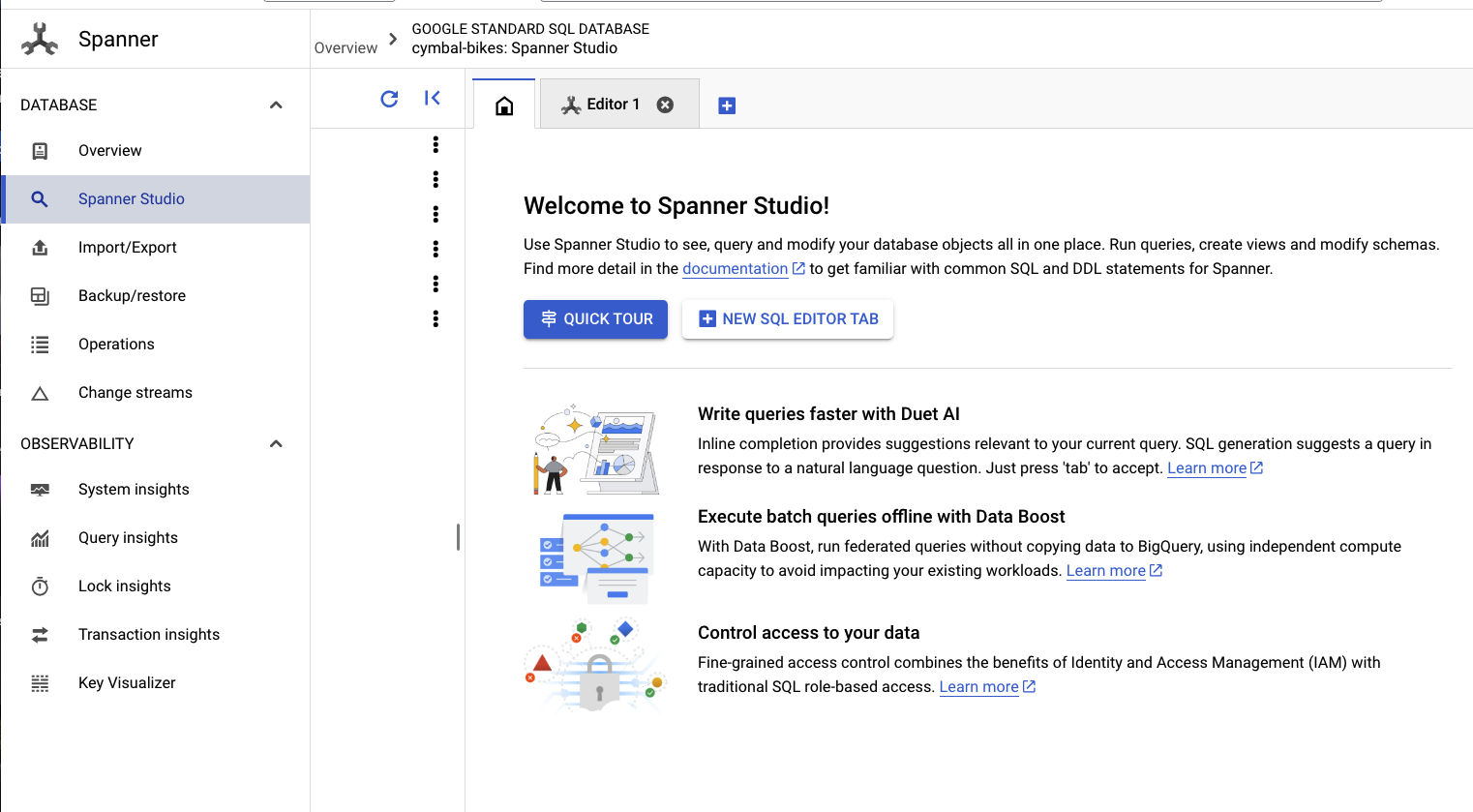
Lo schema è composto da due parti. Per prima cosa, aggiungi la tabella products. Copia e incolla questa istruzione nella scheda vuota.
Per lo schema, copia e incolla questo DDL nella casella:
CREATE TABLE products(
  categoryId INT64 NOT NULL,
  productId INT64 NOT NULL,
  productName STRING(MAX) NOT NULL,
  productDescription STRING(MAX) NOT NULL,
  productDescriptionEmbedding ARRAY<FLOAT32>,
  createTime TIMESTAMP NOT NULL
  OPTIONS (
    allow_commit_timestamp = TRUE),
  inventoryCount INT64 NOT NULL,
  priceInCents INT64,)
  PRIMARY KEY(categoryId, productId);
Poi, fai clic sul pulsante run e attendi qualche secondo per la creazione dello schema.
Successivamente, creerai i due modelli e li configurerai per gli endpoint dei modelli Vertex AI.
Il primo modello è un modello di incorporamento utilizzato per generare incorporamenti dal testo, mentre il secondo è un modello LLM utilizzato per generare risposte in base ai dati in Spanner.
Incolla lo schema seguente in una nuova scheda di Spanner Studio:
CREATE OR REPLACE MODEL EmbeddingsModel
  INPUT(content STRING(MAX)) OUTPUT(embeddings STRUCT<values ARRAY<FLOAT32>>) REMOTE
  OPTIONS (
    endpoint = '//aiplatform.googleapis.com/projects/<PROJECT_ID>/locations/us-central1/publishers/google/models/text-embedding-004');


CREATE OR REPLACE MODEL LLMModel
  INPUT(prompt STRING(MAX)) OUTPUT(content STRING(MAX)) REMOTE
  OPTIONS (
    endpoint = '//aiplatform.googleapis.com/projects/<PROJECT_ID>/locations/us-central1/publishers/google/models/gemini-2.0-flash-001',
    default_batch_size = 1);
Dopodiché, fai clic sul pulsante run e attendi qualche secondo per la creazione dei modelli.
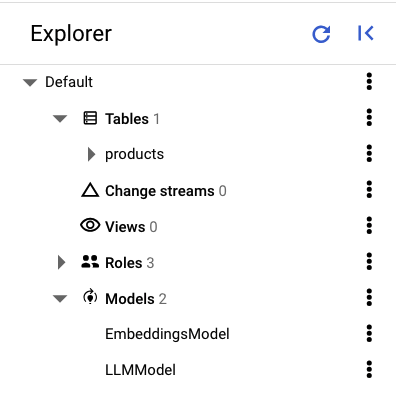
Nel riquadro a sinistra di Spanner Studio dovresti vedere le seguenti tabelle e modelli:
Caricare i dati
Ora devi inserire alcuni prodotti nel database. Apri una nuova scheda in Spanner Studio, quindi copia e incolla le seguenti istruzioni di inserimento:
INSERT INTO products (categoryId, productId, productName, productDescription, createTime, inventoryCount, priceInCents)
VALUES (1, 1, "Cymbal Helios Helmet", "Safety meets style with the Cymbal children's bike helmet. Its lightweight design, superior ventilation, and adjustable fit ensure comfort and protection on every ride. Stay bright and keep your child safe under the sun with Cymbal Helios!", PENDING_COMMIT_TIMESTAMP(), 100, 10999),
(1, 2, "Cymbal Sprout", "Let their cycling journey begin with the Cymbal Sprout, the ideal balance bike for beginning riders ages 2-4 years. Its lightweight frame, low seat height, and puncture-proof tires promote stability and confidence as little ones learn to balance and steer. Watch them sprout into cycling enthusiasts with Cymbal Sprout!", PENDING_COMMIT_TIMESTAMP(), 10, 13999),
(1, 3, "Cymbal Spark Jr.", "Light, vibrant, and ready for adventure, the Spark Jr. is the perfect first bike for young riders (ages 5-8). Its sturdy frame, easy-to-use brakes, and puncture-resistant tires inspire confidence and endless playtime. Let the spark of cycling ignite with Cymbal!", PENDING_COMMIT_TIMESTAMP(), 34, 13900),
(1, 4, "Cymbal Summit", "Conquering trails is a breeze with the Summit mountain bike. Its lightweight aluminum frame, responsive suspension, and powerful disc brakes provide exceptional control and comfort for experienced bikers navigating rocky climbs or shredding downhill. Reach new heights with Cymbal Summit!", PENDING_COMMIT_TIMESTAMP(), 0, 79999),
(1, 5, "Cymbal Breeze", "Cruise in style and embrace effortless pedaling with the Breeze electric bike. Its whisper-quiet motor and long-lasting battery let you conquer hills and distances with ease. Enjoy scenic rides, commutes, or errands with a boost of confidence from Cymbal Breeze!", PENDING_COMMIT_TIMESTAMP(), 72, 129999),
(1, 6, "Cymbal Trailblazer Backpack", "Carry all your essentials in style with the Trailblazer backpack. Its water-resistant material, multiple compartments, and comfortable straps keep your gear organized and accessible, allowing you to focus on the adventure. Blaze new trails with Cymbal Trailblazer!", PENDING_COMMIT_TIMESTAMP(), 24, 7999),
(1, 7, "Cymbal Phoenix Lights", "See and be seen with the Phoenix bike lights. Powerful LEDs and multiple light modes ensure superior visibility, enhancing your safety and enjoyment during day or night rides. Light up your journey with Cymbal Phoenix!", PENDING_COMMIT_TIMESTAMP(), 87, 3999),
(1, 8, "Cymbal Windstar Pump", "Flat tires are no match for the Windstar pump. Its compact design, lightweight construction, and high-pressure capacity make inflating tires quick and effortless. Get back on the road in no time with Cymbal Windstar!", PENDING_COMMIT_TIMESTAMP(), 36, 24999),
(1, 9,"Cymbal Odyssey Multi-Tool","Be prepared for anything with the Odyssey multi-tool. This handy gadget features essential tools like screwdrivers, hex wrenches, and tire levers, keeping you ready for minor repairs and adjustments on the go. Conquer your journey with Cymbal Odyssey!", PENDING_COMMIT_TIMESTAMP(), 52, 999),
(1, 10,"Cymbal Nomad Water Bottle","Stay hydrated on every ride with the Nomad water bottle. Its sleek design, BPA-free construction, and secure lock lid make it the perfect companion for staying refreshed and motivated throughout your adventures. Hydrate and explore with Cymbal Nomad!", PENDING_COMMIT_TIMESTAMP(), 42, 1299);
Fai clic sul pulsante run per inserire i dati.
Riepilogo
In questo passaggio hai creato lo schema e caricato alcuni dati di base nel database cymbal-bikes.
Prossimo
Successivamente, eseguirai l'integrazione con il modello di embedding per generare embedding per le descrizioni dei prodotti, nonché convertire una richiesta di ricerca testuale in un embedding per cercare i prodotti pertinenti.
5. Utilizzare gli incorporamenti
Generare incorporamenti vettoriali per le descrizioni dei prodotti
Affinché la ricerca di somiglianze funzioni sui prodotti, devi generare incorporamenti per le descrizioni dei prodotti.
Con EmbeddingsModel creato nello schema, questa è una semplice istruzione DML UPDATE.
UPDATE products p1
SET
  productDescriptionEmbedding = (
    SELECT embeddings.values
    FROM
      ML.PREDICT(
        MODEL EmbeddingsModel,
        (SELECT productDescription AS content))
  )
WHERE categoryId = 1;
Fai clic sul pulsante run per aggiornare le descrizioni dei prodotti.
Se si verifica un errore, prova a eseguire il comando SQL nel terminale utilizzando il comando gcloud per visualizzare un messaggio di errore più dettagliato, ad esempio:
gcloud spanner databases execute-sql <YOUR_DATA_BASE> --instance=<YOUR_INSTANCE> --sql 'UPDATE products p1
SET
  productDescriptionEmbedding = (
    SELECT embeddings.values
    FROM
      ML.PREDICT(
        MODEL EmbeddingsModel,
        (SELECT productDescription AS content FROM products p2 WHERE p2.productId = p1.productId))
  )
WHERE categoryId = 1;'
Utilizzo della ricerca vettoriale
In questo esempio, fornirai una richiesta di ricerca in linguaggio naturale tramite una query SQL. Questa query trasformerà la richiesta di ricerca in un embedding, quindi cercherà risultati simili in base agli embedding memorizzati delle descrizioni dei prodotti generate nel passaggio precedente.
-- Use Spanner's vector search, and integration with embedding and LLM models to
-- return items that are semantically relevant and available in inventory based on
-- real-time data.

SELECT
  productName,
  productDescription,
  inventoryCount,
  COSINE_DISTANCE(
    productDescriptionEmbedding,
    (
      SELECT embeddings.values
      FROM
        ML.PREDICT(
          MODEL EmbeddingsModel,
          (SELECT "I'd like to buy a starter bike for my 3 year old child" AS content))
    )) AS distance
FROM products
WHERE inventoryCount > 0
ORDER BY distance
LIMIT 5;
Fai clic sul pulsante run per trovare i prodotti simili. I risultati dovrebbero essere simili a questi:
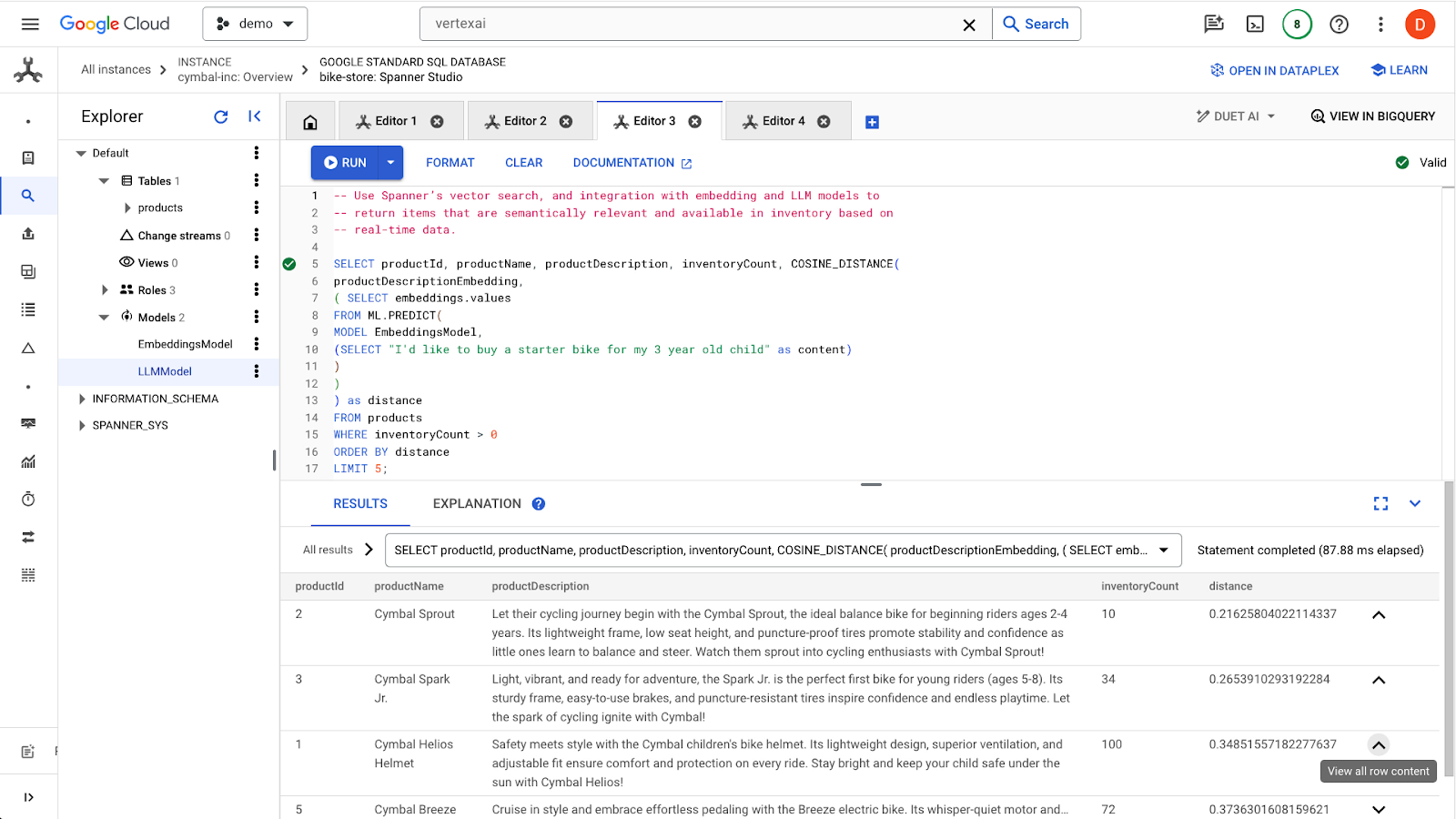
Tieni presente che nella query vengono utilizzati filtri aggiuntivi, ad esempio l'interesse solo per i prodotti disponibili (inventoryCount > 0).
Riepilogo
In questo passaggio, hai creato embedding delle descrizioni dei prodotti e un embedding della richiesta di ricerca utilizzando SQL, sfruttando l'integrazione di Spanner con i modelli in Vertex AI. Hai anche eseguito una ricerca vettoriale per trovare prodotti simili che corrispondono alla richiesta di ricerca.
Passaggi successivi
Successivamente, utilizziamo i risultati di ricerca per alimentare un LLM e generare una risposta personalizzata per ogni prodotto.
6. Lavorare con un LLM
Spanner semplifica l'integrazione con i modelli LLM forniti da Vertex AI. Ciò consente agli sviluppatori di utilizzare SQL per interfacciarsi direttamente con i LLM, anziché richiedere all'applicazione di eseguire la logica.
Ad esempio, abbiamo i risultati della query SQL precedente dell'utente "I'd like to buy a starter bike for my 3 year old child".
Lo sviluppatore vuole fornire una risposta per ogni risultato per stabilire se il prodotto è adatto all'utente, utilizzando il seguente prompt:
"Answer with ‘Yes' or ‘No' and explain why: Is this a good fit for me? I'd like to buy a starter bike for my 3 year old child"
Ecco la query che puoi utilizzare:
-- Use an LLM to analyze this list and provide a recommendation on whether each
-- product is a good fit for the user. We use the vector search and real time
-- inventory data to first filter the products to reduce the size of the prompt to
-- the LLM.
SELECT productName, productDescription, inventoryCount, content AS LLMResponse
FROM
  ML.PREDICT(
    MODEL LLMModel,
    (
      SELECT
        FORMAT(
          """Answer with Yes or No and explain why: Is this a good fit for me?
          I would like to buy a starter bike for my 3 year old child \n Product Name: %s\nProduct Description: %s""", productName,productDescription) AS prompt,
        -- Pass through columns.
        inventoryCount,
        productName,
        productDescription,
      FROM products
      WHERE inventoryCount > 0
      ORDER BY
        COSINE_DISTANCE(
          productDescriptionEmbedding,
          (
            SELECT embeddings.values
            FROM
              ML.PREDICT(
                MODEL EmbeddingsModel,
                (SELECT "I'd like to buy a starter bike for my 3 year old child" AS content))
          ))
      LIMIT 5
    ));
Fai clic sul pulsante run per eseguire la query. I risultati dovrebbero essere simili a questi:
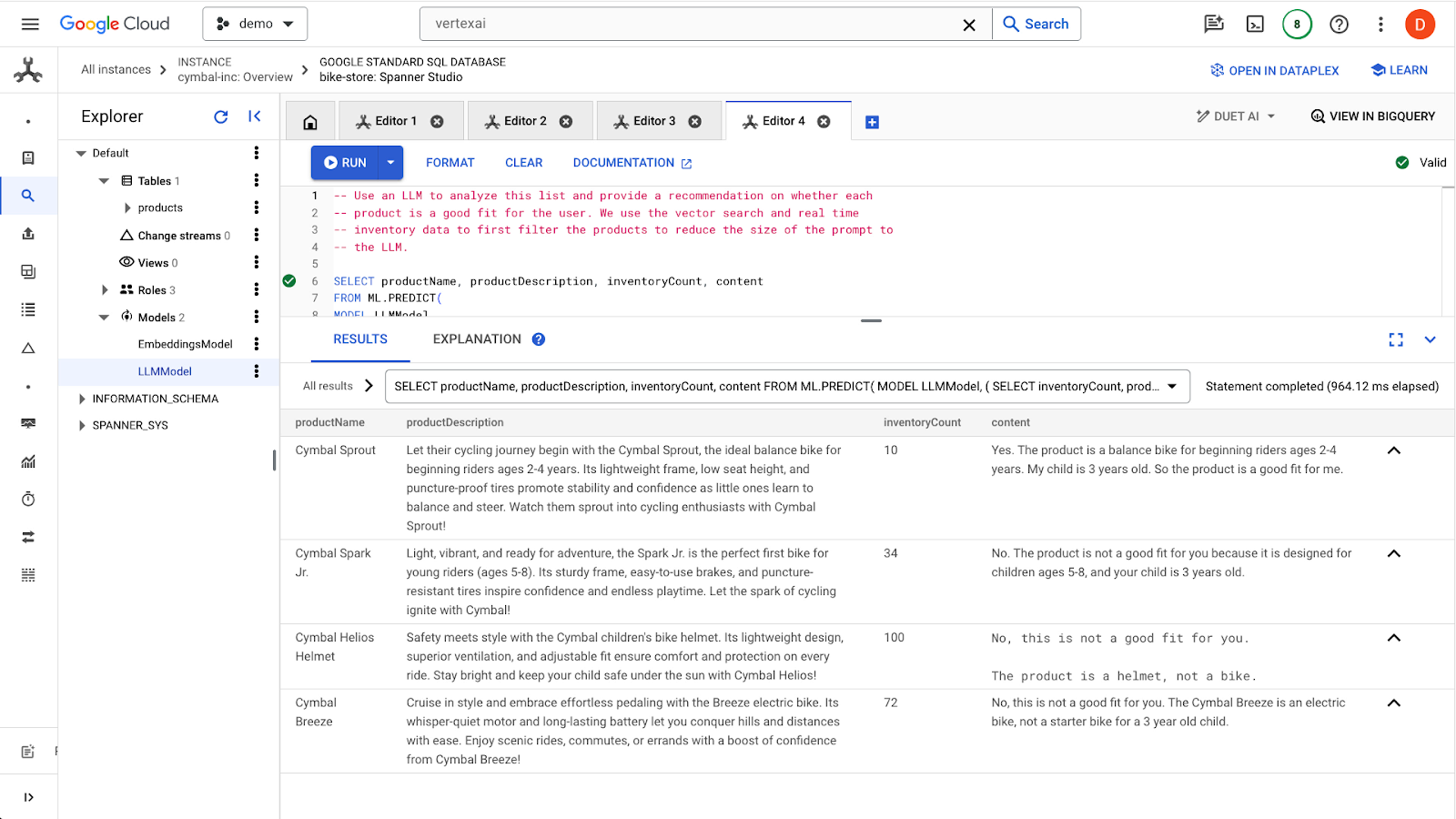
Il primo prodotto è adatto a un bambino di 3 anni a causa della fascia d'età indicata nella descrizione del prodotto (2-4 anni). Gli altri prodotti non sono adatti.
Riepilogo
In questo passaggio, hai utilizzato un LLM per generare risposte di base ai prompt di un utente.
Passaggi successivi
A questo punto, scopriamo come utilizzare ANN per scalare la ricerca vettoriale.
7. Scalabilità della ricerca vettoriale
Gli esempi precedenti di ricerca vettoriale utilizzavano la ricerca vettoriale esatta KNN. Questa funzionalità è utile quando puoi eseguire query su sottoinsiemi molto specifici dei tuoi dati Spanner. Questi tipi di query sono considerati altamente partizionabili.
Se non hai carichi di lavoro altamente partizionabili e hai una grande quantità di dati, ti consigliamo di utilizzare la ricerca vettoriale ANN sfruttando l'algoritmo ScaNN per aumentare le prestazioni di ricerca.
Per farlo in Spanner, devi fare due cose:
- Crea un indice vettoriale
- Modifica la query per utilizzare le funzioni di distanza APPROX.
Crea l'indice vettoriale
Per creare un indice vettoriale su questo set di dati, dobbiamo prima modificare la colonna productDescriptionEmbeddings per definire la lunghezza di ogni vettore. Per aggiungere la lunghezza del vettore a una colonna, devi eliminare la colonna originale e ricrearla.
ALTER TABLE products DROP COLUMN productDescriptionEmbedding;

ALTER TABLE products
ADD COLUMN productDescriptionEmbedding ARRAY<FLOAT32>(vector_length => 768);
Poi, crea di nuovo gli incorporamenti dal passaggio Generate Vector embedding che hai eseguito in precedenza.
UPDATE products p1
SET
  productDescriptionEmbedding = (
    SELECT embeddings.values
    FROM
      ML.PREDICT(
        MODEL EmbeddingsModel,
        (SELECT productDescription AS content FROM products p2 WHERE p2.productId = p1.productId))
  )
WHERE categoryId = 1;
Dopo aver creato la colonna, crea l'indice:
CREATE VECTOR INDEX ProductDescriptionEmbeddingIndex
    ON products(productDescriptionEmbedding)
    WHERE productDescriptionEmbedding IS NOT NULL
OPTIONS (
 distance_type = 'COSINE'
);
Se ti interessa, consulta PDML all'indirizzo https://cloud.google.com/spanner/docs/backfill-embeddings. Una singola istruzione DML è una transazione soggetta a una limitazione di 80.000 mutazioni, pertanto non puoi aggiornare troppe righe contemporaneamente. PDML gestisce in modo efficiente la suddivisione in batch più piccoli.
Utilizzare il nuovo indice
Per utilizzare il nuovo indice vettoriale, dovrai modificare leggermente la query di incorporamento precedente.
Ecco la query originale:
SELECT
  productName,
  productDescription,
  inventoryCount,
  COSINE_DISTANCE(
    productDescriptionEmbedding,
    (
      SELECT embeddings.values
      FROM
        ML.PREDICT(
          MODEL EmbeddingsModel,
          (SELECT "I'd like to buy a starter bike for my 3 year old child" AS content))
    )) AS distance
FROM products
WHERE inventoryCount > 0
ORDER BY distance
LIMIT 5;
Dovrai apportare le seguenti modifiche:
- Utilizza un suggerimento per l'indice per il nuovo indice vettoriale:
@{force_index=ProductDescriptionEmbeddingIndex} - Modifica la chiamata alla funzione
COSINE_DISTANCEinAPPROX_COSINE_DISTANCE. Tieni presente che anche le opzioni JSON nella query finale riportata di seguito sono obbligatorie. - Genera gli embedding dalla funzione ML.PREDICT separatamente.
- Copia i risultati degli incorporamenti nella query finale.
Genera e utilizza gli incorporamenti:
-- Generate the prompt embeddings
SELECT embeddings.values
FROM ML.PREDICT(
  MODEL EmbeddingsModel,
   (SELECT "I'd like to buy a starter bike for my 3 year old child" as content)
  );
Evidenzia i risultati della query e copiali.
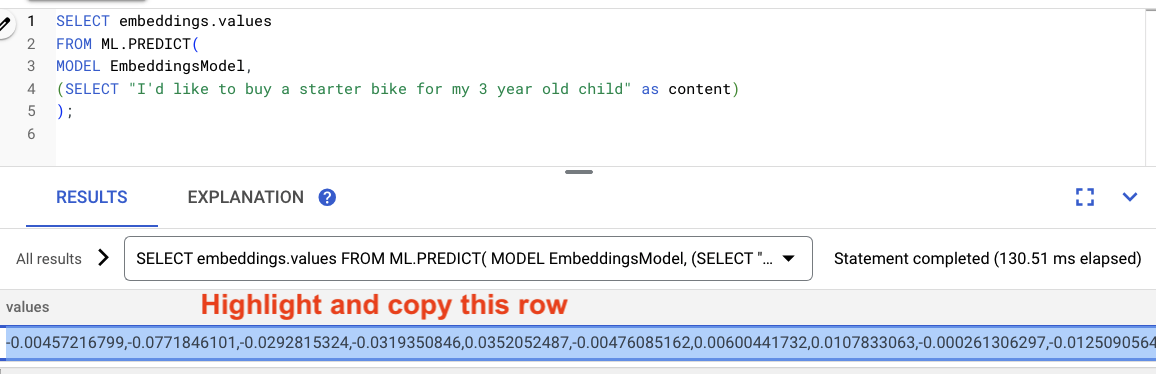
Quindi, sostituisci <VECTOR> nella query seguente incollando gli incorporamenti che hai copiato.
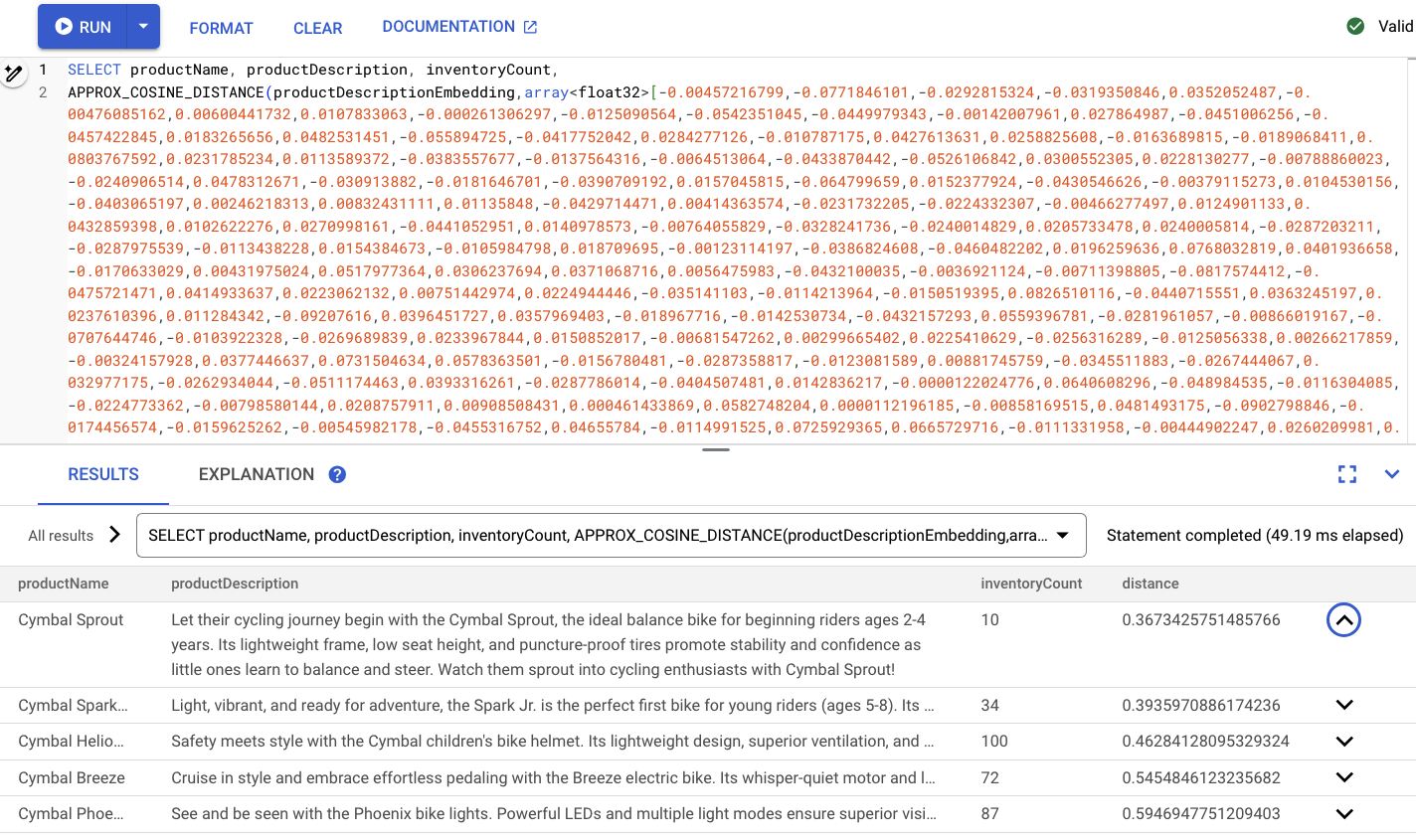
-- Generate the embeddings and query them using the vector index
SELECT
  productName,
  productDescription,
  inventoryCount,
  APPROX_COSINE_DISTANCE(
    productDescriptionEmbedding,
    array<float32>[@VECTOR],
    options => JSON '{\"num_leaves_to_search\": 10}') AS distance
FROM products @{force_index = ProductDescriptionEmbeddingIndex}
WHERE productDescriptionEmbedding IS NOT NULL AND inventoryCount > 0
ORDER BY distance
LIMIT 5;
Il sito dovrebbe avere il seguente aspetto:
Riepilogo
In questo passaggio hai convertito lo schema per creare un indice vettoriale. Poi hai riscritto la query di incorporamento per eseguire la ricerca ANN utilizzando l'indice vettoriale. Si tratta di un passaggio importante man mano che i dati crescono per scalare i carichi di lavoro di ricerca vettoriale.
Passaggi successivi
Poi, è il momento di liberare spazio.
8. Pulizia (facoltativo)
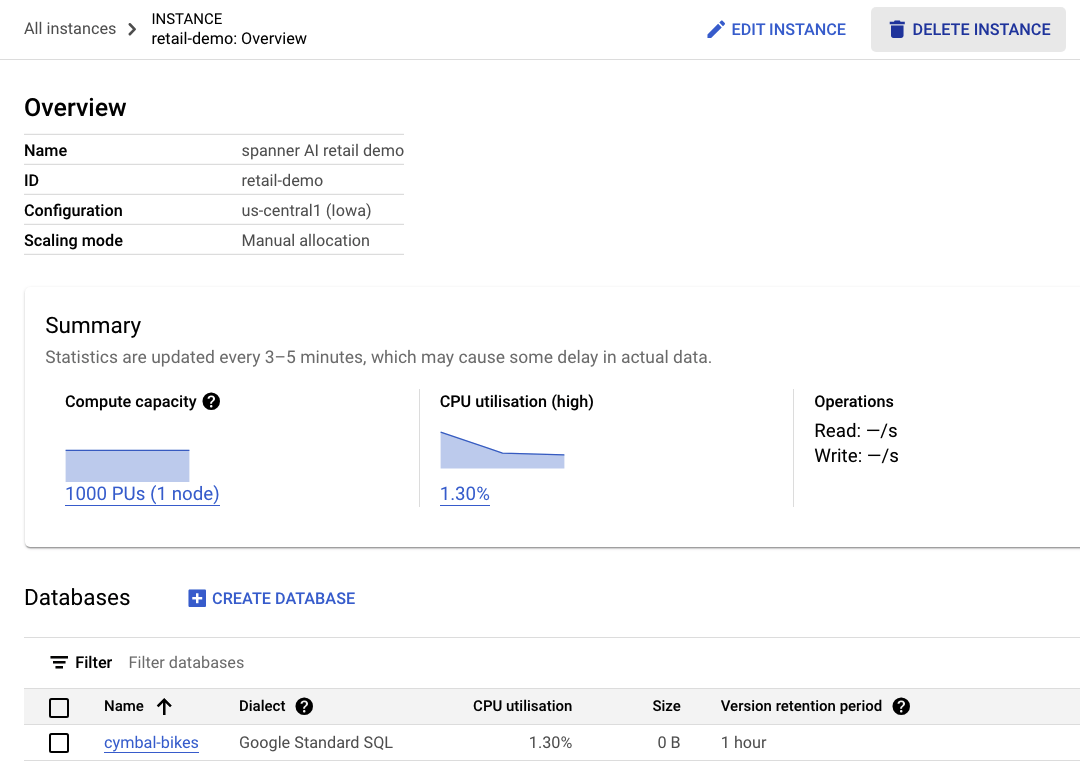
Per liberare spazio, elimina l'istanza 'retail-demo' che abbiamo creato nel codelab.
9. Complimenti!
Congratulazioni, hai eseguito correttamente una ricerca di similarità utilizzando la ricerca vettoriale integrata di Spanner. Inoltre, hai visto quanto sia facile lavorare con i modelli di embedding e LLM per fornire funzionalità di AI generativa direttamente utilizzando SQL.
Infine, hai imparato la procedura per eseguire la ricerca ANN supportata dall'algoritmo ScaNN per scalare i carichi di lavoro di ricerca vettoriale.
Passaggi successivi
Scopri di più sulla funzionalità di ricerca vettoriale esatta K-Nearest Neighbor (KNN) di Spanner qui: https://cloud.google.com/spanner/docs/find-k-nearest-neighbors
Scopri di più sulla funzionalità di ricerca vettoriale per Approximate Nearest Neighbor (ANN) di Spanner qui: https://cloud.google.com/spanner/docs/find-approximate-nearest-neighbors
Puoi anche scoprire di più su come eseguire previsioni online con SQL utilizzando l'integrazione di Vertex AI di Spanner qui: https://cloud.google.com/spanner/docs/ml