

1. Wprowadzenie
To ćwiczenie pokaże Ci, jak używać funkcji AI i grafu Spannera do ulepszania istniejącej bazy danych handlu detalicznego. Poznasz praktyczne techniki wykorzystywania systemów uczących się w Spannerze, aby lepiej obsługiwać klientów. W tym celu wdrożymy algorytmy k-Nearest Neighbors (kNN) i Approximate Nearest Neighbors (ANN), aby odkrywać nowe produkty, które odpowiadają indywidualnym potrzebom klientów. Zintegrujesz też LLM, aby podawać jasne wyjaśnienia w języku naturalnym, dlaczego przedstawiliśmy daną rekomendację produktu.
Oprócz rekomendacji przyjrzymy się funkcjom grafu Spannera. Do modelowania relacji między produktami na podstawie historii zakupów klientów i opisów produktów będziesz używać zapytań do grafu. Takie podejście pozwala odkrywać głęboko powiązane produkty, co znacznie zwiększa trafność i skuteczność funkcji „Klienci kupili też” lub „Powiązane produkty”. Po ukończeniu tego ćwiczenia będziesz mieć umiejętności potrzebne do utworzenia inteligentnej, skalowalnej i szybkiej aplikacji handlowej opartej w całości na Google Cloud Spanner.
Scenariusz
Pracujesz w sklepie z elektroniką. Twoja witryna e-commerce ma standardową bazę danych Spanner z Products, Orders i OrderItems.
Klient wchodzi na Twoją stronę z konkretną potrzebą: „Chcę kupić klawiaturę o wysokiej wydajności. Czasami programuję na plaży, więc może się zamoczyć”.
Twoim celem jest inteligentne wykorzystanie funkcji zaawansowanych Spannera do udzielenia odpowiedzi na to żądanie:
- Znajdowanie: wykracza poza proste wyszukiwanie słów kluczowych, aby znaleźć produkty, których opisy pasują semantycznie do zapytania użytkownika za pomocą wyszukiwania wektorowego.
- Wyjaśnienie: użyj LLM do analizy najlepszych wyników i wyjaśnij dlaczego rekomendacja jest odpowiednia, aby budować zaufanie klientów.
- Powiązane: użyj zapytań do wykresu, aby znaleźć inne produkty, które klienci często kupowali wraz z tą rekomendacją.
2. Zanim zaczniesz
- Utwórz projekt w chmurze: w konsoli Google Cloud na stronie selektora projektów wybierz lub utwórz projekt Google Cloud.
- Włącz płatności: sprawdź, czy w projekcie w chmurze włączone są płatności. Dowiedz się, jak sprawdzić, czy w projekcie są włączone płatności.
- Aktywuj Cloud Shell: aktywuj Cloud Shell, klikając przycisk „Aktywuj Cloud Shell” w konsoli. Możesz przełączać się między terminalem Cloud Shell a edytorem.

- Autoryzacja i ustawianie projektu Po połączeniu z Cloud Shell sprawdź, czy uwierzytelnianie zostało przeprowadzone, a projekt jest ustawiony na Twój identyfikator projektu.
gcloud auth list
gcloud config list project
- Jeśli projekt nie jest ustawiony, użyj tego polecenia, aby go ustawić. Zastąp symbol
<PROJECT_ID>identyfikatorem projektu:
export PROJECT_ID=<PROJECT_ID>
gcloud config set project $PROJECT_ID
- Włącz wymagane interfejsy API: włącz interfejsy Spanner API, Vertex AI API i Compute Engine API. To może potrwać kilka minut.
gcloud services enable \
    spanner.googleapis.com \
    aiplatform.googleapis.com \
    compute.googleapis.com
- Ustaw kilka zmiennych środowiskowych, których będziesz używać ponownie.
export INSTANCE_ID=my-first-spanner
export INSTANCE_CONFIG=regional-us-central1
- Utwórz instancję Spannera w ramach bezpłatnej wersji próbnej, jeśli nie masz jeszcze instancji Spannera . Do hostowania bazy danych potrzebna jest instancja Spannera. Użyjemy konfiguracji
regional-us-central1. W razie potrzeby możesz to zmienić.
gcloud spanner instances create $INSTANCE_ID \
   --instance-type=free-instance --config=$INSTANCE_CONFIG \
   --description="Trial Instance"
3. Omówienie architektury
Spanner zawiera wszystkie niezbędne funkcje z wyjątkiem modeli, które są hostowane w Vertex AI.
4. Krok 1. Skonfiguruj bazę danych i prześlij pierwsze zapytanie.
Najpierw musimy utworzyć bazę danych, wczytać przykładowe dane dotyczące sprzedaży detalicznej i poinformować Spannera, jak komunikować się z Vertex AI.
W tej sekcji użyjesz podanych niżej skryptów SQL.
- Otwórz stronę produktu Spanner.
- Wybierz właściwą instancję.

- Na ekranie wybierz Eksploruj zbiory danych. Następnie w wyskakującym okienku wybierz opcję „Sprzedaż detaliczna”.


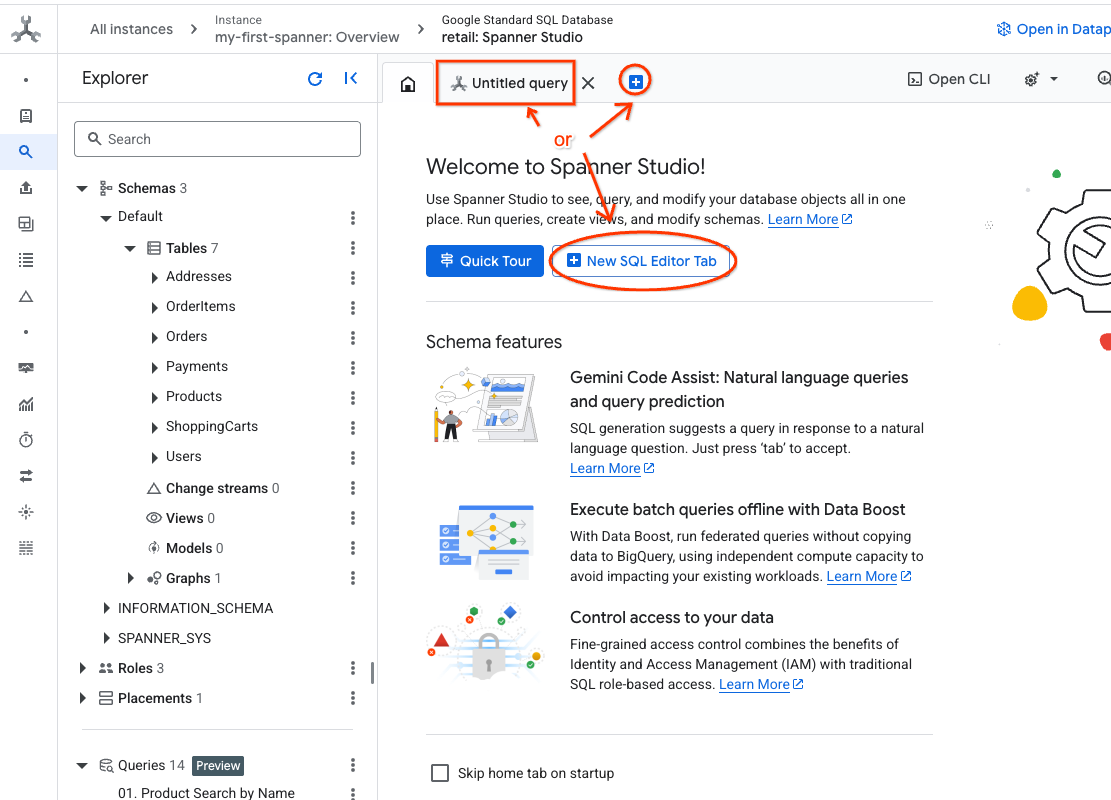
- Otwórz Spanner Studio. Spanner Studio zawiera panel Eksploratora, który jest zintegrowany z edytorem zapytań i tabelą wyników zapytań SQL. Z tego interfejsu możesz uruchamiać instrukcje DDL, DML i SQL. Musisz rozwinąć menu z boku i poszukać lupy.

- Przeczytaj tabelę produktów. Utwórz nową kartę lub użyj już utworzonej karty „Zapytanie bez nazwy”.
SELECT *
FROM Products;
5. Krok 2. Utwórz modele AI.
Teraz utwórzmy modele zdalne z obiektami Spanner. Te instrukcje SQL tworzą obiekty Spanner, które są połączone z punktami końcowymi Vertex AI.
- Otwórz nową kartę w Spanner Studio i utwórz 2 modele. Pierwszy to EmbeddingsModel, który umożliwia generowanie wektorów dystrybucyjnych. Drugi to LLMModel, który umożliwia interakcję z LLM (w naszym przykładzie jest to gemini-2.5-flash). Sprawdź, czy w miejscu <PROJECT_ID> podano identyfikator projektu.
### Create the Embedding Model object in Spanner
CREATE MODEL EmbeddingsModel INPUT(
content STRING(MAX),
) OUTPUT(
embeddings STRUCT<statistics STRUCT<truncated BOOL, token_count FLOAT32>, values ARRAY<FLOAT32>>,
) REMOTE OPTIONS (
endpoint = '//aiplatform.googleapis.com/projects/<PROJECT_ID>/locations/us-central1/publishers/google/models/text-embedding-005'
);

### Create the LLM Model object in Spanner
CREATE MODEL LLMModel INPUT(
prompt STRING(MAX),
) OUTPUT(
content STRING(MAX),
) REMOTE OPTIONS (
endpoint = '//aiplatform.googleapis.com/projects/<PROJECT_ID>/locations/us-central1/publishers/google/models/gemini-2.5-flash',
default_batch_size = 1
);
- Uwaga: pamiętaj, aby zastąpić
PROJECT_IDrzeczywistym$PROJECT_ID.

Przetestuj ten krok: możesz sprawdzić, czy modele zostały utworzone, uruchamiając w edytorze SQL to polecenie:
SELECT *
FROM information_schema.models;

6. Krok 3. Wygeneruj i zapisz wektory dystrybucyjne
Nasza tabela produktów zawiera opisy tekstowe, ale model AI rozumie wektory (tablice liczb). Musimy dodać nową kolumnę do przechowywania tych wektorów, a następnie wypełnić ją, przetwarzając wszystkie opisy produktów za pomocą modelu EmbeddingsModel.
- Utwórz nową tabelę, która będzie obsługiwać wektory dystrybucyjne. Najpierw utwórz tabelę, która może obsługiwać osadzanie. Używamy innego modelu wektorów dystrybucyjnych niż w przykładowych wektorach dystrybucyjnych tabeli produktów. Aby wyszukiwanie wektorowe działało prawidłowo, musisz mieć pewność, że wektory dystrybucyjne zostały wygenerowane na podstawie tego samego modelu.
CREATE TABLE products_with_embeddings (
   ProductID INT64,
   embedding_vector ARRAY<FLOAT32>(vector_length=>768),
   embedding_text STRING(MAX)
)
PRIMARY KEY (ProductID);
- Wypełnij nową tabelę wektorami dystrybucyjnymi wygenerowanymi przez model. Dla uproszczenia używamy tutaj instrukcji wstawiania. Spowoduje to przesłanie wyników zapytania do utworzonej tabeli.
Instrukcja SQL najpierw pobiera i łączy wszystkie odpowiednie kolumny tekstowe, na podstawie których chcemy wygenerować wektory. Następnie zwracamy odpowiednie informacje, w tym użyty tekst. Zwykle nie jest to konieczne, ale dodajemy to, aby umożliwić Ci wizualizację wyników.
INSERT INTO products_with_embeddings (productId, embedding_text, embedding_vector)
SELECT
ProductID,
content as embedding_text,
embeddings.values as embedding_vector
FROM ML.PREDICT(
 MODEL EmbeddingsModel,
 (
   SELECT
   ProductID,
   embedding_text AS content
   FROM (
     SELECT
       ProductID,
       CONCAT(
         Category,
         " ",
         Description,
         " ",
         Name
       ) AS embedding_text
       FROM products)));
- Sprawdź nowe osadzenia. Powinny być teraz widoczne wygenerowane wektory.
SELECT *
FROM products_with_embeddings
LIMIT 1;

7. Krok 4. Utwórz indeks wektorowy na potrzeby wyszukiwania ANN
Aby natychmiast przeszukiwać miliony wektorów, potrzebujemy indeksu. Ten indeks umożliwia wyszukiwanie Aproksymatywnego Najbliższego Sąsiada (ANN), które jest niezwykle szybkie i skalowalne w poziomie.
- Uruchom to zapytanie DDL, aby utworzyć indeks. Jako miarę odległości określamy
COSINE, która doskonale sprawdza się w przypadku semantycznego wyszukiwania tekstu. Pamiętaj, że klauzula WHERE jest niezbędna, ponieważ Spanner będzie jej wymagać w zapytaniu.
CREATE VECTOR INDEX DescriptionEmbeddingIndex
   ON products_with_embeddings(embedding_vector)
   WHERE embedding_vector IS NOT NULL
OPTIONS (
 distance_type = 'COSINE'
);
- Stan tworzenia indeksu możesz sprawdzić na karcie operacji.

8. Krok 5. Znajdź rekomendacje za pomocą wyszukiwania K-Nearest Neighbor (KNN)
A teraz czas na zabawę! Znajdźmy produkty pasujące do zapytania klienta: „Chcę kupić klawiaturę o wysokiej wydajności. Czasami programuję na plaży, więc może się zamoczyć”.
Zaczniemy od wyszukiwania K-Najbliższych Sąsiadów (KNN). Jest to wyszukiwanie dokładne, które porównuje wektor zapytania z każdym wektorem produktu. Jest precyzyjna, ale może działać wolno w przypadku bardzo dużych zbiorów danych (dlatego w kroku 5 utworzyliśmy indeks ANN).
To zapytanie wykonuje 2 czynności:
- Podzapytanie używa funkcji ML.PREDICT, aby uzyskać wektor dystrybucyjny zapytania klienta.
- Zapytanie zewnętrzne używa funkcji COSINE_DISTANCE do obliczania „odległości” między wektorem zapytania a wektorem embedding_vector każdego produktu. Mniejsza odległość oznacza lepsze dopasowanie.
SELECT
    productid,
    embedding_text,
    COSINE_DISTANCE(
      embedding_vector,
      (
        SELECT embeddings.values
        FROM ML.PREDICT(
          MODEL EmbeddingsModel,
          (SELECT "I'd like to buy a high performance keyboard. I sometimes code while I'm at the beach so it may get wet." AS content)
        )
      )
    ) AS distance
FROM products_with_embeddings
WHERE embedding_vector IS NOT NULL
ORDER BY distance
LIMIT 5;
Powinna się wyświetlić lista produktów, a na jej szczycie klawiatury odporne na wodę.
9. Krok 6. Znajdź rekomendacje za pomocą przybliżonego wyszukiwania najbliższych sąsiadów
KNN to świetne rozwiązanie, ale w przypadku systemu produkcyjnego z milionami produktów i tysiącami zapytań na sekundę potrzebujemy szybkości naszego indeksu ANN.
Korzystanie z indeksu wymaga określenia funkcji APPROX_COSINE_DISTANCE.
- Uzyskaj wektor dystrybucyjny tekstu w sposób opisany powyżej. Wykonujemy połączenie iloczynowe wyników z rekordami w tabeli products_with_embeddings, aby można było ich używać w funkcji APPROX_COSINE_DISTANCE.
WITH vector_query as
(
 SELECT embeddings.values as vector
 FROM ML.PREDICT(
 MODEL EmbeddingsModel,
  (SELECT "I'd like to buy a high performance keyboard. I sometimes code while I'm at the beach so it may get wet." as content)
 )
)
SELECT
ProductID,
embedding_text,
APPROX_COSINE_DISTANCE(embedding_vector, vector, options => JSON '{\"num_leaves_to_search\": 10}') distance
FROM products_with_embeddings @{force_index=DescriptionEmbeddingIndex},
vector_query
WHERE embedding_vector IS NOT NULL
ORDER BY distance
LIMIT 5;
Oczekiwane dane wyjściowe: wyniki powinny być identyczne lub bardzo podobne do wyników zapytania KNN, ale zapytanie zostało wykonane znacznie wydajniej dzięki użyciu indeksu. W tym przykładzie możesz tego nie zauważyć.
10. Krok 7. Użyj LLM do wyjaśnienia rekomendacji
Sama lista produktów jest przydatna, ale wyjaśnienie, dlaczego dany produkt jest lub nie jest odpowiedni, jest jeszcze lepsze. Możemy do tego użyć modelu LLMModel (Gemini).
To zapytanie zagnieżdża zapytanie KNN z kroku 4 w wywołaniu ML.PREDICT. Używamy funkcji CONCAT, aby utworzyć prompt dla LLM, podając mu:
- jasne instrukcje („Odpowiedz „Tak” lub „Nie” i wyjaśnij dlaczego…”);
- Pierwotne zapytanie klienta.
- Nazwa i opis każdego najlepiej dopasowanego produktu.
Następnie LLM ocenia każdy produkt pod kątem zapytania i generuje odpowiedź w języku naturalnym.
SELECT
   ProductID,
   embedding_text,
   content AS LLMResponse
FROM ML.PREDICT(
   MODEL LLMModel,
   (
     SELECT
       ProductID,
       embedding_text,
       CONCAT(
         "Answer with ‘Yes' or ‘No' and explain why: Is this a good fit for me?",
         "I'd like to buy a high performance keyboard. I sometimes code while I'm at the beach so it may get wet. \n",
         "Product Description:", embedding_text
       ) AS prompt,
     FROM products_with_embeddings
     WHERE embedding_vector IS NOT NULL
     ORDER BY COSINE_DISTANCE(
       embedding_vector,
       (
         SELECT embeddings.values
         FROM ML.PREDICT(
           MODEL EmbeddingsModel,
           (SELECT "I'd like to buy a high performance keyboard. I sometimes code while I'm at the beach so it may get wet." AS content)
         )
       )
     )
     LIMIT 5
   ),
   STRUCT(1056 AS maxOutputTokens)
);
Oczekiwane dane wyjściowe: otrzymasz tabelę z nową kolumną LLMResponse. Odpowiedź powinna brzmieć mniej więcej tak: „Nie. Oto dlaczego: * „Wodoodporny” to nie to samo co „wodoszczelny”. Klawiatura „wodoodporna” jest odporna na zachlapania, lekki deszcz i rozlany płyn.
11. Krok 8. Utwórz wykres właściwości
Teraz inny typ rekomendacji: „klienci, którzy kupili ten produkt, kupili też…”.
Jest to zapytanie oparte na relacjach. Idealnym narzędziem do tego celu jest wykres właściwości. Spanner umożliwia tworzenie wykresu na podstawie istniejących tabel bez duplikowania danych.
Ta instrukcja DDL definiuje nasz wykres:
- Węzły: tabele
ProductiUser. Węzły to podmioty, z których chcesz wyodrębnić relację. Chcesz na przykład wiedzieć, którzy klienci, którzy kupili Twój produkt, kupili też produkty „XYZ”. - Krawędzie: tabela
Orders, która łączyUser(źródło) zProduct(miejsce docelowe) za pomocą etykiety „Kupiono”. Krawędzie pokazują relację między użytkownikiem a tym, co kupił.
CREATE PROPERTY GRAPH RetailGraph
 NODE TABLES (
   products_with_embeddings,
   Orders
 )
 EDGE TABLES (
   OrderItems
     SOURCE KEY (OrderID) REFERENCES Orders
     DESTINATION KEY (ProductID) REFERENCES products_with_embeddings
     LABEL Purchased
 );
12. Krok 9. Łączenie wyszukiwania wektorowego i zapytań do grafu
To najważniejszy krok. Aby znaleźć produkty powiązane, połączymy w jednym stwierdzeniu wyszukiwanie wektorowe oparte na AI i zapytania do grafu.
To zapytanie jest odczytywane w 3 częściach, rozdzielonych znakiem NEXT statement. Przyjrzyjmy się poszczególnym sekcjom.
- Najpierw wyszukujemy najlepsze dopasowanie za pomocą wyszukiwania wektorowego.
- Funkcja ML.PREDICT generuje wektor dystrybucyjny z zapytania tekstowego użytkownika za pomocą funkcji EmbeddingsModel.
- Zapytanie oblicza COSINE_DISTANCE między tym nowym osadzeniem a przechowywanym wektorem p.embedding_vector dla wszystkich produktów.
- Wybiera i zwraca jeden produkt bestMatch o minimalnej odległości (największym podobieństwie semantycznym).
- Następnie przeszukujemy graf w poszukiwaniu relacji.
NEXT MATCH (bestMatch)<-[:Purchased]-(user:Orders)-[:Purchased]->(purchasedWith:products_with_embeddings)
- Zapytanie śledzi ścieżkę od węzła bestMatch do wspólnych węzłów Orders (użytkownik), a następnie do innych produktów purchasedWith.
- Filtruje oryginalny produkt i używa funkcji GROUP BY oraz COUNT(1), aby zliczać, jak często produkty są kupowane razem.
- Zwraca 3 najczęściej kupowane razem produkty (purchasedWith) uporządkowane według częstotliwości występowania.
Dodatkowo znajdujemy relację między użytkownikiem a zamówieniem.
NEXT MATCH (bestMatch)<-[:Purchased]-(user:Orders)-[purchased:Purchased]->(purchasedWith)
- Ten etap pośredni wykonuje wzorzec przechodzenia, aby powiązać kluczowe jednostki: bestMatch, węzeł łączący użytkownik:Zamówienia i element purchasedWith.
- W szczególności wiąże samą relację jako zakupioną na potrzeby wyodrębniania danych w następnym kroku.
- Ten wzorzec zapewnia kontekst umożliwiający pobieranie szczegółów dotyczących zamówienia i produktu.
- Na koniec przekształcamy wyniki w węzły wykresu, które muszą zostać sformatowane, zanim zostaną zwrócone jako wyniki SQL.
GRAPH RetailGraph
MATCH (p:products_with_embeddings)
WHERE p.embedding_vector IS NOT NULL
RETURN p AS bestMatch
ORDER BY COSINE_DISTANCE(
 p.embedding_vector,
 (
   SELECT embeddings.values
   FROM ML.PREDICT(
     MODEL EmbeddingsModel,
     (SELECT "I'd like to buy a high performance keyboard. I sometimes code while I'm at the beach so it may get wet." AS content)
   )
 )
)
LIMIT 1

NEXT
MATCH (bestMatch)<-[:Purchased]-(user:Orders)-[:Purchased]->(purchasedWith:products_with_embeddings)
FILTER bestMatch.productId <> purchasedWith.productId
RETURN bestMatch, purchasedWith
GROUP BY bestMatch, purchasedWith
ORDER BY COUNT(1) DESC
LIMIT 3

NEXT
MATCH (bestMatch)<-[:Purchased]-(user:Orders)-[purchased:Purchased]->(purchasedWith)
RETURN
 TO_JSON(Purchased) AS purchased,
 TO_JSON(user.OrderID) AS user,
 TO_JSON(purchasedWith.productId) AS purchasedWith;
Oczekiwane dane wyjściowe: zobaczysz obiekty JSON reprezentujące 3 najczęściej kupowane razem produkty, które zawierają rekomendacje dotyczące sprzedaży krzyżowej.
13. Czyszczę dane
Aby uniknąć opłat, możesz usunąć utworzone zasoby.
- Usuń instancję Spannera: usunięcie instancji spowoduje też usunięcie bazy danych.
gcloud spanner instances delete my-first-spanner --quiet
- Usuń projekt Google Cloud: jeśli projekt został utworzony tylko na potrzeby tego ćwiczenia, najłatwiej będzie zwolnić miejsce.
- Otwórz stronę Zarządzanie zasobami w konsoli Google Cloud.
- Wybierz projekt i kliknij Usuń.
🎉 Gratulacje!
Udało Ci się zbudować zaawansowany system rekomendacji w czasie rzeczywistym z użyciem Spanner AI i Spanner Graph.
Dowiedzieliśmy się, jak zintegrować Spanner z Vertex AI na potrzeby generowania wektorów dystrybucyjnych i modeli LLM, jak przeprowadzać szybkie wyszukiwanie wektorowe (KNN i ANN), aby znajdować produkty o podobnym znaczeniu, oraz jak używać zapytań grafowych do odkrywania relacji między produktami. Stworzyliśmy system, który nie tylko wyszukuje produkty, ale też wyjaśnia rekomendacje i sugeruje powiązane produkty – wszystko to w ramach jednej, skalowalnej bazy danych.