

1. Прежде чем начать
В этом практическом занятии показано, как создать проект Google Cloud, настроить и использовать консоль Google Cloud, а также получить доступ к некоторым из наиболее часто используемых сервисов в консоли Cloud.
Предварительные требования
- Базовые знания о работе с командной строкой.
- Базовые знания о работе с облачной консолью.
Что вы узнаете
- Как создать проект в Google Cloud.
- Как активировать и использовать Cloud Shell.
- Как пользоваться облачной консолью.
- Как получить доступ к наиболее часто используемым сервисам в облачной консоли.
Что вам понадобится
- Учетная запись Google, например, учетная запись Gmail или учетная запись Google Workspace .
- Для регистрации на бесплатную пробную версию необходимо иметь доступ к учетной записи Cloud Billing или кредитной карте.
2. Создайте проект в Google Cloud.
В этом разделе вы узнаете, как создать проект Google Cloud и использовать Cloud Shell.
Настройте
- Войдите в Cloud Console и создайте новый проект или используйте существующий.


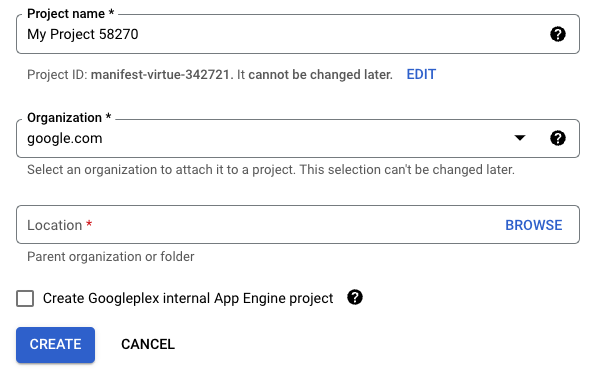
Запомните идентификатор проекта (Project ID ), который отображается чуть ниже названия проекта . ID — это уникальное имя для всех проектов Google Cloud, и далее в этом практическом занятии он будет обозначаться как PROJECT_ID .
- Включите оплату в консоли Cloud, чтобы иметь возможность использовать ресурсы Google Cloud.
Выполнение этого практического задания не должно стоить дорого, если вообще что-либо будет стоить. Однако, чтобы избежать дополнительных расходов после завершения этого задания, обязательно следуйте инструкциям в разделе «Очистка».
Облачная оболочка
В этом практическом занятии вы будете использовать Cloud Shell — среду командной строки, работающую в Google Cloud. Cloud Shell — это виртуальная машина на базе Debian, оснащенная всеми необходимыми инструментами разработки. Она предоставляет постоянный домашний каталог размером 5 ГБ, что значительно повышает производительность сети и аутентификацию. Это означает, что для этого практического занятия вам понадобится только браузер.
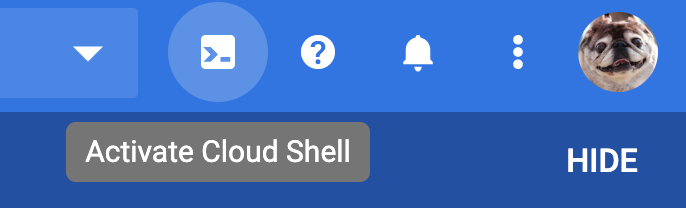
Для активации Cloud Shell из облачной консоли:
- Нажмите
 Активируйте Cloud Shell .
Подготовка и подключение к среде может занять несколько минут.
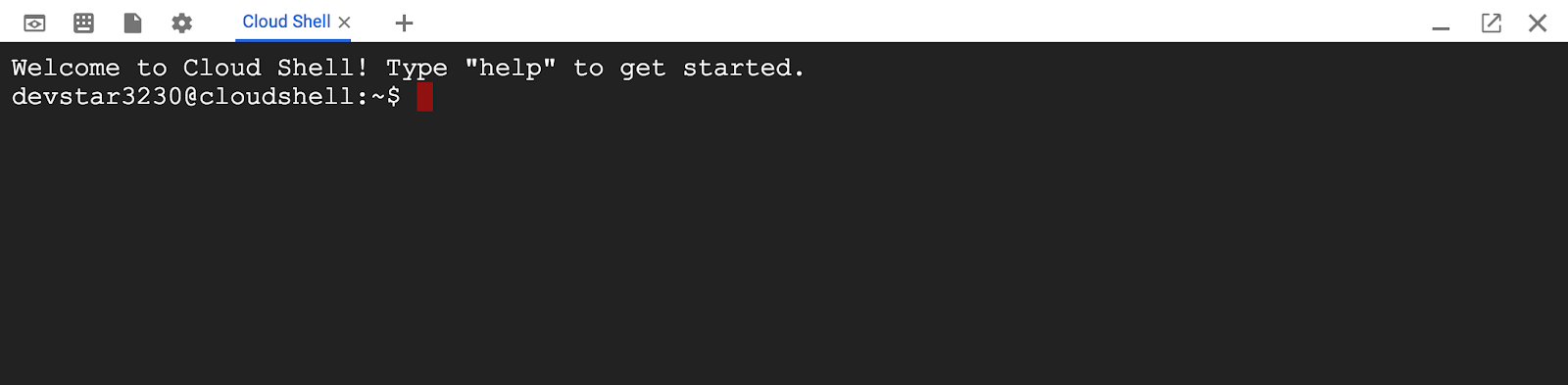
После подключения к Cloud Shell вы увидите, что ваша аутентификация пройдена и проект уже настроен на ваш PROJECT_ID .
- Чтобы просмотреть список учетных записей, к которым подключены учетные данные, введите следующее в командной строке Cloud Shell.
gcloud auth list
Вы должны увидеть следующий результат:
Credentialed accounts:
 - <MY_ACCOUNT>@<MY_DOMAIN>.com (active)
- Чтобы просмотреть список ваших проектов, введите следующую команду.
gcloud config list project
Вы должны увидеть следующий результат:
[core]
project = <PROJECT_ID>
Если по какой-либо причине проект не создан, выполните эту команду, чтобы создать проект.
gcloud config set project <PROJECT_ID>
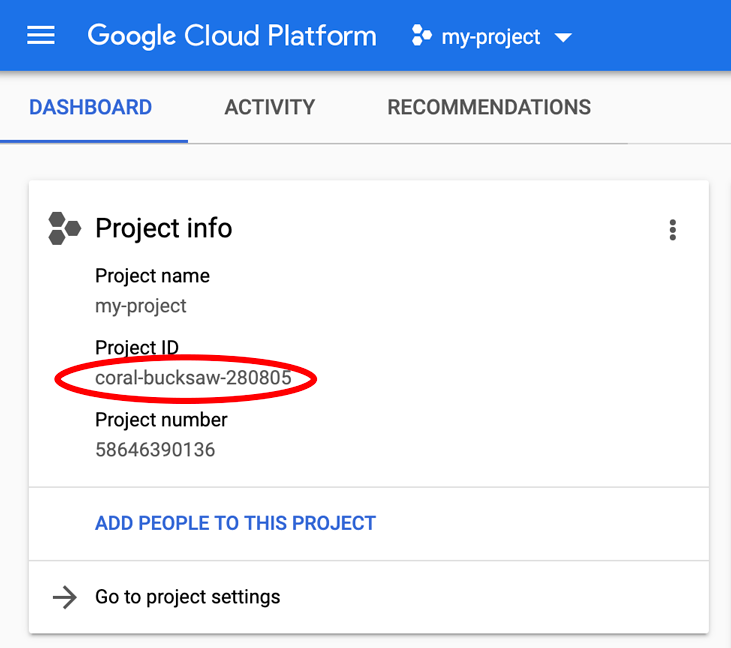
PROJECT_ID — это идентификатор, который вы использовали на этапах настройки. Вы также можете найти его на панели управления Cloud Console:
Cloud Shell также по умолчанию устанавливает некоторые переменные среды, что может быть полезно при выполнении будущих команд.
- Чтобы увидеть идентификатор вашего проекта, введите следующую команду.
echo $GOOGLE_CLOUD_PROJECT
Вы должны увидеть следующий результат:
<PROJECT_ID>
- Наконец, установите зону по умолчанию и конфигурацию проекта.
gcloud config set compute/zone us-central1-f
Вы можете выбрать различные зоны. Для получения дополнительной информации см. раздел «Регионы и зоны» .
3. Используйте облачную консоль.
В этом разделе вы узнаете, как работать с консолью Cloud Console и как получить доступ к некоторым из наиболее часто используемых сервисов.
Перейдите в консоль облака.
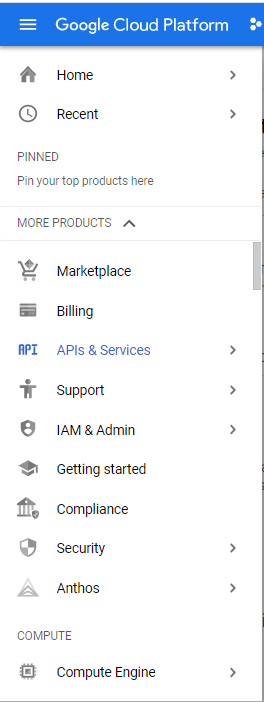
- Для доступа к облачным инструментам щелкните меню навигации (
 Нажмите кнопку в левом верхнем углу экрана, чтобы открыть главное меню. Прокручивая доступные параметры, обратите внимание, что инструменты разделены на основные разделы, такие как Вычисления, Хранение данных, Сети и Большие данные. Также обратите внимание, что вы можете закрепить часто используемые инструменты в верхней части меню.
 - Выберите «Главная» , чтобы перейти к главной панели управления.
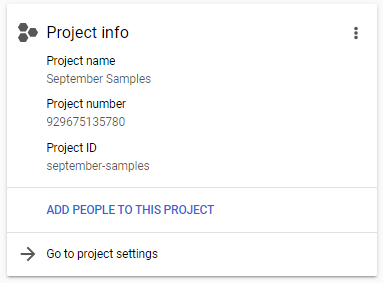
На панели управления отображается информация об идентификации вашего проекта. Название проекта — это описательный термин, помогающий идентифицировать проект. Номер проекта и идентификатор проекта должны быть уникальными во всей сети Google Cloud, поэтому их может быть сложнее запомнить, но вы всегда можете найти их на панели управления. По мере освоения консоли вы можете настроить панель управления, чтобы отображать наиболее важные для вас элементы.

У многих инструментов есть дополнительные контекстные меню. Вы можете открывать и закрывать меню с помощью кнопок <| и |> в конце меню.
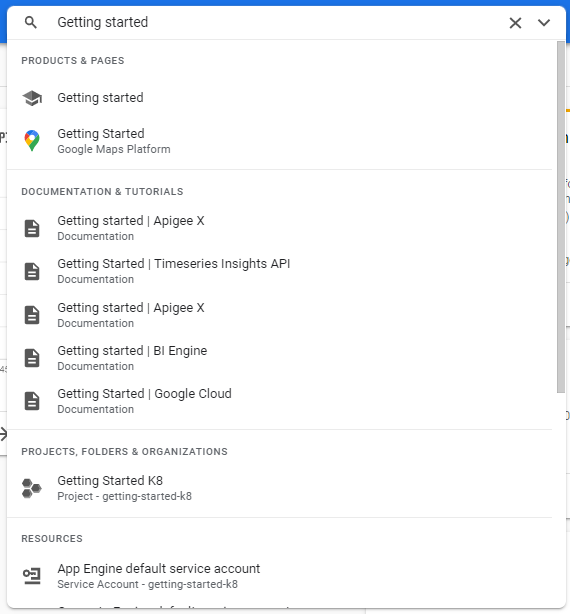
Вы также можете перейти к инструментам, используя поле поиска в верхней части облачной консоли.
Выставление счетов
В разделе «Биллинг» консоли Cloud Console представлено множество инструментов для отслеживания платежей по вашему проекту. Для получения дополнительной информации см. документацию по биллингу в Cloud Billing .
Чтобы настроить выставление счетов за ваш проект:
- В меню навигации нажмите «Биллинг» . Если у вас несколько платежных аккаунтов, при появлении соответствующего запроса выберите «Перейти к связанному платежному аккаунту» .
- Уделите несколько минут ознакомлению с информацией, доступной в контекстном меню. По мере использования Google Cloud вы можете вернуться к этому разделу, чтобы отслеживать свои платежи.
- Чтобы получать уведомления о достижении заданных пороговых значений для выставления счетов, вы можете создать бюджет. Дополнительную информацию см. в разделе «Создание, редактирование или удаление бюджетов и оповещений о бюджете» .
- Для детального анализа может быть полезно экспортировать платежную информацию в BigQuery. Дополнительную информацию см. в разделе «Экспорт данных облачного биллинга в BigQuery» .
API и сервисы
Консоль Cloud Console предоставляет доступ к многочисленным API Google .
Чтобы включить API и создать для них учетные данные, выберите «API и сервисы» в главном меню.
- Чтобы включить API, выберите вкладку « Включить API и сервисы» . В этом разделе вы можете искать API, получать дополнительную информацию о них, например, о ценах (если применимо), включать их и тестировать.
- Выберите вкладку «Создать учетные данные» , чтобы создать учетные данные, такие как ключи API, учетные записи служб и идентификаторы клиентов OAuth. Обзор аутентификации в Google Cloud см. в разделе «Обзор аутентификации» .
Управление идентификацией и доступом (IAM)
IAM обеспечивает детальный контроль доступа к ресурсам Google Cloud. Если вам необходимо привлекать к проекту соавторов, предоставлять доступ к файлам в хранилище другим пользователям, разрешать другим выполнять запросы или выполнять аналогичные задачи, IAM упрощает предоставление необходимых разрешений нужным людям или группам.
Чтобы настроить IAM для вашего проекта:
- В меню навигации выберите IAM & Admin > IAM .
На странице IAM отображаются субъекты, имеющие права доступа к проекту.
- Проверьте список, чтобы увидеть адрес электронной почты и соответствующую ему роль.
Для каждого из этих субъектов указано несколько ролей. Для получения дополнительной информации см. разделы «Понимание ролей» и «Понимание пользовательских ролей IAM» .
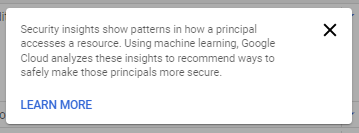
Вы также можете заметить, что некоторым субъектам присвоены избыточные права доступа. Google Cloud сканирует действия этих субъектов и предлагает варианты тех, кому можно предоставить меньше прав, что, как правило, повышает безопасность вашего проекта. Для получения дополнительной информации см. раздел «Обеспечение минимальных привилегий с помощью рекомендаций ролей» .
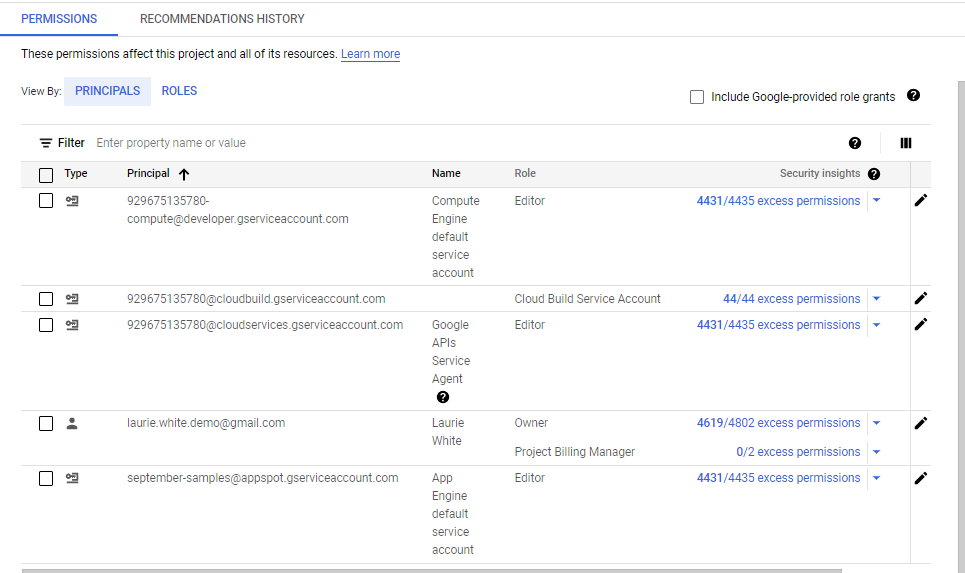
При использовании знака вопроса ( ? ) для получения информации о безопасности появляется следующее предупреждение:
- Для добавления или удаления разрешений используйте ссылки в верхней части страницы IAM .
- Уделите несколько минут, чтобы ознакомиться с другими пунктами меню навигации IAM и администрирования .
4. Уборка
Если вы добавили проект, возможно, вам стоит удалить его, чтобы избежать списания средств с вашего аккаунта Google.
- В консоли Cloud перейдите на страницу «Управление ресурсами» .
- В списке проектов выберите проект, который хотите удалить, и нажмите кнопку «Удалить» .
- В диалоговом окне введите идентификатор проекта, а затем нажмите «Завершить» , чтобы удалить проект.
5. Поздравляем!
Поздравляем! Вы научились создавать проекты в Google Cloud и получать доступ к наиболее часто используемым разделам консоли Google Cloud.