
1. Zanim zaczniesz
Z tego ćwiczenia dowiesz się, jak utworzyć projekt Google Cloud, skonfigurować konsolę Google Cloud i poruszać się po niej oraz jak uzyskać dostęp do najczęściej używanych usług w konsoli Cloud.
Wymagania wstępne
- Podstawowa wiedza o korzystaniu z wiersza poleceń.
- Podstawowa wiedza o poruszaniu się po konsoli Cloud.
Czego się nauczysz
- Jak utworzyć projekt Google Cloud.
- Jak aktywować i korzystać z Cloud Shell.
- Jak poruszać się po konsoli Cloud.
- Jak uzyskać dostęp do najczęściej używanych usług w konsoli Cloud.
Czego potrzebujesz
- konto Google, np. konto Gmail lub konto Google Workspace;
- Dostęp do konta rozliczeniowego Cloud lub karty kredytowej, której można użyć do zarejestrowania się w bezpłatnej wersji próbnej.
2. Tworzenie projektu Google Cloud
W tej sekcji znajdziesz instrukcje tworzenia projektu w chmurze Google Cloud i korzystania z Cloud Shell.
Konfiguracja
- Zaloguj się w konsoli Google Cloud i utwórz nowy projekt lub użyj istniejącego.


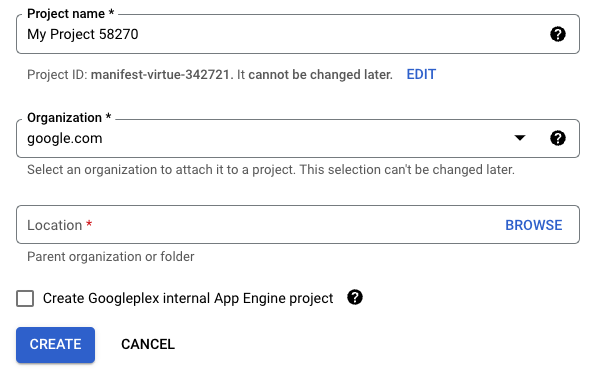
Zapamiętaj Identyfikator projektu, który jest widoczny tuż pod Nazwą projektu. Identyfikator to unikalna nazwa we wszystkich projektach Google Cloud. W dalszej części tego ćwiczenia będzie on oznaczany jako PROJECT_ID.
- Włącz płatności w konsoli Google Cloud, aby móc korzystać z zasobów Google Cloud.
Ukończenie tego ćwiczenia nie powinno kosztować dużo, a nawet nic. Aby uniknąć opłat wykraczających poza to ćwiczenie, postępuj zgodnie z instrukcjami w sekcji Zwalnianie miejsca.
Cloud Shell
W tym ćwiczeniu użyjesz Cloud Shell, czyli środowiska wiersza poleceń działającego w Google Cloud. Cloud Shell to oparta na Debianie maszyna wirtualna zawierająca wszystkie potrzebne narzędzia dla programistów. Zawiera również stały katalog domowy o pojemności 5 GB, co znacznie zwiększa wydajność sieci i usprawnia proces uwierzytelniania. Oznacza to, że do ukończenia tego ćwiczenia potrzebujesz tylko przeglądarki.
Aby aktywować Cloud Shell w konsoli Cloud:
- Kliknij
 Aktywuj Cloud Shell.
Udostępnienie środowiska i połączenie się z nim może chwilę potrwać.
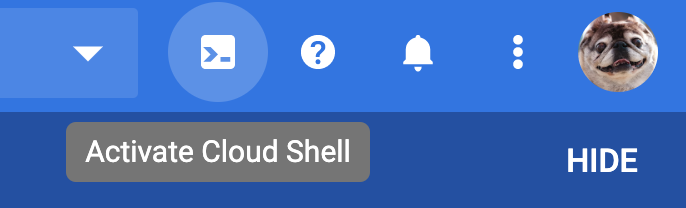
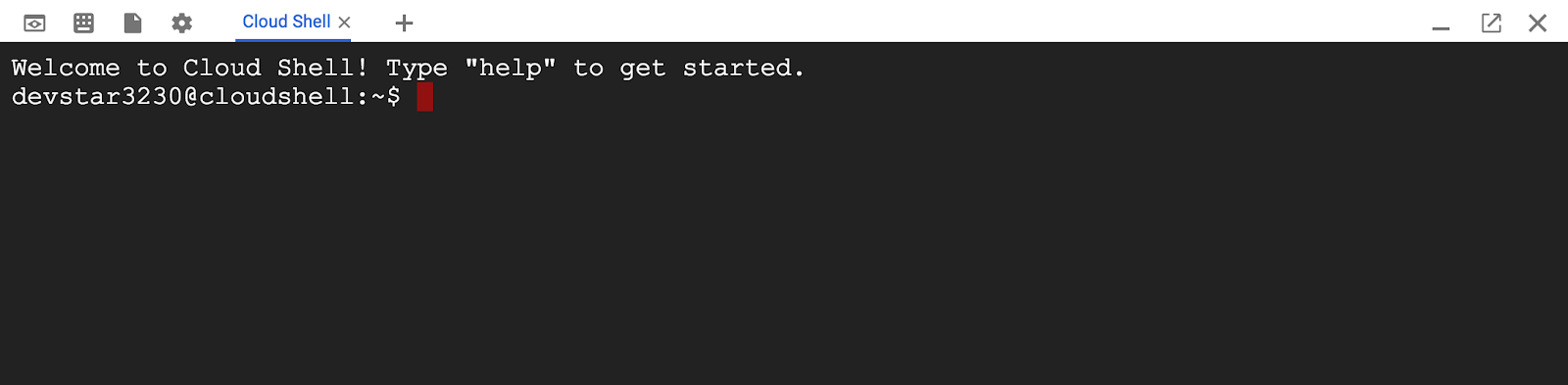
Po połączeniu z Cloud Shell zobaczysz, że uwierzytelnianie zostało już przeprowadzone, a projekt jest już ustawiony na Twój identyfikator PROJECT_ID.
- Aby wyświetlić listę kont z uprawnieniami, w wierszu poleceń Cloud Shell wpisz to polecenie.
gcloud auth list
Powinny się wyświetlić te dane wyjściowe:
Credentialed accounts:
 - <MY_ACCOUNT>@<MY_DOMAIN>.com (active)
- Aby wyświetlić listę projektów, wpisz to polecenie.
gcloud config list project
Powinny się wyświetlić te dane wyjściowe:
[core]
project = <PROJECT_ID>
Jeśli z jakiegoś powodu projekt nie jest ustawiony, uruchom to polecenie, aby go skonfigurować.
gcloud config set project <PROJECT_ID>
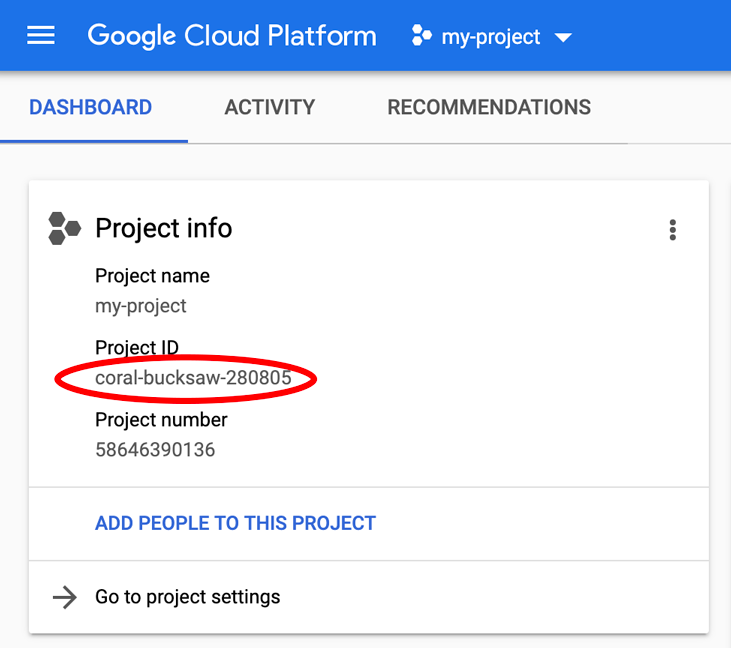
PROJECT_ID to identyfikator użyty w krokach konfiguracji. Możesz też sprawdzić go w panelu konsoli Google Cloud:
Cloud Shell domyślnie ustawia też niektóre zmienne środowiskowe, które mogą być przydatne podczas wykonywania kolejnych poleceń.
- Aby wyświetlić identyfikator projektu, wpisz to polecenie:
echo $GOOGLE_CLOUD_PROJECT
Powinny się wyświetlić te dane wyjściowe:
<PROJECT_ID>
- Na koniec ustaw domyślną strefę i konfigurację projektu.
gcloud config set compute/zone us-central1-f
Możesz wybrać różne strefy. Więcej informacji znajdziesz w artykule Regiony i strefy.
3. Korzystanie z Cloud Console
W tej sekcji dowiesz się, jak poruszać się po konsoli Google Cloud i jak uzyskać dostęp do niektórych z najczęściej używanych usług.
Nawigacja po konsoli Cloud
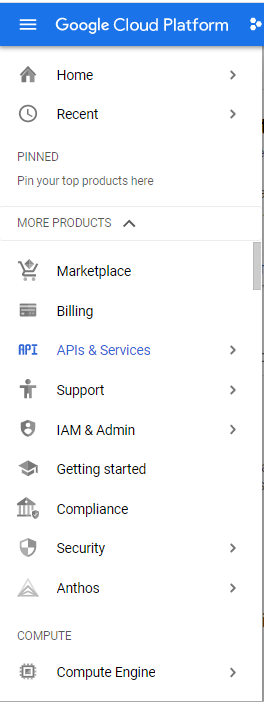
- Aby uzyskać dostęp do narzędzi Cloud, kliknij menu nawigacyjne (
 ) w lewym górnym rogu ekranu, aby otworzyć menu główne. Podczas przewijania dostępnych opcji zauważysz, że narzędzia są podzielone na główne obszary, takie jak obliczenia, pamięć masowa, sieć i big data. Zwróć też uwagę, że często używane narzędzia możesz przypinać u góry menu.
 - Aby wyświetlić główny panel, kliknij Strona główna.
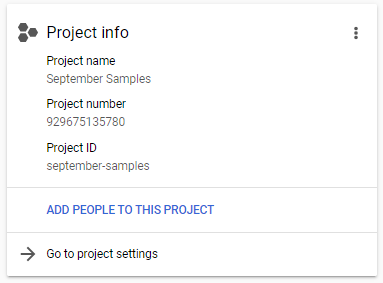
Panel wyświetla informacje o tożsamości projektu. Nazwa projektu to opisowe określenie, które pomoże Ci zidentyfikować projekt. Numer projektu i identyfikator projektu muszą być unikalne w całej usłudze Google Cloud, więc mogą być bardziej skomplikowane i trudniejsze do zapamiętania, ale zawsze możesz je znaleźć na panelu. Gdy lepiej poznasz konsolę, możesz dostosować panel, aby wyświetlać najważniejsze dla Ciebie elementy.

Wiele narzędzi ma dodatkowe menu kontekstowe. Menu możesz otwierać i zamykać za pomocą przycisków <| i |> na końcu menu.
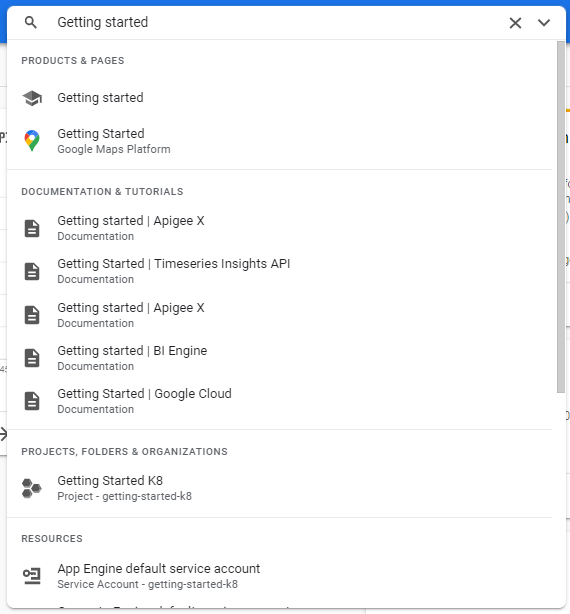
Do narzędzi możesz też przejść, korzystając z pola wyszukiwania u góry Cloud Console.
Płatności
W sekcji Płatności w konsoli Cloud znajdziesz wiele narzędzi do śledzenia rozliczeń projektu. Więcej informacji znajdziesz w dokumentacji Rozliczeń usługi Google Cloud.
Aby skonfigurować płatności w projekcie:
- W menu nawigacyjnym kliknij Płatności. Jeśli masz kilka kont rozliczeniowych, wybierz Przejdź do połączonego konta rozliczeniowego, gdy pojawi się odpowiedni komunikat.
- Poświęć kilka minut na zapoznanie się z informacjami dostępnymi w menu kontekstowym. W miarę korzystania z Google Cloud możesz wracać do tej sekcji, aby śledzić rozliczenia.
- Aby otrzymywać powiadomienia o osiągnięciu wstępnie ustawionych progów naliczania należności, możesz utworzyć budżet. Więcej informacji znajdziesz w artykule Tworzenie, edytowanie i usuwanie budżetów oraz dotyczących ich alertów.
- Aby przeprowadzić szczegółową analizę, możesz wyeksportować informacje rozliczeniowe do BigQuery. Więcej informacji znajdziesz w artykule Eksportowanie danych z Rozliczeń usługi Google Cloud do BigQuery.
Interfejsy API i usługi
Konsola Cloud może zapewniać dostęp do wielu interfejsów API Google.
Aby włączyć interfejsy API i utworzyć dla nich dane logowania, w menu głównym wybierz Interfejsy API i usługi.
- Aby włączyć interfejsy API, kliknij kartę Włącz interfejsy API i usługi. W tej sekcji możesz wyszukiwać interfejsy API, uzyskiwać o nich więcej informacji, np. o cenach (jeśli ma to zastosowanie), włączać je i wypróbowywać.
- Aby utworzyć dane logowania, takie jak klucze interfejsu API, konta usługi i identyfikatory klienta OAuth, wybierz kartę Utwórz dane logowania. Omówienie uwierzytelniania w Google Cloud znajdziesz w artykule Uwierzytelnianie – omówienie.
Identity and Access Management (uprawnienia)
IAM zapewnia szczegółową kontrolę dostępu do zasobów Google Cloud. Jeśli potrzebujesz współpracowników w projekcie, chcesz udostępnić innym pliki w pamięci, zezwolić innym na uruchamianie zapytań lub wykonywanie podobnych zadań, IAM ułatwia przyznawanie odpowiednich uprawnień odpowiednim osobom lub grupom.
Aby skonfigurować IAM w projekcie:
- W menu nawigacyjnym kliknij Administracja > Uprawnienia.
Na stronie IAM widać podmioty zabezpieczeń, które mają uprawnienia do projektu.
- Sprawdź listę, aby zobaczyć adres e-mail i odpowiadającą mu rolę.
Dla każdego z tych podmiotów zabezpieczeń wymienionych jest kilka ról. Więcej informacji znajdziesz w artykułach Informacje o rolach i Informacje o niestandardowych rolach uprawnień.
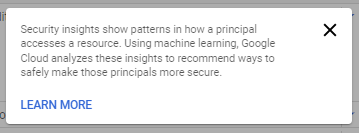
Możesz też zauważyć, że niektóre podmioty zabezpieczeń mają nadmierne uprawnienia. Google Cloud skanuje działania tych podmiotów zabezpieczeń i sugeruje, które z nich mogą mieć mniej uprawnień, co zwykle zwiększa bezpieczeństwo projektu. Więcej informacji znajdziesz w artykule Wymuszanie zasady jak najmniejszych uprawnień za pomocą rekomendacji ról.
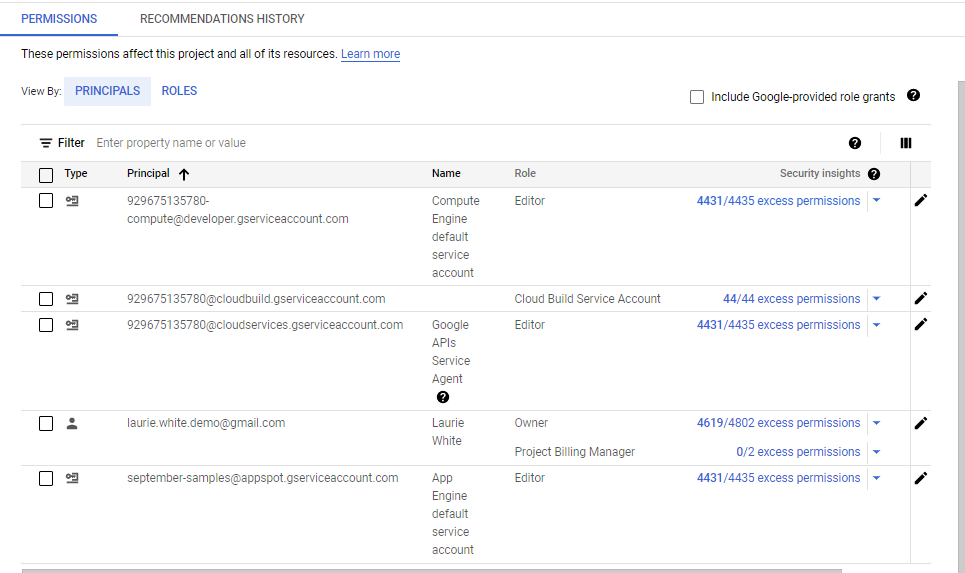
Gdy użyjesz symbolu „?” w przypadku statystyk dotyczących bezpieczeństwa, zobaczysz to ostrzeżenie:
- Aby dodać lub usunąć uprawnienia, użyj linków u góry strony Uprawnienia.
- Poświęć kilka minut na zapoznanie się z innymi elementami w menu nawigacyjnym Uprawnienia i administracja.
4. Czyszczenie danych
Jeśli dodasz projekt, możesz go usunąć, aby uniknąć obciążenia konta Google opłatami.
- W Cloud Console otwórz stronę Zarządzanie zasobami.
- Z listy projektów wybierz projekt do usunięcia, a potem kliknij Usuń.
- W oknie wpisz identyfikator projektu i kliknij Wyłącz, aby usunąć projekt.
5. Gratulacje
Gratulacje! Dowiedzieliśmy się, jak utworzyć projekt Google Cloud i jak uzyskać dostęp do najczęściej używanych sekcji konsoli Google Cloud.