
1. 시작하기 전에
이 Codelab에서는 Google Cloud 프로젝트를 만들고, Google Cloud Console을 설정하고 탐색하며, Cloud Console에서 가장 일반적으로 사용되는 서비스에 액세스하는 방법을 보여줍니다.
기본 요건
- 명령줄 사용에 관한 기본 지식
- Cloud Console 탐색에 관한 기본 지식
학습할 내용
- Google Cloud 프로젝트를 만드는 방법
- Cloud Shell을 활성화하고 사용하는 방법
- Cloud Console을 탐색하는 방법
- Cloud Console에서 가장 일반적으로 사용되는 서비스에 액세스하는 방법
필요한 항목
- Google 계정(예: Gmail 계정 또는 Google Workspace 계정)
- Cloud Billing 계정 또는 무료 체험판에 가입하는 데 사용할 신용카드에 대한 액세스 권한
2. Google Cloud 프로젝트 만들기
이 섹션에서는 Google Cloud 프로젝트를 만들고 Cloud Shell을 사용하는 방법을 단계별로 안내합니다.
설정
- Cloud 콘솔에 로그인하고 새 프로젝트를 만들거나 기존 프로젝트를 다시 사용합니다.


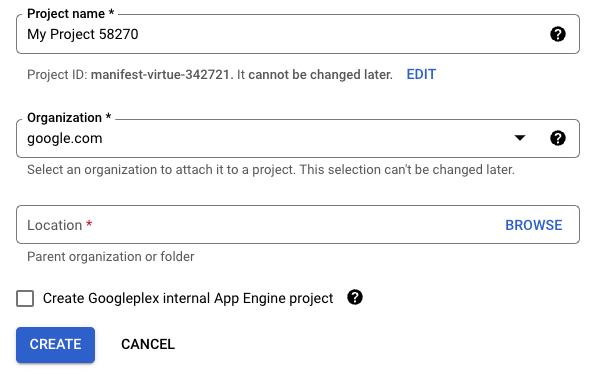
프로젝트 이름 바로 아래에 표시되는 프로젝트 ID를 기억합니다. ID는 모든 Google Cloud 프로젝트에서 고유한 이름이며 이 Codelab에서 PROJECT_ID로 참조됩니다.
이 Codelab을 진행하는 데는 많은 비용이 들지 않습니다. 하지만 이 Codelab을 완료한 이후에 비용이 청구되지 않도록 삭제 섹션의 안내를 따르세요.
Cloud Shell
이 Codelab에서는 Google Cloud에서 실행되는 명령줄 환경인 Cloud Shell을 사용합니다. Cloud Shell은 필요한 모든 개발 도구가 로드된 Debian 기반 가상 머신입니다. 영구적인 5GB 홈 디렉터리를 제공하므로 네트워크 성능과 인증이 크게 개선됩니다. 즉, 이 Codelab에 필요한 것은 브라우저뿐입니다.
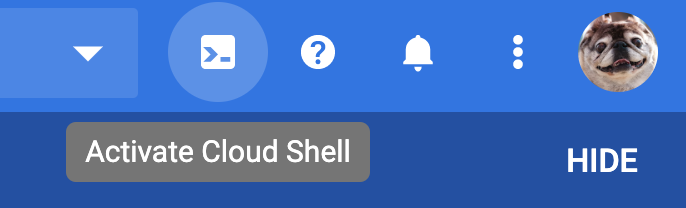
Cloud Console에서 Cloud Shell을 활성화하려면 다음 안내를 따르세요.
 Cloud Shell 활성화 를 클릭합니다.
환경을 프로비저닝하고 연결하는 데 몇 분 정도 소요될 수 있습니다.
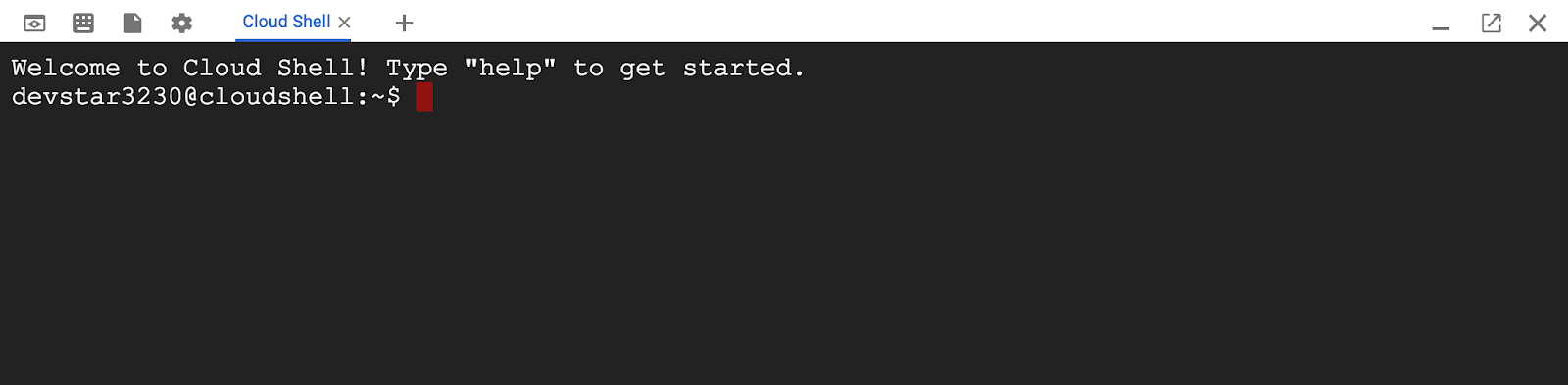
Cloud Shell에 연결되면 이미 인증이 완료되어 있으며 프로젝트가 PROJECT_ID로 설정된 것을 볼 수 있습니다.
- 인증된 계정 목록을 보려면 Cloud Shell 명령줄에 다음을 입력합니다.
gcloud auth list
다음과 같은 출력이 표시됩니다.
Credentialed accounts:
 - <MY_ACCOUNT>@<MY_DOMAIN>.com (active)
- 프로젝트 목록을 보려면 다음 명령어를 입력합니다.
gcloud config list project
다음과 같은 출력이 표시됩니다.
[core]
project = <PROJECT_ID>
어떤 이유로든 프로젝트가 설정되지 않았으면 이 명령어를 실행하여 프로젝트를 설정합니다.
gcloud config set project <PROJECT_ID>
PROJECT_ID는 설정 단계에서 사용한 ID입니다. Cloud Console 대시보드에서 조회할 수도 있습니다.
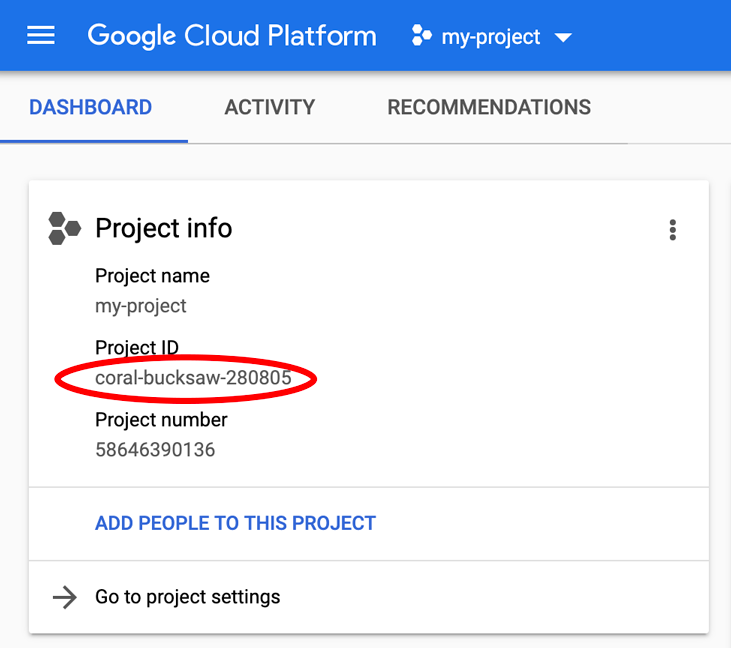
또한 Cloud Shell은 기본적으로 이후 명령어를 실행할 때 유용할 수 있는 몇 가지 환경 변수를 설정합니다.
- 프로젝트 ID를 보려면 다음 명령어를 입력합니다.
echo $GOOGLE_CLOUD_PROJECT
다음과 같은 출력이 표시됩니다.
<PROJECT_ID>
- 마지막으로 기본 영역 및 프로젝트 구성을 설정합니다.
gcloud config set compute/zone us-central1-f
다양한 영역을 선택할 수 있습니다. 자세한 내용은 리전 및 영역을 참조하세요.
3. Cloud Console 사용
이 섹션에서는 Cloud Console을 탐색하는 방법을 단계별로 안내하고 가장 일반적으로 사용되는 서비스에 액세스하는 방법을 보여줍니다.
Cloud Console 탐색
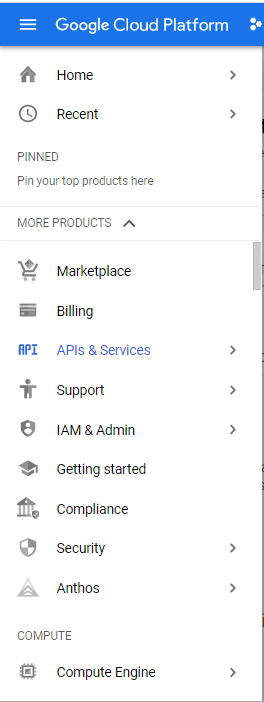
- Cloud 도구에 액세스하려면 화면 왼쪽 상단의 탐색 메뉴 (
 )를 클릭하여 기본 메뉴를 엽니다. 사용 가능한 옵션을 스크롤하면 도구가 컴퓨팅, 스토리지, 네트워킹, 빅데이터와 같은 주요 영역으로 나뉘어 있음을 알 수 있습니다. 또한 자주 사용하는 도구를 메뉴 상단에 고정할 수 있습니다.
 - 홈 을 선택하여 기본 대시보드를 표시합니다.
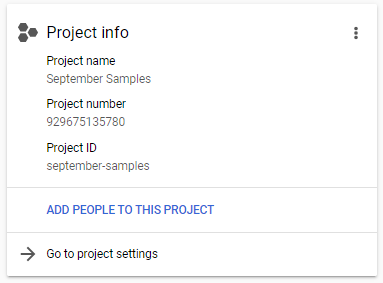
대시보드에는 프로젝트의 ID에 관한 정보가 표시됩니다. 프로젝트 이름 은 프로젝트를 식별하는 데 도움이 되는 설명 용어입니다. 프로젝트 번호 와 프로젝트 ID 는 모든 Google Cloud에서 고유해야 하므로 더 복잡하고 기억하기 어려울 수 있지만 대시보드에서 항상 찾을 수 있습니다. 콘솔에 익숙해지면 가장 중요한 항목이 표시되도록 대시보드를 맞춤설정할 수 있습니다.

많은 도구에 추가 컨텍스트 메뉴가 있습니다. 메뉴 끝에 있는 <| 및 |> 버튼을 사용하여 메뉴를 열고 닫을 수 있습니다.
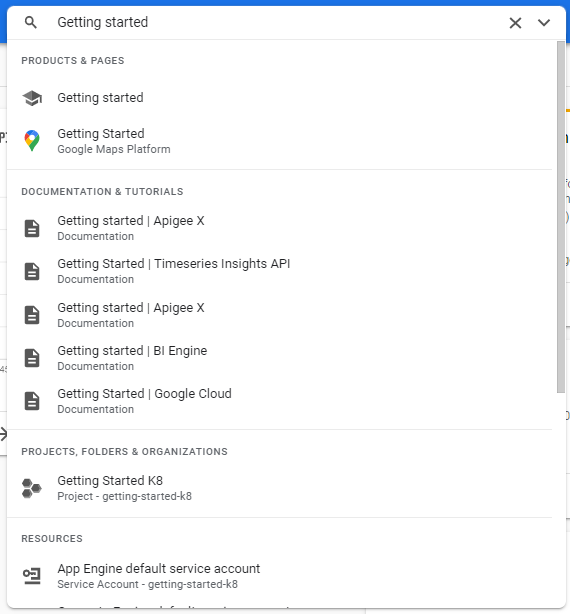
Cloud Console 상단의 검색창을 사용하여 도구로 이동할 수도 있습니다.
결제
Cloud Console의 결제 섹션에서는 프로젝트의 결제를 추적할 수 있는 다양한 도구를 제공합니다. 자세한 내용은 Cloud Billing 문서를 참조하세요.
프로젝트의 결제를 설정하려면 다음 안내를 따르세요.
- 탐색 메뉴에서 결제 를 클릭합니다. 결제 계정이 여러 개인 경우 메시지가 표시되면 연결된 결제 계정으로 이동 을 선택합니다.
- 몇 분 정도 시간을 내어 컨텍스트 메뉴에서 제공되는 정보를 검토합니다. Google Cloud를 사용하는 동안 이 섹션으로 돌아가서 결제를 추적할 수 있습니다.
- 사전에 설정된 결제 기준에 도달하면 알림을 받도록 예산을 만들 수 있습니다. 자세한 내용은 예산 생성, 수정 또는 삭제 및 예산 알림을 참조하세요.
- 자세한 분석을 위해 결제 정보를 BigQuery로 내보내는 것이 유용할 수 있습니다. 자세한 내용은 BigQuery로 Cloud Billing 데이터 내보내기를 참조하세요.
API 및 서비스
Cloud Console은 수많은 Google API에 대한 액세스를 제공할 수 있습니다.
API를 사용 설정하고 사용자 인증 정보를 만들려면 기본 메뉴에서 API 및 서비스 를 선택합니다.
- API 및 서비스 사용 설정 탭을 선택하여 API를 사용 설정합니다. 이 섹션에서 API를 검색하고, 해당하는 경우 가격 책정과 같은 API에 관한 자세한 정보를 확인하고, API를 사용 설정하고, API를 사용해 볼 수 있습니다.
- 사용자 인증 정보 만들기 탭을 선택하여 API 키, 서비스 계정, OAuth 클라이언트 ID와 같은 사용자 인증 정보를 만듭니다. Google Cloud의 인증 개요는 인증 개요를 참조하세요.
Identity and Access Management (IAM)
IAM은 Google Cloud 리소스에 대해 세부적인 액세스 제어를 제공합니다. 프로젝트에서 공동작업자가 필요하거나, 스토리지의 파일을 다른 사용자가 사용할 수 있도록 하거나, 다른 사용자가 쿼리를 실행하도록 하거나, 유사한 작업을 수행해야 하는 경우 IAM을 사용하면 적절한 사용자 또는 그룹에 적절한 권한을 쉽게 부여할 수 있습니다.
프로젝트의 IAM을 구성하려면 다음 안내를 따르세요.
- 탐색 메뉴에서 IAM 및 관리자 > IAM 을 클릭합니다.
IAM 페이지에는 프로젝트에 대한 권한이 있는 보안 주체가 표시됩니다.
- 목록에서 이메일 주소와 해당 역할이 있는지 확인합니다.
이러한 보안 주체마다 여러 역할이 나열됩니다. 자세한 내용은 역할 이해 및 IAM 커스텀 역할 이해를 참조하세요.
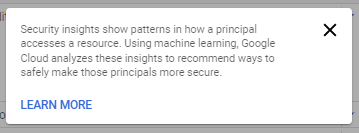
일부 보안 주체에 과도한 권한이 태그로 지정되어 있을 수도 있습니다. Google Cloud는 이러한 보안 주체의 작업을 검사하고 권한이 더 적을 수 있는 사용자를 제안하여 일반적으로 프로젝트의 보안을 강화합니다. 자세한 내용은 역할 권장사항으로 최소 권한 적용을 참조하세요.
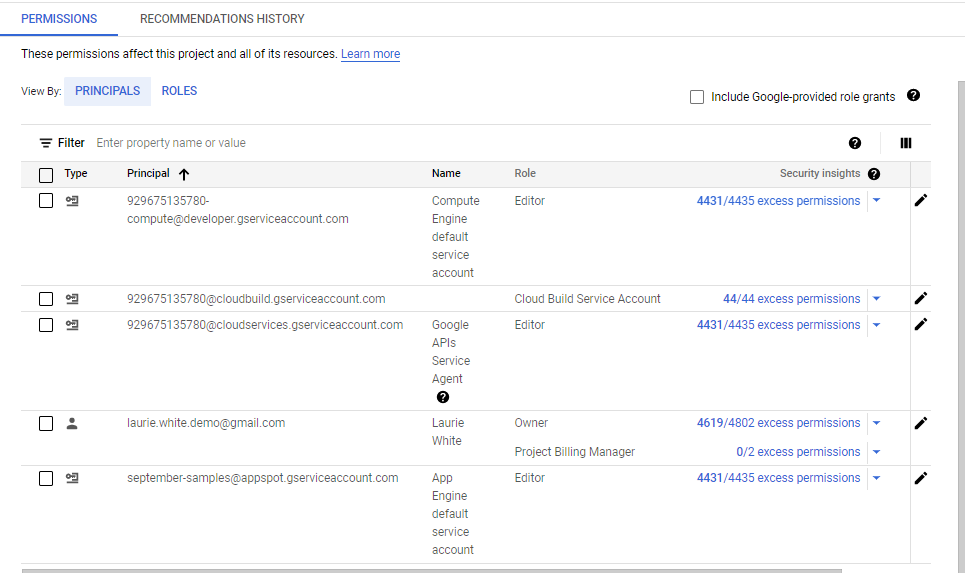
보안 통계에 "?"를 사용하면 다음과 같은 경고가 표시됩니다.
- 권한을 추가하거나 삭제하려면 IAM 페이지 상단의 링크를 사용합니다.
- 몇 분 정도 시간을 내어 IAM 및 관리자 탐색 메뉴의 다른 항목을 살펴봅니다.
4. 삭제
프로젝트를 추가한 경우 Google 계정에 요금이 청구되지 않도록 프로젝트를 삭제하는 것이 좋습니다.
- Cloud Console에서 리소스 관리 페이지로 이동합니다.
- 프로젝트 목록에서 삭제할 프로젝트를 선택하고 삭제 를 클릭합니다.
- 대화상자에서 프로젝트 ID를 입력하고 종료 를 클릭하여 프로젝트를 삭제합니다.
5. 축하합니다
축하합니다. Google Cloud 프로젝트를 만들고 Google Cloud Console에서 가장 일반적으로 사용되는 섹션에 액세스하는 방법을 알아보았습니다.