
1. शुरू करने से पहले
इस कोडलैब में, Google Cloud प्रोजेक्ट बनाने, Google Cloud Console को सेट अप करने और उसे इस्तेमाल करने का तरीका बताया गया है. साथ ही, Cloud Console में सबसे ज़्यादा इस्तेमाल की जाने वाली कुछ सेवाओं को ऐक्सेस करने का तरीका भी बताया गया है.
ज़रूरी शर्तें
- कमांड लाइन इस्तेमाल करने के बारे में बुनियादी जानकारी.
- Cloud Console को इस्तेमाल करने के तरीके के बारे में बुनियादी जानकारी.
आपको क्या सीखने को मिलेगा
- Google Cloud प्रोजेक्ट बनाने का तरीका.
- Cloud Shell को चालू और इस्तेमाल करने का तरीका.
- Cloud Console पर नेविगेट करने का तरीका.
- Cloud Console में सबसे ज़्यादा इस्तेमाल की जाने वाली सेवाओं को ऐक्सेस करने का तरीका.
आपको किन चीज़ों की ज़रूरत होगी
- Google खाता, जैसे कि Gmail खाता या Google Workspace खाता.
- बिना किसी शुल्क के आज़माने के लिए साइन अप करने के लिए, Cloud Billing खाते या क्रेडिट कार्ड का ऐक्सेस.
2. Google Cloud प्रोजेक्ट बनाना
इस सेक्शन में, Google Cloud प्रोजेक्ट बनाने और Cloud Shell का इस्तेमाल करने का तरीका बताया गया है.
सेट अप करें
- Cloud Console में साइन इन करें. इसके बाद, नया प्रोजेक्ट बनाएं या किसी मौजूदा प्रोजेक्ट का फिर से इस्तेमाल करें.


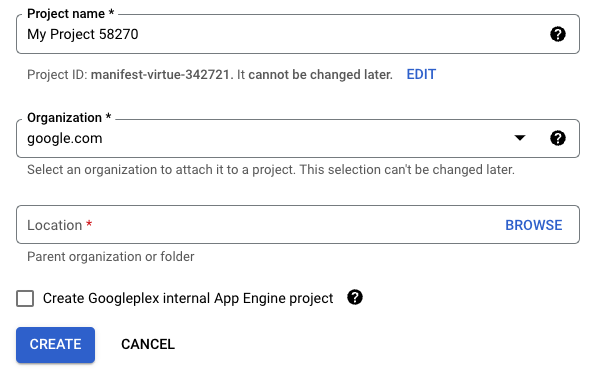
प्रोजेक्ट आईडी को याद रखें. यह प्रोजेक्ट के नाम के ठीक नीचे दिखता है. यह आईडी, सभी Google Cloud प्रोजेक्ट के लिए यूनीक नाम होता है. इसे इस कोडलैब में बाद में PROJECT_ID के तौर पर दिखाया गया है.
- Cloud Console में बिलिंग चालू करें, ताकि Google Cloud के संसाधनों का इस्तेमाल किया जा सके.
इस कोडलैब को पूरा करने में ज़्यादा खर्च नहीं होना चाहिए. हालांकि, इस कोडलैब के बाद शुल्क से बचने के लिए, पक्का करें कि आपने 'हटाएं' सेक्शन में दिए गए निर्देशों का पालन किया हो.
Cloud Shell
इस कोडलैब में, Cloud Shell का इस्तेमाल किया जाता है. यह एक कमांड-लाइन एनवायरमेंट है, जो Google Cloud में चलता है. Cloud Shell, Debian पर आधारित एक वर्चुअल मशीन है. इसमें आपके काम के सभी डेवलपमेंट टूल मौजूद होते हैं. इसमें 5 जीबी की होम डायरेक्ट्री होती है. इससे नेटवर्क की परफ़ॉर्मेंस और पुष्टि करने की प्रोसेस बेहतर होती है. इसका मतलब है कि इस कोडलैब के लिए, आपको सिर्फ़ एक ब्राउज़र की ज़रूरत है.
Cloud Console से Cloud Shell को चालू करने के लिए:
 Cloud Shell चालू करें पर क्लिक करें.
इसे चालू होने और एनवायरमेंट से कनेक्ट होने में कुछ समय लग सकता है.

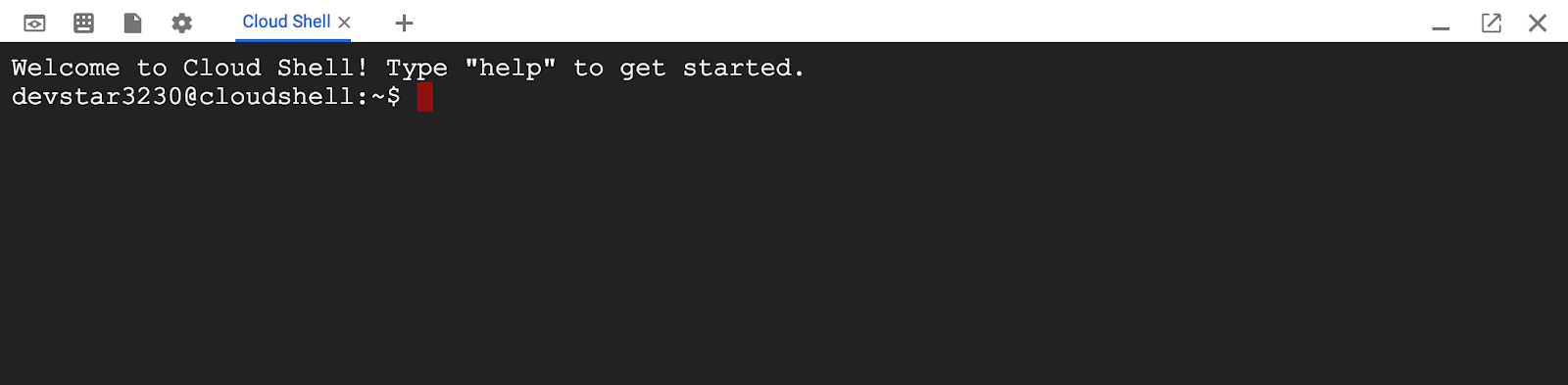
Cloud Shell से कनेक्ट होने के बाद, आपको दिखेगा कि आपकी पुष्टि पहले ही हो चुकी है और प्रोजेक्ट पहले से ही आपके PROJECT_ID पर सेट है.
- क्रेडेंशियल वाले खातों की सूची देखने के लिए, Cloud Shell कमांड लाइन में यह डालें.
gcloud auth list
आपको यह आउटपुट दिखेगा:
Credentialed accounts:
 - <MY_ACCOUNT>@<MY_DOMAIN>.com (active)
- अपने प्रोजेक्ट की सूची देखने के लिए, यह निर्देश डालें.
gcloud config list project
आपको यह आउटपुट दिखेगा:
[core]
project = <PROJECT_ID>
अगर किसी वजह से प्रोजेक्ट सेट नहीं किया गया है, तो प्रोजेक्ट सेट अप करने के लिए यह निर्देश चलाएं.
gcloud config set project <PROJECT_ID>
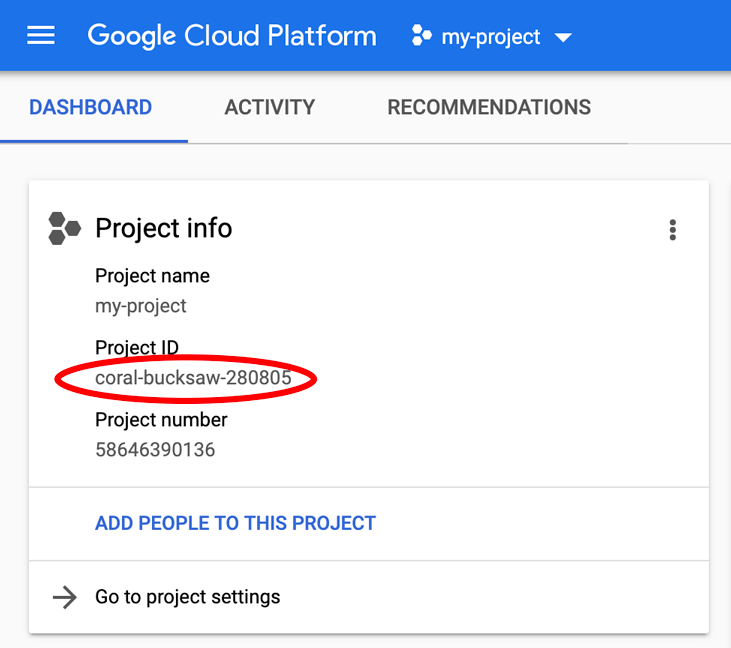
PROJECT_ID वह आईडी है जिसका इस्तेमाल आपने सेटअप के चरणों में किया था. इसे Cloud Console के डैशबोर्ड में भी देखा जा सकता है:
Cloud Shell, डिफ़ॉल्ट रूप से कुछ एनवायरमेंट वैरिएबल भी सेट करता है. ये वैरिएबल, आने वाले समय में कमांड चलाने के दौरान आपके काम आ सकते हैं.
- अपना प्रोजेक्ट आईडी देखने के लिए, यह निर्देश डालें.
echo $GOOGLE_CLOUD_PROJECT
आपको यह आउटपुट दिखेगा:
<PROJECT_ID>
- आखिर में, डिफ़ॉल्ट ज़ोन और प्रोजेक्ट कॉन्फ़िगरेशन सेट करें.
gcloud config set compute/zone us-central1-f
आपके पास अलग-अलग ज़ोन चुनने का विकल्प होता है. ज़्यादा जानकारी के लिए, रीजन और ज़ोन देखें.
3. Cloud Console का इस्तेमाल करना
इस सेक्शन में, Cloud Console को इस्तेमाल करने का तरीका बताया गया है. साथ ही, इसमें यह भी बताया गया है कि इसकी सबसे ज़्यादा इस्तेमाल की जाने वाली कुछ सेवाओं को कैसे ऐक्सेस किया जा सकता है.
Cloud Console पर नेविगेट करना
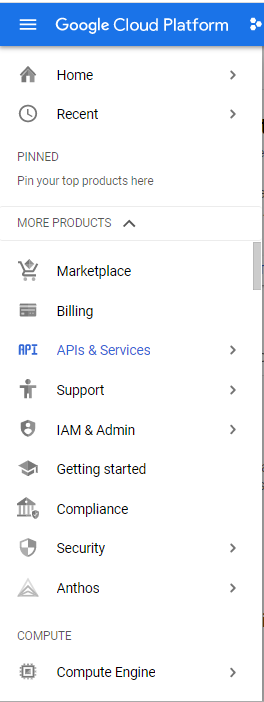
- Cloud टूल ऐक्सेस करने के लिए, स्क्रीन पर सबसे ऊपर बाईं ओर मौजूद नेविगेशन मेन्यू (
 ) पर क्लिक करके मुख्य मेन्यू खोलें. उपलब्ध कुछ विकल्पों में स्क्रोल करते समय, ध्यान दें कि टूल को मुख्य क्षेत्रों में बांटा गया है. जैसे, कंप्यूट, स्टोरेज, नेटवर्किंग, और बिग डेटा. यह भी ध्यान दें कि अक्सर इस्तेमाल किए जाने वाले टूल को मेन्यू में सबसे ऊपर पिन किया जा सकता है.
 - मुख्य डैशबोर्ड देखने के लिए, होम को चुनें.
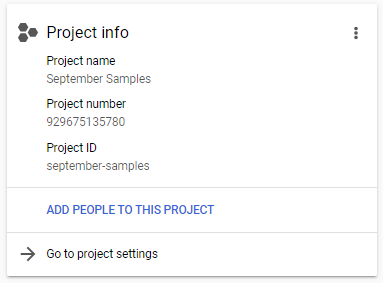
डैशबोर्ड में, आपके प्रोजेक्ट की पहचान से जुड़ी जानकारी दिखती है. प्रोजेक्ट का नाम एक ऐसा शब्द होता है जिससे आपको प्रोजेक्ट की पहचान करने में मदद मिलती है. प्रोजेक्ट नंबर और प्रोजेक्ट आईडी, Google Cloud के सभी प्रोजेक्ट के लिए यूनीक होने चाहिए. इसलिए, ये ज़्यादा मुश्किल हो सकते हैं और इन्हें याद रखना मुश्किल हो सकता है. हालांकि, इन्हें हमेशा डैशबोर्ड पर देखा जा सकता है. कंसोल के बारे में ज़्यादा जानने के बाद, डैशबोर्ड को अपनी पसंद के मुताबिक बनाया जा सकता है, ताकि आपको सबसे ज़रूरी आइटम दिखें.

कई टूल में अतिरिक्त कॉन्टेक्स्ट मेन्यू उपलब्ध होते हैं. मेन्यू के आखिर में मौजूद <| और |> बटन का इस्तेमाल करके, मेन्यू खोले और बंद किए जा सकते हैं.
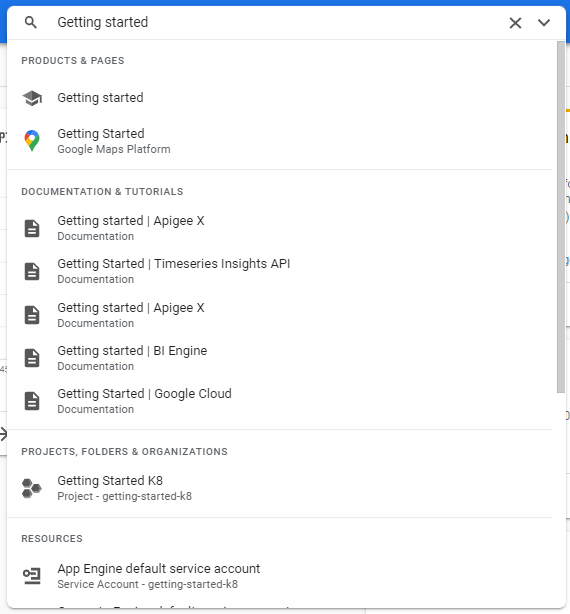
Cloud Console में सबसे ऊपर मौजूद खोज फ़ील्ड का इस्तेमाल करके भी टूल पर जाया जा सकता है.
बिलिंग
Cloud Console के बिलिंग सेक्शन में, आपके प्रोजेक्ट की बिलिंग को ट्रैक करने के लिए कई टूल उपलब्ध होते हैं. ज़्यादा जानकारी के लिए, Cloud Billing का दस्तावेज़ देखें.
अपने प्रोजेक्ट के लिए बिलिंग सेट अप करने के लिए:
- नेविगेशन मेन्यू में, बिलिंग पर क्लिक करें. अगर आपके पास एक से ज़्यादा बिलिंग खाते हैं, तो प्रॉम्प्ट मिलने पर लिंक किए गए बिलिंग खाते पर जाएं को चुनें.
- कॉन्टेक्स्ट मेन्यू में मौजूद जानकारी को देखने के लिए कुछ समय निकालें. Google Cloud का इस्तेमाल करते समय, बिलिंग को ट्रैक करने के लिए इस सेक्शन पर वापस आएं.
- बिलिंग के लिए पहले से सेट किए गए थ्रेशोल्ड तक पहुंचने पर सूचनाएं पाने के लिए, बजट बनाया जा सकता है. ज़्यादा जानकारी के लिए, बजट और बजट से जुड़ी सूचनाएं बनाना, उनमें बदलाव करना या उन्हें मिटाना लेख पढ़ें.
- ज़्यादा जानकारी वाले विश्लेषण के लिए, बिलिंग की जानकारी को BigQuery में एक्सपोर्ट करना आपके लिए फ़ायदेमंद हो सकता है. ज़्यादा जानकारी के लिए, Cloud Billing का डेटा BigQuery में एक्सपोर्ट करना लेख पढ़ें.
एपीआई और सेवाएं
Cloud Console से, कई Google API का ऐक्सेस मिल सकता है.
एपीआई चालू करने और उनके लिए क्रेडेंशियल बनाने के लिए, मुख्य मेन्यू से एपीआई और सेवाएं चुनें.
- एपीआई चालू करने के लिए, एपीआई और सेवाएं चालू करें टैब को चुनें. इस सेक्शन में जाकर, एपीआई खोजे जा सकते हैं. साथ ही, उनके बारे में ज़्यादा जानकारी पाई जा सकती है. जैसे, अगर लागू हो, तो उनकी कीमत. इसके अलावा, उन्हें चालू किया जा सकता है और आज़माया जा सकता है.
- एपीआई पासकोड, सेवा खाते, और OAuth क्लाइंट आईडी जैसे क्रेडेंशियल बनाने के लिए, क्रेडेंशियल बनाएं टैब चुनें. Google Cloud में पुष्टि करने की प्रोसेस के बारे में खास जानकारी पाने के लिए, पुष्टि करने की प्रोसेस के बारे में खास जानकारी लेख पढ़ें.
पहचान और ऐक्सेस मैनेजमेंट (IAM)
IAM, Google Cloud के संसाधनों के लिए बेहतर ऐक्सेस कंट्रोल की सुविधा देता है. अगर आपको किसी प्रोजेक्ट पर सहयोगियों के साथ काम करना है, स्टोरेज में मौजूद फ़ाइलों को अन्य लोगों के लिए उपलब्ध कराना है, अन्य लोगों को क्वेरी चलाने की अनुमति देनी है या इसी तरह के अन्य टास्क करने हैं, तो आईएएम की मदद से सही लोगों या ग्रुप को सही अनुमति आसानी से दी जा सकती है.
अपने प्रोजेक्ट के लिए IAM कॉन्फ़िगर करने के लिए:
- नेविगेशन मेन्यू में, आईएएम और एडमिन > आईएएम पर क्लिक करें.
IAM पेज पर, उन मुख्य खातों को दिखाया जाता है जिनके पास प्रोजेक्ट के लिए अनुमतियां हैं.
- सूची में जाकर, ईमेल पता और उससे जुड़ी भूमिका देखें.
इनमें से हर प्रिंसिपल के लिए, कई भूमिकाएं दी गई हैं. ज़्यादा जानने के लिए, भूमिकाओं के बारे में जानकारी और IAM की कस्टम भूमिकाओं के बारे में जानकारी लेख पढ़ें.
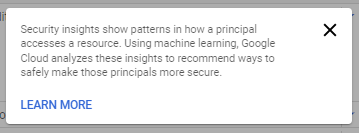
आपको यह भी दिख सकता है कि कुछ प्रिंसिपल को ज़रूरत से ज़्यादा अनुमतियां दी गई हैं. Google Cloud, इन प्रिंसिपल की कार्रवाइयों को स्कैन करता है. साथ ही, उन लोगों के लिए सुझाव देता है जिनके पास कम अनुमतियां हो सकती हैं. इससे आम तौर पर आपके प्रोजेक्ट की सुरक्षा बढ़ जाती है. ज़्यादा जानने के लिए, रोल के सुझावों की मदद से, कम से कम ज़रूरी अनुमतियां लागू करना लेख पढ़ें.

सुरक्षा से जुड़ी अहम जानकारी के लिए "?" का इस्तेमाल करने पर, आपको यह चेतावनी दिखती है:
- अनुमतियां जोड़ने या हटाने के लिए, IAM पेज पर सबसे ऊपर दिए गए लिंक का इस्तेमाल करें.
- IAM और एडमिन नेविगेशन मेन्यू में मौजूद अन्य आइटम देखने के लिए, कुछ समय निकालें.
4. व्यवस्थित करें
अगर आपने कोई प्रोजेक्ट जोड़ा है, तो हो सकता है कि आपको उसे मिटाना पड़े, ताकि आपके Google खाते से शुल्क न लिया जाए.
- Cloud Console में, संसाधन मैनेज करें पेज पर जाएं.
- प्रोजेक्ट की सूची में, वह प्रोजेक्ट चुनें जिसे आपको मिटाना है. इसके बाद, मिटाएं पर क्लिक करें.
- डायलॉग बॉक्स में, प्रोजेक्ट आईडी टाइप करें. इसके बाद, प्रोजेक्ट मिटाने के लिए बंद करें पर क्लिक करें.
5. बधाई हो
बधाई हो! आपने Google Cloud प्रोजेक्ट बनाने का तरीका सीखा. साथ ही, Google Cloud Console के सबसे ज़्यादा इस्तेमाल किए जाने वाले कुछ सेक्शन को ऐक्सेस करने का तरीका भी सीखा.