
1. Avant de commencer
Cet atelier de programmation vous explique comment créer un projet Google Cloud, configurer la console Google Cloud et y naviguer, et accéder à certains des services les plus couramment utilisés dans la console Cloud.
Prérequis
- Connaissances de base sur l'utilisation de la ligne de commande.
- Vous savez comment parcourir la console Cloud.
Points abordés
- Découvrez comment créer un projet Google Cloud.
- Activer et utiliser Cloud Shell
- Découvrez comment parcourir la console Cloud.
- Accéder aux services les plus couramment utilisés dans la console Cloud
Prérequis
- Un compte Google, tel qu'un compte Gmail ou un compte Google Workspace.
- Vous devez avoir accès à un compte de facturation Cloud ou disposer d'une carte de crédit pour vous inscrire à l'essai sans frais.
2. Créer un projet Google Cloud
Cette section explique comment créer un projet Google Cloud et utiliser Cloud Shell.
Configuration
- Connectez-vous à la console Cloud, puis créez un projet ou réutilisez un projet existant.


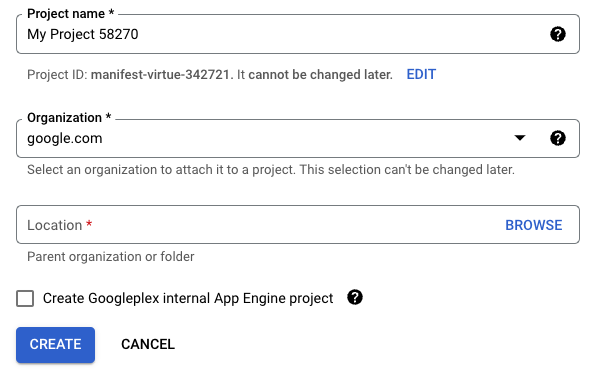
Retenez l'ID du projet, qui s'affiche juste en dessous du nom du projet. Il s'agit d'un nom unique permettant de différencier chaque projet Google Cloud. Il sera référencé plus loin dans cet atelier de programmation sous le nom PROJECT_ID.
- Activez la facturation dans la console Cloud pour pouvoir utiliser les ressources Google Cloud.
L'exécution de cet atelier de programmation ne devrait pas vous coûter cher, voire rien du tout. Toutefois, pour éviter des frais supplémentaires après cet atelier de programmation, veillez à suivre les instructions de la section "Nettoyer".
Cloud Shell
Dans cet atelier de programmation, vous allez utiliser Cloud Shell, un environnement de ligne de commande qui s'exécute dans Google Cloud. Cloud Shell est une machine virtuelle basée sur Debian qui contient tous les outils de développement dont vous avez besoin. Elle comprend un répertoire d'accueil persistant de 5 Go, ce qui améliore nettement les performances du réseau et l'authentification. Cela signifie que tout ce dont vous avez besoin pour cet atelier de programmation est un navigateur.
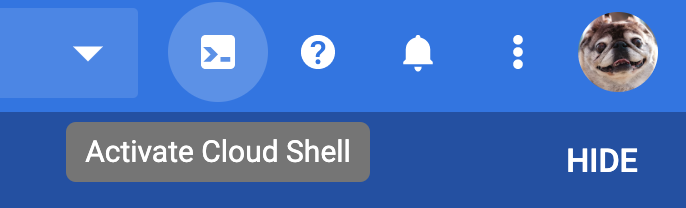
Pour activer Cloud Shell à partir de la console Cloud :
- Cliquez sur
 Activer Cloud Shell.
Le provisionnement et la connexion à l'environnement peuvent prendre quelques instants.
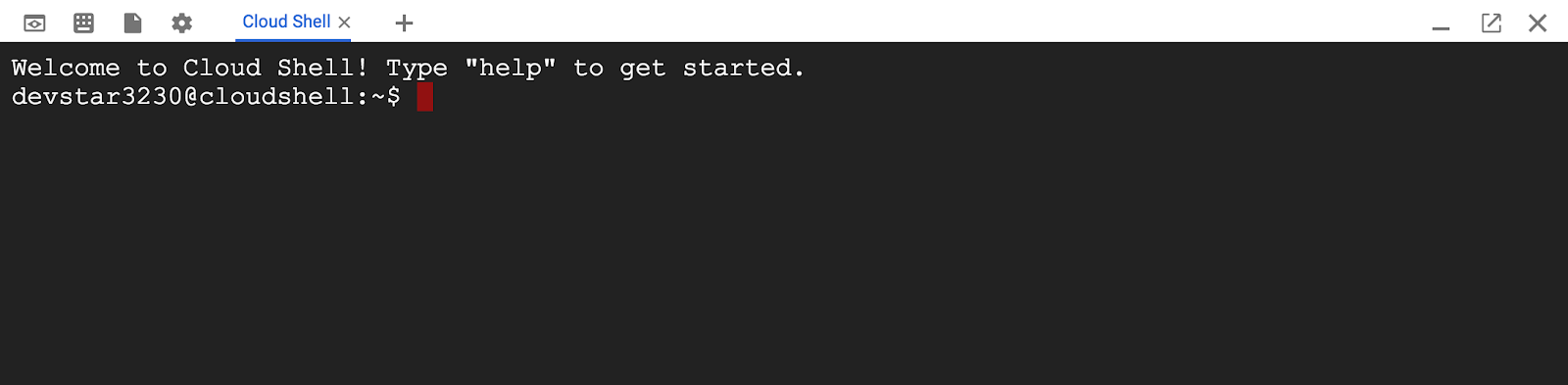
Une fois connecté à Cloud Shell, vous êtes normalement déjà authentifié et le projet PROJECT_ID est sélectionné :
- Pour afficher la liste des comptes authentifiés, saisissez la commande suivante dans la ligne de commande Cloud Shell.
gcloud auth list
Vous devriez obtenir le résultat suivant :
Credentialed accounts:
 - <MY_ACCOUNT>@<MY_DOMAIN>.com (active)
- Pour afficher la liste de vos projets, saisissez la commande suivante.
gcloud config list project
Vous devriez obtenir le résultat suivant :
[core]
project = <PROJECT_ID>
Si, pour une raison quelconque, le projet n'est pas défini, exécutez cette commande pour le configurer.
gcloud config set project <PROJECT_ID>
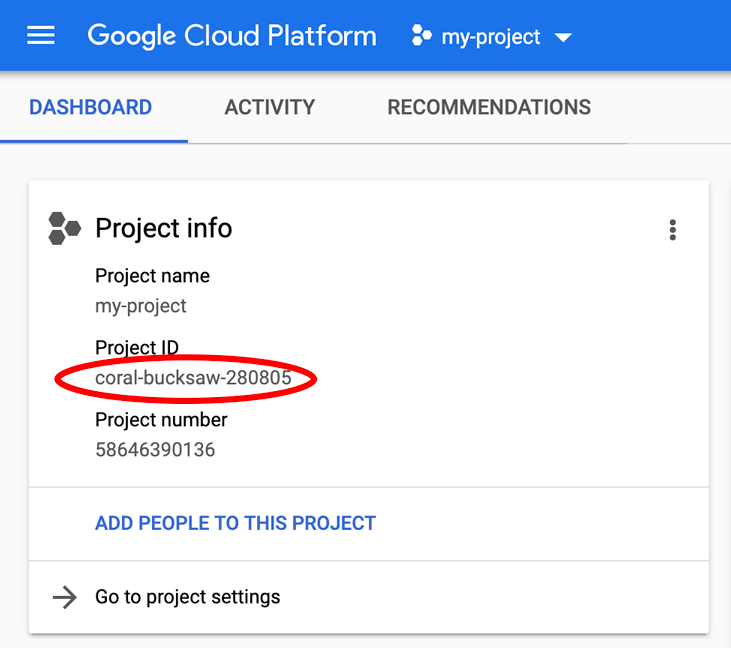
PROJECT_ID correspond à l'ID que vous avez utilisé lors de la procédure de configuration. Vous pouvez également le rechercher dans le tableau de bord de la console Cloud :
Par défaut, Cloud Shell définit certaines variables d'environnement qui pourront s'avérer utiles pour exécuter certaines commandes dans le futur.
- Pour afficher l'ID de votre projet, saisissez la commande suivante.
echo $GOOGLE_CLOUD_PROJECT
Vous devriez obtenir le résultat suivant :
<PROJECT_ID>
- Pour finir, définissez la configuration du projet et de la zone par défaut :
gcloud config set compute/zone us-central1-f
Vous pouvez choisir parmi différentes zones. Pour en savoir plus, consultez Régions et zones.
3. Utiliser Cloud Console
Cette section vous explique comment parcourir la console Cloud et accéder à certains de ses services les plus couramment utilisés.
Parcourir la console Cloud
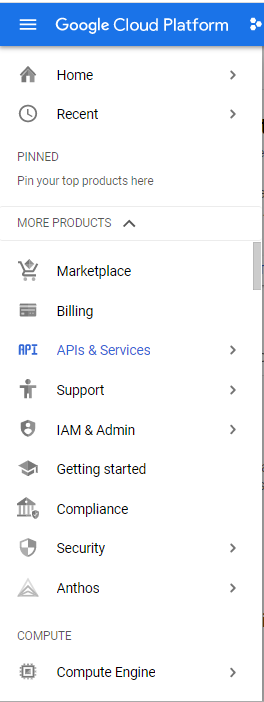
- Pour accéder aux outils Cloud, cliquez sur le menu de navigation (
 ) en haut à gauche de l'écran pour ouvrir le menu principal. En parcourant certaines des options disponibles, vous remarquerez que les outils sont divisés en grandes catégories, telles que "Calcul", "Stockage", "Mise en réseau" et "Big Data". Notez également que vous pouvez épingler les outils que vous utilisez souvent en haut du menu.
 - Sélectionnez Accueil pour afficher le tableau de bord principal.
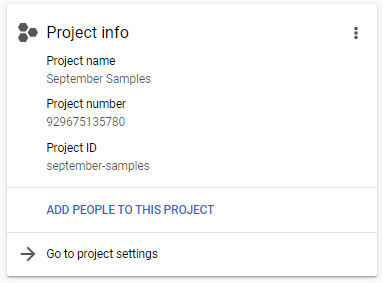
Le tableau de bord affiche des informations sur l'identité de votre projet. Le nom du projet est un terme descriptif qui vous aide à identifier le projet. Le numéro de projet et l'ID de projet doivent être uniques dans Google Cloud. Ils peuvent donc être plus complexes et difficiles à mémoriser, mais vous pouvez toujours les trouver sur le tableau de bord. Au fur et à mesure que vous vous familiariserez avec la console, vous pourrez personnaliser le tableau de bord pour afficher les éléments qui vous intéressent le plus.

De nombreux outils disposent de menus contextuels supplémentaires. Vous pouvez ouvrir et fermer les menus à l'aide des boutons <| et |> à la fin du menu.
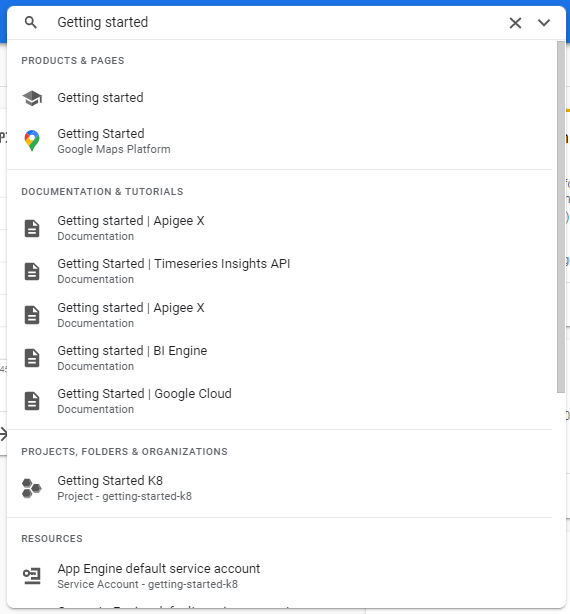
Vous pouvez également accéder aux outils à l'aide du champ de recherche en haut de la console Cloud.
Facturation
La section Facturation de la console Cloud fournit de nombreux outils pour suivre la facturation de votre projet. Pour en savoir plus, consultez la documentation Cloud Billing.
Pour configurer la facturation de votre projet :
- Dans le menu de navigation, cliquez sur Facturation. Si vous avez plusieurs comptes de facturation, sélectionnez Accéder au compte de facturation associé lorsque vous y êtes invité.
- Prenez quelques minutes pour examiner les informations disponibles dans le menu contextuel. À mesure que vous utilisez Google Cloud, vous pouvez revenir à cette section pour suivre votre facturation.
- Pour recevoir des notifications lorsque vous atteignez des seuils de facturation prédéfinis, vous pouvez créer un budget. Pour en savoir plus, consultez Créer, modifier ou supprimer des budgets et des alertes de budget.
- Pour une analyse détaillée, vous pouvez exporter les informations de facturation vers BigQuery. Pour en savoir plus, consultez Exporter des données Cloud Billing vers BigQuery.
API et services
La console Cloud peut donner accès à de nombreuses API Google.
Pour activer les API et créer des identifiants pour celles-ci, sélectionnez API et services dans le menu principal.
- Sélectionnez l'onglet Activer les API et les services pour activer les API. Dans cette section, vous pouvez rechercher des API, obtenir plus d'informations à leur sujet (par exemple, les tarifs, le cas échéant), les activer et les tester.
- Sélectionnez l'onglet Créer des identifiants pour créer des identifiants tels que des clés API, des comptes de service et des ID client OAuth. Pour obtenir une présentation de l'authentification dans Google Cloud, consultez la page Présentation de l'authentification.
Identity and Access Management (IAM)
IAM offre un contrôle d'accès précis pour les ressources Google Cloud. Si vous avez besoin de collaborateurs sur un projet, de rendre des fichiers de stockage disponibles pour d'autres utilisateurs, de permettre à d'autres utilisateurs d'exécuter des requêtes ou d'effectuer des tâches similaires, IAM vous permet d'accorder facilement les autorisations appropriées aux personnes ou aux groupes concernés.
Pour configurer IAM pour votre projet :
- Dans le menu de navigation, cliquez sur IAM et administration > IAM.
La page IAM affiche les comptes principaux disposant d'autorisations pour le projet.
- Consultez la liste pour voir l'adresse e-mail et le rôle qui lui correspond.
Pour chacun de ces comptes principaux, plusieurs rôles sont listés. Pour en savoir plus, consultez Comprendre les rôles et Comprendre les rôles personnalisés IAM.
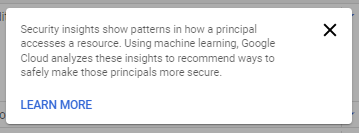
Vous constaterez peut-être également que certains comptes principaux sont associés à des autorisations excessives. Google Cloud analyse les actions de ces entités principales et suggère celles qui pourraient disposer de moins d'autorisations, ce qui renforce généralement la sécurité de votre projet. Pour en savoir plus, consultez Appliquer le principe du moindre privilège avec les recommandations de rôle.
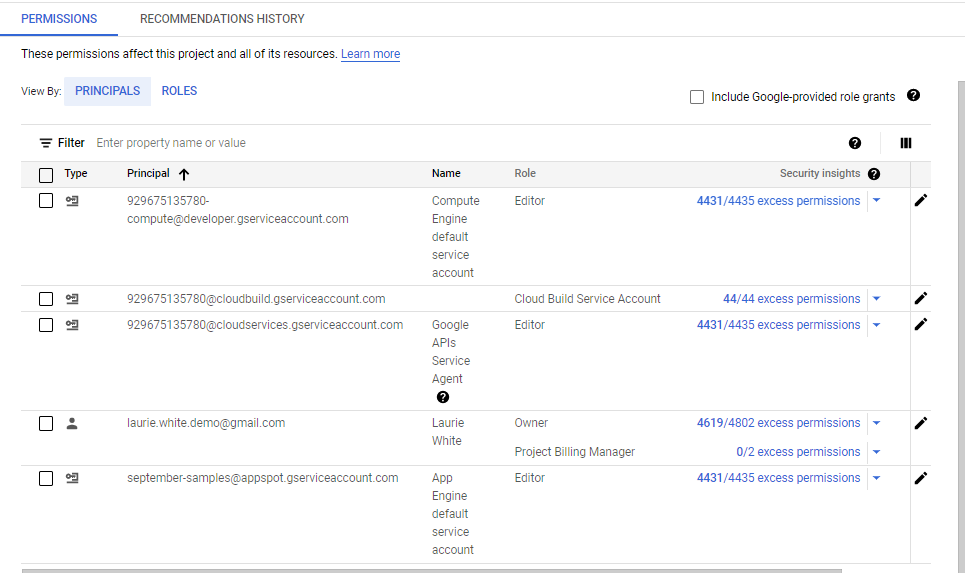
Lorsque vous utilisez le ? pour obtenir des insights sur la sécurité, l'avertissement suivant s'affiche :
- Pour ajouter ou supprimer des autorisations, utilisez les liens en haut de la page IAM.
- Prenez quelques minutes pour examiner les autres éléments du menu de navigation IAM et administration.
4. Effectuer un nettoyage
Si vous avez ajouté un projet, vous pouvez le supprimer pour éviter que des frais ne soient facturés sur votre compte Google.
- Dans la console Cloud, accédez à la page Gérer les ressources.
- Dans la liste des projets, sélectionnez le projet que vous souhaitez supprimer, puis cliquez sur Supprimer.
- Dans la boîte de dialogue, saisissez l'ID du projet, puis cliquez sur Arrêter pour supprimer le projet.
5. Félicitations
Félicitations ! Vous avez appris à créer un projet Google Cloud et à accéder à certaines des sections les plus utilisées de la console Google Cloud.