

۱. قبل از شروع
این آزمایشگاه کد به شما نشان میدهد که چگونه یک پروژه گوگل کلود ایجاد کنید، کنسول گوگل کلود را راهاندازی و پیمایش کنید و به برخی از رایجترین سرویسهای موجود در کنسول کلود دسترسی پیدا کنید.
پیشنیازها
- دانش اولیه در مورد نحوه استفاده از خط فرمان.
- آشنایی اولیه با نحوه کار با کنسول ابری
آنچه یاد خواهید گرفت
- نحوه ایجاد یک پروژه گوگل کلود
- نحوه فعالسازی و استفاده از Cloud Shell.
- نحوه پیمایش در کنسول ابری.
- نحوه دسترسی به رایجترین سرویسهای مورد استفاده در کنسول ابری.
آنچه نیاز دارید
- یک حساب گوگل، مانند حساب جیمیل یا حساب گوگل ورک اسپیس .
- دسترسی به یک حساب ابری یا کارت اعتباری برای ثبت نام در دوره آزمایشی رایگان .
۲. یک پروژه گوگل کلود ایجاد کنید
این بخش شما را با نحوه ایجاد یک پروژه Google Cloud و استفاده از Cloud Shell آشنا میکند.
راهاندازی شوید
- وارد Cloud Console شوید و یک پروژه جدید ایجاد کنید یا از یک پروژه موجود دوباره استفاده کنید.


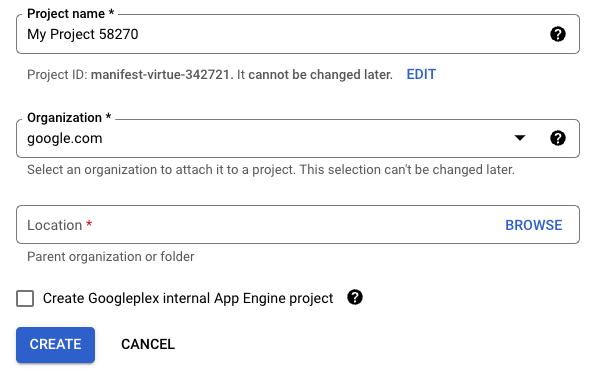
شناسه پروژه (Project ID ) را که درست زیر نام پروژه نشان داده شده است، به خاطر بسپارید. این شناسه یک نام منحصر به فرد در تمام پروژههای Google Cloud است و بعداً در این آزمایشگاه کد به عنوان PROJECT_ID به آن اشاره میشود.
- صورتحساب را در کنسول ابری فعال کنید تا بتوانید از منابع گوگل کلود استفاده کنید.
کار کردن با این codelab اگر هزینهای داشته باشد، نباید زیاد باشد. با این حال، برای جلوگیری از هزینههای اضافی در این codelab، حتماً دستورالعملهای بخش پاکسازی را دنبال کنید.
پوسته ابری
در این آزمایشگاه کد، شما از Cloud Shell ، یک محیط خط فرمان که در Google Cloud اجرا میشود، استفاده میکنید. Cloud Shell یک ماشین مجازی مبتنی بر Debian است که با تمام ابزارهای توسعه مورد نیاز شما بارگذاری شده است. این ماشین مجازی یک دایرکتوری خانگی پایدار 5 گیگابایتی ارائه میدهد که عملکرد شبکه و احراز هویت را تا حد زیادی افزایش میدهد. این بدان معناست که تنها چیزی که برای این آزمایشگاه کد نیاز دارید یک مرورگر است.
برای فعال کردن Cloud Shell از کنسول ابری:
- کلیک
 پوسته ابری را فعال کنید .
ممکن است چند لحظه طول بکشد تا آمادهسازی انجام شود و به محیط متصل شوید.
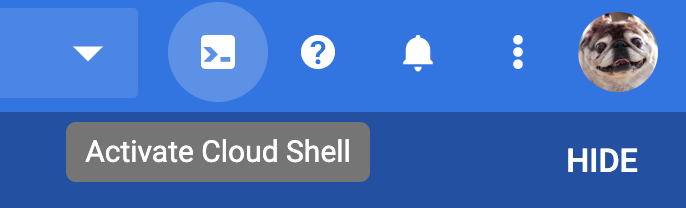

پس از اتصال به Cloud Shell، باید ببینید که از قبل احراز هویت شدهاید و پروژه از قبل روی PROJECT_ID شما تنظیم شده است.
- برای مشاهدهی فهرست حسابهای کاربری دارای اعتبارنامه، دستور زیر را در خط فرمان Cloud Shell وارد کنید.
gcloud auth list
شما باید خروجی زیر را ببینید:
Credentialed accounts:
 - <MY_ACCOUNT>@<MY_DOMAIN>.com (active)
- برای مشاهده لیست پروژههای خود، دستور زیر را وارد کنید.
gcloud config list project
شما باید خروجی زیر را ببینید:
[core]
project = <PROJECT_ID>
اگر به هر دلیلی پروژه تنظیم نشده است، این دستور را برای تنظیم پروژه اجرا کنید.
gcloud config set project <PROJECT_ID>
PROJECT_ID همان شناسهای است که در مراحل راهاندازی استفاده کردید. همچنین میتوانید آن را در داشبورد Cloud Console جستجو کنید:
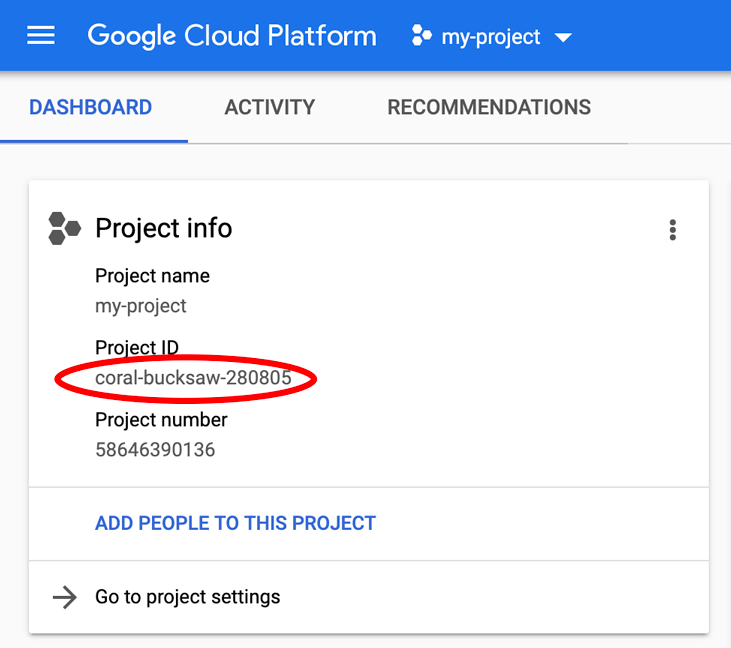
Cloud Shell همچنین برخی از متغیرهای محیطی را به طور پیشفرض تنظیم میکند که ممکن است هنگام اجرای دستورات بعدی مفید باشند.
- برای مشاهده شناسه پروژه خود، دستور زیر را وارد کنید.
echo $GOOGLE_CLOUD_PROJECT
شما باید خروجی زیر را ببینید:
<PROJECT_ID>
- در نهایت، منطقه پیشفرض و پیکربندی پروژه را تنظیم کنید.
gcloud config set compute/zone us-central1-f
شما میتوانید مناطق مختلفی را انتخاب کنید. برای اطلاعات بیشتر، به بخش مناطق و نواحی مراجعه کنید.
۳. از کنسول ابری استفاده کنید
این بخش شما را با نحوهی پیمایش در کنسول ابری آشنا میکند و نحوهی دسترسی به برخی از سرویسهای رایج آن را به شما نشان میدهد.
پیمایش در کنسول ابری
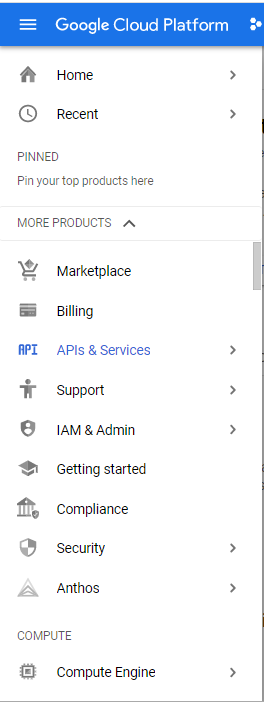
- برای دسترسی به ابزارهای ابری، روی منوی ناوبری (
 ) را در سمت چپ بالای صفحه فشار دهید تا منوی اصلی باز شود. همانطور که در میان برخی از گزینههای موجود حرکت میکنید، متوجه خواهید شد که ابزارها به بخشهای اصلی مانند محاسبات، ذخیرهسازی، شبکه و کلانداده تقسیم شدهاند. همچنین توجه داشته باشید که میتوانید ابزارهایی را که اغلب استفاده میکنید به بالای منو پین کنید.
 - برای مشاهده داشبورد اصلی، صفحه اصلی را انتخاب کنید.
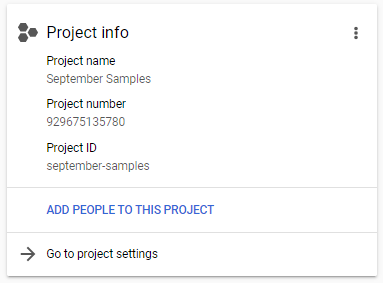
داشبورد اطلاعاتی در مورد هویت پروژه شما نمایش میدهد. نام پروژه یک اصطلاح توصیفی است که به شما در شناسایی پروژه کمک میکند. شماره پروژه و شناسه پروژه باید در کل Google Cloud منحصر به فرد باشند، بنابراین ممکن است پیچیدهتر و به خاطر سپردن آنها دشوارتر باشد، اما همیشه میتوانید آنها را در داشبورد پیدا کنید. با آشنایی بیشتر با کنسول، میتوانید داشبورد را طوری سفارشی کنید که مواردی را که برای شما مهمتر هستند نشان دهد.

بسیاری از ابزارها منوهای زمینه اضافی در دسترس دارند. میتوانید منوها را با استفاده از دکمههای <| و |> در انتهای منو باز و بسته کنید.
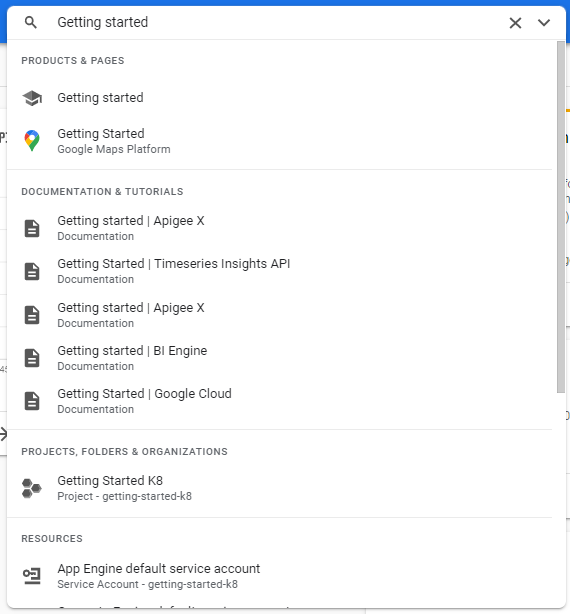
همچنین میتوانید با استفاده از فیلد جستجو در بالای کنسول ابری، به ابزارها دسترسی پیدا کنید.
صورتحساب
بخش صورتحساب در کنسول ابری ابزارهای زیادی برای پیگیری صورتحساب پروژه شما ارائه میدهد. برای اطلاعات بیشتر، به مستندات صورتحساب ابری مراجعه کنید.
برای تنظیم صورتحساب برای پروژه خود:
- در منوی پیمایش، روی «صورتحساب» کلیک کنید. اگر چندین حساب صورتحساب دارید، در صورت درخواست، «برو به حساب صورتحساب مرتبط» را انتخاب کنید.
- چند دقیقه وقت بگذارید و اطلاعات موجود در منوی زمینه را بررسی کنید. همانطور که از Google Cloud استفاده میکنید، میتوانید برای پیگیری صورتحساب خود به این بخش بازگردید.
- برای دریافت اعلانها هنگام رسیدن به آستانههای صورتحساب از پیش تعیینشده، میتوانید بودجه ایجاد کنید. برای اطلاعات بیشتر، به ایجاد، ویرایش یا حذف بودجهها و هشدارهای بودجه مراجعه کنید.
- برای تجزیه و تحلیل دقیقتر، ممکن است مفید باشد که اطلاعات صورتحساب را به BigQuery منتقل کنید. برای اطلاعات بیشتر، به «انتقال دادههای صورتحساب ابری به BigQuery» مراجعه کنید.
APIها و سرویسها
کنسول ابری میتواند دسترسی به APIهای متعدد گوگل را فراهم کند.
برای فعال کردن APIها و ایجاد اعتبارنامه برای آنها، از منوی اصلی گزینه APIها و خدمات (APIs & Services) را انتخاب کنید.
- برای فعال کردن APIها، تب Enable APIs and Services را انتخاب کنید. از این بخش، میتوانید APIها را جستجو کنید، اطلاعات بیشتری در مورد آنها، مانند قیمتگذاری در صورت وجود، کسب کنید، آنها را فعال کنید و امتحان کنید.
- برای ایجاد اعتبارنامهها، مانند کلیدهای API، حسابهای سرویس و شناسههای کلاینت OAuth، برگه «ایجاد اعتبارنامهها» را انتخاب کنید. برای مرور کلی احراز هویت در Google Cloud، به مرور کلی احراز هویت مراجعه کنید.
مدیریت هویت و دسترسی (IAM)
IAM کنترل دسترسی دقیقی را برای منابع Google Cloud فراهم میکند. اگر نیاز دارید که در یک پروژه با همکاران خود همکاری کنید، فایلهای موجود در فضای ذخیرهسازی را در دسترس دیگران قرار دهید، به دیگران اجازه دهید کوئری اجرا کنند یا کارهای مشابهی انجام دهند، IAM دادن مجوزهای مناسب به افراد یا گروههای مناسب را آسان میکند.
برای پیکربندی IAM برای پروژه خود:
- در منوی ناوبری، روی IAM & Admin > IAM کلیک کنید.
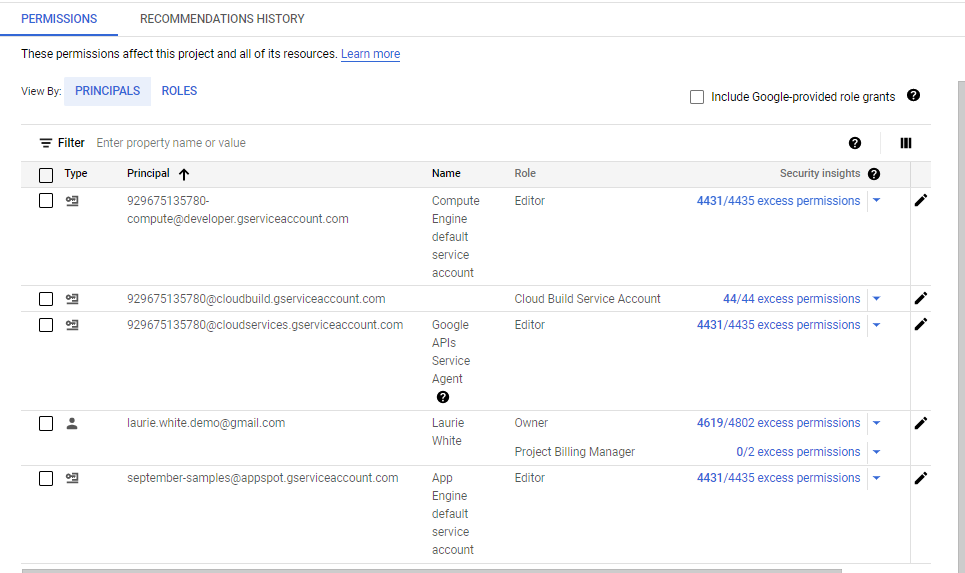
صفحه IAM مدیرانی را نشان میدهد که مجوزهای لازم برای پروژه را دارند.
- برای مشاهده آدرس ایمیل و نقش مربوط به آن، لیست را بررسی کنید.
برای هر یک از این مدیران اصلی، تعدادی نقش ذکر شده است. برای کسب اطلاعات بیشتر، به بخش «درک نقشها» و «درک نقشهای سفارشی IAM» مراجعه کنید.
همچنین ممکن است ببینید که برخی از مدیران با مجوزهای اضافی برچسبگذاری شدهاند. گوگل کلود اقدامات این مدیران را اسکن میکند و پیشنهادهایی در مورد کسانی که میتوانند مجوزهای کمتری داشته باشند ارائه میدهد، که عموماً امنیت پروژه شما را افزایش میدهد. برای کسب اطلاعات بیشتر، به بخش «اعمال حداقل امتیاز با توصیههای نقش» مراجعه کنید.
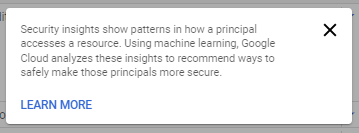
وقتی از « ? » برای اطلاعات امنیتی استفاده میکنید، این هشدار را مشاهده خواهید کرد:
- برای اضافه یا حذف کردن مجوزها، از لینکهای بالای صفحه IAM استفاده کنید.
- چند دقیقه وقت بگذارید و سایر موارد موجود در منوی ناوبری IAM & Admin را بررسی کنید.
۴. تمیز کردن
اگر پروژهای اضافه کردهاید، شاید بخواهید آن را حذف کنید تا از هزینههای اضافی برای حساب گوگل خود جلوگیری کنید.
- در کنسول ابری، به صفحه مدیریت منابع بروید.
- در لیست پروژهها، پروژهای را که میخواهید حذف کنید انتخاب کنید و سپس روی «حذف» کلیک کنید.
- در کادر محاورهای، شناسه پروژه را تایپ کنید و سپس برای حذف پروژه، روی خاموش کردن کلیک کنید.
۵. تبریک
تبریک! شما یاد گرفتید که چگونه یک پروژه Google Cloud ایجاد کنید و چگونه به برخی از بخشهای پرکاربرد کنسول Google Cloud دسترسی پیدا کنید.