

১. শুরু করার আগে
এই কোডল্যাবটি আপনাকে দেখাবে কীভাবে একটি গুগল ক্লাউড প্রজেক্ট তৈরি করতে হয়, গুগল ক্লাউড কনসোল সেট আপ ও ব্যবহার করতে হয় এবং ক্লাউড কনসোলের সবচেয়ে বেশি ব্যবহৃত কিছু পরিষেবা অ্যাক্সেস করতে হয়।
পূর্বশর্ত
- কমান্ড লাইন ব্যবহারের প্রাথমিক জ্ঞান।
- ক্লাউড কনসোল ব্যবহারের প্রাথমিক জ্ঞান।
আপনি যা শিখবেন
- কীভাবে একটি গুগল ক্লাউড প্রজেক্ট তৈরি করবেন।
- ক্লাউড শেল কীভাবে সক্রিয় এবং ব্যবহার করবেন
- ক্লাউড কনসোল কীভাবে ব্যবহার করবেন।
- ক্লাউড কনসোলে সর্বাধিক ব্যবহৃত পরিষেবাগুলি কীভাবে অ্যাক্সেস করবেন।
আপনার যা যা লাগবে
- একটি গুগল অ্যাকাউন্ট, যেমন জিমেইল অ্যাকাউন্ট বা গুগল ওয়ার্কস্পেস অ্যাকাউন্ট ।
- ফ্রি ট্রায়ালের জন্য সাইন আপ করতে একটি ক্লাউড বিলিং অ্যাকাউন্ট অথবা একটি ক্রেডিট কার্ডের অ্যাক্সেস প্রয়োজন।
২. একটি গুগল ক্লাউড প্রজেক্ট তৈরি করুন
এই বিভাগে একটি গুগল ক্লাউড প্রজেক্ট তৈরি করার এবং ক্লাউড শেল ব্যবহার করার পদ্ধতি ধাপে ধাপে বর্ণনা করা হয়েছে।
প্রস্তুত হন
- ক্লাউড কনসোলে সাইন ইন করুন এবং একটি নতুন প্রজেক্ট তৈরি করুন অথবা বিদ্যমান কোনো প্রজেক্ট পুনরায় ব্যবহার করুন।


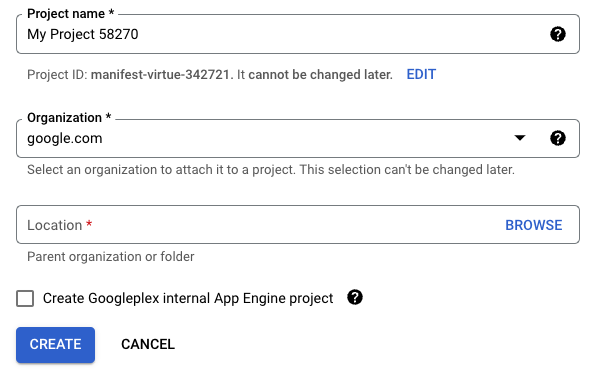
প্রজেক্ট আইডি-টি মনে রাখবেন, যা প্রজেক্টের নামের ঠিক নিচে দেখানো হয়। এই আইডিটি সমস্ত গুগল ক্লাউড প্রজেক্ট জুড়ে একটি অনন্য নাম, এবং এই কোডল্যাবে পরে এটিকে PROJECT_ID হিসাবে উল্লেখ করা হয়েছে।
- ক্লাউড কনসোলে বিলিং চালু করুন , যাতে আপনি গুগল ক্লাউড রিসোর্স ব্যবহার করতে পারেন।
এই কোডল্যাবটি সম্পন্ন করতে খুব বেশি খরচ হওয়ার কথা নয়, বা হয়তো একেবারেই হবে না। তবে, এই কোডল্যাবের বাইরে কোনো চার্জ এড়াতে, 'ক্লিন আপ' বিভাগে দেওয়া নির্দেশাবলী অবশ্যই অনুসরণ করুন।
ক্লাউড শেল
এই কোডল্যাবে আপনি ক্লাউড শেল ব্যবহার করবেন, যা গুগল ক্লাউডে চালিত একটি কমান্ড-লাইন এনভায়রনমেন্ট। ক্লাউড শেল হলো একটি ডেবিয়ান-ভিত্তিক ভার্চুয়াল মেশিন, যেখানে আপনার প্রয়োজনীয় সমস্ত ডেভেলপমেন্ট টুলস লোড করা থাকে। এটি একটি স্থায়ী ৫ জিবি হোম ডিরেক্টরি প্রদান করে, যা নেটওয়ার্ক পারফরম্যান্স এবং অথেনটিকেশনকে ব্যাপকভাবে উন্নত করে। এর মানে হলো, এই কোডল্যাবের জন্য আপনার শুধু একটি ব্রাউজার প্রয়োজন।
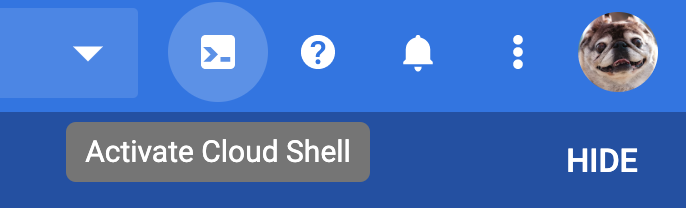
ক্লাউড কনসোল থেকে ক্লাউড শেল সক্রিয় করতে:
- ক্লিক করুন
 ক্লাউড শেল সক্রিয় করুন ।
পরিবেশের সাথে সংযোগ স্থাপন করতে এবং প্রয়োজনীয় ব্যবস্থা নিতে কয়েক মুহূর্ত সময় লাগতে পারে।
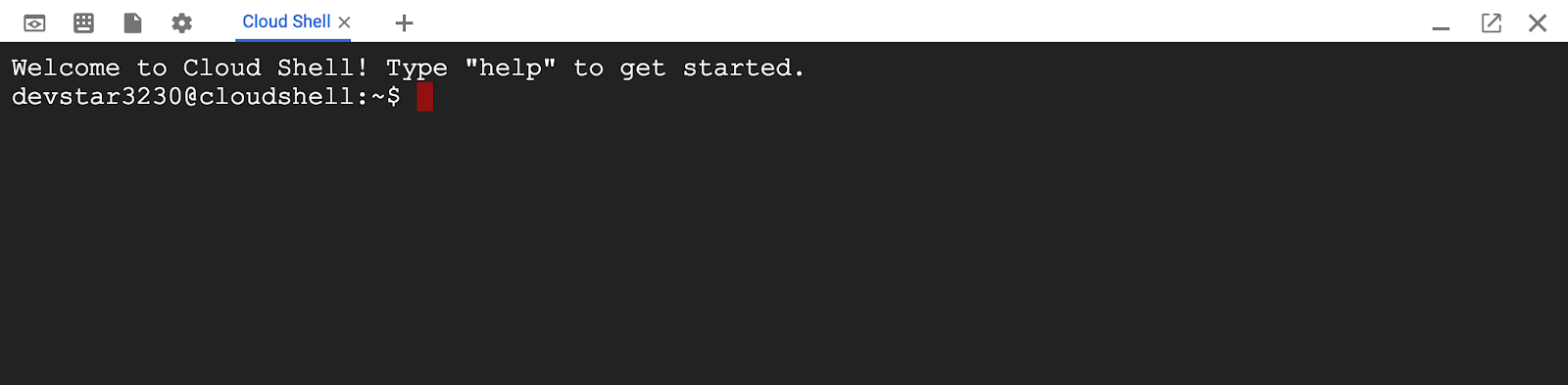
ক্লাউড শেলে সংযুক্ত হওয়ার পর, আপনি দেখতে পাবেন যে আপনাকে ইতিমধ্যেই প্রমাণীকৃত করা হয়েছে এবং প্রজেক্টটি আপনার PROJECT_ID তে সেট করা আছে।
- অনুমোদিত অ্যাকাউন্টগুলির তালিকা দেখতে, ক্লাউড শেল কমান্ড লাইনে নিম্নলিখিতটি লিখুন।
gcloud auth list
আপনি নিম্নলিখিত আউটপুট দেখতে পাবেন:
Credentialed accounts:
 - <MY_ACCOUNT>@<MY_DOMAIN>.com (active)
- আপনার প্রজেক্টগুলোর তালিকা দেখতে, নিম্নলিখিত কমান্ডটি প্রবেশ করান।
gcloud config list project
আপনি নিম্নলিখিত আউটপুট দেখতে পাবেন:
[core]
project = <PROJECT_ID>
যদি কোনো কারণে প্রজেক্টটি সেট করা না থাকে, তাহলে প্রজেক্টটি সেট আপ করার জন্য এই কমান্ডটি চালান।
gcloud config set project <PROJECT_ID>
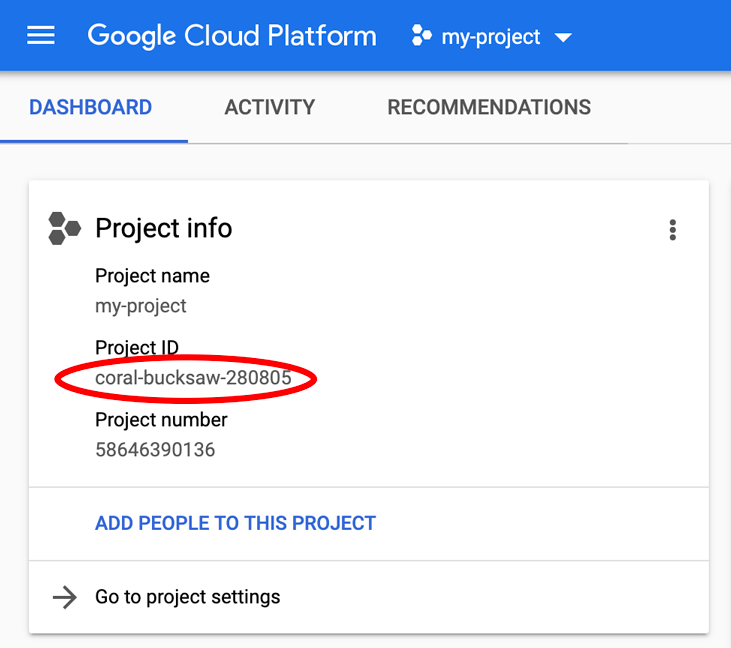
PROJECT_ID হলো সেই আইডি যা আপনি সেটআপের ধাপগুলিতে ব্যবহার করেছেন। আপনি ক্লাউড কনসোল ড্যাশবোর্ডেও এটি খুঁজে নিতে পারেন:
ক্লাউড শেল ডিফল্টরূপে কিছু এনভায়রনমেন্ট ভেরিয়েবলও সেট করে, যা ভবিষ্যতে কমান্ড চালানোর সময় কাজে লাগতে পারে।
- আপনার প্রজেক্ট আইডি দেখতে, নিম্নলিখিত কমান্ডটি প্রবেশ করান।
echo $GOOGLE_CLOUD_PROJECT
আপনি নিম্নলিখিত আউটপুট দেখতে পাবেন:
<PROJECT_ID>
- অবশেষে, ডিফল্ট জোন এবং প্রজেক্ট কনফিগারেশন সেট করুন।
gcloud config set compute/zone us-central1-f
আপনি বিভিন্ন ধরনের জোন বেছে নিতে পারেন। আরও তথ্যের জন্য, অঞ্চল ও জোনসমূহ দেখুন।
৩. ক্লাউড কনসোল ব্যবহার করুন
এই বিভাগে ক্লাউড কনসোলে কীভাবে চলাচল করতে হয় এবং এর সর্বাধিক ব্যবহৃত কিছু পরিষেবা কীভাবে অ্যাক্সেস করতে হয়, তা ধাপে ধাপে দেখানো হয়েছে।
ক্লাউড কনসোল নেভিগেট করুন
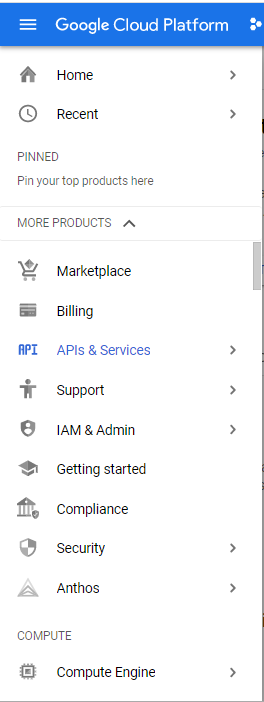
- ক্লাউড টুলস অ্যাক্সেস করতে, নেভিগেশন মেনুতে ক্লিক করুন (
 মূল মেনু খুলতে স্ক্রিনের উপরের বাম দিকে থাকা আইকনটি চাপুন। উপলব্ধ অপশনগুলো স্ক্রল করার সময় খেয়াল করবেন যে, টুলগুলো কম্পিউট, স্টোরেজ, নেটওয়ার্কিং এবং বিগ ডেটার মতো প্রধান প্রধান ক্ষেত্রে বিভক্ত। আরও খেয়াল করুন যে, আপনি প্রায়শই ব্যবহার করেন এমন টুলগুলোকে মেনুর শীর্ষে পিন করে রাখতে পারেন।
 - মূল ড্যাশবোর্ড দেখতে হোম নির্বাচন করুন।
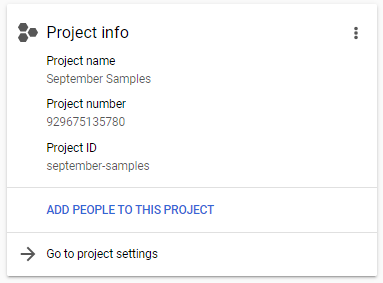
ড্যাশবোর্ড আপনার প্রোজেক্টের পরিচয় সম্পর্কিত তথ্য প্রদর্শন করে। প্রোজেক্টের নাম হলো একটি বর্ণনামূলক শব্দ যা আপনাকে প্রোজেক্টটি শনাক্ত করতে সাহায্য করে। প্রোজেক্ট নম্বর এবং প্রোজেক্ট আইডি অবশ্যই সমগ্র গুগল ক্লাউড জুড়ে অনন্য হতে হবে, এবং তাই এটি আরও জটিল ও মনে রাখা কঠিন হতে পারে, কিন্তু আপনি সর্বদা ড্যাশবোর্ডে সেগুলি খুঁজে পাবেন। আপনি যখন কনসোলের সাথে আরও পরিচিত হয়ে উঠবেন, তখন আপনার জন্য সবচেয়ে গুরুত্বপূর্ণ বিষয়গুলো দেখানোর জন্য ড্যাশবোর্ডটি কাস্টমাইজ করতে পারবেন।

অনেক টুলে অতিরিক্ত কনটেক্সট মেনু পাওয়া যায়। মেনুর শেষে থাকা <| এবং |> বাটনগুলো ব্যবহার করে আপনি মেনুগুলো খুলতে ও বন্ধ করতে পারেন।
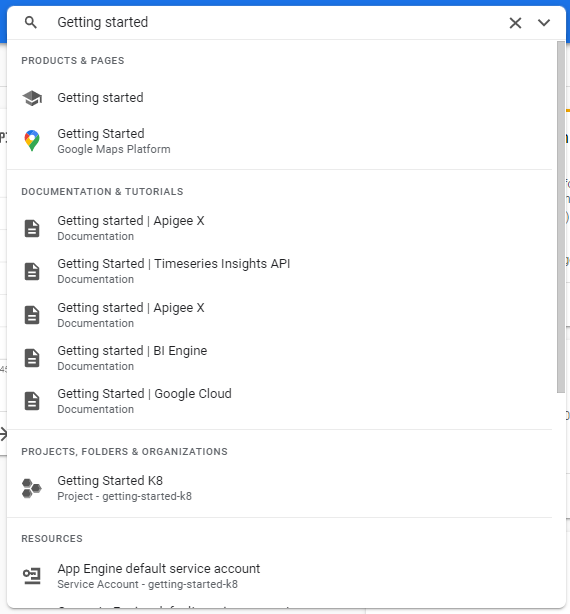
এছাড়াও আপনি ক্লাউড কনসোলের শীর্ষে থাকা সার্চ ফিল্ড ব্যবহার করে টুলগুলোতে যেতে পারেন।
বিলিং
ক্লাউড কনসোলের বিলিং বিভাগে আপনার প্রোজেক্টের বিলিং ট্র্যাক করার জন্য অনেক টুল রয়েছে। আরও তথ্যের জন্য, ক্লাউড বিলিং ডকুমেন্টেশন দেখুন।
আপনার প্রকল্পের জন্য বিলিং সেট আপ করতে:
- ন্যাভিগেশন মেনুতে, বিলিং-এ ক্লিক করুন। আপনার একাধিক বিলিং অ্যাকাউন্ট থাকলে, অনুরোধ করা হলে লিঙ্ক করা বিলিং অ্যাকাউন্টে যান নির্বাচন করুন।
- কন্টেক্সট মেনুতে উপলব্ধ তথ্যগুলো পর্যালোচনা করতে কয়েক মিনিট সময় নিন। গুগল ক্লাউড ব্যবহার করার সময়, আপনার বিলিং ট্র্যাক করতে আপনি এই বিভাগে ফিরে আসতে পারেন।
- পূর্বনির্ধারিত বিলিং সীমায় পৌঁছালে বিজ্ঞপ্তি পেতে, আপনি একটি বাজেট তৈরি করতে পারেন। আরও তথ্যের জন্য, বাজেট তৈরি, সম্পাদনা বা মুছে ফেলা এবং বাজেট সতর্কতা দেখুন।
- বিস্তারিত বিশ্লেষণের জন্য, বিলিং তথ্য BigQuery-তে এক্সপোর্ট করা আপনার জন্য সহায়ক হতে পারে। আরও তথ্যের জন্য, “Export Cloud Billing data to BigQuery” দেখুন।
এপিআই এবং পরিষেবা
ক্লাউড কনসোল অসংখ্য গুগল এপিআই- তে অ্যাক্সেস প্রদান করতে পারে।
এপিআই সক্রিয় করতে এবং সেগুলোর জন্য ক্রেডেনশিয়াল তৈরি করতে, মূল মেনু থেকে এপিআই ও পরিষেবা (APIs & Services) নির্বাচন করুন।
- এপিআই (API) সক্রিয় করতে ‘Enable APIs and Services’ ট্যাবটি নির্বাচন করুন। এই বিভাগ থেকে, আপনি এপিআই অনুসন্ধান করতে, প্রযোজ্য ক্ষেত্রে মূল্য নির্ধারণের মতো সেগুলির বিষয়ে আরও তথ্য পেতে, সেগুলি সক্রিয় করতে এবং পরীক্ষা করে দেখতে পারেন।
- এপিআই কী, সার্ভিস অ্যাকাউন্ট এবং ওঅথ ক্লায়েন্ট আইডি-এর মতো ক্রেডেনশিয়াল তৈরি করতে ক্রিয়েট ক্রেডেনশিয়ালস ট্যাবটি নির্বাচন করুন। গুগল ক্লাউডে অথেনটিকেশন সম্পর্কে একটি সার্বিক ধারণা পেতে, অথেনটিকেশন ওভারভিউ দেখুন।
পরিচয় এবং অ্যাক্সেস ব্যবস্থাপনা (IAM)
IAM গুগল ক্লাউড রিসোর্সের জন্য সূক্ষ্ম অ্যাক্সেস নিয়ন্ত্রণ প্রদান করে। যদি আপনার কোনো প্রকল্পে সহযোগী প্রয়োজন হয়, স্টোরেজে থাকা ফাইল অন্যদের জন্য উপলব্ধ করতে হয়, অন্যদের কোয়েরি চালাতে দিতে হয়, বা এই জাতীয় অন্যান্য কাজ সম্পাদন করতে হয়, তবে IAM সঠিক ব্যক্তি বা গোষ্ঠীকে সঠিক অনুমতি দেওয়া সহজ করে তোলে।
আপনার প্রোজেক্টের জন্য IAM কনফিগার করতে:
- নেভিগেশন মেনুতে IAM & Admin > IAM-এ ক্লিক করুন।
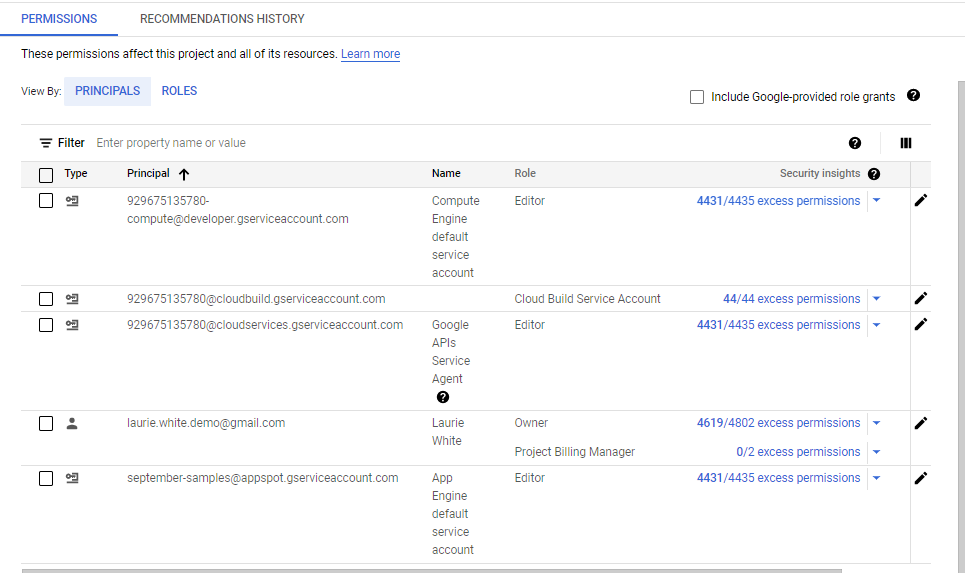
IAM পৃষ্ঠাটি সেইসব প্রিন্সিপালদের দেখায় যাদের প্রজেক্টটির জন্য অনুমতি রয়েছে।
- ইমেল ঠিকানা এবং এর সাথে সংশ্লিষ্ট ভূমিকাটি দেখতে তালিকাটি দেখুন।
এই প্রিন্সিপালগুলোর প্রতিটির জন্য বেশ কিছু ভূমিকা তালিকাভুক্ত করা আছে। আরও জানতে, ‘ভূমিকা বোঝা’ এবং ‘আইএএম কাস্টম ভূমিকা বোঝা’ দেখুন।
আপনি আরও দেখতে পারেন যে কিছু প্রিন্সিপালকে অতিরিক্ত অনুমতি দিয়ে ট্যাগ করা হয়েছে। গুগল ক্লাউড এই প্রিন্সিপালদের কার্যকলাপ স্ক্যান করে এবং কাদের অনুমতি কমানো যেতে পারে সে সম্পর্কে পরামর্শ দেয়, যা সাধারণত আপনার প্রোজেক্টের নিরাপত্তা বাড়ায়। আরও জানতে, ‘ভূমিকার সুপারিশের মাধ্যমে সর্বনিম্ন বিশেষাধিকার প্রয়োগ করুন ’ দেখুন।
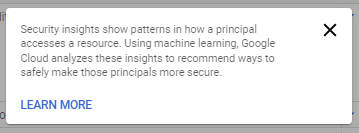
নিরাপত্তা সংক্রান্ত তথ্যের জন্য যখন আপনি " ? " ব্যবহার করেন, তখন এই সতর্কবার্তাটি দেখতে পান:
- অনুমতি যোগ বা অপসারণ করতে, IAM পৃষ্ঠার শীর্ষে থাকা লিঙ্কগুলি ব্যবহার করুন।
- IAM ও অ্যাডমিন নেভিগেশন মেনুর অন্যান্য আইটেমগুলো দেখতে কয়েক মিনিট সময় নিন।
৪. পরিষ্কার করুন
আপনি যদি কোনো প্রজেক্ট যোগ করে থাকেন, তাহলে আপনার গুগল অ্যাকাউন্টে চার্জ এড়াতে সেটি মুছে ফেলতে পারেন।
- ক্লাউড কনসোলে, রিসোর্স পরিচালনা (Manage resources) পৃষ্ঠায় যান।
- প্রজেক্ট তালিকা থেকে, আপনি যে প্রজেক্টটি মুছতে চান সেটি নির্বাচন করুন এবং তারপর ডিলিট বোতামে ক্লিক করুন।
- ডায়ালগ বক্সে প্রজেক্ট আইডি টাইপ করুন এবং তারপর প্রজেক্টটি মুছে ফেলার জন্য 'শাট ডাউন'-এ ক্লিক করুন।
৫. অভিনন্দন
অভিনন্দন! আপনি শিখেছেন কীভাবে একটি গুগল ক্লাউড প্রজেক্ট তৈরি করতে হয় এবং গুগল ক্লাউড কনসোলের সর্বাধিক ব্যবহৃত কিছু অংশে কীভাবে প্রবেশ করতে হয়।