
1. قبل البدء
يوضّح لك هذا الدرس التطبيقي حول الترميز كيفية إنشاء مشروع على السحابة الإلكترونية، وإعداد Google Cloud Console واستخدامه، والوصول إلى بعض الخدمات الشائعة الاستخدام في Cloud Console.
المتطلبات الأساسية
- معرفة أساسية بكيفية استخدام سطر الأوامر
- معرفة أساسية بكيفية التنقّل في Cloud Console
أهداف الدورة التعليمية
- كيفية إنشاء مشروع على Google Cloud
- كيفية تفعيل Cloud Shell واستخدامه
- كيفية التنقّل في Cloud Console
- كيفية الوصول إلى الخدمات الأكثر استخدامًا في Cloud Console
المتطلبات
- حساب Google، مثل حساب Gmail أو حساب Google Workspace
- الوصول إلى حساب فوترة Cloud أو بطاقة ائتمان للاشتراك في الفترة التجريبية المجانية
2. إنشاء مشروع على Google Cloud
يقدّم لك هذا القسم خطوات حول كيفية إنشاء مشروع على Google Cloud واستخدام Cloud Shell.
طريقة الإعداد
- سجِّل الدخول إلى Cloud Console وأنشِئ مشروعًا جديدًا أو أعِد استخدام مشروع حالي.


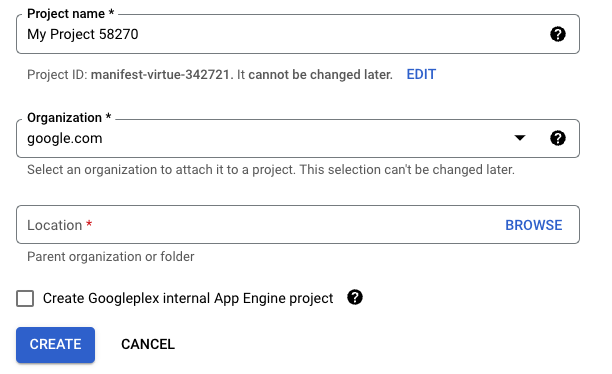
تذكَّر رقم تعريف المشروع الظاهر أسفل اسم المشروع مباشرةً. المعرّف هو اسم فريد في جميع مشاريع Google Cloud، ويُشار إليه لاحقًا في هذا الدرس العملي باسم PROJECT_ID.
- فعِّل الفوترة في Cloud Console لتتمكّن من استخدام موارد Google Cloud.
لن يكلفك إكمال هذا الدرس التطبيقي حول الترميز الكثير من المال، إن وُجدت تكلفة. لمنع فرض رسوم تتجاوز هذا الدرس التطبيقي حول الترميز، احرص على اتّباع التعليمات الواردة في قسم "التنظيف".
Cloud Shell
في هذا الدرس التطبيقي حول الترميز، ستستخدم Cloud Shell، وهي بيئة سطر أوامر تعمل في Google Cloud. Cloud Shell هو جهاز افتراضي مستند إلى Debian ومحمّل بجميع أدوات التطوير التي تحتاج إليها. يوفر هذا النظام دليلًا منزليًا دائمًا بسعة 5 غيغابايت، ما يحسّن بشكل كبير أداء الشبكة والمصادقة. وهذا يعني أنّ كل ما تحتاج إليه لهذا الدرس التطبيقي حول الترميز هو متصفّح.
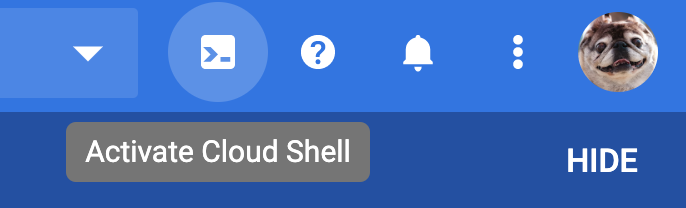
لتفعيل Cloud Shell من Cloud Console، اتّبِع الخطوات التالية:
- انقر على
 تفعيل Cloud Shell.
قد يستغرق توفير البيئة والاتصال بها بضع لحظات.
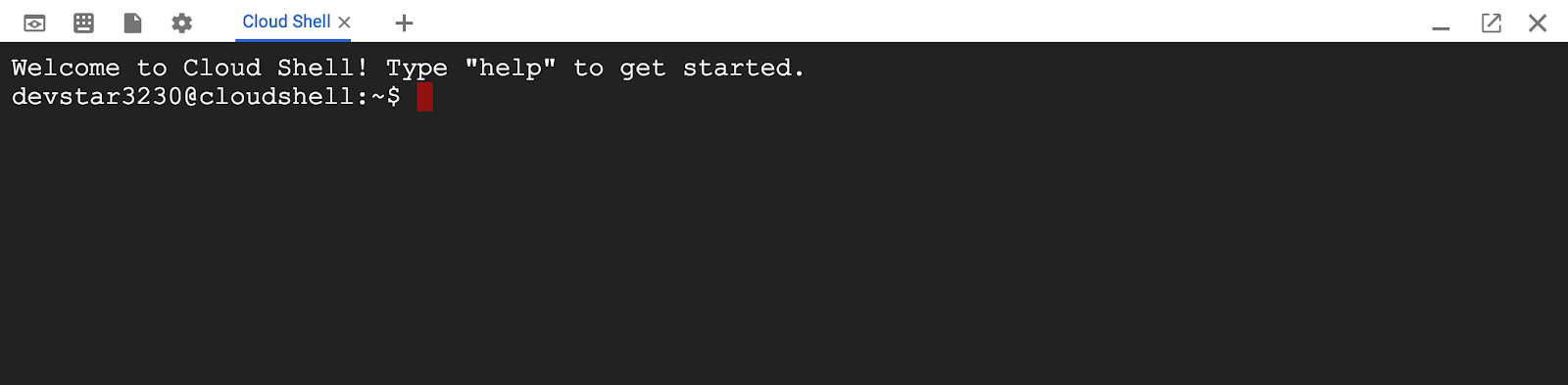
بعد الاتصال بـ Cloud Shell، من المفترض أن يظهر لك أنّه تمّت مصادقتك وأنّ المشروع تمّ ضبطه مسبقًا على PROJECT_ID.
- للاطّلاع على قائمة بالحسابات التي تم منحها أذونات، أدخِل ما يلي في سطر أوامر Cloud Shell.
gcloud auth list
من المفترض أن يظهر لك الناتج التالي:
Credentialed accounts:
 - <MY_ACCOUNT>@<MY_DOMAIN>.com (active)
- للاطّلاع على قائمة بمشاريعك، أدخِل الأمر التالي.
gcloud config list project
من المفترض أن يظهر لك الناتج التالي:
[core]
project = <PROJECT_ID>
إذا لم يتم ضبط المشروع لسبب ما، نفِّذ هذا الأمر لإعداده.
gcloud config set project <PROJECT_ID>
PROJECT_ID هو المعرّف الذي استخدمته في خطوات الإعداد. يمكنك أيضًا البحث عنه في لوحة بيانات Cloud Console:
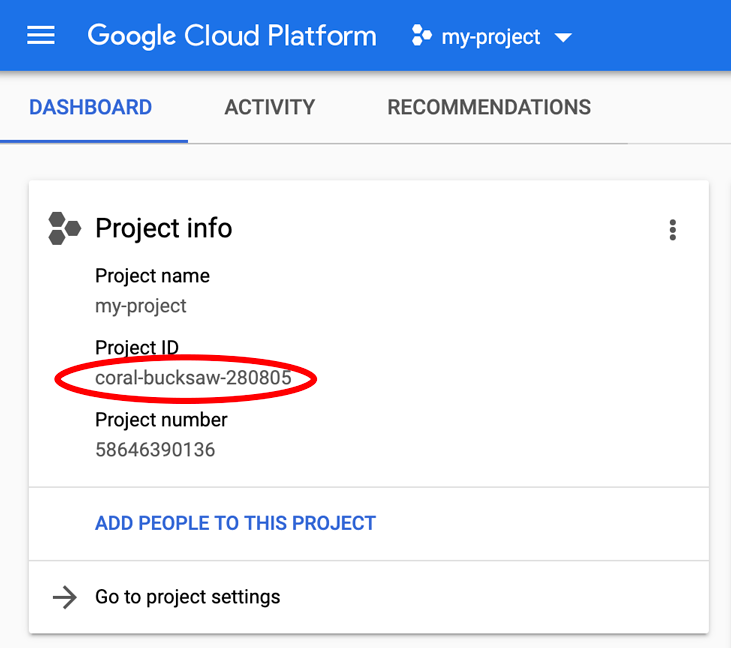
يضبط Cloud Shell أيضًا بعض متغيرات البيئة تلقائيًا، ما قد يكون مفيدًا عند تنفيذ الأوامر المستقبلية.
- للاطّلاع على رقم تعريف مشروعك، أدخِل الأمر التالي.
echo $GOOGLE_CLOUD_PROJECT
من المفترض أن يظهر لك الناتج التالي:
<PROJECT_ID>
- أخيرًا، اضبط المنطقة التلقائية وإعدادات المشروع.
gcloud config set compute/zone us-central1-f
يمكنك اختيار مجموعة متنوعة من المناطق المختلفة. لمزيد من المعلومات، يُرجى الاطّلاع على الأقاليم والمناطق.
3- استخدام Cloud Console
يرشدك هذا القسم إلى كيفية التنقّل في Cloud Console، ويوضّح لك كيفية الوصول إلى بعض الخدمات الأكثر استخدامًا.
التنقّل في Cloud Console
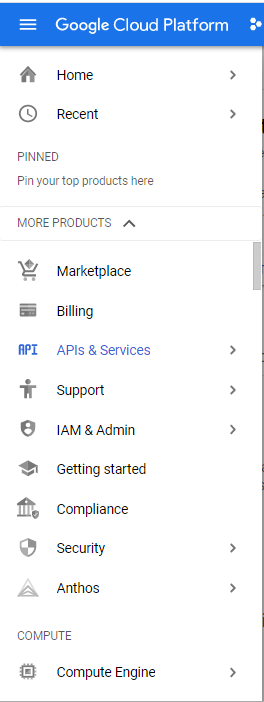
- للوصول إلى أدوات Cloud، انقر على قائمة التنقّل (
 ) في أعلى يمين الشاشة لفتح القائمة الرئيسية. أثناء التمرير سريعًا بين بعض الخيارات المتاحة، ستلاحظ أنّ الأدوات مقسّمة إلى مجالات رئيسية، مثل الحوسبة والتخزين والشبكات والبيانات الضخمة. يُرجى العِلم أيضًا أنّه يمكنك تثبيت الأدوات التي تستخدمها كثيرًا في أعلى القائمة.
 - انقر على الصفحة الرئيسية للاطّلاع على لوحة البيانات الرئيسية.
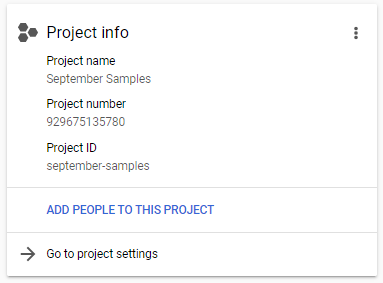
تعرض لوحة البيانات معلومات عن هوية مشروعك. اسم المشروع هو مصطلح وصفي يساعدك في التعرّف على المشروع. يجب أن يكون رقم المشروع ورقم تعريف المشروع فريدَين في جميع أنحاء Google Cloud، وبالتالي قد يكونان أكثر تعقيدًا ويصعب تذكّرهما، ولكن يمكنك دائمًا العثور عليهما في لوحة البيانات. عندما تصبح أكثر دراية بوحدة التحكّم، يمكنك تخصيص لوحة البيانات لعرض العناصر الأكثر أهمية بالنسبة إليك.

تتوفّر قوائم سياق إضافية في العديد من الأدوات. يمكنك فتح القوائم وإغلاقها باستخدام الزرَّين <| و|> في نهاية القائمة.
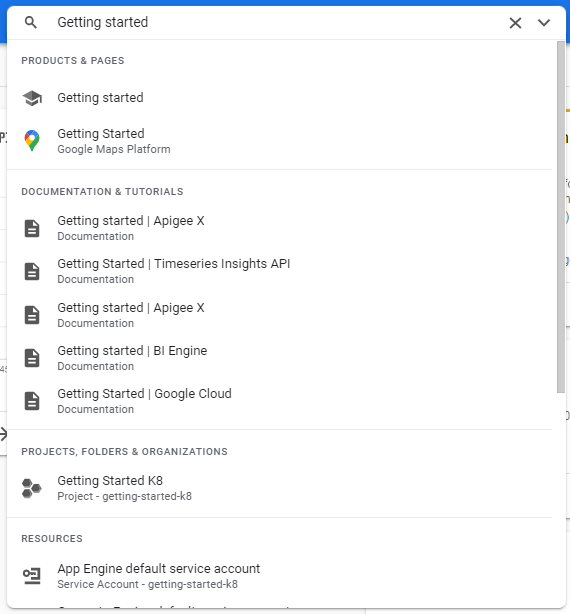
يمكنك أيضًا الانتقال إلى الأدوات باستخدام حقل "البحث" في أعلى Cloud Console.
الفوترة
يوفّر قسم الفوترة في Cloud Console العديد من الأدوات لتتبُّع الفوترة في مشروعك. لمزيد من المعلومات، يُرجى الاطّلاع على مستندات "فوترة Cloud".
لإعداد الفوترة لمشروعك، اتّبِع الخطوات التالية:
- في قائمة التنقّل، انقر على الفوترة. إذا كان لديك عدة حسابات فوترة، اختَر الانتقال إلى حساب الفوترة المرتبط عند مطالبتك بذلك.
- يُرجى تخصيص بضع دقائق لمراجعة المعلومات المتوفّرة في قائمة السياق. أثناء استخدام Google Cloud، يمكنك الرجوع إلى هذا القسم لتتبُّع فواتيرك.
- لتلقّي إشعارات عند بلوغ حدود فوترة مُسبقة الضبط، يمكنك إنشاء ميزانية. لمزيد من المعلومات، اطّلِع على مقالة إنشاء ميزانيات وتنبيهات بشأن الميزانية أو تعديلها أو حذفها.
- لإجراء تحليل مفصّل، قد يكون من المفيد تصدير معلومات الفوترة إلى BigQuery. لمزيد من المعلومات، يُرجى الاطّلاع على مقالة تصدير بيانات "الفوترة في Cloud" إلى BigQuery.
واجهات برمجة التطبيقات والخدمات
يمكن أن تتيح Cloud Console الوصول إلى العديد من واجهات Google API.
لتفعيل واجهات برمجة التطبيقات وإنشاء بيانات اعتماد لها، اختَر واجهات برمجة التطبيقات والخدمات من القائمة الرئيسية.
- انقر على علامة التبويب تفعيل واجهات برمجة التطبيقات والخدمات لتفعيل واجهات برمجة التطبيقات. من هذا القسم، يمكنك البحث عن واجهات برمجة التطبيقات والحصول على مزيد من المعلومات عنها، مثل الأسعار إن أمكن، وتفعيلها وتجربتها.
- انقر على علامة التبويب إنشاء بيانات اعتماد لإنشاء بيانات اعتماد، مثل مفاتيح واجهة برمجة التطبيقات وحسابات الخدمة ومعرّفات عميل OAuth. للحصول على نظرة عامة حول المصادقة في Google Cloud، يُرجى الاطّلاع على نظرة عامة حول المصادقة.
إدارة الهوية وإمكانية الوصول (IAM)
توفّر خدمة إدارة الهوية وإمكانية الوصول (IAM) تحكّمًا دقيقًا في الوصول إلى موارد Google Cloud. إذا كنت بحاجة إلى متعاونين في مشروع ما، أو إتاحة الملفات في مساحة التخزين للمستخدمين الآخرين، أو السماح للمستخدمين الآخرين بتنفيذ طلبات البحث، أو تنفيذ مهام مشابهة، تسهّل خدمة "إدارة الهوية وإمكانية الوصول" منح الإذن المناسب للمستخدمين أو المجموعات المناسبة.
لضبط إعدادات "إدارة الهوية وإمكانية الوصول" لمشروعك، اتّبِع الخطوات التالية:
- انقر على إدارة الهوية وإمكانية الوصول (IAM) > إدارة الهوية وإمكانية الوصول (IAM) في قائمة التنقّل.
تعرض صفحة إدارة الهوية وإمكانية الوصول الجهات الرئيسية التي لديها أذونات للمشروع.
- راجِع القائمة للاطّلاع على عنوان البريد الإلكتروني والدور المرتبط به.
لكل من هذه الجهات الرئيسية، يتم إدراج عدد من الأدوار. لمزيد من المعلومات، يُرجى الاطّلاع على التعرّف على الأدوار والتعرّف على الأدوار المخصّصة في "إدارة الهوية وإمكانية الوصول".
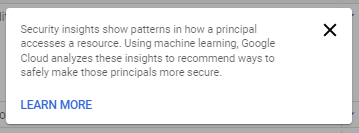
قد تلاحظ أيضًا أنّ بعض الجهات الرئيسية تمّت الإشارة إليها بأذونات زائدة. تفحص Google Cloud إجراءات هذه الجهات الأساسية وتقدّم اقتراحات بشأن الجهات التي يمكن أن يكون لديها أذونات أقل، ما يؤدي بشكل عام إلى زيادة أمان مشروعك. لمزيد من المعلومات، اطّلِع على مقالة فرض مبدأ الحدّ الأدنى من الامتيازات باستخدام اقتراحات الأدوار.
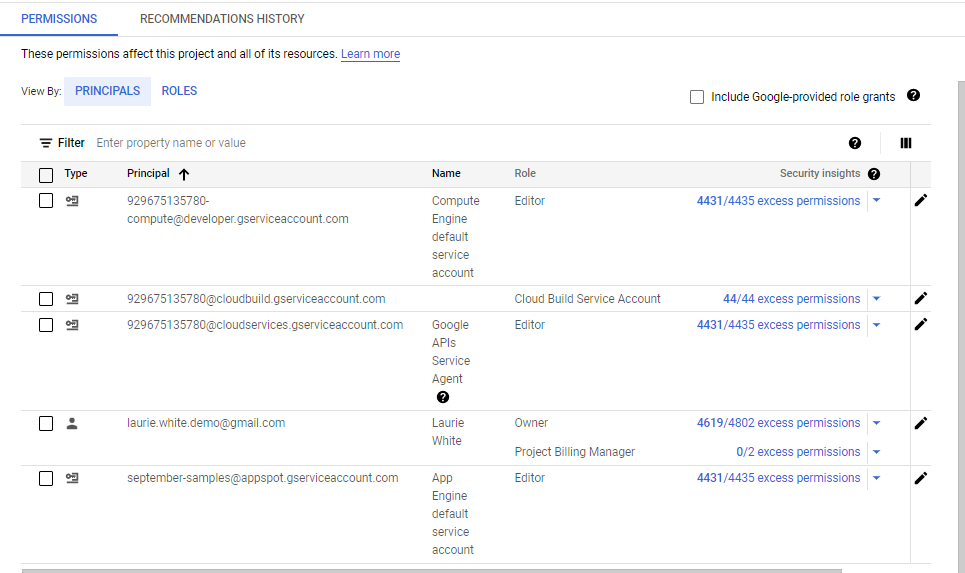
عند استخدام "؟" للحصول على إحصاءات الأمان، يظهر لك التحذير التالي:
- لإضافة أذونات أو إزالتها، استخدِم الروابط في أعلى صفحة إدارة الهوية وإمكانية الوصول.
- خصِّص بضع دقائق للاطّلاع على عناصر أخرى في قائمة التنقّل إدارة الهوية وإمكانية الوصول والمشرف.
4. تَنظيم
إذا أضفت مشروعًا، قد يكون من المفيد حذفه لتجنُّب فرض رسوم على حسابك على Google.
- في Cloud Console، انتقِل إلى صفحة إدارة الموارد.
- في قائمة المشاريع، اختَر المشروع الذي تريد حذفه، ثم انقر على حذف.
- في مربّع الحوار، اكتب رقم تعريف المشروع، ثم انقر على إيقاف لحذف المشروع.
5- تهانينا
تهانينا! تعرّفت على كيفية إنشاء مشروع على Google Cloud وكيفية الوصول إلى بعض الأقسام الأكثر استخدامًا في وحدة تحكّم Google Cloud.