

۱. مقدمه
در این آزمایشگاه کد، شما با Google Antigravity ، یک پلتفرم توسعه عاملگرا که برای کمک به شما در توسعه در این عصر عاملها طراحی شده است، آشنا خواهید شد. Antigravity 2.0 به عنوان مرکز فرماندهی عاملهای هوش مصنوعی شما عمل میکند و یک پلتفرم یکپارچه برای راهاندازی، نظارت و هماهنگسازی فعالیتهای آنها فراهم میکند.
با عرضه نسخه ۲.۰، آنتیگراویتی دیگر فقط یک مدیر عامل (Agent Manager) یکپارچه با یک IDE نیست. اکنون یک اکوسیستم کامل از محصولات طراحی شده برای دوران اولویت عامل است:
- Antigravity: برنامه مستقل و پرچمدار برای macOS، لینوکس و ویندوز. این مرکز فرماندهی شما برای مدیریت چندین عامل محلی به صورت موازی، اجرای وظایف زمانبندی شده و موارد دیگر است. برخلاف نسخه قبلی خود، Agent Manager، Antigravity 2.0 یک برنامه مستقل است که مستقل از IDE عمل میکند.
- Antigravity IDE: IDE اصلی و کاملاً کاربردی agentic همچنان در دسترس است (و برای توسعهدهندگان توصیه میشود!). این IDE شامل مدیر agent، مصنوعات و درک عمیقی از کدبیس شما میشود.
- رابط خط فرمان Antigravity: یک رابط خط فرمان برای تعاملات عامل مبتنی بر ترمینال. این مورد در این آموزش پوشش داده نخواهد شد.
- کیت توسعه نرمافزار Antigravity: ابزارهایی برای توسعهدهندگان تا بتوانند Antigravity را به صورت برنامهنویسی شده در سیستمهای خود ادغام کنند. این مورد در این آموزش پوشش داده نخواهد شد.
در این آزمایشگاه کد، ما به شدت بر روی Antigravity تمرکز خواهیم کرد و به طور خلاصه به Antigravity IDE اشاره خواهیم کرد. دو جزء دیگر، Antigravity CLI و Antigravity SDK، پوشش داده نمیشوند.
اگر به یک آزمایشگاه کد در مورد Antigravity CLI، که یک برنامه مبتنی بر ترمینال است، علاقهمند هستید، به codelab: Getting Started with Antigravity CLI مراجعه کنید.
آنچه یاد خواهید گرفت
- نصب و پیکربندی آنتی گراویتی
- بررسی مفاهیم کلیدی ضد جاذبه مانند کار با عاملها، فضاهای کاری و موارد دیگر.
- سفارشیسازی Antigravity از طریق تنظیمات مختلف و مطابق با ترجیحات شما.
آنچه نیاز دارید
آنتیگراویتی باید به صورت محلی روی سیستم شما نصب شود. این محصول روی مک، ویندوز و برخی توزیعهای لینوکس موجود است. علاوه بر دستگاه خودتان، به موارد زیر نیز نیاز خواهید داشت:
- مرورگر وب کروم.
- یک حساب جیمیل (حساب جیمیل شخصی).
این آزمایشگاه کد برای کاربران و توسعهدهندگان در تمام سطوح طراحی شده است.
گزارش مشکلات
همانطور که با آزمایشگاه کد و با Antigravity کار میکنید، ممکن است با مشکلاتی روبرو شوید.
برای مشکلات مربوط به codelab (غلط املایی، دستورالعملهای اشتباه)، لطفاً با استفاده از دکمه Report a mistake در گوشه پایین سمت چپ این codelab، یک اشکال (bug) ایجاد کنید:

برای اشکالات یا درخواستهای مربوط به Antigravity، لطفاً مشکل را در Antigravity گزارش دهید. میتوانید با کلیک روی تنظیمات، که در گوشه پایین سمت چپ محصول Antigravity موجود است، بازخورد محصول را گزارش دهید. سپس گزینه Provide Feedback انتخاب کنید.
۲. نصب
نصب ضد جاذبه
به صفحه دانلود گوگل آنتیگراویتی بروید. برنامه آنتیگراویتی را برای سیستم عامل خود (مک، لینوکس یا ویندوز) دانلود کنید.

نصبکننده را اجرا کنید. صفحه زیر را نشان میدهد:

با حساب گوگل خود وارد شوید. احراز هویت را تکمیل کنید و باید موارد زیر را نشان دهد:

روی Open Antigravity کلیک کنید. یک خطمشی امنیتی و استفاده از دادهها نمایش داده میشود. روی Next کلیک کنید.

یک تم (موضوع) که دوست دارید انتخاب کنید:

آنتیگراویتی (Antigravity) با مجموعهای از افزونهها ارائه میشود که با ابزارهای مختلف توسعهدهندگان گوگل (Google Developer Tools) کار میکنند. این افزونهها مجموعهای از مهارتها را نصب میکنند که به آنتیگراویتی کمک میکند تا با ابزارهای مختلف توسعهدهندگان گوگل کار کند. در اینجا لیستی از افزونههایی که میتوانید به صورت اختیاری برای نصب انتخاب کنید، آورده شده است. ما این افزونهها را در codelab پوشش نخواهیم داد. روی Finish کلیک کنید.

شما باید رابط کاربری Antigravity را به صورت زیر ببینید:

نصب آنتی گراویتی IDE
شما میتوانید به صورت اختیاری Antigravity IDE را نصب کنید. به صفحه دانلود Google Antigravity بروید. به بخش دانلودهای Antigravity IDE بروید.

پس از نصب موفقیتآمیز هر دو نرمافزار Antigravity و Antigravity IDE، دو آیکون در داک خود مشاهده خواهید کرد: Antigravity (با پسزمینه سفید) و Antigravity IDE (با پسزمینه شبکهای سیاه).

۳. رابط ضد جاذبه
ما آماده شروع هستیم! بیایید ابتدا روی استفاده از Antigravity تمرکز کنیم. صفحه اولیه Antigravity شبیه به این است:

در ادامهی این آموزش، در صورت نیاز، به گزینهی تنظیمات (Settings ) در گوشهی پایین سمت چپ خواهیم رسید.
پروژهها
بیایید ابتدا مفهوم پروژهها را در Antigravity درک کنیم. این نکته کلیدی است زیرا اگر به رابط کاربری در پنل سمت راست توجه کنید، به وضوح عبارت Select Project را نشان میدهد و Antigravity از یک رویکرد پروژه محور برای اطمینان از دسترسی عوامل به فایلها، ابزارها، مجوزها و موارد دیگر استفاده میکند.
یک پروژه ترکیبی از پوشههایی است که محیط و محدودهی عامل شما را تعریف میکنند. به جای مجبور کردن یک عامل به فعالیت در یک پوشه، یک پروژه میتواند با یک یا چند پوشه (مثلاً یک مخزن frontend و backend) کار کند و تمام زمینهی مورد نیاز برای پایگاه کد شما را در اختیار عاملهای شما قرار دهد. همه پروژهها تنظیمات عامل جداگانهی خود را دارند که به شما امکان میدهد تنظیمات امنیتی پروژههای مختلف را به طور مستقل سفارشی کنید.
بیایید اولین پروژه خود را ایجاد کنیم. در پوشه خانه خود در دستگاه محلی خود، پوشهای با نام $HOME/agy2-projects/my-first-project ایجاد کنید. توجه داشته باشید که لازم نیست این پوشه خالی باشد.
اکنون میخواهیم اولین پروژه خود را در Antigravity با تعریف پوشههای تشکیلدهنده پروژه ایجاد کنیم. در مورد اولیه ما، این پروژه یک پوشه خواهد بود.
مطابق شکل زیر، روی «انتخاب پروژه → پروژه جدید» کلیک کنید:

همانطور که انتظار میرود، از شما میخواهد پوشه(ها) را مطابق شکل زیر انتخاب کنید :

روی افزودن پوشه کلیک کنید و پوشهی مورد نظر یعنی $HOME/agy2-projects/my-first-project را انتخاب کنید.

همانطور که متوجه شدید، هنوز میتوانید پوشههای بیشتری به پروژه اضافه کنید (از طریق Add Folder )، اما فعلاً میتوانیم روی دکمه Next کلیک کنیم.
این کار پنجرهای مطابق شکل زیر باز میکند. همه پروژهها تنظیمات عامل جداگانه خود را دارند که به شما امکان میدهد تنظیمات امنیتی مختلف پروژه را بهطور مستقل سفارشی کنید.

هر پروژه مجوزهای مربوط به بررسی مصنوعات، ابزارهای مجاز و پیکربندی سرور Model Context Protocol (MCP) را از یک پیکربندی سراسری که از طریق تنظیمات در رابط اصلی در دسترس است، به ارث میبرد. با این حال، میتوانید این مجوزها و موارد دیگر را به صورت جداگانه برای هر پروژه تنظیم کنید، در نتیجه انعطافپذیری بسیار بیشتری خواهید داشت و زمینه و ابزارها را برای پروژه خاص خود ساده و قابل فهم نگه میدارید.
فعلاً گزینه پیشفرض را انتخاب کنید.
همچنین میتوانید در کادر محاورهای بعدی، نامی برای پروژه خود انتخاب کرده و روی Create کلیک کنید:

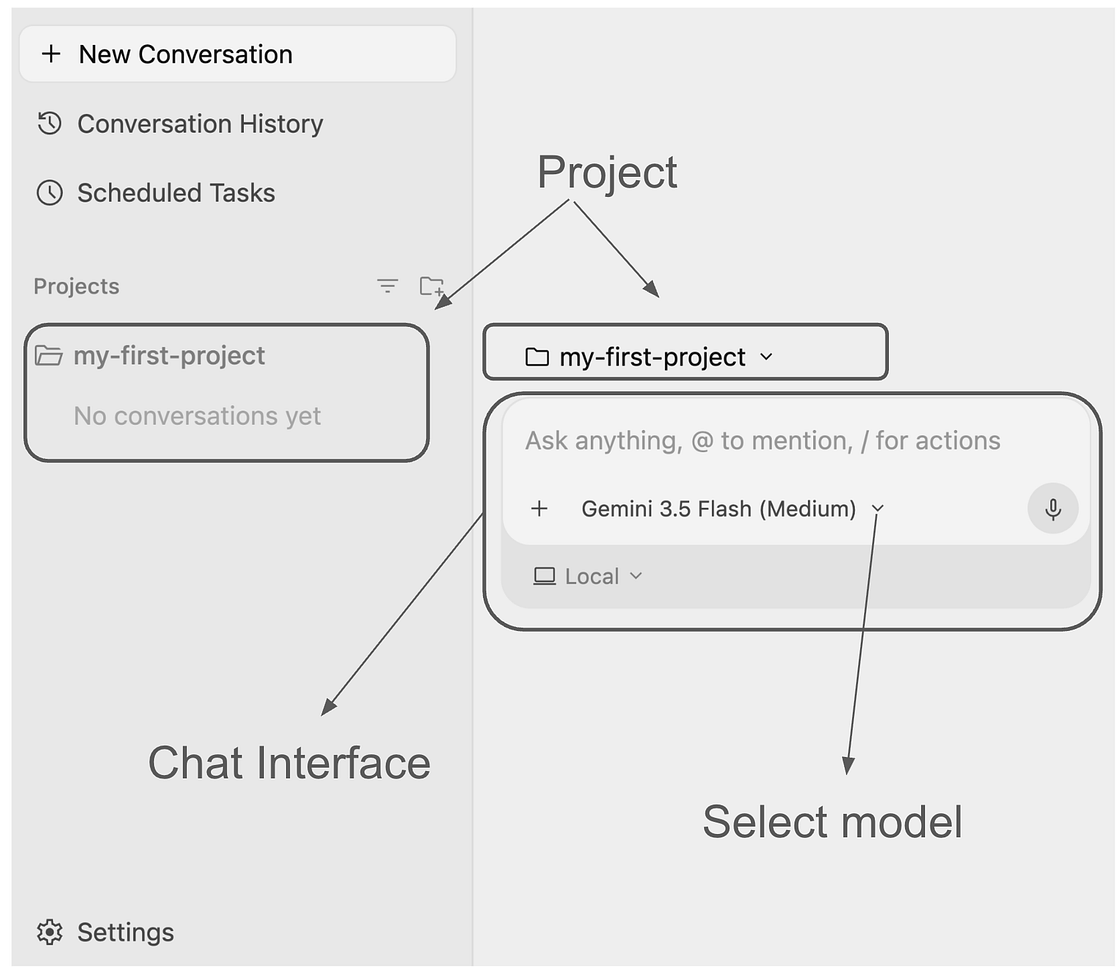
اکنون صفحه زیر را مشاهده خواهید کرد. پروژه همانطور که نشان داده شده است در لیست پروژهها و همچنین در رابط چت نمایش داده میشود. توجه داشته باشید که میتوانید مدل را انتخاب کنید، زمینههای اضافی را از طریق علامت + یا @ یا / و موارد دیگر ارسال کنید.
وقتی با پیامی به اپراتور خوشامد میگویید، به همان ترتیب پاسخ میدهد.

ما درخواست دیگری برای دریافت اخبار داریم و این کار خوبی است.

مکالمات
در پروژه ما ( my-first-project )، ما یک رشته گفتگو را شروع کردیم و در حال حاضر مجموعهای از پیامها (پیامهای کاربر و پاسخهای عامل) در این رشته وجود دارد.
خواهید دید که این رشته گفتگو در سمت چپ، تحت عنوان پروژه گروهبندی شده است.

حالا، بیایید یک کار جالب انجام دهیم و برای این رشته گفتگو یک نام انتخاب کنیم. بیایید آن را conv-introduction بنامیم.
برای انجام این کار، روی سه نقطه عمودی کنار مکالمه کلیک کنید. سه گزینه به شما نشان داده میشود. گزینه «تغییر نام» را انتخاب کنید.

مقدار conv-introduction یا هر نامی که برای شما معنیدار است را به آن بدهید.
حال، اگر میخواهید یک مکالمه کاملاً جدید در پروژه داشته باشید، مطابق شکل زیر، روی علامت + (مکالمه جدید در پروژه) در کنار پروژه کلیک کنید.

حالا وارد یک مکالمه کاملاً جدید شدهاید.
بیایید از اخبار ورزشی سراسر جهان بپرسیم. توجه داشته باشید که ما هنوز در مرحلهی «اولین پروژهی من» هستیم.

این به من اخباری از دنیای ورزش میدهد و میتوانید متوجه شوید که حالا ما دو رشته گفتگو در یک پروژه داریم.

بیایید نام این مکالمه را به conv-sportsnews تغییر دهیم. اگر میخواهید تمام مکالماتی که تاکنون اتفاق افتاده است را ببینید، میتوانید مانند تصویر زیر به تاریخچه مکالمات در بالا سمت چپ مراجعه کنید:

در هر برههای از زمان، شما میتوانید از طریق گزینه «گفتگوی جدید» در بالا، گفتگوی جدیدی را در پروژه فعلی یا یک پروژه جدید آغاز کنید.
تنظیمات پروژه
حالا برگردیم به تنظیمات پروژه که قبلاً در موردش صحبت کردیم. وقتی یک پروژه در Antigravity ایجاد میکنید، مجوزهای پیشفرض را به ارث میبرد که در صورت تمایل میتوانید آنها را بهطور خاص لغو کنید.
برای دسترسی به تنظیمات پروژه برای یک پروژه خاص، روی نماد چرخ دنده تنظیمات در کنار هر پروژه در نوار ناوبری سمت چپ کلیک کنید.

این شما را به تنظیمات خاص پروژه (یعنی my-first-project ) مطابق شکل زیر هدایت میکند:

توجه داشته باشید که در سمت چپ و در زیر پروژهها، پروژهی my-first انتخاب شده است. اگر پروژههای بیشتری وجود داشته باشد، در زیر این لیست قابل مشاهده خواهند بود و میتوانید به راحتی هر یک از پروژهها را انتخاب کرده و تنظیمات آنها را در صورت نیاز تغییر دهید.
حالا، بیایید روی سمت راست، تنظیمات پروژه نشان داده شده برای my-first-project، تمرکز کنیم. متوجه خواهید شد که این شامل یک پوشه است که ما به این پروژه اضافه کرده بودیم. میتوانید پوشههای بیشتری را نیز از اینجا اضافه کنید.
پیشنهاد میکنم ابتدا کل لیست را بررسی کنید و انعطافپذیری ارائه شده را ببینید که به شما کمک میکند تا تنظیمات زیادی را مطابق با نیازهای سفارشیسازی پروژه خود تغییر دهید.
این موارد عبارتند از:
- تنظیمات امنیتی پیشفرض : تعیین میکند که آیا قبل از اینکه عامل بتواند اقداماتی را انجام دهد، تمام دستورات ترمینال و دسترسیهای فایل توسط شما بررسی شوند یا خیر.
- رفتار عامل : تعیین میکند که آیا عامل، طرح پیادهسازی را با یا بدون بررسی شما اجرا میکند.
- مجوزهای محلی مختلف، مسیرهای فایل، URLها و غیره که برای عامل مجاز یا مسدود شدهاند.
- شما حتی میتوانید پیکربندی کنید که کدام ابزارهای خاص MCP برای این پروژه مجاز هستند. این کار برای جلوگیری از در دسترس قرار گرفتن همه سرورهای MCP پیکربندی شده سراسری برای عامل در این پروژه بسیار مفید است.
توجه : در هر زمانی، میتوانید از طریق گزینه تنظیمات اصلی در رابط کاربری Antigravity به تنظیمات Antigravity یا حتی تنظیمات پروژهها بروید.

۴. دستورات اسلش
دستورات جالبی مانند slash / در Antigravity وجود دارد. در رابط چت خود، اگر / را تایپ کنید، باید دستورات زیر را مشاهده کنید:

دستور /browser را در نظر بگیرید. این یک دستور صریح برای اجرای مرورگر و درخواست انجام کاری از آن است.
سعی کنید مانند تصویر زیر به وبسایتی بروید:

این یک عامل فرعی مرورگر ایجاد میکند که سعی میکند یک جلسه اشکالزدایی با کروم راهاندازی کند و ابتدا از شما اجازه میگیرد:

وقتی به آن اجازه دادید، در صورت نیاز درخواست مجوز میکند و جزئیات را دریافت میکند.


دستور /schedule در صورتی مفید است که بخواهید وظایف تکراری یا یکباره را برای عامل تنظیم کنید تا در فواصل زمانی ثابت یا طبق یک برنامه (مثلاً ساعت ۹ صبح دوشنبه، چهارشنبه) اجرا شوند.
همزمان، همان امکان انجام این کار از طریق رابط کاربری در اختیار شما قرار گرفته است و این موضوع در بخش دستورات زمانبندی در مرحله بعدی پوشش داده شده است.
۵. زمانبندی دستورات
شما میتوانید از گزینهی «زمانبندی» در رابط اصلی برای خودکارسازی وظایف تکراری یا تنظیم یادآوریهای یکباره در پروژههای خاص خود استفاده کنید.

بیایید یک وظیفه روزانه ایجاد کنیم که جلسه روزانه ساعت ۶ بعد از ظهر ما را یادآوری کند. روی «جدید» کلیک کنید و جزئیات را مطابق شکل زیر پر کنید:

روی «افزودن وظیفه برنامهریزیشده» کلیک کنید و سپس وظیفه را به لیست وظایف برنامهریزیشده اضافه کنید، همانطور که در زیر نشان داده شده است:

بیایید یک مورد دیگر اضافه کنیم که به ما یادآوری میکند هر 20 دقیقه استراحت کنیم:

اکنون دو وظیفه زمانبندیشده داریم، همانطور که در زیر نشان داده شده است:

شما میتوانید هر یک از وظایف را غیرفعال یا حذف کنید. به یاد داشته باشید که ما از دستورالعملهای اولیه استفاده کردهایم، اما دستورالعملهای شما میتوانند جزئیتر باشند، میتوانند ابزارها را فراخوانی کنند (با سیستمهای خارجی صحبت کنند) و بر اساس نیازهای شما، کارهای بسیار بیشتری را در پشت صحنه و در فواصل منظم انجام دهند.
۶. سرورهای پروتکل زمینه مدل (MCP)
پروتکل زمینه مدل (MCP) به عنوان استانداردی برای کمک به اتصال عاملها به سیستمهای خارجی ظهور کرده است. آنها نقش کلیدی در تضمین این دارند که عامل از نظر دادهها و ادغام شما، پایدار باقی بماند.
آنتیگراویتی از سرورهای MCP، چه محلی و چه از راه دور، پشتیبانی میکند. همچنین با چندین سرور MCP که با سرویسهای ابری گوگل کار میکنند، یکپارچهسازی میشود و نصب آنها تنها با یک کلیک و با چند داده پیکربندی انجام میشود.
ابتدا، بیایید لیست گزینههای از پیش تنظیمشدهی سرور MCP را ببینیم. به تنظیمات → سفارشیسازیها بروید و سپس دکمهی افزودن MCP+ را برای افزودن یک سرور جدید فشار دهید. این کار یک کادر محاورهای را نمایش میدهد که در آن میتوانید لیست کامل سرورها را مشاهده کنید:

برای افزودن هر سرور MCP روی دکمه +Add کلیک کنید. بسته به سرور MCP، باید چند اطلاعات مانند شناسه پروژه و جزئیات پایگاه داده را ارائه دهید.
اضافه کردن سرورهای MCP موجود
در پشت صحنه، سرورهای MCP در فایل $HOME/.gemini/config/mcp_config.json پیکربندی شدهاند. اگر با سرورهای MCP از راه دور موجود کار کردهاید، میتوانید به سادگی جزئیات را به این فایل اضافه کنید. بخش مربوط به پیکربندی سرورهای MCP سفارشی را در اینجا بررسی کنید.
پس از اضافه کردن سرورهای MCP از راه دور و ذخیره فایل، میتوانید به بخش سرورهای MCP در Antigravity به صورت زیر بروید:
- از رابط اصلی Antigravity، روی تنظیمات (Settings) کلیک کنید.
- به بخش سفارشیسازیها بروید. اگر هنوز سرورهای MCP را نمیبینید، روی «بهروزرسانی» کلیک کنید.

- در صورت تمایل میتوانید هر یک از سرورهای MCP را از طریق دکمهی «تغییر وضعیت» غیرفعال کنید. همچنین میتوانید روی هر یک از سرورهای MCP کلیک کنید و ابزارهای در معرض دید سرور را مشاهده کنید.
برای استفاده از سرورهای MCP پیکربندیشده، میتوانید از Antigravity چیزی بخواهید که به یک سرور MCP نیاز دارد. برای مثال، میتوانید سرور cloudrun-mcp را فعال کنید و از Antigravity موارد زیر را بخواهید: Build and deploy a Cloud Run service . این باید Antigravity را وادار کند تا به دنبال سرور cloudrun-mcp بگردد و از آن برای پیکربندی و استقرار یک سرویس Cloud Run استفاده کند.
۷. مصنوعات
آنتیگراویتی همزمان با برنامهریزی و انجام کار خود، مصنوعاتی (Artifacts) ایجاد میکند تا از این طریق بتواند کارش را به کاربر انسانی منتقل کند و از او بازخورد بگیرد. این مصنوعات شامل فایلهای نشانهگذاری غنی، نمودارهای معماری، تصاویر، ضبطهای مرورگر، تفاوتهای کد و غیره هستند.
مصنوعات، شکاف اعتماد را حل میکنند. وقتی یک عامل ادعا میکند که یک اشکال را برطرف میکند، توسعهدهنده قبلاً مجبور بود کد را بخواند تا تأیید کند. در Antigravity، عامل یک مصنوع تولید میکند تا آن را اثبات کند.
اینها مصنوعات اصلی تولید شده توسط Antigravity هستند:
-
Task Lists: قبل از نوشتن کد، عامل یک طرح ساختاریافته ایجاد میکند. معمولاً نیازی به ویرایش این طرح نیست، اما میتوانید آن را بررسی کنید و در برخی موارد، در صورت نیاز، برای تغییر آن، نظر اضافه کنید. -
Implementation Plan: این طرح برای معماری تغییرات در کدبیس شما برای انجام یک کار استفاده میشود. این طرحها حاوی جزئیات فنی در مورد اصلاحات لازم هستند و قرار است توسط کاربر بررسی شوند، مگر اینکه سیاست بررسی مصنوعات خود را روی «همیشه ادامه بده» تنظیم کرده باشید. -
Walkthrough: این راهنما پس از تکمیل پیادهسازی وظیفه توسط عامل، به عنوان خلاصهای از تغییرات و نحوه آزمایش آنها ایجاد میشود. -
Code diffs: اگرچه از نظر فنی یک مصنوع محسوب نمیشوند، اما Antigravity تفاوتهای کدی نیز تولید میکند که میتوانید آنها را بررسی کرده و در موردشان نظر دهید. -
Screenshots: عامل، وضعیت رابط کاربری را قبل و بعد از تغییر ثبت میکند.
برای درک بهتر مصنوعات، با استفاده از دستورالعمل زیر، مکالمهای با یک پروژه جدید یا موجود ایجاد کنید:
Design a Node application that I can run from the command line to get me the latest news from Google.
مامور پرواز میکند و با اولین مصنوع ما برمیگردد: طرح پیادهسازی.

شما میتوانید با فعال و غیرفعال کردن پنل کمکی که در گوشه بالا سمت راست نشان داده شده است، هر یک از مصنوعات تولید شده توسط Antigravity را مشاهده کنید.

اگر پنل کمکی (Auxiliary Pane) را فعال یا غیرفعال کنید، خروجی زیر را مشاهده خواهید کرد که نشان میدهد ۱ مصنوع (طرح پیادهسازی) تولید شده است.

برای مشاهده جزئیات، مانند تصویر زیر، روی طرح اجرایی کلیک کنید:

فعلاً، ما با طرح موافق هستیم و برای ادامه، کافیست روی دکمهی «ادامه» کلیک کنیم.
حالا، وقتی شروع به کار میکند، یک مصنوع دیگر، برنامهی وظایف (Task Plan) و فایلهای دیگر ایجاد میکند. میتوانید تمام این موارد را در پنل کمکی (Auxiliary Pane) مطابق شکل زیر مشاهده کنید:

اگر روی مصنوع وظیفه کلیک کنید، فهرستی از وظایف گام به گام برای دستیابی به هدفی که مشخص کردهاید، به همراه مراحلی که انجام شدهاند و مراحلی که هنوز تکمیل نشدهاند، مشاهده خواهید کرد.

در نهایت، وقتی همه چیز توسط مامور تکمیل، آزمایش و تأیید شد، پیامی دریافت خواهید کرد که میگوید کار انجام شده است. اکنون یک مصنوع دیگر به نام Walkthrough آماده است. میتوانید لیست نهایی را مانند تصویر زیر مشاهده کنید:

چند نکته قابل توجه، نه تنها مصنوعات (وظیفه، گام به گام و طرح پیادهسازی) بلکه فایلهای منبع (package.json ، index.js ) نیز وجود دارند .
ممکن است برای مشاهده فایلهای تولید شده به یک ویرایشگر/IDE کامل نیاز نداشته باشید. میتوانید روی فایلهای package.json یا index.js کلیک کنید و قادر خواهید بود محتوا را مشاهده کنید و در مورد آن نظر دهید.
۸. محیط برنامهنویسی ضد جاذبه
اگر IDE را ترجیح میدهید، میتوانید از Antigravity IDE که قبلاً در این آزمایشگاه کد نصب کردیم، استفاده کنید. متوجه خواهید شد که وقتی میخواهید پنل کمکی را در رابط اصلی Antigravity فعال یا غیرفعال کنید، گزینه Open IDE وجود دارد.
برای باز کردن Antigravity IDE روی آن کلیک کنید. ممکن است هنگام اجرای Antigravity IDE هشداری مانند این مشاهده کنید:

این طبیعی است. ادامه دهید و روی بله کلیک کنید. این کار محیط توسعه آنتیگراویتی (Antigravity IDE) را نمایش میدهد که برای هر کسی که قبلاً از یک محیط توسعه استفاده کرده باشد، آشنا خواهد بود. این محیط شامل تمام پوشهها/فایلهای تولید شده، یک ویرایشگر و یک پنل عامل (Agent Panel) است که در آن میتوانید با عامل در مورد کد چت کنید (توضیح دهید، تولید کنید، اصلاح کنید و غیره).

۹. مهارتها
اگرچه مدلهای زیربنایی Antigravity قدرتمند و عمومی هستند، اما از زمینه پروژه خاص شما یا استانداردهای تیم اطلاعی ندارند. بارگذاری تک تک قوانین یا ابزارها در پنجره زمینه عامل منجر به حجیم شدن ابزار، هزینههای بالاتر، تأخیر و سردرگمی میشود.
مهارتها این مشکل را از طریق افشای تدریجی حل میکنند. یک مهارت ، بستهای تخصصی از دانش است که تا زمان نیاز، غیرفعال میماند. این دانش تنها زمانی در زمینهی نماینده بارگذاری میشود که درخواست خاص شما با شرح مهارت مطابقت داشته باشد.
ساختار و دامنه
مهارتها بستههای مبتنی بر دایرکتوری هستند. میتوانید بسته به نیاز خود، آنها را در دو حوزه تعریف کنید:
- محدوده سراسری (
~/.gemini/config/skills/): در تمام محصولات Antigravity (Antigravity، Antigravity IDE، Antigravity CLI) و پروژهها موجود است. - محدوده پروژه/فضای کاری (
<project-root>/.agents/skills/): این باعث میشود مهارت فقط در یک پروژه خاص در دسترس باشد.
آناتومی یک مهارت
یک فهرست مهارت معمولی به این شکل است:
my-skill/
├── SKILL.md    #(Required) metadata & instructions.
├── scripts/    # (Optional) Python or Bash scripts for execution.
├── references/ # (Optional) text, documentation, or templates.
└── assets/     # (Optional) Images or logos.
حالا بیایید چند مهارت اضافه کنیم.
مهارت بررسی کد
این یک مهارت صرفاً دستورالعملی است، یعنی ما فقط باید فایل SKILL.md را ایجاد کنیم که شامل فرادادهها و دستورالعملهای مهارتها خواهد بود. بیایید مهارتی ایجاد کنیم که جزئیاتی را در اختیار عامل قرار دهد تا تغییرات کد را برای اشکالات، مشکلات سبک و بهترین شیوهها بررسی کند.
با فرض اینکه در یک پوشه پروژه خاص هستید (مثلاً $HOME/agy2-projects/my-skills-project) اولین قدم ایجاد یک دایرکتوری در پوشه پروژه است که شامل مهارت مورد نظر خواهد بود.
mkdir -p .agents/skills/code-review
یک فایل SKILL.md در پوشه پروژه، مثلاً .agents/skills/code-review که تازه ایجاد کردهایم، با محتوای زیر ایجاد کنید:
---
name: code-review
description: Reviews code changes for bugs, style issues, and best practices. Use when reviewing PRs or checking code quality.
---

# Code Review Skill

When reviewing code, follow these steps:

## Review checklist

1. **Correctness**: Does the code do what it's supposed to?
2. **Edge cases**: Are error conditions handled?
3. **Style**: Does it follow project conventions?
4. **Performance**: Are there obvious inefficiencies?

## How to provide feedback

- Be specific about what needs to change
- Explain why, not just what
- Suggest alternatives when possible
توجه داشته باشید که فایل SKILL.md بالا شامل فراداده (نام و توضیحات) در بالا و سپس دستورالعملها است. هنگامی که عامل بارگذاری میشود، فقط فراداده مهارتها را میخواند و فقط در صورت نیاز، دستورالعملهای کامل مهارتها را بارگذاری میکند.
بیایید مهارت بررسی کد را اعتبارسنجی کنیم. در یک پروژه خاص مورد نظر خود، یک مکالمه در Antigravity باز کنید و عبارت زیر را ارائه دهید.

باید مهارت بررسی کد را نشان دهد.
امتحانش کن.
یک فایل جدید با نام demo_bad_code.py در مسیر $HOME/agy2-projects/my-skills-project با محتوای زیر ایجاد کنید:
import time

def get_user_data(users, id):
   # Find user by ID
   for u in users:
       if u['id'] == id:
            return u
   return None

def process_payments(items):
   total = 0
   for i in items:
       # Calculate tax
       tax = i['price'] * 0.1
       total = total + i['price'] + tax
       time.sleep(0.1) # Simulate slow network call

   return total

def run_batch():
   users = [{'id': 1, 'name': 'Alice'}, {'id': 2, 'name': 'Bob'}]
   items = [{'price': 10}, {'price': 20}, {'price': 100}]

   u = get_user_data(users, 3)
   print("User found: " + u['name']) # Will crash if None

   print("Total: " + str(process_payments(items)))

if __name__ == "__main__":
   run_batch()
یک مکالمه جدید در یک پروژه خاص در Antigravity باز کنید و دستور زیر را اجرا کنید: review the @demo_bad_code.py file .
عامل باید مهارت code-review را شناسایی کند، جزئیات را بارگذاری کند و سپس طبق دستورالعملهای داده شده در فایل code-review/SKILL.md اقدام را انجام دهد.
یک نمونه خروجی در زیر نشان داده شده است:

۱۰. نتیجهگیری
تبریک! شما اکنون با موفقیت Antigravity را نصب کردهاید، محیط خود را پیکربندی کردهاید و یاد گرفتهاید که چگونه عوامل خود را کنترل کنید.
نشان 5 روزه Kaggle AI Agents خود را کسب کنید
آیا این آزمایشگاه را به عنوان بخشی از دوره آموزشی ۵ روزه «عوامل هوش مصنوعی: دوره فشرده کدنویسی وایب با گوگل» در Kaggle به پایان رساندهاید؟ نشان تکمیل دوره را دریافت کنید: نشان «عوامل هوش مصنوعی ۵ روزه» را دریافت کنید.
قدم بعدی چیست؟ برای مشاهدهی نحوهی عملکرد Antigravity در ساخت برنامههای کاربردی دنیای واقعی، میتوانید به آزمایشگاه کد زیر مراجعه کنید:
- ساخت و استقرار در گوگل کلود با Antigravity : این آزمایشگاه کد، نحوه طراحی، ساخت و استقرار یک برنامه بدون سرور را در گوگل کلود نشان میدهد.
اسناد مرجع
- سایت رسمی: https://antigravity.google/
- مستندات: https://antigravity.google/docs/home
- موارد استفاده: https://antigravity.google/use-cases
- دانلود: https://antigravity.google/download
- کانال یوتیوب گوگل آنتی گراویتی: https://www.youtube.com/@googleantigravity