
1. Giriş
Gemini CLI, Gemini modellerinin gücünü doğrudan komut satırınıza getiren, terminaliniz için açık kaynaklı ve yapay zeka destekli bir temsilcidir. Gemini CLI, tek başına da güçlü olsa da gerçek potansiyeli Gemini CLI Uzantıları ile ortaya çıkar.
Uzantılar, Gemini CLI'nin özelliklerini artırmanın resmi ve standartlaştırılmış yoludur. Uzantılar öncesinde KSA'yı özelleştirmek genellikle settings.json gibi yapılandırma dosyalarının manuel olarak düzenlenmesini içeriyordu. Bu işlem "karmaşık ve hataya açık" olabiliyordu.
Uzantıları, Gemini CLI özelleştirmeleri için "kargo konteyneri" olarak düşünebilirsiniz. Gemini'a yeni beceriler öğretmek için gereken tüm bileşenleri içeren, bağımsız, sürümlendirilebilir ve kolayca dağıtılabilir bir pakettir. Bu "kargo konteyneri" şunları içerebilir :
- MCP Sunucu Yapılandırmaları: Bunlar, Gemini'ı Google Cloud API'leri veya üçüncü taraf hizmetleri gibi harici araçlara ve API'lere bağlar.
- Bağlam Dosyaları (GEMINI.md): Bunlar, modele yeni araçların etkili bir şekilde nasıl kullanılacağına dair özel talimatlar ve yönergeler sağlayan "oyun kitaplarıdır".
- Özel eğik çizgi komutları (.toml dosyaları): Bunlar, karmaşık ve çok adımlı istemleri /deploy gibi basit ve kullanımı kolay komutlara dönüştürür.
- Araç Kısıtlamaları (excludeTools): Bu kısıtlamalar, daha güvenli veya daha odaklanmış bir ortam oluşturmak için yerleşik araçları devre dışı bırakabilir.
Uzantıların asıl değeri, Gemini KSA'yı kişisel asistan olmaktan çıkarıp ölçeklenebilir ve işletmeye hazır bir platforma dönüştürmesidir. Bir ekip, tüm bulut yığınını tek bir uzantıda paketleyebilir. Böylece yeni geliştiriciler tek bir komutla üretken olabilir.
Bu codelab'de, bu güçlü ekosistemi nasıl kullanacağınızı öğreneceksiniz. Uzantı oluşturmayacaksınız ancak terminalinize uygulama dağıtımı, güvenlik analizi, veri analizi ve kod olarak altyapı özellikleri eklemek için dört farklı uzantı yükleyip kullanacaksınız.
Yapacaklarınız
- Gemini KSA'yı ve Google Cloud ön koşullarını yükleyip yapılandırın.
- Uzantıları bulmak için resmi Gemini CLI Uzantıları Galerisi'ne göz atın.
- Uzantıları yüklemek, listelemek ve yönetmek için
gemini extensionskomut satırı arayüzünü kullanın. - Birkaç Gemini CLI uzantısını keşfedin
Neler öğreneceksiniz?
- Gemini CLI uzantılarının ne olduğu ve CLI'yı özelleştirme konusunda neden standart olduğu.
- Uzantı Galerisi'nden veya GitHub URL'sinden uzantıları bulma ve yükleme
- Anahtar yönetimi komutlarının işlevi:
gemini extensions install,gemini extensions listvegemini extensions update. - Birkaç Gemini CLI uzantısını yükleme ve kullanma
Gerekenler
- Chrome web tarayıcısı
- Gmail hesabı
- Faturalandırmanın etkin olduğu bir Cloud projesi
Bu codelab, her seviyeden kullanıcı ve geliştirici (yeni başlayanlar dahil) için tasarlanmıştır. Gemini CLI'ı sıfırdan yükleme adımları sağlanacak olsa da Gemini CLI hakkında biraz bilgi sahibi olmanız beklenir. Gemini CLI hakkında bilgi edinmek istiyorsanız Gemini CLI ile Uygulamalı Çalışma adlı codelab'i deneyin.
2. Başlamadan önce
Proje oluşturma
- Google Cloud Console'daki proje seçici sayfasında bir Google Cloud projesi seçin veya oluşturun.
- Cloud projeniz için faturalandırmanın etkinleştirildiğinden emin olun. Bir projede faturalandırmanın etkin olup olmadığını kontrol etmeyi öğrenin.
- bq'nun önceden yüklendiği, Google Cloud'da çalışan bir komut satırı ortamı olan Cloud Shell'i kullanacaksınız. Google Cloud Console'un üst kısmından Cloud Shell'i etkinleştir'i tıklayın.

- Cloud Shell'e bağlandıktan sonra aşağıdaki komutu kullanarak kimliğinizin doğrulandığını ve projenin proje kimliğinize ayarlandığını kontrol edin:
gcloud auth list
- gcloud komutunun projeniz hakkında bilgi sahibi olduğunu onaylamak için Cloud Shell'de aşağıdaki komutu çalıştırın.
gcloud config list project
- Projeniz ayarlanmamışsa ayarlamak için aşağıdaki komutu kullanın:
gcloud config set project <YOUR_PROJECT_ID>
- Aşağıdaki komutu kullanarak gerekli API'leri etkinleştirin. Bu işlem birkaç dakika sürebilir. Lütfen bekleyin.
gcloud services enable cloudresourcemanager.googleapis.com \
                       servicenetworking.googleapis.com \
                       run.googleapis.com \
                       cloudbuild.googleapis.com \
Komut başarıyla yürütüldüğünde aşağıda gösterilene benzer bir mesaj görürsünüz:
Operation "operations/..." finished successfully.
Herhangi bir API atlanırsa uygulama sırasında istediğiniz zaman etkinleştirebilirsiniz.
Gcloud komutları ve kullanımı için belgelere bakın.Kurulumu yapıp Gemini CLI'yı çalıştırmadan önce, içinde oluşturabileceğiniz tüm projeler için ana klasör olarak kullanacağınız bir klasör oluşturalım. Bu, Gemini CLI'nin çalışması için bir başlangıç noktasıdır. Ancak sisteminizdeki diğer bazı klasörlere de referans verecektir. Bu klasörlere gerektiğinde daha sonra geleceksiniz.
Devam edin ve bir örnek klasör (gemini-cli-projects) oluşturun ve aşağıdaki komutları kullanarak bu klasöre gidin. Dilerseniz başka bir klasör adı kullanabilirsiniz.
mkdir gemini-cli-projects
Şimdi o klasöre gidelim:
cd gemini-cli-projects
Yeni bir Cloud Shell terminalinde gemini komutunu kullanarak Gemini KSA'yı doğrudan başlatabilirsiniz veya ayrı bir Cloud Shell terminalinde zaten başlatılmış olabilir.
Gemini CLI ile ilk etkileşimimiz
Gemini CLI ortamımızda her şeyin yolunda olduğundan emin olmamız gerekiyor. Bu nedenle, ilk istemimizi aşağıda gösterildiği gibi verebiliriz:
Give me a famous quote on Artificial Intelligence and who said that?
Sorgumuzun, GoogleSearch aracının (Gemini KSA'da yerleşik bir araç) çağrılmasıyla sonuçlandığını fark edeceksiniz. Diğer bir deyişle, Gemini CLI'ın güçlü yerleşik araçlarından biri olan GoogleSearch aracını kullanarak yanıtlarını web'den aldığı bilgilere dayandırmış olursunuz. Sorgunuza yanıt alırsınız.
Şimdi de uzantıları kullanmaya başlayalım.
3. Uzantı nedir?
Uzantılar, bağımsız, sürümlendirilebilir ve kolayca dağıtılabilir paketlerdir. Bunu, belirli bir iş akışı için gereken her şeyi tek bir pakette toplayan, Gemini CLI özelleştirmelerinizin "kargo konteyneri" olarak düşünebilirsiniz.
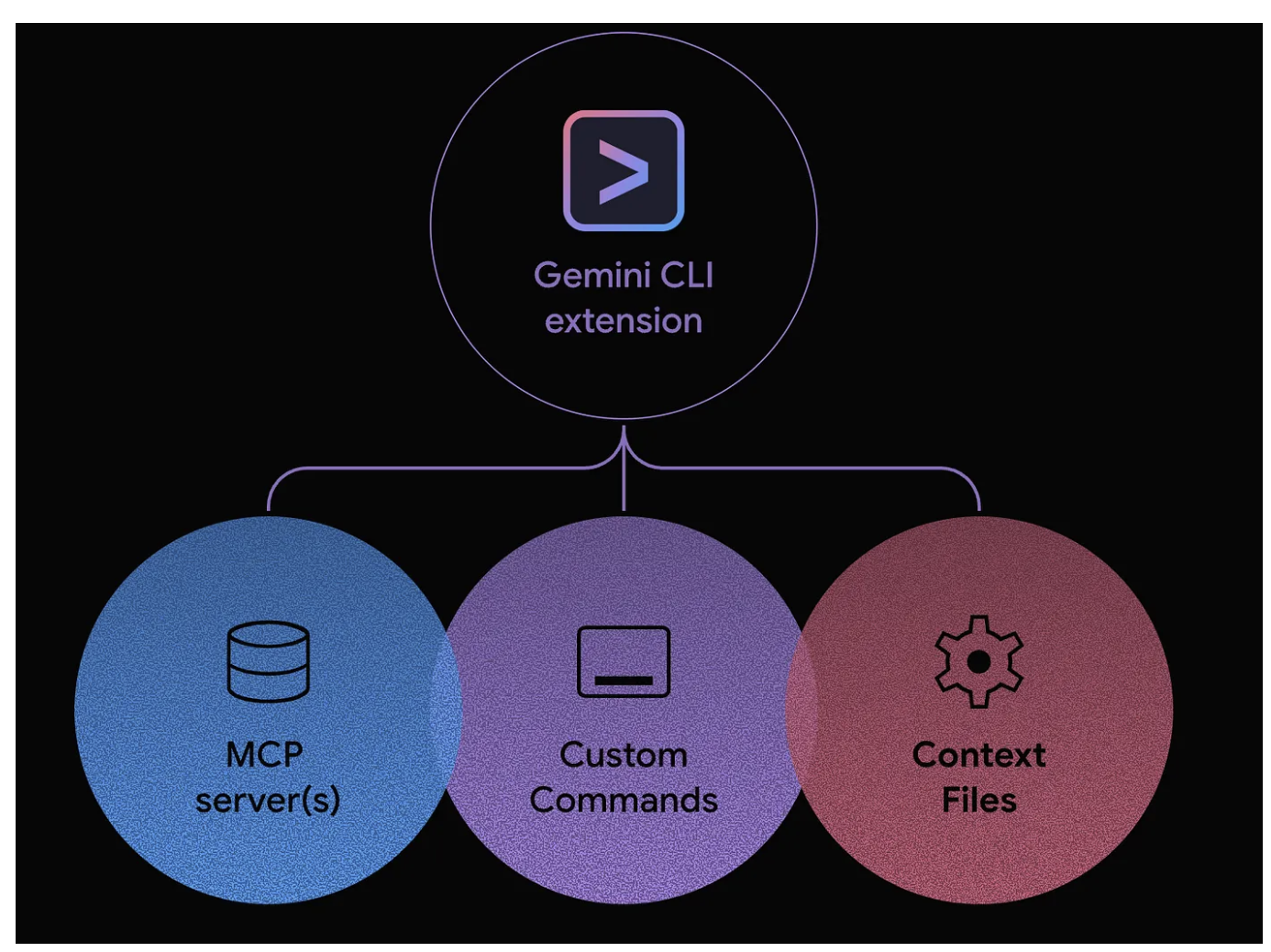
Bir uzantı, aşağıdakilerin herhangi bir kombinasyonunu paketleyebilir:
- Özel eğik çizgi komutları (.toml dosyalarınız).
- MCP sunucusu yapılandırmaları (daha önce settings.json dosyasında bulunuyordu).
- Modele özel talimatlar ve yönergeler sağlamak için bağlam dosyaları (GEMINI.md).
- Daha güvenli ve odaklanılmış bir ortam oluşturmak için araç kısıtlamaları (excludeTools).
Neden uzantı kullanmalısınız? Temel Avantajlar
Özelleştirmeleriniz için uzantıları kullanmanın çeşitli avantajları vardır:
- Tek Komutla Yükleme: Bu olmazsa olmaz bir koşuldur. Çok adımlı manuel kurulum yerine, kullanıcılar tek bir komutla (
gemini extensions install <URL>veyagemini extensions install --path=some/local/path) eksiksiz ve karmaşık bir araç setini yükleyebilir. Yukarıdaki komutta yer alan <URL>, uzantıyı barındırdığınız GitHub URL'si olabilir. - Basitleştirilmiş dağıtım: Çalışmalarınızı paylaşmak tek bir Git deposu URL'si paylaşmak kadar kolaydır. Artık tek tek dosyaları ve yapılandırma snippet'lerini paylaşmanıza gerek yok.
- Sürüm Oluşturma ve Bağımlılık Yönetimi: Uzantılar genellikle Git depolarında barındırıldığından sürüm denetimini ücretsiz olarak kullanabilirsiniz. Uzantıları en son sürüme güncellemek için
gemini extensions update commandseçeneği vardır. - Keşfedilebilirlik ve Ekosistem: Uzantılar, VS Code veya Chrome'daki pazar yerleri gibi zengin ve açık bir ekosistemin temelini oluşturur. Uzantı mekanizması, bu Uzantıların inceleme, indirme ve daha fazlası için kullanılabileceği, gerçek bir topluluk tarzında gelecekteki bir pazar yerinin temelini oluşturabilir.
Uzantı çerçevesinin kullanıma sunulması, Gemini KSA'nın güçlü bir bağımsız araçtan gerçek anlamda genişletilebilir bir platforma dönüştüğünün açık bir göstergesidir.
4. Uzantılarla ilgili temel bilgileri anlama
Bu bölümde, uzantı ekosisteminin kullanıcıya yönelik kısımları (uzantıları bulma ve yönetme) ele alınmaktadır.
Uzantı Galerisi'ni keşfedin
Uzantı Galerisi, Google tarafından geliştirilen ve üçüncü taraf uzantılarının keşfedildiği merkezi bir pazar yeridir:
- Tarayıcınızda şu URL'yi açın:
https://geminicli.com/extensions/browse/. - Bu galeri, ekosistemin keşfedilebilirlik motorudur. GitHub, Redis ve DynaTrace gibi şirketlerin uzantılarını inceleyerek mevcut araçların kapsamını görebilirsiniz.
- Aşağı kaydırıp Cloud Run'ın uzantı kartını bulun.
- Kartta açıklama, yazar (Google) ve tek tıklamayla
Copy installkomut düğmesi bulunduğunu unutmayın. Bu, bir uzantının yükleme komutunu almanın en basit yoludur.
Gemini CLI Uzantıları - Yönetim Komutları
gemini extensions komutu, yerel uzantılarınızı yönetmek için giriş noktanızdır.
Kullanılabilir komutların listesini görmek için terminalinizde çalıştırın.

Komutlar basittir (yükleme/kaldırma, listeleme, güncelleme, etkinleştirme/devre dışı bırakma vb.) ve bu kod laboratuvarında bu komutlardan bazılarını kullanacağız.
Mevcut durumunuzu kontrol etme
Herhangi bir şey yüklemeden önce "temiz başlangıcımızı" kontrol edelim.
gemini extensions listkomutunu çalıştırın:- Henüz uzantı yüklenmediğini onaylayan aşağıdaki çıkışı görmeniz gerekir.
No extensions installed.
5. Cloud Run uzantısı (uygulama dağıtma)
Gemini CLI Uzantıları galerisinde bulunan Cloud Run uzantısı, uygulamalarımızı Cloud Run'a dağıtmamıza olanak tanıyan bir MCP sunucusudur.
Uzantı galerisindeki Cloud Run Uzantısı kartı aşağıda gösterilmektedir:
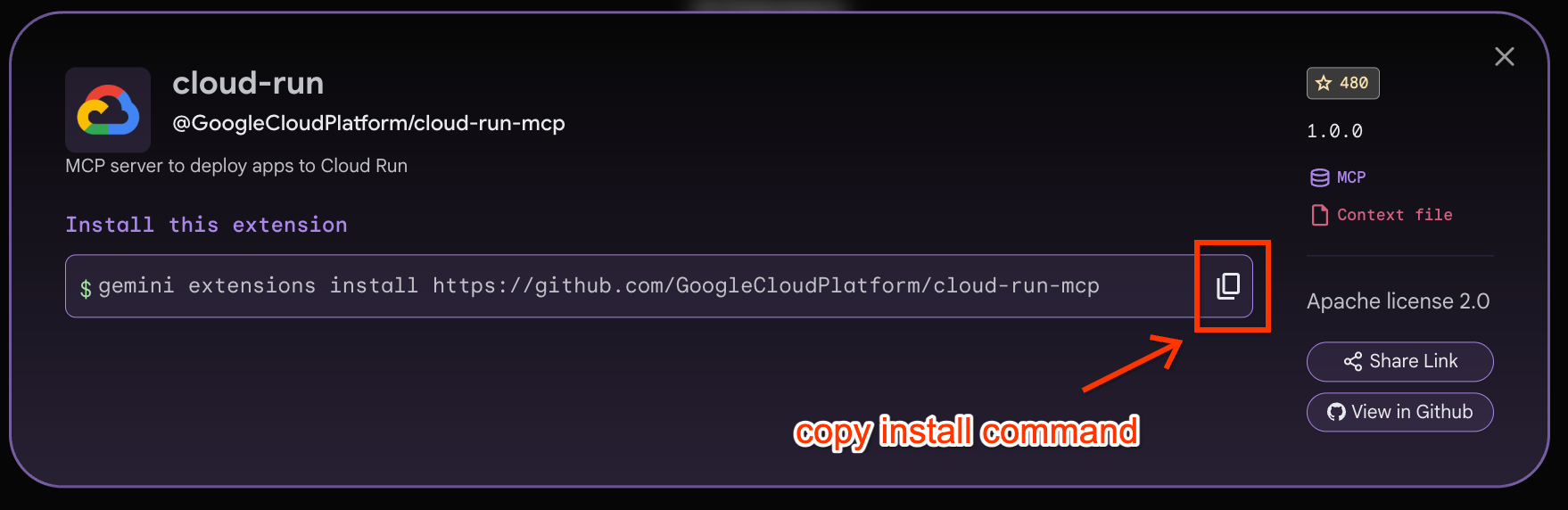
Öncelikle yukarıda gösterildiği gibi Copy install command (Yükleme komutunu kopyala) seçeneğini tıklayarak Cloud Run uzantısını yükleyelim. Ardından bu komutu Cloud Shell terminaline yapıştırın (aşağıdakine benzer olmalıdır):
gemini extensions install https://github.com/GoogleCloudPlatform/cloud-run-mcp
Yukarıdaki komutu çalıştırdığınızda sizden onay istenecektir. Onaylayabilirsiniz. Cloud Run uzantısı başarıyla yüklenir.
Installing extension "cloud-run".
**Extensions may introduce unexpected behavior. Ensure you have investigated the extension source and trust the author.**
This extension will run the following MCP servers:
  * cloud-run (local): npx -y @google-cloud/cloud-run-mcp
This extension will append info to your gemini.md context using gemini-extension/GEMINI.md
Do you want to continue? [Y/n]: Y
Extension "cloud-run" installed successfully and enabled.
Şimdi gemini extensions list komutunu çalıştırırsanız Cloud Run uzantısının aşağıdaki gibi yüklendiğini görmeniz gerekir:
✓ cloud-run (1.0.0)
 Path: <HOME_FOLDER>/.gemini/extensions/cloud-run
 Source: https://github.com/GoogleCloudPlatform/cloud-run-mcp (Type: github-release)
 Release tag: v1.5.0
 Enabled (User): true
 Enabled (Workspace): true
 Context files:
  <HOME_FOLDER>/.gemini/extensions/cloud-run/gemini-extension/GEMINI.md
 MCP servers:
  cloud-run
Gemini CLI'yi şimdi başlatıp /mcp komutunu çalıştırırsanız aşağıdakileri görürsünüz:

Şimdi Cloud Shell'e dönüp bir uygulamayı dağıtmayı deneyelim. Bunun için öncelikle Cloud Run'a dağıtılacak basit bir uygulamaya ihtiyacımız var. Aşağıdaki adımları uygulayın:
Daha önce oluşturduğumuz klasörde (ör. gemini-cli-projects) olduğunuzdan emin olun. Bu klasörün içinde gemini-cloud-run adlı başka bir klasör oluşturun ve bu klasöre gidin.
mkdir gemini-cloud-run

cd gemini-cloud-run
Şimdi bu klasörde, içerikleri aşağıda verilen iki dosya (app.py ve requirements.txt dosyası) oluşturun:
app.py
from flask import Flask
app = Flask(__name__)
@app.route('/')
def hello_world():
  return 'Hello from Gemini and Cloud Run!'
if __name__ == "__main__":
  app.run(debug=True, host='0.0.0.0', port=8080)
requirements.txt
Flask
gunicorn
Şimdi Gemini KSA'yı gemini-cloud-run klasöründen başlatın ve terminal hazır olduğunda aşağıdaki istemi girin:
/deploy --project="PROJECT_ID" --location="PROJECT_LOCATION" --name="SERVICE_NAME"
PROJECT_ID (Google Cloud proje kimliği), PROJECT_LOCATION ve SERVICE_NAME değerlerini belirtmeniz gerekir. Bu bilgiyi vermezseniz Cloud Run komutu, bunları seçmenize yardımcı olacak uygun araçları çağırır.
Bu işlem kapsamında, yüklediğimiz Cloud Run MCP Server Uzantısı'ndan doğru araç seçilir. Örneğin, şuna benzer bir mesaj görürsünüz:

Aracın kullanılmasına izin verin.
İşte bu kadar. Gemini CLI artık araçları yürütmek için gereken tüm bilgilere ve izninize sahip. Artık tüm dağıtım ardışık düzenini (Docker görüntüsünü oluşturma, Artifact Registry'ye aktarma, yeni bir Cloud Run hizmetini yapılandırma ve dağıtma) yürütecektir.
Birkaç dakika (2-3 dakika) sonra, hizmet URL'si içeren bir başarı mesajı görürsünüz. Örnek bir çalıştırma aşağıda gösterilmektedir:
The Cloud Run service SERVICE_NAME has been deployed from the current folder in project PROJECT_ID.
  You can view the service in the Cloud Console: https://console.cloud.google.com/run/detail/PROJECT_LOCATION/SERVICE_NAME?project=PROJECT_ID
  The service is accessible at: https://SERVICE_NAME-SOME-ID.a.run.app
Bağlantıyı tıklayın. Ana sayfayı sunan Flask uygulamasını görmeniz gerekir:

Bu örnekte, Gemini CLI uzantısının (bu durumda Cloud Run) gücünü görüyoruz. Uzantı, gcloud CLI komutlarının karmaşıklığını tamamen kapsıyor ve tüm ayrıntıları sizin için hallediyor.
Cloud Run MCP sunucusundaki diğer araçları da inceleyebilirsiniz.
6. BigQuery uzantısı (Büyük veri kümelerini analiz etme)
Bu adımları uygulamak için ihtiyacınız olanlar:
- BigQuery API'nin etkinleştirildiği Google Cloud projesi.
- IAM izinleri:
- BigQuery Kullanıcısı (roles/bigquery.user)
BIGQUERY_PROJECTortam değişkeninizi ayarlamak için bu komutu çalıştırın. Bu, BigQuery işlerini yürütecek projedir. Verilerinizin bulunduğu proje olması gerekmez (ancak aynı proje olabilir).
export BIGQUERY_PROJECT=<YOUR_GCP_PROJECT_ID>
- Aşağıdaki komutu kullanarak BigQuery Data Analytics uzantısını yükleyin. Yükleme izni verin. Başarılı bir yükleme sonrasında kurulumunuza 2 uzantı yüklenir :
cloud-runvebigquery-data-analytics.
gemini extensions install https://github.com/gemini-cli-extensions/bigquery-data-analytics
- Aşağıdaki komutu kullanarak Gemini CLI'yi tekrar başlatalım:
gemini
Gemini CLI, terminalinizde başlatılmalıdır: 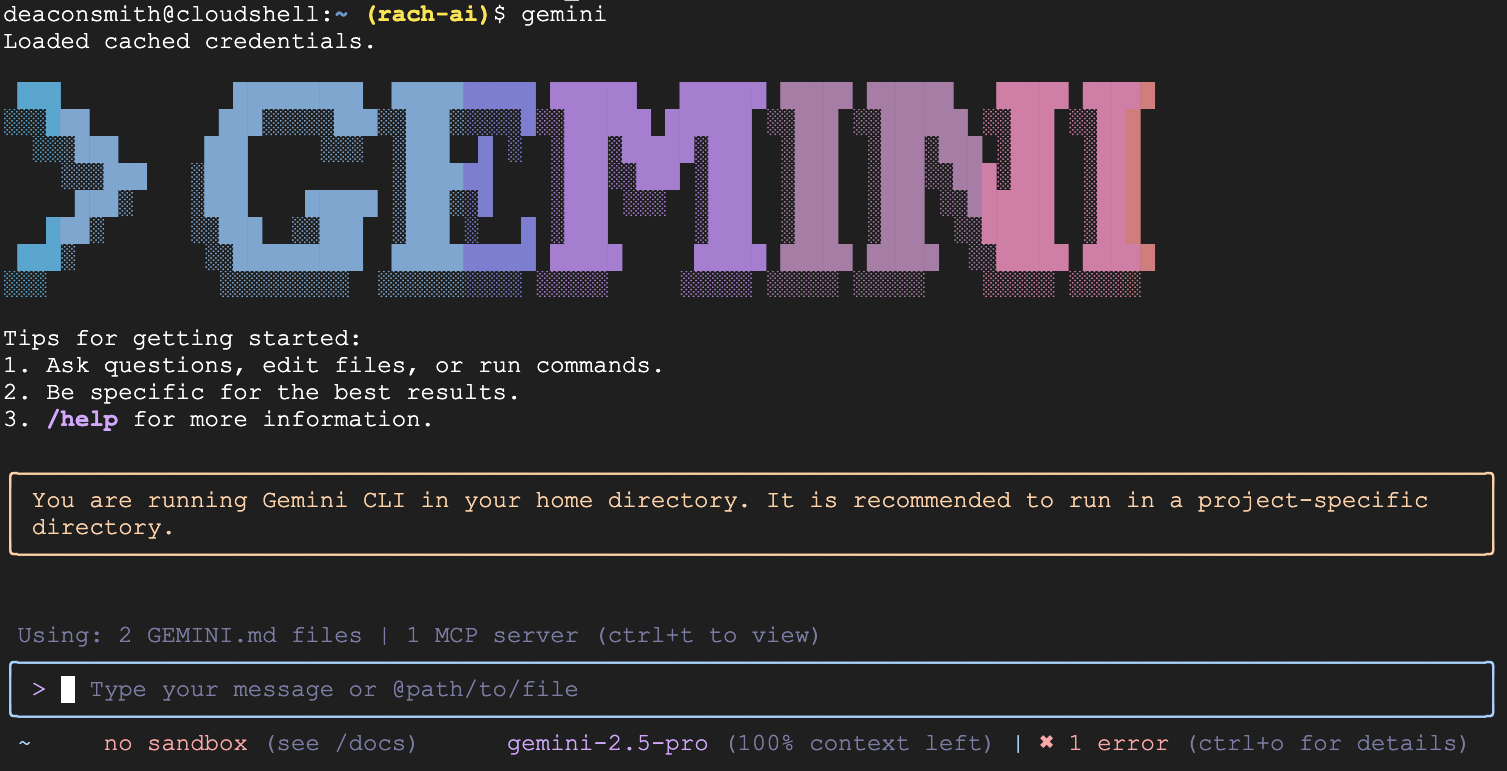
Aşağıdaki komutlar Gemini CLI terminaline girilmelidir.
- Aşağıdaki eğik çizgi komutunu girerek BigQuery uzantısının yüklendiğini ve kullanıma hazır olduğunu onaylayın:
/extensions list
bigquery-data-analytics uzantısını da listede görmeniz gerekir.

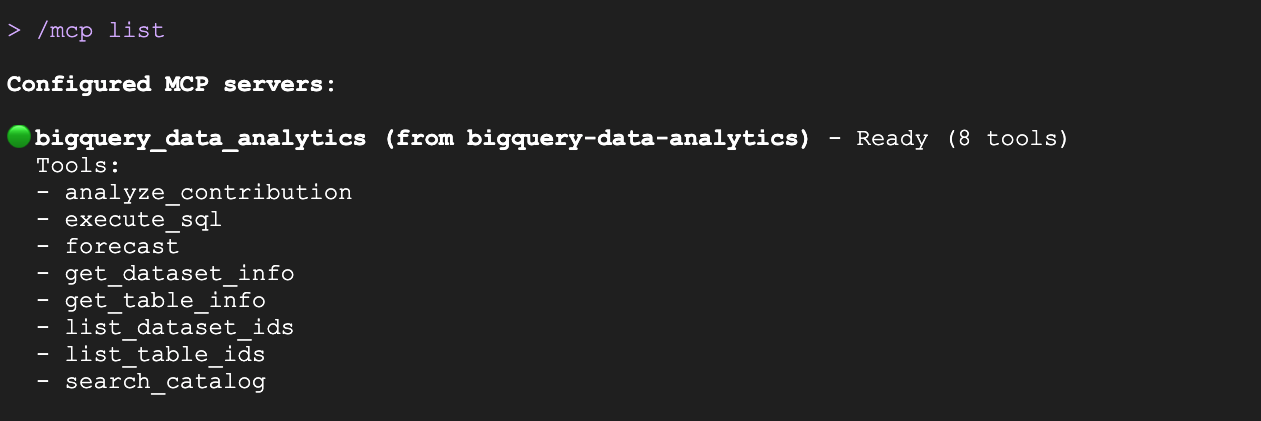
- Kullanılabilir araçlara göz atmak için aşağıdaki komutu çalıştırın.
/mcp list
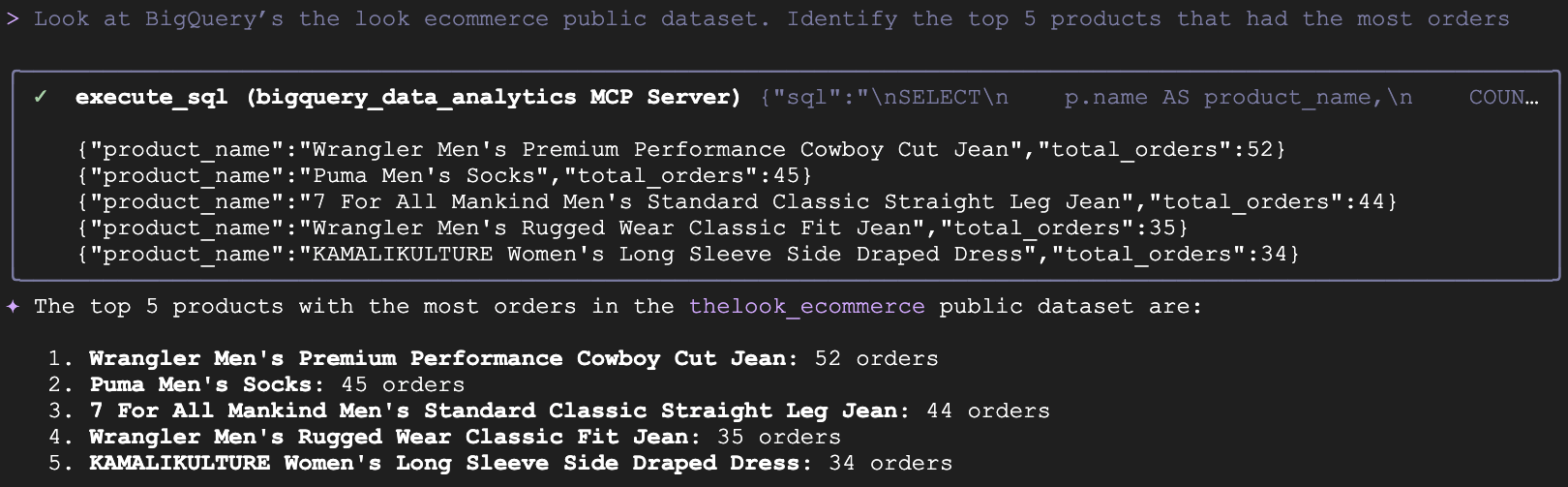
- Herkese açık BigQuery veri kümesi olan look ecommerce hakkında temel bir analiz sorusu soralım. Bu veri kümesinde, kurgusal bir giyim e-ticaret sitesinin müşterileri, ürünleri ve siparişleriyle ilgili veriler yer alır. Bu istemi Gemini CLI'da girin:
Look at BigQuery's the look ecommerce public dataset. Identify the top 5 products that had the most orders.
- Gemini CLI, BigQuery araçlarının yürütülmesine izin vermekten memnun olup olmadığınızı sorar. Devam etmek için üçüncü seçeneği (
Yes, always allow all tools from server "bigquery_data_analytics") belirleyin.
- Gemini, arka planda uygun SQL sorgusunu oluşturur,
execute_sqlaracını çağırır ve verilerinizle birlikte doğal dilde bir yanıt döndürür:
- Şimdi Gemini'a, ürünlerin iade oranının geçmiş verilere göre nasıl olacağını tahmin etmesini isteyeceğiz. Bu komut için Gemini CLI, bu tahmini oluşturmak üzere ayrıntılı bir SQL oluşturmaya çalışmamalıdır. Bunun yerine, MCP sunucusundan
forecastaracını çağırmalıdır. Bu araç, BigQuery'nin AI.Forecast özelliğini kullanır:
Forecast what the return rate will be next month.
- Şuna benzer bir yanıt görürsünüz:

7. Google Workspace uzantısı (Günlük iş akışları)
Google Workspace uzantısı, Dokümanlar, Chat, Takvim ve Drive gibi Google Workspace uygulamalarıyla entegre olan bir MCP sunucusu olarak kullanılabilir. Bu uzantının temel özelliklerinden biri yerel yürütme modelidir. MCP sunucusu bulutta değil, kullanıcının makinesinde çalışır. Google API'leriyle doğrudan iletişim kurmak için kullanıcının kendi OAuth kimlik bilgilerini kullanır.
Kısa bir uyarı: Gemini, komutlarınız ile e-postadaki metin arasında ayrım yapamaz. Bu durum, saldırganların gelen mesajlara kötü amaçlı talimatlar gizlemesine olanak tanır. Bu talimatlar, Gemini'ı kandırarak izniniz olmadan verilerinizi çalmaya, değiştirmeye veya silmeye yönlendirebilir. Lütfen dikkatli olun.
Uzantı galerisindeki Google Workspace uzantı kartı aşağıda gösterilmiştir:

Google Workspace uzantısını yüklemek için Kopyala düğmesini tıklayın ve bu komutu Cloud Shell terminaline yapıştırın (aşağıdakine benzer olmalıdır):
gemini extensions install https://github.com/gemini-cli-extensions/workspace
Yukarıdaki komutu çalıştırdığınızda sizden onay istenecektir. Onaylayabilirsiniz. Google Workspace uzantısı başarıyla yüklenir.
Şimdi gemini extensions list komutunu çalıştırırsanız Google Workspace uzantısının aşağıdaki gibi (veya benzer bir çıkışla) yüklendiğini görürsünüz:
✓ google-workspace (v0.0.3)
 ID: 40be7ad1253320a38aba2f107f21349b41a458416fd4616550c832ff1d3b7dce
 name: a1f88ed96997755f9cd591bb26d8e1087e5969979caabe19fcde7b3544ea1a1e
 Path: /Users/romin/.gemini/extensions/google-workspace
 Source: https://github.com/gemini-cli-extensions/workspace (Type: github-release)
 Release tag: v0.0.3
 Enabled (User): true
 Enabled (Workspace): true
 Context files:
  /Users/romin/.gemini/extensions/google-workspace/WORKSPACE-Context.md
 MCP servers:
  google-workspace
Gemini CLI'yi şimdi başlatırsanız bu uzantının kurulum sürecindeki en önemli adımı, yani kimlik doğrulama işlemini yapmanız gerekir. Statik API anahtarı kullanan basit bir komut dosyasının aksine, Workspace uzantısı kullanıcı adına yetkili bir aracı olarak hareket eder ve hassas kapsamlara (Drive, Posta, Takvim) erişim gerektirir.
Uzantı, OAuth 2.0 akışını başlatır. Hesabınızı seçtiğinizde Google, uzantının istediği izinlerin (kapsamlar) listesini gösterir. Bu politikalar kapsamlıdır ve aşağıda gösterildiği gibi önemli olanları içerir:

Bu OAuth 2.0 dansını tamamladığınızda her şey hazır demektir.
Gemini'ı başlatıp /mcp list komutunu kullanarak uzantının başarıyla yüklenip yüklenmediğini kontrol edebilirsiniz. Bu işlem, uzantının yüklendiğini ve komutların MCP araçları olarak kullanıma sunulduğunu gösterir. Bunun ekran görüntüsü aşağıda gösterilmektedir:

Workspace Araçları
Uzantı, belirli Google Workspace API uç noktalarını LLM'nin çağırabileceği "Araçlar" ile eşler. Bu araçlar rastgele seçilmez. Bilgiye dayalı çalışmanın temel yöntemlerini kapsayacak şekilde düzenlenir:
- Dosya Yönetimi (Drive)
- Belge Yazma (Dokümanlar)
- Zaman Yönetimi (Takvim)
- İletişim (Gmail/Chat)
Kullanabileceğiniz farklı araçlara göre deneyebileceğiniz bazı örneklere göz atalım. Bu araçları test etmek için bağlı Gmail hesabınızda birkaç e-posta, Takvim programınızda etkinlikler, Google Drive'da dosyalar vb. olması gerekir.
Drive ve Dokümanlar : Bilgi Bankası
Google Drive'ınızda bir tasarım dokümanı veya ilginç bir doküman varsa aşağıdaki gibi bir örnek istemle dokümanı arayıp özetlemeyi deneyebilirsiniz:
Search for <DOC_NAME> in Google Drive
Dokümanlar bulunduktan sonra Gemini CLI, dokümanı Doküman Kimliği ile birlikte listeler. Ardından, dokümanı aşağıdaki gibi özetlemesini isteyebilirsiniz:
Summarize <DOC_ID> for me
Genellikle bilgiye ihtiyacımız olduğunda yaptığımız bir etkinliği yapalım. Web'de arama yaparız ve alakalı bilgileri bir Google Dokümanı'na yerleştiririz.
Şu gibi bir istem düşünün:
Lookup information on The Richat Structure (Eye of Africa) and create a 1-pager document for me with relevant information about
Bu istem, önce Gemini CLI'nın Google Arama aracını çalıştırarak web'den bilgi almasına neden olur. Bilgi alındıktan sonra, bu bilgileri istediğimiz gibi 1 sayfalık bir dokümanda sentezleyerek Google Drive'da yeni bir Google Dokümanı oluşturur.
Hesabınız için Google Drive'ı ziyaret edip oluşturulan belgeyi inceleyin. Aşağıdaki belge, örnek bir çalıştırmaya aittir.

Takvim
Uzantıda bulunan takvim araçlarını kullanarak uzantıyı, zamanınızı yöneten bir yönetici asistanı gibi kullanabilirsiniz.
Bilgileri almak için /calendar:get-schedule simgesini veya yalnızca doğal dil sorgularını kullanabilirsiniz.
Bugünkü programınızın nasıl göründüğünü öğrenmek için en temel bilgilerle başlayalım. Aşağıdaki istemi verin ve bugünkü takviminize erişip o gün için takvim etkinliklerinizi ayarladığını fark edin (Takviminizde o gün için birkaç etkinlik ayarlandığından emin olun).
What does my schedule look like for today?
Ardından aşağıdakileri deneyebilirsiniz:
Günün programınızda belirli bir zaman aralığı isteyin. Sunulan zaman aralıklarından memnunsanız gün için etkinlik oluşturmasını da isteyebilirsiniz. Hemen deneyin.
İletişim: Gmail ve Chat
E-postalarda arama yapmak ve ilet dizilerinden bağlam almak için /gmail:search aracını kullanabilirsiniz.
Örneğin, haftalık olarak veya belirli bir ekipten aldığınız e-postalar varsa bu e-postaları aşağıdaki gibi bir istemle aramayı deneyin:
/gmail:search "Project Phoenix updates"
Ardından, aşağıdaki gibi bir istemle belirli bir postayı özetlemesini ve Google Chat alanına göndermesini isteyebilirsiniz:
Send a chat message to <SPACE_NAME> and highlight the key points from the email.
Yukarıda yalnızca birkaç örnek verilmiştir. Daha karmaşık iş akışlarını şu şekilde değerlendirebilirsiniz:
Find the 'Project Phoenix Design Doc' in Drive,
read the section on API authentication,
and help me scaffold the middleware based on those specs.
Send a message to the ‘Core Eng' chat space letting them know the deployment is starting now.
Bu tür uzantıları kullanmanın en iyi yolu, bunları kendi dosyalarınız, takviminiz, Gmail'iniz vb. ile denemek ve otomatikleştirmek istediğiniz akışları oluşturmak veya bağlam değiştirmeyi önlemenin ve zamandan tasarruf etmenin daha iyi bir yolunu bulmaktır.
8. Daha fazla keşif
Bu codelab'de, Gemini CLI Uzantıları'nın ne olduğunu, bunlarla çalışmak için temel komutları ve cloud-run ile bigquery-data-analytics uzantılarını ele aldık.
Şu anda kullanabileceğiniz uzantıları (yazının yazıldığı sırada 100'den fazla) keşfetmek için https://geminicli.com/extensions/ adresindeki Gemini Uzantıları Galerisi'ni ziyaret edin. Uzantılar kartlarının her birinde, uzantının türü (MCP, Context vb.), GitHub deposu bağlantısı ve uzantıyı ortamınıza yükleme komutu gibi bilgiler yer alır.

9. Tebrikler
Tebrikler, Gemini CLI uzantılarını ve çeşitli Gemini CLI uzantılarını nasıl yükleyip kullanacağınızı başarıyla öğrendiniz.