
1. Introduzione
Gemini CLI è un agente open source basato sull'AI per il tuo terminale che porta la potenza dei modelli Gemini direttamente nella riga di comando. Sebbene sia potente di per sé, il suo vero potenziale si sblocca tramite le estensioni Gemini CLI.
Le estensioni sono il modo ufficiale e standardizzato per aumentare le funzionalità della Gemini CLI. Prima delle estensioni, la personalizzazione della CLI spesso comportava la modifica manuale dei file di configurazione come settings.json, un processo che poteva essere "complicato e soggetto a errori".
Pensa a un'estensione come a un "container" per le personalizzazioni di Gemini CLI. È un pacchetto autonomo, con controllo delle versioni e facilmente distribuibile che raggruppa tutti i componenti necessari per insegnare a Gemini un nuovo insieme di competenze. Questo "container di spedizione" può includere :
- Configurazioni del server MCP: collegano Gemini a strumenti e API esterni, come le API Cloud di Google o servizi di terze parti.
- File di contesto (GEMINI.md): si tratta di "playbook" che forniscono al modello istruzioni e linee guida specifiche su come utilizzare efficacemente i nuovi strumenti.
- Comandi slash personalizzati (file .toml): questi racchiudono prompt complessi in più passaggi in comandi semplici e facili da usare, come /deploy.
- Limitazioni degli strumenti (excludeTools): possono disattivare gli strumenti integrati per creare un ambiente più sicuro o più mirato.
Il valore principale delle estensioni è la trasformazione di Gemini CLI da assistente personale a piattaforma scalabile e pronta per l'uso aziendale. Un team può raggruppare l'intero stack cloud in un'unica estensione, consentendo ai nuovi sviluppatori di diventare produttivi con un solo comando.
In questo codelab imparerai a utilizzare questo potente ecosistema. Non creerai un'estensione, ma ne installerai e utilizzerai quattro diverse per aggiungere al tuo terminale funzionalità di deployment di applicazioni, analisi della sicurezza, analisi dei dati e infrastruttura come codice.
Attività previste
- Installa e configura Gemini CLI e i relativi prerequisiti di Google Cloud.
- Sfoglia la galleria ufficiale delle estensioni Gemini CLI per trovare le estensioni.
- Utilizza l'interfaccia a riga di comando
gemini extensionsper installare, elencare e gestire le estensioni. - Esplora alcune estensioni Gemini CLI
Cosa imparerai a fare
- Cosa sono le estensioni Gemini CLI e perché sono lo standard per la personalizzazione della CLI.
- Come trovare e installare le estensioni dalla galleria delle estensioni o da un URL GitHub.
- La funzione dei comandi di gestione delle chiavi:
gemini extensions install,gemini extensions listegemini extensions update. - Installazione e utilizzo di alcune estensioni Gemini CLI
Che cosa ti serve
- Browser web Chrome
- Un account Gmail
- Un progetto cloud con fatturazione abilitata
Questo codelab è pensato per utenti e sviluppatori di tutti i livelli (inclusi i principianti). È richiesta una certa familiarità con Gemini CLI, anche se verranno forniti i passaggi per installarla da zero. Se vuoi familiarizzare con Gemini CLI, prova il codelab: Pratica con Gemini CLI.
2. Prima di iniziare
Crea un progetto
- Nella console Google Cloud, nella pagina di selezione del progetto, seleziona o crea un progetto Google Cloud.
- Verifica che la fatturazione sia attivata per il tuo progetto Cloud. Scopri come verificare se la fatturazione è abilitata per un progetto.
- Utilizzerai Cloud Shell, un ambiente a riga di comando in esecuzione in Google Cloud precaricato con bq. Fai clic su Attiva Cloud Shell nella parte superiore della console Google Cloud.

- Una volta eseguita la connessione a Cloud Shell, verifica di essere già autenticato e che il progetto sia impostato sul tuo ID progetto utilizzando il seguente comando:
gcloud auth list
- Esegui questo comando in Cloud Shell per verificare che il comando gcloud conosca il tuo progetto.
gcloud config list project
- Se il progetto non è impostato, utilizza il seguente comando per impostarlo:
gcloud config set project <YOUR_PROJECT_ID>
- Abilita le API richieste tramite il comando mostrato di seguito. L'operazione potrebbe richiedere alcuni minuti.
gcloud services enable cloudresourcemanager.googleapis.com \
                       servicenetworking.googleapis.com \
                       run.googleapis.com \
                       cloudbuild.googleapis.com \
Se il comando viene eseguito correttamente, dovresti visualizzare un messaggio simile a quello mostrato di seguito:
Operation "operations/..." finished successfully.
Se manca un'API, puoi sempre abilitarla durante l'implementazione.
Consulta la documentazione per i comandi e l'utilizzo di gcloud.Prima di eseguire la configurazione ed eseguire Gemini CLI, creiamo una cartella che utilizzerai come cartella principale per tutti i progetti che potresti creare al suo interno. Questo è un punto di partenza per Gemini CLI, anche se farà riferimento anche ad altre cartelle del sistema, che verranno utilizzate in un secondo momento, se necessario.
Crea una cartella di esempio (gemini-cli-projects) e vai alla cartella tramite i comandi mostrati di seguito. Se preferisci utilizzare un altro nome per la cartella, fallo pure.
mkdir gemini-cli-projects
Andiamo alla cartella:
cd gemini-cli-projects
Puoi avviare direttamente Gemini CLI tramite il comando gemini in un nuovo terminale Cloud Shell oppure è già stato avviato in un terminale Cloud Shell separato.
La nostra prima interazione con Gemini CLI
Dobbiamo assicurarci che l'ambiente Gemini CLI funzioni correttamente, in modo da poter dare il nostro primo prompt come mostrato di seguito:
Give me a famous quote on Artificial Intelligence and who said that?
Noterai che la nostra query ha generato uno strumento GoogleSearch (uno strumento integrato in Gemini CLI) che è stato richiamato. In altre parole, hai già utilizzato uno dei potenti strumenti integrati di Gemini CLI, ovvero GoogleSearch, che basa le sue risposte sulle informazioni che ottiene dal web. Dovresti ricevere una risposta alla tua query.
Iniziamo a utilizzare le estensioni.
3. Che cos'è un'estensione?
Un'estensione è un pacchetto autonomo, con controllo delle versioni e facilmente distribuibile. Consideralo come il "container di spedizione" per le personalizzazioni di Gemini CLI, che raggruppa tutto il necessario per un workflow specifico in un unico pacchetto ordinato.
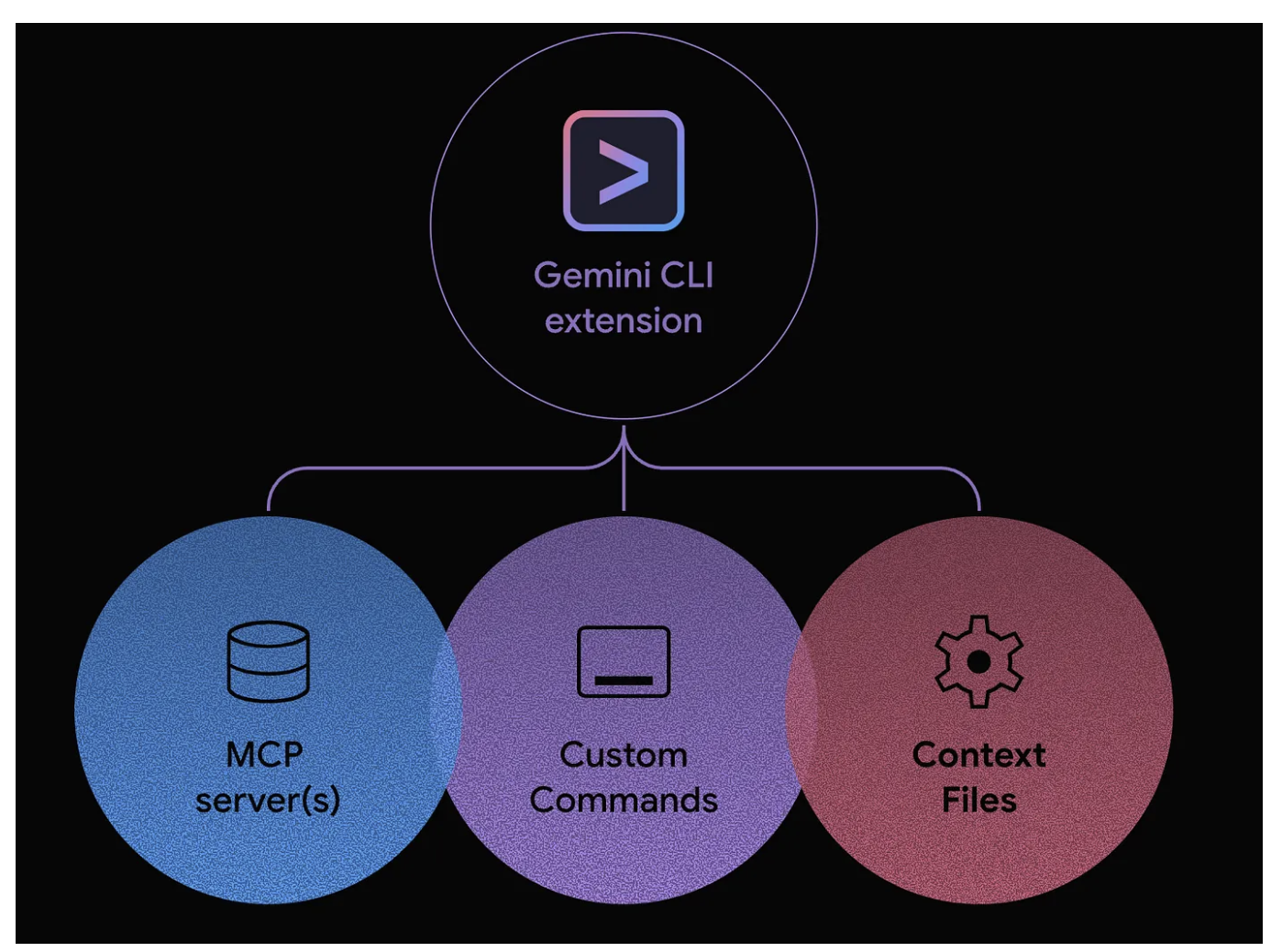
Un'estensione può raggruppare qualsiasi combinazione di:
- Comandi slash personalizzati (i tuoi file .toml).
- Configurazioni del server MCP (che in precedenza si trovavano in settings.json).
- File di contesto (GEMINI.md) per fornire istruzioni e linee guida specifiche al modello.
- Limitazioni degli strumenti (excludeTools) per creare un ambiente più sicuro e mirato.
Perché utilizzare le estensioni? Vantaggi principali
L'adozione delle estensioni per le personalizzazioni offre diversi vantaggi:
- Installazione con un solo comando: è fondamentale. Anziché una configurazione manuale in più passaggi, un utente può installare un insieme completo e complesso di strumenti con un unico comando:
gemini extensions install <URL>ogemini extensions install --path=some/local/path. <URL> nel comando precedente potrebbe essere l'URL di GitHub in cui hai ospitato l'estensione. - Distribuzione semplificata: condividere il tuo lavoro diventa semplice come condividere un singolo URL del repository Git. Non dovrai più scambiarti singoli file e snippet di configurazione.
- Controllo delle versioni e gestione delle dipendenze: poiché le estensioni sono in genere ospitate in repository Git, il controllo delle versioni è senza costi. Esiste un
gemini extensions update commandper aggiornare un'estensione all'ultima versione. - Rilevabilità ed ecosistema: le estensioni sono la base di un ecosistema ricco e aperto, proprio come i marketplace per VS Code o Chrome. Il meccanismo delle estensioni potrebbe costituire la base di un futuro marketplace in cui queste estensioni saranno disponibili per la revisione, il download e altro ancora, in vero stile community.
L'introduzione del framework di estensioni è un chiaro segnale che Gemini CLI sta evolvendo da potente strumento autonomo a vera e propria piattaforma estensibile.
4. Comprendere le nozioni di base delle estensioni
Questa sezione tratta le parti dell'ecosistema delle estensioni rivolte agli utenti: trovare le estensioni e gestirle.
Esplorare la galleria di estensioni
La Galleria delle estensioni è il marketplace centrale per scoprire tutte le estensioni ufficiali create da Google e di terze parti:
- Apri il seguente URL nel browser:
https://geminicli.com/extensions/browse/. - Questa galleria è il motore di rilevabilità dell'ecosistema. Puoi vedere le estensioni di aziende come GitHub, Redis e DynaTrace, che mostrano l'ampiezza degli strumenti disponibili.
- Scorri verso il basso e trova la scheda dell'estensione per Cloud Run.
- Tieni presente che la scheda fornisce una descrizione, l'autore (Google) e un pulsante di comando
Copy installcon un solo clic. Questo è il modo più semplice per ottenere il comando di installazione di un'estensione.
Estensioni Gemini CLI - Comandi di gestione
Il comando gemini extensions è il punto di accesso per gestire le estensioni locali.
Eseguilo nel terminale per visualizzare l'elenco dei comandi disponibili.

I comandi sono semplici (installazione/disinstallazione, elenco, aggiornamento, attivazione/disattivazione e così via) e ne utilizzeremo alcuni in questo codelab.
Controllare lo stato attuale
Prima di installare qualsiasi cosa, controlliamo di avere una "tabula rasa".
- Esegui il comando
gemini extensions list: - Dovresti vedere l'output seguente, che conferma che non sono ancora installate estensioni.
No extensions installed.
5. L'estensione Cloud Run (deployment di un'app)
L'estensione Cloud Run disponibile nella galleria delle estensioni di Gemini CLI è un server MCP che ci consente di eseguire il deployment delle nostre applicazioni su Cloud Run.
Di seguito è riportata la scheda dell'estensione Cloud Run della galleria delle estensioni:

Innanzitutto, installiamo l'estensione Cloud Run facendo clic su Copia comando di installazione come mostrato sopra. Poi incolla il comando nel terminale Cloud Shell (dovrebbe essere simile al seguente):
gemini extensions install https://github.com/GoogleCloudPlatform/cloud-run-mcp
Dopo aver eseguito il comando precedente, ti verrà richiesta una conferma. Procedi con l'approvazione. L'estensione Cloud Run dovrebbe essere installata correttamente.
Installing extension "cloud-run".
**Extensions may introduce unexpected behavior. Ensure you have investigated the extension source and trust the author.**
This extension will run the following MCP servers:
  * cloud-run (local): npx -y @google-cloud/cloud-run-mcp
This extension will append info to your gemini.md context using gemini-extension/GEMINI.md
Do you want to continue? [Y/n]: Y
Extension "cloud-run" installed successfully and enabled.
Se ora esegui il comando di elenco delle estensioni Gemini, dovresti vedere l'estensione Cloud Run installata come mostrato di seguito:
✓ cloud-run (1.0.0)
 Path: <HOME_FOLDER>/.gemini/extensions/cloud-run
 Source: https://github.com/GoogleCloudPlatform/cloud-run-mcp (Type: github-release)
 Release tag: v1.5.0
 Enabled (User): true
 Enabled (Workspace): true
 Context files:
  <HOME_FOLDER>/.gemini/extensions/cloud-run/gemini-extension/GEMINI.md
 MCP servers:
  cloud-run
Se avvii Gemini CLI ora ed esegui il comando /mcp, vedrai quanto segue:
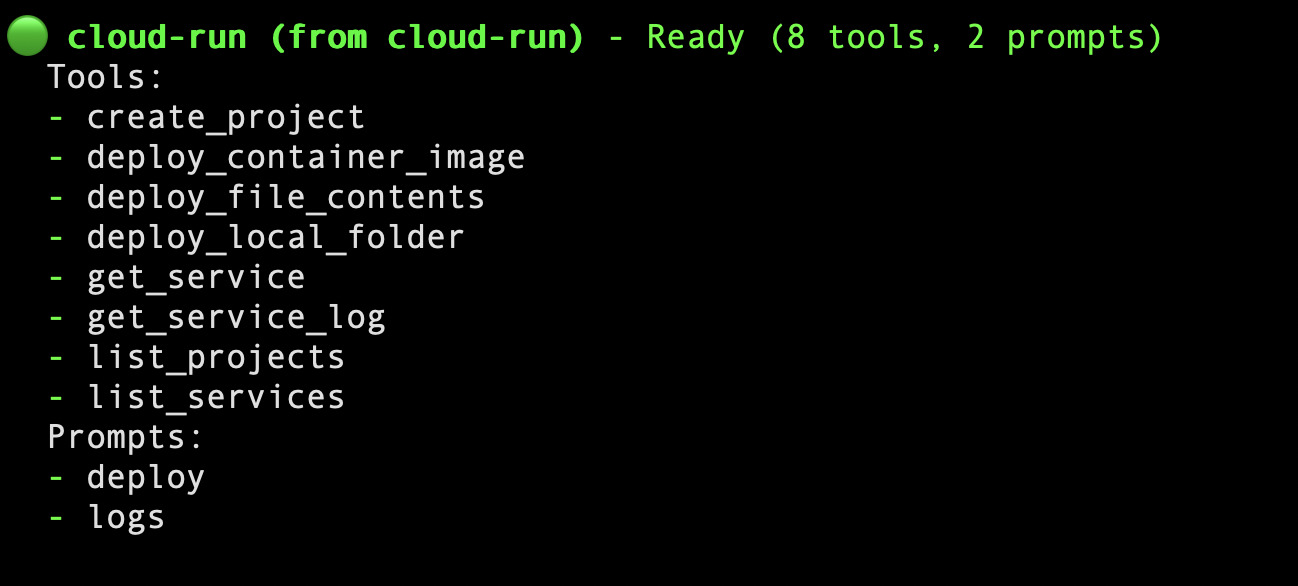
Ora torniamo a Cloud Shell e proviamo a eseguire il deployment di un'applicazione. Per questo, dobbiamo prima avere un'applicazione semplice da implementare su Cloud Run. Segui i passaggi riportati di seguito:
Assicurati di trovarti nella cartella che abbiamo creato in precedenza, ovvero gemini-cli-projects. Crea un'altra cartella all'interno di questa denominata gemini-cloud-run e accedi alla cartella.
mkdir gemini-cloud-run

cd gemini-cloud-run
Ora crea due file in questa cartella (file app.py e requirements.txt), i cui contenuti sono riportati di seguito:
app.py
from flask import Flask
app = Flask(__name__)
@app.route('/')
def hello_world():
  return 'Hello from Gemini and Cloud Run!'
if __name__ == "__main__":
  app.run(debug=True, host='0.0.0.0', port=8080)
requirements.txt
Flask
gunicorn
Ora avvia Gemini CLI dalla cartella gemini-cloud-run e, quando il terminale è pronto, inserisci il seguente prompt:
/deploy --project="PROJECT_ID" --location="PROJECT_LOCATION" --name="SERVICE_NAME"
Dovrai specificare PROJECT_ID (ID progetto Google Cloud), PROJECT_LOCATION e SERVICE_NAME. Se non lo fornisci, il comando Cloud Run richiama gli strumenti appropriati per aiutarti a sceglierli.
Nell'ambito della procedura, verrà selezionato lo strumento giusto dall'estensione del server MCP di Cloud Run che abbiamo installato. Ad esempio, dovresti vedere un messaggio simile a questo:

Continua e consenti l'utilizzo dello strumento.
È tutto. Gemini CLI ora dispone di tutte le informazioni necessarie e della tua autorizzazione per eseguire gli strumenti. Ora verrà eseguita l'intera pipeline di deployment: creazione dell'immagine Docker, push su Artifact Registry, configurazione e deployment di un nuovo servizio Cloud Run.
Dopo qualche istante (in realtà 2-3 minuti), vedrai un messaggio di operazione riuscita con un URL del servizio. Di seguito è riportato un esempio di esecuzione:
The Cloud Run service SERVICE_NAME has been deployed from the current folder in project PROJECT_ID.
  You can view the service in the Cloud Console: https://console.cloud.google.com/run/detail/PROJECT_LOCATION/SERVICE_NAME?project=PROJECT_ID
  The service is accessible at: https://SERVICE_NAME-SOME-ID.a.run.app
Fai clic su questo link. Dovresti visualizzare l'app Flask che mostra la home page:

Ciò dimostra la potenza di un'estensione Gemini CLI (Cloud Run in questo caso), che ha incapsulato completamente la complessità dei comandi gcloud CLI e si è occupata di tutti i dettagli per te.
Se vuoi, puoi esplorare altri strumenti nel server MCP di Cloud Run.
6. L'estensione BigQuery (analisi di set di dati di grandi dimensioni)
Per seguire l'esercitazione, avrai bisogno di:
- Progetto Google Cloud con l'API BigQuery attivata.
- Autorizzazioni IAM:
- Utente BigQuery (roles/bigquery.user)
- Esegui questo comando per impostare la variabile di ambiente
BIGQUERY_PROJECT. Questo è il progetto che eseguirà i job BigQuery, non necessariamente il progetto in cui si trovano i dati (anche se potrebbero essere lo stesso)
export BIGQUERY_PROJECT=<YOUR_GCP_PROJECT_ID>
- Installa l'estensione BigQuery Data Analytics tramite il comando riportato di seguito. Concedi l'autorizzazione per l'installazione. Una volta installata correttamente, nella configurazione saranno presenti due estensioni :
cloud-runebigquery-data-analytics.
gemini extensions install https://github.com/gemini-cli-extensions/bigquery-data-analytics
- Avviamo di nuovo Gemini CLI tramite il seguente comando:
gemini
Gemini CLI dovrebbe avviarsi nel terminale: 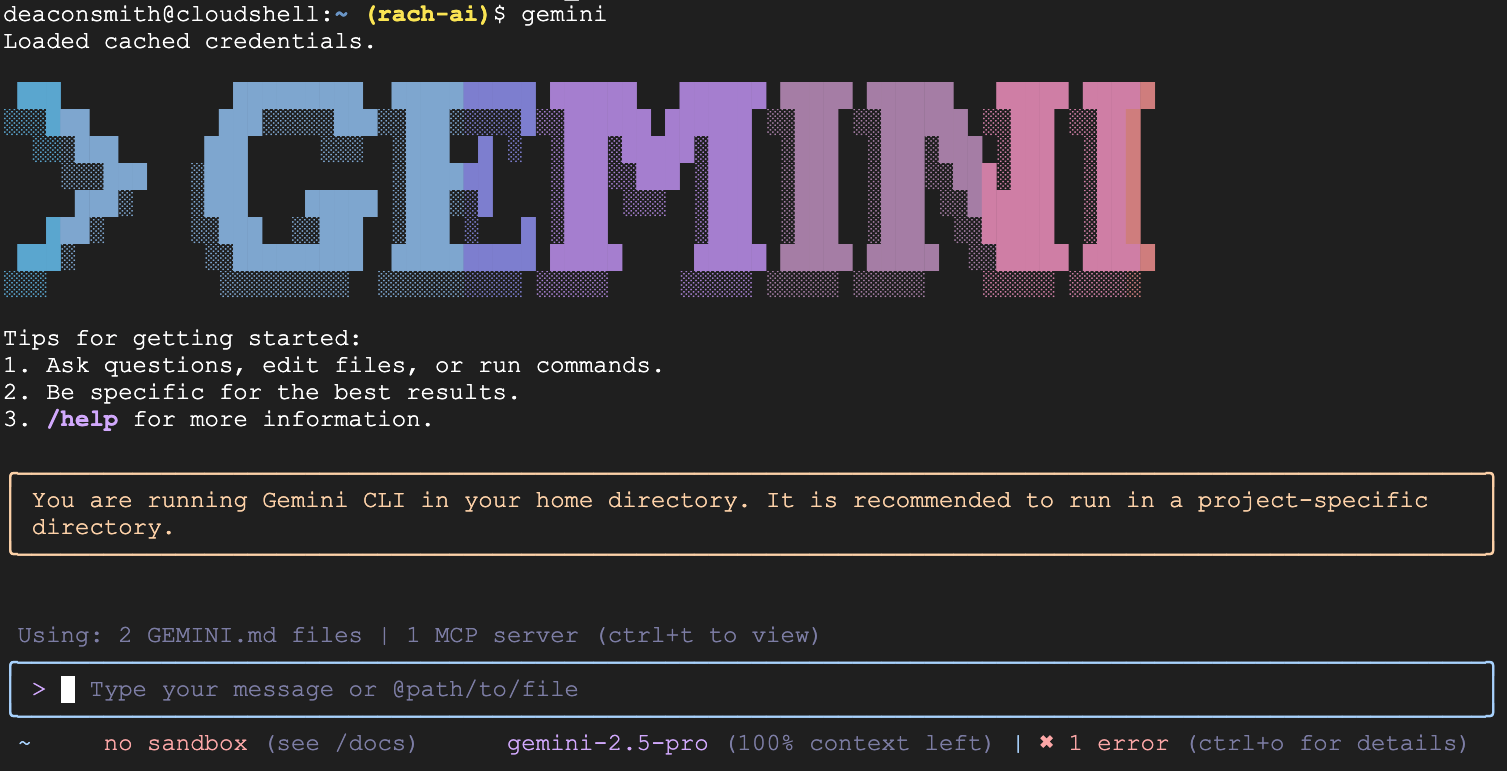
I seguenti comandi devono essere inseriti nel terminale della CLI Gemini.
- Verifica che l'estensione BigQuery sia installata e pronta all'uso inserendo il comando slash riportato di seguito:
/extensions list
Dovresti vedere anche l'estensione bigquery-data-analytics.

- Esegui il comando seguente per visualizzare gli strumenti disponibili.
/mcp list
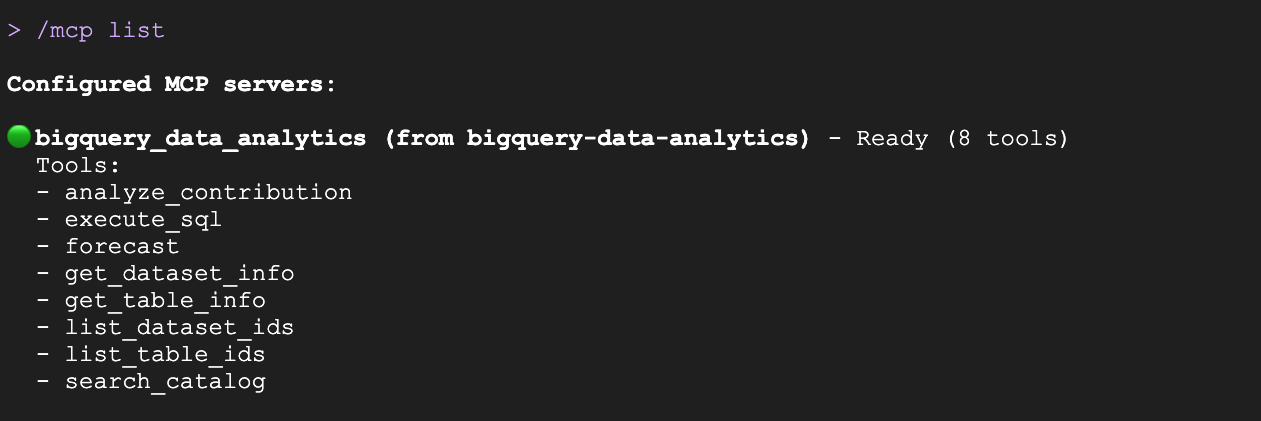
- Poniamo una domanda di analisi di base sul set di dati pubblico BigQuery: l'e-commerce di abbigliamento. Questo set di dati contiene dati su clienti, prodotti e ordini per un sito di e-commerce di abbigliamento fittizio. Inserisci questo prompt in Gemini CLI:
Look at BigQuery's the look ecommerce public dataset. Identify the top 5 products that had the most orders.
- La CLI Gemini ti chiederà se vuoi consentire l'esecuzione degli strumenti BigQuery. Per continuare, seleziona la terza opzione:
Yes, always allow all tools from server "bigquery_data_analytics".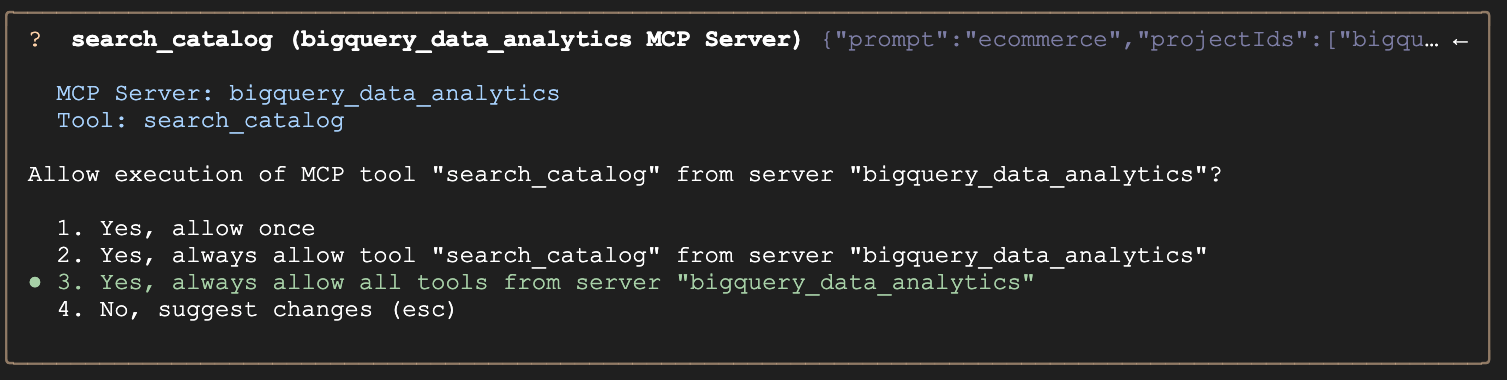
- Dietro le quinte, Gemini genererà la query SQL appropriata, richiamerà lo strumento
execute_sqle restituirà una risposta in linguaggio naturale insieme ai tuoi dati:

- Ora chiederemo a Gemini di prevedere la percentuale resi dei prodotti in base ai dati storici. Per questo comando, Gemini CLI non deve tentare di generare un SQL dettagliato per creare questa previsione, ma deve richiamare lo strumento
forecastdal server MCP, che utilizzerà AI.Forecast di BigQuery in background:
Forecast what the return rate will be next month.
- Dovresti visualizzare una risposta simile a questa:

7. Estensione di Google Workspace (flussi di lavoro quotidiani)
L'estensione Google Workspace è disponibile come server MCP che si integra con le applicazioni Google Workspace come Documenti, Chat, Calendar, Drive e altre ancora. Una caratteristica fondamentale di questa estensione è il modello di esecuzione locale. Il server MCP viene eseguito sul computer dell'utente, non nel cloud. Utilizza le credenziali OAuth dell'utente per comunicare direttamente con le API di Google.
Un rapido avviso:Gemini non è in grado di distinguere tra i tuoi comandi e il testo all'interno di un'email. In questo modo, gli aggressori possono nascondere istruzioni dannose nei messaggi in arrivo che possono indurre Gemini a rubare, modificare o eliminare i tuoi dati senza il tuo consenso. Fai attenzione, per favore.
Di seguito è riportata la scheda dell'estensione di Google Workspace della galleria delle estensioni:
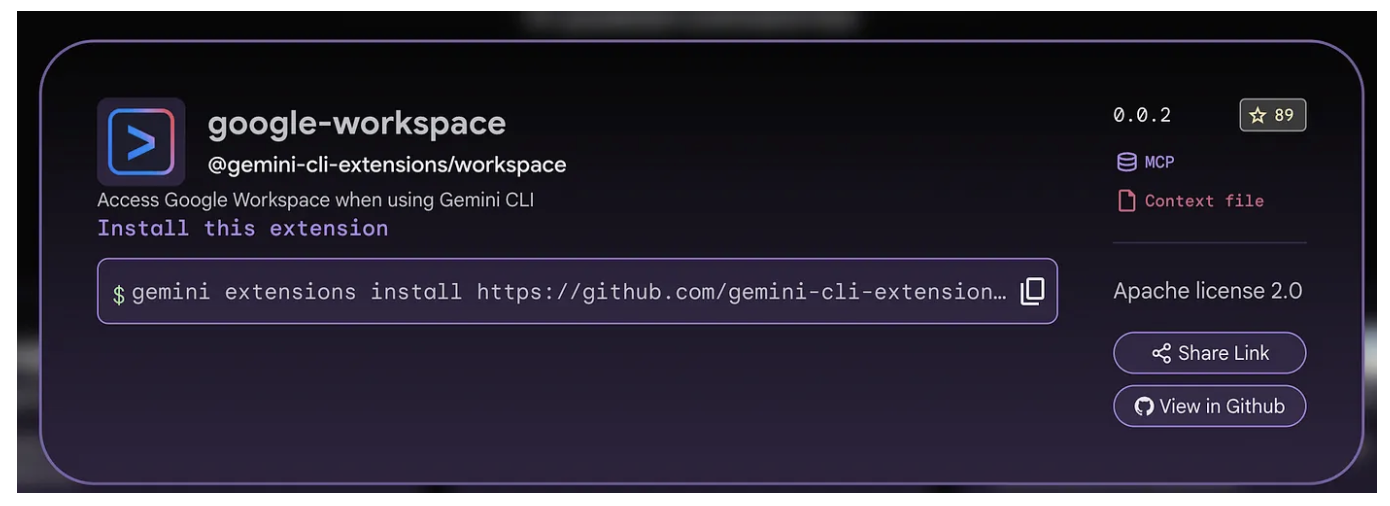
Per installare l'estensione Google Workspace, fai clic sul pulsante Copia e incolla il comando nel terminale Cloud Shell (dovrebbe essere simile al seguente):
gemini extensions install https://github.com/gemini-cli-extensions/workspace
Dopo aver eseguito il comando precedente, ti verrà richiesta una conferma. Procedi con l'approvazione. L'estensione Google Workspace dovrebbe essere installata correttamente.
Se ora esegui il comando gemini extensions list, dovresti vedere l'estensione Google Workspace installata come mostrato di seguito (o un output simile):
✓ google-workspace (v0.0.3)
 ID: 40be7ad1253320a38aba2f107f21349b41a458416fd4616550c832ff1d3b7dce
 name: a1f88ed96997755f9cd591bb26d8e1087e5969979caabe19fcde7b3544ea1a1e
 Path: /Users/romin/.gemini/extensions/google-workspace
 Source: https://github.com/gemini-cli-extensions/workspace (Type: github-release)
 Release tag: v0.0.3
 Enabled (User): true
 Enabled (Workspace): true
 Context files:
  /Users/romin/.gemini/extensions/google-workspace/WORKSPACE-Context.md
 MCP servers:
  google-workspace
Se avvii Gemini CLI ora, dovrai eseguire il passaggio più importante della procedura di configurazione di questa estensione, ovvero l'autenticazione. A differenza di un semplice script che potrebbe utilizzare una chiave API statica, l'estensione Workspace funge da agente autorizzato per conto dell'utente, richiedendo l'accesso ad ambiti sensibili (Drive, Posta, Calendario).
L'estensione avvia un flusso OAuth 2.0. Scegli il tuo account e Google mostrerà un elenco delle autorizzazioni (ambiti) richieste dall'estensione. Sono numerosi e includono quelli principali, come mostrato di seguito:
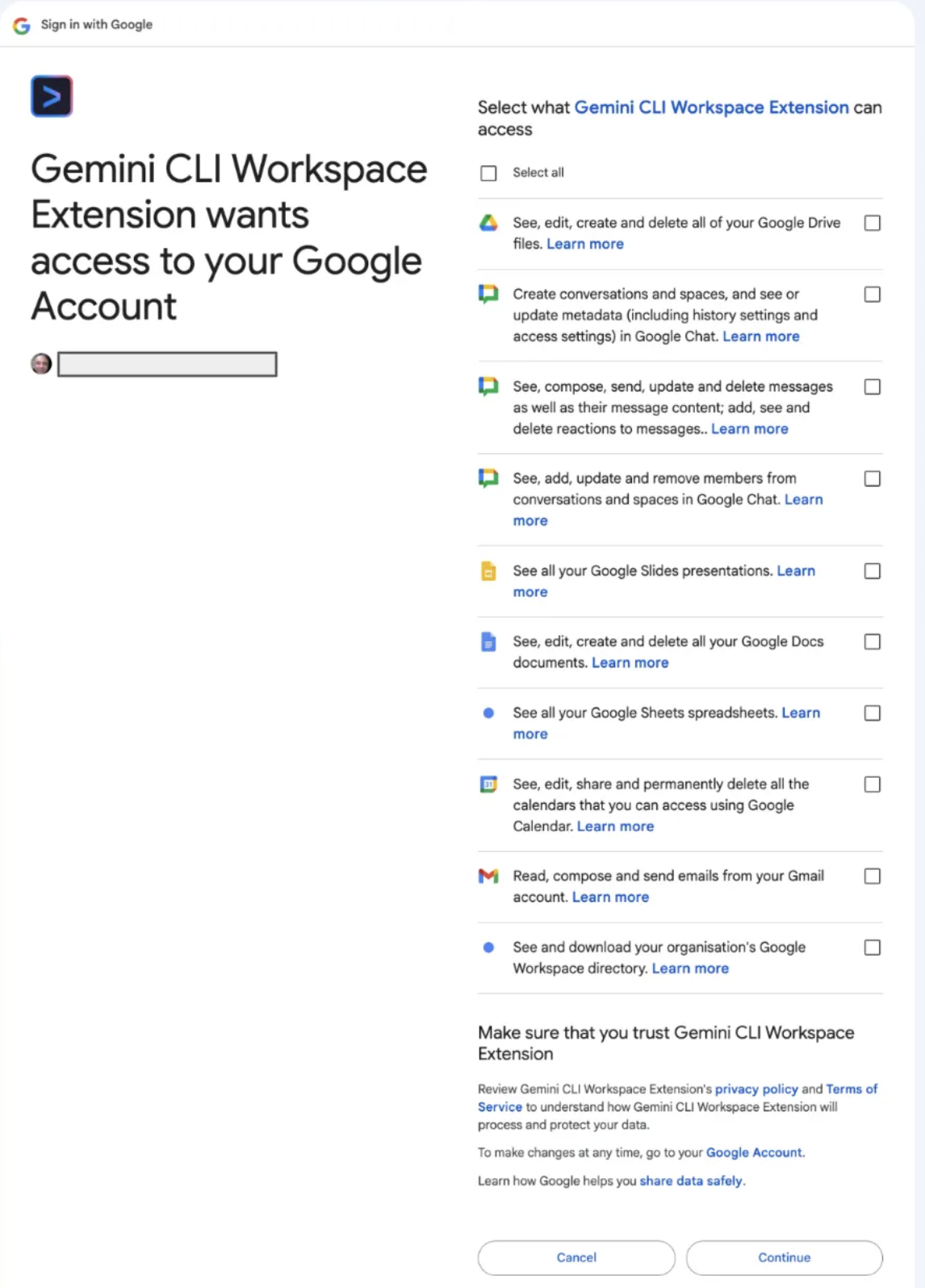
Una volta completata questa procedura OAuth 2.0, la configurazione è terminata.
Puoi verificare se l'estensione è stata installata correttamente avviando Gemini e utilizzando il comando /mcp list. Dovrebbe essere visualizzato che l'estensione è installata e che i comandi sono stati esposti come strumenti MCP. Di seguito è riportato uno screenshot:
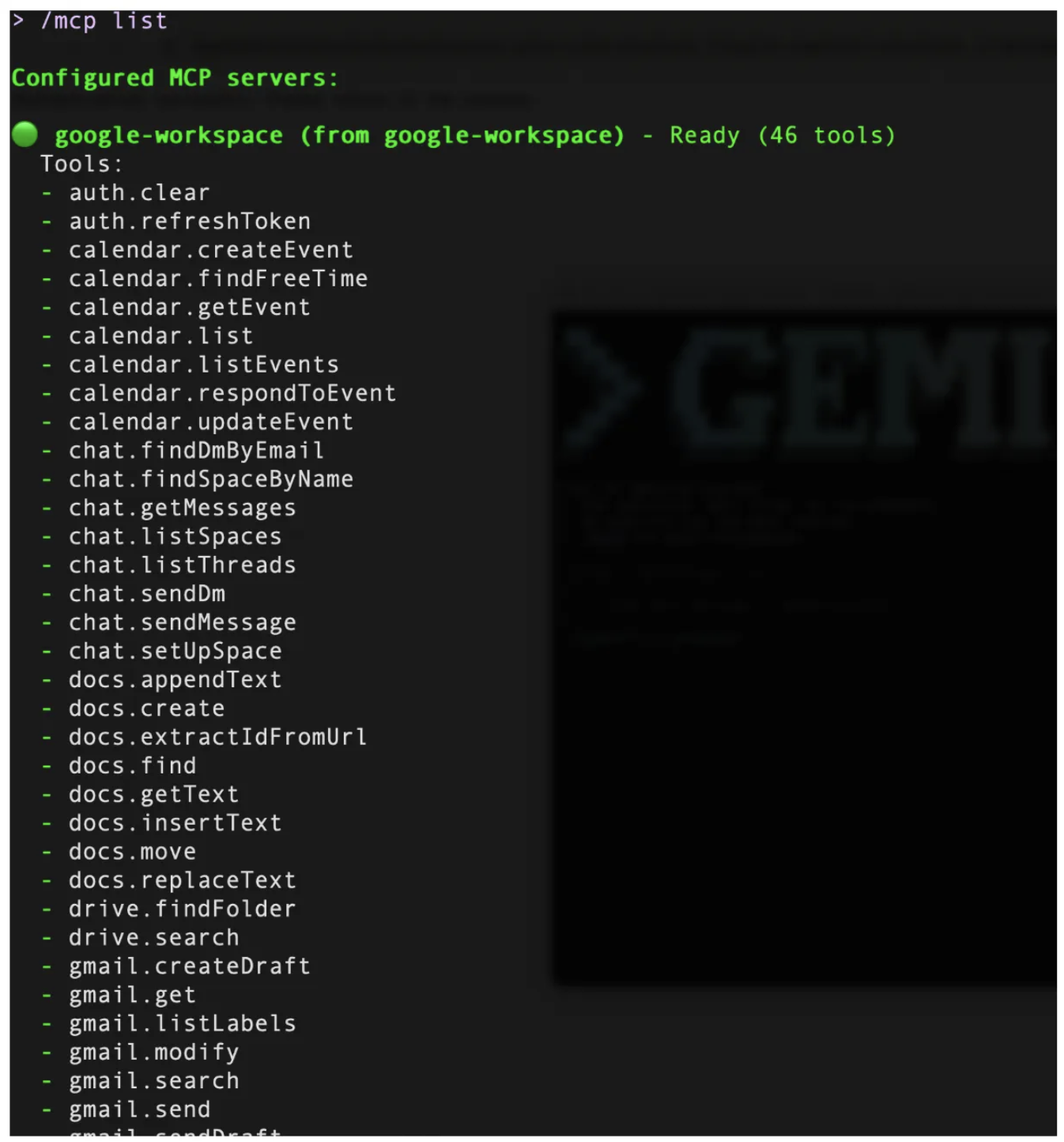
Strumenti di Workspace
L'estensione mappa endpoint API Google Workspace specifici a "Strumenti" che l'LLM può richiamare. Questi strumenti non sono casuali, ma sono selezionati per coprire le modalità principali del lavoro della conoscenza:
- Gestione dei file (Drive)
- Creazione di documenti (Documenti)
- Gestione del tempo (calendario)
- Comunicazione (Gmail/Chat)
Vediamo alcuni esempi che puoi provare in base ai diversi strumenti disponibili. Per provare questi strumenti, è previsto che tu abbia alcune email nell'account Gmail collegato, una pianificazione in Calendar, file in Google Drive e così via.
Drive e Documenti : la Knowledge Base
Se hai un documento di progettazione o un documento interessante in Google Drive, puoi provare a cercarlo e riassumerlo con un prompt di esempio come questo:
Search for <DOC_NAME> in Google Drive
Una volta trovati i documenti, Gemini CLI li elencherà insieme al relativo ID documento. A questo punto, puoi chiedere di riassumere il documento nel seguente modo:
Summarize <DOC_ID> for me
Facciamo un'attività che in genere svolgiamo quando abbiamo bisogno di informazioni. Cerchiamo sul web e inseriamo le informazioni pertinenti in un documento Google.
Pensa a un prompt come questo:
Lookup information on The Richat Structure (Eye of Africa) and create a 1-pager document for me with relevant information about
Questo prompt comporta innanzitutto l'esecuzione dello strumento di ricerca Google da parte di Gemini CLI per recuperare le informazioni dal web. Una volta ottenute le informazioni, le sintetizzerà in un documento di una pagina come richiesto e creerà un nuovo documento Google in Google Drive.
Visita Google Drive per il tuo account e controlla il documento che ha creato. Il documento riportato di seguito proviene da un'esecuzione di esempio.

Calendar
Utilizza gli strumenti del calendario disponibili nell'estensione per farla funzionare come un assistente personale che gestisce il tuo tempo.
Puoi scegliere di utilizzare /calendar:get-schedule o semplicemente utilizzare query in linguaggio naturale per ottenere le informazioni.
Iniziamo con le basi per scoprire com'è la tua giornata. Dai il seguente prompt e nota che ha eseguito l'accesso al tuo calendario per oggi e ha fornito la configurazione degli eventi del calendario per la giornata (assicurati di aver configurato alcuni eventi nel tuo calendario per la giornata).
What does my schedule look like for today?
A questo punto, puoi provare quanto segue:
Chiedi uno spazio di tempo specifico della tua programmazione per la giornata e, se sei soddisfatto degli spazi che ti ha presentato, puoi anche chiedergli di creare un evento per la giornata. Provalo.
Comunicazioni: Gmail e Chat
Puoi utilizzare lo strumento /gmail:search per cercare le email e consentire il recupero del contesto dai thread email.
Ad esempio, se ricevi email specifiche settimanalmente o da un determinato team, prova a cercarle tramite un prompt come questo:
/gmail:search "Project Phoenix updates"
Puoi quindi chiedere di riassumere la Posta specifica e inviarla anche a uno spazio di Chat di Google Chat tramite un prompt come questo:
Send a chat message to <SPACE_NAME> and highlight the key points from the email.
Quelli riportati sopra sono solo alcuni esempi. Considera flussi di lavoro più complessi come segue:
Find the 'Project Phoenix Design Doc' in Drive,
read the section on API authentication,
and help me scaffold the middleware based on those specs.
Send a message to the ‘Core Eng' chat space letting them know the deployment is starting now.
Il modo migliore per utilizzare estensioni come questa è provarle con i tuoi file, il tuo calendario, Gmail e così via e creare flussi che vuoi automatizzare o semplicemente avere un modo migliore per evitare il cambio di contesto e risparmiare tempo.
8. Ulteriori esplorazioni
In questo codelab abbiamo visto cosa sono le estensioni di Gemini CLI, i comandi di base per utilizzarle ed esplorato un paio di estensioni : cloud-run e bigquery-data-analytics.
Visita la galleria delle estensioni di Gemini all'indirizzo https://geminicli.com/extensions/ per esplorare le estensioni attualmente disponibili (oltre 100 al momento della stesura) che puoi utilizzare oggi. Ogni scheda Estensioni contiene informazioni, il tipo di estensione (MCP, contesto e così via), il link al repository GitHub e un comando per installare l'estensione nel tuo ambiente.

9. Complimenti
Congratulazioni, hai compreso correttamente le estensioni Gemini CLI e come installare e utilizzare varie estensioni Gemini CLI.