

১. ভূমিকা
জেমিনি সিএলআই হলো আপনার টার্মিনালের জন্য একটি ওপেন-সোর্স, এআই-চালিত এজেন্ট যা জেমিনি মডেলের ক্ষমতা সরাসরি আপনার কমান্ড লাইনে নিয়ে আসে। এটি নিজে থেকেই শক্তিশালী হলেও, জেমিনি সিএলআই এক্সটেনশনগুলোর মাধ্যমে এর প্রকৃত সম্ভাবনা উন্মোচিত হয়।
এক্সটেনশন হলো জেমিনি সিএলআই-এর কার্যক্ষমতা বাড়ানোর আনুষ্ঠানিক এবং প্রমিত উপায়। এক্সটেনশন আসার আগে, সিএলআই কাস্টমাইজ করার জন্য প্রায়শই settings.json মতো কনফিগারেশন ফাইলগুলো ম্যানুয়ালি সম্পাদনা করতে হতো, যা একটি "অগোছালো এবং ত্রুটিপ্রবণ" প্রক্রিয়া ছিল।
একটি এক্সটেনশনকে জেমিনি সিএলআই কাস্টমাইজেশনের জন্য একটি 'শিপিং কন্টেইনার' হিসেবে ভাবুন। এটি একটি স্বয়ংসম্পূর্ণ, ভার্সনযোগ্য এবং সহজে বিতরণযোগ্য প্যাকেজ, যা জেমিনিকে নতুন কোনো দক্ষতা শেখানোর জন্য প্রয়োজনীয় সমস্ত উপাদানকে একত্রিত করে। এই 'শিপিং কন্টেইনার'-এ অন্তর্ভুক্ত থাকতে পারে:
- এমসিপি সার্ভার কনফিগারেশন: এগুলি জেমিনিকে গুগল ক্লাউড এপিআই বা তৃতীয় পক্ষের পরিষেবাগুলির মতো বাহ্যিক টুল এবং এপিআই-এর সাথে সংযুক্ত করে।
- কন্টেক্সট ফাইল (GEMINI.md): এগুলো হলো 'প্লেবুক', যা মডেলকে নতুন টুলগুলো কার্যকরভাবে ব্যবহার করার জন্য নির্দিষ্ট নির্দেশনা ও নির্দেশিকা প্রদান করে।
- কাস্টম স্ল্যাশ কমান্ড (.toml ফাইল): এগুলি জটিল, বহু-ধাপের নির্দেশাবলীকে /deploy-এর মতো সহজ ও ব্যবহারযোগ্য কমান্ডে রূপান্তরিত করে।
- টুল সীমাবদ্ধতা (টুল বাদ দিন): এগুলি একটি নিরাপদ বা আরও মনোযোগী পরিবেশ তৈরি করতে অন্তর্নির্মিত টুলগুলিকে নিষ্ক্রিয় করতে পারে।
এক্সটেনশনের মূল উদ্দেশ্য হলো জেমিনি সিএলআই-কে একটি ব্যক্তিগত সহকারী থেকে একটি পরিমাপযোগ্য ও এন্টারপ্রাইজ-উপযোগী প্ল্যাটফর্মে রূপান্তরিত করা। একটি দল তাদের সম্পূর্ণ ক্লাউড স্ট্যাককে একটিমাত্র এক্সটেনশনের মধ্যে প্যাকেজ করতে পারে, যা নতুন ডেভেলপারদের একটিমাত্র কমান্ডের মাধ্যমে উৎপাদনশীল হতে সাহায্য করে।
এই কোডল্যাবে, আপনি এই শক্তিশালী ইকোসিস্টেমটি কীভাবে ব্যবহার করতে হয় তা শিখবেন। আপনি কোনো এক্সটেনশন তৈরি করবেন না, তবে আপনার টার্মিনালে অ্যাপ্লিকেশন ডেপ্লয়মেন্ট, সিকিউরিটি অ্যানালাইসিস, ডেটা অ্যানালিটিক্স এবং ইনফ্রাস্ট্রাকচার-অ্যাজ-কোড সক্ষমতা যোগ করার জন্য চারটি ভিন্ন এক্সটেনশন ইনস্টল ও ব্যবহার করবেন।
আপনি যা করবেন
- Gemini CLI এবং এর Google Cloud পূর্বশর্তগুলো ইনস্টল ও কনফিগার করুন।
- এক্সটেনশনগুলি খুঁজে পেতে অফিসিয়াল জেমিনি সিএলআই এক্সটেনশন গ্যালারি ব্রাউজ করুন।
- এক্সটেনশন ইনস্টল, তালিকাভুক্ত এবং পরিচালনা করতে
gemini extensionsকমান্ড-লাইন ইন্টারফেস ব্যবহার করুন। - জেমিনি সিএলআই এক্সটেনশনগুলির কয়েকটি অন্বেষণ করুন
আপনি যা শিখবেন
- জেমিনি সিএলআই এক্সটেনশন কী এবং কেন সিএলআই কাস্টমাইজ করার জন্য এটিই আদর্শ।
- এক্সটেনশন গ্যালারি বা গিটহাব ইউআরএল থেকে কীভাবে এক্সটেনশন খুঁজে বের করে ইনস্টল করবেন।
- মূল ব্যবস্থাপনা কমান্ডগুলোর কাজ হলো:
gemini extensions install,gemini extensions list, এবংgemini extensions update। - কয়েকটি জেমিনি সিএলআই এক্সটেনশন ইনস্টল এবং ব্যবহার করা
আপনার যা যা লাগবে
- ক্রোম ওয়েব ব্রাউজার
- একটি জিমেইল অ্যাকাউন্ট
- বিলিং সক্ষম একটি ক্লাউড প্রজেক্ট
এই কোডল্যাবটি সকল স্তরের (শিক্ষানবিশ সহ) ব্যবহারকারী এবং ডেভেলপারদের জন্য ডিজাইন করা হয়েছে। আপনার Gemini CLI সম্পর্কে কিছুটা ধারণা আছে বলে ধরে নেওয়া হচ্ছে, যদিও একেবারে শুরু থেকে Gemini CLI ইনস্টল করার ধাপগুলো দেওয়া থাকবে। আপনি যদি Gemini CLI-এর সাথে পরিচিত হতে চান, তাহলে 'Hands-on with Gemini CLI' কোডল্যাবটি চেষ্টা করে দেখুন।
২. শুরু করার আগে
একটি প্রকল্প তৈরি করুন
- গুগল ক্লাউড কনসোলের প্রজেক্ট সিলেক্টর পেজে, একটি গুগল ক্লাউড প্রজেক্ট নির্বাচন করুন বা তৈরি করুন।
- আপনার ক্লাউড প্রোজেক্টের জন্য বিলিং চালু আছে কিনা তা নিশ্চিত করুন। কোনো প্রোজেক্টে বিলিং চালু আছে কিনা তা কীভাবে পরীক্ষা করবেন, তা জেনে নিন।
- আপনি ক্লাউড শেল ব্যবহার করবেন, যা গুগল ক্লাউডে চলমান একটি কমান্ড-লাইন পরিবেশ এবং এটি bq-এর সাথে আগে থেকেই লোড করা থাকে। গুগল ক্লাউড কনসোলের শীর্ষে থাকা ‘Activate Cloud Shell’-এ ক্লিক করুন।

- ক্লাউড শেলে সংযুক্ত হওয়ার পর, আপনি নিম্নলিখিত কমান্ডটি ব্যবহার করে যাচাই করে নিন যে আপনি ইতিমধ্যেই প্রমাণীকৃত এবং প্রজেক্টটি আপনার প্রজেক্ট আইডিতে সেট করা আছে:
gcloud auth list
- gcloud কমান্ডটি আপনার প্রজেক্ট সম্পর্কে অবগত আছে কিনা, তা নিশ্চিত করতে ক্লাউড শেলে নিম্নলিখিত কমান্ডটি চালান।
gcloud config list project
- আপনার প্রজেক্টটি সেট করা না থাকলে, এটি সেট করতে নিম্নলিখিত কমান্ডটি ব্যবহার করুন:
gcloud config set project <YOUR_PROJECT_ID>
- নিচে দেখানো কমান্ডের মাধ্যমে প্রয়োজনীয় API-গুলো সক্রিয় করুন। এতে কয়েক মিনিট সময় লাগতে পারে, তাই অনুগ্রহ করে ধৈর্য ধরুন।
gcloud services enable cloudresourcemanager.googleapis.com \
                       servicenetworking.googleapis.com \
                       run.googleapis.com \
                       cloudbuild.googleapis.com \
কমান্ডটি সফলভাবে কার্যকর হলে, আপনি নিচে দেখানো বার্তার মতো একটি বার্তা দেখতে পাবেন:
Operation "operations/..." finished successfully.
যদি কোনো API বাদ পড়ে যায়, তবে আপনি বাস্তবায়ন চলাকালীন সময়েই তা সক্রিয় করে নিতে পারেন।
gcloud কমান্ড এবং এর ব্যবহার সম্পর্কে জানতে ডকুমেন্টেশন দেখুন। Gemini CLI সেটআপ ও রান করার আগে, চলুন একটি ফোল্ডার তৈরি করে নিই যা আপনার তৈরি করা সমস্ত প্রোজেক্টের জন্য হোম ফোল্ডার হিসেবে ব্যবহৃত হবে। এটি Gemini CLI-এর কাজ শুরু করার একটি প্রাথমিক স্থান, যদিও এটি আপনার সিস্টেমের আরও কিছু ফোল্ডারকেও রেফারেন্স করবে, যেগুলোতে আপনি পরে প্রয়োজন অনুযায়ী কাজ করবেন।
একটি নমুনা ফোল্ডার ( gemini-cli-projects ) তৈরি করুন এবং নিচে দেখানো কমান্ডগুলো ব্যবহার করে সেখানে যান। আপনি যদি অন্য কোনো ফোল্ডারের নাম ব্যবহার করতে চান, তবে তা করতে পারেন।
mkdir gemini-cli-projects
চলুন সেই ফোল্ডারটিতে যাই:
cd gemini-cli-projects
আপনি একটি নতুন ক্লাউড শেল টার্মিনালে `gemini` কমান্ডের মাধ্যমে সরাসরি Gemini CLI চালু করতে পারেন, অথবা এটি আগে থেকেই একটি আলাদা ক্লাউড শেল টার্মিনালে চালু করা থাকতে পারে।
জেমিনি সিএলআই-এর সাথে আমাদের প্রথম আলাপচারিতা
আমাদের Gemini CLI এনভায়রনমেন্টে সবকিছু ঠিক আছে কিনা তা নিশ্চিত করতে হবে, যাতে আমরা নীচে দেখানো অনুযায়ী আমাদের প্রথম প্রম্পটটি দিতে পারি:
Give me a famous quote on Artificial Intelligence and who said that?
আপনি লক্ষ্য করবেন যে আমাদের কোয়েরির ফলে GoogleSearch টুলটি (জেমিনি সিএলআই-এর একটি অন্তর্নির্মিত টুল) চালু হয়েছে। অন্য কথায়, আপনি ইতিমধ্যেই জেমিনি সিএলআই-এর অন্যতম শক্তিশালী অন্তর্নির্মিত টুল GoogleSearch ব্যবহার করেছেন, যা ওয়েব থেকে প্রাপ্ত তথ্যের উপর ভিত্তি করে তার প্রতিক্রিয়া জানায়। আপনার কোয়েরির জন্য একটি প্রতিক্রিয়া পাওয়ার কথা।
এবার এক্সটেনশন নিয়ে আলোচনা শুরু করা যাক।
৩. সম্প্রসারণ বলতে কী বোঝায়?
একটি এক্সটেনশন হলো একটি স্বয়ংসম্পূর্ণ, সংস্করণযোগ্য এবং সহজে বিতরণযোগ্য প্যাকেজ। এটিকে আপনার Gemini CLI কাস্টমাইজেশনের 'শিপিং কন্টেইনার' হিসেবে ভাবুন, যা একটি নির্দিষ্ট ওয়ার্কফ্লোর জন্য প্রয়োজনীয় সবকিছুকে একটি একক, পরিপাটি প্যাকেজে একত্রিত করে।
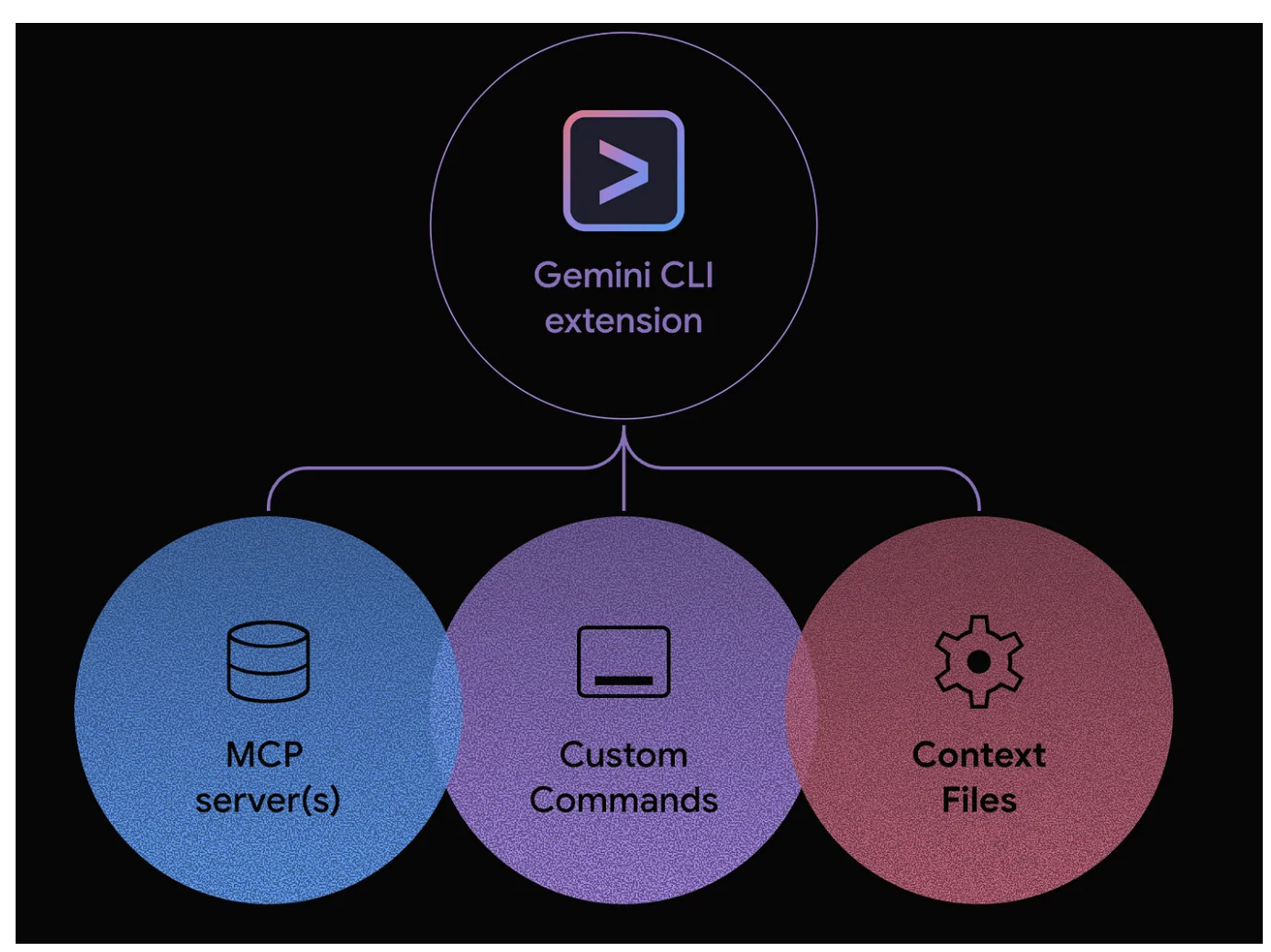
একটি এক্সটেনশন নিম্নলিখিত যেকোনো সংমিশ্রণকে একত্রিত করতে পারে:
- কাস্টম স্ল্যাশ কমান্ড (আপনার .toml ফাইলগুলো)।
- এমসিপি সার্ভার কনফিগারেশন (যা পূর্বে settings.json-এ থাকত)।
- মডেলকে নির্দিষ্ট নির্দেশনা ও নির্দেশিকা প্রদানের জন্য কনটেক্সট ফাইল (GEMINI.md)।
- আরও নিরাপদ ও মনোযোগী পরিবেশ তৈরির জন্য টুলের উপর বিধিনিষেধ (excludeTools) আরোপ করা হয়েছে।
এক্সটেনশন কেন ব্যবহার করবেন? মূল সুবিধাগুলো
আপনার কাস্টমাইজেশনের জন্য এক্সটেনশন ব্যবহার করলে বেশ কিছু শক্তিশালী সুবিধা পাওয়া যায়:
- এক-কমান্ড ইনস্টলেশন : এটাই মূল বিষয়। একাধিক ধাপের ম্যানুয়াল সেটআপের পরিবর্তে, একজন ব্যবহারকারী একটিমাত্র কমান্ডের মাধ্যমে একটি সম্পূর্ণ ও জটিল টুলসেট ইনস্টল করতে পারেন:
gemini extensions install <URL>অথবাgemini extensions install --path=some/local/path। উপরের কমান্ডের <URL> হতে পারে আপনার গিটহাব ইউআরএল, যেখানে আপনি এক্সটেনশনটি হোস্ট করেছেন। - সরলীকৃত বিতরণ : আপনার কাজ শেয়ার করা এখন একটিমাত্র গিট রিপোজিটরি ইউআরএল শেয়ার করার মতোই সহজ। আলাদা আলাদা ফাইল এবং কনফিগারেশন স্নিপেট আদান-প্রদানের আর কোনো প্রয়োজন নেই।
- ভার্সনিং এবং ডিপেন্ডেন্সি ম্যানেজমেন্ট : যেহেতু এক্সটেনশনগুলো সাধারণত গিট রিপোজিটরিতে হোস্ট করা হয়, তাই আপনি বিনামূল্যে ভার্সন কন্ট্রোল পেয়ে যান। কোনো এক্সটেনশনকে সর্বশেষ ভার্সনে আপডেট করার জন্য একটি
gemini extensions update commandরয়েছে। - আবিষ্কারযোগ্যতা এবং ইকোসিস্টেম : এক্সটেনশনগুলো একটি সমৃদ্ধ ও উন্মুক্ত ইকোসিস্টেমের ভিত্তি, অনেকটা ভিএস কোড বা ক্রোমের মার্কেটপ্লেসের মতোই। এক্সটেনশন ব্যবস্থাটি ভবিষ্যতের একটি মার্কেটপ্লেসের ভিত্তি তৈরি করতে পারে, যেখানে এই এক্সটেনশনগুলো সত্যিকারের কমিউনিটির ধাঁচে পর্যালোচনা, ডাউনলোড এবং আরও অনেক কিছুর জন্য উপলব্ধ থাকবে।
এক্সটেনশন ফ্রেমওয়ার্কের প্রবর্তন একটি সুস্পষ্ট ইঙ্গিত যে, জেমিনি সিএলআই একটি শক্তিশালী স্বতন্ত্র টুল থেকে একটি সত্যিকারের সম্প্রসারণযোগ্য প্ল্যাটফর্মে রূপান্তরিত হচ্ছে।
৪. এক্সটেনশনের মূল বিষয়গুলো বোঝা
এই বিভাগে এক্সটেনশন ইকোসিস্টেমের ব্যবহারকারী-কেন্দ্রিক অংশগুলো আলোচনা করা হয়েছে: এক্সটেনশন খুঁজে বের করা এবং সেগুলো পরিচালনা করা ।
এক্সটেনশন গ্যালারি অন্বেষণ করুন
এক্সটেনশন গ্যালারি হলো গুগল-নির্মিত সকল অফিসিয়াল এবং থার্ড-পার্টি এক্সটেনশন খুঁজে পাওয়ার কেন্দ্রীয় বাজার:
- আপনার ব্রাউজারে নিম্নলিখিত URL-টি খুলুন:
https://geminicli.com/extensions/browse/। - এই গ্যালারিটি হলো ইকোসিস্টেমের জন্য কোনো কিছু খুঁজে পাওয়ার মূল চালিকাশক্তি। এখানে আপনি GitHub, Redis, এবং DynaTrace-এর মতো কোম্পানির এক্সটেনশনগুলো দেখতে পাবেন, যা উপলব্ধ টুলগুলোর ব্যাপকতা তুলে ধরে।
- নিচে স্ক্রোল করুন এবং ক্লাউড রানের এক্সটেনশন কার্ডটি খুঁজুন।
- লক্ষ্য করুন যে কার্ডটিতে একটি বিবরণ, লেখকের নাম (গুগল), এবং এক ক্লিকে
Copy installকমান্ড’ বাটন রয়েছে। কোনো এক্সটেনশনের ইন্সটলেশন কমান্ড পাওয়ার এটিই সবচেয়ে সহজ উপায়।
জেমিনি সিএলআই এক্সটেনশন - ব্যবস্থাপনা কমান্ড
gemini extensions কমান্ডটি হলো আপনার স্থানীয় এক্সটেনশনগুলি পরিচালনা করার প্রবেশপথ।
উপলব্ধ কমান্ডগুলোর তালিকা দেখতে আপনার টার্মিনালে এটি চালান।

কমান্ডগুলো বেশ সহজবোধ্য (যেমন ইনস্টল/আনইনস্টল, তালিকা, আপডেট, সক্রিয়/নিষ্ক্রিয় ইত্যাদি) এবং আমরা এই কোডল্যাবে এই কমান্ডগুলোর কয়েকটি ব্যবহার করব।
আপনার বর্তমান অবস্থা যাচাই করুন
কিছু ইনস্টল করার আগে, চলুন আমাদের 'পরিষ্কার অবস্থা' যাচাই করে নিই।
-
gemini extensions listকমান্ডটি চালান: - আপনি নিম্নলিখিত আউটপুটটি দেখতে পাবেন, যা নিশ্চিত করবে যে এখনও কোনো এক্সটেনশন ইনস্টল করা হয়নি।
No extensions installed.
৫. ক্লাউড রান এক্সটেনশন (একটি অ্যাপ ডেপ্লয় করা)
Gemini CLI এক্সটেনশন গ্যালারিতে উপলব্ধ Cloud Run এক্সটেনশনটি একটি MCP সার্ভার, যা আমাদের অ্যাপ্লিকেশনগুলোকে Cloud Run-এ ডেপ্লয় করার সুযোগ দেয়।
এক্সটেনশন গ্যালারি থেকে ক্লাউড রান এক্সটেনশন কার্ডটি নিচে দেখানো হলো:
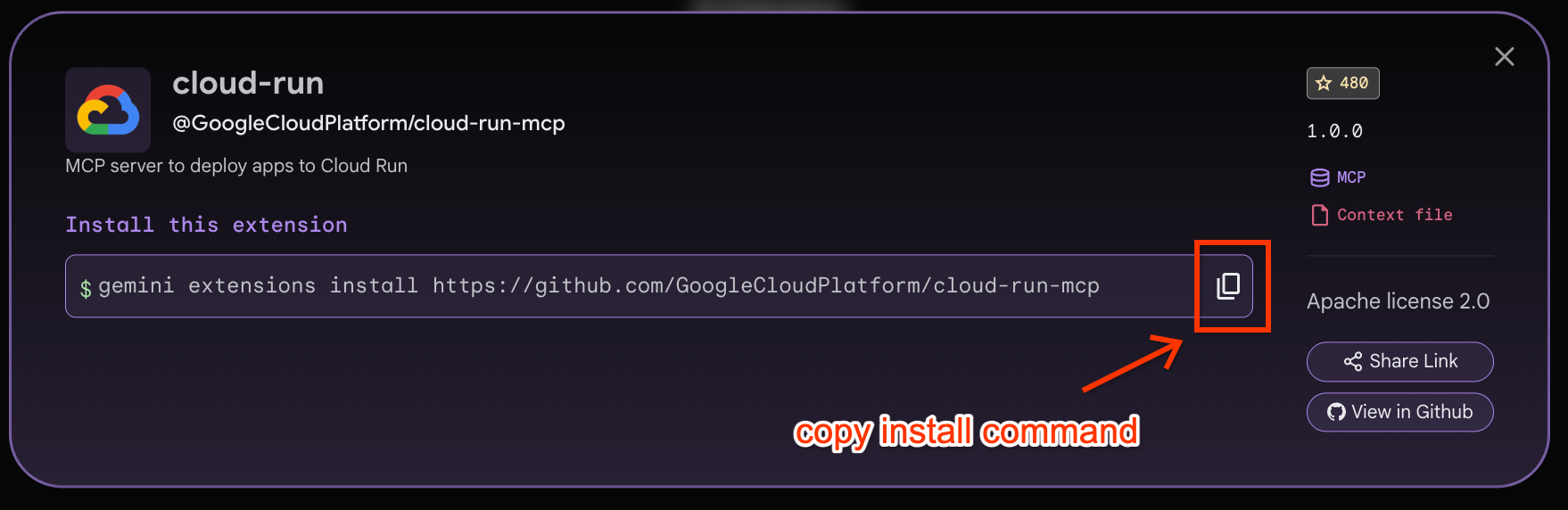
প্রথমে, উপরে দেখানো Copy install কমান্ডে ক্লিক করে Cloud Run Extension ইনস্টল করুন। তারপর সেই কমান্ডটি Cloud Shell টার্মিনালে পেস্ট করুন (এটি নিচের মতো দেখতে হবে):
gemini extensions install https://github.com/GoogleCloudPlatform/cloud-run-mcp
উপরের কমান্ডটি চালালে, আপনার কাছে একটি নিশ্চিতকরণ বার্তা আসবে। অনুগ্রহ করে তাতে আপনার অনুমোদন দিন। এরপর ক্লাউড রান এক্সটেনশনটি সফলভাবে ইনস্টল হয়ে যাবে।
Installing extension "cloud-run".
**Extensions may introduce unexpected behavior. Ensure you have investigated the extension source and trust the author.**
This extension will run the following MCP servers:
  * cloud-run (local): npx -y @google-cloud/cloud-run-mcp
This extension will append info to your gemini.md context using gemini-extension/GEMINI.md
Do you want to continue? [Y/n]: Y
Extension "cloud-run" installed successfully and enabled.
আপনি এখন gemini extensions list কমান্ডটি চালালে, নিচে দেখানো ছবির মতো Cloud Run এক্সটেনশনটি ইনস্টল হতে দেখবেন:
✓ cloud-run (1.0.0)
 Path: <HOME_FOLDER>/.gemini/extensions/cloud-run
 Source: https://github.com/GoogleCloudPlatform/cloud-run-mcp (Type: github-release)
 Release tag: v1.5.0
 Enabled (User): true
 Enabled (Workspace): true
 Context files:
  <HOME_FOLDER>/.gemini/extensions/cloud-run/gemini-extension/GEMINI.md
 MCP servers:
  cloud-run
আপনি যদি এখন Gemini CLI চালু করে /mcp কমান্ডটি চালান, তাহলে নিম্নলিখিতটি দেখতে পাবেন:

এবার ক্লাউড শেল-এ ফিরে গিয়ে একটি অ্যাপ্লিকেশন ডেপ্লয় করার চেষ্টা করা যাক। তার জন্য প্রথমে আমাদের ক্লাউড রান-এ ডেপ্লয় করার মতো একটি সাধারণ অ্যাপ্লিকেশন থাকতে হবে। নিচে দেওয়া ধাপগুলো অনুসরণ করুন:
নিশ্চিত করুন যে আপনি আমাদের আগে তৈরি করা ফোল্ডারটিতে, অর্থাৎ gemini-cli-projects আছেন। এর ভিতরে gemini-cloud-run নামে আরেকটি ফোল্ডার তৈরি করুন এবং সেটির ভেতরে যান।
mkdir gemini-cloud-run

cd gemini-cloud-run
এখন এই ফোল্ডারে দুটি ফাইল তৈরি করুন ( app.py এবং requirements.txt ফাইল), যেগুলোর বিষয়বস্তু নিচে দেওয়া হলো:
app.py
from flask import Flask
app = Flask(__name__)
@app.route('/')
def hello_world():
  return 'Hello from Gemini and Cloud Run!'
if __name__ == "__main__":
  app.run(debug=True, host='0.0.0.0', port=8080)
requirements.txt
Flask
gunicorn
এখন gemini-cloud-run ফোল্ডার থেকে Gemini CLI চালু করুন এবং টার্মিনাল প্রস্তুত হয়ে গেলে, নিম্নলিখিত প্রম্পটটি দিন:
/deploy --project="PROJECT_ID" --location="PROJECT_LOCATION" --name="SERVICE_NAME"
আপনাকে PROJECT_ID (গুগল ক্লাউড প্রজেক্ট আইডি), PROJECT_LOCATION এবং SERVICE_NAME উল্লেখ করতে হবে। আপনি যদি এগুলো না দেন, তাহলে ক্লাউড রান কমান্ড আপনাকে সেগুলো বেছে নিতে সাহায্য করার জন্য উপযুক্ত টুলগুলো চালু করে দেবে।
প্রক্রিয়াটির অংশ হিসেবে, এটি আমাদের ইনস্টল করা ক্লাউড রান এমসিপি সার্ভার এক্সটেনশন থেকে সঠিক টুলটি বেছে নেবে। উদাহরণস্বরূপ, আপনি এইরকম একটি বার্তা দেখতে পাবেন:

টুলটি ব্যবহারের অনুমতি দিন।
ব্যাস! Gemini CLI-এর কাছে এখন টুলগুলো চালানোর জন্য আপনার অনুমতিসহ প্রয়োজনীয় সমস্ত তথ্য রয়েছে। এটি এখন সম্পূর্ণ ডেপ্লয়মেন্ট পাইপলাইনটি চালাবে: ডকার ইমেজ তৈরি করা, সেটিকে আর্টিফ্যাক্ট রেজিস্ট্রি-তে পুশ করা এবং একটি নতুন ক্লাউড রান সার্ভিস কনফিগার ও ডেপ্লয় করা।
কিছুক্ষণ পর (আসলে ২-৩ মিনিট পর), আপনি একটি সার্ভিস ইউআরএল সহ একটি সফলতার বার্তা দেখতে পাবেন। নিচে একটি নমুনা রান দেখানো হলো:
The Cloud Run service SERVICE_NAME has been deployed from the current folder in project PROJECT_ID.
  You can view the service in the Cloud Console: https://console.cloud.google.com/run/detail/PROJECT_LOCATION/SERVICE_NAME?project=PROJECT_ID
  The service is accessible at: https://SERVICE_NAME-SOME-ID.a.run.app
এগিয়ে যান এবং ওই লিঙ্কে ক্লিক করুন। আপনি দেখবেন ফ্লাস্ক অ্যাপটি হোম পেজটি পরিবেশন করছে:

এটি আপনাকে একটি জেমিনি সিএলআই এক্সটেনশনের (এই ক্ষেত্রে ক্লাউড রান) ক্ষমতা দেখায়, যেখানে এটি gcloud CLI কমান্ডগুলোর জটিলতাকে সম্পূর্ণরূপে আবদ্ধ করে আপনার জন্য সমস্ত খুঁটিনাটি বিষয় সামলে নিয়েছে।
ক্লাউড রান এমসিপি সার্ভারে থাকা অন্যান্য টুলগুলোও নির্দ্বিধায় অন্বেষণ করুন।
৬. বিগকোয়েরি এক্সটেনশন (বৃহৎ ডেটাসেট বিশ্লেষণ)
অনুসরণ করতে আপনার প্রয়োজন হবে:
- BigQuery API সক্রিয় করা গুগল ক্লাউড প্রজেক্ট।
- আইএএম অনুমতিসমূহ:
- BigQuery ব্যবহারকারী (roles/bigquery.user)
- আপনার
BIGQUERY_PROJECTএনভায়রনমেন্ট ভেরিয়েবল সেট করতে এই কমান্ডটি চালান। এটি সেই প্রজেক্ট যা BigQuery জবগুলো এক্সিকিউট করবে, এটি সেই প্রজেক্ট নাও হতে পারে যেখানে আপনার ডেটা থাকে (যদিও এ দুটি একই হতে পারে)।
export BIGQUERY_PROJECT=<YOUR_GCP_PROJECT_ID>
- নিচের কমান্ডটি ব্যবহার করে BigQuery Data Analytics এক্সটেনশনটি ইনস্টল করুন। ইনস্টল করার জন্য অবশ্যই অনুমতি দিন। সফলভাবে ইনস্টল হলে, আপনার সেটআপে
cloud-runএবংbigquery-data-analyticsএই দুটি এক্সটেনশন ইনস্টল হয়ে যাবে।
gemini extensions install https://github.com/gemini-cli-extensions/bigquery-data-analytics
- নিচের কমান্ডটি ব্যবহার করে Gemini CLI আবার চালু করা যাক:
gemini
আপনার টার্মিনালে Gemini CLI চালু হবে: 
নিম্নলিখিত কমান্ডগুলো জেমিনি সিএলআই টার্মিনালে প্রবেশ করাতে হবে।
- নিচের স্ল্যাশ কমান্ডটি প্রবেশ করিয়ে নিশ্চিত করুন যে BigQuery এক্সটেনশনটি ইনস্টল করা আছে এবং ব্যবহারের জন্য প্রস্তুত:
/extensions list
bigquery-data-analytics এক্সটেনশনটিও তালিকায় দেখতে পাওয়ার কথা।

- উপলব্ধ টুলগুলো দেখতে নিচের কমান্ডটি চালান।
/mcp list
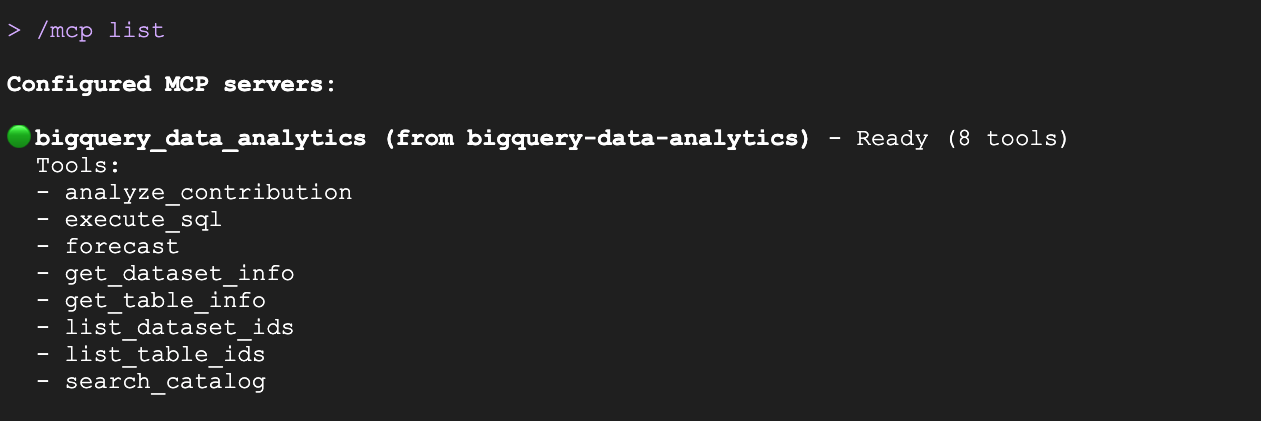
- চলুন, পাবলিক BigQuery ডেটাসেট ‘the look ecommerce’ সম্পর্কে একটি সাধারণ অ্যানালিটিক্স প্রশ্ন করা যাক। এই ডেটাসেটটিতে একটি কাল্পনিক পোশাকের ই-কমার্স সাইটের গ্রাহক, পণ্য এবং অর্ডারের ডেটা রয়েছে। Gemini CLI-তে এই প্রম্পটটি লিখুন:
Look at BigQuery's the look ecommerce public dataset. Identify the top 5 products that had the most orders.
- Gemini CLI আপনাকে জিজ্ঞাসা করবে যে আপনি BigQuery টুলগুলি চালানোর অনুমতি দিতে ইচ্ছুক কিনা। চালিয়ে যাওয়ার জন্য, তৃতীয় বিকল্পটি নির্বাচন করুন:
Yes, always allow all tools from server "bigquery_data_analytics"।
- অভ্যন্তরীণভাবে, জেমিনি উপযুক্ত SQL কোয়েরি তৈরি করবে,
execute_sqlটুলটি চালু করবে এবং আপনার ডেটার পাশাপাশি একটি স্বাভাবিক ভাষার প্রতিক্রিয়া ফেরত দেবে:

- এখন, আমরা জেমিনিকে ঐতিহাসিক তথ্যের উপর ভিত্তি করে পণ্যগুলির ফেরতের হার কেমন হবে তার পূর্বাভাস দিতে বলব। এই কমান্ডের জন্য, জেমিনি সিএলআই-এর এই পূর্বাভাস তৈরি করতে কোনো বিশদ SQL তৈরি করার চেষ্টা করা উচিত নয়, বরং এটি এমসিপি সার্ভার থেকে
forecastটুলটি চালু করবে, যা অভ্যন্তরীণভাবে বিগকোয়েরি-এর AI.Forecast ব্যবহার করবে।
Forecast what the return rate will be next month.
- আপনি এইরকম একটি প্রতিক্রিয়া দেখতে পাবেন:

৭. গুগল ওয়ার্কস্পেস এক্সটেনশন (দৈনন্দিন কর্মপ্রবাহ)
গুগল ওয়ার্কস্পেস এক্সটেনশনটি একটি এমসিপি সার্ভার হিসেবে উপলব্ধ, যা ডক্স, চ্যাট, ক্যালেন্ডার, ড্রাইভ এবং আরও অনেক গুগল ওয়ার্কস্পেস অ্যাপ্লিকেশনের সাথে সমন্বিত হয়। এই এক্সটেনশনটির একটি প্রধান বৈশিষ্ট্য হলো এর লোকাল এক্সিকিউশন মডেল। এমসিপি সার্ভারটি ক্লাউডে নয়, বরং ব্যবহারকারীর নিজস্ব মেশিনে চলে। এটি গুগল এপিআই-এর সাথে সরাসরি যোগাযোগের জন্য ব্যবহারকারীর নিজস্ব OAuth ক্রেডেনশিয়াল ব্যবহার করে।
একটি দ্রুত সতর্কতা: জেমিনি আপনার কমান্ড এবং ইমেলের ভেতরের টেক্সটের মধ্যে পার্থক্য করতে পারে না। এর ফলে আক্রমণকারীরা ইনকামিং মেসেজে ক্ষতিকারক নির্দেশাবলী লুকিয়ে রাখতে পারে, যা জেমিনিকে ধোঁকা দিয়ে আপনার অনুমতি ছাড়াই আপনার ডেটা চুরি, পরিবর্তন বা মুছে ফেলতে পারে। অনুগ্রহ করে সতর্ক থাকুন!
এক্সটেনশন গ্যালারি থেকে গুগল ওয়ার্কস্পেস এক্সটেনশন কার্ডটি নিচে দেখানো হলো:
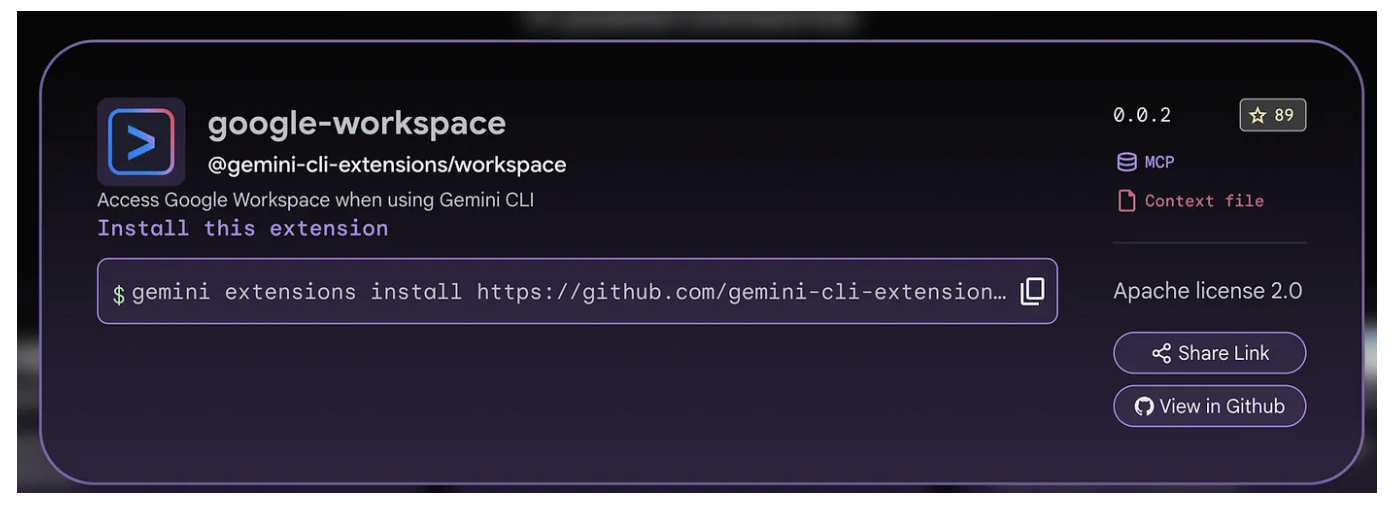
Google Workspace এক্সটেনশনটি ইনস্টল করতে, কপি বোতামে ক্লিক করুন এবং সেই কমান্ডটি ক্লাউড শেল টার্মিনালে পেস্ট করুন (এটি নিম্নলিখিতের অনুরূপ হওয়া উচিত):
gemini extensions install https://github.com/gemini-cli-extensions/workspace
উপরের কমান্ডটি চালালে, আপনার কাছে একটি নিশ্চিতকরণ বার্তা আসবে। অনুগ্রহ করে তাতে আপনার অনুমোদন দিন। এরপর গুগল ওয়ার্কস্পেস এক্সটেনশনটি সফলভাবে ইনস্টল হয়ে যাবে।
আপনি যদি এখন gemini extensions list কমান্ডটি চালান, তাহলে নিচে দেখানো ছবির মতো (বা অনুরূপ আউটপুট) Google Workspace এক্সটেনশনটি ইনস্টল করা দেখতে পাবেন:
✓ google-workspace (v0.0.3)
 ID: 40be7ad1253320a38aba2f107f21349b41a458416fd4616550c832ff1d3b7dce
 name: a1f88ed96997755f9cd591bb26d8e1087e5969979caabe19fcde7b3544ea1a1e
 Path: /Users/romin/.gemini/extensions/google-workspace
 Source: https://github.com/gemini-cli-extensions/workspace (Type: github-release)
 Release tag: v0.0.3
 Enabled (User): true
 Enabled (Workspace): true
 Context files:
  /Users/romin/.gemini/extensions/google-workspace/WORKSPACE-Context.md
 MCP servers:
  google-workspace
আপনি যদি এখন Gemini CLI চালু করেন, তাহলে আপনাকে এই এক্সটেনশনটির সেটআপ প্রক্রিয়ার সবচেয়ে গুরুত্বপূর্ণ ধাপটি সম্পন্ন করতে হবে, আর সেটি হলো অথেনটিকেশন । একটি সাধারণ স্ক্রিপ্টের মতো নয়, যা একটি স্ট্যাটিক API কী ব্যবহার করতে পারে, ওয়ার্কস্পেস এক্সটেনশনটি ব্যবহারকারীর পক্ষ থেকে একজন অনুমোদিত এজেন্ট হিসেবে কাজ করে এবং এর জন্য সংবেদনশীল স্কোপগুলোতে (ড্রাইভ, মেইল, ক্যালেন্ডার) অ্যাক্সেসের প্রয়োজন হয়।
এক্সটেনশনটি একটি OAuth 2.0 ফ্লো শুরু করে। আপনার অ্যাকাউন্টটি বেছে নিন এবং তারপরে গুগল এক্সটেনশনটির অনুরোধ করা অনুমতিগুলির (স্কোপ) একটি তালিকা প্রদর্শন করে। এগুলি ব্যাপক এবং নীচে দেখানো গুরুত্বপূর্ণ অনুমতিগুলিও এর অন্তর্ভুক্ত:

একবার আপনি এই OAuth 2.0 প্রক্রিয়াটি সম্পন্ন করলেই, আপনার কাজ হয়ে যাবে।
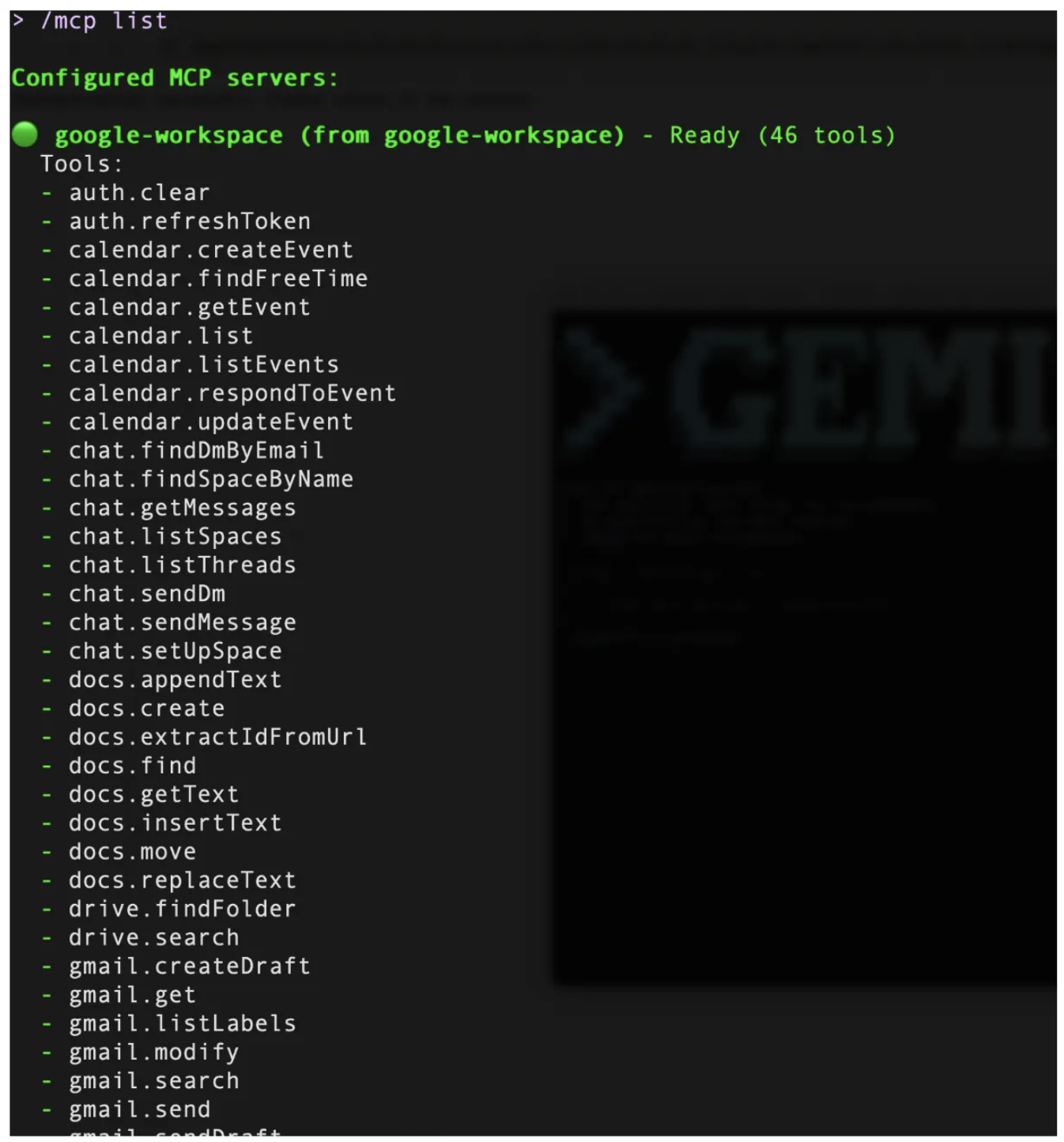
এক্সটেনশনটি সফলভাবে ইনস্টল হয়েছে কিনা তা পরীক্ষা করতে, Gemini চালু করুন এবং তারপর /mcp list কমান্ডটি ব্যবহার করুন। এতে দেখা যাবে যে এক্সটেনশনটি ইনস্টল হয়েছে এবং কমান্ডগুলো MCP টুল হিসেবে প্রদর্শিত হয়েছে। এর একটি স্ক্রিনশট নিচে দেখানো হলো:
ওয়ার্কস্পেস টুলস
এই এক্সটেনশনটি নির্দিষ্ট গুগল ওয়ার্কস্পেস এপিআই এন্ডপয়েন্টগুলোকে এমন "টুলস"-এর সাথে সংযুক্ত করে, যা এলএলএম ব্যবহার করতে পারে। এই টুলগুলো এলোমেলো নয়; জ্ঞানভিত্তিক কাজের প্রধান পদ্ধতিগুলো অন্তর্ভুক্ত করার জন্য এগুলো বিশেষভাবে বাছাই করা হয়েছে:
- ফাইল ব্যবস্থাপনা (ড্রাইভ)
- ডকুমেন্ট অথরিং (ডক্স)
- সময় ব্যবস্থাপনা (ক্যালেন্ডার)
- যোগাযোগ (জিমেইল/চ্যাট)
চলুন, উপলব্ধ বিভিন্ন টুলের উপর ভিত্তি করে কিছু উদাহরণ দেখি যা আপনি চেষ্টা করে দেখতে পারেন। এই টুলগুলো পরীক্ষা করার জন্য, আপনার সংযুক্ত জিমেইল অ্যাকাউন্টে কিছু ইমেল, ক্যালেন্ডারের সময়সূচী, গুগল ড্রাইভে ফাইল ইত্যাদি থাকা প্রয়োজন।
ড্রাইভ এবং ডক্স : জ্ঞানভান্ডার
আপনার গুগল ড্রাইভে যদি কোনো ডিজাইন ডক বা আকর্ষণীয় ডকুমেন্ট থাকে, তাহলে আপনি এই ধরনের একটি নমুনা প্রম্পট ব্যবহার করে ডকুমেন্টটি অনুসন্ধান এবং সারসংক্ষেপ করার চেষ্টা করতে পারেন:
Search for <DOC_NAME> in Google Drive
ডকুমেন্ট(গুলি) খুঁজে পাওয়া গেলে, জেমিনি সিএলআই ডকুমেন্ট আইডি সহ ডকুমেন্টটি তালিকাভুক্ত করবে। এরপর আপনি এটিকে নিম্নলিখিতভাবে ডকুমেন্টটির সারসংক্ষেপ করতে বলতে পারেন:
Summarize <DOC_ID> for me
চলুন এমন একটি কাজ করি যা আমরা সাধারণত কোনো তথ্যের প্রয়োজন হলে করে থাকি। আমরা ওয়েবে অনুসন্ধান করি এবং তারপর প্রাসঙ্গিক তথ্য একটি গুগল ডকে রাখি।
এই ধরনের একটি নির্দেশনার কথা ভাবুন:
Lookup information on The Richat Structure (Eye of Africa) and create a 1-pager document for me with relevant information about
এই নির্দেশটি প্রথমে জেমিনি সিএলআই-কে ওয়েব থেকে তথ্য সংগ্রহের জন্য গুগল সার্চ টুলটি চালু করতে পরিচালিত করে এবং তথ্যটি পেয়ে গেলে, এটি আমাদের অনুরোধ অনুযায়ী সেই তথ্যগুলোকে একত্রিত করে একটি ১-পৃষ্ঠার ডকুমেন্ট তৈরি করে এবং গুগল ড্রাইভে একটি নতুন গুগল ডক তৈরি করে।
আপনার অ্যাকাউন্টের গুগল ড্রাইভে যান এবং এটি যে ডকুমেন্টটি তৈরি করেছে তা দেখুন। নিচের ডকুমেন্টটি একটি নমুনা রান থেকে নেওয়া।

ক্যালেন্ডার
আপনার সময় ব্যবস্থাপনার জন্য এটিকে একজন নির্বাহী সহকারী হিসেবে ব্যবহার করতে এক্সটেনশনটিতে থাকা ক্যালেন্ডার টুলগুলো কাজে লাগান।
তথ্য পেতে আপনি /calendar:get-schedule ব্যবহার করতে পারেন অথবা সাধারণ ভাষার কোয়েরি ব্যবহার করতে পারেন।
আজ আপনার সময়সূচী কেমন তা জানতে চলুন একেবারে প্রাথমিক বিষয়গুলো দিয়ে শুরু করা যাক। নিচের নির্দেশটি দিন এবং লক্ষ্য করুন যে এটি আজকের জন্য আপনার ক্যালেন্ডার অ্যাক্সেস করেছে এবং দিনের জন্য আপনার ক্যালেন্ডারের ইভেন্টগুলো সেট আপ করে দিয়েছে (নিশ্চিত করুন যে দিনের জন্য আপনার ক্যালেন্ডারে কয়েকটি ইভেন্ট সেট আপ করা আছে)।
What does my schedule look like for today?
এরপর আপনি নিম্নলিখিত বিষয়গুলো চেষ্টা করে দেখতে পারেন:
আপনার দিনের সময়সূচী থেকে একটি নির্দিষ্ট সময় চেয়ে নিন এবং দেখানো সময়গুলো আপনার পছন্দ হলে, আপনি সেই দিনের জন্য একটি ইভেন্ট তৈরি করতেও বলতে পারেন। চেষ্টা করে দেখুন।
যোগাযোগ: জিমেইল এবং চ্যাট
আপনি ইমেল অনুসন্ধান করতে এবং ইমেল থ্রেড থেকে প্রাসঙ্গিক তথ্য পুনরুদ্ধার করার জন্য /gmail:search টুলটি ব্যবহার করতে পারেন।
উদাহরণস্বরূপ, যদি আপনি সাপ্তাহিক ভিত্তিতে বা কোনো নির্দিষ্ট টিম ইত্যাদি থেকে বিশেষ ইমেল পান, তাহলে এই ধরনের একটি প্রম্পটের মাধ্যমে সেই ইমেলগুলি খোঁজার চেষ্টা করুন:
/gmail:search "Project Phoenix updates"
এরপর আপনি এটিকে নির্দিষ্ট মেইলটির সারসংক্ষেপ করতে বলতে পারেন এবং এই ধরনের একটি প্রম্পটের মাধ্যমে সেটি একটি গুগল চ্যাট স্পেসেও পাঠাতে পারেন:
Send a chat message to <SPACE_NAME> and highlight the key points from the email.
উপরেরগুলো কয়েকটি উদাহরণ মাত্র। নিম্নরূপ আরও জটিল কর্মপ্রবাহ বিবেচনা করুন:
Find the 'Project Phoenix Design Doc' in Drive,
read the section on API authentication,
and help me scaffold the middleware based on those specs.
Send a message to the ‘Core Eng' chat space letting them know the deployment is starting now.
এই ধরনের এক্সটেনশন ব্যবহার করার সেরা উপায় হলো, আপনার নিজের ফাইল, ক্যালেন্ডার, জিমেইল ইত্যাদিতে এগুলো পরীক্ষা করে দেখা এবং এমন কর্মপ্রবাহ তৈরি করা যা আপনি স্বয়ংক্রিয় করতে চান, অথবা কেবল প্রসঙ্গ পরিবর্তন (context switching) এড়িয়ে আপনার সময় বাঁচানোর জন্য একটি উন্নত উপায় খুঁজে বের করা।
৮. আরও অনুসন্ধান
এর মাধ্যমে আমাদের কোডল্যাবটি শেষ হলো, যেখানে আমরা জেমিনি সিএলআই এক্সটেনশন কী, সেগুলো নিয়ে কাজ করার মৌলিক কমান্ডগুলো সম্পর্কে জেনেছি এবং cloud-run ও bigquery-data-analytics এক্সটেনশন—এই দুটি বিষয় নিয়ে আলোচনা করেছি।
আপনার ব্যবহারের জন্য বর্তমানে উপলব্ধ এক্সটেনশনগুলি (এই লেখাটি লেখার সময় ১০০টিরও বেশি) দেখতে https://geminicli.com/extensions/ -এ অবস্থিত জেমিনি এক্সটেনশনস গ্যালারিটি পরিদর্শন করুন। প্রতিটি এক্সটেনশন কার্ডে তথ্য, এটি কোন ধরনের এক্সটেনশন (MCP, Context, ইত্যাদি), এর গিটহাব রিপোজিটরি লিঙ্ক এবং আপনার পরিবেশে এক্সটেনশনটি ইনস্টল করার জন্য একটি কমান্ড দেওয়া আছে।

৯. অভিনন্দন
অভিনন্দন, আপনি সফলভাবে জেমিনি সিএলআই এক্সটেনশন এবং বিভিন্ন জেমিনি সিএলআই এক্সটেনশন কীভাবে ইনস্টল ও ব্যবহার করতে হয় তা বুঝতে পেরেছেন।