
1. مقدمة
Gemini CLI هو وكيل مفتوح المصدر مستند إلى الذكاء الاصطناعي ومخصّص لتلقّي طلباتك، وهو يتيح لك الاستفادة من إمكانات نماذج Gemini مباشرةً في سطر الأوامر. على الرغم من أنّ Gemini CLI قوي بحد ذاته، إلا أنّ إمكاناته الكاملة تظهر عند استخدام إضافات Gemini CLI.
الإضافات هي الطريقة الرسمية والموحّدة لتعزيز إمكانات Gemini CLI. قبل توفّر الإضافات، كان تخصيص واجهة سطر الأوامر يتطلّب غالبًا تعديل ملفات الإعداد يدويًا، مثل settings.json، وهي عملية يمكن أن تكون "غير منظَّمة وعرضة للأخطاء".
يمكنك اعتبار الإضافة بمثابة "حاوية شحن" لتخصيصات Gemini CLI. وهي حزمة مستقلة وقابلة للتعديل ويمكن توزيعها بسهولة، وتجمع كل المكوّنات اللازمة لتعليم Gemini مجموعة جديدة من المهارات. يمكن أن يشمل "حاوية الشحن" ما يلي :
- إعدادات خادم MCP: تربط هذه الإعدادات Gemini بالأدوات وواجهات برمجة التطبيقات الخارجية، مثل Google Cloud APIs أو الخدمات الخارجية.
- ملفات السياق (GEMINI.md): هذه الملفات هي "كتيبات إرشادات" تقدّم للنموذج تعليمات وإرشادات محدّدة حول كيفية استخدام الأدوات الجديدة بفعالية.
- أوامر الشرطة المائلة المخصّصة (ملفات .toml): تعمل هذه الأوامر على تلخيص الطلبات المعقّدة والمتعدّدة الخطوات في أوامر بسيطة وسهلة الاستخدام، مثل /deploy.
- قيود الأدوات (excludeTools): يمكن أن تؤدي هذه القيود إلى إيقاف الأدوات المضمّنة لإنشاء بيئة أكثر أمانًا أو تركيزًا.
تتمثّل الفائدة الأساسية للإضافات في تحويل Gemini CLI من مساعد شخصي إلى منصة قابلة للتوسّع وجاهزة للاستخدام في المؤسسات. يمكن للفريق تجميع حزمة السحابة بأكملها في إضافة واحدة، ما يتيح للمطوّرين الجدد بدء العمل بإنتاجية عالية باستخدام أمر واحد.
في هذا الدرس التطبيقي حول الترميز، ستتعرّف على كيفية استخدام هذه المجموعة المتكاملة الفعّالة. لن تنشئ إضافة، ولكن ستثبّت أربع إضافات مختلفة وتستخدمها لإضافة إمكانات نشر التطبيقات وتحليل الأمان وتحليل البيانات والبنية الأساسية كرمز إلى الجهاز.
المهام التي ستنفذها
- ثبِّت Gemini CLI واضبط إعداداته ومتطلباته الأساسية في Google Cloud.
- تصفَّح معرض إضافات Gemini CLI الرسمي للعثور على الإضافات.
- استخدِم واجهة سطر الأوامر
gemini extensionsلتثبيت الإضافات وعرضها وإدارتها. - استكشاف بعض إضافات Gemini CLI
ما ستتعلمه
- ما هي إضافات Gemini CLI وسبب كونها المعيار لتخصيص واجهة سطر الأوامر
- كيفية العثور على الإضافات وتثبيتها من "معرض الإضافات" أو عنوان URL على GitHub
- وظيفة أوامر إدارة المفاتيح:
gemini extensions installوgemini extensions listوgemini extensions update - تثبيت واستخدام بعض إضافات Gemini CLI
المتطلبات
- متصفّح الويب Chrome
- حساب Gmail
- مشروع على السحابة الإلكترونية تم تفعيل الفوترة فيه
تم تصميم هذا الدرس التطبيقي حول الترميز للمستخدمين والمطوّرين من جميع المستويات (بما في ذلك المبتدئين). يُفترض أن تكون على دراية بـ Gemini CLI، ولكن سيتم توفير خطوات لتثبيت Gemini CLI من البداية. إذا أردت التعرّف على Gemini CLI، جرِّب الدرس التطبيقي حول الترميز: التدريب على استخدام Gemini CLI.
2. قبل البدء
إنشاء مشروع
- في Google Cloud Console، ضمن صفحة اختيار المشروع، اختَر أو أنشِئ مشروعًا على Google Cloud.
- تأكَّد من تفعيل الفوترة لمشروعك على السحابة الإلكترونية. تعرَّف على كيفية التحقّق مما إذا كانت الفوترة مفعَّلة في مشروع.
- ستستخدم Cloud Shell، وهي بيئة سطر أوامر تعمل في Google Cloud ومحمّلة مسبقًا بأداة bq. انقر على "تفعيل Cloud Shell" في أعلى "وحدة تحكّم Google Cloud".

- بعد الاتصال بـ Cloud Shell، يمكنك التأكّد من إكمال عملية المصادقة وأنّ المشروع مضبوط على رقم تعريف مشروعك باستخدام الأمر التالي:
gcloud auth list
- نفِّذ الأمر التالي في Cloud Shell للتأكّد من أنّ أمر gcloud يعرف مشروعك.
gcloud config list project
- إذا لم يتم ضبط مشروعك، استخدِم الأمر التالي لضبطه:
gcloud config set project <YOUR_PROJECT_ID>
- فعِّل واجهات برمجة التطبيقات المطلوبة من خلال الأمر الموضّح أدناه. قد تستغرق هذه العملية بضع دقائق، لذا يُرجى الانتظار.
gcloud services enable cloudresourcemanager.googleapis.com \
                       servicenetworking.googleapis.com \
                       run.googleapis.com \
                       cloudbuild.googleapis.com \
عند تنفيذ الأمر بنجاح، من المفترض أن تظهر لك رسالة مشابهة للرسالة الموضّحة أدناه:
Operation "operations/..." finished successfully.
في حال عدم توفّر أي واجهة برمجة تطبيقات، يمكنك تفعيلها في أي وقت أثناء عملية التنفيذ.
راجِع المستندات لمعرفة أوامر gcloud وطريقة استخدامها.قبل إعداد Gemini CLI وتشغيله، لننشئ مجلدًا ستستخدمه كمجلد رئيسي لجميع المشاريع التي قد تنشئها داخله. هذه هي نقطة البداية التي ستستند إليها أداة Gemini CLI، مع أنّها ستستعين أيضًا ببعض المجلدات الأخرى على نظامك والتي ستتعرّف عليها لاحقًا حسب الحاجة.
أنشئ مجلدًا نموذجيًا (gemini-cli-projects) وانتقِل إليه باستخدام الأوامر الموضّحة أدناه. إذا كنت تفضّل استخدام اسم مجلد آخر، يمكنك ذلك.
mkdir gemini-cli-projects
لننتقل إلى هذا المجلد:
cd gemini-cli-projects
يمكنك تشغيل Gemini CLI مباشرةً من خلال الأمر gemini في نافذة أوامر Cloud Shell جديدة، أو قد يكون قد تم تشغيله في نافذة أوامر Cloud Shell منفصلة.
أول تفاعل لنا مع Gemini CLI
علينا التأكّد من أنّ كل شيء على ما يرام في بيئة Gemini CLI، حتى نتمكّن من تقديم طلبنا الأول كما هو موضّح أدناه:
Give me a famous quote on Artificial Intelligence and who said that?
ستلاحظ أنّ طلب البحث الخاص بنا أدّى إلى استدعاء أداة GoogleSearch (أداة مضمّنة في Gemini CLI). بعبارة أخرى، لقد استخدمت إحدى أدوات Gemini CLI المضمّنة الفعّالة، وهي GoogleSearch التي تستند في ردودها إلى المعلومات التي تحصل عليها من الويب. من المفترض أن تتلقّى ردًا على طلبك.
لنبدأ الآن بالحديث عن الإضافات.
3- ما هي الإضافة؟
الإضافة هي حزمة مستقلة وقابلة للتحديث ويمكن توزيعها بسهولة. يمكنك اعتبارها "حاوية الشحن" لتخصيصات Gemini CLI، إذ تجمع كل ما يلزم لمسار عمل محدّد في حزمة واحدة منظَّمة.
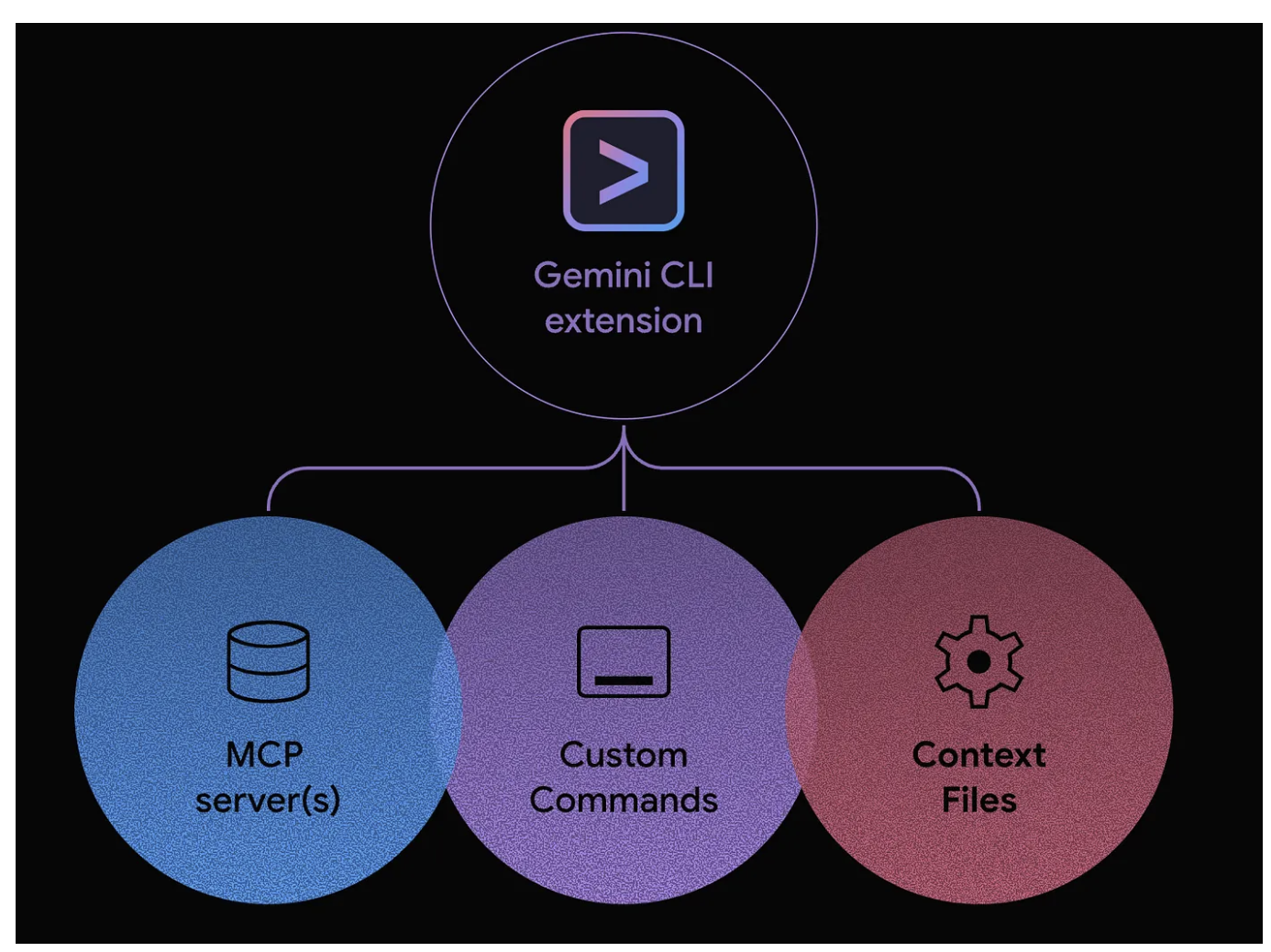
يمكن أن تتضمّن الإضافة أي مجموعة من العناصر التالية:
- أوامر مخصّصة تبدأ بشرطة مائلة (ملفات .toml).
- إعدادات خادم MCP (التي كانت متوفّرة سابقًا في settings.json)
- ملفات السياق (GEMINI.md) لتقديم تعليمات وإرشادات محدّدة للنموذج
- قيود الأدوات (excludeTools) لإنشاء بيئة أكثر أمانًا وتركيزًا
لماذا يجب استخدام الإضافات؟ المزايا الأساسية
يوفّر استخدام "الإضافات" لتخصيصاتك العديد من المزايا الفعّالة:
- التثبيت باستخدام أمر واحد: هذه ميزة أساسية. بدلاً من عملية إعداد يدوية متعدّدة الخطوات، يمكن للمستخدم تثبيت مجموعة أدوات كاملة ومعقّدة باستخدام أمر واحد:
gemini extensions install <URL>أوgemini extensions install --path=some/local/path. يمكن أن يكون <URL> في الأمر أعلاه هو عنوان URL الخاص بـ Github الذي استضفت عليه الإضافة. - سهولة التوزيع: أصبحت مشاركة عملك سهلة مثل مشاركة عنوان URL واحد لمستودع Git. لن تحتاج بعد الآن إلى مشاركة ملفات فردية ومقتطفات إعدادات.
- التحكّم في الإصدارات وإدارة التبعيات: بما أنّ الإضافات تتم استضافتها عادةً في مستودعات Git، يمكنك الحصول على ميزة التحكّم في الإصدارات مجانًا. هناك
gemini extensions update commandلتحديث إحدى الإضافات إلى أحدث إصدار. - إمكانية الاكتشاف والمنظومة المتكاملة: تشكّل الإضافات الأساس لمنظومة متكاملة غنية ومفتوحة، تمامًا مثل الأسواق الخاصة بـ VS Code أو Chrome. يمكن أن تشكّل آلية الإضافات الأساس لسوق مستقبلي حيث تتوفّر هذه الإضافات للمراجعة والتنزيل وغير ذلك، بأسلوب المنتدى الحقيقي.
إنّ إطلاق إطار عمل الإضافات هو إشارة واضحة إلى أنّ Gemini CLI يتطوّر من أداة مستقلة وفعّالة إلى منصة قابلة للتوسيع.
4. فهم أساسيات الإضافات
يغطّي هذا القسم الأجزاء المخصّصة للمستخدمين في منظومة الإضافات المتكاملة، أي العثور على الإضافات وإدارتها.
استكشاف "معرض الإضافات"
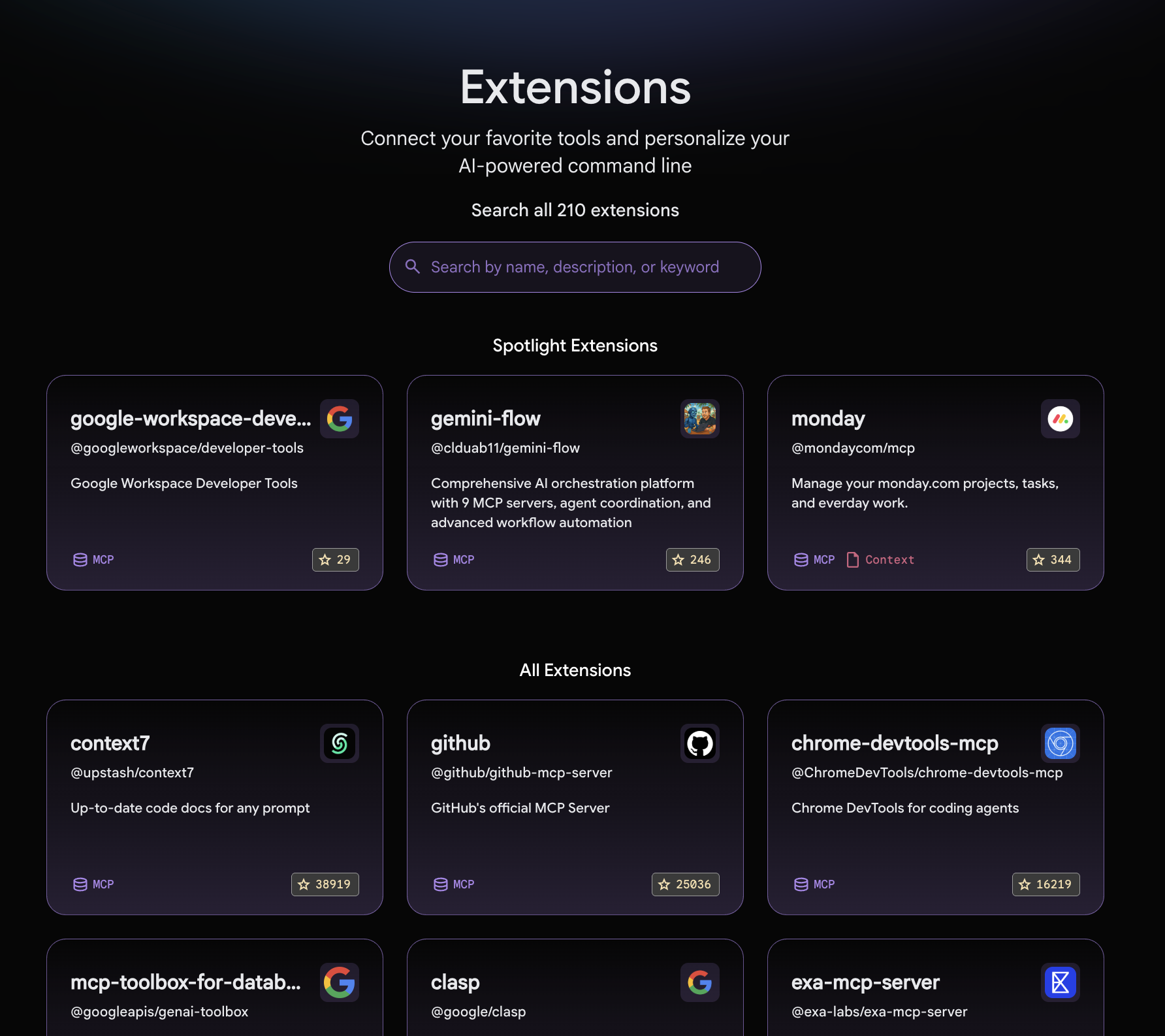
معرض الإضافات هو السوق المركزي لاكتشاف جميع الإضافات الرسمية التي أنشأتها Google وتلك التي أنشأتها جهات خارجية:
- افتح عنوان URL التالي في المتصفّح:
https://geminicli.com/extensions/browse/. - هذا المعرض هو محرك البحث عن التطبيقات في النظام المتكامل. يمكنك الاطّلاع على "الإضافات" من شركات مثل GitHub وRedis وDynaTrace، ما يوضّح مدى توفّر الأدوات.
- انتقِل للأسفل وابحث عن بطاقة إضافة Cloud Run.
- لاحظ أنّ البطاقة تقدّم وصفًا والمؤلف (Google) وزرّ أمر
Copy installبنقرة واحدة. هذه هي أبسط طريقة للحصول على أمر تثبيت إضافة.
إضافات Gemini CLI - أوامر الإدارة
الأمر gemini extensions هو نقطة الدخول لإدارة الإضافات المحلية.
شغِّله في الوحدة الطرفية للاطّلاع على قائمة الأوامر المتاحة.

الأوامر بسيطة (تثبيت/إلغاء التثبيت، وإدراج، وتعديل، وتفعيل/إيقاف، وما إلى ذلك)، وسنستخدم بعض هذه الأوامر في هذا الدرس التطبيقي حول الترميز.
الاطّلاع على حالتك الحالية
قبل تثبيت أي شيء، لنراجع "اللوحة البيضاء".
- نفِّذ الأمر
gemini extensions list: - من المفترض أن تظهر لك النتيجة التالية التي تؤكّد أنّه لم يتم تثبيت أي إضافات بعد.
No extensions installed.
5- إضافة Cloud Run (نشر تطبيق)
إضافة Cloud Run المتوفّرة في معرض إضافات Gemini CLI هي MCP Server يتيح لنا نشر تطبيقاتنا على Cloud Run.
في ما يلي بطاقة "إضافة Cloud Run" من معرض "الإضافات":

لنبدأ أولاً بتثبيت إضافة Cloud Run من خلال النقر على نسخ أمر التثبيت كما هو موضّح أعلاه. بعد ذلك، الصِق هذا الأمر في وحدة Cloud Shell الطرفية (يجب أن يكون مشابهاً لما يلي):
gemini extensions install https://github.com/GoogleCloudPlatform/cloud-run-mcp
عند تنفيذ الأمر أعلاه، سيظهر لك طلب تأكيد. يُرجى الموافقة على ذلك. بعد ذلك، من المفترض أن يتم تثبيت إضافة Cloud Run بنجاح.
Installing extension "cloud-run".
**Extensions may introduce unexpected behavior. Ensure you have investigated the extension source and trust the author.**
This extension will run the following MCP servers:
  * cloud-run (local): npx -y @google-cloud/cloud-run-mcp
This extension will append info to your gemini.md context using gemini-extension/GEMINI.md
Do you want to continue? [Y/n]: Y
Extension "cloud-run" installed successfully and enabled.
إذا نفّذت الآن أمر قائمة إضافات Gemini، من المفترض أن ترى إضافة Cloud Run مثبَّتة كما هو موضّح أدناه:
✓ cloud-run (1.0.0)
 Path: <HOME_FOLDER>/.gemini/extensions/cloud-run
 Source: https://github.com/GoogleCloudPlatform/cloud-run-mcp (Type: github-release)
 Release tag: v1.5.0
 Enabled (User): true
 Enabled (Workspace): true
 Context files:
  <HOME_FOLDER>/.gemini/extensions/cloud-run/gemini-extension/GEMINI.md
 MCP servers:
  cloud-run
إذا شغّلت Gemini CLI الآن ونفّذت الأمر /mcp، سيظهر لك ما يلي:

لنرجع الآن إلى Cloud Shell ونحاول نشر تطبيق. لإجراء ذلك، سنحتاج أولاً إلى تطبيق بسيط لنشره على Cloud Run. يُرجى اتّباع الخطوات التالية:
تأكَّد من أنّك في المجلد الذي أنشأناه سابقًا، أي gemini-cli-projects. أنشئ مجلدًا آخر داخل هذا المجلد باسم gemini-cloud-run وانتقِل إليه.
mkdir gemini-cloud-run

cd gemini-cloud-run
الآن، أنشئ ملفَين في هذا المجلد (الملف app.py والملف requirements.txt)، ويتم عرض محتوياتهما أدناه:
app.py
from flask import Flask
app = Flask(__name__)
@app.route('/')
def hello_world():
  return 'Hello from Gemini and Cloud Run!'
if __name__ == "__main__":
  app.run(debug=True, host='0.0.0.0', port=8080)
requirements.txt
Flask
gunicorn
الآن، شغِّل Gemini CLI من مجلد gemini-cloud-run، وبعد أن تصبح نافذة الأوامر جاهزة، أدخِل الطلب التالي:
/deploy --project="PROJECT_ID" --location="PROJECT_LOCATION" --name="SERVICE_NAME"
عليك تحديد PROJECT_ID (معرّف مشروع Google Cloud) وPROJECT_LOCATION وSERVICE_NAME. إذا لم تقدّم هذه المعلومات، يستدعي أمر Cloud Run الأدوات المناسبة لمساعدتك في اختيارها.
وكجزء من العملية، سيتم اختيار الأداة المناسبة من إضافة Cloud Run MCP Server التي ثبّتناها. على سبيل المثال، من المفترض أن تظهر لك رسالة على النحو التالي:

يُرجى السماح باستخدام الأداة.
هذا كل شيء! يتضمّن Gemini CLI الآن جميع المعلومات التي يحتاجها بالإضافة إلى إذنك بتنفيذ الأدوات. سيتم الآن تنفيذ مسار النشر الكامل: إنشاء صورة Docker وإرسالها إلى Artifact Registry وإعداد خدمة Cloud Run جديدة ونشرها.
بعد بضع لحظات (في الواقع، من دقيقتَين إلى 3 دقائق)، ستظهر لك رسالة نجاح تتضمّن عنوان URL للخدمة. في ما يلي نموذج لعملية التنفيذ:
The Cloud Run service SERVICE_NAME has been deployed from the current folder in project PROJECT_ID.
  You can view the service in the Cloud Console: https://console.cloud.google.com/run/detail/PROJECT_LOCATION/SERVICE_NAME?project=PROJECT_ID
  The service is accessible at: https://SERVICE_NAME-SOME-ID.a.run.app
انقر على هذا الرابط. من المفترض أن يظهر تطبيق Flask يعرض الصفحة الرئيسية:

يوضّح لك هذا المثال قوة إحدى إضافات Gemini CLI (وهي Cloud Run في هذه الحالة)، حيث إنّها غطّت تمامًا تعقيد أوامر gcloud CLI واهتمّت بكل التفاصيل نيابةً عنك.
يمكنك استكشاف أدوات أخرى في خادم MCP على Cloud Run.
6. إضافة BigQuery (تحليل مجموعات البيانات الكبيرة)
للمتابعة، ستحتاج إلى:
- مشروع Google Cloud تم تفعيل BigQuery API فيه
- أذونات "إدارة الهوية وإمكانية الوصول":
- مستخدم BigQuery (roles/bigquery.user)
- نفِّذ هذا الأمر لضبط متغيّر البيئة
BIGQUERY_PROJECT. هذا هو المشروع الذي سيتم فيه تنفيذ مهام BigQuery، وليس بالضرورة المشروع الذي يتم فيه تخزين بياناتك (على الرغم من أنّهما قد يكونان متطابقَين).
export BIGQUERY_PROJECT=<YOUR_GCP_PROJECT_ID>
- ثبِّت إضافة "تحليلات البيانات في BigQuery" باستخدام الأمر أدناه. يُرجى منح التطبيق الإذن بالتثبيت. بعد اكتمال عملية التثبيت بنجاح، سيتم تثبيت وظيفتَين إضافيتَين في إعدادك :
cloud-runوbigquery-data-analytics.
gemini extensions install https://github.com/gemini-cli-extensions/bigquery-data-analytics
- لنطلق Gemini CLI مرة أخرى باستخدام الأمر التالي::
gemini
من المفترض أن يتم تشغيل Gemini CLI في نافذة الأوامر على جهازك: 
يجب إدخال الأوامر التالية في نافذة الأوامر على جهازك.
- تأكَّد من تثبيت إضافة BigQuery وأنّها جاهزة للاستخدام من خلال إدخال أمر يبدأ بشرطة مائلة أدناه:
/extensions list
من المفترض أن تظهر لك الإضافة bigquery-data-analytics أيضًا.

- نفِّذ الأمر أدناه للاطّلاع على الأدوات المتاحة.
/mcp list
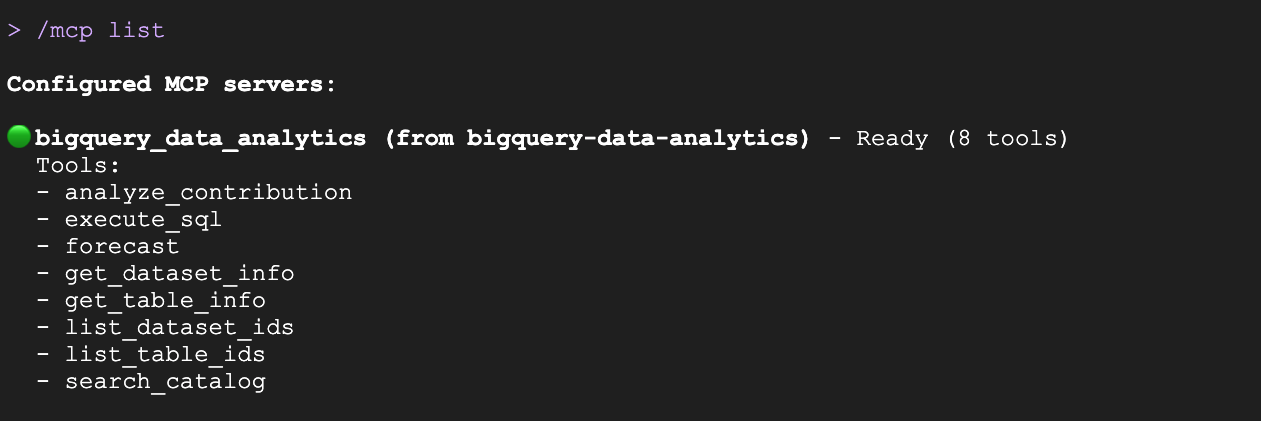
- لنطرح سؤالاً أساسيًا حول الإحصاءات بشأن مجموعة بيانات BigQuery العامة: التجارة الإلكترونية في Look. تحتوي مجموعة البيانات هذه على بيانات حول العملاء والمنتجات والطلبات لموقع ويب وهمي للتجارة الإلكترونية خاص بالملابس. أدخِل الطلب التالي في Gemini CLI:
Look at BigQuery's the look ecommerce public dataset. Identify the top 5 products that had the most orders.
- سيسألك Gemini CLI عمّا إذا كنت تريد السماح بتنفيذ أدوات BigQuery. للمتابعة، انقر على الخيار الثالث:
Yes, always allow all tools from server "bigquery_data_analytics".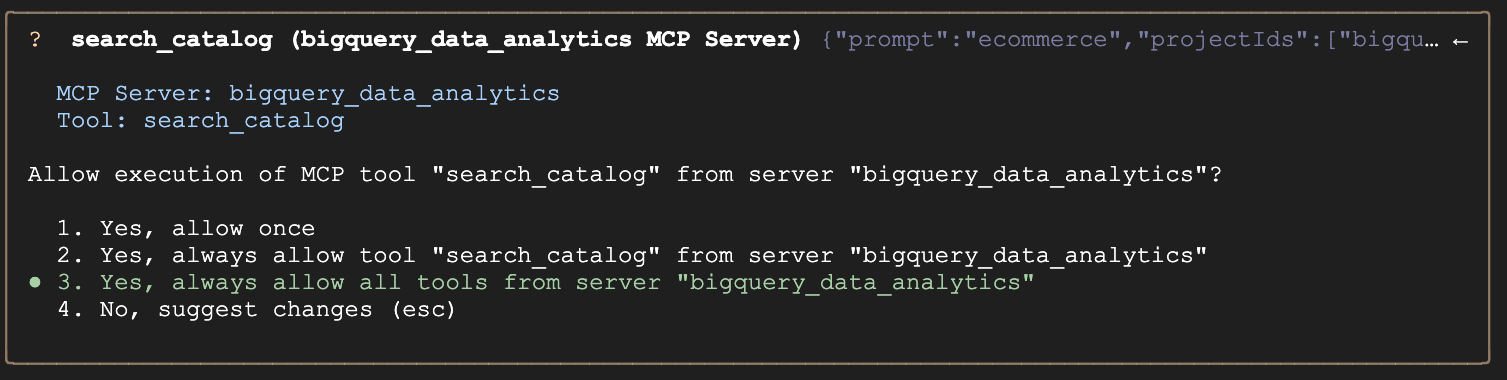
- في الخلفية، سينشئ Gemini طلب بحث SQL المناسب، ويستدعي أداة
execute_sql، ويعرض ردًا بلغة طبيعية إلى جانب بياناتك:

- الآن، سنطلب من Gemini توقّع معدّل الإرجاع للمنتجات استنادًا إلى البيانات السابقة. بالنسبة إلى هذا الأمر، يجب ألا تحاول Gemini CLI إنشاء بعض عبارات SQL المطوّلة لإنشاء هذه التوقعات، بل يجب أن تستدعي الأداة
forecastمن خادم MCP، الذي سيستخدم AI.Forecast من BigQuery في الخلفية:
Forecast what the return rate will be next month.
- من المفترض أن يظهر لك ردّ على النحو التالي:

7. إضافة Google Workspace (مهام سير العمل اليومية)
تتوفّر إضافة Google Workspace كخادم MCP يتكامل مع تطبيقات Google Workspace، مثل "مستندات Google" وChat و"تقويم Google" وDrive وغيرها. من الميزات الأساسية لهذه الإضافة نموذج التنفيذ المحلي. يعمل خادم MCP على جهاز المستخدم، وليس على السحابة الإلكترونية. تستخدم هذه الأداة بيانات اعتماد OAuth الخاصة بالمستخدم للتواصل مباشرةً مع Google APIs.
تحذير سريع: لا يمكن لـ Gemini التمييز بين أوامرك والنص داخل رسالة إلكترونية. يسمح ذلك للمهاجمين بإخفاء تعليمات ضارة في الرسائل الواردة يمكن أن تخدع Gemini لسرقة بياناتك أو تعديلها أو حذفها بدون موافقتك. يُرجى توخّي الحذر.
في ما يلي بطاقة إضافة Google Workspace من معرض الإضافات:
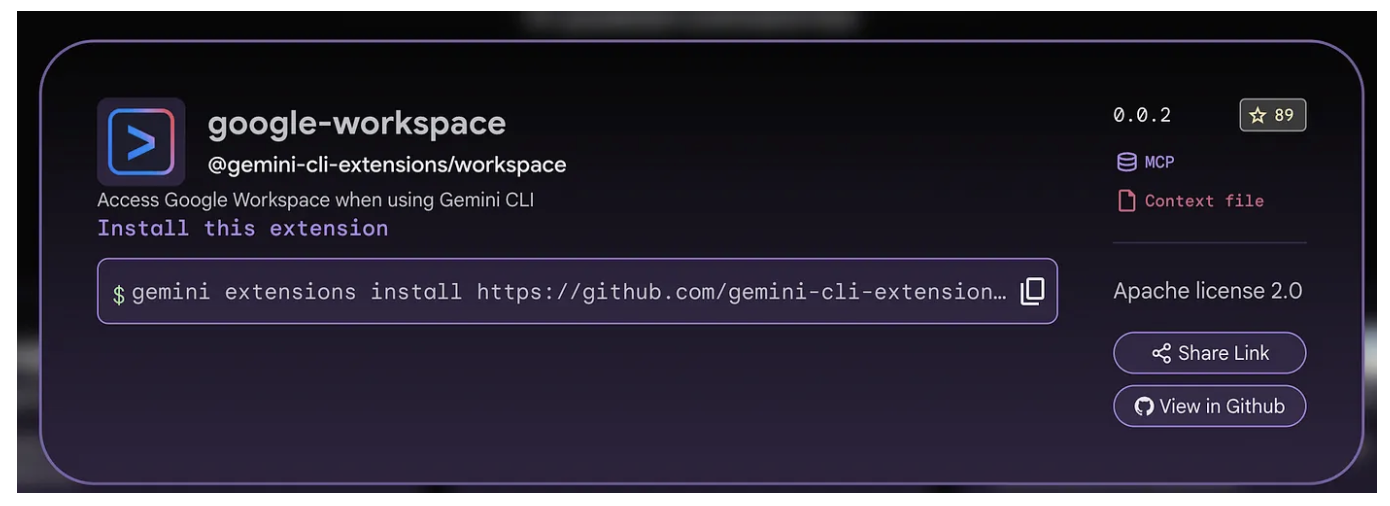
لتثبيت إضافة Google Workspace، انقر على زر النسخ والصِق هذا الأمر في نافذة Cloud Shell (يجب أن يكون مشابهًا لما يلي):
gemini extensions install https://github.com/gemini-cli-extensions/workspace
عند تنفيذ الأمر أعلاه، سيظهر لك طلب تأكيد. يُرجى الموافقة على ذلك. من المفترض أن يتم تثبيت إضافة Google Workspace بنجاح.
إذا نفّذت الآن الأمر gemini extensions list، من المفترض أن تظهر إضافة Google Workspace مثبّتة كما هو موضّح أدناه (أو ناتج مشابه):
✓ google-workspace (v0.0.3)
 ID: 40be7ad1253320a38aba2f107f21349b41a458416fd4616550c832ff1d3b7dce
 name: a1f88ed96997755f9cd591bb26d8e1087e5969979caabe19fcde7b3544ea1a1e
 Path: /Users/romin/.gemini/extensions/google-workspace
 Source: https://github.com/gemini-cli-extensions/workspace (Type: github-release)
 Release tag: v0.0.3
 Enabled (User): true
 Enabled (Workspace): true
 Context files:
  /Users/romin/.gemini/extensions/google-workspace/WORKSPACE-Context.md
 MCP servers:
  google-workspace
إذا شغّلت Gemini CLI الآن، عليك تنفيذ الخطوة الأكثر أهمية في عملية إعداد هذه الإضافة، وهي المصادقة. على عكس النص البرمجي البسيط الذي قد يستخدم مفتاح واجهة برمجة تطبيقات ثابتًا، تعمل إضافة Workspace كوكيل معتمَد نيابةً عن المستخدم، ما يتطلّب الوصول إلى نطاقات حساسة (Drive وGmail و"تقويم Google").
يبدأ الامتداد مسار OAuth 2.0. اختَر حسابك، ثم تعرض Google قائمة بالأذونات (النطاقات) التي يطلبها الامتداد. وهي شاملة وتتضمّن مقاييس رئيسية كما هو موضّح أدناه:
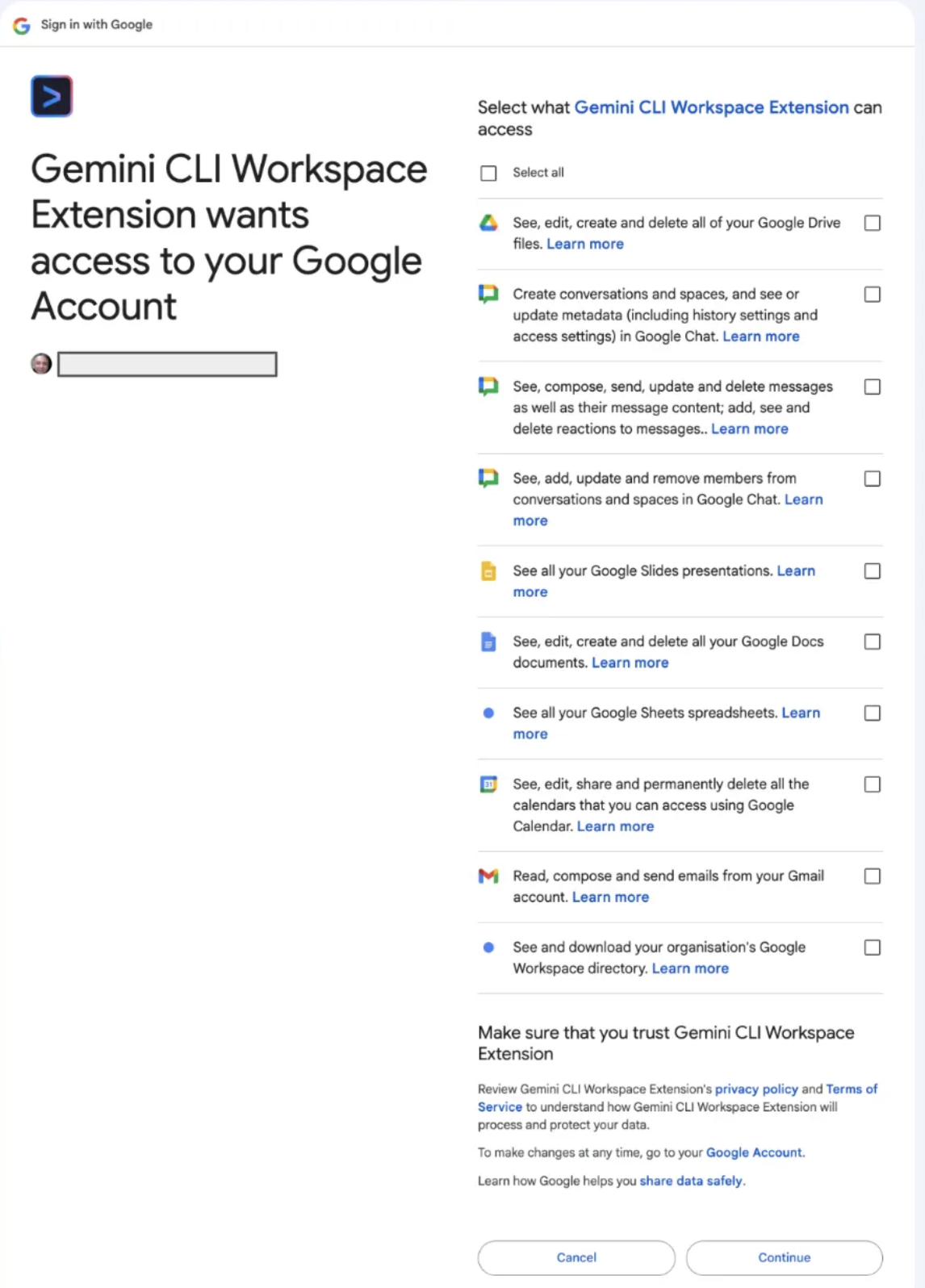
بعد إكمال عملية OAuth 2.0، تكون قد انتهيت من كل الخطوات.
يمكنك التحقّق من اكتمال عملية تثبيت الإضافة بنجاح من خلال تشغيل Gemini ثم استخدام الأمر /mcp list. من المفترض أن يوضّح ذلك أنّ الإضافة مثبَّتة وأنّ الأوامر قد تم عرضها كأدوات MCP. في ما يلي لقطة شاشة توضّح ذلك:

أدوات Workspace
تربط الإضافة نقاط نهاية معيّنة لواجهة Google Workspace API بـ "أدوات" يمكن للنموذج اللغوي الكبير استدعاؤها. هذه الأدوات ليست عشوائية، بل تم اختيارها بعناية لتغطية الأساليب الأساسية للعمل المعرفي:
- إدارة الملفات (Drive)
- إنشاء المستندات (مستندات Google)
- إدارة الوقت (التقويم)
- التواصل (Gmail/Chat)
لنلقِ نظرة على بعض الأمثلة التي يمكنك تجربتها استنادًا إلى الأدوات المختلفة المتاحة. لاختبار هذه الأدوات، من المتوقّع أن يكون لديك بعض الرسائل الإلكترونية في حساب Gmail المرتبط، وجدول في "تقويم Google"، وملفات في Google Drive، وما إلى ذلك.
Drive و"مستندات Google": قاعدة المعرفة
إذا كان لديك مستند تصميم أو مستند مثير للاهتمام في Google Drive، يمكنك محاولة البحث عن المستند وتلخيصه باستخدام طلب نموذجي مثل ما يلي:
Search for <DOC_NAME> in Google Drive
بعد العثور على المستندات، ستعرض Gemini CLI المستندات مع معرّفاتها. يمكنك بعد ذلك أن تطلب منه تلخيص المستند على النحو التالي:
Summarize <DOC_ID> for me
لننفّذ نشاطًا نجريه عادةً عندما نحتاج إلى بعض المعلومات. نبحث على الويب ثم نضع المعلومات ذات الصلة في مستند Google.
فكِّر في طلب مثل هذا:
Lookup information on The Richat Structure (Eye of Africa) and create a 1-pager document for me with relevant information about
يؤدي هذا الطلب أولاً إلى تنفيذ أداة "بحث Google" من خلال Gemini CLI لاسترداد المعلومات من الويب، وبعد الحصول على المعلومات، سيتم تجميعها في مستند من صفحة واحدة كما طلبنا وإنشاء مستند Google جديد في Google Drive.
يُرجى الانتقال إلى Google Drive الخاص بحسابك والاطّلاع على المستند الذي تم إنشاؤه. المستند أدناه مأخوذ من عملية تشغيل نموذجية.

تقويم Google
استخدِم أدوات التقويم المتوفّرة في الإضافة لتجعلها تعمل كمساعد تنفيذي يدير وقتك.
يمكنك اختيار استخدام /calendar:get-schedule أو استخدام طلبات البحث باللغة الطبيعية فقط للحصول على المعلومات.
لنبدأ بالأساسيات المطلقة لمعرفة شكل جدولك الزمني لهذا اليوم. أدخِل الطلب التالي ولاحظ أنّه وصل إلى تقويمك لهذا اليوم وقدّم أحداث تقويمك المُعدّة لهذا اليوم (تأكَّد من إعداد بعض الأحداث في تقويمك لهذا اليوم).
What does my schedule look like for today?
يمكنك بعد ذلك تجربة ما يلي:
اطلب من "مساعد Google" تحديد فترة زمنية معيّنة من جدولك الزمني لهذا اليوم، وإذا كنت راضيًا عن الفترات الزمنية التي يعرضها، يمكنك حتى أن تطلب منه إنشاء حدث لهذا اليوم. ننصحك بتجربته الآن.
الاتصالات: Gmail وChat
يمكنك استخدام أداة /gmail:search للبحث في الرسائل الإلكترونية والسماح باسترداد السياق من سلاسل الرسائل الإلكترونية.
على سبيل المثال، إذا كنت تتلقّى رسالة إلكترونية معيّنة أسبوعيًا أو من فريق معيّن، وما إلى ذلك، جرِّب البحث عن هذه الرسائل الإلكترونية من خلال طلب مثل ما يلي:
/gmail:search "Project Phoenix updates"
يمكنك بعد ذلك أن تطلب من الذكاء الاصطناعي تلخيص الرسالة المحدّدة وإرسالها إلى مساحة في Google Chat أيضًا، وذلك من خلال طلب مثل ما يلي:
Send a chat message to <SPACE_NAME> and highlight the key points from the email.
هذه ليست سوى بعض الأمثلة. يمكنك مراعاة سير العمل الأكثر تعقيدًا على النحو التالي:
Find the 'Project Phoenix Design Doc' in Drive,
read the section on API authentication,
and help me scaffold the middleware based on those specs.
Send a message to the ‘Core Eng' chat space letting them know the deployment is starting now.
أفضل طريقة لاستخدام إضافات مثل هذه هي تجربتها مع ملفاتك وتقويمك وGmail وما إلى ذلك، والتوصل إلى مهام سير عمل تريد تنفيذها تلقائيًا أو ببساطة إيجاد طريقة أفضل لتجنُّب التبديل بين السياقات وتوفير وقتك.
8. استكشاف المزيد
بهذا نكون قد أكملنا الدرس التطبيقي حول الترميز الذي تناولنا فيه ماهية إضافات Gemini CLI والأوامر الأساسية لاستخدامها، واستكشفنا إضافتين : إضافة cloud-run وإضافة bigquery-data-analytics.
يمكنك زيارة "معرض إضافات Gemini" على الرابط https://geminicli.com/extensions/ لاستكشاف الإضافات المتوفّرة حاليًا (أكثر من 100 إضافة في وقت كتابة هذا الرد) والتي يمكنك استخدامها اليوم. تحتوي كل بطاقة من بطاقات الإضافات على معلومات ونوع الإضافة (MCP أو السياق أو غير ذلك) بالإضافة إلى رابط مستودع GitHub وأمر لتثبيت الإضافة في بيئتك.
9- تهانينا
تهانينا، لقد فهمت الآن إضافات Gemini CLI وكيفية تثبيت إضافات Gemini CLI المختلفة واستخدامها.