
1. 概要
このラボでは、画像ライブラリ用のプロンプト ベースの生成パイプラインを構築する方法を学習します。
次の手順を行います。
- 1️⃣ アーカイブ画像から始める
- 2️⃣ キャラクターを抽出して新しい参照画像を作成する
- 3️⃣ プロンプトと新しいアセットのみを使用して、一連のイラストを生成する
達成できることの概要は次のとおりです。

学習内容
- 画像とプロンプトから一貫性のある新しい画像を生成する方法
- キャラクター シートを作成する方法
- 説明型または命令型のプロンプトの使用方法
- Gemini の空間認識機能を活用する方法
- アセット グラフの作成方法
必要なもの
- ノートブック(Colab またはその他の Jupyter 環境)で Python を実行するための知識を備える
- 課金が有効になっている Google Cloud プロジェクト(Vertex AI)または Gemini API キー(Google AI Studio)
ℹ️ このラボを Google Cloud で実行するための総費用は 1 USD 未満です。




やってみましょう
2. 始める前に
Gemini API を使用するには、次の 2 つの主な方法があります。
- Google Cloud プロジェクトで Vertex AI を使用する
- Gemini API キーを使用して Google AI Studio 経由
🛠️ オプション 1 - Vertex AI 経由の Gemini API
要件:
- Google Cloud プロジェクト
- このプロジェクトで Vertex AI API を有効にする必要があります
🛠️ オプション 2 - Google AI Studio 経由の Gemini API
要件:
- Gemini API キー
Google AI Studio から Gemini API キーを取得する方法について学習する。
3. ノートブックを実行する
ノートブックを開くツールを選択します。
🧰 ツール A - Colab でノートブックを開く
🧰 ツール B - Colab Enterprise または Vertex AI Workbench でノートブックを開く
💡 Colab Enterprise または Vertex AI Workbench インスタンスで構成された Google Cloud プロジェクトがすでにある場合は、この方法が適している可能性があります。
🧰 ツール C - GitHub からノートブックを取得して独自の環境で実行する
⚠️ ノートブックを GitHub から取得(またはリポジトリのクローンを作成)し、独自の Jupyter 環境で実行する必要があります。
🗺️ ノートブックの目次
目次を開いてご利用いただくと、より簡単にナビゲーションできます。例:
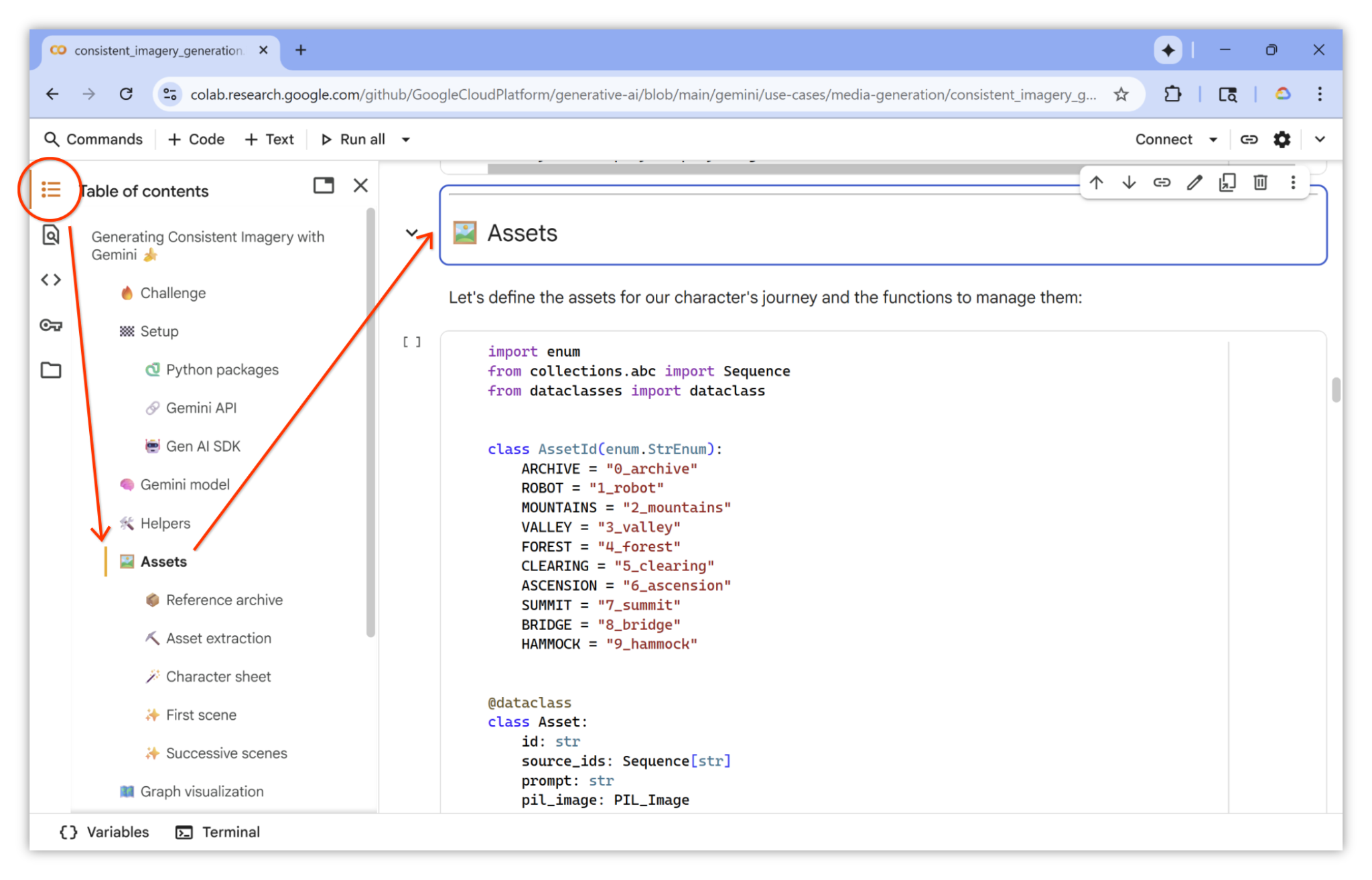
🏁 ノートブックを実行する
準備が整いました。これで、ノートブックに沿って実行できるようになりました。楽しんでください。
4. 完了

以上で、この Codelab は完了です。
詳細
- より実践的な例については、Nano Banana レシピ ノートブックをご覧ください。
- その他のユースケースについては、Vertex AI プロンプト ギャラリーをご覧ください。
- Vertex AI リリースノートで最新情報を確認してください。