
1. Einführung

In diesem Lab erfahren Sie, wie Sie Agent Skills erstellen, um LLMs Zugriff auf benutzerdefiniertes Wissen und benutzerdefinierte Workflows zu ermöglichen. Sie erstellen einen lokalen Skill, auf den über die Gemini CLI zugegriffen werden kann.
Aufgaben
- Erstellen Sie eigene Agent Skills für Ihre Lieblingsdinge.
- Verwenden Sie die Gemini CLI, um Ihren Skill abzufragen.
- Installieren Sie offizielle Agent Skills für Firebase und verwenden Sie sie, um eine App zu erstellen und bereitzustellen.
Lerninhalte
- Wie Sie einen Skill strukturieren.
- Wie Sie eine
SKILL.md-Datei schreiben. - Wie Sie lokale Skills mit der Gemini CLI verwenden.
2. Projekt einrichten
- Wenn Sie noch kein Google-Konto haben, müssen Sie eines erstellen.
- Verwenden Sie ein privates Konto anstelle eines Arbeits- oder Schulkontos. Bei Arbeits- und Schulkonten können Einschränkungen gelten, die verhindern, dass Sie die für dieses Lab erforderlichen APIs aktivieren.
- Melden Sie sich in der Google Cloud Console an.
- Abrechnung aktivieren in der Cloud Console.
- Die Kosten für dieses Lab sollten weniger als 1 $für Cloud-Ressourcen betragen.
- Am Ende dieses Labs finden Sie eine Anleitung zum Löschen von Ressourcen, um weitere Kosten zu vermeiden.
- Neue Nutzer können die kostenlose Testversion mit einem Guthaben von 300$ nutzen.
- Erstellen Sie ein neues Projekt oder verwenden Sie ein vorhandenes Projekt wieder.
- Wenn ein Fehler wegen des Projektkontingents angezeigt wird, verwenden Sie ein vorhandenes Projekt wieder oder löschen Sie ein vorhandenes Projekt, um ein neues zu erstellen.
3. Cloud Shell-Editor öffnen
- Klicken Sie auf diesen Link, um direkt zu Cloud Shell-Editor zu gelangen.
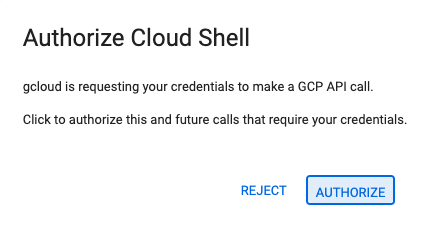
- Wenn Sie heute aufgefordert werden, die Autorisierung zu bestätigen, klicken Sie auf Autorisieren , um fortzufahren.
- Wenn das Terminal nicht unten auf dem Bildschirm angezeigt wird, öffnen Sie es:
- Klicken Sie auf Ansehen.
- Klicken Sie auf Terminal

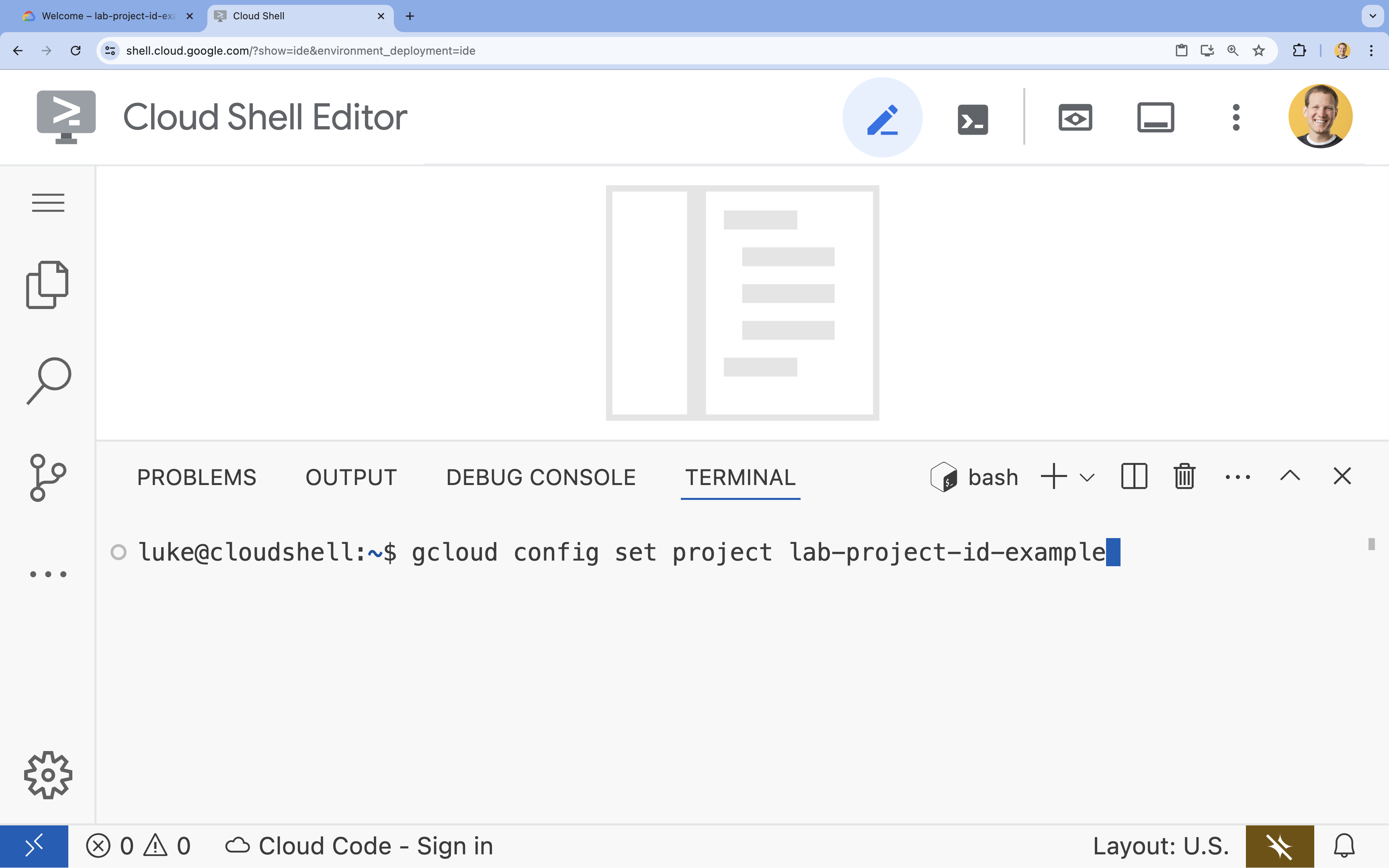
- Legen Sie im Terminal mit diesem Befehl Ihr Projekt fest:
- Format:
gcloud config set project [PROJECT_ID] - Beispiel:
gcloud config set project lab-project-id-example - Wenn Sie sich nicht an Ihre Projekt-ID erinnern können:
- Sie können alle Ihre Projekt-IDs mit diesem Befehl auflisten:
gcloud projects list | awk '/PROJECT_ID/{print $2}'
- Sie können alle Ihre Projekt-IDs mit diesem Befehl auflisten:
- Format:
- Es sollte folgende Meldung angezeigt werden:
Updated property [core/project].
WARNING-Meldung sehen und gefragt werden, ob Sie fortfahren möchten (Do you want to continue (Y/n)?), haben Sie wahrscheinlich die Projekt-ID falsch eingegeben. Drücken Sien, dann dieEnterund versuchen Sie noch einmal, den Befehlgcloud config set projectauszuführen.
4. Skill für Ihre Lieblingsdinge erstellen
Agent Skills sind Verzeichnisse, die mindestens eine SKILL.md-Datei enthalten, die einem KI-Agenten Anweisungen und Wissen zur Verfügung stellt. In diesem Abschnitt erstellen Sie einen Skill, mit dem Sie der Gemini CLI Ihre Lieblingsdinge beibringen.
- Erstellen Sie ein Verzeichnis für dieses Lab und wechseln Sie zu diesem Verzeichnis:
mkdir ~/agent-skills-lab && cd ~/agent-skills-lab - Erstellen Sie ein Verzeichnis für Ihren Projektskill:
mkdir -p ~/agent-skills-lab/.agents/skills/my-favorite-things - Erstellen und öffnen Sie eine neue
SKILL.md-Datei für Ihren Skill:cloudshell edit ~/agent-skills-lab/.agents/skills/my-favorite-things/SKILL.mdcloudshell editwird die DateiSKILL.mdim Editor über dem Terminal geöffnet. - Fügen Sie der Datei
SKILL.mdden folgenden Inhalt hinzu:--- name: my-favorite-things description: Provides personal information about my favorite color, food, and programming language. Use this skill when the user asks questions about my personal preferences or favorite things. --- # Knowledge - **Favorite Color:** Blue - **Favorite Food:** Pizza - **Favorite Programming Language:** Python If asked about one of my favorite things, please respond with the information provided above.
Mit nur einer SKILL.md-Datei haben Sie Ihren ersten Skill erstellt. Jetzt können Sie diesen Skill in der Gemini CLI verwenden.
5. Skill in der Gemini CLI verwenden
Nachdem Sie einen Skill erstellt haben, kann er bereits von der Gemini CLI erkannt werden, da er sich im Verzeichnis .agents/skills befindet.
- Starten Sie die Gemini CLI:
geminiEnterdrücken, um einige Standardeinstellungen zu übernehmen.
- Lassen Sie Gemini die Skills auflisten, die ihm im Kontext zur Verfügung stehen.
/skillsmy-favorite-thingsangezeigt werden. - Fragen Sie Gemini nach Ihrer Lieblingsfarbe:
What is my favorite color?my-favorite-thingsverwenden, um Ihre Frage zu beantworten. Wenn Sie dazu aufgefordert werden, erlauben Sie der Gemini CLI, den Skill zu verwenden.
In der Ausgabe sollte zu sehen sein, dass die Gemini CLI Ihren Skill verwendet und mit etwas wie „Blau“ oder „Meine Lieblingsfarbe ist Blau“ geantwortet hat.
Geschafft! Sie haben erfolgreich einen Skill erstellt und ihn mit der Gemini CLI getestet.
Wenn Sie die Sitzung beenden möchten, geben Sie /quit ein und drücken Sie dann die Enter, um die Gemini CLI zu beenden.
6. (Optional) Anwendung erstellen und in Firebase Hosting bereitstellen
Sie können nicht nur eigene Skills erstellen, sondern auch Skills installieren, die von anderen erstellt wurden. Hier wird die Verwendung von portablen Skills veranschaulicht. Das sind in sich geschlossene Module mit Wissen, Anweisungen und Workflows, die einfach freigegeben und wiederverwendet werden können.
Agent Skills für Firebase sind ein gutes Beispiel für diese portablen Module. Sie sollen KI-Assistenten helfen, die Best Practices von Firebase zu verstehen und komplexe Aufgaben mit höherer Genauigkeit und geringeren Token-Kosten auszuführen.
Erstellen Sie jetzt mit Agent Skills für Firebase eine Webanwendung für Aufgaben mit Nutzerauthentifizierung und einer Datenbank und stellen Sie sie in Firebase Hosting bereit.
Projekt einrichten
- Wenn Sie sich noch in der Gemini CLI befinden, geben Sie
/quitein, um sie zu beenden. - Erstellen Sie ein neues Verzeichnis für Ihr Projekt und wechseln Sie zu diesem Verzeichnis:
mkdir ~/todo-app && cd ~/todo-app - Melden Sie sich mit Ihrem Google-Konto in Firebase an. Verwenden Sie das Flag
--no-localhost, da Sie sich in der Cloud Shell befinden:firebase login --no-localhost- Mit den CLI-Aufforderungen interagieren:
- Wenn Sie gefragt werden
Enable Gemini in Firebase features?, geben SieY(für „Ja“) ein und drücken Sie dieEnter. - Wenn Sie gefragt werden
Allow Firebase to collect CLI and Emulator Suite usage and error reporting information?, geben SieY(für „Ja“) ein und drücken Sie dieEnter.
- Wenn Sie gefragt werden
- Im Browser autorisieren:
- Im Terminal wird eine URL angezeigt. Klicken Sie auf den Link , um die Anmeldeseite in einem neuen Browsertab zu öffnen.
- Schritt 1 von 3 (Befehl bestätigen): Klicken Sie auf Ja, ich habe diesen Befehl ausgeführt.
- Schritt 2 von 3 (Sitzungs-ID bestätigen): Prüfen Sie, ob die Sitzungs-ID mit der im Terminal angezeigten ID übereinstimmt, und klicken Sie dann auf Ja, das ist meine Sitzungs-ID.
- Schritt 3 von 3 (Code kopieren): Klicken Sie auf Kopieren, um den Autorisierungscode in die Zwischenablage zu kopieren.
- Anmeldung abschließen:
- Kehren Sie zum Cloud Shell-Terminal zurück und fügen Sie den Autorisierungscode bei der Aufforderung
? Enter authorization code:ein. - Drücken Sie die
Enter.
- Kehren Sie zum Cloud Shell-Terminal zurück und fügen Sie den Autorisierungscode bei der Aufforderung
✔ Success! Logged in as. - Mit den CLI-Aufforderungen interagieren:
Agent Skills für Firebase installieren
Nachdem Sie Ihr Projektverzeichnis erstellt haben, sollten Sie die Agent Skills für Firebase darin installieren.
Sie können die Agent Skills für Firebase mit der Skills CLI im Terminal installieren:
npx skills add firebase/agent-skills
Während der Installation werden Sie aufgefordert, die zu installierenden Skills auszuwählen. Verwenden Sie die Pfeiltasten , um in der Liste zu navigieren, und die Leertaste , um diese Skills auszuwählen.
firebase-basicsfirebase-hosting-basicsfirebase-auth-basicsfirebase-firestore-enterprise-native-mode

Bei nachfolgenden Aufforderungen können Sie die Standardeinstellungen übernehmen, indem Sie die Enter drücken.
Mit diesem Befehl werden Skills wie firebase-basics und firebase-hosting-basics heruntergeladen und installiert, sodass sie neben Ihrem Skill my-favorite-things in der Gemini CLI verwendet werden können.
Weitere Informationen zu Agent Skills für Firebase finden Sie unter Verfügbare Skills.
Einfache Webanwendung erstellen und bereitstellen
- Aktivieren Sie die erforderlichen APIs für Ihr Projekt:
gcloud services enable \ cloudresourcemanager.googleapis.com \ firebase.googleapis.com - Aktivieren Sie Firebase in Ihrem aktuellen Google Cloud-Projekt:
firebase projects:addfirebase ${GOOGLE_CLOUD_PROJECT} - Starten Sie die Gemini CLI:
gemini - Lassen Sie Gemini eine einfache
index.html-Datei generieren:Generate an index.html file with the content "Hello Firebase Hosting" and deploy the application to Firebase Hosting using the current Google Cloud Project.index.htmlzu erstellen undfirebaseauszuführen. Drücken SieEnter, um dies zuzulassen.Die Gemini CLI sollte die Agent Skills für Firebase verwenden, um Ihre Website zu erstellen und bereitzustellen. Leiten Sie den Agenten bei Bedarf mit Genehmigungen an.
Nach der Bereitstellung sollte eine URL für Ihre Webanwendung angezeigt werden. Verwenden Sie ctrl+click (Windows) oder cmc+click (Mac), um Links im Cloud Shell-Editor-Terminal zu öffnen. Rufen Sie die URL für Ihre bereitgestellte Anwendung auf.
Firebase Authentication hinzufügen
- Starten Sie die Gemini CLI, falls sie noch nicht gestartet wurde:
geminiEnter, um die Standardeinstellungen zu übernehmen. - Bitten Sie Gemini nun, die Google-Anmeldung hinzuzufügen:
Generate HTML, CSS, and Javascript for a single page application. It should use Google Sign-in with Firebase Authentication. A user should be able to sign in with their Google Account. Deploy when you are done and give the URL to the user.index.html,style.cssundscript.jszu erstellen oder zu aktualisieren. Erlauben Sie dies. Gemini kann Sie auffordern, einige Aktionen in der Firebase Console auszuführen. Die CLI kann die meisten dieser Aktionen ausführen, wenn Sie sie dazu auffordern. Wenn auf Ihrer Cloud Shell-Instanz jedoch eine ältere Version der Firebase CLI installiert ist, müssen Sie die Schritte möglicherweise manuell ausführen (z. B. Google OAuth aktivieren).
Nach der Bereitstellung sollte eine URL für Ihre Webanwendung angezeigt werden. Verwenden Sie ctrl+click (Windows) oder cmc+click (Mac), um Links im Cloud Shell-Editor-Terminal zu öffnen. Rufen Sie die URL für Ihre bereitgestellte Anwendung auf.
Damit Ihre letzten Änderungen angezeigt werden, müssen Sie möglicherweise eine "harte Aktualisierung" mit ctrl+shift+R (Windows) oder cmd+shift+R (Mac) durchführen.
Cloud Firestore hinzufügen
- Starten Sie die Gemini CLI, falls sie noch nicht gestartet wurde:
geminiEnter, um die Standardeinstellungen zu übernehmen. - Bitten Sie Gemini, Firestore hinzuzufügen, um Aufgaben zu speichern:
Update the application to save tasks in Cloud Firestore for the signed-in user.
A user should be able to add new tasks and see a list of their tasks.
Deploy when you are done and give the URL to the user.
Nach der Bereitstellung sollte eine URL für Ihre Webanwendung angezeigt werden. Verwenden Sie ctrl+click (Windows) oder cmc+click (Mac), um Links im Cloud Shell-Editor-Terminal zu öffnen. Rufen Sie die URL für Ihre bereitgestellte Anwendung auf.
Damit Ihre letzten Änderungen angezeigt werden, müssen Sie möglicherweise eine "harte Aktualisierung" mit ctrl+shift+R (Windows) oder cmd+shift+R (Mac) durchführen.
Wenn Ihre Anwendung nicht wie erwartet funktioniert, arbeiten Sie weiter mit der Gemini CLI, um die gewünschte Funktionalität zu erhalten. Beispiel: shell Hide the task form when the user is logged out. Update the security rules so the user can see their TODOs.
Experimentieren Sie weiter mit dem Lab, um die Funktionen hinzuzufügen, die Sie in Ihrer neuen Firebase-Anwendung sehen möchten.
7. Fazit
Glückwunsch! Sie haben erfolgreich einen Skill erstellt und erfahren, wie Sie zusätzliche Skills für die Gemini CLI installieren.
(Optional) Bereinigen
Wenn Sie aufräumen möchten, können Sie Ihr Cloud-Projekt löschen, um zusätzliche Kosten zu vermeiden.
Wenn Sie möchten, löschen Sie das Projekt:
gcloud projects delete $GOOGLE_CLOUD_PROJECT
Sie können auch unnötige Ressourcen von Ihrem Cloud Shell-Laufwerk löschen, um Speicherplatz freizugeben.
- Löschen Sie das Lab-Verzeichnis. Dadurch werden sowohl der Skill als auch die App entfernt:
rm -rf ~/agent-skills-lab - Löschen Sie das Verzeichnis der Anwendung „Aufgaben“ (falls Sie es extern erstellt haben):
rm -rf ~/todo-app
Wenn Sie Ihre Cloud Shell jemals auf den Standard zurücksetzen müssen, finden Sie in der offiziellen Dokumentation eine Anleitung dazu.