
1. ภาพรวม
ในยุคของ Generative AI อุปสรรคระหว่างไอเดียกับต้นแบบที่ใช้งานได้นั้นหายไปอย่างสิ้นเชิง ทำให้เกิด "Vibe Coder" ขึ้น การใช้ประโยชน์จากภาษาธรรมชาติและเจตนาในระดับสูงช่วยให้ผู้สร้างสามารถสร้างแอปพลิเคชันที่ซับซ้อนได้ภายในไม่กี่นาที โดยมุ่งเน้นที่ขั้นตอนการสร้างสรรค์อย่างเต็มที่แทนที่จะเป็นไวยากรณ์ด้วยตนเอง อย่างไรก็ตาม โมเมนตัมนี้มักจะหยุดชะงักที่ขั้นตอนการทำให้ใช้งานได้ ซึ่งอุปสรรคด้านโครงสร้างพื้นฐานแบบดั้งเดิม เช่น การทำคอนเทนเนอร์ การกำหนดค่า การจัดการเซิร์ฟเวอร์ การบำรุงรักษา จะทำให้เกิดความยุ่งยากที่ AI ตั้งใจจะขจัดออกไป
Codelab นี้จะสำรวจวิธีรักษาความเร็วในการสร้างสรรค์โดยเปลี่ยนการทำให้ใช้งานได้ให้เป็นการขยายกระบวนการ Vibe Coding โดยธรรมชาติ เราจะเจาะลึกวิธีทำให้แอปพลิเคชันจาก Gemini CLI และ Anitgravity ใช้งานได้ใน Cloud Run โดยใช้ Cloud Run MCP Server ด้วยการดำเนินการนี้ คุณจะขอให้แอปพลิเคชัน AI ทำให้แอปพลิเคชันใช้งานได้ใน Cloud Run ซึ่งเป็นบริการแบบ Serverless ที่พร้อมใช้งานจริงซึ่งจะจัดการงานหนักทั้งหมดที่เกี่ยวข้องกับการจัดการโครงสร้างพื้นฐาน
สิ่งที่คุณจะสร้าง
ในห้องทดลองนี้ คุณจะทำสิ่งต่อไปนี้
- ติดตั้งเซิร์ฟเวอร์ MCP ของ Cloud Run เป็นส่วนขยาย Gemini CLI
- สร้างแอปพลิเคชันอย่างง่ายผ่าน Vibe Coding ใน Gemini CLI
- ติดตั้งใช้งานแอปพลิเคชันใน Cloud Run โดยใช้เซิร์ฟเวอร์ MCP ของ Cloud Run
- เปิดใช้เซิร์ฟเวอร์ MCP ของ Cloud Run ใน Antigravity
- ทำให้ใช้งานได้แอปพลิเคชันเดียวกันใน Cloud Run จาก Antigravity โดยใช้เซิร์ฟเวอร์ MCP ของ Cloud Run
ข้อกำหนด
- โปรเจ็กต์ Google Cloud ที่เปิดใช้การเรียกเก็บเงิน
- gcloud, Gemini CLI และ Antigravity ติดตั้งแล้ว
2. ก่อนเริ่มต้น
สร้างโปรเจ็กต์
- ในคอนโซล Google Cloud ให้เลือกหรือสร้างโปรเจ็กต์ Google Cloud ในหน้าตัวเลือกโปรเจ็กต์
- ตรวจสอบว่าได้เปิดใช้การเรียกเก็บเงินสำหรับโปรเจ็กต์ Cloud แล้ว ดูวิธีตรวจสอบว่าได้เปิดใช้การเรียกเก็บเงินในโปรเจ็กต์แล้วหรือไม่
เข้าสู่ระบบจากเทอร์มินัล
ต้องเข้าสู่ระบบโดยใช้ gcloud ขณะใช้เซิร์ฟเวอร์ MCP ของ Cloud Run ทั้งใน Gemini CLI และ Antigravity
- คุณจะใช้
gcloudที่ติดตั้งในเครื่อง ในเทอร์มินัล ให้เข้าสู่ระบบบัญชี Google Cloud โดยใช้คำสั่งต่อไปนี้
gcloud auth login
- ตั้งค่าข้อมูลเข้าสู่ระบบของแอปพลิเคชันโดยใช้คำสั่งต่อไปนี้
gcloud auth application-default login
- เรียกใช้คำสั่งต่อไปนี้เพื่อยืนยันว่าคำสั่ง
gcloudรู้จักโปรเจ็กต์ของคุณ
gcloud config list project
- หากไม่ได้ตั้งค่าโปรเจ็กต์ ให้ใช้คำสั่งต่อไปนี้เพื่อตั้งค่า
gcloud config set project <YOUR_PROJECT_ID>
สร้างคีย์ Gemini API
- ไปที่หน้าคีย์ API ในเบราว์เซอร์
- คลิกปุ่มสร้างคีย์ API ที่มุมขวาบนของหน้า
- ในป๊อปอัปสร้างคีย์ใหม่ที่ปรากฏขึ้น ให้ตั้งชื่อคีย์ที่เหมาะสม แล้วเลือกโปรเจ็กต์ที่อยู่ในระบบคลาวด์ของ Google ที่จะสร้างคีย์
- คลิกปุ่มสร้างคีย์ ระบบจะสร้างคีย์ใหม่
- คัดลอกคีย์ที่สร้างขึ้นใหม่
- ในเทอร์มินัล (ในเครื่องหรือ Cloud Shell) ให้ตั้งค่าตัวแปรสภาพแวดล้อมสำหรับคีย์นี้ดังนี้
export GOOGLE_API_KEY=<YOUR_API_KEY>
export GEMINI_API_KEY=<YOUR_API_KEY>
3. บทนำ
ข้อมูลเบื้องต้นเกี่ยวกับเซิร์ฟเวอร์ MCP
เซิร์ฟเวอร์ MCP (Model Context Protocol Server) ทำหน้าที่เป็นบริดจ์มาตรฐานที่เชื่อมต่อผู้ช่วย AI กับระบบและเครื่องมือภายนอก ลองนึกถึง MCP ว่าเป็นไดรเวอร์อเนกประสงค์หรือ "พอร์ต USB-C" สำหรับปัญญาประดิษฐ์ (AI) แทนที่นักพัฒนาซอฟต์แวร์จะต้องสร้างการผสานรวมที่ไม่ซ้ำกันสำหรับแหล่งข้อมูลแต่ละแหล่ง (เช่น Google ไดรฟ์, Gmail หรือฐานข้อมูลในเครื่อง) เพื่อสื่อสารกับโมเดล AI แต่ละโมเดล MCP จะมีภาษาที่ใช้ร่วมกันซึ่งทุกคนเข้าใจ โดยปกติแล้ว เซิร์ฟเวอร์นี้จะทำงานในเครื่องของคุณหรือจากระยะไกล โดยจะรอรับคำขอจาก "ไคลเอ็นต์ AI" (เช่น AI Studio, Gemini CLI, Antigravity) เพื่อเข้าถึงข้อมูลที่อยู่นอกข้อมูลฝึกฝนของ AI อย่างปลอดภัย
วัตถุประสงค์หลักของเซิร์ฟเวอร์ MCP คือการเปลี่ยนแชทบ็อตแบบพาสซีฟให้เป็น Agent ที่ใช้งานอยู่โดยการเปิดเผยความสามารถเฉพาะ ซึ่งในทางเทคนิคเรียกว่าทรัพยากร เครื่องมือ และพรอมต์ การเชื่อมต่อเซิร์ฟเวอร์จะช่วยให้ AI สามารถทำงานจริงได้ เช่น อ่านไฟล์บันทึกแบบเรียลไทม์ ค้นหาฐานข้อมูล SQL หรือเรียกใช้สคริปต์โค้ด
เซิร์ฟเวอร์ MCP ของ Cloud Run
เซิร์ฟเวอร์ MCP ของ Cloud Run ช่วยให้ AI Agent ที่เข้ากันได้กับ MCP ผสานรวมกับ Cloud Run และดำเนินการต่างๆ ใน Cloud Run ได้ เซิร์ฟเวอร์ MCP ของ Cloud Run มาพร้อมชุดเครื่องมือและพรอมต์มากมาย
เครื่องมือ
เครื่องมือคือความสามารถที่เรียกใช้งานได้ซึ่งช่วยให้ AI โต้ตอบกับระบบภายนอกและทำงานจริงได้
- deploy-file-contents: ติดตั้งใช้งานไฟล์ไปยัง Cloud Run โดยระบุเนื้อหาของไฟล์โดยตรง
- list-services: แสดงรายการบริการ Cloud Run ในโปรเจ็กต์และภูมิภาคที่ระบุ
- get-service: รับรายละเอียดสำหรับบริการ Cloud Run ที่เฉพาะเจาะจง
- get-service-log: รับบันทึกและข้อความแสดงข้อผิดพลาดสำหรับบริการ Cloud Run ที่เฉพาะเจาะจง
- deploy-local-folder: ทำให้โฟลเดอร์ในเครื่องใช้งานได้ในบริการ Google Cloud Run
- list-projects: แสดงรายการโปรเจ็กต์ GCP ที่พร้อมใช้งาน
- create-project: สร้างโปรเจ็กต์ GCP ใหม่และแนบกับบัญชีสำหรับการเรียกเก็บเงินแรกที่ใช้ได้ คุณระบุรหัสโปรเจ็กต์หรือไม่ก็ได้
พรอมต์
พรอมต์คือคำสั่งภาษาธรรมชาติที่ใช้เพื่อทำงานทั่วไปได้ ซึ่งเป็นทางลัดสำหรับการเรียกใช้เครื่องมือที่มีอาร์กิวเมนต์ที่กรอกไว้ล่วงหน้า
- deploy: ทำให้ไดเรกทอรีที่ใช้งานปัจจุบันใช้งานได้กับ Cloud Run หากไม่ได้ระบุชื่อบริการ ระบบจะใช้ตัวแปรสภาพแวดล้อม DEFAULT_SERVICE_NAME หรือชื่อของไดเรกทอรีการทำงานปัจจุบัน
- logs: รับบันทึกสำหรับบริการ Cloud Run หากไม่ได้ระบุชื่อบริการ ระบบจะใช้ตัวแปรสภาพแวดล้อม DEFAULT_SERVICE_NAME หรือชื่อของไดเรกทอรีการทำงานปัจจุบัน
4. ติดตั้ง Run MCP Server สำหรับ Gemini CLI
ส่วนขยาย Gemini CLI
ส่วนขยาย Gemini CLI เป็นแพ็กเกจแบบแยกส่วนที่รวมเซิร์ฟเวอร์ MCP, ไฟล์บริบท และคำสั่งที่กำหนดเองไว้ในหน่วยที่ติดตั้งได้หน่วยเดียว โดยทำหน้าที่เป็น "ตู้คอนเทนเนอร์" สำหรับความสามารถต่างๆ ซึ่งช่วยให้คุณติดตั้ง Gemini CLI ด้วยทักษะเฉพาะสำหรับแพลตฟอร์มที่เฉพาะเจาะจง เช่น GitHub, Firebase หรือ Google Cloud ได้ทันที
การติดตั้งเซิร์ฟเวอร์ MCP ของ Cloud Run เป็นส่วนขยาย Gemini CLI
หากต้องการติดตั้ง Cloud Run MCP Server เป็นส่วนขยาย Gemini CLI ให้เรียกใช้คำสั่งต่อไปนี้
gemini extensions install https://github.com/GoogleCloudPlatform/cloud-run-mcp
การติดตั้งให้สำเร็จ
เปิด Gemini CLI โดยเรียกใช้คำสั่งต่อไปนี้ในเทอร์มินัล
gemini
เมื่อเทอร์มินัลเข้าสู่โหมด Gemini CLI แล้ว ให้เรียกใช้คำสั่งต่อไปนี้เพื่อให้แน่ใจว่าเซิร์ฟเวอร์ MCP ของ Cloud Run จะแสดงในสถานะพร้อม
/mcp list

นอกจากนี้ คุณต้องตรวจสอบสิทธิ์เพื่อใช้ Gemini Code Assist สำหรับ Vibe Coding โดยให้เรียกใช้คำสั่งต่อไปนี้ใน Gemini CLI
/auth login
เลือกตัวเลือกใช้คีย์ Gemini API ระบบจะบันทึกข้อมูลการเข้าสู่ระบบโดยอัตโนมัติเนื่องจากคุณได้ตั้งค่าตัวแปรสภาพแวดล้อม GEMINI_API_KEY ไว้แล้ว
5. การเขียนโค้ดแบบไวบ์ใน Gemini CLI
ตอนนี้เราจะสร้างเว็บแอปพลิเคชันที่ใช้ Vibe-code โดยใช้ Gemini CLI แล้วติดตั้งใช้งานใน Cloud Run โดยใช้เซิร์ฟเวอร์ MCP
- ตรวจสอบว่าคุณอยู่ในเทอร์มินัล Gemini CLI
- ใช้พรอมต์เพื่อสร้างเว็บแอปพลิเคชัน ตัวอย่างพรอมต์ดังกล่าวมีดังนี้
Build a NodeJS-based neon-themed Tic-Tac-Toe web app where the grid glows and players X (cyan) and O (magenta) pulse with light against a dark background. The UI must focus on immersion, using CSS shadows and transitions to make the board feel responsive and alive.

Program the game logic in NodeJS in a new folder `neon-tic-tac-toe`, that handles turn switching, win detection, and a dramatic 'Game Over' announcement at the top of the screen.

Once the application is ready, tell me how to run it locally so that I can try it out before deploying on the server.
มีแนวโน้มที่ Gemini CLI จะขอข้อมูลจากคุณหลายครั้งในกระบวนการสร้างเว็บแอปพลิเคชัน ระบุข้อมูลที่เหมาะสมเพื่อให้ Gemini CLI ดำเนินการต่อและใช้งานเว็บแอปพลิเคชันได้
- เมื่อแอปพลิเคชันพร้อมแล้ว ให้ดำเนินการในเครื่องตามที่ Gemini CLI ระบุ ลองใช้ฟังก์ชันการทำงานในแอปพลิเคชัน
- คุณจะแจ้งให้ Gemini CLI ทำการเปลี่ยนแปลงในแอปพลิเคชันก็ได้หากต้องการ
6. การติดตั้งใช้งานใน Cloud Run จาก Gemini CLI
- เมื่อพอใจกับการทำงานของเว็บแอปพลิเคชันแล้ว เราจะทำให้แอปพลิเคชันใช้งานได้ใน Cloud Run โดยใช้พรอมต์ต่อไปนี้
Deploy the neon-tic-tac-toe folder as Cloud Run service in the project <project-id> in us-west1 region.
เปลี่ยนตัวยึดตำแหน่ง ด้วยรหัสโปรเจ็กต์ Google Cloud คุณเปลี่ยนภูมิภาคเป็นภูมิภาคที่ต้องการได้ (ไม่บังคับ)
โปรดทราบว่า Gemini CLI จะเรียกใช้เครื่องมือ deploy_local_folder ของเซิร์ฟเวอร์ MCP ของ Cloud Run อนุญาตให้ Gemini CLI เรียกใช้เครื่องมือนี้ต่อไป
- การทำให้ใช้งานได้แอปพลิเคชันใน Cloud Run จะใช้เวลา 2-3 นาที ทันทีที่การติดตั้งใช้งานเสร็จสมบูรณ์ คุณจะได้รับ URL ของ Cloud Console และ URL ของบริการ คัดลอกและวาง URL ของบริการในเบราว์เซอร์

- คุณได้ติดตั้งใช้งานเว็บแอปพลิเคชันใน Cloud Run จาก Gemini CLI โดยใช้ Cloud Run MCP Server เรียบร้อยแล้ว
7. Vibe-Coding ใน Antigravity
- เปิดแอปพลิเคชัน Antigravity
- ตอนนี้คุณสามารถเลือกเปิดโฟลเดอร์
neon-tic-tac-toeที่สร้างขึ้นในส่วนสุดท้าย หรือโฟลเดอร์ใหม่ที่คุณสามารถเขียนโค้ด Vibe สำหรับเว็บแอปพลิเคชันได้ - ตรวจสอบว่าแผง Agent Manager เปิดอยู่ใน Antigravity ตามที่แสดงในรูปภาพด้านล่าง

- หากคุณเปิดโฟลเดอร์ใหม่ ให้ระบุวิธีการพรอมต์เพื่อสร้างเว็บแอปพลิเคชันในแผง Agent Manager ดำเนินการที่เหมาะสมเพื่อให้มั่นใจว่าเว็บแอปพลิเคชันจะได้รับการสร้างตามที่คาดไว้ นอกจากนี้ คุณยังเรียกใช้แอปพลิเคชันในเครื่องและตรวจสอบว่าแอปพลิเคชันทำงานตามที่คาดไว้หรือไม่
8. การติดตั้งใช้งานกับ Cloud Run จาก Antigravity
ตอนนี้เราจะติดตั้งเซิร์ฟเวอร์ MCP ของ Cloud Run
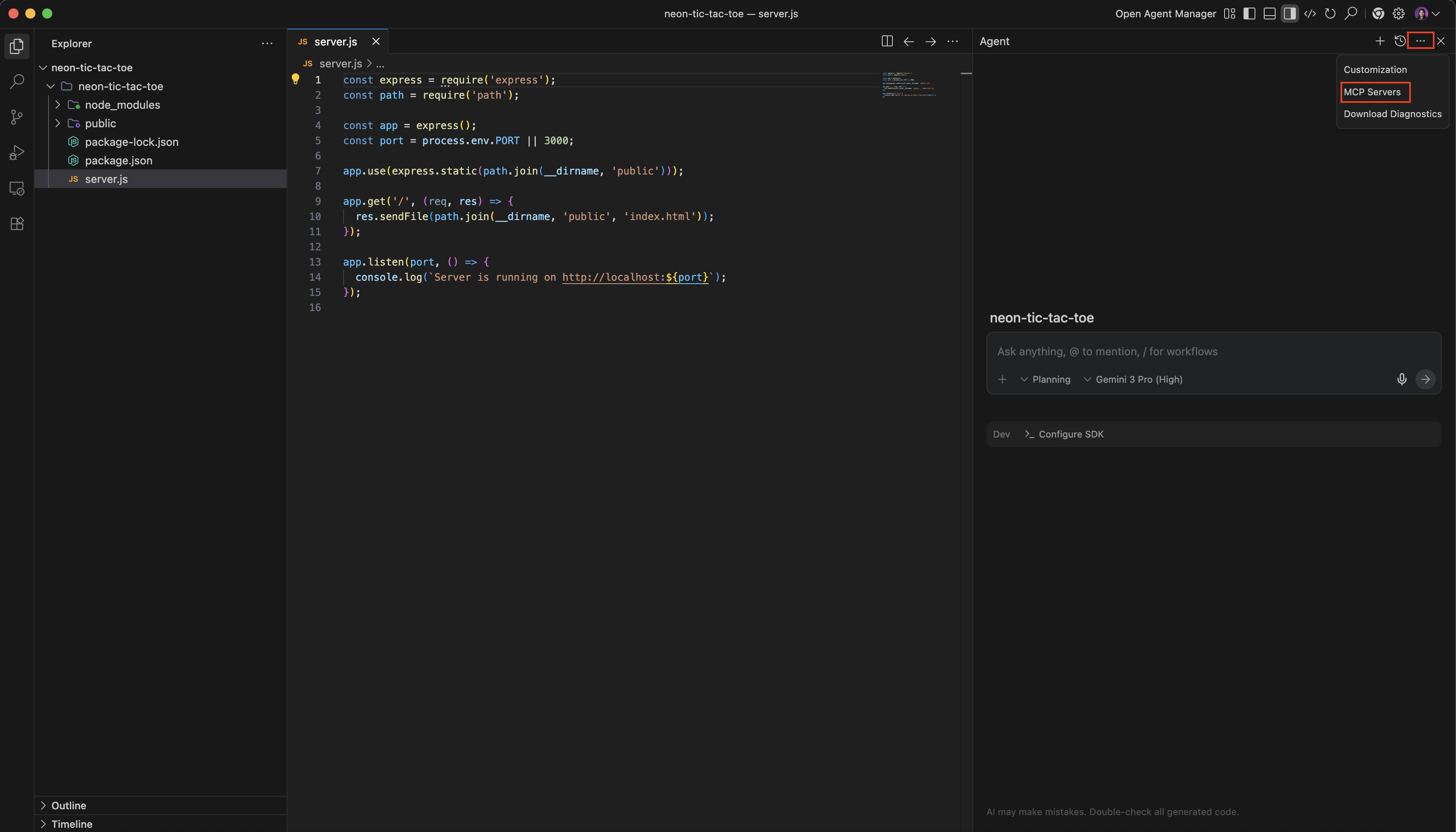
- คลิกจุด 3 จุด (...) ที่มุมขวาบนของแผง Agent Manager จากเมนูแบบเลื่อนลง ให้คลิกตัวเลือก MCP Servers
- ค้นหา
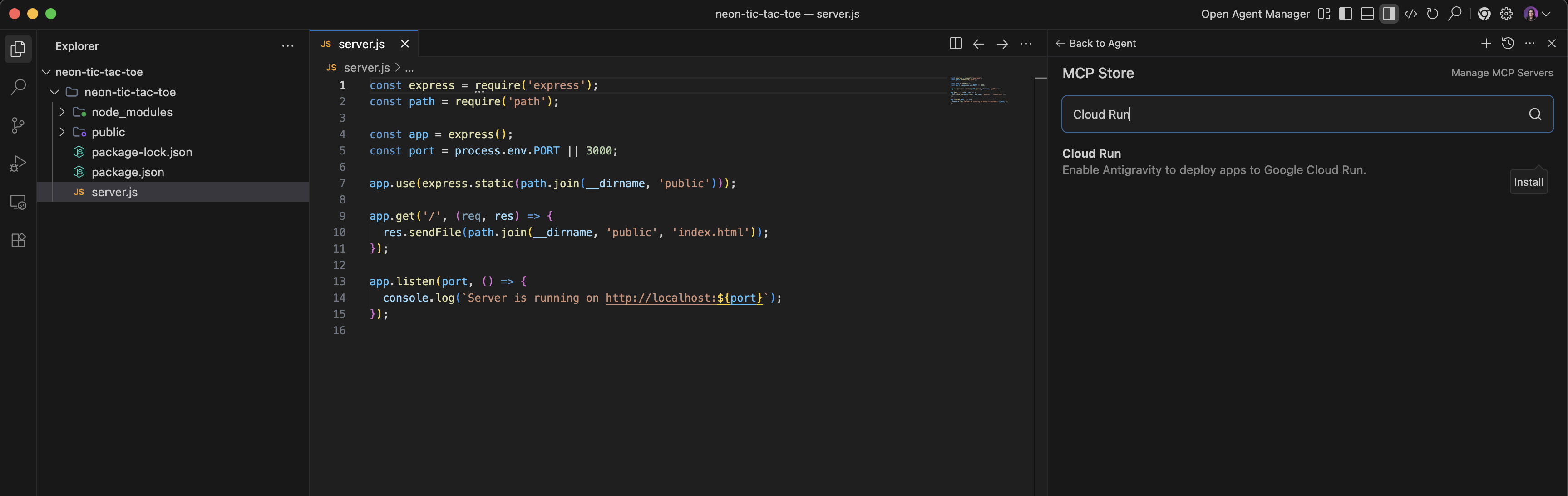
Cloud Runในกล่องข้อความค้นหาใน MCP Store วางเมาส์เหนือเซิร์ฟเวอร์ MCP ของ Cloud Run แล้วคลิกปุ่มติดตั้งที่ปรากฏทางด้านขวา
- เมื่อติดตั้งแล้ว ให้คลิกปุ่มกลับไปที่ Agent ที่ด้านบนของแผง Agent Manager
- ในแผง Agent Manager ตอนนี้เราจะแจ้งให้ติดตั้งใช้งานโฟลเดอร์นี้เป็นบริการ Cloud Run ในโปรเจ็กต์ที่อยู่ในระบบคลาวด์ของ Google Cloud ดังนี้
Deploy this folder as Cloud Run service in the project <project-id> in us-west1 region.
โปรดทราบว่าระบบจะเรียกใช้deploy_local_folderเครื่องมือของเซิร์ฟเวอร์ MCP ของ Cloud Run โดยจะใช้ชื่อโฟลเดอร์เป็นชื่อบริการ Cloud Run
คุณเปลี่ยนภูมิภาคเป็นภูมิภาคที่ต้องการได้ (ไม่บังคับ)
- การทำให้ใช้งานได้แอปพลิเคชันใน Cloud Run จะใช้เวลา 2-3 นาที ทันทีที่การติดตั้งใช้งานเสร็จสมบูรณ์ คุณจะได้รับ URL ของ Cloud Console และ URL ของบริการ คัดลอกและวาง URL ของบริการในเบราว์เซอร์

- คุณทำให้เว็บแอปพลิเคชันใช้งานได้ใน Cloud Run จาก Antigravity โดยใช้ Cloud Run MCP Server เรียบร้อยแล้ว
9. ล้างข้อมูล
โปรดทำตามขั้นตอนต่อไปนี้เพื่อเลี่ยงไม่ให้เกิดการเรียกเก็บเงินกับบัญชี Google Cloud สำหรับทรัพยากรที่ใช้ในโพสต์นี้
- ในคอนโซล Google Cloud ให้ไปที่หน้าจัดการทรัพยากร
- ในรายการโปรเจ็กต์ ให้เลือกโปรเจ็กต์ที่ต้องการลบ แล้วคลิกลบ
- ในกล่องโต้ตอบ ให้พิมพ์รหัสโปรเจ็กต์ แล้วคลิกปิดเพื่อลบโปรเจ็กต์
10. ขอแสดงความยินดี
ยินดีด้วย คุณทำ Vibe-coding แอปพลิเคชันและติดตั้งใช้งานใน Cloud Run ผ่านเซิร์ฟเวอร์ MCP ของ Cloud Run ใน Gemini CLI และ Antigravity เรียบร้อยแล้ว
Gemini CLI และ Antigravity เป็นแอปพลิเคชันที่ใช้ในการพัฒนาและทดสอบแอปพลิเคชัน ซึ่งช่วยให้ผู้ใช้สามารถนำไอเดียไปใช้ได้ทันที
การผสานรวมเครื่องมือเหล่านี้กับ Cloud Run ผ่านเซิร์ฟเวอร์ MCP ของ Cloud Run อย่างราบรื่นช่วยให้ผู้ใช้สามารถทำให้แอปพลิเคชันใช้งานได้ใน Google Cloud โดยตรงได้อย่างง่ายดาย การใช้ Cloud Run จะทำให้ได้รับประโยชน์ทั้งหมดจากสภาพแวดล้อมแบบ Serverless ซึ่งจะช่วยลดความซับซ้อนและค่าใช้จ่ายในการจัดการโครงสร้างพื้นฐาน