
1. Panoramica
Nell'era dell'AI generativa, la barriera tra un'idea e un prototipo funzionante è praticamente scomparsa, dando origine ai "vibe coder". Sfruttando il linguaggio naturale e l'intento di alto livello, i creator ora possono manifestare applicazioni complesse in pochi minuti, concentrandosi interamente sul flusso creativo anziché sulla sintassi manuale. Tuttavia, questo slancio spesso si scontra con un muro nella fase di deployment, dove gli ostacoli dell'infrastruttura tradizionale, come la containerizzazione, la configurazione, la gestione dei server e la manutenzione, reintroducono proprio l'attrito che l'AI avrebbe dovuto eliminare.
Questo codelab esplora come mantenere la velocità di creazione trasformando il deployment in un'estensione naturale del processo di vibe coding. Vedremo nel dettaglio come eseguire il deployment dell'applicazione da Gemini CLI e Antigravity a Cloud Run utilizzando il server MCP di Cloud Run. In questo modo, ora puoi chiedere all'applicazione AI di eseguire il deployment della tua applicazione su Cloud Run, un servizio serverless pronto per la produzione che si occupa di tutto il lavoro pesante relativo alla gestione dell'infrastruttura.
Cosa creerai
Nell'ambito di questo lab, imparerai a:
- Installa il server MCP di Cloud Run come estensione Gemini CLI
- Crea un'applicazione semplice tramite vibe-coding su Gemini CLI
- Esegui il deployment dell'applicazione in Cloud Run utilizzando il server MCP di Cloud Run
- Abilita il server MCP di Cloud Run su Antigravity
- Esegui il deployment della stessa applicazione in Cloud Run da Antigravity utilizzando il server MCP di Cloud Run
Requisiti
- Un progetto Google Cloud con la fatturazione abilitata.
- gcloud, Gemini CLI e Antigravity installati.
2. Prima di iniziare
Crea un progetto
- Nella console Google Cloud, nella pagina di selezione del progetto, seleziona o crea un progetto Google Cloud.
- Verifica che la fatturazione sia attivata per il tuo progetto Cloud. Scopri come verificare se la fatturazione è abilitata per un progetto.
Accesso dal terminale
L'accesso tramite gcloud è obbligatorio quando utilizzi il server MCP di Cloud Run sia su Gemini CLI che su Antigravity.
- Utilizzerai
gcloudinstallato sul tuo computer. Nel terminale, accedi al tuo account Google Cloud utilizzando il comando:
gcloud auth login
- Configura le credenziali dell'applicazione utilizzando il comando:
gcloud auth application-default login
- Esegui questo comando per verificare che il comando
gcloudconosca il tuo progetto.
gcloud config list project
- Se il progetto non è impostato, utilizza il seguente comando per impostarlo:
gcloud config set project <YOUR_PROJECT_ID>
Genera chiave API Gemini
- Nel browser, vai alla pagina Chiavi API.
- Fai clic sul pulsante Crea chiave API nell'angolo in alto a destra della pagina.
- Nel popup Crea una nuova chiave visualizzato, fornisci un nome appropriato per la chiave e scegli il progetto Google Cloud in cui verrà creata.
- Fai clic sul pulsante Crea chiave. Verrà generata la nuova chiave.
- Copia la chiave appena generata.
- Nel terminale (locale o Cloud Shell), imposta la variabile di ambiente per questa chiave nel seguente modo:
export GOOGLE_API_KEY=<YOUR_API_KEY>
export GEMINI_API_KEY=<YOUR_API_KEY>
3. Introduzione
Introduzione al server MCP
Un server MCP (Model Context Protocol) funge da ponte standardizzato che collega gli assistenti AI a sistemi e strumenti esterni. Consideralo come un driver universale o una "porta USB-C" per l'intelligenza artificiale: invece di dover creare un'integrazione unica per ogni singola origine dati (come Google Drive, Gmail o un database locale) per comunicare con ogni modello di AI specifico, MCP fornisce un linguaggio comune che tutti comprendono. Questo server viene in genere eseguito localmente sul tuo computer o in remoto, in ascolto delle richieste di un "client AI" (come AI Studio, Gemini CLI, Antigravity) per accedere in modo sicuro alle informazioni che non fanno parte dei dati di addestramento dell'AI.
Lo scopo principale di un server MCP è trasformare un chatbot passivo in un agente attivo esponendo funzionalità specifiche, tecnicamente definite risorse, strumenti e prompt. Se connetti un server, concedi all'AI la possibilità di eseguire attività reali, come leggere file di log live, eseguire query su un database SQL o eseguire script di codice.
Server MCP Cloud Run
Il server MCP di Cloud Run consente agli agenti di AI compatibili con MCP di integrarsi con Cloud Run ed eseguire diverse azioni. Il server MCP di Cloud Run include un ricco set di strumenti e prompt.
Strumenti
Gli strumenti sono funzionalità eseguibili che consentono all'AI di interagire con sistemi esterni ed eseguire il lavoro effettivo.
- deploy-file-contents: esegue il deployment dei file in Cloud Run fornendo direttamente i relativi contenuti.
- list-services: elenca i servizi Cloud Run in un progetto e una regione specifici.
- get-service:recupera i dettagli di un servizio Cloud Run specifico.
- get-service-log: recupera i log e i messaggi di errore per un servizio Cloud Run specifico.
- deploy-local-folder: esegue il deployment di una cartella locale in un servizio Google Cloud Run.
- list-projects: elenca i progetti GCP disponibili.
- create-project: crea un nuovo progetto GCP e lo collega al primo account di fatturazione disponibile. L'ID progetto può essere specificato facoltativamente.
Prompt
I prompt sono comandi in linguaggio naturale che possono essere utilizzati per eseguire attività comuni. Sono scorciatoie per eseguire chiamate di strumenti con argomenti precompilati.
- deploy: Esegue il deployment della directory di lavoro attuale in Cloud Run. Se non viene fornito un nome del servizio, verrà utilizzata la variabile di ambiente DEFAULT_SERVICE_NAME o il nome della directory di lavoro corrente.
- logs: recupera i log per un servizio Cloud Run. Se non viene fornito un nome del servizio, verrà utilizzata la variabile di ambiente DEFAULT_SERVICE_NAME o il nome della directory di lavoro corrente.
4. Installa Run MCP Server per Gemini CLI
Estensione Gemini CLI
Le estensioni dell'interfaccia a riga di comando di Gemini sono pacchetti modulari che raggruppano server MCP, file di contesto e comandi personalizzati in un'unica unità installabile. Fungono da "container di spedizione" per le funzionalità, consentendoti di dotare istantaneamente Gemini CLI di competenze specializzate per piattaforme specifiche come GitHub, Firebase o Google Cloud.
Installazione del server MCP di Cloud Run come estensione di Gemini CLI
Per installare Cloud Run MCP Server come estensione di Gemini CLI, esegui questo comando:
gemini extensions install https://github.com/GoogleCloudPlatform/cloud-run-mcp
Garantire l'installazione riuscita
Apri la CLI Gemini eseguendo questo comando nel terminale:
gemini
Una volta che il terminale entra in modalità Gemini CLI, esegui il comando seguente per assicurarti che il server Cloud Run MCP venga visualizzato nello stato Pronto.
/mcp list

Inoltre, devi eseguire l'autenticazione per utilizzare Gemini Code Assist per il vibe coding. Per farlo, esegui il seguente comando in Gemini CLI:
/auth login
Scegli l'opzione Utilizza la chiave API Gemini. L'accesso verrà eseguito automaticamente perché hai già impostato la variabile di ambiente GEMINI_API_KEY.
5. Vibe-Coding in Gemini CLI
Ora creeremo un'applicazione web con vibe coding utilizzando Gemini CLI, quindi la eseguiremo il deployment su Cloud Run utilizzando il server MCP.
- Assicurati di essere nel terminale Gemini CLI.
- Utilizza il prompt per creare un'applicazione web. Ecco un esempio di prompt:
Build a NodeJS-based neon-themed Tic-Tac-Toe web app where the grid glows and players X (cyan) and O (magenta) pulse with light against a dark background. The UI must focus on immersion, using CSS shadows and transitions to make the board feel responsive and alive.

Program the game logic in NodeJS in a new folder `neon-tic-tac-toe`, that handles turn switching, win detection, and a dramatic 'Game Over' announcement at the top of the screen.

Once the application is ready, tell me how to run it locally so that I can try it out before deploying on the server.
È probabile che la CLI Gemini ti chieda di inserire input in più punti della procedura di creazione dell'applicazione web. Fornisci gli input appropriati in modo che Gemini CLI possa procedere e implementare l'applicazione web.
- Una volta che l'applicazione è pronta, eseguila localmente come specificato da Gemini CLI. Prova le funzionalità dell'applicazione.
- Se vuoi, puoi chiedere a Gemini CLI di apportare qualsiasi modifica all'applicazione.
6. Deployment in Cloud Run da Gemini CLI
- Una volta che il funzionamento dell'applicazione web ti soddisfa, eseguiamo il deployment dell'applicazione su Cloud Run utilizzando il seguente prompt:
Deploy the neon-tic-tac-toe folder as Cloud Run service in the project <project-id> in us-west1 region.
Sostituisci il segnaposto con l'ID del tuo progetto Google Cloud. Se vuoi, puoi modificare la regione con la regione che preferisci.
Tieni presente che Gemini CLI richiama lo strumento deploy_local_folder del server MCP Cloud Run. Consenti a Gemini CLI di procedere con l'esecuzione di questo strumento.
- Il deployment dell'applicazione in Cloud Run richiede un paio di minuti. Una volta completato il deployment, riceverai l'URL della console Google Cloud e l'URL del servizio. Copia e incolla l'URL del servizio nel browser.

- Hai eseguito correttamente il deployment dell'applicazione web su Cloud Run da Gemini CLI utilizzando il server MCP di Cloud Run.
7. Vibe-Coding in Antigravity
- Apri l'applicazione Antigravity.
- Ora puoi scegliere di aprire la cartella
neon-tic-tac-toecreata nell'ultima sezione o una nuova cartella in cui puoi codificare un'applicazione web. - Assicurati che il pannello Agent Manager sia aperto in Antigravity come mostrato nell'immagine di seguito.

- Se hai aperto una nuova cartella, fornisci le istruzioni del prompt per creare l'applicazione web nel riquadro di Agent Manager. Adotta le misure appropriate per assicurarti che l'applicazione web venga creata come previsto. Puoi anche eseguire l'applicazione localmente e verificare se funziona come previsto.
8. Deployment in Cloud Run da Antigravity
Ora installiamo il server MCP di Cloud Run.
- Fai clic sui tre puntini (...) nell'angolo in alto a destra del riquadro di Agent Manager. Dal menu a discesa, fai clic sull'opzione Server MCP.
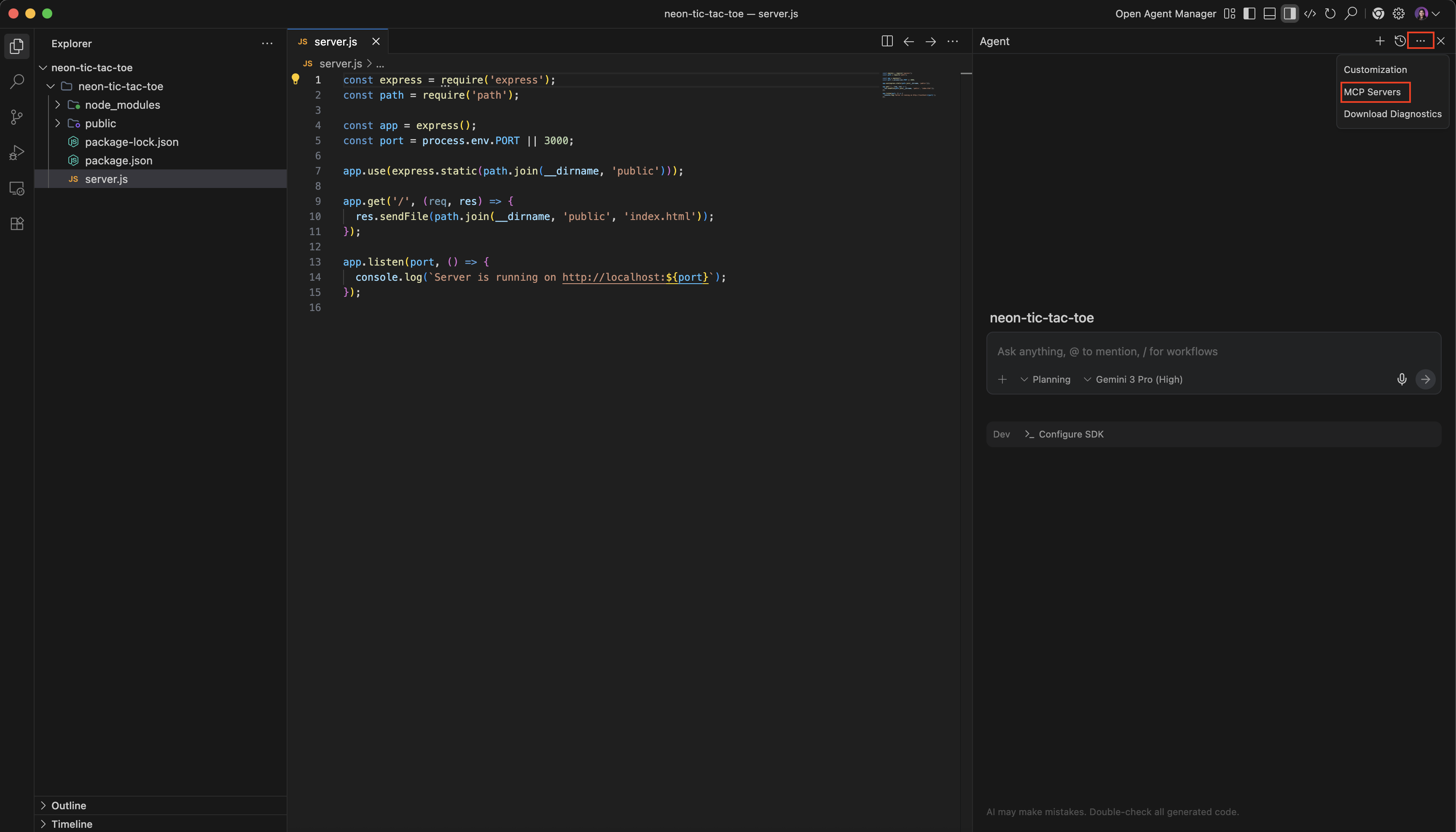
- Cerca
Cloud Runnella casella di testo di ricerca del MCP Store. Passa il mouse sopra il server MCP Cloud Run e fai clic sul pulsante Installa visualizzato a destra.

- Una volta installato, fai clic sul pulsante Torna all'agente nella parte superiore del riquadro di Agent Manager.
- Nel riquadro di Agent Manager, ora ti verrà chiesto di eseguire il deployment di questa cartella come servizio Cloud Run nel progetto cloud di Google nel seguente modo:
Deploy this folder as Cloud Run service in the project <project-id> in us-west1 region.
Tieni presente che viene richiamato lo strumento deploy_local_folder del server Cloud Run MCP. Il nome della cartella verrà utilizzato come nome del servizio Cloud Run.
Se vuoi, puoi modificare la regione con la regione che preferisci.
- Il deployment dell'applicazione in Cloud Run richiede un paio di minuti. Una volta completato il deployment, riceverai l'URL della console Google Cloud e l'URL del servizio. Copia e incolla l'URL del servizio nel browser.

- Hai eseguito correttamente il deployment dell'applicazione web su Cloud Run da Antigravity utilizzando Cloud Run MCP Server.
9. Esegui la pulizia
Per evitare che al tuo account Google Cloud vengano addebitati costi relativi alle risorse utilizzate in questo post, segui questi passaggi:
- Nella console Google Cloud, vai alla pagina Gestisci risorse.
- Nell'elenco dei progetti, seleziona il progetto che vuoi eliminare, quindi fai clic su Elimina.
- Nella finestra di dialogo, digita l'ID progetto, quindi fai clic su Chiudi per eliminare il progetto.
10. Complimenti
Complimenti! Hai completato correttamente la codifica delle vibrazioni di un'applicazione e il relativo deployment in Cloud Run tramite il server MCP di Cloud Run su Gemini CLI e Antigravity.
Gemini CLI e Antigravity sono le applicazioni di riferimento per lo sviluppo e il test di applicazioni, in quanto consentono agli utenti di dare immediatamente vita alle loro idee.
L'integrazione perfetta di questi strumenti con Cloud Run tramite il server MCP Cloud Run consente agli utenti di eseguire il deployment delle proprie applicazioni direttamente su Google Cloud. L'utilizzo di Cloud Run garantisce tutti i vantaggi intrinseci di un ambiente serverless, eliminando le complessità e l'overhead della gestione dell'infrastruttura.