
1. 准备工作
在此 Codelab 中,您将学习如何使用预构建的 Google 跟踪代码管理器 (GTM) 代码模板衡量 Core Web Vitals,以及如何将数据发送到 Google Analytics 4 (GA4) 媒体资源。您还将学习如何从 Google Ad Manager 和 Google AdSense 中提取数据到 GA4,以便使用预构建的 Looker Studio 信息中心将 Core Web Vitals 实测数据和广告效果指标相关联。
您将执行的操作
- 将代码导入并设置到 Google 跟踪代码管理器容器中。
- 在 GA4 中衡量网页的 Core Web Vitals。
- 在 Google 跟踪代码管理器中设置 GA4 事件代码。
- 探索
dataLayer中的网页指标数据以及 GA4 报告中的网页指标数据。 - 将您的 GA4 媒体资源与 Google Ad Manager 和 Google AdSense 相关联。
- 通过 Looker Studio 信息中心将 Core Web Vitals 与广告收入相关联。
所需条件
- 拥有 Google Analytics(分析)账号和 GA4 网站媒体资源,并且具有编辑权限。
- 拥有 Google 跟踪代码管理器账号和网络容器,并且具有发布权限。
- 拥有 Google Ad Manager 广告资源网和/或 Google AdSense 账号,并且具有管理员访问权限。
- 拥有 Looker Studio 账号。
2. 将代码模板从 GitHub 添加到 GTM
通过 GTM 代码模板衡量 Core Web Vitals 基于 web-vitals 库。首先,我们将下载 GTM 代码模板。
- 打开 template.tpl 文件
- 在您的计算机上下载该文件
- 打开您的网络容器。
- 创建一个新工作区并输入名称(例如“Core Web Vitals 衡量”)
- 前往“模板”。
- 在“代码模板”部分,点击“新建”按钮。

- 点击“更多操作”菜单,然后选择“导入”。

- 从您的计算机中选择之前下载的 TPL 文件。
- 点击“保存”按钮。

您已将代码模板添加到 Google 跟踪代码管理器容器中。
3. 设置 Web Vitals 代码
- 在 Google 跟踪代码管理器工作区中,前往“代码”。
- 点击“新建”,然后点击“代码配置”,并从“自定义”部分选择“Web Vitals”代码,以添加 Web Vitals 代码。
- 下一步是配置不同的设置。GitHub 代码库中介绍了所有设置。对于此 Codelab,以下设置足以让最终信息中心正常运行。


4. 探索 dataLayer 中的 Web Vitals 数据
如需查看代码的实际效果,请切换到 Google 跟踪代码管理器的预览模式。Tag Assistant 将打开,并要求您提供网址以预览和调试设置。提供已实现 Google 跟踪代码管理器容器的网页的网址,然后点击“关联”。系统将打开一个单独的标签页,其中包含您提供的网址。
- 通过滚动和点击元素或空白区域与网页互动。
- 然后,切换回包含 Tag Assistant 和 Google 跟踪代码管理器预览模式的标签页。
- 在左侧,您将看到推送到
dataLayer中的不同事件。 - 首先,您应检查 Web Vitals 代码是否在您选择的网页浏览量触发器上触发。

- 您还应看到三个“web_vitals”事件,其中每个事件代表一个核心网页指标:LCP、INP 和 CLS。

- 点击第一个事件,然后在右侧打开“API 调用”标签页,您将在其中看到从代码模板推送到
dataLayer中的数据。

- 另请检查“web_vitals”事件的其他条目。使用
web-vitals.js文档 作为不同数据类型的参考。
5. 将 Web Vitals 数据发送到 GA4
如需从 dataLayer 中提取 Core Web Vitals 数据并将其发送到 GA4,您必须执行以下操作:
- 为 GA4 代码创建触发器
- 创建变量以从
dataLayer中提取数据 - 创建 GA4 事件代码
创建触发器
- 在 Google 跟踪代码管理器工作区中,前往“触发器”。
- 点击“新建”,然后点击“触发器配置”,并从“其他”部分选择“自定义事件”,以添加新触发器。
- 在“事件名称”字段中设置“web_vitals”,为触发器命名并保存。

创建 dataLayer 变量
- 在 Google 跟踪代码管理器工作区中,前往“变量”。
- 创建一个类型为“数据层变量”的新用户定义的变量。
- 在“数据层变量名称”字段中设置“webVitalsData.name”,为变量命名(例如“DLV - webVitalsData.name”)并保存。

- 对其他四个必需的数据层变量重复执行这些步骤。创建“webVitalsData.value”。

- 创建另一个变量,其名称字段为“webVitalsData.id”。

- 创建“webVitalsData.rating”。

- 创建“webVitalsData.delta”。

- 您最终应得到以下用户定义的
dataLayer变量:

创建 GA4 事件代码
在创建 GA4 事件代码之前,请确保您已设置 Google 代码。
- 在 Google 跟踪代码管理器工作区中,前往“代码”。
- 点击“新建”,然后点击“代码配置”,并从“Google Analytics”部分选择“Google Analytics:GA4 事件”代码,以添加 GA4 事件代码。
- 在相应字段中输入您的衡量 ID。

- 对于“事件名称”输入字段,请从之前创建的步骤中选择
dataLayer变量“DLV - webVitalsData.name”。

- 如屏幕截图所示,将其他
dataLayer变量添加为事件参数。另请务必添加参数“event_category”,其值类似于“Web Vitals”,以便对 Core Web Vitals 事件进行分组。

- 在 GA4 界面中将这些事件参数注册为自定义维度。
- 根据您的 GA4 设置要求应用其他设置。
- 将“web_vitals”自定义事件设置为 GA4 代码的触发器。
- 如果需要,还可以添加触发器例外情况。

6. 检查 GA4 中的数据
如需验证到 GA4 的数据传输,请再次切换到 Google 跟踪代码管理器的预览模式。向 Tag Assistant 提供网址,然后点击“关联”。
- 通过滚动和点击元素或空白区域与网页互动。
- 然后,切换回包含 Tag Assistant 和 Google 跟踪代码管理器预览模式的标签页。
- 在左侧,点击每个“web_vitals”条目,并确认 GA4 Core Web Vitals 代码已触发。

- 点击卡片以打开 GA4 代码进行验证,确认数据已从
dataLayer中正确提取。请务必将变量显示为值。

- 现在,切换到您的 GA4 媒体资源并打开“实时报告”。
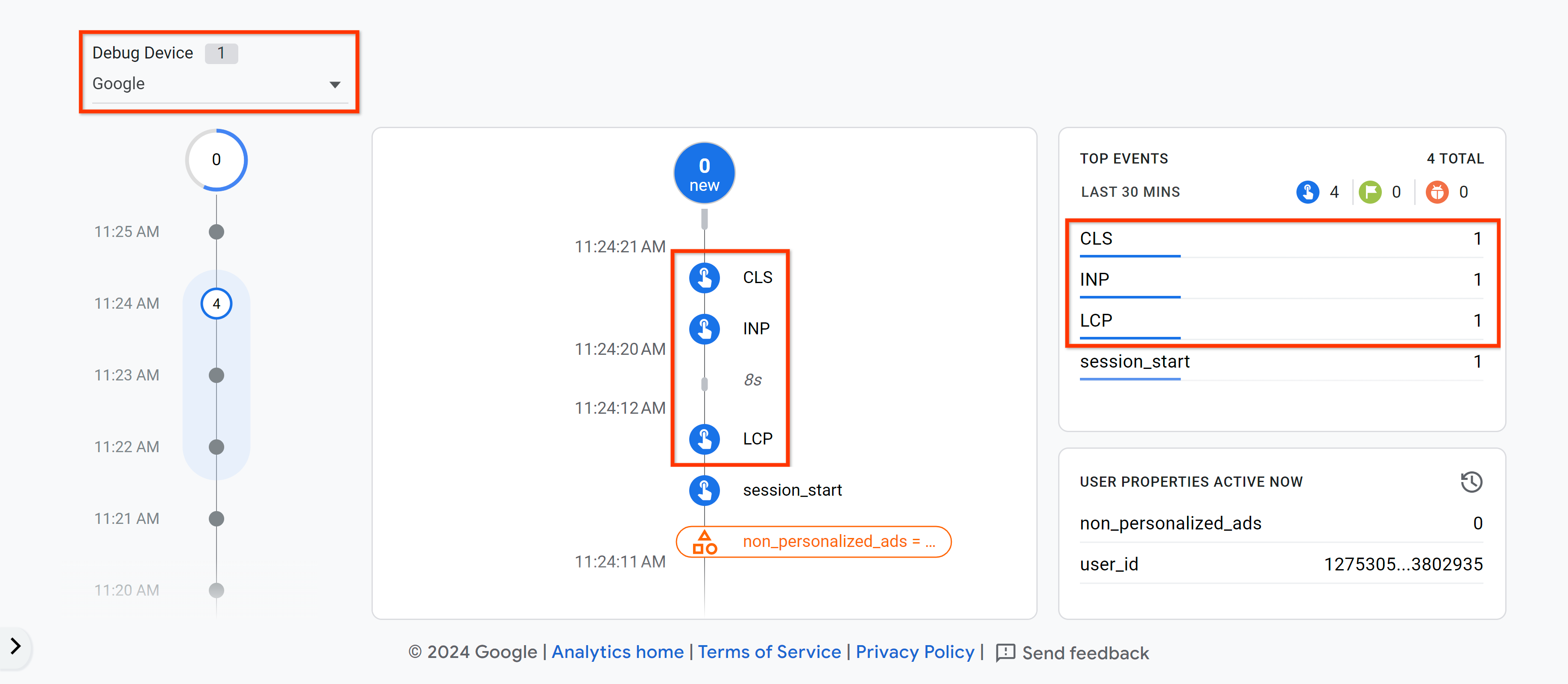
- 在“按事件名称统计的事件数”卡片中,您可以验证核心网页指标事件是否已成功收集。

- 如果实时报告中处理大量数据,则可能无法轻松识别事件。在这种情况下,请使用 debugview 报告,该报告可让您查看特定设备的数据。
7. 发布设置
成功测试设置后,就可以发布工作区了。
- 打开 Google 跟踪代码管理器工作区。
- 在界面右上角,点击“提交”。
- 提供版本名称和版本说明,然后点击“发布”以将设置推送到正式版。
8. 将 GA4 与 Google Ad Manager 或 Google AdSense 相关联
在 GA4 中收集 Core Web Vitals 数据后,GA4 中还需要提供与广告相关的指标,信息中心才能正常运行。将 Google Ad Manager 和 Google AdSense 与 GA4 相关联,或者仅关联其中一个广告解决方案。请注意,您必须拥有 GA4 中的编辑者(或更高级别)权限,以及 Google Ad Manager 和 Google AdSense 中的管理员权限,才能进行关联。
将 GA4 与 Google Ad Manager 相关联
- 前往您的 Google Ad Manager 广告资源网。
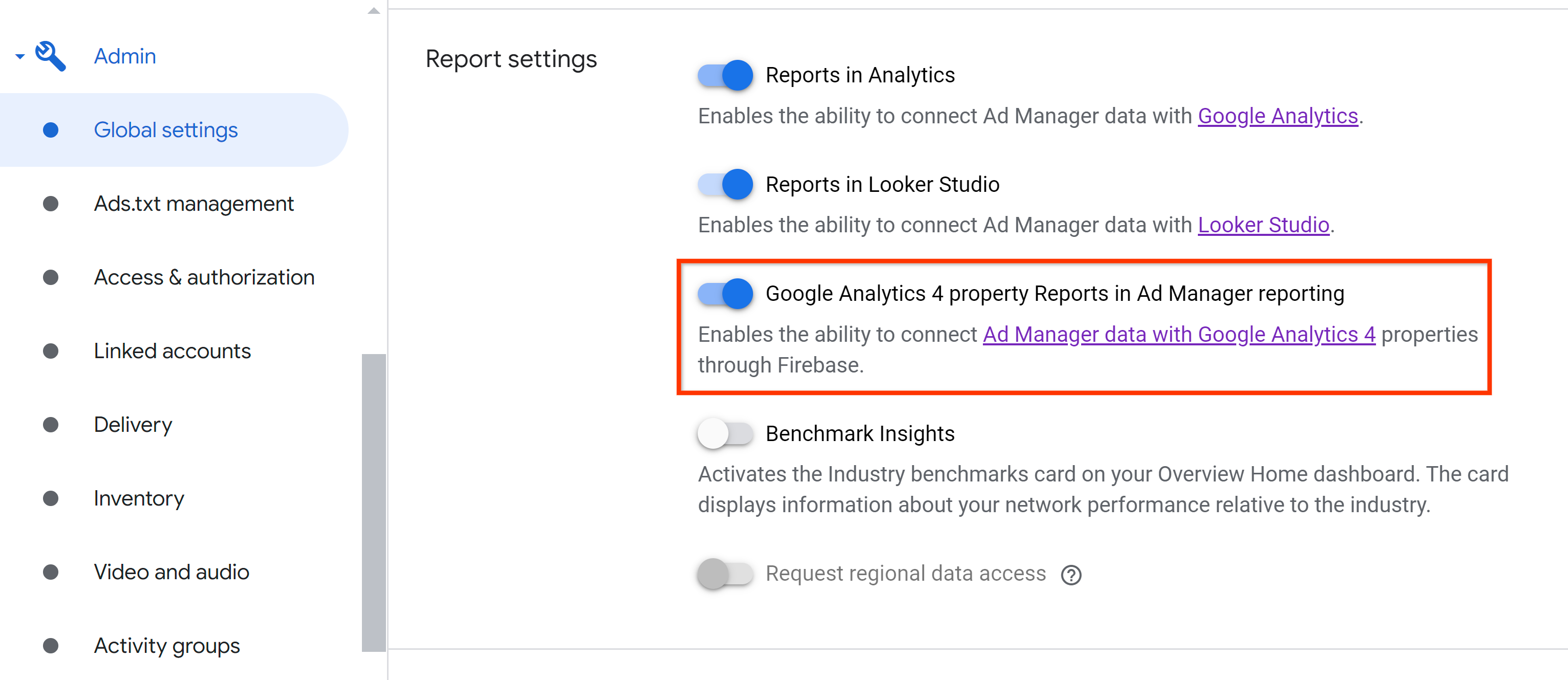
- 依次点击“管理”->“全局设置”->“投放网络设置”。
- 在“报告设置”部分,启用“Ad Manager 报告中的 Google Analytics 4 媒体资源报告”。
- 查看条款及条件,然后点击“确认”。
- 保存更新。
- 依次点击“管理”->“关联的账号”->“Google Analytics 4”。
- 点击“新建 Google Analytics 4 媒体资源关联”。
- 找到并选择要关联的 GA4 媒体资源。
- 点击“保存”,然后就完成了。

将 GA4 与 Google AdSense 相关联
- 前往您的 Google AdSense 账号。
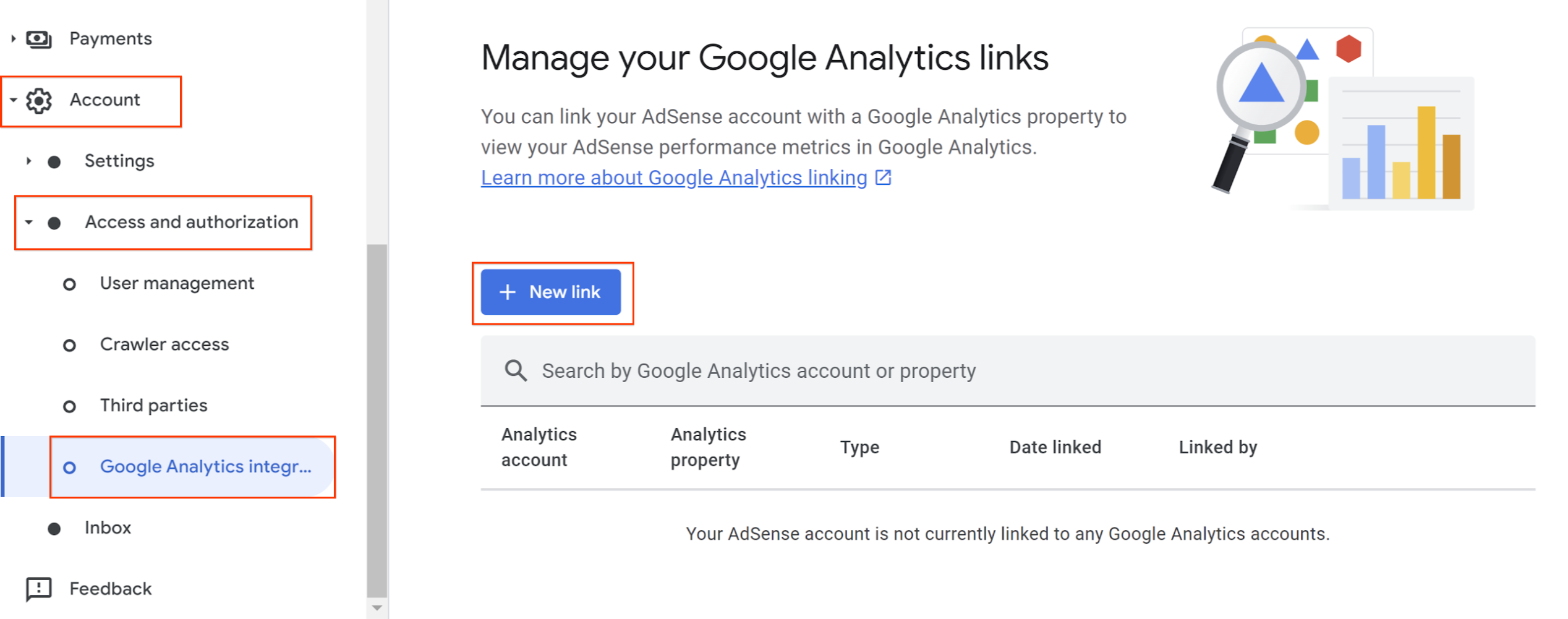
- 依次点击“账号”->“访问与授权”->“Google Analytics 集成”。
- 点击“+新建关联”。
- 找到并选择要关联的 GA4 媒体资源。
- 点击“创建关联”。
9. 使用 Looker Studio 直观呈现数据
如需直观呈现 Core Web Vitals 数据以及广告指标,此步骤涉及设置 Looker Studio 信息中心。请按照以下步骤将 Core Web Vitals 与广告收入相关联。
- 打开此 Looker Studio 信息中心模板
- 复制信息中心。
- 从下拉列表中选择您的 GA4 媒体资源,以更新数据源。
- 完成
请注意,为了让信息中心正常运行并正确显示数据,数据依赖于此 Codelab 中的语法和命名惯例。
信息中心的第一页将显示 Core Web Vitals 效果的历史记录:

在第二页上,您可以将 Core Web Vitals 与 Google Ad Manager 和/或 Google AdSense 的广告收入相关联:

第三页可让您在网页路径级别分析 Core Web Vitals 效果以及与广告相关的指标:

10. 总结
恭喜!您已了解如何使用 GA4 衡量核心网页指标并生成报告,以及如何使用 Google Ad Manager 和 Google AdSense 衡量广告效果指标并生成报告。