

1. บทนำ
ใน Codelab นี้ คุณจะได้เรียนรู้วิธีใช้ประโยชน์จาก BigQuery Graph เพื่อแก้ปัญหาที่ซับซ้อนในซัพพลายเชนและโลจิสติกส์
คุณจะได้สร้างแบบจำลองเครือข่ายซัพพลายเชนของร้านอาหารโดยเน้นที่ความปลอดภัยของอาหารและการควบคุมคุณภาพ เมื่อเกิดปัญหาด้านความปลอดภัยของอาหาร เช่น ส่วนผสมจากซัพพลายเออร์ปนเปื้อน เวลาเป็นสิ่งสำคัญ การระบุ "รัศมีการระเบิด" และดำเนินการเรียกคืนอย่างแม่นยำอย่างรวดเร็วจะช่วยประหยัดค่าใช้จ่ายและปกป้องลูกค้า

แบบจำลองเชิงสัมพันธ์แบบดั้งเดิมต้องใช้การดำเนินการ JOIN ที่ซับซ้อนหลายขั้นตอนเพื่อติดตามรายการผ่านหลายขั้นตอน (ซัพพลายเออร์ -> DC -> ครัวกลาง -> ร้านค้า -> สินค้าสำเร็จรูป) ด้วย BigQuery Graph เราจะสร้างแบบจำลองการเชื่อมต่อเหล่านี้โดยตรง ซึ่งช่วยให้สามารถค้นหาได้อย่างรวดเร็วและง่ายดายโดยใช้มาตรฐาน ISO GQL (Graph Query Language)
สิ่งที่คุณจะได้เรียนรู้
- วิธีกำหนดแบบจำลองกราฟบนตาราง BigQuery ที่มีอยู่
- วิธีสร้าง Property Graph ภายใน BigQuery
- วิธีเรียกใช้การค้นหาการข้ามกราฟเพื่อติดตามผลกระทบต้นน้ำและปลายน้ำ
สิ่งที่คุณต้องมี
- โปรเจ็กต์ Google Cloud ที่เปิดใช้การเรียกเก็บเงิน
- Google Cloud Shell
การคาดการณ์ค่าใช้จ่าย
คาดว่าแล็บนี้จะมีค่าใช้จ่ายในการวิเคราะห์ BigQuery น้อยกว่า $5 USD ซึ่งอยู่ในขอบเขตการจัดสรรรุ่นฟรีสำหรับผู้ใช้ใหม่
2. การตั้งค่าและข้อกำหนด
เปิด Cloud Shell
คุณจะทำงานส่วนใหญ่ใน Cloud Shell ซึ่งเป็นสภาพแวดล้อมที่โหลดไว้ล่วงหน้าพร้อมทุกสิ่งที่คุณต้องใช้ Google Cloud
- ไปที่ คอนโซล Google Cloud
- คลิกไอคอนเปิดใช้งาน Cloud Shell ในแถบเครื่องมือด้านขวาบน
- คลิกต่อไป หากได้รับข้อความแจ้ง
ตั้งค่าตัวแปรสภาพแวดล้อม
ใน Cloud Shell ให้ตั้งค่ารหัสโปรเจ็กต์เพื่อลดความซับซ้อนของคำสั่งในอนาคต
export PROJECT_ID=$(gcloud config get-value project)
เปิดใช้ API
เรียกใช้คำสั่งนี้เพื่อเปิดใช้ BigQuery API ที่จำเป็น
gcloud services enable bigquery.googleapis.com \
  bigqueryreservation.googleapis.com
สร้างการจองและการมอบหมาย BigQuery
หากต้องการเรียกใช้การค้นหา GQL คุณต้องมีการจองที่ใช้รุ่น Enterprise หรือ Enterprise Plus โดยสร้างการจองรุ่น Enterprise ที่มีการปรับขนาดอัตโนมัติใน Cloud Shell ดังนี้
# 1. Create a BigQuery Enterprise reservation with 0 baseline slots and 100 max autoscaling slots
bq mk --reservation \
  --project_id=${GCP_PROJECT} \
  --location=US \
  --edition=ENTERPRISE \
  --slots=0 \
  --autoscale_max_slots=100 \
  --ignore_idle_slots=true \
  supplychaingraph-reservation

# 2. Assign your Cloud project to the newly created reservation for query execution
bq mk --reservation_assignment \
  --project_id=${GCP_PROJECT} \
  --location=US \
  --reservation_id=supplychaingraph-reservation \
  --job_type=QUERY \
  --assignee_type=PROJECT \
  --assignee_id=${GCP_PROJECT}
3. การสร้างสคีมาและตาราง
คุณจะสร้างชุดข้อมูลและตารางที่แสดงถึงคอมโพเนนต์ซัพพลายเชน ดังนี้
item: คำจำกัดความของรายการทั่วไป (เช่น มะเขือเทศ ไก่)location: สิ่งอำนวยความสะดวก (ซัพพลายเออร์ ศูนย์กระจายสินค้า คาเฟ่)itemlocation: ตารางการตัดกันที่แสดงถึงสถานที่เก็บสินค้าคงคลังbom: Bill of Materials (กำหนดความสัมพันธ์ด้านน้ำหนัก เช่น รายการ ก. อยู่ในรายการ ข.)makes: แมปitemlocationกับitemstored_at: แมปitemlocationกับlocation
สร้างชุดข้อมูล
คุณสามารถเรียกใช้คำสั่ง SQL ในแล็บนี้โดยใช้ Cloud Shell หรือ คอนโซล BigQuery ก็ได้
วิธีใช้คอนโซล BigQuery
- เปิดคอนโซล BigQuery ในแท็บใหม่
- วางข้อมูลโค้ด SQL แต่ละรายการจากแล็บนี้ลงในตัวแก้ไข แล้วคลิกปุ่มเรียกใช้ เพื่อดำเนินการ

เรียกใช้คำสั่งต่อไปนี้ใน Cloud Shell หรือใช้คอนโซล BigQuery เพื่อสร้างสคีมา คุณจะใช้ตัวแปรโหนดใน SQL

หมายเหตุ: (1) หากต้องการเรียกใช้คำสั่งนี้ใน Google Colab คุณสามารถใช้คำสั่ง Magic ของ BigQuery ได้ด้วย เช่น %%bigquery ข้อมูลโค้ดต่อไปนี้จะสร้างสคีมาร้านอาหารภายในโปรเจ็กต์เพื่อจัดเก็บข้อมูลกราฟ (2) คุณจะต้องใช้ %%bigquery --project <PROJECT_ID> หากเรียกใช้จาก Google Colab ตรวจสอบว่าได้แมปฟิลด์ PROJECT_ID กับโปรเจ็กต์ที่เหมาะสมที่คุณต้องการใช้แล้ว เช่น PROJECT_ID = "argolis-project-340214" # @param {"type":"string"} (3) หากใช้ Colab คุณจะต้องติดตั้งไลบรารีบางรายการตามข้อกำหนด หากจะใช้การแสดงภาพกราฟ ให้ตรวจสอบว่าได้ติดตั้งไลบรารี spanner-graph-notebook==1.1.5 โดยใช้ pip แล้ว
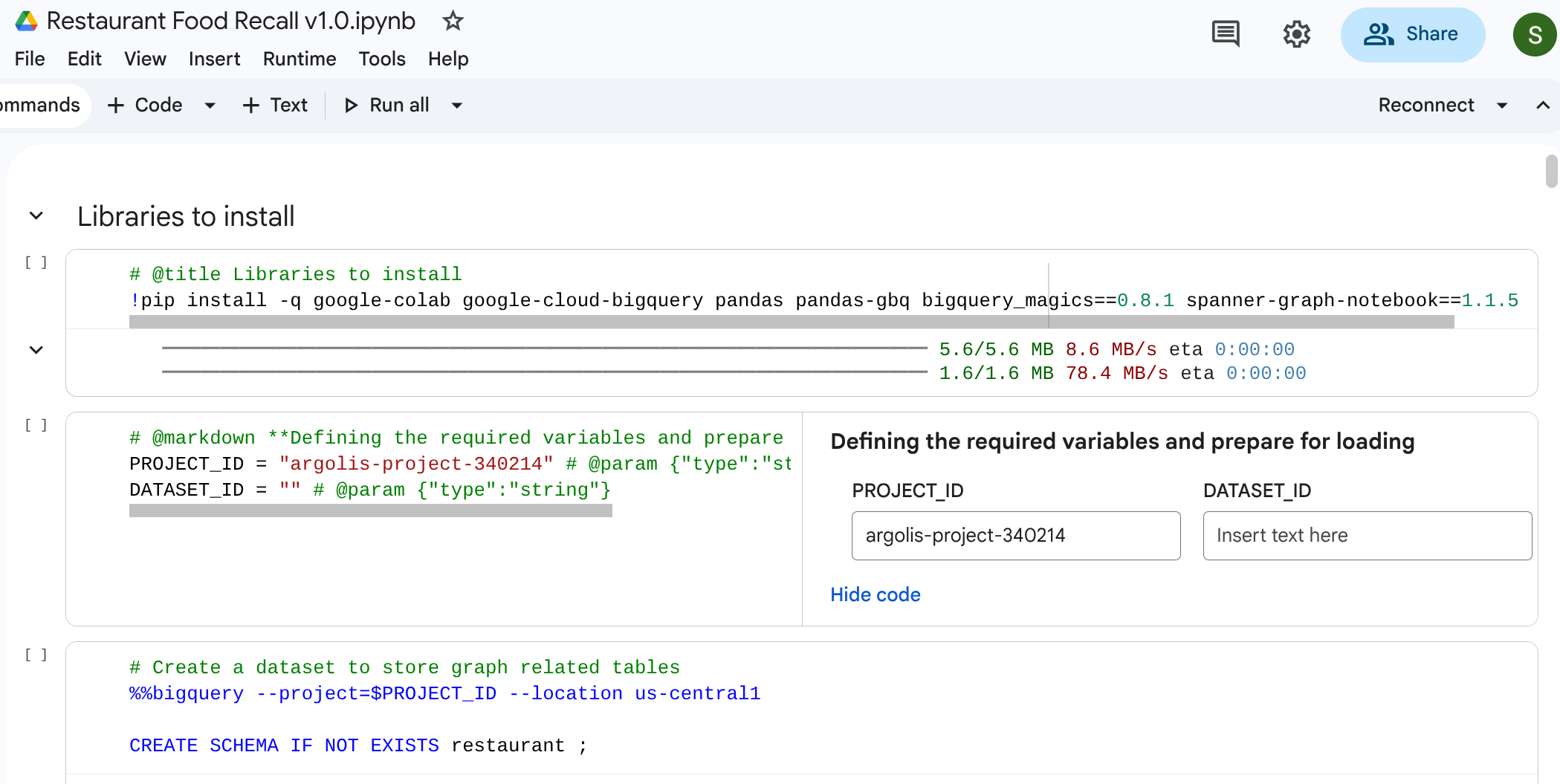
%%bigquery --project=$PROJECT_ID
CREATE SCHEMA IF NOT EXISTS restaurant ;
สร้างตาราง
เรียกใช้โค้ด SQL ต่อไปนี้เพื่อสร้างตาราง
%%bigquery --project=$PROJECT_ID
-- 1. Item Table
DROP TABLE IF EXISTS `restaurant.item`;
CREATE TABLE `restaurant.item` (
  itemKey STRING,
  itemName STRING,
  itemCategory STRING,
  shelfLifeDays INT64,
  PRIMARY KEY (itemKey) NOT ENFORCED
);

-- 2. Location Table
DROP TABLE IF EXISTS `restaurant.location`;
CREATE TABLE `restaurant.location` (
  locationKey STRING,
  locationType STRING,
  locationCity STRING,
  locationState STRING,
  dunsNumber INT64,
  PRIMARY KEY (locationKey) NOT ENFORCED
);
-- 3. ItemLocation Table
DROP TABLE IF EXISTS `restaurant.itemlocation`;
CREATE TABLE `restaurant.itemlocation` (
  itemLocationKey STRING,
  itemKey STRING,
  locationKey STRING,
  variants INT64,
  PRIMARY KEY (itemLocationKey) NOT ENFORCED,
  -- Foreign Key Definitions
  FOREIGN KEY (itemKey) REFERENCES `restaurant.item`(itemKey) NOT ENFORCED,
  FOREIGN KEY (locationKey) REFERENCES `restaurant.location`(locationKey) NOT ENFORCED
);

-- 4. BOM Table
DROP TABLE IF EXISTS `restaurant.bom`;
CREATE TABLE `restaurant.bom` (
  bomKey INT64,
  parentItemLocation STRING,
  childItemLocation STRING,
  childQuantity FLOAT64,
  PRIMARY KEY (bomKey) NOT ENFORCED
);

-- 5. Makes Table
DROP TABLE IF EXISTS `restaurant.makes`;
CREATE TABLE `restaurant.makes` (
  itemLocationKey STRING,
  itemKey STRING,
  locationKey STRING,
  variants INT64,
  PRIMARY KEY (itemLocationKey) NOT ENFORCED
);

DROP TABLE IF EXISTS `restaurant.stored_at`;
CREATE TABLE `restaurant.stored_at` (
  itemLocationKey STRING,
  itemKey STRING,
  locationKey STRING,
  variants INT64,
  PRIMARY KEY (itemLocationKey) NOT ENFORCED
);
4. การโหลดข้อมูลตัวอย่าง
เพื่อให้แล็บนี้มีข้อมูลครบถ้วน คุณจะต้องป้อนข้อมูลตัวอย่างลงในตารางโดยใช้คำสั่ง LOAD DATA ของ SQL ล้วนๆ ซึ่งแสดงถึงเครือข่ายที่เริ่มต้นจากซัพพลายเออร์ ผ่านศูนย์กระจายสินค้า (DC) และครัวกลาง และไปสิ้นสุดที่คาเฟ่ค้าปลีก
เรียกใช้คำค้นหา SQL ต่อไปนี้เพื่อโหลดข้อมูล

หมายเหตุ: คุณสามารถละเว้น %%bigquery ได้หากเรียกใช้ใน BigQuery Studio โดยตรง
%%bigquery --project=$PROJECT_ID
-- Load Item
LOAD DATA OVERWRITE `restaurant.item`
FROM FILES (format = 'CSV', uris = ['gs://supply_chain_demo/item2.csv'], skip_leading_rows = 1);

-- Load Location
LOAD DATA OVERWRITE `restaurant.location`
FROM FILES (format = 'CSV', uris = ['gs://supply_chain_demo/location.csv'], skip_leading_rows = 1);

-- Load ItemLocation
LOAD DATA OVERWRITE `restaurant.itemlocation`
FROM FILES (format = 'CSV', uris = ['gs://supply_chain_demo/itemlocation.csv'], skip_leading_rows = 1);

-- Load BOM
LOAD DATA OVERWRITE `restaurant.bom`
FROM FILES (format = 'CSV', uris = ['gs://supply_chain_demo/bom2.csv'], skip_leading_rows = 1);

-- Load Makes
LOAD DATA OVERWRITE `restaurant.makes`
FROM FILES (format = 'CSV', uris = ['gs://supply_chain_demo/makes.csv'], skip_leading_rows = 1);

-- Load StoredAt
LOAD DATA OVERWRITE `restaurant.stored_at`
FROM FILES (format = 'CSV', uris = ['gs://supply_chain_demo/itemlocation.csv'], skip_leading_rows = 1);
5. การเพิ่มข้อจำกัดและการกำหนดกราฟ
ก่อนสร้างกราฟ คุณต้องประกาศความสัมพันธ์เชิงความหมายโดยใช้ข้อจำกัดของคีย์หลักและคีย์นอกของ SQL มาตรฐาน ซึ่งจะช่วยให้ BigQuery เข้าใจตัวระบุโหนดและเชื่อมต่อตารางขอบกับตารางโหนด
สร้าง Property Graph
ตอนนี้คุณจะรวมตารางเหล่านี้เข้าด้วยกันเป็นโครงสร้างกราฟที่สอดคล้องกันเพียงโครงสร้างเดียวที่เรียกว่า restaurant.bombod
โดยกำหนดดังนี้
- โหนด:
item,location,itemlocation - ขอบ:
makes,stored_atและconsists_of(BOM)
%%bigquery --project=$PROJECT_ID

CREATE OR REPLACE PROPERTY GRAPH `restaurant.bombod`
NODE TABLES (
  `restaurant.item` KEY (itemKey) LABEL item PROPERTIES ALL COLUMNS,
  `restaurant.location` KEY (locationKey) LABEL location PROPERTIES ALL COLUMNS,
  `restaurant.itemlocation` KEY (itemLocationKey) LABEL itemlocation PROPERTIES ALL COLUMNS
)
EDGE TABLES (
  `restaurant.makes`
    KEY (itemLocationKey)
    SOURCE KEY (itemLocationKey) REFERENCES `restaurant.itemlocation`(itemLocationKey)
    DESTINATION KEY (itemKey) REFERENCES `restaurant.item`(itemKey)
    LABEL makes PROPERTIES ALL COLUMNS,

  `restaurant.bom`
    KEY (bomKey)
    SOURCE KEY (childItemLocation) REFERENCES `restaurant.itemlocation`(itemLocationKey)
    DESTINATION KEY (parentItemLocation) REFERENCES `restaurant.itemlocation`(itemLocationKey)
    LABEL consists_of PROPERTIES ALL COLUMNS,

  `restaurant.stored_at`
    KEY (itemLocationKey)
    SOURCE KEY (itemLocationKey) REFERENCES `restaurant.itemlocation`(itemLocationKey)
    DESTINATION KEY (locationKey) REFERENCES `restaurant.location`(locationKey)
    LABEL stored_at PROPERTIES ALL COLUMNS
);
6. การแสดงภาพซัพพลายเชน
คุณสามารถเรียกใช้การค้นหาการข้ามกราฟจากบนลงล่างเพื่อดูเครือข่ายซัพพลายเชนทั้งหมด ในสมุดบันทึกหรือ UI มาตรฐานที่รองรับ (เช่น %%bigquery --graph) คำค้นหานี้จะแสดงแผนภาพ
ใช้การค้นหากราฟแบบสัมบูรณ์เพื่อตั้งค่าโหนดและขอบ
หมายเหตุ: ดังที่กล่าวไว้ก่อนหน้านี้ หากต้องการเรียกใช้คำสั่งนี้ใน Google Colab หรือสมุดบันทึก Colab Enterprise คุณสามารถใช้คำสั่ง Magic ของ BigQuery ได้ด้วย เช่น %%bigquery นอกจากนี้ หากต้องการแสดงภาพกราฟใน Google Colab หรือสมุดบันทึก Colab Enterprise ให้ใส่แฟล็ก --graph เป็น %%bigquery --graph
%%bigquery  --project=$PROJECT_ID --graph output

Graph restaurant.bombod

match p=(a:itemlocation)-[c:consists_of]->(b:itemlocation)
match q=(a)-[d:stored_at]->(e:location)
optional match z=(f)-[g:makes]-(b)

return to_json(p) as ppath, to_json(q) as qpath, to_json(z) as zpath
เอาต์พุต:

7. กรณีการใช้งานที่ 1: การติดตามการร้องเรียนต้นน้ำ
สถานการณ์: ลูกค้าร้องเรียนเกี่ยวกับคุณภาพของไก่ในแซนวิชที่ร้านในนิวยอร์ก คุณต้องติดตามสินค้าสำเร็จรูปย้อนกลับไปเพื่อดูขั้นตอนการประกอบขั้นต้น
การค้นหาการส่งผ่าน
เรียกใช้การค้นหาโดยใช้รูปแบบการค้นหาการข้ามกราฟ ซึ่งจะดูขอบ consists_of ที่เชื่อมโยงการประกอบปลายน้ำกับส่วนผสมต้นน้ำ
%%bigquery --project=$PROJECT_ID --graph

GRAPH restaurant.bombod
MATCH p=(a:itemlocation)-[c:consists_of]->(b:itemlocation)
OPTIONAL MATCH q=(b)-[d:stored_at]-(e)
return to_json(p) as ppath, to_json(q) as qpath
เนื่องจากทิศทางลูกศรในตารางขอบ consists_of (Ingredient -> Finished) การค้นหาที่ไหลขึ้นต้นน้ำจะให้ลิงก์ที่แยกวัสดุและสถานที่เก็บที่ขึ้นต่อกันได้อย่างรวดเร็ว
เอาต์พุต: 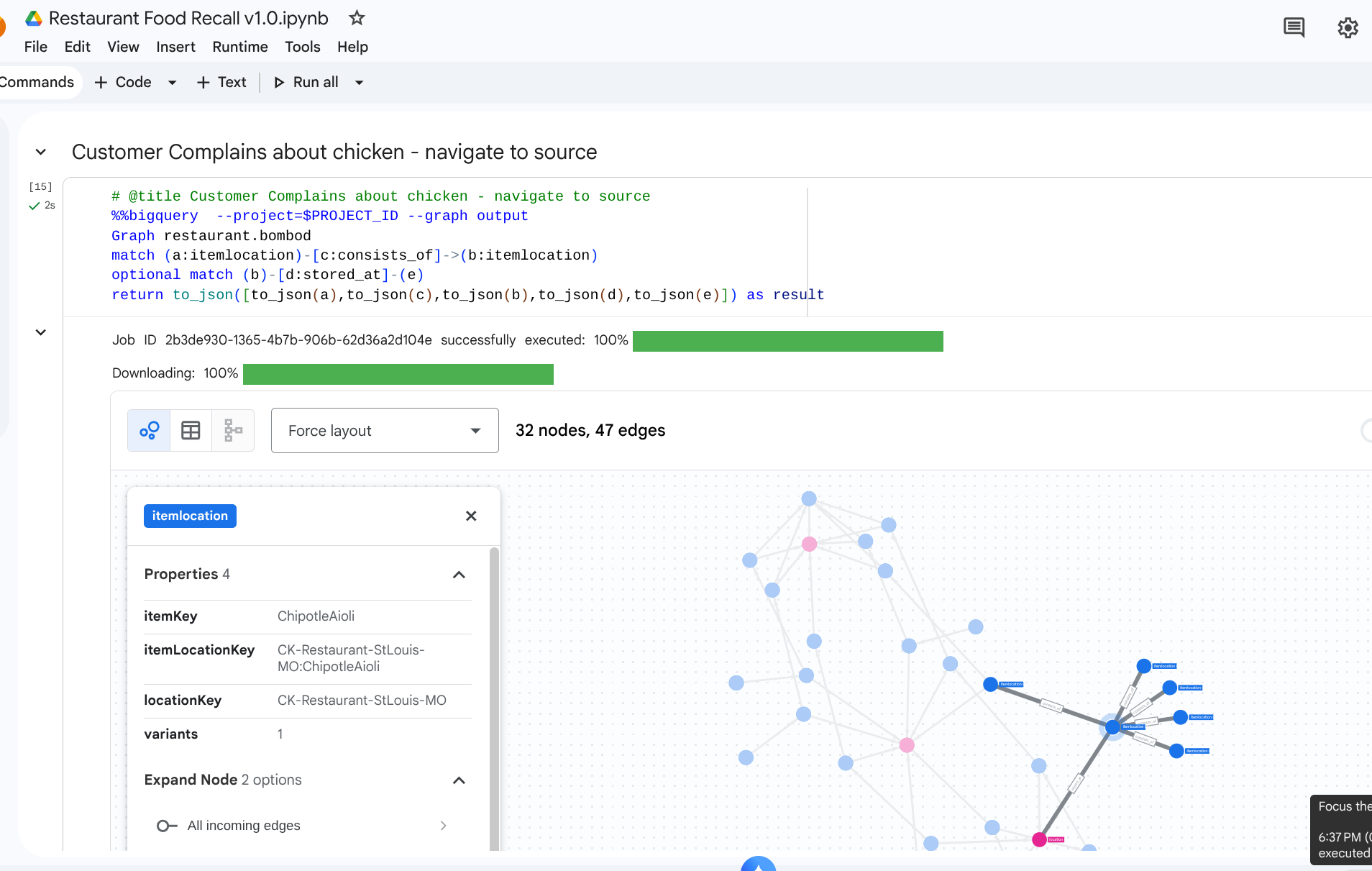
8. กรณีการใช้งานที่ 2: การวิเคราะห์ผลกระทบ
สถานการณ์: พายุหิมะทำให้ศูนย์กระจายสินค้าในโคลัมบัส โอไฮโอ ต้องปิดทำการ คุณต้องทราบว่าการเตรียมหรือสินค้าสำเร็จรูปปลายน้ำใดได้รับผลกระทบโดยตรง
การค้นหาการส่งผ่าน
คุณเริ่มต้นที่ location ที่เฉพาะเจาะจงซึ่งแสดงถึงศูนย์กระจายสินค้า ระบุสินค้าคงคลังที่จัดเก็บไว้ที่นั่น และดูว่าสินค้าสำเร็จรูปใดต้องใช้สินค้าคงคลังเหล่านั้น
# @title Impact of a storm on a DC

%%bigquery  --project=$PROJECT_ID --graph
Graph restaurant.bombod
match path1=(z:itemlocation)-[m:stored_at]->(dc:location) where dc.locationKey like '%DC-Sysco-Columbus-OH%'
match path2=(z:itemlocation)-[c:consists_of]->(b:itemlocation)
match path3=(b:itemlocation)-[n:makes]->(item:item)
optional match path4=(b)-[p:stored_at]->(q:location)
return to_json(path1) as path1, to_json(path2) as path2,to_json(path3) as path3, to_json(path4) as path4
เอาต์พุต: 
9. กรณีการใช้งานที่ 3: การเรียกคืนปลายน้ำ
สถานการณ์: ซัพพลายเออร์แจ้งให้คุณทราบถึงผลิตภัณฑ์ปนเปื้อนชุดหนึ่งที่เฉพาะเจาะจง นั่นคือ มะเขือเทศที่สุกบนต้น จากซัพพลายเออร์ คุณต้องค้นหารายการเมนูสุดท้ายทั้งหมดที่ได้รับผลกระทบที่คาเฟ่
การค้นหาการส่งผ่าน
คุณค้นหาสถานที่เก็บวัตถุดิบที่ปนเปื้อน จากนั้นทำการข้ามกราฟตามเส้นทางที่ไหลลงปลายน้ำเพื่อค้นหารายการที่ได้รับผลกระทบสุดท้าย
%%bigquery  --project=$PROJECT_ID --graph
Graph restaurant.bombod
match path1=(a:itemlocation)-[c:consists_of]->(b:itemlocation)-[e:makes]->(f:item) where f.itemKey like '%Tomato%'
return to_json(path1) as result
การค้นหานี้จะค้นหารายการทั้งหมดที่ตรงกับรูปแบบ "Tomato" และเชื่อมโยงกับความสัมพันธ์ต้นน้ำ ซึ่งทำให้การค้นหานี้เป็นการแมปที่มีประสิทธิภาพที่เผยแพร่เพื่อค้นหารายการคาเฟ่ที่ต้องเรียกคืน
เอาต์พุต: 
10. ล้าง
ลบทรัพยากรเมื่อทำตามขั้นตอนการแนะนำจนเสร็จสมบูรณ์เพื่อหลีกเลี่ยงค่าใช้จ่ายคงค้างในพื้นที่ทำงาน
DROP SCHEMA `restaurant` CASCADE;
11. บทสรุป
ยินดีด้วย คุณได้สร้างแบบจำลองซัพพลายเชนและทำการวิเคราะห์ผลกระทบโดยใช้ BigQuery Graph
สรุป
คุณได้เรียนรู้สิ่งต่อไปนี้
- ประกาศความสัมพันธ์เชิงสัมพันธ์ที่เน้นกราฟด้วยคีย์หลัก/คีย์นอก
- สร้าง Property Graph แบบรวม
- ไปยังความสัมพันธ์แบบหลายโหนดได้อย่างมีประสิทธิภาพโดยใช้ตรรกะการข้ามกราฟ
หากต้องการดูข้อมูลเชิงลึกเพิ่มเติมเกี่ยวกับสถาปัตยกรรมกราฟ โปรดไปที่เอกสารประกอบของ Google Cloud