

1. Wprowadzenie
W tym ćwiczeniu z programowania dowiesz się, jak wykorzystać BigQuery Graph do rozwiązywania złożonych problemów związanych z łańcuchem dostaw i logistyką.
Będziesz modelować sieć łańcucha dostaw restauracji, koncentrując się na bezpieczeństwie żywności i kontroli jakości. Gdy pojawi się problem z bezpieczeństwem żywności, np. zanieczyszczony składnik od dostawcy, czas jest najważniejszy. Szybkie określenie „promienia rażenia” i przeprowadzenie precyzyjnego wycofania produktu może pomóc zaoszczędzić koszty i chronić klientów.

Tradycyjne modele relacyjne wymagają złożonych, wieloetapowych operacji JOIN, aby śledzić produkty na różnych etapach (dostawca -> centrum dystrybucji -> magazyn -> sklep -> produkt gotowy). W BigQuery Graph modelujemy te połączenia bezpośrednio, co umożliwia intuicyjne i szybkie wykonywanie zapytań za pomocą standardu ISO GQL (Graph Query Language).
Czego się nauczysz
- Jak zdefiniować model grafu na podstawie istniejących tabel BigQuery.
- Jak utworzyć graf właściwości w BigQuery.
- Jak uruchamiać zapytania dotyczące przechodzenia, aby śledzić wpływ na dalsze i wcześniejsze etapy.
Czego potrzebujesz
- Projekt Google Cloud z włączonymi płatnościami.
- Google Cloud Shell.
Szacowane koszty
Szacujemy, że to laboratorium będzie kosztować mniej niż 5 USD w opłatach za analizę w BigQuery, co mieści się w limitach poziomu bezpłatnego dla nowych użytkowników.
2. Konfiguracja i wymagania
Otwórz Cloud Shell
Większość pracy wykonasz w Cloud Shell, czyli w środowisku z preinstalowanymi narzędziami, które zawiera wszystko, czego potrzebujesz do korzystania z Google Cloud.
- Otwórz konsolę Google Cloud.
- Na pasku narzędzi w prawym górnym rogu kliknij ikonę Aktywuj Cloud Shell.
- Jeśli pojawi się prośba, kliknij Dalej.
Konfigurowanie zmiennych środowiskowych
W Cloud Shell ustaw identyfikator projektu, aby uprościć przyszłe polecenia.
export PROJECT_ID=$(gcloud config get-value project)
Włącz interfejsy API
Aby włączyć wymagany interfejs BigQuery API, uruchom to polecenie:
gcloud services enable bigquery.googleapis.com \
  bigqueryreservation.googleapis.com
Tworzenie rezerwacji i przypisania BigQuery
Aby uruchamiać zapytania GQL, musisz mieć rezerwację, która korzysta z wersji Enterprise lub Enterprise Plus. Utwórz rezerwację w wersji Enterprise z autoskalowaniem w Cloud Shell:
# 1. Create a BigQuery Enterprise reservation with 0 baseline slots and 100 max autoscaling slots
bq mk --reservation \
  --project_id=${GCP_PROJECT} \
  --location=US \
  --edition=ENTERPRISE \
  --slots=0 \
  --autoscale_max_slots=100 \
  --ignore_idle_slots=true \
  supplychaingraph-reservation

# 2. Assign your Cloud project to the newly created reservation for query execution
bq mk --reservation_assignment \
  --project_id=${GCP_PROJECT} \
  --location=US \
  --reservation_id=supplychaingraph-reservation \
  --job_type=QUERY \
  --assignee_type=PROJECT \
  --assignee_id=${GCP_PROJECT}
3. Tworzenie schematu i tabel
Utworzysz zbiór danych i tabele reprezentujące komponenty łańcucha dostaw:
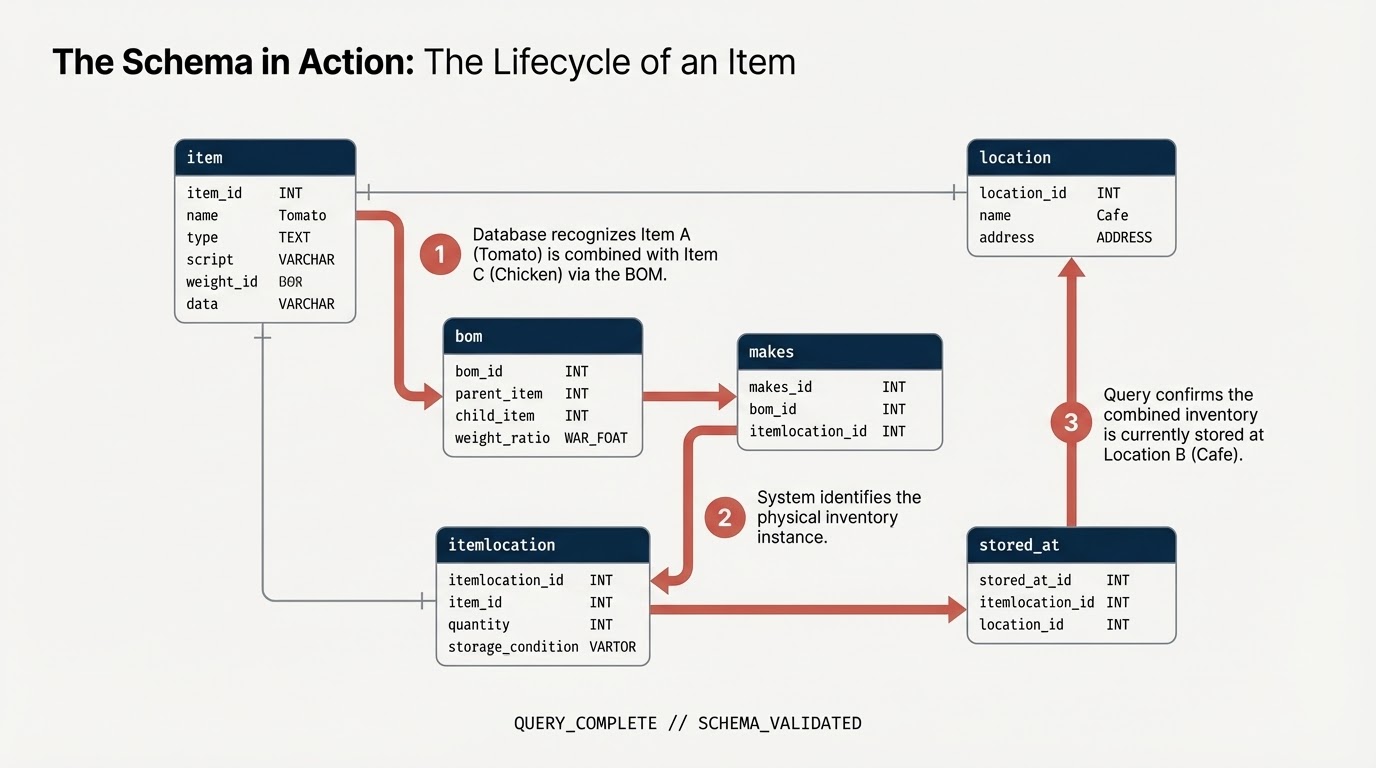
item: ogólna definicja produktu (np. pomidor, kurczak).location: obiekty (dostawcy, centra dystrybucji, kawiarnie).itemlocation: tabela przecięcia reprezentująca lokalizacje zapasów.bom: Lista materiałów (BoM) (określa relacje wagowe, np. produkt A wchodzi w skład produktu B).makes: mapujeitemlocationnaitem.stored_at: mapujeitemlocationnalocation.
Utwórz zbiór danych
Polecenia SQL w tym ćwiczeniu z programowania możesz uruchamiać w Cloud Shell lub w konsoli BigQuery.
Aby użyć konsoli BigQuery:
- Otwórz konsolę BigQuery w nowej karcie.
- Wklej każdy fragment kodu SQL z tego ćwiczenia z programowania do edytora, a następnie kliknij przycisk Uruchom , aby go wykonać.

Aby utworzyć schemat, uruchom to polecenie w Cloud Shell lub użyj konsoli BigQuery. W kodzie SQL będziesz używać zmiennych węzłów.
Uwaga: (1) Aby wykonać to w Google Colab, możesz też użyć poleceń magicznych BigQuery: %%bigquery Poniższy fragment kodu tworzy w Twoim projekcie schemat restauracji, w którym będą przechowywane dane grafu. (2) Jeśli uruchamiasz kod w Google Colab, musisz użyć %%bigquery –project <PROJECT_ID>. Upewnij się, że pole PROJECT_ID jest mapowane na odpowiedni projekt, którego chcesz użyć: PROJECT_ID = "argolis-project-340214" # @param {"type":"string"} (3) Jeśli używasz Colab, w zależności od wymagań musisz zainstalować niektóre biblioteki. Jeśli zamierzasz używać wizualizacji grafu, zainstaluj bibliotekę: spanner-graph-notebook==1.1.5.
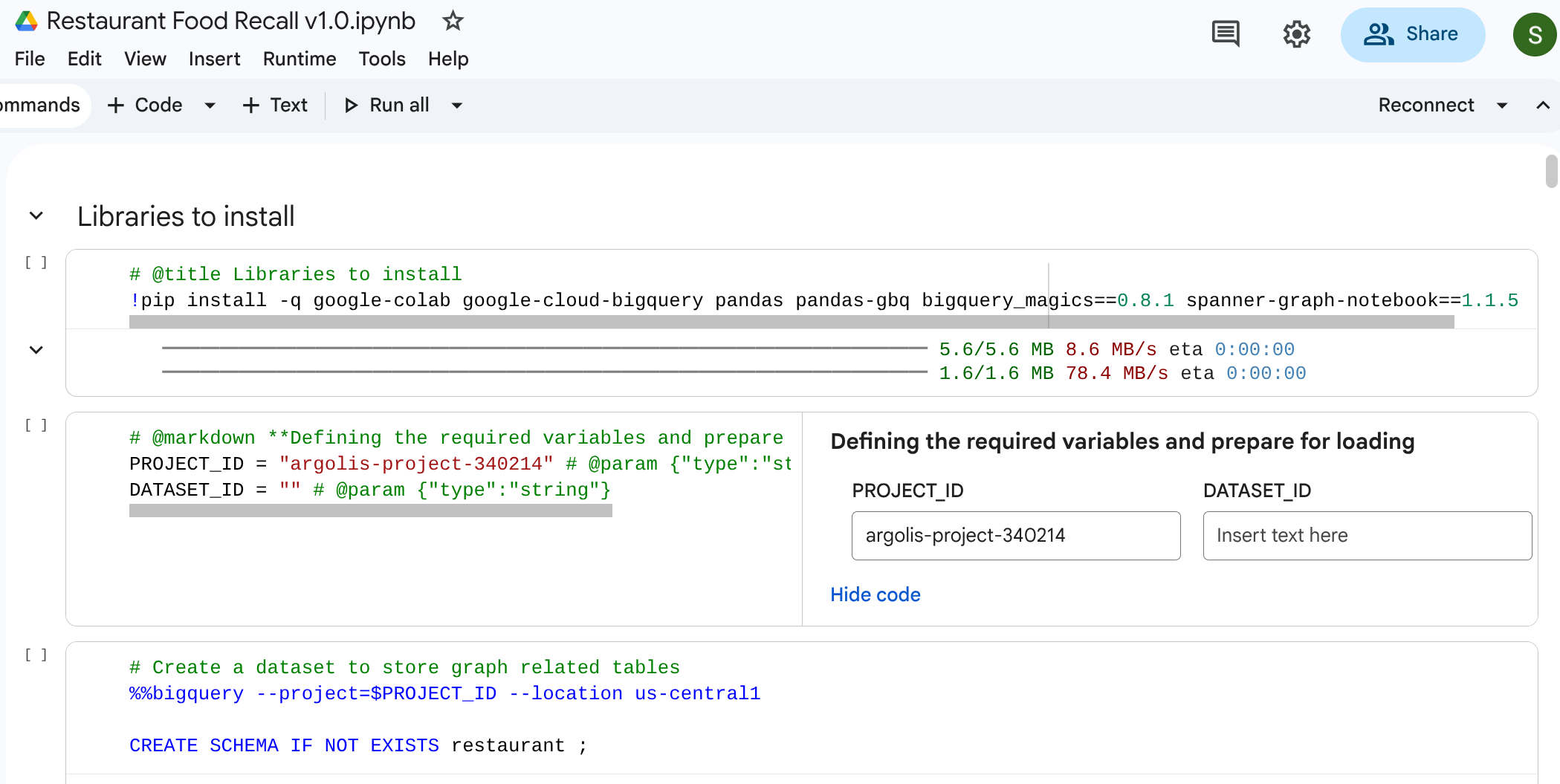
%%bigquery --project=$PROJECT_ID
CREATE SCHEMA IF NOT EXISTS restaurant ;
Tworzenie tabel
Aby utworzyć tabele, wykonaj ten kod SQL.
%%bigquery --project=$PROJECT_ID
-- 1. Item Table
DROP TABLE IF EXISTS `restaurant.item`;
CREATE TABLE `restaurant.item` (
  itemKey STRING,
  itemName STRING,
  itemCategory STRING,
  shelfLifeDays INT64,
  PRIMARY KEY (itemKey) NOT ENFORCED
);

-- 2. Location Table
DROP TABLE IF EXISTS `restaurant.location`;
CREATE TABLE `restaurant.location` (
  locationKey STRING,
  locationType STRING,
  locationCity STRING,
  locationState STRING,
  dunsNumber INT64,
  PRIMARY KEY (locationKey) NOT ENFORCED
);
-- 3. ItemLocation Table
DROP TABLE IF EXISTS `restaurant.itemlocation`;
CREATE TABLE `restaurant.itemlocation` (
  itemLocationKey STRING,
  itemKey STRING,
  locationKey STRING,
  variants INT64,
  PRIMARY KEY (itemLocationKey) NOT ENFORCED,
  -- Foreign Key Definitions
  FOREIGN KEY (itemKey) REFERENCES `restaurant.item`(itemKey) NOT ENFORCED,
  FOREIGN KEY (locationKey) REFERENCES `restaurant.location`(locationKey) NOT ENFORCED
);

-- 4. BOM Table
DROP TABLE IF EXISTS `restaurant.bom`;
CREATE TABLE `restaurant.bom` (
  bomKey INT64,
  parentItemLocation STRING,
  childItemLocation STRING,
  childQuantity FLOAT64,
  PRIMARY KEY (bomKey) NOT ENFORCED
);

-- 5. Makes Table
DROP TABLE IF EXISTS `restaurant.makes`;
CREATE TABLE `restaurant.makes` (
  itemLocationKey STRING,
  itemKey STRING,
  locationKey STRING,
  variants INT64,
  PRIMARY KEY (itemLocationKey) NOT ENFORCED
);

DROP TABLE IF EXISTS `restaurant.stored_at`;
CREATE TABLE `restaurant.stored_at` (
  itemLocationKey STRING,
  itemKey STRING,
  locationKey STRING,
  variants INT64,
  PRIMARY KEY (itemLocationKey) NOT ENFORCED
);
4. Wczytywanie przykładowych danych
Aby to ćwiczenie z programowania było w pełni samodzielne, wypełnisz tabele przykładowymi danymi za pomocą instrukcji LOAD DATA w czystym SQL. Reprezentuje to sieć zaczynającą się od dostawcy, przechodzącą przez centrum dystrybucji i kuchnię, a kończącą się w kawiarni.
Aby wczytać dane, uruchom te zapytania SQL:

Uwaga: jeśli uruchamiasz kod bezpośrednio w BigQuery Studio, możesz pominąć %%bigquery.
%%bigquery --project=$PROJECT_ID
-- Load Item
LOAD DATA OVERWRITE `restaurant.item`
FROM FILES (format = 'CSV', uris = ['gs://supply_chain_demo/item2.csv'], skip_leading_rows = 1);

-- Load Location
LOAD DATA OVERWRITE `restaurant.location`
FROM FILES (format = 'CSV', uris = ['gs://supply_chain_demo/location.csv'], skip_leading_rows = 1);

-- Load ItemLocation
LOAD DATA OVERWRITE `restaurant.itemlocation`
FROM FILES (format = 'CSV', uris = ['gs://supply_chain_demo/itemlocation.csv'], skip_leading_rows = 1);

-- Load BOM
LOAD DATA OVERWRITE `restaurant.bom`
FROM FILES (format = 'CSV', uris = ['gs://supply_chain_demo/bom2.csv'], skip_leading_rows = 1);

-- Load Makes
LOAD DATA OVERWRITE `restaurant.makes`
FROM FILES (format = 'CSV', uris = ['gs://supply_chain_demo/makes.csv'], skip_leading_rows = 1);

-- Load StoredAt
LOAD DATA OVERWRITE `restaurant.stored_at`
FROM FILES (format = 'CSV', uris = ['gs://supply_chain_demo/itemlocation.csv'], skip_leading_rows = 1);
5. Dodawanie ograniczeń i definiowanie grafu
Zanim utworzysz graf, zadeklaruj relacje semantyczne za pomocą standardowych ograniczeń SQL Primary Key i Foreign Key. Pomagają one BigQuery w zrozumieniu identyfikatorów węzłów i łączeniu tabel krawędzi z tabelami węzłów.
Utwórz graf właściwości
Teraz połącz te tabele w jedną spójną strukturę grafu o nazwie restaurant.bombod.
Zdefiniujesz:
- Węzły:
item,location,itemlocation - Krawędzie:
makes,stored_aticonsists_of(zestawienie materiałów)
%%bigquery --project=$PROJECT_ID

CREATE OR REPLACE PROPERTY GRAPH `restaurant.bombod`
NODE TABLES (
  `restaurant.item` KEY (itemKey) LABEL item PROPERTIES ALL COLUMNS,
  `restaurant.location` KEY (locationKey) LABEL location PROPERTIES ALL COLUMNS,
  `restaurant.itemlocation` KEY (itemLocationKey) LABEL itemlocation PROPERTIES ALL COLUMNS
)
EDGE TABLES (
  `restaurant.makes`
    KEY (itemLocationKey)
    SOURCE KEY (itemLocationKey) REFERENCES `restaurant.itemlocation`(itemLocationKey)
    DESTINATION KEY (itemKey) REFERENCES `restaurant.item`(itemKey)
    LABEL makes PROPERTIES ALL COLUMNS,

  `restaurant.bom`
    KEY (bomKey)
    SOURCE KEY (childItemLocation) REFERENCES `restaurant.itemlocation`(itemLocationKey)
    DESTINATION KEY (parentItemLocation) REFERENCES `restaurant.itemlocation`(itemLocationKey)
    LABEL consists_of PROPERTIES ALL COLUMNS,

  `restaurant.stored_at`
    KEY (itemLocationKey)
    SOURCE KEY (itemLocationKey) REFERENCES `restaurant.itemlocation`(itemLocationKey)
    DESTINATION KEY (locationKey) REFERENCES `restaurant.location`(locationKey)
    LABEL stored_at PROPERTIES ALL COLUMNS
);
6. Wizualizacja łańcucha dostaw
Aby zobaczyć całą sieć łańcucha dostaw, możesz uruchomić zapytanie dotyczące przechodzenia od góry do dołu. W standardowym notatniku lub interfejsie, który obsługuje tę funkcję (np. %%bigquery --graph), zwraca to mapę wizualną.
Aby skonfigurować węzły i krawędzie, użyj zapytań dotyczących grafu bezwzględnego.
Uwaga: jak wspomnieliśmy wcześniej, aby wykonać to w Google Colab lub notatnikach Colab Enterprise, możesz też użyć poleceń magicznych BigQuery: %%bigquery Aby wizualizować graf w Google Colab lub notatnikach Colab Enterprise, dodaj też flagę –graph: %%bigquery –graph
%%bigquery  --project=$PROJECT_ID --graph output

Graph restaurant.bombod

match p=(a:itemlocation)-[c:consists_of]->(b:itemlocation)
match q=(a)-[d:stored_at]->(e:location)
optional match z=(f)-[g:makes]-(b)

return to_json(p) as ppath, to_json(q) as qpath, to_json(z) as zpath
Dane wyjściowe:

7. Przypadek użycia 1. Śledzenie skargi na wcześniejszym etapie
Scenariusz: klient skarży się na jakość kurczaka w kanapce w sklepie w Krakowie. Musisz prześledzić produkt gotowy wstecz, aby zobaczyć jego bezpośrednie etapy montażu.
Zapytanie dotyczące przechodzenia
Uruchom zapytanie w formacie zapytania dotyczącego przechodzenia po grafie. Sprawdza ono krawędzie consists_of, które łączą zespoły na dalszych etapach z wcześniejszymi składnikami.
%%bigquery --project=$PROJECT_ID --graph

GRAPH restaurant.bombod
MATCH p=(a:itemlocation)-[c:consists_of]->(b:itemlocation)
OPTIONAL MATCH q=(b)-[d:stored_at]-(e)
return to_json(p) as ppath, to_json(q) as qpath
Ze względu na kierunek strzałki w tabeli krawędzi consists_of (Ingredient -> Finished) wyszukiwanie w kierunku wcześniejszych etapów szybko znajduje powiązane materiały i lokalizacje przechowywania.
Dane wyjściowe: 
8. Przypadek użycia 2. Analiza wpływu
Scenariusz: burza śnieżna spowodowała zamknięcie centrum dystrybucji w Columbus w stanie Ohio. Musisz wiedzieć, które przygotowania na dalszych etapach lub produkty gotowe są bezpośrednio dotknięte.
Zapytanie dotyczące przechodzenia
Zacznij od konkretnej location reprezentującej centrum dystrybucji, zidentyfikuj przechowywane tam zapasy i sprawdź, które produkty gotowe ich wymagają.
# @title Impact of a storm on a DC

%%bigquery  --project=$PROJECT_ID --graph
Graph restaurant.bombod
match path1=(z:itemlocation)-[m:stored_at]->(dc:location) where dc.locationKey like '%DC-Sysco-Columbus-OH%'
match path2=(z:itemlocation)-[c:consists_of]->(b:itemlocation)
match path3=(b:itemlocation)-[n:makes]->(item:item)
optional match path4=(b)-[p:stored_at]->(q:location)
return to_json(path1) as path1, to_json(path2) as path2,to_json(path3) as path3, to_json(path4) as path4
Dane wyjściowe: 
9. Przypadek użycia 3. Wycofanie produktu na dalszych etapach
Scenariusz: dostawca informuje o konkretnej partii zanieczyszczonego produktu: pomidorach dojrzewających w słońcu. Musisz znaleźć wszystkie produkty w menu kawiarni, których to dotyczy.
Zapytanie dotyczące przechodzenia
Wyszukaj lokalizację zanieczyszczonego surowca, a następnie wykonaj [atak typu] path traversal w kierunku dalszych etapów, aby znaleźć produkty, których to dotyczy.
%%bigquery  --project=$PROJECT_ID --graph
Graph restaurant.bombod
match path1=(a:itemlocation)-[c:consists_of]->(b:itemlocation)-[e:makes]->(f:item) where f.itemKey like '%Tomato%'
return to_json(path1) as result
To zapytanie znajduje wszystkie produkty, które pasują do wzorca „Tomato” i są powiązane z relacją na wcześniejszym etapie, co sprawia, że jest to skuteczne mapowanie, które pozwala odkryć, które produkty w kawiarni należy wycofać.
Dane wyjściowe: 
10. Czyszczenie
Po wykonaniu wszystkich czynności usuń zasoby, aby uniknąć dodatkowych opłat w obszarze roboczym.
DROP SCHEMA `restaurant` CASCADE;
11. Podsumowanie
Gratulacje! Udało Ci się modelować łańcuch dostaw i przeprowadzić analizę wpływu za pomocą BigQuery Graph.
Podsumowanie
Wiesz już:
- Jak deklarować relacje relacyjne skoncentrowane na grafie za pomocą kluczy podstawowych i obcych.
- Jak utworzyć ujednolicony graf właściwości.
- Jak wydajnie poruszać się po relacjach między wieloma węzłami za pomocą logiki przechodzenia zapytań dotyczących grafu.
Więcej informacji o architekturze grafu znajdziesz w dokumentacji Google Cloud.