

1. Цель данной лабораторной работы
В этой практической работе вы установите и аутентифицируете Gemini CLI , а также опробуете несколько базовых сценариев использования.

Что вы узнаете
- Разберитесь в основах работы с Gemini CLI .
- Узнайте, как выполнять основные задачи с помощью Gemini CLI .
2. Прежде чем начать
- Если у вас еще нет проекта , который вы можете использовать, вам потребуется создать новый проект в консоли GCP .
- В этой лабораторной работе мы будем использовать GCP Cloud Shell для выполнения описанных ниже шагов. Откройте Cloud Shell и настройте проект с помощью Cloud Shell.
- Откройте редактор Cloud Shell GCP , нажав кнопку Cloud Shell Editor или воспользовавшись этой ссылкой . Если появится всплывающее окно «Авторизовать оболочку», нажмите его, чтобы авторизовать редактор Cloud Shell.
- Проверить, авторизован ли проект, можно с помощью следующей команды.
gcloud auth list
- Выполните следующую команду в Cloud Shell, чтобы подтвердить свой проект.
gcloud config list project
- Если вы не помните идентификатор своего проекта, вы можете перечислить все идентификаторы своих проектов с помощью команды...
gcloud projects list
- Если ваш проект не задан, используйте следующую команду для его задания.
gcloud config set project <YOUR_PROJECT_ID>
- Для запуска этой лабораторной работы необходимо включить некоторые сервисы. Выполните следующую команду в Cloud Shell.
gcloud services enable aiplatform.googleapis.com
gcloud services enable cloudresourcemanager.googleapis.com
3. Установка и аутентификация
Установка
Gemini CLI предустановлен в GCP Cloud Shell Editor . Если вы хотите его использовать, можете начать работу прямо сейчас.
Вы также можете установить Gemini CLI в локальной среде.
Для установки Gemini CLI в локальной среде вам потребуется Nodejs версии 20+. Вы можете выполнить следующую команду для установки Gemini CLI .
npm install -g @google/gemini-cli
Для обновления до последней версии используйте следующую команду.
npm update -g @google/gemini-cli
Запустите Gemini, выполнив следующую команду в терминале.
gemini
Аутентификация
Если вы используете GCP Cloud Shell Editor, то, скорее всего, вы уже прошли аутентификацию, если согласились на аутентификацию оболочки при её запуске.
Если вы запускаете программу локально и еще не прошли аутентификацию, вы увидите экран, подобный показанному ниже.
Вы также можете ввести /auth, чтобы открыть экран, показанный ниже.
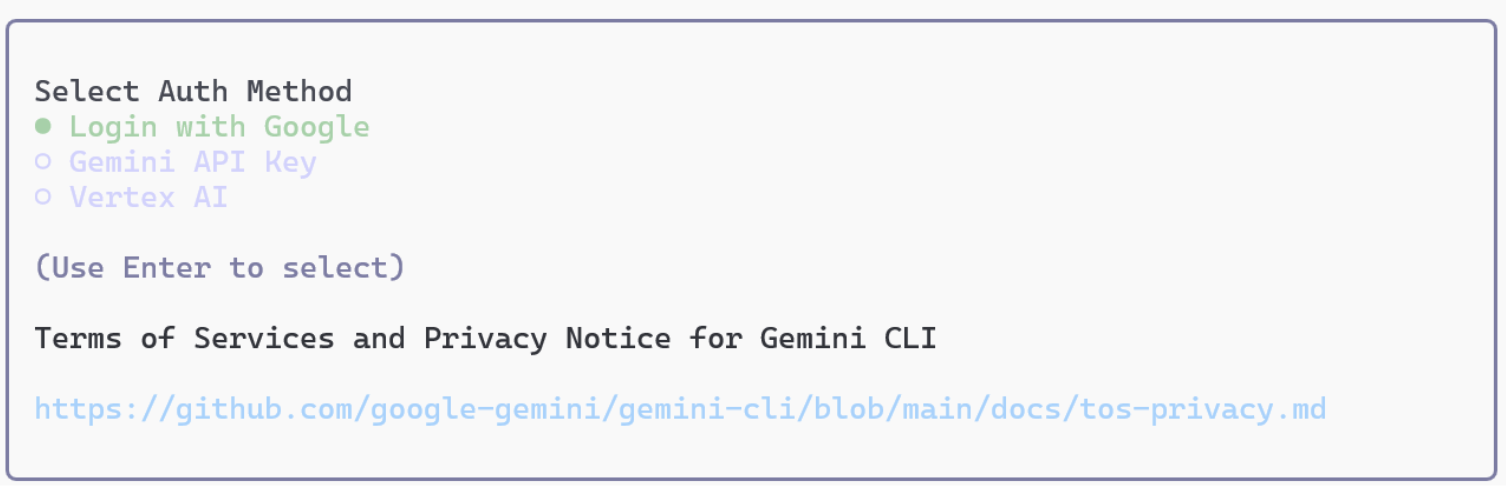
Рисунок 1: Gemini CLI предоставляет 3 метода аутентификации.
Сначала выйдите из Gemini CLI с помощью команды /quit .
Аутентификация через Google : Запуск команды /auth в консоли откроет параметры аутентификации. Выберите «Войти через Google» из предложенных вариантов. После этого в вашем браузере появится экран аутентификации Google. После завершения входа в систему консоль также будет аутентифицирована. Хотя аутентификация завершена, для фактического использования Gemini CLI необходимо указать проект Google Cloud. Вернитесь на экран консоли и выполните следующую команду, чтобы указать проект (его также можно указать в файле .env).
export GOOGLE_CLOUD_PROJECT=xxxxxxxxxxxxxxxxxxxxxxxxxxxxxxxxxxxxxxxxxxx
Аутентификация с помощью ключа API : Для аутентификации с помощью ключа API вам потребуется ключ API. Вы можете сгенерировать ключ API на сайте aistudio.google.com . После получения ключа API установите его в консоли следующим образом:
export GEMINI_API_KEY=xxxxxxxxxxxxxxxxxxxxxxxxxxxxxxxxxxxxxxxxxxxx
Аутентификация с помощью Vertex AI : Для использования API Gemini через Vertex AI выполните следующие шаги.
Сначала воспользуйтесь приведенной ниже командой для аутентификации в Google Cloud.
gcloud auth application-default login
После этого выполните следующие команды в терминале.
export GOOGLE_GENAI_USE_VERTEXAI=true
export GOOGLE_CLOUD_PROJECT=Your GCP Project Name
export GOOGLE_CLOUD_LOCATION=us-central1
4. Попробуйте Gemini CLI
Теперь вы готовы попробовать Gemini CLI. Ознакомьтесь со следующими примерами использования.
Сначала создайте папку проекта, my_cli_project.
mkdir ~/my_cli_project
cd ~/my_cli_project
Запуск Gemini из папки проекта позволяет безопасно запускать Gemini CLI в пределах этой папки.
- Если вы еще не вошли в Gemini CLI, введите следующую команду в терминале Cloud Shell, чтобы войти в Gemini CLI.
gemini
- Запустите простую командную строку :
What is the weather today in Tokyo
今日の東京の天気について教えてください
Это должно показать вам погоду в Токио. Обратите внимание, что при автоматическом запуске используется
Инструмент поиска Google !
- Подтвердите установленные инструменты : выполните следующую команду в терминале Gemini CLI. Вы должны увидеть список установленных инструментов.
/tools

Рисунок 2: Список отображаемых инструментов
- Получайте новости с местных новостных сайтов (например, https://mainichi.jp , измените адрес на ваш местный новостной сайт).
Get me the news summary from https://mainichi.jp/
このサイトからニュースのサマリーを教えてください https://mainichi.jp/
Вы должны получить сводку новостей с местного новостного сайта. Обратите внимание, что агент автоматически использует инструмент WebFetch для загрузки контента с новостного сайта и создания сводки.
- Выполните многошаговую задачу (пожалуйста, измените ее на адрес вашего локального сайта) : Получите для меня новости с сайта https://mainichi.jp/, отфильтруйте только спортивные новости и предоставьте мне их краткое изложение.
Get me the news from https://mainichi.jp/ and filter in only the sports news and summarize that for me.
https://mainichi.jp/ からニュースを取得し、スポーツニュースのみを抽出して、その要約を作成してください。
- Выполнение системных команд : Чтобы выполнить системные команды, нажмите ! и введите команды. Чтобы вернуться в обычный режим, снова нажмите !.
Type ! and Enter key. This starts the command mode.
ls
pwd
Type ! to go back to normal mode.
- Создайте игру «Крестики-нолики». Введите следующую команду (английская версия).
Please develop a Tic-Tac-Toe game that meets the following requirements. The solution should be split into separate HTML, CSS, and JavaScript files, with the JavaScript file handling the majority of the game logic independently.
1. General Requirements
The game format should be a match between one human player and one computer player.
When the game ends (a win/loss is determined, or a draw occurs), display "GAME OVER" on the screen along with the winner's name ("X wins!," "O wins!," or "Draw!").
Provide a "Reset" button to start a new game.
2. HTML (index.html)
Create the basic page structure.
The game board should consist of nine squares (cells). Each cell should be clickable and display the player's mark (X or O).
Provide an element to display the game status (e.g., current player's turn, game result).
Place the reset button for starting a new game.
Link the CSS and JavaScript files appropriately.
3. CSS (style.css)
Style the game board and cells so they are visually clear and easy to understand.
Add borders to the cells to indicate they are clickable areas.
Set appropriate font size and color for the X and O marks to ensure good visibility.
Style the game status display and the "GAME OVER" message to make them stand out.
Consider responsive design to ensure appropriate display on various screen sizes.
4. JavaScript (script.js)
It is strongly requested that the JavaScript file handle all the game logic.
4.1. Game State Management
Define an array or object to manage the game board state (e.g., ['', '', '', '', '', '', '', '', '']).
Define a variable to track the current player (X or O). The initial value should be X.
Define a boolean value to track whether the game has ended (win/loss or draw).
4.2. Game Initialization
Create a function to initialize the game board upon page load.
Clear all cells.
Set the current player to X.
Reset the game end flag.
Clear the game result display.
4.3. Player Interaction
Set up event listeners for cell clicks.
Only place the current player's mark and update the board state if the clicked cell is empty.
After placing the mark, execute the following:
Call the win/draw check function.
If a winner is not yet determined, switch the player (X to O, O to X).
4.4. Computer AI Logic
Create a function that is called when it is the computer's (O) turn.
Implement a simple logic where the computer randomly selects an empty cell to place its mark. (While difficulty can be increased in the future, random selection is sufficient initially.)
After the computer places its mark, perform the win/draw check, and if the game is not over, switch the turn back to the human player.
4.5. Win/Draw Determination
Create a function that determines the win/draw status based on the current board state.
Check the following winning conditions:
Three rows
Three columns
Two diagonals
If a player meets a winning condition, declare that player the winner.
If all cells are filled and no player meets a winning condition, declare a draw.
If a win or draw is determined, set the game end flag to true and display the "GAME OVER" message and the result.
4.6. Game End Handling
When the game ends (win/loss or draw), prevent further clicks on the cells.
Display the text "GAME OVER" followed by the message "X wins!," "O wins!," or "Draw!" underneath it.
4.7. Reset Functionality
When the "Reset" button is clicked, call the function to return the game to its initial state.
Введите следующую подсказку (японская версия)
以下の要件を満たす三目並べ(Tic-Tac-Toe)ゲームを開発してください。HTML、CSS、JavaScriptの各ファイルに分割し、JavaScriptはゲームロジックの大部分を単独で処理するようにしてください。
1. 全体要件
プレイヤーは人間1人、コンピューター1人の対戦形式とする。
ゲーム終了時(勝敗が決まった場合、または引き分けの場合)は、画面上に「GAME OVER」と表示し、勝者の名前(「Xの勝利!」「Oの勝利!」または「引き分け!」)も併記すること。
新しいゲームを開始するための「リセット」ボタンを設けること。
2. HTML (index.html)
基本的なページ構造を作成してください。
ゲームボードは、9つのマス目(セル)で構成されるようにしてください。各セルはクリック可能で、プレイヤーのマーク(XまたはO)が表示されるようにします。
ゲームの状態(現在のプレイヤーのターン、ゲーム結果など)を表示する要素を設けてください。
ゲームをリセットするためのボタンを配置してください。
CSSファイルとJavaScriptファイルを適切にリンクしてください。
3. CSS (style.css)
ゲームボードとマス目が視覚的に分かりやすいようにスタイルを設定してください。
マス目には枠線をつけ、クリック可能な領域であることがわかるようにする。
XとOの表示は、見やすいように適切なフォントサイズと色を設定する。
ゲームの状態表示、および「GAME OVER」メッセージが目立つようにスタイルを設定してください。
レスポンシブデザインを考慮し、様々な画面サイズで適切に表示されるようにしてください。
4. JavaScript (script.js)
JavaScriptファイルがゲームロジックの全てを処理することを強く要請します。
4.1. ゲームの状態管理
ゲームボードの状態を管理する配列またはオブジェクト(例: ['', '', '', '', '', '', '', '', ''])を定義してください。
現在のプレイヤー(XまたはO)を追跡する変数を定義してください。初期値はXとする。
ゲームが終了したかどうか(勝敗が決まったか、引き分けか)を追跡するブール値を定義してください。
4.2. ゲームの初期化
ページ読み込み時にゲームボードを初期化する関数を作成してください。
全てのマス目を空にする。
現在のプレイヤーをXに設定する。
ゲーム終了フラグをリセットする。
ゲーム結果表示をクリアする。
4.3. プレイヤーの操作
マス目をクリックした際のイベントリスナーを設定してください。
クリックされたマス目が空の場合のみ、現在のプレイヤーのマークを配置し、ボードの状態を更新する。
マークを配置した後、以下の処理を実行する。
勝敗判定関数を呼び出す。
勝敗が決まっていない場合、プレイヤーを交代する(XからO、OからXへ)。
4.4. コンピューターの思考ロジック
コンピューター(O)が手番の時に呼び出される関数を作成してください。
コンピューターは、空いているマス目の中からランダムに選択してマークを配置するシンプルなロジックを実装してください。(将来的に難易度を上げることも考慮できるが、最初はランダムで十分です)
コンピューターがマークを配置した後、勝敗判定を行い、勝敗が決まっていない場合はプレイヤーを人間に戻す。
4.5. 勝敗判定
現在のボードの状態に基づいて勝敗を判定する関数を作成してください。
以下の勝利条件をチェックする。
3つの行
3つの列
2つの対角線
勝利条件を満たすプレイヤーがいる場合、そのプレイヤーの勝利とする。
全てのマス目が埋まり、かつ勝利条件を満たすプレイヤーがいない場合、引き分けとする。
勝敗または引き分けが決まった場合、ゲーム終了フラグをtrueに設定し、「GAME OVER」メッセージと結果を表示する。
4.6. ゲーム終了時の処理
ゲームが終了した場合(勝敗が決まったか、引き分けか)は、それ以上マス目をクリックできないようにする。
「GAME OVER」というテキストと、その下に「Xの勝利!」「Oの勝利!」または「引き分け!」というメッセージを表示する。
4.7. リセット機能
「リセット」ボタンがクリックされた際に、ゲームを初期状態に戻す関数を呼び出す。
- Создайте новый терминал, нажав «Терминал» > «Новый» в редакторе терминалов Cloud Shell. Сначала укажите идентификатор проекта, если он еще не задан.
gcloud projects list
gcloud config set project <YOUR_PROJECT_ID>
cd ~/my_cli_project
python3 -m http.server 8080
Это должно запустить сервер Python. Откройте его в браузере (нажмите CTRL+клик, если вы находитесь в Cloud Shell):
http://localhost:8080
Это должно запустить сервер Python. Откройте его в браузере (нажмите CTRL+клик, если вы находитесь в Cloud Shell):
5. Запустите расширения Gemini CLI.
Gemini CLI предоставляет ряд очень полезных расширений, которые легко установить и запустить. Эти расширения позволяют подключаться к различным сервисам и использовать их. Список доступных расширений можно найти здесь : https://geminicli.com/extensions/ , и он постоянно пополняется. Чтобы узнать больше о расширениях Gemini CLI, обратитесь к этой странице: https://medium.com/google-cloud/gemini-cli-tutorial-series-part-11-gemini-cli-extensions-69a6f2abb659
Давайте установим расширение Gemini Nanobanana и запустим его.
Для установки расширения выполните следующую команду.
gemini extensions install https://github.com/gemini-cli-extensions/nanobanana
После установки расширения перезапустите Gemini CLI, и вы сможете выполнять следующие команды nanobanana из Gemini CLI.
-
/generate- Генерация одного или нескольких изображений с возможностью выбора стиля/вариации. -
/edit- Редактирование изображений -
/restore- Восстановление изображения -
/icon- Создание значков приложений, фавиконов и элементов пользовательского интерфейса различных размеров. -
/pattern- Создание бесшовных узоров и текстур для фонов -
/story- Создание последовательных изображений, рассказывающих визуальную историю или описывающих процесс. -
/diagram- Создание технических диаграмм, блок-схем и архитектурных макетов -
/nanobanana— интерфейс на естественном языке.
Давайте выполним несколько команд.
Перед запуском Nanobanana необходимо получить ключ API Gemini на сайте aistudio.google.com и установить его здесь.
export NANOBANANA_GEMINI_API_KEY=YOUR_API_KEY
Английская версия
# Single image
/generate "a watercolor painting of a fox in a snowy forest"

# Multiple variations with preview
/generate "sunset over mountains" --count=3 --preview

# Style variations
/generate "mountain landscape" --styles="watercolor,oil-painting" --count=4

# Specific variations with auto-preview
/generate "coffee shop interior" --variations="lighting,mood" --preview
Японская версия
# Single image
/generate "雪の森のキツネの水彩画"

# Multiple variations with preview
/generate "山にかかる夕焼け" --count=3 --preview

# Style variations
/generate "山岳風景" --styles="watercolor,oil-painting" --count=4

# Specific variations with auto-preview
/generate "コーヒーショップのインテリア" --variations="lighting,mood" --preview
Редактировать изображения
Измените имя файла на имя вашего локального файла.
/edit my_photo.png "change the color of fox to blue"
6. Вызов!
Подумайте над тем, с чего начать, чтобы подать эти заявки!
-Your favorite game
-A photo gallery application
-A Manga generator App
-お気に入りのゲーム
-フォトギャラリーアプリケーション
-マンガ生成アプリ
7. Завершить
И на этом всё! Отлично! Для получения дополнительной информации, пожалуйста, ознакомьтесь со следующими ресурсами.