
1. Giới thiệu

Lần cập nhật gần đây nhất: ngày 22 tháng 9 năm 2022
Lớp học lập trình này triển khai một giải pháp để truy cập và trực quan hoá dữ liệu lâm sàng được tổng hợp trong BigQuery bằng Looker. Nội dung này minh hoạ việc khám phá dữ liệu của các tập dữ liệu lớn về sức khoẻ bằng Looker. Looker tích hợp liền mạch với Google Cloud BigQuery, giúp bạn nhanh chóng và dễ dàng bắt đầu xây dựng trang tổng quan ở cấp độ dân số và bệnh nhân trên Google Cloud.
Trong lớp học lập trình này, bạn sẽ tìm hiểu cách:
- Khám phá một dự án LookML hiện có trong một phiên bản Looker được cấp phép sẵn.
- Tạo Look trong Looker.
- Tạo trang tổng quan ở cấp độ dân số trong Looker.
- Tạo trang tổng quan ở cấp bệnh nhân trong Looker.
- Liên kết các trang tổng quan với nhau.
- Lên lịch gửi Look và Trang tổng quan qua email dưới dạng tệp PDF đính kèm.
Bạn cần những gì để chạy lớp học lập trình này?
- Bạn cần có quyền truy cập vào một phiên bản Looker. Một phiên bản Looker được cung cấp cho lớp học lập trình này. Bạn có thể gửi biểu mẫu để yêu cầu cấp quyền truy cập vào thực thể Looker. Quyền truy cập được cấp ngay lập tức.
- Phiên bản Looker của chúng tôi truy cập vào dữ liệu từ BigQuery. Một tập dữ liệu kiểm thử (hcls-public-data:fhir_20k_patients_analytics) trong BigQuery đã được tạo sẵn cho lớp học lập trình này.
2. Yêu cầu quyền truy cập vào Looker
Trong phần này, bạn sẽ gửi một biểu mẫu đăng ký để có quyền truy cập vào một thực thể Looker. Sau khi đăng ký với Looker và có quyền truy cập, bạn có thể đăng nhập và tạo báo cáo cũng như bảng điều khiển trong Looker.
Đăng ký người dùng
- Điền vào biểu mẫu này để đăng ký tài khoản Looker mới. Sau khi GỬI biểu mẫu, bạn sẽ nhận được email để kích hoạt tài khoản, đặt mật khẩu và hoàn tất quá trình đăng ký.

- Sau khi nhận được email chào mừng của Looker, hãy nhấp vào Kích hoạt tài khoản của bạn.

- Tiếp theo, bạn sẽ được chuyển đến biểu mẫu Kích hoạt. Hoàn tất biểu mẫu Kích hoạt để đặt mật khẩu và kích hoạt tài khoản của bạn. Sau đó, bạn sẽ được chuyển đến Màn hình chính của Looker.
Đăng nhập vào Looker
Sử dụng đường liên kết này để đăng nhập vào Looker.

3. Khám phá Dự án LookML hiện có
- Trong Looker, hãy chuyển đến trình đơn thả xuống Phát triển. Chọn dự án LookML bqlooker_codelab hiện có để bắt đầu khám phá. Cửa sổ Model and View files (Tệp mô hình và tệp khung hiển thị) của Dự án LookML sẽ xuất hiện.

- Nhấp vào Xác thực lại để kiểm tra lỗi. "Không có vấn đề về LookML" màu xanh lục cho biết bạn đã thành công!

- Nhấp vào trình đơn thả xuống Khám phá để xem tất cả dữ liệu khám phá hiện có. Dữ liệu khám phá là các thành phần cơ bản của truy vấn SQL cho báo cáo (Look).

4. Kích thước và số đo
Thêm phương diện và chỉ số tuỳ chỉnh bằng cách sửa đổi tệp xxx.view LookML
- Nhấp vào trình đơn thả xuống Phát triển.
- Trượt nút Chế độ phát triển màu tím để bật chế độ này.

- Nhấp vào trình đơn thả xuống Khám phá rồi chọn Bệnh nhân có bệnh và thuốc.
- Nhấp vào biểu tượng "bánh răng" bên cạnh mục Số lượng rồi chọn Chuyển đến LookML để mở "patients_with_conditions_and_medications.view".

- Bạn cũng có thể truy cập vào chế độ xem này từ Phát triển>bqlooker_codelab>Mở rộng chế độ xem.
- Thêm đoạn mã sau vào tệp "patients_with_conditions_and_medications.view" để thêm "number_of_patients" làm thông tin đo lường mới.
  measure: number_of_patients {
    type: count
    drill_fields: [lastname]
  }
Ảnh chụp màn hình sau đây cho thấy đoạn mã trong tệp: patients_with_conditions_and_medications.view

- Nhấp vào Lưu. Quay lại cửa sổ Khám phá -> Bệnh nhân có tình trạng và thuốc rồi làm mới màn hình để xác minh rằng thông tin đo lường mới "Số lượng bệnh nhân" đã được thêm.

- Nhấp vào trình đơn thả xuống Khám phá rồi chọn Thông tin quan trọng về bệnh nhân.
- Nhấp vào biểu tượng "bánh răng" bên cạnh trường Count (Số lượng) rồi chọn "Go to LookML" (Chuyển đến LookML) để mở "patient_vital_info.view".
- Thêm đoạn mã sau vào tệp ‘patient_vital_info.view' để thêm ‘RoundedValue' làm phương diện, còn ‘DIA' và ‘SYS' làm chỉ số.
dimension: RoundedValue {
    type: number
    sql: round(${value},2);;
  }

  measure: DIA {
    type: average
    sql:
     CASE
       WHEN ${patient_vital_info.measurement} like "%Diastolic%"
       THEN round(${value},0)
     END;;
  }

  measure: SYS {
    type: average
    sql:
     CASE
       WHEN ${patient_vital_info.measurement} like "%Systolic%"
       THEN round(${value},0)
     END;;
  }
Ảnh chụp màn hình sau đây cho thấy đoạn mã trong tệp:

- Nhấp vào Lưu. Quay lại cửa sổ Khám phá -> Thông tin quan trọng về bệnh nhân rồi làm mới màn hình để xác minh rằng các trường mới đã được thêm.

5. Kiểu
Tạo cấu trúc thư mục để sắp xếp các Look
- Nhấp vào Browse (Duyệt xem) -> Chọn Personal Folder (Thư mục cá nhân) (ví dụ: thư mục của Người dùng Codelab)
- Nhấp vào nút Mới rồi chọn Thư mục

- Nhập tên thư mục: "Quản lý dân số" rồi nhấp vào nút Tạo thư mục

- Lặp lại các bước 1, 2 và 3 để tạo một thư mục khác có tên là "Patient Level Visualization" (Trực quan hoá ở cấp bệnh nhân) trong thư mục cá nhân của bạn.
- Bạn sẽ có 2 thư mục trong thư mục cá nhân.

Tạo Look để quản lý quần thể
Trong Looker, hãy nhấp vào trình đơn thả xuống Khám phá, sau đó chọn Bệnh nhân có bệnh và thuốc để tạo báo cáo và chế độ xem (còn gọi là Look).
Tạo Danh sách bệnh nhân theo tình trạng và số lượng thuốc bằng cách làm theo các bước sau:
- Nhấp vào nút BỘ LỌC bên cạnh phương diện "Nội dung mô tả điều kiện" và "Số lượng phương tiện" để thêm tiêu chí lọc. Trong lớp học lập trình này, chúng ta sẽ lọc dữ liệu theo 2 tiêu chí sau:
- Condition Desc bằng với Diabetes, Diabetes_Hypertension, Hypertension.
- Số lượng trung bình lớn hơn hoặc bằng 13.

- Chọn phương diện "Patient ID", "Med Count" và "Condition Desc" bằng cách làm nổi bật từng trường để thêm các phần tử dữ liệu "Patient ID", "Med Count" và "Condition Desc" vào mục RESULTS (KẾT QUẢ).

- Nhấp vào biểu tượng "Bảng" trong thẻ Trực quan hoá để thêm các phần tử dữ liệu "Mã bệnh nhân", "Số lượng thuốc" và "Mô tả tình trạng" vào chế độ xem.

- Nhấp vào Run (Chạy) để nhận kết quả.

- Nhấp vào "mũi tên xuống" CHỈNH SỬA trong thẻ Trực quan hoá để thêm và cập nhật thông tin trong chế độ xem. Đặt con trỏ vào từng hộp văn bản rồi nhập văn bản bạn muốn để ghi đè văn bản mặc định.


- Nhấp vào biểu tượng "bánh răng" bên cạnh nút Chạy rồi chọn "Lưu dưới dạng một Look".

- Chọn thư mục "Quản lý dân số".
- Nhập Tiêu đề và Nội dung mô tả.

- Nhấp vào nút Lưu và xem Look hoặc Lưu để lưu Look.
- Nếu bạn nhấp vào nút Lưu và xem trang phục, thì chế độ xem Trang phục sẽ xuất hiện.

- Nếu bạn nhấp vào nút Lưu, một biểu ngữ màu xanh lục sẽ xuất hiện ở đầu Chế độ xem dữ liệu khám phá. Nhấp vào đường liên kết "Danh sách bệnh nhân theo bệnh và số lượng thuốc" để mở Look (hiển thị như thể bạn đã nhấp vào nút "Lưu và xem Look"). Nhấp vào đường liên kết "Quản lý dân số" để mở thư mục. Tại đây, bạn có thể chọn một Look để mở Look đó.

Tạo Tổng số bệnh nhân theo bệnh bằng các bước sau:
- Nhấp vào nút BỘ LỌC bên cạnh phương diện "Nội dung mô tả điều kiện" và "Số lượng thuốc" để thêm tiêu chí lọc. Trong lớp học lập trình này, chúng ta sẽ lọc dữ liệu theo 2 tiêu chí sau:
- Condition Desc bằng với Diabetes, Diabetes_Hypertension, Hypertension.
- Số lượng trung bình lớn hơn hoặc bằng 13.
- Chọn thông tin đo lường "Số bệnh nhân" bằng cách làm nổi bật trường này để thêm phần tử dữ liệu "số bệnh nhân" vào mục KẾT QUẢ.
- Nhấp vào biểu tượng "Giá trị đơn" trong thẻ Trực quan hoá để thêm phần tử dữ liệu "Số bệnh nhân" vào chế độ xem.
- Nhấp vào Run (Chạy) để nhận kết quả.

- Nhấp vào "mũi tên xuống" CHỈNH SỬA trong thẻ Trực quan hoá để thêm và cập nhật thông tin trong chế độ xem. Đặt con trỏ vào từng hộp văn bản rồi nhập văn bản bạn muốn để ghi đè văn bản mặc định.
- Nhấp vào biểu tượng "bánh răng" bên cạnh nút Chạy rồi chọn "Lưu dưới dạng một Look".
- Chọn thư mục "Quản lý dân số". Nhập tên và nội dung mô tả.
- Nhấp vào nút Lưu và xem Look hoặc Lưu để lưu Look.
- Nếu bạn nhấp vào nút Lưu và xem trang phục, thì chế độ xem Trang phục sẽ xuất hiện.
- Nếu bạn nhấp vào nút Lưu, một biểu ngữ màu xanh lục sẽ xuất hiện ở đầu Chế độ xem dữ liệu khám phá. Nhấp vào đường liên kết "Tổng số bệnh nhân theo bệnh" để mở Look (hiển thị như thể bạn đã nhấp vào nút "Lưu và xem Look"). Nhấp vào đường liên kết "Quản lý dân số" để mở thư mục. Tại đây, bạn có thể chọn một Look để mở Look đó.
Xây dựng Số bệnh nhân theo số lượng thuốc Look bằng các bước sau:
- Nhấp vào nút BỘ LỌC bên cạnh phương diện "Nội dung mô tả điều kiện" và "Số lượng thuốc" để thêm tiêu chí lọc. Trong lớp học lập trình này, chúng ta sẽ lọc dữ liệu theo 2 tiêu chí sau:
- Condition Desc bằng với Diabetes, Diabetes_Hypertension, Hypertension.
- Số lượng trung bình lớn hơn hoặc bằng 13.
- Chọn phương diện "Số lượng thuốc" và thông tin đo lường "Số bệnh nhân" bằng cách làm nổi bật từng trường để thêm các phần tử dữ liệu "Số lượng thuốc" và "Số bệnh nhân" vào mục KẾT QUẢ.
- Nhấp vào biểu tượng "Cột" trong thẻ Trực quan hoá để thêm các phần tử dữ liệu "Số lượng thuốc" và "Số bệnh nhân" vào chế độ xem.
- Nhấp vào Run (Chạy) để nhận kết quả.

- Nhấp vào "mũi tên xuống" CHỈNH SỬA trong thẻ Trực quan hoá để thêm và cập nhật thông tin trong chế độ xem. Đặt con trỏ vào từng hộp văn bản rồi nhập văn bản bạn muốn để ghi đè văn bản mặc định.
- Nhấp vào biểu tượng "bánh răng" bên cạnh nút Chạy rồi chọn "Lưu dưới dạng một Look".
- Chọn thư mục "Quản lý dân số". Nhập tên và nội dung mô tả.
- Nhấp vào nút Lưu và xem Look hoặc Lưu để lưu Look.
- Nếu bạn nhấp vào nút Lưu và xem trang phục, thì chế độ xem Trang phục sẽ xuất hiện.
- Nếu bạn nhấp vào nút Lưu, một biểu ngữ màu xanh lục sẽ xuất hiện ở đầu Chế độ xem dữ liệu khám phá. Nhấp vào đường liên kết "Số bệnh nhân theo số lượng thuốc" để mở Look (hiển thị như thể bạn đã nhấp vào nút "Lưu và xem Look"). Nhấp vào đường liên kết "Quản lý dân số" để mở thư mục. Tại đây, bạn có thể chọn một Cảnh để mở.
Xây dựng Số bệnh nhân theo tình trạng bằng cách làm theo các bước sau:
- Nhấp vào nút BỘ LỌC bên cạnh phương diện "Nội dung mô tả điều kiện" và "Số lượng thuốc" để thêm tiêu chí lọc. Trong lớp học lập trình này, chúng ta sẽ lọc dữ liệu theo 2 tiêu chí sau:
- Condition Desc bằng với Diabetes, Diabetes_Hypertension, Hypertension.
- Số lượng trung bình lớn hơn hoặc bằng 13.
- Chọn phương diện "Condition Desc" và thông tin đo lường "Number of Patients" bằng cách làm nổi bật từng trường để thêm các phần tử dữ liệu "Condition Desc" và "Number of Patients" vào mục RESULTS.
- Nhấp vào biểu tượng "Biểu đồ hình tròn" trong thẻ Trực quan hoá để thêm các phần tử dữ liệu "Mô tả điều kiện" và "Số bệnh nhân" vào chế độ xem.
- Nhấp vào Run (Chạy) để nhận kết quả.

- Nhấp vào "mũi tên xuống" CHỈNH SỬA trong thẻ Trực quan hoá để thêm và cập nhật thông tin trong chế độ xem.
- Nhấp vào biểu tượng "bánh răng" bên cạnh nút Chạy rồi chọn "Lưu dưới dạng một Look".
- Chọn thư mục "Quản lý dân số". Cung cấp tiêu đề và nội dung mô tả.
- Nhấp vào nút Lưu và xem Look hoặc Lưu để lưu Look.
- Nếu bạn nhấp vào nút Lưu và xem trang phục, thì chế độ xem Trang phục sẽ xuất hiện.
- Nếu bạn nhấp vào nút Lưu, một biểu ngữ màu xanh lục sẽ xuất hiện ở đầu Chế độ xem dữ liệu khám phá. Nhấp vào đường liên kết "Số bệnh nhân theo tình trạng" để mở Look (hiển thị như thể bạn đã nhấp vào nút "Lưu và xem Look"). Nhấp vào đường liên kết "Quản lý dân số" để mở thư mục. Tại đây, bạn có thể chọn một Cảnh để mở.
Báo cáo tóm tắt về số lượng bệnh nhân
Trong Looker, hãy nhấp vào trình đơn thả xuống Duyệt qua, chọn <<Thư mục cá nhân>>, sau đó chọn thư mục "Quản lý dân số" để xác minh rằng 4 báo cáo (còn gọi là Look) đã được tạo.

Tạo Look để hiển thị Thông tin quan trọng của bệnh nhân
Trong Looker, hãy nhấp vào trình đơn thả xuống Khám phá, rồi chọn Thông tin quan trọng về bệnh nhân để tạo báo cáo và chế độ xem (còn gọi là Look).
Xây dựng Look Đo huyết áp của bệnh nhân bằng các bước sau:
- Nhấp vào nút BỘ LỌC bên cạnh các phương diện "Ngày đo", "Đo lường" và "Mã bệnh nhân" để thêm tiêu chí lọc. Trong lớp học lập trình này, chúng ta sẽ lọc dữ liệu theo 3 tiêu chí sau:
- Ngày đo lường là trong vòng 10 năm qua.
- Đo lường chứa Huyết áp.
- Mã bệnh nhân bằng 287b4723-9c8d-495a-9915-54386d8dcc31.

- Chọn phương diện "Ngày đo" và các chỉ số "Dia" (Tâm trương) và "Sys" (Tâm thu) bằng cách làm nổi bật từng trường để thêm các phần tử dữ liệu "Ngày đo", "Dia" (Tâm trương) và "Sys" (Tâm thu) vào phần KẾT QUẢ.

- Nhấp vào biểu tượng "Đường" trong thẻ Trực quan hoá để thêm các phần tử dữ liệu "Ngày đo", "Dia" (Tâm trương) và "Sys" (Tâm thu) vào chế độ xem.

- Nhấp vào Run (Chạy) để nhận kết quả.

- Nhấp vào "mũi tên xuống" CHỈNH SỬA trong thẻ Trực quan hoá để thêm hoặc cập nhật thông tin trong chế độ xem. Đặt con trỏ vào từng hộp văn bản rồi nhập văn bản bạn muốn để ghi đè văn bản mặc định.


- Thay đổi tiêu chí lọc Ngày đo để nằm trong khoảng từ 2015-04-02 đến (trước) 2015-08-02 để mở rộng cụm các phép đo Huyết áp.

- Nhấp vào biểu tượng "bánh răng" bên cạnh nút Chạy rồi chọn "Lưu dưới dạng một Look".
- Chọn thư mục "Patient Level Visualization" (Trực quan hoá ở cấp bệnh nhân). Nhập Tiêu đề và Nội dung mô tả.

- Nhấp vào nút Lưu và xem Look hoặc Lưu để lưu Look.
- Nếu bạn nhấp vào nút Lưu và xem trang phục, thì chế độ xem Trang phục sẽ xuất hiện.

- Nếu bạn nhấp vào nút Lưu, một biểu ngữ màu xanh lục sẽ xuất hiện ở đầu Chế độ xem dữ liệu khám phá. Nhấp vào đường liên kết "Huyết áp" để mở Look (hiển thị như thể bạn đã nhấp vào nút "Lưu và xem Look"). Nhấp vào đường liên kết "Patient Level Visualization" (Hình ảnh trực quan ở cấp bệnh nhân) để mở thư mục. Tại đây, bạn có thể chọn một Cảnh để mở.

Tạo phép đo Chỉ số khối cơ thể của bệnh nhân bằng các bước sau:
- Nhấp vào nút BỘ LỌC bên cạnh các phương diện "Ngày đo", "Đo lường" và "Mã bệnh nhân" để thêm tiêu chí lọc. Trong lớp học lập trình này, chúng ta sẽ lọc dữ liệu theo 3 tiêu chí sau:
- Ngày đo lường là trong vòng 10 năm qua.
- Measurement (Số đo) chứa Chỉ số khối cơ thể.
- Mã bệnh nhân bằng 287b4723-9c8d-495a-9915-54386d8dcc31.
- Chọn phương diện "Roundedvalue", "Dateofmeasurement Date" và "Measurement" bằng cách làm nổi bật từng trường để thêm các phần tử dữ liệu "Roundedvalue", "Dateofmeasurement Date" và "Measurement" vào mục KẾT QUẢ.
- Nhấp vào biểu tượng "Đường" trong thẻ Trực quan hoá để thêm các phần tử dữ liệu "Roundedvalue", "Dateofmeasurement Date" và "Measurement" vào chế độ xem.
- Nhấp vào Run (Chạy) để nhận kết quả.

- Nhấp vào "mũi tên xuống" CHỈNH SỬA trong thẻ Trực quan hoá để thêm và cập nhật thông tin trong chế độ xem.
- Nhấp vào biểu tượng "bánh răng" bên cạnh nút Chạy rồi chọn "Lưu dưới dạng một Look".
- Chọn thư mục "Patient Level Visualization" (Trực quan hoá ở cấp bệnh nhân). Nhập tiêu đề và nội dung mô tả.
- Nhấp vào nút Lưu và xem Look hoặc Lưu để lưu Look.
- Nếu bạn nhấp vào nút Lưu và xem trang phục, thì chế độ xem Trang phục sẽ xuất hiện.
- Nếu bạn nhấp vào nút Lưu, một biểu ngữ màu xanh lục sẽ xuất hiện ở đầu Chế độ xem dữ liệu khám phá. Nhấp vào đường liên kết "Chỉ số khối cơ thể" để mở Giao diện (hiển thị như thể bạn đã nhấp vào nút "Lưu và xem giao diện"). Nhấp vào đường liên kết "Patient Level Visualization" (Hình ảnh trực quan ở cấp bệnh nhân) để mở thư mục. Tại đây, bạn có thể chọn một Cảnh để mở.
Xây dựng chỉ số Hemoglobin A1c của bệnh nhân bằng các bước sau:
- Nhấp vào nút BỘ LỌC bên cạnh các phương diện "Ngày đo", "Đo lường" và "Mã bệnh nhân" để thêm tiêu chí lọc. Trong lớp học lập trình này, chúng ta sẽ lọc dữ liệu theo 3 tiêu chí sau:
- Ngày đo lường là trong vòng 10 năm qua.
- Đo lường có chứa Hemoglobin A1c.
- Mã bệnh nhân bằng 287b4723-9c8d-495a-9915-54386d8dcc31.
- Chọn phương diện "Roundedvalue", "Dateofmeasurement Date" và "Measurement" bằng cách làm nổi bật từng trường để thêm các phần tử dữ liệu "Roundedvalue", "Dateofmeasurement Date" và "Measurement" vào mục KẾT QUẢ.
- Nhấp vào biểu tượng "Đường" trong thẻ Trực quan hoá để thêm các phần tử dữ liệu "Roundedvalue", "Dateofmeasurement Date" và "Measurement" vào chế độ xem.
- Nhấp vào Run (Chạy) để nhận kết quả.

- Nhấp vào "mũi tên xuống" CHỈNH SỬA trong thẻ Trực quan hoá để thêm hoặc cập nhật thông tin trong chế độ xem.
- Nhấp vào biểu tượng "bánh răng" bên cạnh nút Chạy rồi chọn "Lưu dưới dạng một Look".
- Chọn thư mục "Patient Level Visualization" (Trực quan hoá ở cấp bệnh nhân). Nhập tiêu đề và nội dung mô tả.
- Nhấp vào nút Lưu và xem Look hoặc Lưu để lưu Look.
- Nếu bạn nhấp vào nút Lưu và xem trang phục, thì chế độ xem Trang phục sẽ xuất hiện.
- Nếu bạn nhấp vào nút Lưu, một biểu ngữ màu xanh lục sẽ xuất hiện ở đầu Chế độ xem dữ liệu khám phá. Nhấp vào đường liên kết "Hemoglobin A1c" (Hemoglobin A1c) để mở Look (hiển thị như thể bạn đã nhấp vào nút "Save & View Look" (Lưu và xem Look)). Nhấp vào đường liên kết "Patient Level Visualization" (Hình ảnh trực quan ở cấp bệnh nhân) để mở thư mục. Tại đây, bạn có thể chọn một Cảnh để mở.
Xây dựng Bảng số đo của bệnh nhân bằng các bước sau:
- Nhấp vào nút LỌC bên cạnh phương diện "Ngày đo" và "Mã bệnh nhân" để thêm tiêu chí lọc. Trong lớp học lập trình này, chúng ta sẽ lọc dữ liệu theo 2 tiêu chí sau:
- Ngày đo lường là trong vòng 10 năm qua.
- Mã bệnh nhân bằng 287b4723-9c8d-495a-9915-54386d8dcc31.
- Chọn phương diện "Dateofmeasurement Date", "Measurement", "Roundedvalue" và "Unit" bằng cách làm nổi bật từng trường để thêm các phần tử dữ liệu "Dateofmeasurement Date", "Measurement", "Roundedvalue" và "Unit" vào mục KẾT QUẢ.
- Nhấp vào biểu tượng "Bảng" trong thẻ Trực quan hoá để thêm các phần tử dữ liệu "Ngày đo lường", "Đo lường", "Giá trị được làm tròn" và "Đơn vị" vào chế độ xem.
- Nhấp vào Run (Chạy) để nhận kết quả.

- Nhấp vào "mũi tên xuống" CHỈNH SỬA trong thẻ Trực quan hoá để thêm và cập nhật thông tin trong chế độ xem.
- Nhấp vào biểu tượng "bánh răng" bên cạnh nút Chạy rồi chọn "Lưu dưới dạng một Look".
- Chọn thư mục "Patient Level Visualization" (Trực quan hoá ở cấp bệnh nhân). Nhập tiêu đề và nội dung mô tả.
- Nhấp vào nút Lưu và xem Look hoặc Lưu để lưu Look.
- Nếu bạn nhấp vào nút Lưu và xem trang phục, thì chế độ xem Trang phục sẽ xuất hiện.
- Nếu bạn nhấp vào nút Lưu, một biểu ngữ màu xanh lục sẽ xuất hiện ở đầu Chế độ xem dữ liệu khám phá. Nhấp vào đường liên kết "Bảng số đo" để mở Trang phục (hiển thị như thể bạn đã nhấp vào nút "Lưu và xem trang phục"). Nhấp vào đường liên kết "Patient Level Visualization" (Hình ảnh trực quan ở cấp bệnh nhân) để mở thư mục. Tại đây, bạn có thể chọn một Cảnh để mở.
Báo cáo tóm tắt thông tin quan trọng của bệnh nhân
Trong Looker, hãy nhấp vào trình đơn thả xuống Duyệt xem, chọn <<Thư mục cá nhân>>, sau đó chọn thư mục "Trực quan hoá ở cấp bệnh nhân" để xác minh rằng 4 báo cáo (còn gọi là Look) đã được tạo.

6. Trang tổng quan
Có một số cách để tạo trang tổng quan trong Looker:
- Từ đầu
- Từ một bộ trang phục đã lưu
- Từ một cụm từ tìm kiếm trên trang Khám phá.
Lớp học lập trình này sẽ hướng dẫn bạn cách tạo bảng điều khiển từ một Look đã lưu.
Xây dựng Trang tổng quan về dân số
- Duyệt đến thư mục hoặc thư mục con cá nhân (ví dụ: Quản lý dân số) nơi có các Look.
- Chọn Look để mở (ví dụ: Danh sách bệnh nhân theo bệnh và số lượng thuốc).
- Nhấp vào biểu tượng "bánh răng", chọn "Lưu vào trang tổng quan" hoặc nhấp vào đường liên kết "Thêm vào trang tổng quan" để thêm Look vào một trang tổng quan.

- Nhấp vào nút Trang tổng quan mới. Nhập tên trang tổng quan, sau đó nhấp vào OK. Hoặc chọn một trang tổng quan hiện có.
- Nhấp vào nút Thêm Look vào trang tổng quan hoặc Lưu vào trang tổng quan. Lựa chọn nào cũng sẽ thêm Khám phá vào trang tổng quan.
- Nếu bạn nhấp vào nút Thêm Look vào trang tổng quan, đường liên kết đến trang tổng quan sẽ xuất hiện trong phần "Trên trang tổng quan" của chế độ xem Look. Biểu tượng
 này cũng xuất hiện trong chế độ xem Thư mục.

- Nếu bạn nhấp vào nút Lưu vào trang tổng quan, thì "Không" sẽ xuất hiện trong phần "Trên trang tổng quan" của chế độ xem Look.

- Lặp lại các bước từ 1 đến 5 để thêm nhiều Look vào trang tổng quan.
- Nhấp vào trình đơn thả xuống Duyệt xem, chọn <<Thư mục cá nhân>>, sau đó chọn thư mục "Quản lý dân số". Xác minh rằng cả 4 Look đều đã được thêm vào "Trang tổng quan về dân số" mới.

- Nhấp vào "Population Dashboard" (Trang tổng quan về dân số) để mở trang này.
- Nhấp vào nút Chỉnh sửa để sắp xếp lại các ô theo ý muốn.
- Thêm bộ lọc vào trang tổng quan về dân số bằng cách nhấp vào trình đơn Bộ lọc.
- Nhấp vào nút Bộ lọc mới.
- Nhập tên bộ lọc (ví dụ: Số lượng thuốc đã dùng), sau đó chọn loại (ví dụ: Trường).
- Trong phần "Chọn một trường để liên kết với bộ lọc này", hãy chọn Mô hình (ví dụ: Bqlooker Codelab), chọn Khám phá (ví dụ: Bệnh nhân có bệnh và thuốc) và chọn Trường (ví dụ: Số lượng thuốc).
- Đặt giá trị mặc định (Ví dụ: Số lượng thuốc >= 13).
- Chọn các ô trên trang tổng quan cần cập nhật khi bộ lọc này thay đổi bằng cách nhấp vào nút Tất cả hoặc trượt nút màu tím cho từng ô.
- Nhấp vào Lưu.

- Nhấp vào Chỉnh sửa xong, sau đó nhấp vào Chạy lại trang tổng quan để đảm bảo tất cả bộ lọc đều hoạt động như mong đợi.

Xây dựng Trang tổng quan bệnh nhân
- Duyệt đến thư mục hoặc thư mục con cá nhân (ví dụ: Patient Level Visualization) nơi có các Look.
- Ở góc trên bên phải, hãy nhấp vào nút Mới, chọn Trang tổng quan rồi đặt tên (ví dụ: Trang tổng quan về bệnh nhân).
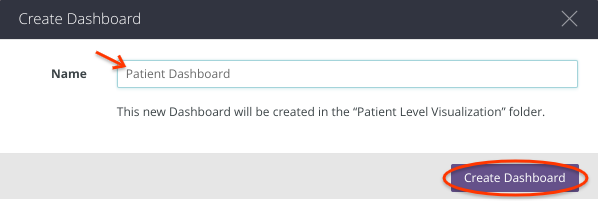
- Nhấp vào nút Tạo trang tổng quan.

- Cách 1: Nhấp vào Ô mới, chọn một dữ liệu khám phá rồi bắt đầu tạo một Ô (tương tự như một Khung hiển thị).
- Cách 2: Nhấp vào đường liên kết Thêm dữ liệu trực quan, nhấp vào nút +Thêm để thêm dữ liệu trực quan (hoặc Xoá để xoá dữ liệu trực quan), rồi nhấp vào nút Cập nhật trang tổng quan. Lớp học lập trình này sử dụng Lựa chọn 2.

- Trang tổng quan về bệnh nhân sẽ xuất hiện ở chế độ Chỉnh sửa. Sắp xếp lại các ô theo ý muốn.
- Thêm bộ lọc Bệnh nhân và Ngày vào Trang tổng quan về bệnh nhân bằng cách nhấp vào trình đơn Bộ lọc.
- Nhấp vào nút Bộ lọc mới.
- Nhập tên bộ lọc (ví dụ: Bệnh nhân), sau đó chọn loại (ví dụ: Trường).
- Trong phần "Chọn một trường để liên kết với bộ lọc này", hãy chọn Model (ví dụ: Bqlooker Codelab), chọn Explore (ví dụ: Patient Vital Info) và chọn Field (ví dụ: Patient ID).
- Đặt giá trị mặc định (ví dụ: Mã bệnh nhân = 287b4723-9c8d-495a-9915-54386d8dcc31).
- Chọn các ô trên trang tổng quan cần cập nhật khi bộ lọc này thay đổi bằng cách nhấp vào nút Tất cả hoặc trượt nút màu tím cho từng ô.
- Nhấp vào Lưu.
- Lặp lại bước 5 để thêm bộ lọc Ngày (với chọn Trường = Ngày đo lường, giá trị mặc định là trong 10 năm qua).

- Nhấp vào Chỉnh sửa xong, sau đó nhấp vào Chạy lại trang tổng quan để đảm bảo tất cả bộ lọc đều hoạt động như mong đợi.

- Thay đổi bộ lọc Ngày để bộ lọc này nằm trong khoảng thời gian từ 02/04/2015 đến (trước) 02/08/2015 để mở rộng "cụm" các chỉ số đo huyết áp.
- Nhấp vào Chỉnh sửa xong, sau đó nhấp vào Chạy lại trang tổng quan để đảm bảo tất cả bộ lọc đều hoạt động như mong đợi.

- Nhấp vào trình đơn thả xuống Duyệt xem, chọn <<Thư mục cá nhân>>, sau đó chọn thư mục "Patient Level Visualization" (Trực quan hoá ở cấp bệnh nhân), xác minh rằng cả 4 Look đều đã được thêm vào "Trang tổng quan về bệnh nhân" mới.

7. Liên kết trang tổng quan
Trong lớp học lập trình này, chúng ta sẽ tạo một đường liên kết từ Trang tổng quan về dân số đến Trang tổng quan về bệnh nhân bằng cách làm theo các bước sau:
- Nhấp vào trình đơn thả xuống Browse (Duyệt xem), chọn <<Personal Folder>> (Thư mục cá nhân), sau đó chọn thư mục "Patient Level Visualization" (Hình ảnh trực quan ở cấp bệnh nhân).
- Mở "Trang tổng quan về bệnh nhân" rồi sao chép URL (ví dụ: https://googlecodelabs.gw1.cloud.looker.com/dashboards/9?Patient).

- Nhấp vào trình đơn thả xuống Phát triển, trượt nút màu tím để bật Chế độ phát triển, sau đó chọn Dự án LookML bqlooker_codelab.

- Chọn để mở "patients_with_conditions_and_medications.view" trong nhánh cá nhân của bạn và thêm đoạn mã sau vào bên trong dimension: patient_id{} để tạo một đường liên kết từ Trang tổng quan về dân số đến Trang tổng quan về bệnh nhân.
 link: {
     label: "View key vitals"
     url: "https://googlecodelabs.gw1.cloud.looker.com/dashboards/9?Patient={{value}}"
 }
Ảnh chụp màn hình sau đây cho thấy đoạn mã trong tệp:

- Nhấp vào nút Lưu ở góc trên bên phải.
- Duyệt xem và mở Trang tổng quan về dân số.
- Nhấp vào biểu tượng "..." bên cạnh một Mã bệnh nhân.
- Chọn "Xem các chỉ số sức khỏe" để mở Trang tổng quan bệnh nhân.


8. Lên lịch gửi Look và Trang tổng quan qua email
- Chuyển đến trình đơn thả xuống Develop (Phát triển) rồi trượt nút màu tím để tắt Chế độ phát triển.
- Duyệt xem các trang tổng quan rồi chọn một trang tổng quan.
- Nhấp vào biểu tượng "3 dấu chấm dọc" rồi chọn Thêm lịch biểu.

- Điền tất cả thông tin.
- Chọn các lựa chọn theo ý muốn.
- Thêm địa chỉ email (nhấp vào Thêm).
- Nhấp vào Lưu tất cả.
- Nhấp vào nút Gửi thử để kiểm tra việc gửi trang tổng quan. Trong ví dụ này, email được gửi 5 phút một lần từ 6 giờ sáng đến 6 giờ tối.

- Kiểm tra hộp thư của bạn để tìm email do Looker gửi có đính kèm trang tổng quan dưới dạng tệp PDF.

- Nhấp vào biểu tượng "3 dấu chấm dọc" rồi chọn Chỉnh sửa lịch biểu bất cứ lúc nào để chỉnh sửa lịch biểu.

- Áp dụng một cơ chế tương tự (từ bước 1 đến bước 10) để lên lịch gửi Look.

9. Dọn dẹp
Tài khoản Looker
Tài khoản của bạn trong Looker có thể bị xoá sau khoảng 10 ngày nữa.
10. Xin chúc mừng
Xin chúc mừng, bạn đã hoàn tất thành công lớp học lập trình này để truy cập, truy vấn và trực quan hoá dữ liệu lâm sàng được định dạng theo FHIR bằng Looker.
Bạn đã truy cập vào một tập dữ liệu công khai trên BigQuery trong GCP.
Bạn đã khám phá một Dự án LookML hiện có trong một thực thể Looker được cung cấp trước.
Bạn đã tạo Look và Trang tổng quan trong Looker.
Bạn đã liên kết các trang tổng quan với nhau.
Bạn đã lên lịch gửi Look và Trang tổng quan qua email có tệp PDF đính kèm.
Giờ đây, bạn đã biết các bước chính cần thiết để bắt đầu hành trình Phân tích dữ liệu y tế bằng BigQuery và Looker.
©Google, Inc. hoặc các đơn vị liên kết của Google. Bảo lưu mọi quyền. Không được phân phối.