
1. Wprowadzenie

Ostatnia aktualizacja: 22.09.2022
W tym samouczku znajdziesz rozwiązanie umożliwiające dostęp do danych klinicznych zgromadzonych w BigQuery i ich wizualizację za pomocą Lookera. Pokazuje eksplorację dużych zbiorów danych dotyczących opieki zdrowotnej za pomocą Lookera. Looker bezproblemowo integruje się z Google Cloud BigQuery, co sprawia, że tworzenie paneli na poziomie populacji i pacjentów w Google Cloud jest szybkie i proste.
W tym module nauczysz się:
- Poznaj istniejący projekt LookML w wcześniej skonfigurowanej instancji Lookera.
- Tworzenie analiz w Lookerze.
- Utwórz panel na poziomie populacji w Lookerze.
- Utwórz panel na poziomie pacjenta w Lookerze.
- Połącz panele.
- Zaplanuj wysyłanie ujęć i paneli informacyjnych e-mailem z załącznikiem PDF.
Czego potrzebujesz, aby wykonać to ćwiczenie?
- Musisz mieć dostęp do instancji Lookera. Na potrzeby tego laboratorium zostanie udostępniona instancja Lookera. Aby poprosić o dostęp do instancji Lookera, możesz przesłać formularz. Dostęp jest przyznawany natychmiast.
- Nasza instancja Lookera uzyskuje dostęp do danych z BigQuery. Na potrzeby tego ćwiczenia został utworzony testowy zbiór danych (hcls-public-data:fhir_20k_patients_analytics) w BigQuery.
2. Wysyłanie prośby o dostęp do Lookera
W tej sekcji prześlesz formularz rejestracyjny, aby uzyskać dostęp do instancji Lookera. Po zarejestrowaniu się w Lookerze i uzyskaniu dostępu możesz się zalogować i tworzyć raporty oraz panele informacyjne w Lookerze.
Rejestracja użytkownika
- Wypełnij ten formularz, aby zarejestrować nowe konto Looker. Gdy PRZEŚLESZ formularz, otrzymasz e-maila z prośbą o aktywowanie konta, ustawienie hasła i dokończenie rejestracji.

- Gdy otrzymasz e-maila powitalnego od Lookera, kliknij Aktywuj konto.

- Następnie przejdziesz do formularza aktywacji. Wypełnij formularz aktywacyjny, aby ustawić hasło i aktywować konto. Następnie zobaczysz ekran główny Lookera.
Logowanie w Lookerze
Aby zalogować się w Lookerze, kliknij ten link.

3. Przeglądanie istniejącego projektu LookML
- W Lookerze otwórz menu Programowanie. Aby rozpocząć eksplorowanie, wybierz istniejący projekt LookML bqlooker_codelab. Wyświetli się okno Pliki modelu i widoku projektu LookML.

- Aby sprawdzić, czy nie ma błędów, kliknij Validate Again (Sprawdź ponownie). Zielony komunikat „No LookML Issues” (Brak problemów z LookML) oznacza, że wszystko jest w porządku.

- Kliknij menu Eksplorowanie, aby wyświetlić wszystkie istniejące eksploracje. Eksploracje to podstawowe elementy składowe zapytań SQL w raportach (Lookach).

4. Wymiary i pomiary
Dodawanie dostosowanych wymiarów i rodzajów pomiarów przez modyfikowanie plików LookML xxx.view
- Kliknij menu Tworzenie.
- Przesuń fioletowy przycisk Tryb deweloperski, aby go włączyć.

- Kliknij menu Przeglądaj i wybierz Pacjenci z chorobami i lekami.
- Kliknij symbol koła zębatego obok pozycji Count (Liczba) i wybierz Go to LookML (Przejdź do LookML), aby otworzyć plik „patients_with_conditions_and_medications.view”.

- Ten widok możesz też otworzyć, klikając Develop>bqlooker_codelab>Expand the view (Programowanie > bqlooker_codelab > Rozwiń widok).
- Aby dodać „number_of_patients” jako nowy pomiar, w pliku „patients_with_conditions_and_medications.view” umieść ten fragment kodu:
  measure: number_of_patients {
    type: count
    drill_fields: [lastname]
  }
Poniższy zrzut ekranu przedstawia fragment kodu w pliku patients_with_conditions_and_medications.view.

- Kliknij Zapisz. Wróć do okna Eksplorowanie –> Pacjenci ze schorzeniami i lekami i odśwież ekran, aby sprawdzić, czy dodano nowy wskaźnik „Liczba pacjentów”.

- Kliknij menu Eksploruj i wybierz Patient Vital Info (Podstawowe informacje o pacjencie).
- Kliknij symbol koła zębatego obok pola Count (Liczba) i wybierz „Go to LookML” (Przejdź do LookML), aby otworzyć „patient_vital_info.view”.
- Aby dodać „RoundedValue” jako wymiar oraz „DIA” i „SYS” jako dane, w pliku „patient_vital_info.view” umieść ten fragment kodu:
dimension: RoundedValue {
    type: number
    sql: round(${value},2);;
  }

  measure: DIA {
    type: average
    sql:
     CASE
       WHEN ${patient_vital_info.measurement} like "%Diastolic%"
       THEN round(${value},0)
     END;;
  }

  measure: SYS {
    type: average
    sql:
     CASE
       WHEN ${patient_vital_info.measurement} like "%Systolic%"
       THEN round(${value},0)
     END;;
  }
Na tym zrzucie ekranu widać fragment kodu w pliku:

- Kliknij Zapisz. Wróć do okna Eksploruj –> Informacje o pacjencie i odśwież ekran, aby sprawdzić, czy nowe pola zostały dodane.

5. Ujęcia
Tworzenie struktury folderów do porządkowania stylów
- Kliknij Przeglądaj –> Wybierz folder osobisty (np.folder użytkownika Codelabu).
- Kliknij przycisk Nowy i wybierz Folder.

- Podaj nazwę folderu: „Zarządzanie populacją” i kliknij przycisk Utwórz folder.

- Powtórz kroki 1, 2 i 3, aby utworzyć kolejny folder o nazwie „Patient Level Visualization” w folderze osobistym.
- W folderze osobistym powinny znajdować się 2 foldery.

Tworzenie wyglądu na potrzeby zarządzania populacją
W Lookerze kliknij menu Eksploruj, a potem wybierz Pacjenci z chorobami i lekami, aby tworzyć raporty i widoki (zwane też Lookami).
Aby utworzyć listę pacjentów według schorzeń i liczby leków, wykonaj te czynności:
- Kliknij przycisk FILTRUJ obok wymiarów „Opis warunku” i „Liczba mediów”, aby dodać kryteria filtrowania. W tym ćwiczeniu filtrujemy dane według tych 2 kryteriów:
- Condition Desc jest równe Diabetes, Diabetes_Hypertension, Hypertension.
- Średnia liczba jest większa niż lub równa 13.

- Wybierz wymiary „Identyfikator pacjenta”, „Liczba leków” i „Opis stanu”, zaznaczając każde pole, aby dodać elementy danych „Identyfikator pacjenta”, „Liczba leków” i „Opis stanu” w sekcji WYNIKI.

- Na karcie Wizualizacja kliknij ikonę „Tabela”, aby dodać do widoku elementy danych „Identyfikator pacjenta”, „Liczba leków” i „Opis stanu”.

- Aby uzyskać wyniki, kliknij Uruchom.

- Na karcie Wizualizacja kliknij EDYTUJ „strzałkę w dół”, aby dodać i zaktualizować informacje w widoku. Umieść kursor w każdym polu tekstowym i wpisz odpowiedni tekst, aby zastąpić tekst domyślny.


- Kliknij symbol „koła zębatego” obok przycisku Uruchom i wybierz „Zapisz jako ujęcie”.

- Wybierz folder „Zarządzanie populacją”.
- Podaj tytuł i opis.

- Aby zapisać Look, kliknij przycisk Zapisz i wyświetl Look lub Zapisz.
- Jeśli klikniesz przycisk Zapisz i wyświetl ujęcie, wyświetli się widok ujęcia.

- Jeśli klikniesz przycisk Zapisz, u góry widoku Eksplorowanie pojawi się zielony baner. Kliknij link „Lista pacjentów według schorzeń i liczby leków”, aby otworzyć widok (wyświetlany tak, jakby kliknięto przycisk „Zapisz i wyświetl widok”). Kliknij link „Zarządzanie populacją”, aby otworzyć folder. Następnie możesz wybrać Look, aby go otworzyć.

Aby utworzyć ujęcie Łączna liczba pacjentów według schorzeń, wykonaj te czynności:
- Kliknij przycisk FILTRUJ obok wymiarów „Opis warunku” i „Liczba mediów”, aby dodać kryteria filtrowania. W tym ćwiczeniu filtrujemy dane według tych 2 kryteriów:
- Condition Desc jest równe Diabetes, Diabetes_Hypertension, Hypertension.
- Średnia liczba jest większa niż lub równa 13.
- Wybierz miarę „Liczba pacjentów”, podświetlając pole, aby dodać element danych „liczba pacjentów” w sekcji WYNIKI.
- Na karcie Wizualizacja kliknij ikonę „Pojedyncza wartość”, aby dodać do widoku element danych „Liczba pacjentów”.
- Aby uzyskać wyniki, kliknij Uruchom.

- Na karcie Wizualizacja kliknij EDYTUJ „strzałkę w dół”, aby dodać i zaktualizować informacje w widoku. Umieść kursor w każdym polu tekstowym i wpisz odpowiedni tekst, aby zastąpić tekst domyślny.
- Kliknij symbol „koła zębatego” obok przycisku Uruchom i wybierz „Zapisz jako ujęcie”.
- Wybierz folder „Zarządzanie populacją”. Podaj nazwę i opis.
- Aby zapisać Look, kliknij przycisk Zapisz i wyświetl Look lub Zapisz.
- Jeśli klikniesz przycisk Zapisz i wyświetl ujęcie, wyświetli się widok ujęcia.
- Jeśli klikniesz przycisk Zapisz, u góry widoku Eksplorowanie pojawi się zielony baner. Kliknij link „Total number of patients by conditions” (Łączna liczba pacjentów według schorzeń), aby otworzyć Look (wyświetlany tak, jakby kliknięto przycisk „Save & View Look” (Zapisz i wyświetl Look)). Kliknij link „Zarządzanie populacją”, aby otworzyć folder. Następnie możesz wybrać Look, aby go otworzyć.
Utwórz ujęcie Liczba pacjentów według liczby leków, wykonując te czynności:
- Kliknij przycisk FILTRUJ obok wymiarów „Opis warunku” i „Liczba mediów”, aby dodać kryteria filtrowania. W tym ćwiczeniu filtrujemy dane według tych 2 kryteriów:
- Condition Desc jest równe Diabetes, Diabetes_Hypertension, Hypertension.
- Med Count jest większe lub równe 13.
- Wybierz wymiar „Med Count” i miarę „Number of Patients”, zaznaczając każde pole, aby dodać elementy danych „Med Count” i „Number of Patients” w sekcji RESULTS (WYNIKI).
- Na karcie Wizualizacja kliknij ikonę Kolumna, aby dodać do widoku elementy danych „Med Count” i „Number of Patients”.
- Aby uzyskać wyniki, kliknij Uruchom.

- Na karcie Wizualizacja kliknij EDYTUJ „strzałkę w dół”, aby dodać i zaktualizować informacje w widoku. Umieść kursor w każdym polu tekstowym i wpisz odpowiedni tekst, aby zastąpić tekst domyślny.
- Kliknij symbol „koła zębatego” obok przycisku Uruchom i wybierz „Zapisz jako ujęcie”.
- Wybierz folder „Zarządzanie populacją”. Podaj nazwę i opis.
- Aby zapisać Look, kliknij przycisk Zapisz i wyświetl Look lub Zapisz.
- Jeśli klikniesz przycisk Zapisz i wyświetl ujęcie, wyświetli się widok ujęcia.
- Jeśli klikniesz przycisk Zapisz, u góry widoku Eksplorowanie pojawi się zielony baner. Kliknij link „Liczba pacjentów według liczby leków”, aby otworzyć Looka (wyświetlanego tak, jakby kliknięto przycisk „Zapisz i wyświetl Looka”). Kliknij link „Zarządzanie populacją”, aby otworzyć folder. Następnie możesz wybrać Look, aby go otworzyć.
Utwórz widok Liczba pacjentów według schorzeń, wykonując te czynności:
- Kliknij przycisk FILTRUJ obok wymiarów „Opis warunku” i „Liczba mediów”, aby dodać kryteria filtrowania. W tym ćwiczeniu filtrujemy dane według tych 2 kryteriów:
- Condition Desc jest równe Diabetes, Diabetes_Hypertension, Hypertension.
- Med Count jest większe lub równe 13.
- Wybierz wymiar „Condition Desc” i miarę „Number of Patients”, zaznaczając każde pole, aby dodać elementy danych „Condition Desc” i „Number of Patients” w sekcji RESULTS (WYNIKI).
- Na karcie Wizualizacja kliknij ikonę „Wykres kołowy”, aby dodać do widoku elementy danych „Opis stanu” i „Liczba pacjentów”.
- Aby uzyskać wyniki, kliknij Uruchom.
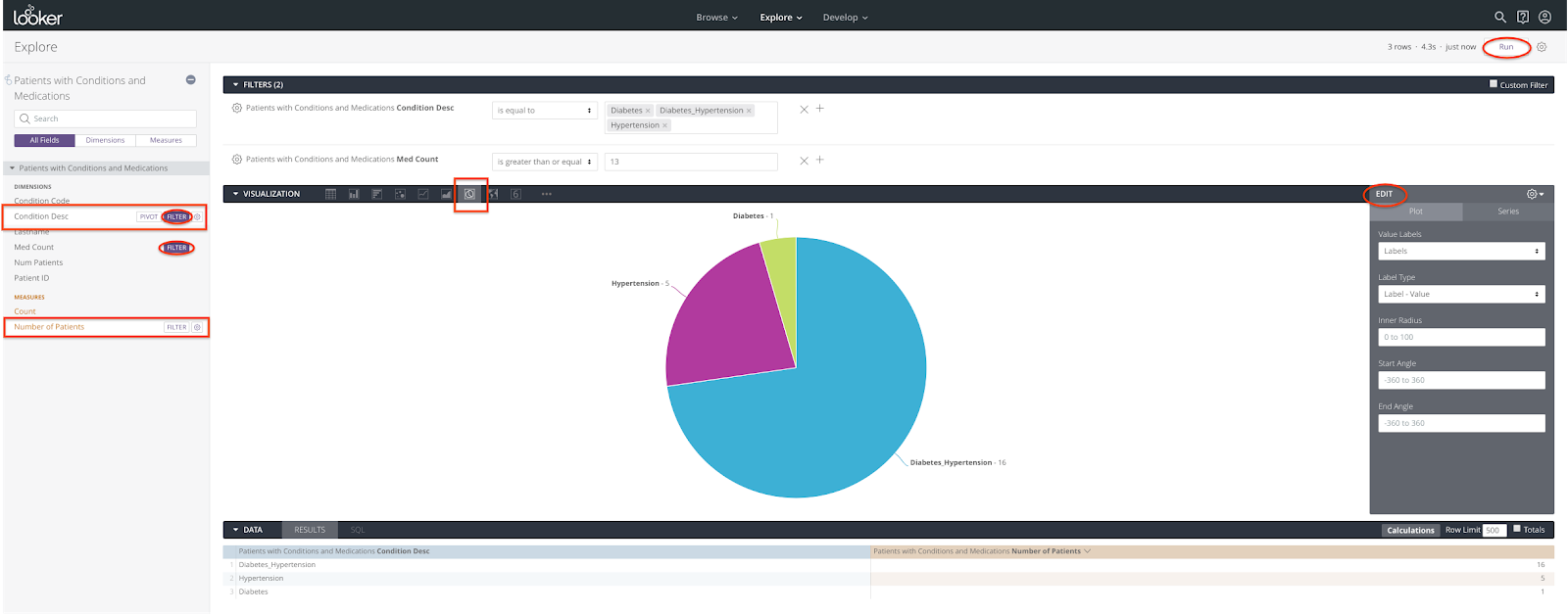
- Na karcie Wizualizacja kliknij EDYTUJ „strzałkę w dół”, aby dodać i zaktualizować informacje w widoku.
- Kliknij symbol „koła zębatego” obok przycisku Uruchom i wybierz „Zapisz jako ujęcie”.
- Wybierz folder „Zarządzanie populacją”. Podaj tytuł i opis.
- Aby zapisać Look, kliknij przycisk Zapisz i wyświetl Look lub Zapisz.
- Jeśli klikniesz przycisk Zapisz i wyświetl ujęcie, wyświetli się widok ujęcia.
- Jeśli klikniesz przycisk Zapisz, u góry widoku Eksplorowanie pojawi się zielony baner. Kliknij link „Liczba pacjentów według schorzeń”, aby otworzyć ujęcie (wyświetlane tak, jakby kliknięto przycisk „Zapisz i wyświetl ujęcie”). Kliknij link „Zarządzanie populacją”, aby otworzyć folder. Następnie możesz wybrać Look, aby go otworzyć.
Podsumowanie raportów dotyczących populacji pacjentów
W Lookerze kliknij menu Przeglądaj, wybierz <<Folder osobisty>>, a następnie wybierz folder „Zarządzanie populacją”, aby sprawdzić, czy utworzono 4 raporty (zwane też widokami).

Tworzenie widoków z najważniejszymi informacjami o pacjencie
W Lookerze kliknij menu Eksploruj, a następnie wybierz Informacje o stanie pacjenta, aby tworzyć raporty i widoki (zwane też Lookami).
Aby utworzyć ujęcie pomiaru ciśnienia krwi pacjenta, wykonaj te czynności:
- Kliknij przycisk FILTRUJ obok wymiarów „Data pomiaru”, „Pomiar” i „Identyfikator pacjenta”, aby dodać kryteria filtrowania. W tym ćwiczeniu filtrujemy dane według tych 3 kryteriów:
- Dataofmeasurement Date (Data pomiaru) przypada w ciągu ostatnich 10 lat.
- Pomiar zawiera Ciśnienie krwi.
- Identyfikator pacjenta to 287b4723-9c8d-495a-9915-54386d8dcc31.
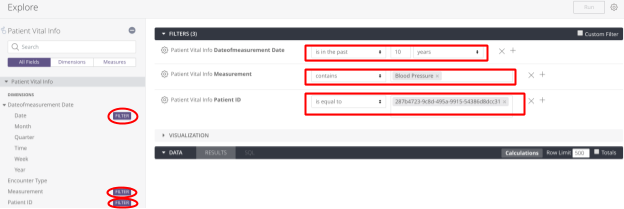
- Wybierz wymiar „Dateofmeasurement Date” oraz pomiary „Dia” (rozkurczowe) i „Sys” (skurczowe), zaznaczając każde pole, aby dodać elementy danych „Dateofmeasurement Date”, „Dia” (rozkurczowe) i „Sys” (skurczowe) w sekcji WYNIKI.

- Na karcie Wizualizacja kliknij ikonę Linia, aby dodać do widoku elementy danych „Dateofmeasurement Date”, „Dia” (rozkurczowe) i „Sys” (skurczowe).

- Aby uzyskać wyniki, kliknij Uruchom.

- Na karcie Wizualizacja kliknij EDYTUJ „strzałkę w dół”, aby dodać lub zaktualizować informacje w widoku. Umieść kursor w każdym polu tekstowym i wpisz odpowiedni tekst, aby zastąpić tekst domyślny.


- Zmień kryteria filtra Data pomiaru, aby obejmowały zakres od 2015-04-02 do 2015-08-02 (bez tej daty), aby rozszerzyć klaster pomiarów ciśnienia krwi.

- Kliknij symbol „koła zębatego” obok przycisku Uruchom i wybierz „Zapisz jako ujęcie”.
- Wybierz folder „Patient Level Visualization” (Wizualizacja na poziomie pacjenta). Podaj tytuł i opis.

- Aby zapisać Look, kliknij przycisk Zapisz i wyświetl Look lub Zapisz.
- Jeśli klikniesz przycisk Zapisz i wyświetl ujęcie, wyświetli się widok ujęcia.

- Jeśli klikniesz przycisk Zapisz, u góry widoku Eksplorowanie pojawi się zielony baner. Kliknij link „Ciśnienie krwi”, aby otworzyć wygląd (wyświetlany tak, jakby kliknięto przycisk „Zapisz i wyświetl wygląd”). Kliknij link „Patient Level Visualization”, aby otworzyć folder. Następnie możesz wybrać Look, aby go otworzyć.

Aby utworzyć pomiar wskaźnika masy ciała pacjenta, wykonaj te czynności:
- Kliknij przycisk FILTR obok wymiarów „Data pomiaru”, „Pomiar” i „Identyfikator pacjenta”, aby dodać kryteria filtrowania. W tym ćwiczeniu filtrujemy dane według tych 3 kryteriów:
- Dataofmeasurement Date (Data pomiaru) przypada w ciągu ostatnich 10 lat.
- Pomiar zawiera wskaźnik masy ciała.
- Identyfikator pacjenta to 287b4723-9c8d-495a-9915-54386d8dcc31.
- Wybierz wymiary „Roundedvalue”, „Dateofmeasurement Date” i „Measurement”, zaznaczając każde pole, aby dodać elementy danych „Roundedvalue”, „Dateofmeasurement Date” i „Measurement” w sekcji WYNIKI.
- Na karcie Wizualizacja kliknij ikonę Linia, aby dodać do widoku elementy danych „Roundedvalue”, „Dateofmeasurement Date” i „Measurement”.
- Aby uzyskać wyniki, kliknij Uruchom.

- Na karcie Wizualizacja kliknij EDYTUJ „strzałkę w dół”, aby dodać i zaktualizować informacje w widoku.
- Kliknij symbol „koła zębatego” obok przycisku Uruchom i wybierz „Zapisz jako ujęcie”.
- Wybierz folder „Patient Level Visualization” (Wizualizacja na poziomie pacjenta). Podaj tytuł i opis.
- Aby zapisać Look, kliknij przycisk Zapisz i wyświetl Look lub Zapisz.
- Jeśli klikniesz przycisk Zapisz i wyświetl ujęcie, wyświetli się widok ujęcia.
- Jeśli klikniesz przycisk Zapisz, u góry widoku Eksplorowanie pojawi się zielony baner. Kliknij link „Wskaźnik masy ciała”, aby otworzyć Look (wyświetlany tak, jakby kliknięto przycisk „Zapisz i wyświetl Look”). Kliknij link „Patient Level Visualization”, aby otworzyć folder. Następnie możesz wybrać Look, aby go otworzyć.
Wykonaj te czynności, aby utworzyć ujęcie pomiaru hemoglobiny A1c pacjenta:
- Kliknij przycisk FILTRUJ obok wymiarów „Data pomiaru”, „Pomiar” i „Identyfikator pacjenta”, aby dodać kryteria filtrowania. W tym ćwiczeniu filtrujemy dane według tych 3 kryteriów:
- Dataofmeasurement Date (Data pomiaru) przypada w ciągu ostatnich 10 lat.
- Pomiar zawiera hemoglobinę A1c.
- Identyfikator pacjenta jest równy 287b4723-9c8d-495a-9915-54386d8dcc31.
- Wybierz wymiary „Roundedvalue”, „Dateofmeasurement Date” i „Measurement”, zaznaczając każde pole, aby dodać elementy danych „Roundedvalue”, „Dateofmeasurement Date” i „Measurement” w sekcji WYNIKI.
- Na karcie Wizualizacja kliknij ikonę Linia, aby dodać do widoku elementy danych „Roundedvalue”, „Dateofmeasurement Date” i „Measurement”.
- Aby uzyskać wyniki, kliknij Uruchom.

- Na karcie Wizualizacja kliknij EDYTUJ „strzałkę w dół”, aby dodać lub zaktualizować informacje w widoku.
- Kliknij symbol „koła zębatego” obok przycisku Uruchom i wybierz „Zapisz jako ujęcie”.
- Wybierz folder „Patient Level Visualization” (Wizualizacja na poziomie pacjenta). Podaj tytuł i opis.
- Aby zapisać Look, kliknij przycisk Zapisz i wyświetl Look lub Zapisz.
- Jeśli klikniesz przycisk Zapisz i wyświetl ujęcie, wyświetli się widok ujęcia.
- Jeśli klikniesz przycisk Zapisz, u góry widoku Eksplorowanie pojawi się zielony baner. Kliknij link „Hemoglobina A1c”, aby otworzyć Look (wyświetlany tak, jakby kliknięto przycisk „Zapisz i wyświetl Look”). Kliknij link „Patient Level Visualization”, aby otworzyć folder. Następnie możesz wybrać Look, aby go otworzyć.
Aby utworzyć tabelę pomiarów pacjenta, wykonaj te czynności:
- Kliknij przycisk FILTRUJ obok wymiarów „Data pomiaru” i „Identyfikator pacjenta”, aby dodać kryteria filtrowania. W tym ćwiczeniu filtrujemy dane według tych 2 kryteriów:
- Dataofmeasurement Date (Data pomiaru) przypada w ciągu ostatnich 10 lat.
- Identyfikator pacjenta jest równy 287b4723-9c8d-495a-9915-54386d8dcc31.
- Wybierz wymiary „Dateofmeasurement Date” (Data pomiaru), „Measurement” (Pomiar), „Roundedvalue” (Wartość zaokrąglona) i „Unit” (Jednostka), zaznaczając każde pole, aby dodać elementy danych „Dateofmeasurement Date”, „Measurement”, „Roundedvalue” i „Unit” w sekcji WYNIKI.
- Na karcie Wizualizacja kliknij ikonę Tabela, aby dodać do widoku elementy danych „Dateofmeasurement Date”, „Measurement”, „Roundedvalue” i „Unit”.
- Aby uzyskać wyniki, kliknij Uruchom.

- Na karcie Wizualizacja kliknij EDYTUJ „strzałkę w dół”, aby dodać i zaktualizować informacje w widoku.
- Kliknij symbol „koła zębatego” obok przycisku Uruchom i wybierz „Zapisz jako ujęcie”.
- Wybierz folder „Patient Level Visualization” (Wizualizacja na poziomie pacjenta). Podaj tytuł i opis.
- Aby zapisać Look, kliknij przycisk Zapisz i wyświetl Look lub Zapisz.
- Jeśli klikniesz przycisk Zapisz i wyświetl ujęcie, wyświetli się widok ujęcia.
- Jeśli klikniesz przycisk Zapisz, u góry widoku Eksplorowanie pojawi się zielony baner. Kliknij link „Tabela pomiarów”, aby otworzyć ujęcie (wyświetlane tak, jakby kliknięto przycisk „Zapisz i wyświetl ujęcie”). Kliknij link „Patient Level Visualization”, aby otworzyć folder. Następnie możesz wybrać Look, aby go otworzyć.
Podsumowanie raportów z najważniejszymi informacjami o pacjencie
W Lookerze kliknij menu Przeglądaj, wybierz <<Folder osobisty>>, a potem wybierz folder „Wizualizacja na poziomie pacjenta”, aby sprawdzić, czy utworzono 4 raporty (zwane też widokami).

6. Panele
W Lookerze możesz utworzyć panel na kilka sposobów:
- Od zera
- Z zapisanej stylizacji
- z zapytania na stronie Wgląd.
Z tego ćwiczenia dowiesz się, jak utworzyć panel na podstawie zapisanej analizy.
Tworzenie panelu Populacja
- Przejdź do folderu osobistego lub podfolderu (np. Zarządzanie populacją), w którym znajdują się ujęcia.
- Wybierz ujęcie, które chcesz otworzyć (np. Lista pacjentów według schorzeń i liczby leków).
- Kliknij symbol „koła zębatego”, wybierz „Zapisz w panelu” lub kliknij link „Dodaj do panelu”, aby dodać ujęcie do panelu.

- Kliknij przycisk Nowy panel. Podaj nazwę panelu, a następnie kliknij OK. Możesz też wybrać istniejący panel.
- Kliknij przycisk Dodaj ujęcie do panelu lub Zapisz w panelu. Każda z tych opcji spowoduje dodanie ujęcia do panelu.
- Jeśli klikniesz przycisk Dodaj ujęcie do panelu, link do panelu pojawi się w sekcji „Na panelach” w widoku ujęcia. Ten symbol
 jest też widoczny w widoku folderu.

- Jeśli klikniesz przycisk Zapisz na panelu, w sekcji „Na panelach” w widoku ujęcia pojawi się „Nie”.

- Aby dodać do panelu więcej ujęć, powtórz kroki 1–5.
- Kliknij menu Przeglądaj, wybierz <<Folder osobisty>>, a następnie wybierz folder „Zarządzanie populacją”. Sprawdź, czy wszystkie 4 wyglądy zostały dodane do nowego panelu „Population Dashboard”.

- Kliknij Panel populacji, aby go otworzyć.
- Kliknij przycisk Edytuj, aby zmienić kolejność kafelków.
- Aby dodać filtry do panelu Populacja, kliknij menu Filtry.
- Kliknij przycisk Nowy filtr.
- Podaj nazwę filtra (np. Liczba przyjmowanych leków), a potem wybierz typ (np. Pole).
- W sekcji „Wybierz pole, które ma być połączone z tym filtrem” wybierz kolejno Model (np. Bqlooker Codelab), Wgląd (np. Pacjenci z chorobami i lekami) i Pole (np. Liczba leków).
- Ustaw wartość domyślną (np. Med Count >= 13).
- Wybierz kafelki panelu do aktualizacji po zmianie tego filtra, klikając przycisk Wszystkie lub przesuwając fioletowy przycisk obok każdego kafelka.
- Kliknij Zapisz.

- Kliknij Zakończ edycję, a potem ponownie uruchom panel, aby sprawdzić, czy wszystkie filtry działają zgodnie z oczekiwaniami.

Tworzenie panelu pacjenta
- Przejdź do folderu osobistego lub podfolderu (np. Wizualizacja na poziomie pacjenta), w którym znajdują się ujęcia.
- W prawym górnym rogu kliknij przycisk Nowy, wybierz Panel i podaj nazwę (np. Panel pacjenta).
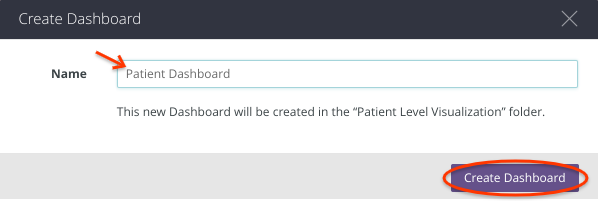
- Kliknij przycisk Utwórz panel.

- Opcja 1. Kliknij Nowy kafelek, wybierz wgląd i zacznij tworzyć kafelek, który jest taki sam jak ujęcie.
- Opcja 2. Kliknij link Dodaj stylizacje, a następnie przycisk +Dodaj, aby dodać stylizację (lub Usuń, aby ją usunąć). Na koniec kliknij przycisk Zaktualizuj panel. W tym laboratorium użyto opcji 2.

- Panel pacjenta zostanie wyświetlony w trybie Edytuj. Ustaw kafelki w wybranej kolejności.
- Dodaj filtry Pacjent i Data do panelu Pacjent, klikając menu Filtry.
- Kliknij przycisk Nowy filtr.
- Podaj nazwę filtra (np. Pacjent), a potem wybierz typ (np. Pole).
- W sekcji „Wybierz pole, które ma być połączone z tym filtrem” wybierz kolejno Model (np. Bqlooker Codelab), Wgląd (np. Patient Vital Info) i Pole (np. Patient ID).
- Ustaw wartość domyślną (np. Patient ID = 287b4723-9c8d-495a-9915-54386d8dcc31).
- Wybierz kafelki panelu do aktualizacji po zmianie tego filtra, klikając przycisk Wszystkie lub przesuwając fioletowy przycisk obok każdego kafelka.
- Kliknij Zapisz.
- Powtórz krok 5, aby dodać filtr daty (wybierz pole = Data pomiaru, wartość domyślna to ostatnie 10 lat).

- Kliknij Zakończ edycję, a potem ponownie uruchom panel, aby sprawdzić, czy wszystkie filtry działają zgodnie z oczekiwaniami.

- Zmień filtr Data, aby obejmował zakres od 2015-04-02 do 2015-08-02, aby rozwinąć „klaster” pomiarów ciśnienia krwi.
- Kliknij Zakończ edycję, a potem ponownie uruchom panel, aby sprawdzić, czy wszystkie filtry działają zgodnie z oczekiwaniami.

- Kliknij menu Przeglądaj, wybierz <<Folder osobisty>>, a następnie folder „Wizualizacja na poziomie pacjenta”. Sprawdź, czy do nowego panelu „Panel pacjenta” dodano wszystkie 4 elementy Look.

7. Połącz panele
W tym ćwiczeniu utworzymy link z panelu Populacja do panelu Pacjent, wykonując te czynności:
- Kliknij menu Przeglądaj, wybierz <<Folder osobisty>>, a następnie wybierz folder „Wizualizacja na poziomie pacjenta”.
- Otwórz „Panel pacjenta” i skopiuj adres URL (np. https://googlecodelabs.gw1.cloud.looker.com/dashboards/9?Patient).

- Kliknij menu Develop, przesuń fioletowy przycisk, aby włączyć tryb programowania, a następnie wybierz projekt LookML bqlooker_codelab.

- Otwórz plik „patients_with_conditions_and_medications.view” w swojej gałęzi osobistej i dodaj ten fragment kodu w sekcji dimension: patient_id{}, aby utworzyć link z panelu Populacja do panelu Pacjent.
 link: {
     label: "View key vitals"
     url: "https://googlecodelabs.gw1.cloud.looker.com/dashboards/9?Patient={{value}}"
 }
Na tym zrzucie ekranu widać fragment kodu w pliku:

- W prawym górnym rogu kliknij przycisk Zapisz.
- Przejdź do panelu populacji i otwórz go.
- Kliknij symbol „…” obok identyfikatora pacjenta.
- Kliknij „Wyświetl najważniejsze dane”, aby otworzyć panel pacjenta.


8. Planowanie dostarczania ujęć i paneli za pomocą e-maila
- Otwórz menu Develop (Programowanie) i przesuń fioletowy przycisk, aby wyłączyć tryb programisty.
- Przejdź do paneli i wybierz panel.
- Kliknij symbol „3 pionowe kropki” i wybierz Dodaj harmonogram.

- Wypełnij wszystkie informacje.
- Wybierz odpowiednie opcje.
- Dodaj adresy e-mail (kliknij Dodaj).
- Kliknij Zapisz wszystko.
- Aby przetestować dostarczanie paneli, kliknij przycisk Wyślij test. W tym przykładzie e-mail jest wysyłany co 5 minut w godzinach 6:00–18:00.

- Sprawdź skrzynkę pocztową, czy nie ma e-maili wysłanych z Lookera z panelem dołączonym jako plik PDF.

- Aby edytować harmonogram, w dowolnym momencie kliknij symbol „3 kropki w pionie” i wybierz Edytuj harmonogram.

- Zastosuj podobny mechanizm (kroki 1–10) do zaplanowania wysyłania widoków.

9. Czyszczenie
Konto Looker
Twoje konto w Lookerze może zostać usunięte za około 10 dni.
10. Gratulacje
Gratulacje! Udało Ci się ukończyć ćwiczenia z kodowania, aby uzyskać dostęp do danych klinicznych w formacie FHIR, wysyłać do nich zapytania i wizualizować je za pomocą Lookera.
Udało Ci się uzyskać dostęp do publicznego zbioru danych BigQuery w GCP.
Masz już za sobą zapoznanie się z istniejącym projektem LookML w wcześniej skonfigurowanej instancji Lookera.
Ujęcia i panele zostały utworzone w Lookerze.
Połączono ze sobą panele.
Zaplanowano wysyłanie ujęć i paneli e-mailem z załącznikiem PDF.
Znasz już najważniejsze kroki, które musisz wykonać, aby rozpocząć analizę danych dotyczących opieki zdrowotnej za pomocą BigQuery i Lookera.
© Google, Inc. lub jej podmioty stowarzyszone. Wszelkie prawa zastrzeżone. Nie rozpowszechniać.