
1. מבוא

העדכון האחרון: 22 בספטמבר 2022
ב-codelab הזה מוצג פתרון לגישה לנתונים קליניים שמצטברים ב-BigQuery ולהצגתם באמצעות Looker. הוא מדגים ניתוח נתונים של מערכי נתונים גדולים בתחום הבריאות באמצעות Looker. Looker משתלב בצורה חלקה עם Google Cloud BigQuery, כך שאפשר להתחיל במהירות ובקלות ליצור מרכזי שליטה ברמת האוכלוסייה והמטופל ב-Google Cloud.
בשיעור ה-Lab הזה תלמדו איך:
- לבדוק פרויקט של LookML קיים במכונת Looker שהוקצתה מראש.
- יוצרים טבלאות Look ב-Looker.
- יוצרים לוח בקרה ברמת האוכלוסייה ב-Looker.
- יצירת לוח בקרה ברמת המטופל ב-Looker.
- קישור בין מרכזי בקרה.
- תזמון שליחה של תצוגות ומרכזי בקרה באימייל עם קובץ PDF מצורף.
מה צריך כדי להריץ את ה-Codelab הזה?
- צריכה להיות לכם גישה למכונה של Looker. מוקצה מכונת Looker ל-Codelab הזה. אפשר לשלוח טופס כדי לבקש גישה למופע Looker. הגישה ניתנת באופן מיידי.
- מופע Looker שלנו ניגש לנתונים מ-BigQuery. מערך נתונים לבדיקה (hcls-public-data:fhir_20k_patients_analytics) ב-BigQuery נוצר מראש בשביל ה-codelab הזה.
2. בקשת גישה ל-Looker
בקטע הזה תצטרכו לשלוח טופס הרשמה כדי לקבל גישה למכונה של Looker. אחרי שנרשמים ל-Looker ומקבלים גישה, אפשר להתחבר ולבנות דוחות ומרכזי בקרה ב-Looker.
הרשמת משתמשים
- כדי להירשם לחשבון Looker חדש, צריך למלא את הטופס הזה. אחרי ששולחים את הטופס, מקבלים אימייל להפעלת החשבון, להגדרת סיסמה ולסיום הרישום.

- אחרי שמקבלים את הודעת הפתיחה מ-Looker, לוחצים על הפעלת החשבון.

- בשלב הבא תועברו לטופס ההפעלה. ממלאים את טופס ההפעלה כדי להגדיר את הסיסמה ולהפעיל את החשבון. לאחר מכן, תועברו למסך הבית של Looker.
התחברות ל-Looker
אפשר להשתמש בקישור הזה כדי להיכנס ל-Looker.

3. עיון בפרויקט LookML קיים
- ב-Looker, עוברים לתפריט הנפתח Develop. כדי להתחיל לחקור, בוחרים את פרויקט LookML הקיים bqlooker_codelab. מוצג החלון Model and View files (קבצים של מודל ותצוגה) של פרויקט LookML.

- לוחצים על אימות מחדש כדי לבדוק אם יש שגיאות. ההודעה הירוקה 'אין בעיות ב-LookML' מציינת שהפעולה הצליחה.

- לוחצים על התפריט הנפתח ניתוח נתונים כדי לראות את כל הניתוחים הקיימים. ניתוחים הם אבני בניין בסיסיות של שאילתות SQL לדוחות (Looks).

4. מאפיינים ומדידות
הוספת מאפיינים ומדדים מותאמים אישית על ידי שינוי קובצי LookML xxx.view
- לוחצים על התפריט הנפתח פיתוח.
- מחליקים את הכפתור הסגול מצב פיתוח כדי להפעיל אותו.

- לוחצים על התפריט הנפתח ניתוח נתונים ובוחרים באפשרות Patients with Conditions and Medications (מטופלים עם מצבים רפואיים ותרופות).
- לוחצים על סמל גלגל השיניים לצד 'ספירה' ובוחרים באפשרות מעבר אל LookML כדי לפתוח את הקובץ patients_with_conditions_and_medications.view.

- אפשר לגשת לתצוגה הזו גם דרך פיתוח> bqlooker_codelab> הרחבת התצוגה.
- כדי להוסיף את המדד החדש number_of_patients, צריך לכלול את קטע הקוד הבא בקובץ patients_with_conditions_and_medications.view.
  measure: number_of_patients {
    type: count
    drill_fields: [lastname]
  }
בצילום המסך הבא מוצג קטע הקוד בקובץ: patients_with_conditions_and_medications.view

- לוחצים על שמירה. חוזרים לחלון Explore -> מטופלים עם מצבים רפואיים ותרופות ומרעננים את המסך כדי לוודא שהמדד החדש 'מספר המטופלים' נוסף.

- לוחצים על התפריט הנפתח ניתוח ובוחרים באפשרות מידע חיוני על המטופל.
- לוחצים על סמל ההילוך לצד השדה Count ובוחרים באפשרות Go to LookML כדי לפתוח את patient_vital_info.view.
- כדי להוסיף את 'RoundedValue' כמאפיין, ואת 'DIA' ו-'SYS' כמדדים, צריך לכלול את קטע הקוד הבא בקובץ patient_vital_info.view:
dimension: RoundedValue {
    type: number
    sql: round(${value},2);;
  }

  measure: DIA {
    type: average
    sql:
     CASE
       WHEN ${patient_vital_info.measurement} like "%Diastolic%"
       THEN round(${value},0)
     END;;
  }

  measure: SYS {
    type: average
    sql:
     CASE
       WHEN ${patient_vital_info.measurement} like "%Systolic%"
       THEN round(${value},0)
     END;;
  }
בצילום המסך הבא מוצג קטע הקוד בקובץ:

- לוחצים על שמירה. חוזרים לחלון Explore -> Patient Vital Info ומרעננים את המסך כדי לוודא שהשדות החדשים נוספו.

5. תבניות עיצוב
יצירת מבנה תיקיות לארגון של תצוגות Look
- לוחצים על 'עיון' -> בוחרים את התיקייה האישית (למשל, התיקייה של משתמש Codelab)
- לוחצים על הלחצן חדש ובוחרים באפשרות תיקייה.

- מזינים את שם התיקייה: Population Management (ניהול אוכלוסייה) ולוחצים על הלחצן Create folder (יצירת תיקייה).

- חוזרים על שלבים 1, 2 ו-3 כדי ליצור תיקייה נוספת בשם Patient Level Visualization בתיקייה האישית.
- צריכות להיות שתי תיקיות מתחת לתיקייה האישית.

יצירת תצוגות Look לניהול אוכלוסייה
ב-Looker, לוחצים על התפריט הנפתח ניתוח נתונים ובוחרים באפשרות Patients with Conditions and Medications (מטופלים עם מצבים רפואיים ותרופות) כדי ליצור דוחות ותצוגות (שנקראות גם Looks).
איך יוצרים רשימת מטופלים לפי מצבים ומספר התרופות
- לוחצים על הלחצן FILTER (סינון) לצד המאפיינים Condition Desc (תיאור התנאי) ו-Med Count (מספר התרופות) כדי להוסיף קריטריוני סינון. ב-codelab הזה, אנחנו מסננים את הנתונים לפי שני הקריטריונים הבאים:
- הערך של Condition Desc שווה ל-Diabetes, Diabetes_Hypertension, Hypertension.
- ערך המדד Med Count גדול מ-13 או שווה לו.

- בוחרים במאפיינים Patient ID, Med Count ו-Condition Desc על ידי סימון כל שדה כדי להוסיף את רכיבי הנתונים Patient ID, Med Count ו-Condition Desc לקטע RESULTS.

- לוחצים על סמל הטבלה בכרטיסייה הדמיה כדי להוסיף לתצוגה את רכיבי הנתונים 'מזהה מטופל', 'מספר תרופות' ו'תיאור מצב'.

- לוחצים על Run כדי לקבל את התוצאות.

- לוחצים על EDIT (עריכה) ואז על החץ למטה בכרטיסייה Visualization (הדמיה) כדי להוסיף ולעדכן מידע בתצוגה. מציבים את הסמן בכל תיבת טקסט ומקלידים את הטקסט הרצוי כדי להחליף את טקסט ברירת המחדל.


- לוחצים על סמל גלגל השיניים לצד הלחצן 'הפעלה' ובוחרים באפשרות 'שמירה כ-Look'.

- בוחרים בתיקייה 'ניהול אוכלוסייה'.
- מזינים את השם והתיאור.

- לוחצים על הלחצן שמירה וצפייה ב-Look או על הלחצן שמירה כדי לשמור את ה-Look.
- אם לוחצים על הלחצן שמירה והצגת Look, מוצגת תצוגת ה-Look.

- אם לוחצים על הלחצן שמירה, מופיעה הודעה ירוקה בחלק העליון של תצוגת הניתוח. לוחצים על הקישור 'רשימת מטופלים לפי מצבים ומספר תרופות' כדי לפתוח את ה-Look (מוצג כאילו לחצו על הלחצן 'שמירה והצגת ה-Look'). לוחצים על הקישור 'ניהול אוכלוסייה' כדי לפתוח את התיקייה. משם, אפשר לבחור את טבלת Look כדי לפתוח אותה.

כדי ליצור את התצוגה Total number of patients by conditions, פועלים לפי השלבים הבאים:
- כדי להוסיף קריטריוני סינון, לוחצים על הלחצן FILTER (סינון) לצד המאפיינים Condition Desc (תיאור התנאי) ו-Med Count (מספר המדידות). ב-codelab הזה, אנחנו מסננים נתונים לפי שני קריטריונים:
- הערך של Condition Desc שווה ל-Diabetes, Diabetes_Hypertension, Hypertension.
- ערך המדד Med Count גדול מ-13 או שווה לו.
- בוחרים במדד מספר המטופלים על ידי סימון השדה כדי להוסיף את רכיב הנתונים 'מספר המטופלים' לקטע תוצאות.
- לוחצים על הסמל ערך יחיד בכרטיסייה תצוגה חזותית כדי להוסיף את רכיב הנתונים 'מספר המטופלים' לתצוגה.
- לוחצים על Run כדי לקבל את התוצאות.

- לוחצים על EDIT (עריכה) ואז על החץ למטה בכרטיסייה Visualization (הדמיה) כדי להוסיף ולעדכן מידע בתצוגה. מציבים את הסמן בכל תיבת טקסט ומקלידים את הטקסט הרצוי כדי להחליף את טקסט ברירת המחדל.
- לוחצים על סמל גלגל השיניים לצד הלחצן 'הפעלה' ובוחרים באפשרות 'שמירה כ-Look'.
- בוחרים בתיקייה 'ניהול אוכלוסייה'. מזינים את השם והתיאור.
- לוחצים על הלחצן שמירה וצפייה ב-Look או על הלחצן שמירה כדי לשמור את ה-Look.
- אם לוחצים על הלחצן שמירה והצגת Look, מוצגת תצוגת ה-Look.
- אם לוחצים על הלחצן שמירה, מופיעה הודעה ירוקה בחלק העליון של תצוגת הניתוח. לוחצים על הקישור 'מספר המטופלים הכולל לפי מצבים' כדי לפתוח את ה-Look (מוצג כאילו לחצו על הלחצן 'שמירה והצגת ה-Look'). לוחצים על הקישור 'ניהול אוכלוסייה' כדי לפתוח את התיקייה. משם, אפשר לבחור את טבלת Look כדי לפתוח אותה.
כדי ליצור את החיפוש Patient count by number of medications, פועלים לפי השלבים הבאים:
- כדי להוסיף קריטריוני סינון, לוחצים על הלחצן FILTER (סינון) לצד המאפיינים Condition Desc (תיאור התנאי) ו-Med Count (מספר המדידות). ב-codelab הזה, אנחנו מסננים נתונים לפי שני קריטריונים:
- הערך של Condition Desc שווה ל-Diabetes, Diabetes_Hypertension, Hypertension.
- ערך המדד Med Count גדול מ-13 או שווה לו.
- מסמנים את כל שדה כדי להוסיף את רכיבי הנתונים 'ספירת תרופות' ו'מספר המטופלים' לקטע תוצאות.
- בכרטיסייה Visualization (תצוגה חזותית), לוחצים על הסמל Column (עמודה) כדי להוסיף לתצוגה את רכיבי הנתונים Med Count (מספר התרופות) ו-Number of Patients (מספר המטופלים).
- לוחצים על Run כדי לקבל את התוצאות.

- לוחצים על EDIT (עריכה) ואז על החץ למטה בכרטיסייה Visualization (הדמיה) כדי להוסיף ולעדכן מידע בתצוגה. מציבים את הסמן בכל תיבת טקסט ומקלידים את הטקסט הרצוי כדי להחליף את טקסט ברירת המחדל.
- לוחצים על סמל גלגל השיניים לצד הלחצן 'הפעלה' ובוחרים באפשרות 'שמירה כ-Look'.
- בוחרים בתיקייה 'ניהול אוכלוסייה'. מזינים שם ותיאור.
- לוחצים על הלחצן שמירה וצפייה ב-Look או על הלחצן שמירה כדי לשמור את ה-Look.
- אם לוחצים על הלחצן שמירה והצגת Look, מוצגת תצוגת ה-Look.
- אם לוחצים על הלחצן שמירה, מופיעה הודעה ירוקה בחלק העליון של תצוגת הניתוח. לוחצים על הקישור 'מספר המטופלים לפי מספר התרופות' כדי לפתוח את ה-Look (מוצג כאילו לחצו על הלחצן 'שמירה ותצוגה של ה-Look'). לוחצים על הקישור 'ניהול אוכלוסייה' כדי לפתוח את התיקייה. משם אפשר לבחור את טבלת Look כדי לפתוח אותה.
כדי ליצור את התצוגה מספר המטופלים לפי מצבים, פועלים לפי השלבים הבאים:
- כדי להוסיף קריטריוני סינון, לוחצים על הלחצן FILTER (סינון) לצד המאפיינים Condition Desc (תיאור התנאי) ו-Med Count (מספר המדידות). ב-codelab הזה, אנחנו מסננים נתונים לפי שני קריטריונים:
- הערך של Condition Desc שווה ל-Diabetes, Diabetes_Hypertension, Hypertension.
- ערך המדד Med Count גדול מ-13 או שווה לו.
- מסמנים את המאפיין תיאור המצב ואת המדד מספר המטופלים כדי להוסיף את רכיבי הנתונים 'תיאור המצב' ו'מספר המטופלים' לקטע תוצאות.
- לוחצים על סמל תרשים העוגה בכרטיסייה תצוגה חזותית כדי להוסיף לתצוגה את רכיבי הנתונים 'תיאור המצב' ו'מספר המטופלים'.
- לוחצים על Run כדי לקבל את התוצאות.

- לוחצים על EDIT (עריכה) ואז על החץ למטה בכרטיסייה Visualization (הדמיה) כדי להוסיף ולעדכן מידע בתצוגה.
- לוחצים על סמל גלגל השיניים לצד הלחצן 'הפעלה' ובוחרים באפשרות 'שמירה כ-Look'.
- בוחרים בתיקייה 'ניהול אוכלוסייה'. מזינים כותרת ותיאור.
- לוחצים על הלחצן שמירה וצפייה ב-Look או על הלחצן שמירה כדי לשמור את ה-Look.
- אם לוחצים על הלחצן שמירה והצגת Look, מוצגת תצוגת ה-Look.
- אם לוחצים על הלחצן שמירה, מופיעה הודעה ירוקה בחלק העליון של תצוגת הניתוח. לוחצים על הקישור 'מספר המטופלים לפי מצבים' כדי לפתוח את ה-Look (מוצג כאילו לחצו על הלחצן 'שמירה והצגת Look'). לוחצים על הקישור 'ניהול אוכלוסייה' כדי לפתוח את התיקייה. משם אפשר לבחור את טבלת Look כדי לפתוח אותה.
סיכום דוחות אוכלוסיית המטופלים
ב-Looker, לוחצים על התפריט הנפתח Browse, בוחרים באפשרות <<Personal Folder>> ואז בוחרים בתיקייה Population Management כדי לוודא שנוצרו ארבעה דוחות (שנקראים גם Looks).

יצירת תצוגות Look להצגת מידע חיוני על המטופל
ב-Looker, לוחצים על התפריט הנפתח ניתוח נתונים ואז בוחרים באפשרות Patient Vital Info (מידע חיוני על המטופל) כדי ליצור דוחות ותצוגות (שנקראות גם Looks).
כדי ליצור טבלת Look של מדידת לחץ הדם של המטופל, פועלים לפי השלבים הבאים:
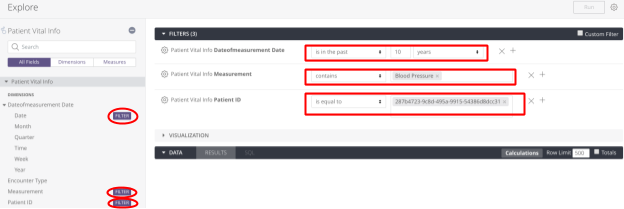
- לוחצים על הלחצן FILTER (סינון) לצד המאפיינים "Dateofmeasurement Date" (תאריך המדידה), "Measurement" (מדידה) ו-"Patient ID" (מזהה המטופל) כדי להוסיף את קריטריוני הסינון. ב-codelab הזה, אנחנו מסננים נתונים לפי שלושה קריטריונים:
- הערך של Dateofmeasurement Date הוא במהלך 10 השנים האחרונות.
- המאפיין מדידה מכיל את הערך לחץ דם.
- מזהה המטופל שווה ל-287b4723-9c8d-495a-9915-54386d8dcc31.
- בוחרים את המימד Dateofmeasurement Date (תאריך המדידה) ואת המדדים Dia (דיאסטולי) ו-Sys (סיסטולי) על ידי סימון כל שדה כדי להוסיף את רכיבי הנתונים Dateofmeasurement Date, Dia (דיאסטולי) ו-Sys (סיסטולי) לקטע RESULTS (תוצאות).

- בכרטיסייה Visualization (הדמיה), לוחצים על הסמל Line (קו) כדי להוסיף לתצוגה את רכיבי הנתונים Dateofmeasurement Date (תאריך המדידה), Dia (דיאסטולי) ו-Sys (סיסטולי).

- לוחצים על Run כדי לקבל את התוצאות.

- לוחצים על החץ לתפריט עריכה בכרטיסייה הדמיה כדי להוסיף או לעדכן מידע בתצוגה. מציבים את הסמן בכל תיבת טקסט ומקלידים את הטקסט הרצוי כדי לדרוס את טקסט ברירת המחדל.


- משנים את קריטריוני המסנן Dateofmeasurement Date כך שיהיו בטווח 2015-04-02 עד (לפני) 2015-08-02 כדי להרחיב את האשכול של מדידות לחץ הדם.

- לוחצים על סמל גלגל השיניים לצד הלחצן 'הפעלה' ובוחרים באפשרות 'שמירה כ-Look'.
- בוחרים בתיקייה Patient Level Visualization (הדמיה ברמת המטופל). מזינים את השם והתיאור.

- לוחצים על הלחצן שמירה וצפייה ב-Look או על הלחצן שמירה כדי לשמור את ה-Look.
- אם לוחצים על הלחצן שמירה והצגת Look, מוצגת תצוגת ה-Look.

- אם לוחצים על הלחצן שמירה, מופיעה הודעה ירוקה בחלק העליון של תצוגת הניתוח. לוחצים על הקישור 'לחץ דם' כדי לפתוח את ה-Look (מוצג כאילו לחצו על הלחצן 'שמירה וצפייה ב-Look'). לוחצים על הקישור Patient Level Visualization (הדמיה ברמת המטופל) כדי לפתוח את התיקייה. משם אפשר לבחור את טבלת Look כדי לפתוח אותה.

כדי ליצור את המדד מדד מסת גוף (BMI) של המטופל, פועלים לפי השלבים הבאים:
- לוחצים על הלחצן סינון לצד המאפיינים "תאריך המדידה", "מדידה" ו"מזהה המטופל" כדי להוסיף קריטריוני סינון. ב-codelab הזה, אנחנו מסננים נתונים לפי שלושה קריטריונים:
- הערך של Dateofmeasurement Date הוא במהלך 10 השנים האחרונות.
- המאפיין מדידה מכיל את הערך מדד מסת הגוף (BMI).
- מזהה המטופל שווה ל-287b4723-9c8d-495a-9915-54386d8dcc31.
- בוחרים במאפיינים Roundedvalue, Dateofmeasurement Date ו-Measurement על ידי הדגשת כל שדה כדי להוסיף את רכיבי הנתונים Roundedvalue, Dateofmeasurement Date ו-Measurement לקטע RESULTS.
- בכרטיסייה Visualization (הדמיה), לוחצים על הסמל Line (קו) כדי להוסיף לתצוגה את רכיבי הנתונים Roundedvalue (ערך מעוגל), Dateofmeasurement Date (תאריך המדידה) ו-Measurement (מדידה).
- לוחצים על Run כדי לקבל את התוצאות.

- לוחצים על EDIT (עריכה) ואז על החץ למטה בכרטיסייה Visualization (הדמיה) כדי להוסיף ולעדכן מידע בתצוגה.
- לוחצים על סמל גלגל השיניים לצד הלחצן 'הפעלה' ובוחרים באפשרות 'שמירה כ-Look'.
- בוחרים בתיקייה 'Patient Level Visualization' (הדמיה ברמת המטופל). מזינים כותרת ותיאור.
- לוחצים על הלחצן שמירה וצפייה ב-Look או על הלחצן שמירה כדי לשמור את ה-Look.
- אם לוחצים על הלחצן שמירה והצגת Look, מוצגת תצוגת ה-Look.
- אם לוחצים על הלחצן שמירה, מופיעה הודעה ירוקה בחלק העליון של תצוגת הניתוח. לוחצים על הקישור 'מדד מסת הגוף' כדי לפתוח את טבלת Look (כמו אחרי לחיצה על הלחצן 'שמירה והצגת טבלת Look'). לוחצים על הקישור Patient Level Visualization (הדמיה ברמת המטופל) כדי לפתוח את התיקייה. משם אפשר לבחור את טבלת Look כדי לפתוח אותה.
כדי ליצור תצוגה של מדידת המוגלובין A1c של המטופל, פועלים לפי השלבים הבאים:
- לוחצים על הלחצן FILTER (סינון) לצד המאפיינים "Dateofmeasurement Date" (תאריך המדידה), "Measurement" (מדידה) ו-"Patient ID" (מזהה מטופל) כדי להוסיף קריטריונים לסינון. ב-codelab הזה, אנחנו מסננים נתונים לפי שלושה קריטריונים:
- הערך של Dateofmeasurement Date הוא במהלך 10 השנים האחרונות.
- המדד מכיל המוגלובין A1c.
- מזהה המטופל שווה ל-287b4723-9c8d-495a-9915-54386d8dcc31.
- בוחרים במאפיינים Roundedvalue, Dateofmeasurement Date ו-Measurement על ידי הדגשת כל שדה כדי להוסיף את רכיבי הנתונים Roundedvalue, Dateofmeasurement Date ו-Measurement לקטע RESULTS.
- בכרטיסייה Visualization (הדמיה), לוחצים על הסמל Line (קו) כדי להוסיף לתצוגה את רכיבי הנתונים Roundedvalue (ערך מעוגל), Dateofmeasurement Date (תאריך המדידה) ו-Measurement (מדידה).
- לוחצים על Run כדי לקבל את התוצאות.

- לוחצים על החץ לתפריט עריכה בכרטיסייה הדמיה כדי להוסיף או לעדכן מידע בתצוגה.
- לוחצים על סמל גלגל השיניים לצד הלחצן 'הפעלה' ובוחרים באפשרות 'שמירה כ-Look'.
- בוחרים בתיקייה 'Patient Level Visualization' (הדמיה ברמת המטופל). מזינים כותרת ותיאור.
- לוחצים על הלחצן שמירה וצפייה ב-Look או על הלחצן שמירה כדי לשמור את ה-Look.
- אם לוחצים על הלחצן שמירה והצגת Look, מוצגת תצוגת ה-Look.
- אם לוחצים על הלחצן שמירה, מופיעה הודעה ירוקה בחלק העליון של תצוגת הניתוח. לוחצים על הקישור 'Hemoglobin A1c' (המוגלובין A1c) כדי לפתוח את ה-Look (מוצג כאילו לחצו על הלחצן 'שמירה וצפייה ב-Look'). לוחצים על הקישור Patient Level Visualization (הדמיה ברמת המטופל) כדי לפתוח את התיקייה. משם אפשר לבחור את טבלת Look כדי לפתוח אותה.
כדי ליצור את טבלת המדידות של המטופל, פועלים לפי השלבים הבאים:
- לוחצים על הלחצן FILTER (סינון) לצד המאפיינים "Dateofmeasurement Date" (תאריך המדידה) ו-"Patient ID" (מזהה המטופל) כדי להוסיף קריטריוני סינון. ב-codelab הזה, אנחנו מסננים נתונים לפי שני קריטריונים:
- הערך של Dateofmeasurement Date הוא במהלך 10 השנים האחרונות.
- מזהה המטופל שווה ל-287b4723-9c8d-495a-9915-54386d8dcc31.
- בוחרים את המאפיינים Dateofmeasurement Date, Measurement, Roundedvalue ו-Unit על ידי סימון כל שדה כדי להוסיף את רכיבי הנתונים Dateofmeasurement Date, Measurement, Roundedvalue ו-Unit לקטע RESULTS.
- בכרטיסייה Visualization (הדמיה), לוחצים על סמל Table (טבלה) כדי להוסיף לתצוגה את רכיבי הנתונים Dateofmeasurement Date (תאריך המדידה), Measurement (מדידה), Roundedvalue (ערך מעוגל) ו-Unit (יחידה).
- לוחצים על Run כדי לקבל את התוצאות.

- לוחצים על EDIT (עריכה) ואז על החץ למטה בכרטיסייה Visualization (הדמיה) כדי להוסיף ולעדכן מידע בתצוגה.
- לוחצים על סמל גלגל השיניים לצד הלחצן 'הפעלה' ובוחרים באפשרות 'שמירה כ-Look'.
- בוחרים בתיקייה 'Patient Level Visualization' (הדמיה ברמת המטופל). מזינים כותרת ותיאור.
- לוחצים על הלחצן שמירה וצפייה ב-Look או על הלחצן שמירה כדי לשמור את ה-Look.
- אם לוחצים על הלחצן שמירה והצגת Look, מוצגת תצוגת ה-Look.
- אם לוחצים על הלחצן שמירה, מופיעה הודעה ירוקה בחלק העליון של תצוגת הניתוח. לוחצים על הקישור 'טבלת המדדים' כדי לפתוח את ה-Look (מוצג כאילו לחצתם על הלחצן 'שמירה והצגת ה-Look'). לוחצים על הקישור Patient Level Visualization (הדמיה ברמת המטופל) כדי לפתוח את התיקייה. משם אפשר לבחור את טבלת Look כדי לפתוח אותה.
סיכום של דוחות עם מידע חיוני על המטופל/ת
ב-Looker, לוחצים על התפריט הנפתח Browse (עיון), בוחרים באפשרות <<Personal Folder>> (תיקייה אישית) ואז בוחרים בתיקייה Patient Level Visualization (הדמיה ברמת המטופל) כדי לוודא שנוצרו ארבעה דוחות (שנקראים גם Looks).

6. מרכזי בקרה
יש כמה דרכים ליצור מרכז שליטה ב-Looker:
- מההתחלה
- מטבלת Look שמורה
- משאילתה בדף 'ניתוח נתונים'.
ב-Codelab הזה נסביר איך ליצור לוח בקרה מ-Look שנשמר.
יצירת לוח בקרה של אוכלוסייה
- מעיינים בתיקייה האישית או בתיקיית המשנה (לדוגמה, Population Management) שבה נמצאים המראה והתחושה.
- בוחרים את ה-Look שרוצים לפתוח (לדוגמה, רשימת מטופלים לפי מצבים ומספר התרופות).
- כדי להוסיף את ה-Look ללוח בקרה, לוחצים על סמל גלגל השיניים, בוחרים באפשרות שמירה בלוח הבקרה או לוחצים על הקישור הוספה ללוח הבקרה.

- לוחצים על הלחצן New Dashboard (לוח בקרה חדש). מזינים שם ללוח הבקרה ולוחצים על אישור. אפשר גם לבחור מרכז בקרה קיים.
- לוחצים על הלחצן הוספת טבלת Look ללוח הבקרה או על שמירה בלוח הבקרה. לא משנה מה תבחרו, ה-Look יתווסף ללוח הבקרה.
- אם לוחצים על הלחצן הוספת Look ללוח הבקרה, הקישור ללוח הבקרה יופיע בקטע 'במרכזי בקרה' בתצוגת ה-Look. הסמל הזה
 מופיע גם בתצוגת התיקייה.

- אם לוחצים על הלחצן Save to Dashboard, האפשרות 'No' תופיע בקטע 'On Dashboards' בתצוגת Look.

- חוזרים על שלבים 1 עד 5 כדי להוסיף עוד תצוגות למרכז הבקרה.
- לוחצים על התפריט הנפתח Browse, בוחרים באפשרות <<Personal Folder>> (תיקייה אישית) ואז בוחרים בתיקייה Population Management (ניהול אוכלוסייה). מוודאים שכל ארבעת ה-Looks נוספו ללוח הבקרה החדש Population Dashboard.

- לוחצים על לוח הבקרה של האוכלוסייה כדי לפתוח אותו.
- לוחצים על הלחצן עריכה כדי לשנות את הסדר של המשבצות.
- כדי להוסיף מסננים ללוח הבקרה של אוכלוסיית המשתמשים, לוחצים על התפריט מסננים.
- לוחצים על הלחצן מסנן חדש.
- מזינים שם למסנן (לדוגמה, מספר התרופות שנלקחו) ובוחרים את הסוג (לדוגמה, שדה).
- בקטע 'בחירת שדה לקישור למסנן הזה', בוחרים באפשרות 'מודל' (לדוגמה, Bqlooker Codelab), באפשרות 'ניתוח' (לדוגמה, Patients with Conditions and Medications) ובאפשרות 'שדה' (לדוגמה, Med Count).
- מגדירים את ערך ברירת המחדל (לדוגמה, Med Count >= 13).
- כדי לבחור את משבצות לוח הבקרה שרוצים לעדכן כשהמסנן הזה משתנה, לוחצים על הלחצן הכול או מזיזים את הלחצן הסגול של כל משבצת.
- לוחצים על שמירה.

- לוחצים על סיום העריכה ואז על הפעלה כדי להפעיל שוב את לוח הבקרה ולוודא שכל המסננים פועלים כמו שצריך.

יצירת מרכז שליטה למטופל
- Browse (עיון) כדי לעבור לתיקייה האישית או לתיקיית המשנה (לדוגמה, Patient Level Visualization) שבה נמצאים ה-Looks.
- בפינה השמאלית העליונה, לוחצים על הלחצן New (חדש), בוחרים באפשרות Dashboard (מרכז בקרה) ומזינים שם (לדוגמה, Patient Dashboard – מרכז בקרה של מטופל).

- לוחצים על הלחצן יצירת לוח בקרה.

- אפשרות 1: לוחצים על New Tile, בוחרים Explore, ומתחילים ליצור משבצת, שזהה ל-Look.
- אפשרות 2: לוחצים על הקישור הוספת תצוגות Look, לוחצים על הלחצן +הוספה כדי להוסיף תצוגת Look (או על הסרה כדי להסיר תצוגת Look), ואז לוחצים על הלחצן עדכון לוח הבקרה. ב-Codelab הזה השתמשנו באפשרות 2.

- מרכז הבקרה של המטופל מוצג במצב עריכה. מסדרים מחדש את המשבצות לפי הצורך.
- כדי להוסיף את המסננים 'מטופל' ו'תאריך' ללוח הבקרה של המטופל, לוחצים על התפריט מסננים.
- לוחצים על הלחצן מסנן חדש.
- מזינים שם למסנן (לדוגמה, Patient) ובוחרים את הסוג (לדוגמה, Field).
- בקטע 'בחירת שדה לקישור למסנן הזה', בוחרים באפשרות 'מודל' (לדוגמה, Bqlooker Codelab), בוחרים באפשרות 'ניתוח' (לדוגמה, Patient Vital Info) ובוחרים באפשרות 'שדה' (לדוגמה, Patient ID).
- מגדירים את ערך ברירת המחדל (לדוגמה, מזהה מטופל = 287b4723-9c8d-495a-9915-54386d8dcc31).
- כדי לבחור את משבצות לוח הבקרה שרוצים לעדכן כשהמסנן הזה משתנה, לוחצים על הלחצן הכול או מזיזים את הלחצן הסגול של כל משבצת.
- לוחצים על שמירה.
- חוזרים על שלב 5 כדי להוסיף את המסנן Date (עם האפשרות Field = Dateofmeasurement Date, ערך ברירת המחדל הוא 10 השנים האחרונות).

- לוחצים על סיום העריכה ואז על הפעלה כדי להפעיל שוב את לוח הבקרה ולוודא שכל המסננים פועלים כמו שצריך.

- משנים את המסנן Date כך שיהיה בטווח 2015-04-02 עד (לפני) 2015-08-02 כדי להרחיב את 'האשכול' של מדידות לחץ הדם.
- לוחצים על סיום העריכה ואז על הפעלה כדי להפעיל שוב את לוח הבקרה ולוודא שכל המסננים פועלים כמו שצריך.

- לוחצים על התפריט הנפתח Browse (עיון), בוחרים באפשרות <<Personal Folder>> (תיקייה אישית), ואז בוחרים בתיקייה Patient Level Visualization (הדמיה ברמת המטופל). מוודאים שכל 4 ה-Looks נוספו ל-Patient Dashboard (לוח הבקרה של המטופל) החדש.

7. קישור מרכזי בקרה
ב-codelab הזה, אנחנו יוצרים קישור מלוח הבקרה של האוכלוסייה ללוח הבקרה של המטופל לפי השלבים הבאים:
- לוחצים על התפריט הנפתח עיון, בוחרים באפשרות <<תיקייה אישית>> ואז בוחרים בתיקייה 'הדמיה ברמת המטופל'.
- פותחים את 'לוח הבקרה של המטופל' ומעתיקים את כתובת ה-URL (לדוגמה, https://googlecodelabs.gw1.cloud.looker.com/dashboards/9?Patient).

- לוחצים על התפריט הנפתח Develop, מעבירים את הלחצן הסגול למצב turn on Development Mode (הפעלה של מצב פיתוח) ואז בוחרים באפשרות bqlooker_codelab LookML Project (פרויקט LookML bqlooker_codelab).

- בוחרים באפשרות לפתוח את patients_with_conditions_and_medications.view בענף האישי ומוסיפים את קטע הקוד הבא בתוך dimension: patient_id{} כדי ליצור קישור מלוח הבקרה של האוכלוסייה ללוח הבקרה של המטופל.
 link: {
     label: "View key vitals"
     url: "https://googlecodelabs.gw1.cloud.looker.com/dashboards/9?Patient={{value}}"
 }
בצילום המסך הבא מוצג קטע הקוד בקובץ:

- לוחצים על הלחצן שמירה בפינה השמאלית העליונה.
- מעיינים במרכז הבקרה של אוכלוסייה ופותחים אותו.
- לוחצים על הסמל '...' לצד מזהה המטופל.
- בוחרים באפשרות 'הצגת נתונים חיוניים מרכזיים' כדי לפתוח את לוח הבקרה של המטופל.


8. תזמון משלוח של טבלאות Look ומרכזי שליטה באימייל
- עוברים לתפריט הנפתח Develop ומזיזים את הלחצן הסגול כדי להשבית את מצב הפיתוח.
- עוברים למרכזי הבקרה ובוחרים מרכז בקרה.
- לוחצים על סמל האפשרויות הנוספות (3 נקודות אנכיות) ובוחרים באפשרות הוספת לוח זמנים.

- ממלאים את כל הפרטים.
- בוחרים את האפשרויות הרצויות.
- מוסיפים כתובות אימייל (לוחצים על הוספה).
- לוחצים על שמירת הכל.
- לוחצים על הלחצן שליחת בדיקה כדי לבדוק את המסירה של לוחות הבקרה. בדוגמה הזו, אימייל נשלח כל 5 דקות בין השעות 6:00 ל-18:00.

- בודקים בתיבת הדואר אם קיבלתם אימיילים שנשלחו מ-Looker עם מרכז הבקרה שמצורף כקובץ PDF.

- כדי לערוך את התזמון, לוחצים על סמל 3 הנקודות האנכיות ובוחרים באפשרות עריכת התזמון.

- כדי לתזמן שליחה של תצוגות מקדימות, צריך להשתמש במנגנון דומה (שלבים 1 עד 10).

9. הסרת המשאבים
חשבון Looker
יכול להיות שהחשבון שלכם ב-Looker יימחק תוך 10 ימים.
10. מזל טוב
סיימתם בהצלחה את שיעור ה-Lab בנושא גישה לנתונים קליניים בפורמט FHIR, שליחת שאילתות עליהם והצגה שלהם באופן ויזואלי באמצעות Looker.
ניגשתם למערך נתונים ציבורי של BigQuery ב-GCP.
השתמשתם בפרויקט LookML קיים במכונה שהוקצתה מראש ב-Looker.
יצרתם טבלאות Look ולוחות בקרה ב-Looker.
קישרתם בין מרכזי בקרה.
תזמנתם שליחה של תצוגות ומרכזי בקרה באימייל עם קובץ PDF מצורף.
עכשיו אתם יודעים מהם השלבים העיקריים שצריך לבצע כדי להתחיל את המסע שלכם בניתוח נתונים בתחום הבריאות באמצעות BigQuery ו-Looker.
©Google, Inc. או השותפים העצמאיים שלה. כל הזכויות שמורות. אין להפיץ.