
1. Introduction

Dernière mise à jour : 22/09/2022
Cet atelier de programmation met en œuvre une solution permettant d'accéder aux données cliniques agrégées dans BigQuery et de les visualiser à l'aide de Looker. Il illustre l'exploration de grands ensembles de données de santé à l'aide de Looker. Looker s'intègre parfaitement à Google Cloud BigQuery, ce qui permet de créer rapidement et facilement des tableaux de bord au niveau de la population et des patients sur Google Cloud.
Dans cet atelier de programmation, vous allez apprendre à :
- Explorez un projet LookML existant dans une instance Looker préprovisionnée.
- Créez des Looks dans Looker.
- Créez un tableau de bord au niveau de la population dans Looker.
- Créez un tableau de bord au niveau des patients dans Looker.
- Associez des tableaux de bord.
- Programmez l'envoi de Looks et de tableaux de bord par e-mail avec une pièce jointe au format PDF.
De quoi avez-vous besoin pour exécuter cet atelier de programmation ?
- Vous devez avoir accès à une instance Looker. Une instance Looker est provisionnée pour cet atelier de programmation. Vous pouvez envoyer un formulaire pour demander l'accès à l'instance Looker. L'accès est provisionné instantanément.
- Notre instance Looker accède aux données de BigQuery. Un ensemble de données de test (hcls-public-data:fhir_20k_patients_analytics) dans BigQuery a été précréé pour cet atelier de programmation.
2. Demander l'accès à Looker
Dans cette section, vous allez envoyer un formulaire d'inscription pour accéder à une instance Looker. Une fois que vous êtes inscrit à Looker et que vous y avez accès, vous pouvez vous connecter et créer des rapports et des tableaux de bord dans Looker.
Inscription des utilisateurs
- Remplissez ce formulaire pour vous inscrire à un nouveau compte Looker. Une fois le formulaire ENVOYÉ, vous recevrez un e-mail pour activer votre compte, définir un mot de passe et terminer l'inscription.

- Une fois que vous avez reçu l'e-mail de bienvenue de Looker, cliquez sur Activer votre compte.

- Vous êtes ensuite redirigé vers le formulaire d'activation. Remplissez le formulaire d'activation pour définir le mot de passe et activer votre compte. Vous êtes ensuite redirigé vers l'écran d'accueil de Looker.
Se connecter à Looker
Utilisez ce lien pour vous connecter à Looker.

3. Explorer un projet LookML existant
- Dans Looker, accédez au menu déroulant Développer. Sélectionnez le projet LookML bqlooker_codelab existant pour commencer à explorer. La fenêtre des fichiers de modèle et de vue du projet LookML s'affiche.

- Cliquez sur Valider à nouveau pour vérifier qu'il n'y a pas d'erreurs. Une coche verte "Aucun problème LookML" indique que tout s'est bien passé.

- Cliquez sur le menu déroulant Explorer pour afficher toutes les explorations existantes. Les explorations sont des blocs de construction de requêtes SQL de base pour vos rapports (Looks).

4. Dimensions et mesures
Ajouter des dimensions et des mesures personnalisées en modifiant les fichiers LookML xxx.view
- Cliquez sur le menu déroulant Développer.
- Faites glisser le bouton violet Mode Développement pour l'activer.

- Cliquez sur le menu déroulant Explorer, puis sélectionnez Patients avec conditions et médicaments.
- Cliquez sur le symbole en forme de roue dentée à côté de "Nombre", puis sélectionnez Accéder à LookML pour ouvrir "patients_with_conditions_and_medications.view".

- Vous pouvez également accéder à cette vue depuis Develop> bqlooker_codelab> Expand the view.
- Incluez l'extrait de code suivant dans le fichier "patients_with_conditions_and_medications.view" pour ajouter "number_of_patients" en tant que nouvelle mesure.
  measure: number_of_patients {
    type: count
    drill_fields: [lastname]
  }
La capture d'écran suivante montre l'extrait de code dans le fichier patients_with_conditions_and_medications.view :

- Cliquez sur Enregistrer. Revenez à la fenêtre Explorer > Patients avec des pathologies et des médicaments, puis actualisez l'écran pour vérifier qu'une nouvelle mesure "Nombre de patients" a été ajoutée.

- Cliquez sur le menu déroulant Explorer, puis sélectionnez Informations vitales du patient.
- Cliquez sur l'icône en forme d'engrenage à côté du champ Nombre, puis sélectionnez Accéder à LookML pour ouvrir "patient_vital_info.view".
- Incluez l'extrait de code suivant dans le fichier patient_vital_info.view pour ajouter RoundedValue en tant que dimension, et DIA et SYS en tant que mesures.
dimension: RoundedValue {
    type: number
    sql: round(${value},2);;
  }

  measure: DIA {
    type: average
    sql:
     CASE
       WHEN ${patient_vital_info.measurement} like "%Diastolic%"
       THEN round(${value},0)
     END;;
  }

  measure: SYS {
    type: average
    sql:
     CASE
       WHEN ${patient_vital_info.measurement} like "%Systolic%"
       THEN round(${value},0)
     END;;
  }
La capture d'écran suivante montre l'extrait de code dans le fichier :

- Cliquez sur Enregistrer. Revenez à la fenêtre Explorer > Infos vitales du patient et actualisez l'écran pour vérifier que les nouveaux champs ont été ajoutés.

5. Looks
Créer une structure de dossiers pour organiser les Looks
- Cliquez sur "Parcourir" > Sélectionnez votre dossier personnel (par exemple, le dossier de l'utilisateur Codelab).
- Cliquez sur le bouton Nouveau, puis sélectionnez Dossier.

- Saisissez le nom du dossier : Gestion de la population, puis cliquez sur le bouton Créer un dossier.

- Répétez les étapes 1, 2 et 3 pour créer un autre dossier nommé "Visualisation au niveau du patient" dans votre dossier personnel.
- Vous devriez avoir deux dossiers sous votre dossier personnel.

Créer des Looks pour la gestion de la population
Dans Looker, cliquez sur le menu déroulant Explorer, puis sélectionnez Patients with Conditions and Medications (Patients avec des pathologies et des médicaments) pour créer des rapports et des vues (également appelés "Looks").
Créez une liste de patients par pathologies et nombre de médicaments en procédant comme suit :
- Cliquez sur le bouton FILTRER à côté des dimensions Condition Desc (Description de la condition) et Med Count (Nombre de médias) pour ajouter des critères de filtrage. Dans cet atelier de programmation, nous filtrons les données selon les deux critères suivants :
- Condition Desc est égal à Diabetes, Diabetes_Hypertension, Hypertension.
- Nombre de médicaments supérieur ou égal à 13

- Sélectionnez les dimensions ID du patient, Nombre de médicaments et Description de l'état en mettant en surbrillance chaque champ pour ajouter les éléments de données "ID du patient", "Nombre de médicaments" et "Description de l'état" dans la section RÉSULTATS.

- Cliquez sur l'icône Table dans l'onglet Visualisation pour ajouter les éléments de données "ID du patient", "Nombre de médicaments" et "Description de l'état" à la vue.

- Cliquez sur Exécuter pour obtenir les résultats.

- Cliquez sur la flèche vers le bas MODIFIER dans l'onglet Visualisation pour ajouter et modifier des informations dans la vue. Placez le curseur dans chaque zone de texte et saisissez le texte souhaité pour remplacer le texte par défaut.


- Cliquez sur l'icône en forme de roue dentée à côté du bouton "Exécuter", puis sélectionnez "Enregistrer en tant que Look".

- Sélectionnez le dossier "Gestion de la population".
- Indiquez le titre et la description.

- Cliquez sur le bouton Enregistrer et afficher le look ou Enregistrer pour enregistrer le look.
- Si l'utilisateur clique sur le bouton Enregistrer et afficher le look, la vue Look s'affiche.

- Si vous cliquez sur le bouton Enregistrer, une bannière verte s'affiche en haut de la vue Explorer. Cliquez sur le lien "Liste des patients par pathologies et nombre de médicaments" pour ouvrir le Look (comme si vous aviez cliqué sur le bouton "Enregistrer et afficher le Look"). Cliquez sur le lien "Gestion des populations" pour ouvrir le dossier. Vous pouvez ensuite sélectionner le Look pour l'ouvrir.

Créez la vue Nombre total de patients par pathologie en procédant comme suit :
- Cliquez sur le bouton FILTRER à côté des dimensions Description de la condition et Nombre de médias pour ajouter des critères de filtrage. Dans cet atelier de programmation, nous filtrons les données selon deux critères :
- Condition Desc est égal à Diabetes, Diabetes_Hypertension, Hypertension.
- Nombre de médicaments supérieur ou égal à 13
- Sélectionnez la mesure Nombre de patients en mettant en surbrillance le champ pour ajouter l'élément de données"nombre de patients" dans la section RÉSULTATS.
- Cliquez sur l'icône Valeur unique dans l'onglet Visualisation pour ajouter l'élément de données "Nombre de patients" à la vue.
- Cliquez sur Exécuter pour obtenir les résultats.

- Cliquez sur la flèche vers le bas MODIFIER dans l'onglet Visualisation pour ajouter et modifier des informations dans la vue. Placez le curseur dans chaque zone de texte et saisissez le texte souhaité pour remplacer le texte par défaut.
- Cliquez sur l'icône en forme de roue dentée à côté du bouton "Exécuter", puis sélectionnez "Enregistrer en tant que Look".
- Sélectionnez le dossier "Gestion de la population". Indiquez le nom et la description.
- Cliquez sur le bouton Enregistrer et afficher le look ou Enregistrer pour enregistrer le look.
- Si l'utilisateur clique sur le bouton Enregistrer et afficher le look, la vue Look s'affiche.
- Si vous cliquez sur le bouton Enregistrer, une bannière verte s'affiche en haut de la vue Explorer. Cliquez sur le lien "Nombre total de patients par pathologie" pour ouvrir le Look (comme si vous aviez cliqué sur le bouton "Enregistrer et afficher le Look"). Cliquez sur le lien "Gestion des populations" pour ouvrir le dossier. Vous pouvez ensuite sélectionner le Look pour l'ouvrir.
Créez une vue du nombre de patients par nombre de médicaments en procédant comme suit :
- Cliquez sur le bouton FILTRER à côté des dimensions Description de la condition et Nombre de médias pour ajouter des critères de filtrage. Dans cet atelier de programmation, nous filtrons les données selon deux critères :
- Condition Desc est égal à Diabetes, Diabetes_Hypertension, Hypertension.
- Nombre de médicaments supérieur ou égal à 13
- Sélectionnez la dimension Nombre de médicaments et la mesure Nombre de patients en mettant en surbrillance chaque champ pour ajouter les éléments de données "Nombre de médicaments" et "Nombre de patients" dans la section RÉSULTATS.
- Cliquez sur l'icône Colonne dans l'onglet Visualisation pour ajouter les éléments de données "Nombre de médicaments" et "Nombre de patients" à la vue.
- Cliquez sur Exécuter pour obtenir les résultats.

- Cliquez sur la flèche vers le bas MODIFIER dans l'onglet Visualisation pour ajouter et modifier des informations dans la vue. Placez le curseur dans chaque zone de texte et saisissez le texte souhaité pour remplacer le texte par défaut.
- Cliquez sur l'icône en forme de roue dentée à côté du bouton "Exécuter", puis sélectionnez "Enregistrer en tant que Look".
- Sélectionnez le dossier "Gestion de la population". Indiquez un nom et une description.
- Cliquez sur le bouton Enregistrer et afficher le look ou Enregistrer pour enregistrer le look.
- Si l'utilisateur clique sur le bouton Enregistrer et afficher le look, la vue Look s'affiche.
- Si vous cliquez sur le bouton Enregistrer, une bannière verte s'affiche en haut de la vue Explorer. Cliquez sur le lien "Nombre de patients par nombre de médicaments" pour ouvrir le Look (comme si vous aviez cliqué sur le bouton "Enregistrer et afficher le Look"). Cliquez sur le lien "Gestion des populations" pour ouvrir le dossier. Sélectionnez ensuite le Look pour l'ouvrir.
Créez un look "Nombre de patients par pathologie" en procédant comme suit :
- Cliquez sur le bouton FILTRER à côté des dimensions Description de la condition et Nombre de médias pour ajouter des critères de filtrage. Dans cet atelier de programmation, nous filtrons les données selon deux critères :
- Condition Desc est égal à Diabetes, Diabetes_Hypertension, Hypertension.
- Nombre de médicaments supérieur ou égal à 13
- Sélectionnez la dimension Condition Desc et la mesure Number of Patients en mettant en surbrillance chaque champ pour ajouter les éléments de données "Condition Desc" et "Number of Patients" dans la section RÉSULTATS.
- Cliquez sur l'icône Diagramme circulaire dans l'onglet Visualisation pour ajouter les éléments de données "Condition Desc" (Description de l'état) et "Number of Patients" (Nombre de patients) à la vue.
- Cliquez sur Exécuter pour obtenir les résultats.

- Cliquez sur la flèche vers le bas MODIFIER dans l'onglet Visualisation pour ajouter et modifier des informations dans la vue.
- Cliquez sur l'icône en forme de roue dentée à côté du bouton "Exécuter", puis sélectionnez "Enregistrer en tant que Look".
- Sélectionnez le dossier "Gestion de la population". Indiquez un titre et une description.
- Cliquez sur le bouton Enregistrer et afficher le look ou Enregistrer pour enregistrer le look.
- Si l'utilisateur clique sur le bouton Enregistrer et afficher le look, la vue Look s'affiche.
- Si vous cliquez sur le bouton Enregistrer, une bannière verte s'affiche en haut de la vue Explorer. Cliquez sur le lien "Nombre de patients par pathologie" pour ouvrir le Look (comme si vous aviez cliqué sur le bouton "Enregistrer et afficher le Look"). Cliquez sur le lien "Gestion des populations" pour ouvrir le dossier. Sélectionnez ensuite le Look pour l'ouvrir.
Récapitulatif des rapports sur la population de patients
Dans Looker, cliquez sur le menu déroulant Parcourir, sélectionnez <<Dossier personnel>>, puis le dossier "Gestion de la population" pour vérifier que quatre rapports (également appelés "Looks") ont été créés.

Créer des looks pour afficher les informations vitales des patients
Dans Looker, cliquez sur le menu déroulant Explorer, puis sélectionnez Informations vitales du patient pour créer des rapports et des vues (également appelés "Looks").
Créez le look Tension artérielle du patient en procédant comme suit :
- Cliquez sur le bouton FILTRER à côté des dimensions Date de la mesure, Mesure et ID du patient pour ajouter les critères de filtrage. Dans cet atelier de programmation, nous filtrons les données selon trois critères :
- La date de mesure doit être comprise dans les 10 dernières années.
- Mesure contient Pression artérielle.
- L'ID du patient est égal à 287b4723-9c8d-495a-9915-54386d8dcc31.

- Sélectionnez la dimension Dateofmeasurement Date (Date de la mesure), puis les mesures Dia (Diastolique) et Sys (Systolique) en mettant en surbrillance chaque champ pour ajouter les éléments de données "Dateofmeasurement Date", "Dia" (Diastolique) et "Sys" (Systolique) dans la section RÉSULTATS.
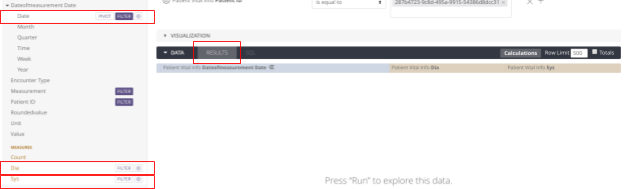
- Cliquez sur l'icône Ligne dans l'onglet Visualisation pour ajouter les éléments de données "Dateofmeasurement Date" (Date de la mesure), "Dia" (Diastolique) et "Sys" (Systolique) à la vue.

- Cliquez sur Exécuter pour obtenir les résultats.

- Cliquez sur la flèche vers le bas MODIFIER dans l'onglet Visualisation pour ajouter ou modifier des informations dans la vue. Placez le curseur dans chaque zone de texte et saisissez le texte souhaité pour remplacer le texte par défaut.


- Modifiez les critères du filtre Dateofmeasurement Date (Date de la mesure) pour qu'ils soient compris entre le 2015-04-02 et le 2015-08-02 (avant) afin de développer le cluster de mesures de la pression artérielle.

- Cliquez sur l'icône en forme de roue dentée à côté du bouton "Exécuter", puis sélectionnez "Enregistrer en tant que Look".
- Sélectionnez le dossier "Patient Level Visualization" (Visualisation au niveau du patient). Indiquez le titre et la description.

- Cliquez sur le bouton Enregistrer et afficher le look ou Enregistrer pour enregistrer le look.
- Si l'utilisateur clique sur le bouton Enregistrer et afficher le look, la vue Look s'affiche.

- Si vous cliquez sur le bouton Enregistrer, une bannière verte s'affiche en haut de la vue Explorer. Cliquez sur le lien "Tension artérielle" pour ouvrir le Look (comme si vous aviez cliqué sur le bouton "Enregistrer et afficher le Look"). Cliquez sur le lien "Patient Level Visualization" (Visualisation au niveau du patient) pour ouvrir le dossier. Sélectionnez ensuite le Look pour l'ouvrir.

Créez un look de mesure de l'indice de masse corporelle du patient en procédant comme suit :
- Cliquez sur le bouton FILTRER à côté des dimensions Date de la mesure, Mesure et ID du patient pour ajouter des critères de filtrage. Dans cet atelier de programmation, nous filtrons les données selon trois critères :
- La date de mesure doit être comprise dans les 10 dernières années.
- Mesure contient Indice de masse corporelle.
- L'ID du patient est égal à 287b4723-9c8d-495a-9915-54386d8dcc31.
- Sélectionnez les dimensions Roundedvalue, Dateofmeasurement Date et Measurement en mettant en surbrillance chaque champ pour ajouter les éléments de données "Roundedvalue", "Dateofmeasurement Date" et "Measurement" dans la section RÉSULTATS.
- Cliquez sur l'icône Courbe dans l'onglet Visualisation pour ajouter les éléments de données "Roundedvalue", "Dateofmeasurement Date" et "Measurement" à la vue.
- Cliquez sur Exécuter pour obtenir les résultats.

- Cliquez sur la flèche vers le bas MODIFIER dans l'onglet Visualisation pour ajouter et modifier des informations dans la vue.
- Cliquez sur l'icône en forme de roue dentée à côté du bouton "Exécuter", puis sélectionnez "Enregistrer en tant que Look".
- Sélectionnez le dossier "Patient Level Visualization" (Visualisation au niveau du patient). Indiquez un titre et une description.
- Cliquez sur le bouton Enregistrer et afficher le look ou Enregistrer pour enregistrer le look.
- Si l'utilisateur clique sur le bouton Enregistrer et afficher le look, la vue Look s'affiche.
- Si vous cliquez sur le bouton Enregistrer, une bannière verte s'affiche en haut de la vue Explorer. Cliquez sur le lien "Indice de masse corporelle" pour ouvrir le Look (comme si vous aviez cliqué sur le bouton "Enregistrer et afficher le Look"). Cliquez sur le lien "Patient Level Visualization" (Visualisation au niveau du patient) pour ouvrir le dossier. Sélectionnez ensuite le Look pour l'ouvrir.
Créez le look de la mesure Hémoglobine A1c du patient en procédant comme suit :
- Cliquez sur le bouton FILTRER à côté des dimensions Date de la mesure, Mesure et ID du patient pour ajouter des critères de filtrage. Dans cet atelier de programmation, nous filtrons les données selon trois critères :
- La date de mesure doit être comprise dans les 10 dernières années.
- Mesure contient Hémoglobine A1c.
- L'ID du patient est égal à 287b4723-9c8d-495a-9915-54386d8dcc31.
- Sélectionnez les dimensions Roundedvalue, Dateofmeasurement Date et Measurement en mettant en surbrillance chaque champ pour ajouter les éléments de données "Roundedvalue", "Dateofmeasurement Date" et "Measurement" dans la section RÉSULTATS.
- Cliquez sur l'icône Courbe dans l'onglet Visualisation pour ajouter les éléments de données "Roundedvalue", "Dateofmeasurement Date" et "Measurement" à la vue.
- Cliquez sur Exécuter pour obtenir les résultats.

- Cliquez sur la flèche vers le bas MODIFIER dans l'onglet Visualisation pour ajouter ou modifier des informations dans la vue.
- Cliquez sur l'icône en forme de roue dentée à côté du bouton "Exécuter", puis sélectionnez "Enregistrer en tant que Look".
- Sélectionnez le dossier "Patient Level Visualization" (Visualisation au niveau du patient). Indiquez un titre et une description.
- Cliquez sur le bouton Enregistrer et afficher le look ou Enregistrer pour enregistrer le look.
- Si l'utilisateur clique sur le bouton Enregistrer et afficher le look, la vue Look s'affiche.
- Si vous cliquez sur le bouton Enregistrer, une bannière verte s'affiche en haut de la vue Explorer. Cliquez sur le lien "Hémoglobine A1c" pour ouvrir le Look (comme si vous aviez cliqué sur le bouton "Enregistrer et afficher le Look"). Cliquez sur le lien "Patient Level Visualization" (Visualisation au niveau du patient) pour ouvrir le dossier. Sélectionnez ensuite le Look pour l'ouvrir.
Créez le look Tableau des mesures du patient en procédant comme suit :
- Cliquez sur le bouton FILTRER à côté des dimensions Date de la mesure et ID du patient pour ajouter des critères de filtrage. Dans cet atelier de programmation, nous filtrons les données selon deux critères :
- La date de mesure doit être comprise dans les 10 dernières années.
- L'ID du patient est égal à 287b4723-9c8d-495a-9915-54386d8dcc31.
- Sélectionnez les dimensions Dateofmeasurement Date, Measurement, Roundedvalue et Unit en mettant en surbrillance chaque champ pour ajouter les éléments de données "Dateofmeasurement Date", "Measurement", "Roundedvalue" et "Unit" dans la section RÉSULTATS.
- Cliquez sur l'icône Tableau dans l'onglet Visualisation pour ajouter les éléments de données "Date de mesure", "Mesure", "Valeur arrondie" et "Unité" à la vue.
- Cliquez sur Exécuter pour obtenir les résultats.

- Cliquez sur la flèche vers le bas MODIFIER dans l'onglet Visualisation pour ajouter et modifier des informations dans la vue.
- Cliquez sur l'icône en forme de roue dentée à côté du bouton "Exécuter", puis sélectionnez "Enregistrer en tant que Look".
- Sélectionnez le dossier "Patient Level Visualization" (Visualisation au niveau du patient). Indiquez un titre et une description.
- Cliquez sur le bouton Enregistrer et afficher le look ou Enregistrer pour enregistrer le look.
- Si l'utilisateur clique sur le bouton Enregistrer et afficher le look, la vue Look s'affiche.
- Si vous cliquez sur le bouton Enregistrer, une bannière verte s'affiche en haut de la vue Explorer. Cliquez sur le lien "Tableau des mesures" pour ouvrir le Look (comme si vous aviez cliqué sur le bouton "Enregistrer et afficher le Look"). Cliquez sur le lien "Patient Level Visualization" (Visualisation au niveau du patient) pour ouvrir le dossier. Sélectionnez ensuite le Look pour l'ouvrir.
Récapitulatif des rapports sur les informations vitales du patient
Dans Looker, cliquez sur le menu déroulant Parcourir, sélectionnez <<Dossier personnel>>, puis le dossier "Visualisation au niveau du patient" pour vérifier que quatre rapports (également appelés "Looks") ont été créés.

6. Tableaux de bord
Il existe plusieurs façons de créer un tableau de bord dans Looker :
- À partir de zéro
- À partir d'un Look enregistré
- À partir d'une requête sur la page "Explorer".
Cet atelier de programmation vous explique comment créer un tableau de bord à partir d'un Look enregistré.
Créer un tableau de bord Population
- Parcourez votre dossier personnel ou le sous-dossier (par exemple, "Gestion de la population") où se trouvent les Looks.
- Sélectionnez le Look à ouvrir (par exemple, "Liste des patients par pathologies et nombre de médicaments").
- Cliquez sur l'icône en forme d'engrenage, puis sélectionnez Enregistrer dans le tableau de bord ou cliquez sur le lien Ajouter au tableau de bord pour ajouter le Look à un tableau de bord.

- Cliquez sur le bouton Nouveau tableau de bord. Attribuez un nom au tableau de bord, puis cliquez sur OK. Vous pouvez également sélectionner un tableau de bord existant.
- Cliquez sur le bouton Ajouter le Look à un tableau de bord ou Enregistrer dans le tableau de bord. Dans les deux cas, le Look sera ajouté au tableau de bord.
- Si vous cliquez sur le bouton Ajouter le Look à un tableau de bord, le lien vers le tableau de bord s'affiche dans la section "Dans les tableaux de bord" de la vue Look. Ce symbole
 apparaît également dans la vue Dossiers.

- Si l'utilisateur clique sur le bouton Enregistrer dans le tableau de bord, la mention "Non" s'affiche dans la section "Dans les tableaux de bord" de la vue Look.

- Répétez les étapes 1 à 5 pour ajouter d'autres Looks au tableau de bord.
- Cliquez sur le menu déroulant Parcourir, sélectionnez <<Dossier personnel>>, puis sélectionnez le dossier "Gestion de la population". Vérifiez que les quatre Looks ont été ajoutés au nouveau tableau de bord "Population".

- Cliquez sur Tableau de bord "Population" pour l'ouvrir.
- Cliquez sur le bouton Modifier pour réorganiser les tuiles comme vous le souhaitez.
- Ajoutez des filtres au tableau de bord "Population" en cliquant sur le menu Filtres.
- Cliquez sur le bouton Nouveau filtre.
- Indiquez un nom de filtre (par exemple, "Nombre de médicaments pris"), puis sélectionnez le type (par exemple, "Champ").
- Dans la section "Sélectionnez un champ à associer à ce filtre", choisissez "Modèle" (par exemple, "Atelier de programmation Bqlooker"), "Explorer" (par exemple, "Patients avec conditions et médicaments") et "Champ" (par exemple, "Nombre de médicaments").
- Définissez la valeur par défaut (par exemple, "Nombre de médicaments >= 13").
- Sélectionnez les vignettes du tableau de bord à mettre à jour lorsque ce filtre change en cliquant sur le bouton Tout ou en déplaçant le bouton violet pour chaque vignette.
- Cliquez sur Enregistrer.

- Cliquez sur Terminer la modification, puis sur Exécuter pour exécuter à nouveau le tableau de bord et vous assurer que tous les filtres fonctionnent comme prévu.

Créer un tableau de bord Patient
- Parcourez votre dossier personnel ou le sous-dossier (par exemple, "Visualisation au niveau du patient") où se trouvent les Looks.
- En haut à droite, cliquez sur le bouton Nouveau, sélectionnez Tableau de bord, puis donnez-lui un nom (par exemple, "Tableau de bord des patients").
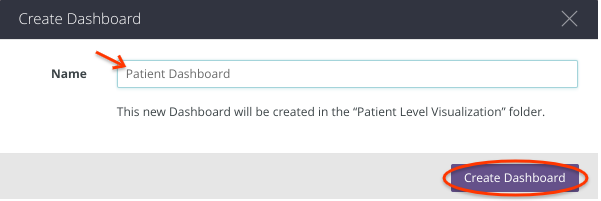
- Cliquez sur le bouton Créer un tableau de bord.

- Option 1 : Cliquez sur Nouveau bloc, sélectionnez une exploration, puis commencez à créer un bloc (qui est identique à un look).
- Option 2 : Cliquez sur le lien Ajouter des Looks, puis sur le bouton + Ajouter pour ajouter un Look (ou sur Supprimer pour en supprimer un), puis cliquez sur le bouton Mettre à jour le tableau de bord. Cet atelier de programmation a utilisé l'option 2.

- Le tableau de bord du patient s'affiche en mode Modifier. Réorganisez les vignettes comme vous le souhaitez.
- Ajoutez les filtres "Patient" et "Date" au tableau de bord des patients en cliquant sur le menu Filtres.
- Cliquez sur le bouton Nouveau filtre.
- Indiquez un nom de filtre (par exemple, "Patient"), puis sélectionnez le type (par exemple, "Champ").
- Dans la section "Sélectionnez un champ à associer à ce filtre", choisissez "Modèle" (par exemple, Bqlooker Codelab), "Explorer" (par exemple, "Informations vitales du patient") et "Champ" (par exemple, "ID du patient").
- Définissez la valeur par défaut (par exemple, ID du patient = 287b4723-9c8d-495a-9915-54386d8dcc31).
- Sélectionnez les vignettes du tableau de bord à mettre à jour lorsque ce filtre change en cliquant sur le bouton Tout ou en déplaçant le bouton violet pour chaque vignette.
- Cliquez sur Enregistrer.
- Répétez l'étape 5 pour ajouter le filtre "Date" (avec le champ "Date de mesure" défini sur "Au cours des 10 dernières années" par défaut).

- Cliquez sur Terminer la modification, puis sur Exécuter pour exécuter à nouveau le tableau de bord et vous assurer que tous les filtres fonctionnent comme prévu.

- Modifiez le filtre Date pour qu'il se situe dans la plage 2015-04-02 jusqu'à (avant) 2015-08-02 afin de développer le "cluster" des mesures de la pression artérielle.
- Cliquez sur Terminer la modification, puis sur Exécuter pour exécuter à nouveau le tableau de bord et vous assurer que tous les filtres fonctionnent comme prévu.

- Cliquez sur le menu déroulant Parcourir, sélectionnez <<Dossier personnel>>, puis le dossier "Visualisation au niveau du patient". Vérifiez que les quatre Looks ont été ajoutés au nouveau "Tableau de bord des patients".

7. Associer les tableaux de bord
Dans cet atelier de programmation, nous allons créer un lien du tableau de bord "Population" vers le tableau de bord "Patient" en procédant comme suit :
- Cliquez sur le menu déroulant Parcourir, sélectionnez <<Dossier personnel>>, puis sélectionnez le dossier "Visualisation au niveau du patient".
- Ouvrez le tableau de bord des patients et copiez l'URL (par exemple, https://googlecodelabs.gw1.cloud.looker.com/dashboards/9?Patient).

- Cliquez sur le menu déroulant Développer, faites glisser le bouton violet pour activer le mode Développement, puis sélectionnez le projet LookML bqlooker_codelab.

- Sélectionnez patients_with_conditions_and_medications.view pour l'ouvrir dans votre branche personnelle, puis ajoutez l'extrait de code suivant dans dimension: patient_id{} afin de créer un lien entre le tableau de bord "Population" et le tableau de bord "Patient".
 link: {
     label: "View key vitals"
     url: "https://googlecodelabs.gw1.cloud.looker.com/dashboards/9?Patient={{value}}"
 }
La capture d'écran suivante montre l'extrait de code dans le fichier :

- Cliquez sur le bouton Enregistrer en haut à droite.
- Parcourez et ouvrez le tableau de bord "Population".
- Cliquez sur le symbole … à côté d'un ID patient.
- Sélectionnez "Afficher les signes vitaux clés" pour ouvrir le tableau de bord du patient.


8. Planifier l'envoi de Looks et de tableaux de bord par e-mail
- Accédez au menu déroulant Develop (Développer), puis faites glisser le bouton violet pour désactiver le mode Développement.
- Accédez à vos tableaux de bord et sélectionnez-en un.
- Cliquez sur l'icône à trois points verticaux, puis sélectionnez Ajouter une programmation.

- Remplissez toutes les informations.
- Sélectionnez les options de votre choix.
- Ajoutez des adresses e-mail (cliquez sur Ajouter).
- Cliquez sur Tout enregistrer.
- Cliquez sur le bouton Envoyer un test pour tester l'envoi des tableaux de bord. Dans cet exemple, un e-mail est envoyé toutes les cinq minutes de 6h à 18h.

- Consultez votre boîte aux lettres pour trouver les e-mails envoyés par Looker avec le tableau de bord joint au format PDF.

- Cliquez sur l'icône trois points verticaux, puis sélectionnez Modifier la programmation à tout moment pour modifier la programmation.

- Appliquez un mécanisme similaire (étapes 1 à 10) pour planifier l'envoi des Looks.

9. Nettoyage
Compte Looker
Votre compte Looker sera peut-être supprimé dans environ 10 jours.
10. Félicitations
Félicitations, vous avez terminé l'atelier de programmation pour accéder à des données cliniques au format FHIR, les interroger et les visualiser à l'aide de Looker.
Vous avez accédé à un ensemble de données BigQuery public dans GCP.
Vous avez exploré un projet LookML existant dans une instance Looker préprovisionnée.
Vous avez créé des Looks et des tableaux de bord dans Looker.
Vous avez associé des tableaux de bord.
Vous avez programmé l'envoi de Looks et de tableaux de bord par e-mail avec une pièce jointe au format PDF.
Vous connaissez maintenant les étapes clés pour commencer votre parcours d'analyse des données de santé avec BigQuery et Looker.
©Google, Inc. ou ses sociétés affiliées. Tous droits réservés. Ne pas diffuser.