

۱. مقدمه

آخرین بهروزرسانی : 2022-9-22
این آزمایشگاه کد، راهکاری برای دسترسی و مصورسازی دادههای بالینی جمعآوریشده در BigQuery با استفاده از Looker پیادهسازی میکند. این آزمایشگاه، کاوش دادهها در مجموعه دادههای بزرگ مراقبتهای بهداشتی را با استفاده از Looker نشان میدهد. Looker به طور یکپارچه با Google Cloud BigQuery ادغام میشود، که شروع به ساخت داشبوردهای سطح جمعیت و بیمار در Google Cloud را سریع و ساده میکند.
در این آزمایشگاه کد شما یاد خواهید گرفت که:
- یک پروژه LookML موجود را در یک نمونه Looker از پیش آماده شده بررسی کنید.
- در Looker ظاهر ایجاد کنید.
- یک داشبورد سطح جمعیت در Looker ایجاد کنید.
- یک داشبورد سطح بیمار در Looker ایجاد کنید.
- داشبوردها را به هم مرتبط کنید.
- برای ارسال Looks و Dashboards از طریق ایمیل با پیوست PDF برنامهریزی کنید.
برای اجرای این codelab به چه چیزهایی نیاز دارید؟
- شما به دسترسی به یک نمونه Looker نیاز دارید. یک نمونه Looker برای این codelab فراهم شده است. میتوانید فرمی را برای درخواست دسترسی به نمونه Looker ارسال کنید. دسترسی بلافاصله فراهم میشود.
- نمونهی Looker ما به دادهها از Bigquery دسترسی پیدا میکند. یک مجموعه دادهی آزمایشی ( hcls-public-data : fhir_20k_patients_analytics ) در BigQuery برای این آزمایشگاه کد از قبل ایجاد شده است.
۲. درخواست دسترسی به Looker
در این بخش، شما یک فرم ثبت نام برای دسترسی به یک نمونه Looker ارسال خواهید کرد. پس از ثبت نام در Looker و دسترسی به آن، میتوانید وارد سیستم شوید و گزارشها و داشبوردها را در Looker بسازید.
ثبت نام کاربر
- برای ثبت نام یک حساب کاربری جدید در Looker، این فرم را پر کنید. پس از ارسال فرم، ایمیلی برای فعال سازی حساب کاربری، تنظیم رمز عبور و تکمیل ثبت نام دریافت خواهید کرد.
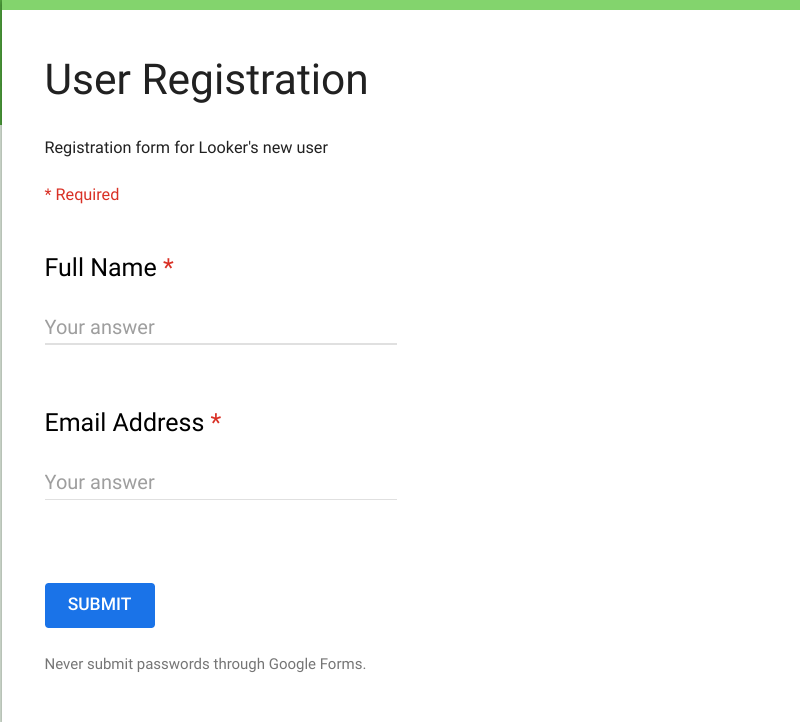
- پس از دریافت ایمیل خوشامدگویی از Looker، حساب خود را فعال کنید .

- در مرحله بعد، به فرم فعالسازی هدایت میشوید. فرم فعالسازی را برای تنظیم رمز عبور و فعالسازی حساب کاربری خود تکمیل کنید. سپس، به صفحه اصلی Looker هدایت میشوید.
ورود به لوکر
برای ورود به Looker از این لینک استفاده کنید.

۳. پروژه LookML موجود را بررسی کنید
- در Looker، به منوی کشویی Develop بروید. پروژه LookML موجود در bqlooker_codelab را برای شروع کاوش انتخاب کنید. پنجره Model and View files مربوط به Look ML Project نمایش داده میشود.

- برای بررسی خطاها، روی تأیید مجدد کلیک کنید. علامت سبز «بدون مشکل LookML» نشاندهنده موفقیت است!

- برای مشاهدهی تمام کاوشهای موجود، روی منوی کشویی کاوش کلیک کنید. کاوشها بلوکهای سازندهی کوئریهای SQL پایه برای گزارشهای شما هستند (ظاهرها).

۴. ابعاد و اندازهگیریها
با تغییر فایلهای LookML xxx.view، ابعاد و اندازههای سفارشی اضافه کنید
- روی منوی کشویی «توسعه» کلیک کنید.
- دکمه بنفش حالت توسعه (Development Mode) را بلغزانید تا روشن شود.

- روی منوی کشویی «کاوش» کلیک کنید و «بیماران دارای شرایط و داروها» را انتخاب کنید.
- روی نماد «چرخدنده» کنار «تعداد» کلیک کنید و «برو به LookML» را انتخاب کنید تا «patients_with_conditions_and_medications.view» باز شود.

- همچنین میتوانید از طریق مسیر Develop>bqlooker_codelab>Expand the view به این نما دسترسی پیدا کنید.
- قطعه کد زیر را در فایل "patients_with_conditions_and_medications.view" قرار دهید تا " number_of_patients " به عنوان یک معیار جدید اضافه شود.
  measure: number_of_patients {
    type: count
    drill_fields: [lastname]
  }
تصویر زیر قطعه کد موجود در فایل را نشان میدهد: patients_with_conditions_and_medications.view

- روی ذخیره کلیک کنید. به پنجره کاوش -> بیماران دارای شرایط و داروها برگردید و صفحه را رفرش کنید تا تأیید شود که معیار جدید "تعداد بیماران" اضافه شده است.

- روی منوی کشویی «کاوش» کلیک کنید و « اطلاعات حیاتی بیمار» را انتخاب کنید.
- روی نماد «چرخدنده» در کنار فیلد شمارش کلیک کنید و « برو به LookML » را انتخاب کنید تا «patient_vital_info.view» باز شود.
- قطعه کد زیر را در فایل 'patient_vital_info.view' قرار دهید تا 'RoundedValue' را به عنوان بُعد و 'DIA' و 'SYS' را به عنوان معیار اضافه کنید.
dimension: RoundedValue {
    type: number
    sql: round(${value},2);;
  }

  measure: DIA {
    type: average
    sql:
     CASE
       WHEN ${patient_vital_info.measurement} like "%Diastolic%"
       THEN round(${value},0)
     END;;
  }

  measure: SYS {
    type: average
    sql:
     CASE
       WHEN ${patient_vital_info.measurement} like "%Systolic%"
       THEN round(${value},0)
     END;;
  }
تصویر زیر قطعه کد موجود در فایل را نشان میدهد:

- روی ذخیره کلیک کنید. به پنجره Explore -> Patient Vital Info برگردید و صفحه را رفرش کنید تا از اضافه شدن فیلدهای جدید اطمینان حاصل کنید.

۵. ظاهر
ایجاد ساختار پوشه برای سازماندهی ظاهرها
- روی مرور کلیک کنید -> پوشه شخصی خود را انتخاب کنید (مثلاً پوشه کاربر Codelab)
- روی دکمه جدید کلیک کنید و پوشه را انتخاب کنید

- نام پوشه را وارد کنید: «مدیریت جمعیت» و روی دکمهی «ایجاد پوشه» کلیک کنید.

- مراحل ۱، ۲ و ۳ را تکرار کنید تا پوشه دیگری با نام «تصویرسازی سطح بیمار» در پوشه شخصی خود ایجاد کنید.
- شما باید دو پوشه در زیر پوشه شخصی خود داشته باشید.

ساخت و ساز برای مدیریت جمعیت
در Looker، روی منوی کشویی Explore کلیک کنید، سپس Patients with Conditions and Drugs را برای ساخت گزارشها و نماها (که با نام Looks نیز شناخته میشوند) انتخاب کنید.
با مراحل زیر ، فهرستی از بیماران بر اساس شرایط و تعداد داروها ایجاد کنید:
- برای افزودن معیارهای فیلتر، روی دکمه FILTER در کنار ابعاد « Condition Desc » و « Med Count » کلیک کنید. در این codelab، دادهها را با دو معیار زیر فیلتر میکنیم:
- وضعیت نزولی برابر است با دیابت، دیابت_فشارخون بالا، فشار خون بالا.
- تعداد داروهای تجویزی (Med Count) بزرگتر یا مساوی ۱۳ است.

- ابعاد « شناسه بیمار »، « تعداد دارو » و « توضیح وضعیت » را با هایلایت کردن هر فیلد انتخاب کنید تا عناصر دادهای «شناسه بیمار»، «تعداد دارو» و «توضیح وضعیت» در بخش نتایج اضافه شوند.

- برای افزودن عناصر دادهای «شناسه بیمار»، «تعداد دارو» و «توضیح وضعیت» به نما، روی نماد « جدول » در برگه تجسم کلیک کنید.

- برای دریافت نتایج، روی Run کلیک کنید.

- برای افزودن و بهروزرسانی اطلاعات در نما، روی «فلش رو به پایین» ویرایش در برگه تجسم کلیک کنید. مکاننما را در هر کادر متن قرار دهید و متن مورد نظر را برای جایگزینی متن پیشفرض تایپ کنید.


- روی نماد "چرخ دنده" در کنار دکمه اجرا کلیک کنید و "ذخیره به عنوان یک نگاه" را انتخاب کنید.
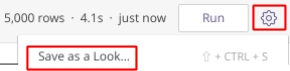
- پوشه «مدیریت جمعیت» را انتخاب کنید.
- عنوان و توضیحات را ارائه دهید.

- برای ذخیره ظاهر، روی دکمه ذخیره و مشاهده ظاهر یا ذخیره کلیک کنید.
- اگر روی دکمهی «ذخیره و مشاهدهی ظاهر» کلیک شود، نمای ظاهر نمایش داده میشود.

- اگر روی دکمه ذخیره کلیک شود، یک بنر سبز در بالای نمای کاوش ظاهر میشود. برای باز کردن نمای جستجو (به صورتی که انگار روی دکمه «ذخیره و مشاهده نمای جستجو» کلیک شده است، نمایش داده میشود) روی پیوند «مدیریت جمعیت» کلیک کنید تا پوشه باز شود. از آنجا، میتوانید نمای جستجو را برای باز کردن آن انتخاب کنید.

تعداد کل بیماران را بر اساس شرایط با مراحل زیر محاسبه کنید:
- برای افزودن معیارهای فیلتر، روی دکمه FILTER در کنار ابعاد « Condition Desc » و « Med Count » کلیک کنید. در این codelab، دادهها را با دنبال کردن دو معیار فیلتر میکنیم:
- وضعیت نزولی برابر است با دیابت، دیابت_فشارخون بالا، فشار خون بالا.
- تعداد داروهای تجویزی (Med Count) بزرگتر یا مساوی ۱۳ است.
- با هایلایت کردن فیلد، معیار « تعداد بیماران » را انتخاب کنید تا عنصر دادهای «تعداد بیماران» در بخش نتایج اضافه شود.
- برای افزودن عنصر داده «تعداد بیماران» به نما، روی نماد « مقدار واحد » در برگه تجسم کلیک کنید.
- برای دریافت نتایج، روی Run کلیک کنید.

- برای افزودن و بهروزرسانی اطلاعات در نما، روی «فلش رو به پایین» ویرایش در برگه تجسم کلیک کنید. مکاننما را در هر کادر متن قرار دهید و متن مورد نظر را برای جایگزینی متن پیشفرض تایپ کنید.
- روی نماد "چرخ دنده" در کنار دکمه اجرا کلیک کنید و "ذخیره به عنوان یک نگاه" را انتخاب کنید.
- پوشه «مدیریت جمعیت» را انتخاب کنید. نام و توضیحات را وارد کنید.
- برای ذخیره ظاهر، روی دکمه ذخیره و مشاهده ظاهر یا ذخیره کلیک کنید.
- اگر روی دکمهی «ذخیره و مشاهدهی ظاهر» کلیک شود، نمای ظاهر نمایش داده میشود.
- اگر روی دکمه ذخیره کلیک شود، یک بنر سبز در بالای نمای کاوش ظاهر میشود. برای باز کردن نمای جستجو (به صورتی که انگار روی دکمه «ذخیره و مشاهده نمای جستجو» کلیک شده است، نمایش داده میشود) روی پیوند «مدیریت جمعیت» کلیک کنید تا پوشه باز شود. از آنجا، میتوانید نمای جستجو را برای باز کردن آن انتخاب کنید.
با مراحل زیر ، تعداد بیماران را بر اساس تعداد داروها مشاهده کنید:
- برای افزودن معیارهای فیلتر، روی دکمه FILTER در کنار ابعاد « Condition Desc » و « Med Count » کلیک کنید. در این codelab، دادهها را با دنبال کردن دو معیار فیلتر میکنیم:
- وضعیت نزولی برابر است با دیابت، دیابت_فشارخون بالا، فشار خون بالا.
- تعداد داروهای تجویزی (Med Count) بزرگتر یا مساوی ۱۳ است.
- بُعد « تعداد بیماران » و معیار « تعداد بیماران » را با هایلایت کردن هر فیلد انتخاب کنید تا عناصر دادهای «تعداد بیماران» و «تعداد بیماران» در بخش نتایج اضافه شوند.
- برای افزودن عناصر دادهای «تعداد بیماران» و «تعداد بیماران» به نما، روی نماد « ستون » در برگه تجسم کلیک کنید.
- برای دریافت نتایج، روی Run کلیک کنید.

- برای افزودن و بهروزرسانی اطلاعات در نما، روی «فلش رو به پایین» ویرایش در برگه تجسم کلیک کنید. مکاننما را در هر کادر متن قرار دهید و متن مورد نظر را برای جایگزینی متن پیشفرض تایپ کنید.
- روی نماد "چرخ دنده" در کنار دکمه اجرا کلیک کنید و "ذخیره به عنوان یک نگاه" را انتخاب کنید.
- پوشه «مدیریت جمعیت» را انتخاب کنید. نام و توضیحات را وارد کنید.
- برای ذخیره ظاهر، روی دکمه ذخیره و مشاهده ظاهر یا ذخیره کلیک کنید.
- اگر روی دکمهی «ذخیره و مشاهدهی ظاهر» کلیک شود، نمای ظاهر نمایش داده میشود.
- اگر روی دکمه ذخیره کلیک شود، یک بنر سبز در بالای نمای کاوش ظاهر میشود. برای باز کردن نمای جستجو (نمایش داده شده به صورتی که انگار روی دکمه «ذخیره و مشاهده نمای جستجو» کلیک شده است) روی پیوند «مدیریت جمعیت» کلیک کنید. از آنجا میتوانید نمای جستجو را برای باز کردن آن انتخاب کنید.
با مراحل زیر ، تعداد بیماران را بر اساس شرایط مشاهده کنید:
- برای افزودن معیارهای فیلتر، روی دکمه FILTER در کنار ابعاد « Condition Desc » و « Med Count » کلیک کنید. در این codelab، دادهها را با دنبال کردن دو معیار فیلتر میکنیم:
- وضعیت نزولی برابر است با دیابت، دیابت_فشارخون بالا، فشار خون بالا.
- تعداد داروهای تجویزی (Med Count) بزرگتر یا مساوی ۱۳ است.
- با هایلایت کردن هر فیلد، بُعد « توضیح وضعیت » و معیار « تعداد بیماران » را انتخاب کنید تا عناصر دادهای «توضیح وضعیت» و «تعداد بیماران» در بخش نتایج اضافه شوند.
- برای افزودن عناصر دادهای «توضیح وضعیت» و «تعداد بیماران» به نما، روی نماد « پای » در برگه تجسم کلیک کنید.
- برای دریافت نتایج، روی Run کلیک کنید.
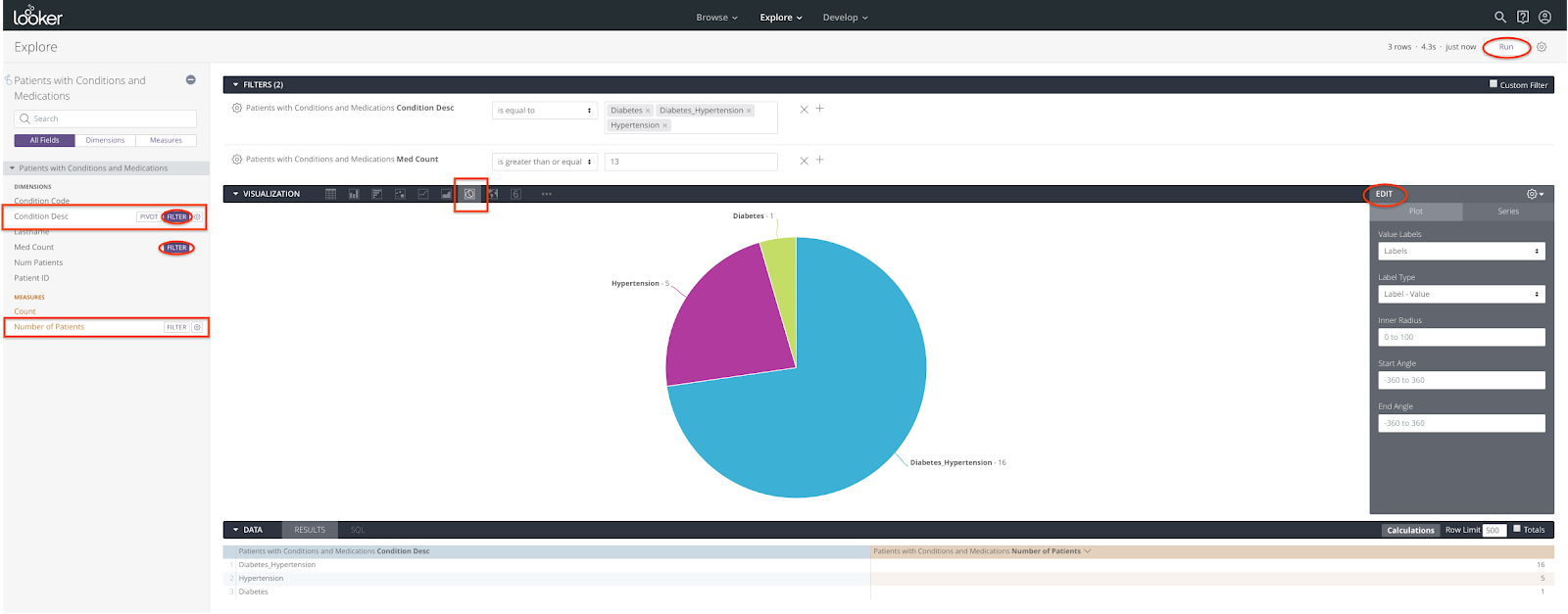
- برای افزودن و بهروزرسانی اطلاعات در نما، روی «فلش رو به پایین» ویرایش در برگه تجسم کلیک کنید.
- روی نماد "چرخ دنده" در کنار دکمه اجرا کلیک کنید و "ذخیره به عنوان یک نگاه" را انتخاب کنید.
- پوشه «مدیریت جمعیت» را انتخاب کنید. عنوان و توضیحات را وارد کنید.
- برای ذخیره ظاهر، روی دکمه ذخیره و مشاهده ظاهر یا ذخیره کلیک کنید.
- اگر روی دکمهی «ذخیره و مشاهدهی ظاهر» کلیک شود، نمای ظاهر نمایش داده میشود.
- اگر روی دکمه ذخیره کلیک شود، یک بنر سبز در بالای نمای کاوش ظاهر میشود. برای باز کردن نمای جستجو (به صورتی که انگار روی دکمه «ذخیره و مشاهده نمای جستجو» کلیک شده است، نمایش داده میشود) روی پیوند «مدیریت جمعیت» کلیک کنید تا پوشه باز شود. از آنجا میتوانید نمای جستجو را برای باز کردن آن انتخاب کنید.
خلاصه گزارشهای جمعیت بیماران
در Looker، روی منوی کشویی Browse کلیک کنید، <<Personal Folder>> را انتخاب کنید، سپس پوشه "Population Management" را انتخاب کنید تا تأیید شود که چهار گزارش (که به عنوان Looks نیز شناخته میشوند) ایجاد شدهاند.

ظاهری بسازید که اطلاعات حیاتی بیمار را نشان دهد
در Looker، روی منوی کشویی Explore کلیک کنید، سپس اطلاعات حیاتی بیمار را برای ساخت گزارشها و نماها (که با نام Looks نیز شناخته میشوند) انتخاب کنید.
با مراحل زیر، دستگاه اندازهگیری فشار خون بیمار را بسازید:
- برای افزودن معیارهای فیلتر، روی دکمه FILTER در کنار ابعاد "تاریخ اندازهگیری" ، "اندازهگیری" و "شناسه بیمار" کلیک کنید. در این آزمایشگاه کد، دادهها را با دنبال کردن سه معیار فیلتر میکنیم:
- تاریخ اندازهگیری مربوط به ۱۰ سال گذشته است.
- اندازهگیری شامل فشار خون است.
- شناسه بیمار برابر است با 287b4723-9c8d-495a-9915-54386d8dcc31.
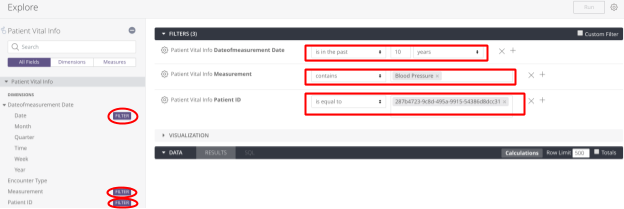
- با هایلایت کردن هر فیلد، بُعد « تاریخ اندازهگیری » و معیارهای « دیا » (دیاستولیک) و « سیستولیک » را انتخاب کنید تا عناصر دادهای «تاریخ اندازهگیری»، «دیا» (دیاستولیک) و «سیستولیک» در بخش نتایج اضافه شوند.

- برای افزودن عناصر دادهای «تاریخ اندازهگیری»، «دیا» (دیاستولیک) و «سیستولیک» (سیستولیک) به نما، روی نماد « خط » در برگه تجسم کلیک کنید.

- برای دریافت نتایج، روی Run کلیک کنید.

- برای افزودن یا بهروزرسانی اطلاعات در نما، روی «فلش رو به پایین» ویرایش در برگه تجسم کلیک کنید. مکاننما را در هر کادر متن قرار دهید و متن دلخواه را برای جایگزینی متن پیشفرض تایپ کنید.


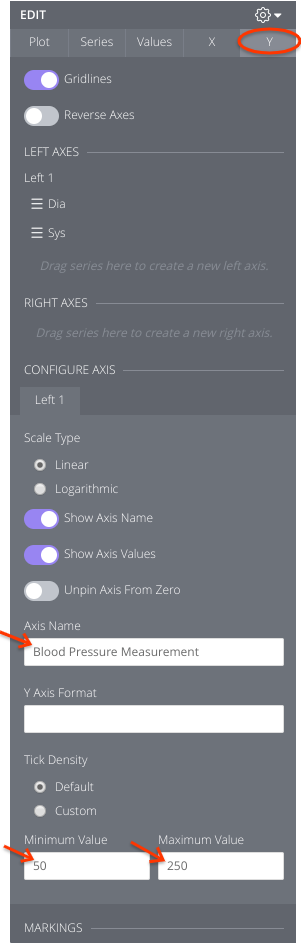
- معیار فیلتر «تاریخ اندازهگیری» را طوری تغییر دهید که در محدودهی 2015-04-02 تا (قبل از) 2015-08-02 باشد تا خوشهی اندازهگیریهای فشار خون گسترش یابد.

- روی نماد "چرخ دنده" در کنار دکمه اجرا کلیک کنید و "ذخیره به عنوان یک نگاه" را انتخاب کنید.
- پوشه «تصویرسازی سطح بیمار» را انتخاب کنید. عنوان و توضیحات را وارد کنید.

- برای ذخیره ظاهر، روی دکمه ذخیره و مشاهده ظاهر یا ذخیره کلیک کنید.
- اگر روی دکمهی «ذخیره و مشاهدهی ظاهر» کلیک شود، نمای ظاهر نمایش داده میشود.

- اگر روی دکمه ذخیره کلیک شود، یک بنر سبز در بالای نمای کاوش ظاهر میشود. برای باز کردن نمای ظاهری (به صورتی که انگار روی دکمه «ذخیره و مشاهده نمای ظاهری» کلیک شده است، نمایش داده میشود) روی لینک «تصویرسازی سطح بیمار» کلیک کنید تا پوشه باز شود. از آنجا میتوانید نمای ظاهری را برای باز کردن آن انتخاب کنید.

با مراحل زیر، ابزار اندازهگیری شاخص توده بدنی بیمار را بسازید:
- برای افزودن معیارهای فیلتر، روی دکمه FILTER در کنار ابعاد "تاریخ اندازهگیری" ، "اندازهگیری" و "شناسه بیمار" کلیک کنید. در این آزمایشگاه کد، دادهها را با دنبال کردن سه معیار فیلتر میکنیم:
- تاریخ اندازهگیری مربوط به ۱۰ سال گذشته است.
- اندازهگیری شامل شاخص توده بدنی است.
- شناسه بیمار برابر است با 287b4723-9c8d-495a-9915-54386d8dcc31.
- ابعاد « مقدار گرد »، « تاریخ اندازهگیری » و « اندازهگیری » را با هایلایت کردن هر فیلد انتخاب کنید تا عناصر دادهای «مقدار گرد»، «تاریخ اندازهگیری» و «اندازهگیری» در بخش نتایج اضافه شوند.
- برای افزودن عناصر دادهای «مقدار گرد شده»، «تاریخ اندازهگیری» و «اندازهگیری» به نما، روی نماد « خط » در برگه تجسم کلیک کنید.
- برای دریافت نتایج، روی Run کلیک کنید.

- برای افزودن و بهروزرسانی اطلاعات در نما، روی «فلش رو به پایین» ویرایش در برگه تجسم کلیک کنید.
- روی نماد "چرخ دنده" در کنار دکمه اجرا کلیک کنید و "ذخیره به عنوان یک نگاه" را انتخاب کنید.
- پوشه «تصویرسازی سطح بیمار» را انتخاب کنید. عنوان و توضیحات را وارد کنید.
- برای ذخیره ظاهر، روی دکمه ذخیره و مشاهده ظاهر یا ذخیره کلیک کنید.
- اگر روی دکمهی «ذخیره و مشاهدهی ظاهر» کلیک شود، نمای ظاهر نمایش داده میشود.
- اگر روی دکمه ذخیره کلیک شود، یک بنر سبز در بالای نمای کاوش ظاهر میشود. برای باز کردن نمای ظاهری (به صورتی که انگار روی دکمه «ذخیره و مشاهده نمای ظاهری» کلیک شده است، نمایش داده میشود) روی لینک «تصویرسازی سطح بیمار» کلیک کنید تا پوشه باز شود. از آنجا میتوانید نمای ظاهری را برای باز کردن آن انتخاب کنید.
با مراحل زیر، اندازه گیری هموگلوبین A1c بیمار را انجام دهید:
- برای افزودن معیارهای فیلتر، روی دکمه FILTER در کنار ابعاد "تاریخ اندازهگیری" ، "اندازهگیری" و "شناسه بیمار" کلیک کنید. در این آزمایشگاه کد، دادهها را با دنبال کردن سه معیار فیلتر میکنیم:
- تاریخ اندازهگیری مربوط به ۱۰ سال گذشته است.
- اندازهگیری شامل هموگلوبین A1c است.
- شناسه بیمار برابر است با 287b4723-9c8d-495a-9915-54386d8dcc31.
- ابعاد « مقدار گرد »، « تاریخ اندازهگیری » و « اندازهگیری » را با هایلایت کردن هر فیلد انتخاب کنید تا عناصر دادهای «مقدار گرد»، «تاریخ اندازهگیری» و «اندازهگیری» در بخش نتایج اضافه شوند.
- برای افزودن عناصر دادهای «مقدار گرد شده»، «تاریخ اندازهگیری» و «اندازهگیری» به نما، روی نماد « خط » در برگه تجسم کلیک کنید.
- برای دریافت نتایج، روی Run کلیک کنید.

- برای افزودن یا بهروزرسانی اطلاعات در نما، روی «فلش رو به پایین» ویرایش در برگه تجسم کلیک کنید.
- روی نماد "چرخ دنده" در کنار دکمه اجرا کلیک کنید و "ذخیره به عنوان یک نگاه" را انتخاب کنید.
- پوشه «تصویرسازی سطح بیمار» را انتخاب کنید. عنوان و توضیحات را وارد کنید.
- برای ذخیره ظاهر، روی دکمه ذخیره و مشاهده ظاهر یا ذخیره کلیک کنید.
- اگر روی دکمهی «ذخیره و مشاهدهی ظاهر» کلیک شود، نمای ظاهر نمایش داده میشود.
- اگر روی دکمه ذخیره کلیک شود، یک بنر سبز در بالای نمای کاوش ظاهر میشود. برای باز کردن نمای ظاهری (Look) روی پیوند «هموگلوبین A1c» کلیک کنید (به گونهای نمایش داده میشود که گویی روی دکمه «ذخیره و مشاهده نمای ظاهری» کلیک شده است). برای باز کردن پوشه، روی پیوند «تجسم سطح بیمار» کلیک کنید. از آنجا میتوانید نمای ظاهری را برای باز کردن آن انتخاب کنید.
با مراحل زیر، جدول اندازهگیریهای بیمار را بسازید:
- برای افزودن معیارهای فیلتر، روی دکمه FILTER در کنار ابعاد "تاریخ اندازهگیری" و "شناسه بیمار" کلیک کنید. در این آزمایشگاه کد، دادهها را با دنبال کردن دو معیار فیلتر میکنیم:
- تاریخ اندازهگیری مربوط به ۱۰ سال گذشته است.
- شناسه بیمار برابر است با 287b4723-9c8d-495a-9915-54386d8dcc31.
- ابعاد « تاریخ اندازهگیری »، « اندازهگیری »، « مقدار گرد شده » و « واحد » را با هایلایت کردن هر فیلد انتخاب کنید تا عناصر دادهای «تاریخ اندازهگیری»، «اندازهگیری»، «مقدار گرد شده» و «واحد» در بخش نتایج اضافه شوند.
- برای افزودن عناصر دادهای «تاریخ اندازهگیری»، «اندازهگیری»، «مقدار گرد شده» و «واحد» به نما، روی نماد « جدول » در برگه تجسم کلیک کنید.
- برای دریافت نتایج، روی Run کلیک کنید.

- برای افزودن و بهروزرسانی اطلاعات در نما، روی «فلش رو به پایین» ویرایش در برگه تجسم کلیک کنید.
- روی نماد "چرخ دنده" در کنار دکمه اجرا کلیک کنید و "ذخیره به عنوان یک نگاه" را انتخاب کنید.
- پوشه «تصویرسازی سطح بیمار» را انتخاب کنید. عنوان و توضیحات را وارد کنید.
- برای ذخیره ظاهر، روی دکمه ذخیره و مشاهده ظاهر یا ذخیره کلیک کنید.
- اگر روی دکمهی «ذخیره و مشاهدهی ظاهر» کلیک شود، نمای ظاهر نمایش داده میشود.
- اگر روی دکمه ذخیره کلیک شود، یک بنر سبز در بالای نمای کاوش ظاهر میشود. برای باز کردن نمای کلی (Look) روی پیوند «جدول اندازهگیریها» کلیک کنید (به گونهای نمایش داده میشود که گویی روی دکمه «ذخیره و مشاهده نمای کلی» کلیک شده است). برای باز کردن پوشه، روی پیوند «تجسم سطح بیمار» کلیک کنید. از آنجا میتوانید نمای کلی را برای باز کردن آن انتخاب کنید.
خلاصه گزارش اطلاعات حیاتی بیمار
در Looker، روی منوی کشویی Browse کلیک کنید، <<Personal Folder>> را انتخاب کنید، سپس پوشه "Patient Level Visualization" را انتخاب کنید تا تأیید شود که چهار گزارش (که به عنوان Looks نیز شناخته میشوند) ایجاد شدهاند.

۶. داشبوردها
چندین روش برای ایجاد داشبورد در Looker وجود دارد:
- از ابتدا
- از یک نگاه ذخیره شده
- از یک پرسوجو در صفحه کاوش.
این آزمایشگاه کد به شما نشان میدهد که چگونه از یک Look ذخیره شده، یک Dashboard ایجاد کنید.
ساخت داشبورد جمعیت
- به پوشه یا زیرپوشه شخصی خود (مثلاً مدیریت جمعیت) که Looks در آن قرار دارد، بروید .
- گزینه «مشاهده» را برای باز کردن انتخاب کنید (برای مثال، فهرست بیماران بر اساس شرایط و تعداد داروها).
- برای افزودن ظاهر به داشبورد، روی نماد «چرخدنده» کلیک کنید، « ذخیره در داشبورد » را انتخاب کنید یا روی پیوند « افزودن به داشبورد » کلیک کنید.

- روی دکمهی «داشبورد جدید» کلیک کنید. یک نام برای داشبورد انتخاب کنید، سپس روی «تأیید» کلیک کنید. یا یک داشبورد موجود را انتخاب کنید.
- روی دکمههای «افزودن ظاهر به داشبورد» یا «ذخیره در داشبورد» کلیک کنید. هر یک از این گزینهها، ظاهر را به داشبورد اضافه میکند.
- اگر روی دکمهی « افزودن ظاهر به داشبورد» کلیک شود، لینک داشبورد در بخش «روی داشبوردها» از نمای ظاهر ظاهر میشود. این نماد
 همچنین در نمای پوشه ظاهر میشود.

- اگر روی دکمهی «ذخیره در داشبورد» کلیک شود، در بخش «روی داشبوردها» از نمای «نگاه»، عبارت «خیر» ظاهر میشود.

- برای اضافه کردن Lookهای بیشتر به داشبورد، مراحل ۱ تا ۵ را تکرار کنید.
- روی منوی کشویی Browse کلیک کنید، <<پوشه شخصی>> و سپس پوشه "مدیریت جمعیت" را انتخاب کنید. تأیید کنید که هر چهار Looks به "داشبورد جمعیت" جدید اضافه شدهاند.

- برای باز کردن آن، روی « داشبورد جمعیت» کلیک کنید.
- برای تنظیم مجدد کاشیها به دلخواه، روی دکمه ویرایش کلیک کنید.
- با کلیک روی منوی فیلترها، فیلترها را به داشبورد جمعیت اضافه کنید.
- روی دکمه فیلتر جدید کلیک کنید.
- یک نام فیلتر (مثلاً تعداد داروهای مصرفشده) وارد کنید، سپس نوع (مثلاً فیلد) را انتخاب کنید.
- در بخش «انتخاب فیلد برای پیوند به این فیلتر»، مدل (مثلاً Bqlooker Codelab)، کاوش (مثلاً بیماران دارای بیماریها و داروها) و فیلد (مثلاً Med Count) را انتخاب کنید.
- مقدار پیشفرض را تنظیم کنید (برای مثال، Med Count >= 13).
- با کلیک روی دکمه «همه» یا کشیدن دکمه بنفش برای هر کاشی، کاشیهای داشبورد را برای بهروزرسانی هنگام تغییر این فیلتر انتخاب کنید.
- روی ذخیره کلیک کنید.

- روی «ویرایش تمام شد» کلیک کنید، سپس داشبورد را دوباره اجرا کنید تا مطمئن شوید همه فیلترها طبق انتظار کار میکنند.

ساخت داشبورد بیمار
- به پوشه یا زیرپوشه شخصی خود (برای مثال، تجسم سطح بیمار) که Looks در آن قرار دارد، بروید .
- در گوشه بالا سمت راست، روی دکمه جدید کلیک کنید، داشبورد را انتخاب کنید و یک نام (مثلاً داشبورد بیمار) وارد کنید.
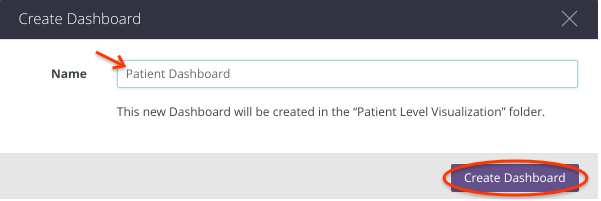
- روی دکمه ایجاد داشبورد کلیک کنید.

- گزینه ۱: روی «کاشی جدید» کلیک کنید، یک «کاوش» را انتخاب کنید و شروع به ساخت یک کاشی کنید که همان «نگاه» است.
- گزینه ۲: روی لینک افزودن ظاهرها کلیک کنید، برای افزودن یک ظاهر روی دکمه + Add (یا برای حذف یک ظاهر روی دکمه Remove ) کلیک کنید و سپس روی دکمه بهروزرسانی داشبورد کلیک کنید. این Codelab از گزینه ۲ استفاده کرده است.

- داشبورد بیمار در حالت ویرایش نمایش داده میشود. کاشیها را به دلخواه تنظیم مجدد کنید.
- با کلیک روی منوی فیلترها، فیلترهای بیمار و تاریخ را به داشبورد بیمار اضافه کنید.
- روی دکمه فیلتر جدید کلیک کنید.
- یک نام فیلتر (مثلاً بیمار) وارد کنید، سپس نوع (مثلاً فیلد) را انتخاب کنید.
- در بخش «انتخاب فیلد برای پیوند به این فیلتر»، مدل (مثلاً Bqlooker Codelab)، کاوش (مثلاً اطلاعات حیاتی بیمار) و فیلد (مثلاً شناسه بیمار) را انتخاب کنید.
- مقدار پیشفرض را تنظیم کنید (برای مثال، شناسه بیمار = 287b4723-9c8d-495a-9915-54386d8dcc31).
- با کلیک روی دکمه «همه» یا کشیدن دکمه بنفش برای هر کاشی، کاشیهای داشبورد را برای بهروزرسانی هنگام تغییر این فیلتر انتخاب کنید.
- روی ذخیره کلیک کنید.
- مرحله ۵ را برای اضافه کردن فیلتر تاریخ تکرار کنید (با انتخاب فیلد = تاریخ اندازهگیری، مقدار پیشفرض در ۱۰ سال گذشته است).

- روی «ویرایش تمام شد» کلیک کنید، سپس داشبورد را دوباره اجرا کنید تا مطمئن شوید همه فیلترها طبق انتظار کار میکنند.

- فیلتر تاریخ را طوری تغییر دهید که در محدوده 2015-04-02 تا (قبل از) 2015-08-02 باشد تا «خوشه» اندازهگیریهای فشار خون گسترش یابد.
- روی «ویرایش تمام شد» کلیک کنید، سپس داشبورد را دوباره اجرا کنید تا مطمئن شوید همه فیلترها طبق انتظار کار میکنند.

- روی منوی کشویی Browse کلیک کنید، <<پوشه شخصی>> را انتخاب کنید، سپس پوشه "تجسم سطح بیمار" را انتخاب کنید، تأیید کنید که هر 4 ظاهر به "داشبورد بیمار" جدید اضافه شدهاند.

۷. داشبوردها را لینک کنید
در این آزمایشگاه کد، با دنبال کردن مراحل زیر، پیوندی از داشبورد جمعیت به داشبورد بیمار ایجاد میکنیم:
- روی منوی کشویی Browse کلیک کنید، <<پوشه شخصی>> را انتخاب کنید، سپس پوشه "Patient Level Visualization" را انتخاب کنید.
- «داشبورد بیمار» را باز کنید و آدرس اینترنتی (URL) را کپی کنید (برای مثال، https://googlecodelabs.gw1.cloud.looker.com/dashboards/9 ?Patient ).

- روی منوی کشویی «توسعه» کلیک کنید، دکمه بنفش را برای فعال کردن «حالت توسعه» بکشید، سپس «پروژه نگاه به ML» از bqlooker_codelab را انتخاب کنید.

- برای ایجاد پیوندی از داشبورد جمعیت به داشبورد بیمار، گزینه « patients_with_conditions_and_medications.view » را در شاخه شخصی خود باز کنید و قطعه کد زیر را درون بُعد اضافه کنید: patient_id{}.
 link: {
     label: "View key vitals"
     url: "https://googlecodelabs.gw1.cloud.looker.com/dashboards/9?Patient={{value}}"
 }
تصویر زیر قطعه کد موجود در فایل را نشان میدهد:

- روی دکمه ذخیره در گوشه بالا سمت راست کلیک کنید.
- داشبورد جمعیت را مرور و باز کنید.
- روی نماد "..." در کنار شناسه بیمار کلیک کنید.
- برای باز کردن داشبورد بیمار، گزینه «مشاهده علائم حیاتی کلیدی» را انتخاب کنید.


۸. زمانبندی ارسال Looks و Dashboards از طریق ایمیل
- به منوی کشویی «توسعه» بروید و دکمه بنفش را برای خاموش کردن «حالت توسعه» بکشید.
- به داشبوردهای خود بروید و یک داشبورد انتخاب کنید.
- روی نماد «سه نقطه عمودی» کلیک کنید و «افزودن برنامه» را انتخاب کنید.

- تمام اطلاعات را پر کنید.
- گزینهها را به دلخواه انتخاب کنید.
- آدرسهای ایمیل را اضافه کنید ( روی افزودن کلیک کنید).
- روی ذخیره همه کلیک کنید.
- برای آزمایش تحویل داشبوردها، روی دکمهی «ارسال آزمایشی» کلیک کنید. در این مثال، هر ۵ دقیقه یک ایمیل از ساعت ۶ صبح تا ۶ بعد از ظهر ارسال میشود.

- صندوق پستی خود را برای ایمیلهای ارسالی از Looker که داشبورد به صورت فایل PDF به آن پیوست شده است، بررسی کنید.

- روی نماد « ۳ نقطه عمودی » کلیک کنید و برای ویرایش برنامه، گزینه «ویرایش برنامه در هر زمان» را انتخاب کنید.

- از مکانیزم مشابهی (مرحله ۱ تا ۱۰) برای زمانبندی ارسال Lookها استفاده کنید.

۹. پاکسازی
حساب کاربری Looker
ممکن است حساب کاربری شما در Looker تا حدود ۱۰ روز دیگر حذف شود.
۱۰. تبریک
تبریک میگوییم، شما با موفقیت آزمایشگاه کد را برای دسترسی، پرسوجو و مصورسازی دادههای بالینی با فرمت FHIR با استفاده از Looker به پایان رساندید.
شما به یک مجموعه داده عمومی BigQuery در GCP دسترسی پیدا کردید.
شما یک پروژه LookML موجود را در یک نمونه Looker از پیش آمادهشده بررسی کردید.
شما Lookers و Dashboards را در Looker ایجاد کردید.
شما داشبوردها را به هم مرتبط کردید.
شما برنامهریزی کردهاید که Looks و Dashboards را از طریق ایمیل با پیوست PDF ارسال کنید.
اکنون مراحل کلیدی مورد نیاز برای شروع سفر تجزیه و تحلیل دادههای مراقبتهای بهداشتی خود با BigQuery و Looker را میدانید.
©شرکت گوگل یا شرکتهای وابسته به آن. تمامی حقوق محفوظ است. توزیع نکنید.