
1. Einführung

Zuletzt aktualisiert: 22.09.2022
In diesem Codelab wird eine Lösung zum Zugriff auf und zur Visualisierung von in BigQuery aggregierten klinischen Daten mit Looker implementiert. Es wird veranschaulicht, wie große Gesundheitsdatensätze mit Looker untersucht werden können. Looker lässt sich nahtlos in Google Cloud BigQuery einbinden. So können Sie schnell und einfach Dashboards auf Bevölkerungsgruppen- und Patientenebene in Google Cloud erstellen.
In diesem Codelab lernen Sie Folgendes:
- Ein vorhandenes LookML-Projekt in einer vorab bereitgestellten Looker-Instanz untersuchen
- Erstellen Sie Looks in Looker.
- Erstellen Sie ein Dashboard auf Bevölkerungsebene in Looker.
- Erstellen Sie ein Dashboard auf Patientenebene in Looker.
- Dashboards miteinander verknüpfen
- Planen Sie den Versand von Looks und Dashboards per E‑Mail mit einem PDF-Anhang.
Was benötige ich, um dieses Codelab durchzuarbeiten?
- Sie benötigen Zugriff auf eine Looker-Instanz. Für dieses Codelab wird eine Looker-Instanz bereitgestellt. Sie können ein Formular einreichen, um Zugriff auf die Looker-Instanz anzufordern. Der Zugriff wird sofort bereitgestellt.
- Unsere Looker-Instanz greift auf Daten aus BigQuery zu. Für dieses Codelab wurde ein Test-Dataset (hcls-public-data:fhir_20k_patients_analytics) in BigQuery vorab erstellt.
2. Zugriff auf Looker anfordern
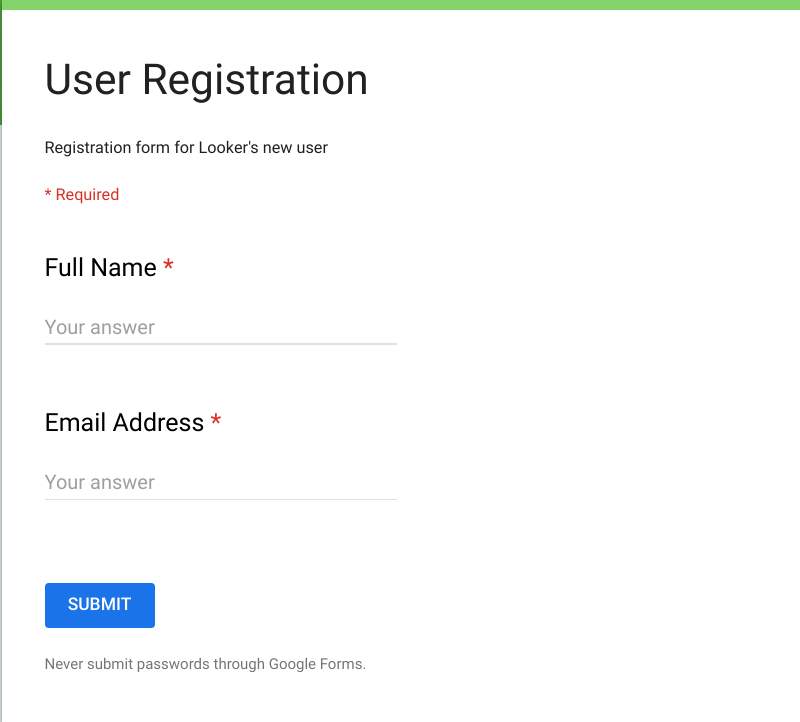
In diesem Abschnitt senden Sie ein Registrierungsformular, um Zugriff auf eine Looker-Instanz zu erhalten. Sobald Sie sich bei Looker registriert haben und Zugriff erhalten, können Sie sich anmelden und Berichte und Dashboards in Looker erstellen.
Nutzerregistrierung
- Füllen Sie dieses Formular aus, um sich für ein neues Looker-Konto zu registrieren. Nachdem Sie das Formular EINGEREICHT haben, erhalten Sie eine E-Mail, in der Sie aufgefordert werden, Ihr Konto zu aktivieren, ein Passwort festzulegen und die Registrierung abzuschließen.
- Sobald Sie die Begrüßungs-E-Mail von Looker erhalten haben, klicken Sie auf Konto aktivieren.

- Als Nächstes werden Sie zum Aktivierungsformular weitergeleitet. Füllen Sie das Aktivierungsformular aus, um das Passwort festzulegen und Ihr Konto zu aktivieren. Sie werden dann zum Startbildschirm von Looker weitergeleitet.
Bei Looker anmelden
Verwenden Sie diesen Link, um sich in Looker anzumelden.

3. Vorhandenes LookML-Projekt untersuchen
- Rufen Sie in Looker das Drop-down-Menü Entwickeln auf. Wählen Sie das vorhandene LookML-Projekt bqlooker_codelab aus, um mit der Analyse zu beginnen. Das Fenster „Model and View files“ (Modell- und Ansichtsdateien) des LookML-Projekts wird angezeigt.

- Klicken Sie auf Nochmal validieren, um nach Fehlern zu suchen. Ein grüner Hinweis „No LookML Issues“ (Keine LookML-Probleme) weist auf einen Erfolg hin.

- Klicken Sie auf das Drop-down-Menü Explore, um alle vorhandenen Explores aufzurufen. Explores sind grundlegende SQL-Abfragebausteine für Ihre Berichte (Looks).

4. Abmessungen und Messungen
Benutzerdefinierte Dimensionen und Messwerte hinzufügen, indem Sie LookML-Dateien vom Typ „xxx.view“ ändern
- Klicken Sie auf das Drop-down-Menü Entwickeln.
- Schieben Sie den lila Entwicklungsmodus-Button, um ihn zu aktivieren.

- Klicken Sie auf das Drop-down-Menü Weitere Informationen zu Daten anzeigen und wählen Sie Patienten mit Erkrankungen und Medikamenten aus.
- Klicken Sie neben „Anzahl“ auf das Zahnradsymbol und wählen Sie Zu LookML aus, um „patients_with_conditions_and_medications.view“ zu öffnen.

- Sie können auch über Develop>bqlooker_codelab>Expand the view auf diese Ansicht zugreifen.
- Fügen Sie das folgende Code-Snippet in die Datei „patients_with_conditions_and_medications.view“ ein, um „number_of_patients“ als neue Measure hinzuzufügen.
  measure: number_of_patients {
    type: count
    drill_fields: [lastname]
  }
Der folgende Screenshot zeigt das Code-Snippet in der Datei patients_with_conditions_and_medications.view:

- Klicken Sie auf Speichern. Kehren Sie zum Fenster Entdecken –> Patienten mit Erkrankungen und Medikamenten zurück und aktualisieren Sie den Bildschirm, um zu prüfen, ob die neue Messung „Anzahl der Patienten“ hinzugefügt wurde.

- Klicken Sie auf das Drop-down-Menü Expl. Datenanalyse und wählen Sie Patient Vital Info (Wichtige Patienteninformationen) aus.
- Klicken Sie neben dem Feld Anzahl auf das Zahnradsymbol und wählen Sie Zu LookML aus, um „patient_vital_info.view“ zu öffnen.
- Fügen Sie der Datei patient_vital_info.view das folgende Code-Snippet hinzu, um RoundedValue als Dimension und DIA und SYS als Messwerte hinzuzufügen.
dimension: RoundedValue {
    type: number
    sql: round(${value},2);;
  }

  measure: DIA {
    type: average
    sql:
     CASE
       WHEN ${patient_vital_info.measurement} like "%Diastolic%"
       THEN round(${value},0)
     END;;
  }

  measure: SYS {
    type: average
    sql:
     CASE
       WHEN ${patient_vital_info.measurement} like "%Systolic%"
       THEN round(${value},0)
     END;;
  }
Der folgende Screenshot zeigt das Code-Snippet in der Datei:

- Klicken Sie auf Speichern. Kehren Sie zum Fenster Explore –> Patient Vital Info (Erkunden –> Wichtige Patienteninformationen) zurück und aktualisieren Sie den Bildschirm, um zu prüfen, ob die neuen Felder hinzugefügt wurden.

5. Looks
Ordnerstruktur zum Organisieren von Looks erstellen
- Klicken Sie auf „Durchsuchen“ –> wählen Sie Ihren persönlichen Ordner aus (z. B. den Ordner des Codelab-Nutzers).
- Klicken Sie auf die Schaltfläche Neu und wählen Sie Ordner aus.

- Geben Sie den Ordnernamen Bevölkerungsmanagement ein und klicken Sie auf die Schaltfläche Ordner erstellen.

- Wiederholen Sie die Schritte 1, 2 und 3, um einen weiteren Ordner mit dem Namen Patient Level Visualization in Ihrem persönlichen Ordner zu erstellen.
- Sie sollten zwei Ordner unter Ihrem persönlichen Ordner haben.

Looks für die Bevölkerungsverwaltung erstellen
Klicken Sie in Looker auf das Drop-down-Menü Explore und wählen Sie dann Patients with Conditions and Medications aus, um Berichte und Ansichten (auch als Looks bezeichnet) zu erstellen.
So erstellen Sie eine Patientenliste nach Erkrankungen und Anzahl der Medikamente:
- Klicken Sie neben den Dimensionen Condition Desc (Beschreibung der Bedingung) und Med Count (Anzahl der Media) auf die Schaltfläche FILTER, um Filterkriterien hinzuzufügen. In diesem Codelab filtern wir Daten nach den folgenden zwei Kriterien:
- Condition Desc ist gleich Diabetes, Diabetes_Hypertension, Hypertension.
- Anzahl der Media ist größer als oder gleich 13.

- Wählen Sie die Dimensionen Patient ID (Patienten-ID), Med Count (Anzahl der Medikamente) und Condition Desc (Beschreibung des Zustands) aus, indem Sie die einzelnen Felder markieren, um die Datenelemente „Patient ID“, „Med Count“ und „Condition Desc“ im Bereich ERGEBNISSE hinzuzufügen.

- Klicken Sie auf dem Tab Visualisierung auf das Symbol Tabelle, um der Ansicht die Datenelemente „Patient ID“, „Med Count“ und „Condition Desc“ hinzuzufügen.

- Klicken Sie auf Ausführen, um die Ergebnisse zu erhalten.

- Klicken Sie auf dem Tab Visualisierung auf den ABWÄRTSPFEIL BEARBEITEN, um Informationen in der Ansicht hinzuzufügen und zu aktualisieren. Klicken Sie in jedes Textfeld und geben Sie den gewünschten Text ein, um den Standardtext zu überschreiben.


- Klicken Sie neben der Schaltfläche „Ausführen“ auf das Zahnradsymbol und wählen Sie „Als Look speichern“ aus.

- Wählen Sie den Ordner „Population Management“ aus.
- Geben Sie den Titel und die Beschreibung an.

- Klicken Sie auf Look speichern und ansehen oder Speichern, um den Look zu speichern.
- Wenn auf die Schaltfläche Look speichern und ansehen geklickt wird, wird die Look-Ansicht angezeigt.

- Wenn Sie auf die Schaltfläche Speichern klicken, wird oben in der Explore-Ansicht ein grünes Banner angezeigt. Klicken Sie auf den Link „Patients list by conditions and number of medications“ (Patientenliste nach Erkrankungen und Anzahl der Medikamente), um den Look zu öffnen (wird so angezeigt, als ob auf die Schaltfläche „Save & View Look“ (Look speichern und ansehen) geklickt worden wäre). Klicken Sie auf den Link „Population Management“, um den Ordner zu öffnen. Wählen Sie dann den Look aus, um ihn zu öffnen.

So erstellen Sie den Look Total number of patients by conditions (Gesamtzahl der Patienten nach Erkrankungen):
- Klicken Sie neben den Dimensionen Condition Desc (Beschreibung der Bedingung) und Med Count (Anzahl der Media) auf die Schaltfläche FILTER, um Filterkriterien hinzuzufügen. In diesem Codelab filtern wir Daten nach zwei Kriterien:
- Condition Desc ist gleich Diabetes, Diabetes_Hypertension, Hypertension.
- Anzahl der Media ist größer als oder gleich 13.
- Wählen Sie die Messgröße Number of Patients (Anzahl der Patienten) aus, indem Sie das Feld markieren, um das Datenelement „Anzahl der Patienten“ im Bereich RESULTS (ERGEBNISSE) hinzuzufügen.
- Klicken Sie auf dem Tab Visualisierung auf das Symbol Einzelwert, um das Datenelement „Anzahl der Patienten“ der Ansicht hinzuzufügen.
- Klicken Sie auf Ausführen, um die Ergebnisse zu erhalten.

- Klicken Sie auf dem Tab Visualisierung auf den ABWÄRTSPFEIL BEARBEITEN, um Informationen in der Ansicht hinzuzufügen und zu aktualisieren. Klicken Sie in jedes Textfeld und geben Sie den gewünschten Text ein, um den Standardtext zu überschreiben.
- Klicken Sie neben der Schaltfläche „Ausführen“ auf das Zahnradsymbol und wählen Sie „Als Look speichern“ aus.
- Wählen Sie den Ordner „Population Management“ aus. Geben Sie den Namen und die Beschreibung an.
- Klicken Sie auf Look speichern und ansehen oder Speichern, um den Look zu speichern.
- Wenn auf die Schaltfläche Look speichern und ansehen geklickt wird, wird die Look-Ansicht angezeigt.
- Wenn Sie auf die Schaltfläche Speichern klicken, wird oben in der Explore-Ansicht ein grünes Banner angezeigt. Klicken Sie auf den Link „Gesamtzahl der Patienten nach Erkrankungen“, um den Look zu öffnen (er wird so angezeigt, als ob auf die Schaltfläche „Look speichern und ansehen“ geklickt worden wäre). Klicken Sie auf den Link „Population Management“, um den Ordner zu öffnen. Wählen Sie dann den Look aus, um ihn zu öffnen.
So erstellen Sie den Look Patient count by number of medications (Anzahl der Patienten nach Anzahl der Medikamente):
- Klicken Sie neben den Dimensionen Condition Desc (Beschreibung der Bedingung) und Med Count (Anzahl der Media) auf die Schaltfläche FILTER, um Filterkriterien hinzuzufügen. In diesem Codelab filtern wir Daten nach zwei Kriterien:
- Condition Desc ist gleich Diabetes, Diabetes_Hypertension, Hypertension.
- Anzahl der Media ist größer als oder gleich 13.
- Wählen Sie die Dimension Med Count (Anzahl der Medikamente) und den Messwert Number of Patients (Anzahl der Patienten) aus, indem Sie die einzelnen Felder markieren, um die Datenelemente „Med Count“ und „Number of Patients“ im Bereich RESULTS (ERGEBNISSE) hinzuzufügen.
- Klicken Sie auf dem Tab Visualisierung auf das Symbol Spalte, um die Datenelemente „Med Count“ (Anzahl der Medikamente) und „Number of Patients“ (Anzahl der Patienten) der Ansicht hinzuzufügen.
- Klicken Sie auf Ausführen, um die Ergebnisse zu erhalten.

- Klicken Sie auf dem Tab Visualisierung auf den ABWÄRTSPFEIL BEARBEITEN, um Informationen in der Ansicht hinzuzufügen und zu aktualisieren. Klicken Sie in jedes Textfeld und geben Sie den gewünschten Text ein, um den Standardtext zu überschreiben.
- Klicken Sie neben der Schaltfläche „Ausführen“ auf das Zahnradsymbol und wählen Sie „Als Look speichern“ aus.
- Wählen Sie den Ordner „Population Management“ aus. Geben Sie einen Namen und eine Beschreibung an.
- Klicken Sie auf Look speichern und ansehen oder auf Speichern, um den Look zu speichern.
- Wenn auf die Schaltfläche Look speichern und ansehen geklickt wird, wird die Look-Ansicht angezeigt.
- Wenn Sie auf die Schaltfläche Speichern klicken, wird oben in der Explore-Ansicht ein grünes Banner angezeigt. Klicken Sie auf den Link „Patient count by number of medications“ (Anzahl der Patienten nach Anzahl der Medikamente), um den Look zu öffnen (wird so angezeigt, als ob auf die Schaltfläche „Save & View Look“ (Look speichern und ansehen) geklickt worden wäre). Klicken Sie auf den Link „Population Management“, um den Ordner zu öffnen. Wählen Sie dann den Look aus, um ihn zu öffnen.
So erstellen Sie den Look Patient count by conditions (Anzahl der Patienten nach Erkrankungen):
- Klicken Sie neben den Dimensionen Condition Desc (Beschreibung der Bedingung) und Med Count (Anzahl der Media) auf die Schaltfläche FILTER, um Filterkriterien hinzuzufügen. In diesem Codelab filtern wir Daten nach zwei Kriterien:
- Condition Desc ist gleich Diabetes, Diabetes_Hypertension, Hypertension.
- Anzahl der Media ist größer als oder gleich 13.
- Wählen Sie die Dimension Condition Desc (Beschreibung des Zustands) und die Messwert Number of Patients (Anzahl der Patienten) aus, indem Sie die einzelnen Felder markieren, um die Datenelemente „Condition Desc“ und „Number of Patients“ im Bereich ERGEBNISSE hinzuzufügen.
- Klicken Sie auf dem Tab Visualisierung auf das Symbol Kreis, um die Datenelemente „Condition Desc“ (Beschreibung des Zustands) und „Number of Patients“ (Anzahl der Patienten) in die Ansicht einzufügen.
- Klicken Sie auf Ausführen, um die Ergebnisse zu erhalten.

- Klicken Sie auf dem Tab Visualisierung auf den ABWÄRTSPFEIL BEARBEITEN, um Informationen in der Ansicht hinzuzufügen und zu aktualisieren.
- Klicken Sie neben der Schaltfläche „Ausführen“ auf das Zahnradsymbol und wählen Sie „Als Look speichern“ aus.
- Wählen Sie den Ordner „Population Management“ aus. Geben Sie einen Titel und eine Beschreibung an.
- Klicken Sie auf Look speichern und ansehen oder auf Speichern, um den Look zu speichern.
- Wenn auf die Schaltfläche Look speichern und ansehen geklickt wird, wird die Look-Ansicht angezeigt.
- Wenn Sie auf die Schaltfläche Speichern klicken, wird oben in der Explore-Ansicht ein grünes Banner angezeigt. Klicken Sie auf den Link „Patient count by conditions“ (Anzahl der Patienten nach Erkrankungen), um den Look zu öffnen. Er wird so angezeigt, als ob Sie auf die Schaltfläche „Save & View Look“ (Look speichern und ansehen) geklickt hätten. Klicken Sie auf den Link „Population Management“, um den Ordner zu öffnen. Wählen Sie dann den Look aus, um ihn zu öffnen.
Zusammenfassung der Berichte zur Patientenpopulation
Klicken Sie in Looker auf das Drop-down-Menü Durchsuchen, wählen Sie <<Persönlicher Ordner>> aus und dann den Ordner „Population Management“, um zu prüfen, ob vier Berichte (auch als Looks bezeichnet) erstellt wurden.

Looks erstellen, um wichtige Informationen des Patienten anzuzeigen
Klicken Sie in Looker auf das Drop-down-Menü Explore und wählen Sie dann Patient Vital Info aus, um Berichte und Ansichten (auch als Looks bezeichnet) zu erstellen.
So erstellen Sie den Look für die Blutdruckmessung des Patienten:
- Klicken Sie neben den Dimensionen Dateofmeasurement Date, Measurement und Patient ID auf die Schaltfläche FILTER, um die Filterkriterien hinzuzufügen. In diesem Codelab filtern wir Daten nach den folgenden drei Kriterien:
- Das Messdatum liegt in den letzten 10 Jahren.
- Messung enthält Blutdruck.
- Die Patienten-ID entspricht 287b4723-9c8d-495a-9915-54386d8dcc31.

- Wählen Sie die Dimension Dateofmeasurement Date (Datum der Messung) und die Messwerte Dia (diastolisch) und Sys (systolisch) aus, indem Sie die einzelnen Felder markieren, um die Datenelemente „Dateofmeasurement Date“, „Dia“ (diastolisch) und „Sys“ (systolisch) in den Bereich ERGEBNISSE einzufügen.

- Klicken Sie auf dem Tab Visualisierung auf das Symbol Linie, um die Datenelemente „Dateofmeasurement Date“ (Datum der Messung), „Dia“ (diastolisch) und „Sys“ (systolisch) der Ansicht hinzuzufügen.

- Klicken Sie auf Ausführen, um die Ergebnisse zu erhalten.

- Klicken Sie auf dem Tab Visualisierung auf den ABWÄRTSPFEIL bei BEARBEITEN, um Informationen in der Ansicht hinzuzufügen oder zu aktualisieren. Klicken Sie in die einzelnen Textfelder und geben Sie den gewünschten Text ein, um den Standardtext zu überschreiben.


- Ändern Sie das Filterkriterium Dateofmeasurement Date (Datum der Messung) so, dass es im Bereich vom 02.04.2015 bis (vor) dem 02.08.2015 liegt, um den Cluster der Blutdruckmessungen zu erweitern.

- Klicken Sie neben der Schaltfläche „Ausführen“ auf das Zahnradsymbol und wählen Sie „Als Look speichern“ aus.
- Wählen Sie den Ordner „Patient Level Visualization“ aus. Geben Sie den Titel und die Beschreibung an.

- Klicken Sie auf Look speichern und ansehen oder Speichern, um den Look zu speichern.
- Wenn auf die Schaltfläche Look speichern und ansehen geklickt wird, wird die Look-Ansicht angezeigt.

- Wenn Sie auf die Schaltfläche Speichern klicken, wird oben in der Explore-Ansicht ein grünes Banner angezeigt. Klicken Sie auf den Link „Blutdruck“, um den Look zu öffnen (er wird so angezeigt, als ob auf die Schaltfläche „Look speichern und ansehen“ geklickt worden wäre). Klicken Sie auf den Link „Patient Level Visualization“ (Visualisierung auf Patientenebene), um den Ordner zu öffnen. Wählen Sie dann den Look aus, um ihn zu öffnen.

So erstellen Sie einen Look für die Body-Mass-Index-Messung eines Patienten:
- Klicken Sie neben den Dimensionen Dateofmeasurement Date, Measurement und Patient ID auf die Schaltfläche FILTER, um Filterkriterien hinzuzufügen. In diesem Codelab filtern wir Daten nach den folgenden drei Kriterien:
- Das Messdatum liegt in den letzten 10 Jahren.
- Messung enthält den Body-Mass-Index.
- Die Patienten-ID entspricht 287b4723-9c8d-495a-9915-54386d8dcc31.
- Wählen Sie die Dimensionen Roundedvalue, Dateofmeasurement Date und Measurement aus, indem Sie die einzelnen Felder markieren, um die Datenelemente „Roundedvalue“, „Dateofmeasurement Date“ und „Measurement“ im Bereich RESULTS hinzuzufügen.
- Klicken Sie auf dem Tab Visualisierung auf das Symbol Linie, um die Datenelemente „Roundedvalue“, „Dateofmeasurement Date“ und „Measurement“ der Ansicht hinzuzufügen.
- Klicken Sie auf Ausführen, um die Ergebnisse zu erhalten.

- Klicken Sie auf dem Tab Visualisierung auf den ABWÄRTSPFEIL BEARBEITEN, um Informationen in der Ansicht hinzuzufügen und zu aktualisieren.
- Klicken Sie neben der Schaltfläche „Ausführen“ auf das Zahnradsymbol und wählen Sie „Als Look speichern“ aus.
- Wählen Sie den Ordner „Patient Level Visualization“ aus. Geben Sie einen Titel und eine Beschreibung an.
- Klicken Sie auf Look speichern und ansehen oder auf Speichern, um den Look zu speichern.
- Wenn auf die Schaltfläche Look speichern und ansehen geklickt wird, wird die Look-Ansicht angezeigt.
- Wenn Sie auf die Schaltfläche Speichern klicken, wird oben in der Explore-Ansicht ein grünes Banner angezeigt. Klicken Sie auf den Link „Body-Mass-Index“, um den Look zu öffnen (er wird so angezeigt, als ob auf die Schaltfläche „Look speichern und ansehen“ geklickt worden wäre). Klicken Sie auf den Link „Patient Level Visualization“ (Visualisierung auf Patientenebene), um den Ordner zu öffnen. Wählen Sie dann den Look aus, um ihn zu öffnen.
So erstellen Sie einen Look für die HbA1c-Messung des Patienten:
- Klicken Sie neben den Dimensionen Dateofmeasurement Date, Measurement und Patient ID auf die Schaltfläche FILTER, um Filterkriterien hinzuzufügen. In diesem Codelab filtern wir Daten nach den folgenden drei Kriterien:
- Das Messdatum liegt in den letzten 10 Jahren.
- Messung enthält Hämoglobin A1c.
- Die Patienten-ID entspricht 287b4723-9c8d-495a-9915-54386d8dcc31.
- Wählen Sie die Dimensionen Roundedvalue, Dateofmeasurement Date und Measurement aus, indem Sie die einzelnen Felder markieren, um die Datenelemente „Roundedvalue“, „Dateofmeasurement Date“ und „Measurement“ im Bereich RESULTS hinzuzufügen.
- Klicken Sie auf dem Tab Visualisierung auf das Symbol Linie, um die Datenelemente „Roundedvalue“, „Dateofmeasurement Date“ und „Measurement“ der Ansicht hinzuzufügen.
- Klicken Sie auf Ausführen, um die Ergebnisse zu erhalten.

- Klicken Sie auf dem Tab Visualisierung auf den ABWÄRTSPFEIL bei BEARBEITEN, um Informationen in der Ansicht hinzuzufügen oder zu aktualisieren.
- Klicken Sie neben der Schaltfläche „Ausführen“ auf das Zahnradsymbol und wählen Sie „Als Look speichern“ aus.
- Wählen Sie den Ordner „Patient Level Visualization“ aus. Geben Sie einen Titel und eine Beschreibung an.
- Klicken Sie auf Look speichern und ansehen oder auf Speichern, um den Look zu speichern.
- Wenn auf die Schaltfläche Look speichern und ansehen geklickt wird, wird die Look-Ansicht angezeigt.
- Wenn Sie auf die Schaltfläche Speichern klicken, wird oben in der Explore-Ansicht ein grünes Banner angezeigt. Klicken Sie auf den Link „Hämoglobin A1c“, um den Look zu öffnen (er wird so angezeigt, als ob auf die Schaltfläche „Look speichern und ansehen“ geklickt worden wäre). Klicken Sie auf den Link „Patient Level Visualization“ (Visualisierung auf Patientenebene), um den Ordner zu öffnen. Wählen Sie dann den Look aus, um ihn zu öffnen.
So erstellen Sie die Tabelle mit Messwerten des Patienten:
- Klicken Sie neben den Dimensionen Dateofmeasurement Date und Patient ID auf die Schaltfläche FILTER, um Filterkriterien hinzuzufügen. In diesem Codelab filtern wir Daten nach zwei Kriterien:
- Das Messdatum liegt in den letzten 10 Jahren.
- Die Patienten-ID entspricht 287b4723-9c8d-495a-9915-54386d8dcc31.
- Wählen Sie die Dimensionen Dateofmeasurement Date, Measurement, Roundedvalue und Unit aus, indem Sie die einzelnen Felder markieren, um die Datenelemente „Dateofmeasurement Date“, „Measurement“, „Roundedvalue“ und „Unit“ im Bereich RESULTS hinzuzufügen.
- Klicken Sie auf dem Tab Visualisierung auf das Symbol Tabelle, um der Ansicht die Datenelemente „Messdatum“, „Messung“, „Gerundeter Wert“ und „Einheit“ hinzuzufügen.
- Klicken Sie auf Ausführen, um die Ergebnisse zu erhalten.

- Klicken Sie auf dem Tab Visualisierung auf den ABWÄRTSPFEIL BEARBEITEN, um Informationen in der Ansicht hinzuzufügen und zu aktualisieren.
- Klicken Sie neben der Schaltfläche „Ausführen“ auf das Zahnradsymbol und wählen Sie „Als Look speichern“ aus.
- Wählen Sie den Ordner „Patient Level Visualization“ aus. Geben Sie einen Titel und eine Beschreibung an.
- Klicken Sie auf Look speichern und ansehen oder auf Speichern, um den Look zu speichern.
- Wenn auf die Schaltfläche Look speichern und ansehen geklickt wird, wird die Look-Ansicht angezeigt.
- Wenn Sie auf die Schaltfläche Speichern klicken, wird oben in der Explore-Ansicht ein grünes Banner angezeigt. Klicken Sie auf den Link „Measurements Table“ (Tabelle mit Messwerten), um den Look zu öffnen (er wird so angezeigt, als ob auf die Schaltfläche „Save & View Look“ (Look speichern und ansehen) geklickt worden wäre). Klicken Sie auf den Link „Patient Level Visualization“ (Visualisierung auf Patientenebene), um den Ordner zu öffnen. Wählen Sie dann den Look aus, um ihn zu öffnen.
Zusammenfassung der Berichte zu wichtigen Patienteninformationen
Klicken Sie in Looker auf das Drop-down-Menü Durchsuchen, wählen Sie „<<Persönlicher Ordner>>“ aus und dann den Ordner „Visualisierung auf Patientenebene“, um zu prüfen, ob vier Berichte (auch als „Looks“ bezeichnet) erstellt wurden.

6. Dashboards
Es gibt mehrere Möglichkeiten, ein Dashboard in Looker zu erstellen:
- Von Grund auf
- Ausgehend von einem gespeicherten Look
- Ausgehend von einer Abfrage auf der Seite „Explore“
In diesem Codelab erfahren Sie, wie Sie ein Dashboard aus einem gespeicherten Look erstellen.
Dashboard für Bevölkerung erstellen
- Suchen Sie nach Ihrem persönlichen Ordner oder Unterordner (z. B. „Population Management“), in dem sich die Looks befinden.
- Wählen Sie den Look aus, den Sie öffnen möchten, z. B. „Patients list by conditions and number of medications“ (Patientenliste nach Erkrankungen und Anzahl der Medikamente).
- Klicken Sie auf das Zahnradsymbol und wählen Sie Im Dashboard speichern aus oder klicken Sie auf den Link Zum Dashboard hinzufügen, um den Look einem Dashboard hinzuzufügen.

- Klicken Sie auf die Schaltfläche Neues Dashboard. Geben Sie einen Namen für das Dashboard ein und klicken Sie auf OK. Sie können auch ein vorhandenes Dashboard auswählen.
- Klicken Sie auf die Schaltfläche Look zu Dashboard hinzufügen oder Im Dashboard speichern. In beiden Fällen wird der Look dem Dashboard hinzugefügt.
- Wenn auf die Schaltfläche Look zu Dashboard hinzufügen geklickt wird, wird der Dashboard-Link im Bereich „In Dashboards“ der Look-Ansicht angezeigt. Dieses Symbol
 wird auch in der Ordneransicht angezeigt.

- Wenn auf die Schaltfläche Im Dashboard speichern geklickt wird, wird im Bereich „In Dashboards“ der Look-Ansicht „Nein“ angezeigt.

- Wiederholen Sie die Schritte 1 bis 5, um dem Dashboard weitere Looks hinzuzufügen.
- Klicken Sie auf das Drop-down-Menü Durchsuchen, wählen Sie <<Persönlicher Ordner>> und dann den Ordner „Bevölkerungsmanagement“ aus. Prüfen Sie, ob alle vier Looks dem neuen „Bevölkerungs-Dashboard“ hinzugefügt wurden.

- Klicken Sie auf Bevölkerungs-Dashboard, um es zu öffnen.
- Klicken Sie auf die Schaltfläche Bearbeiten, um die Kacheln nach Bedarf neu anzuordnen.
- Klicken Sie auf das Menü Filter, um dem Bevölkerungs-Dashboard Filter hinzuzufügen.
- Klicken Sie auf die Schaltfläche Neuer Filter.
- Geben Sie einen Filternamen an (z. B. „Anzahl der eingenommenen Medikamente“) und wählen Sie dann den Typ aus (z. B. „Feld“).
- Wählen Sie im Abschnitt „Select a field to link to this filter“ (Ein Feld auswählen, das mit diesem Filter verknüpft werden soll) „Model“ (z. B. „Bqlooker Codelab“), „Explore“ (z. B. „Patients with Conditions and Medications“) und „Field“ (z. B. „Med Count“) aus.
- Legen Sie den Standardwert fest (z. B. „Medienanzahl“ >= 13).
- Wählen Sie die Dashboardkacheln aus, die aktualisiert werden sollen, wenn sich dieser Filter ändert. Klicken Sie dazu auf die Schaltfläche Alle oder verschieben Sie den lila Button für jede Kachel.
- Klicken Sie auf Speichern.

- Klicken Sie auf Bearbeitung abgeschlossen und dann noch einmal auf Ausführen, um zu prüfen, ob alle Filter wie erwartet funktionieren.

Erstelle ein Patienten- Dashboard.
- Suchen Sie nach Ihrem persönlichen Ordner oder Unterordner (z. B. „Patient Level Visualization“), in dem sich die Looks befinden.
- Klicken Sie rechts oben auf die Schaltfläche Neu, wählen Sie Dashboard aus und geben Sie einen Namen ein (z. B. „Patienten-Dashboard“).

- Klicken Sie auf die Schaltfläche Dashboard erstellen.

- Option 1: Klicken Sie auf Neue Kachel, wählen Sie ein Explore aus und beginnen Sie mit dem Erstellen einer Kachel, die einem Look entspricht.
- Option 2: Klicken Sie auf den Link Looks hinzufügen, dann auf die Schaltfläche +Hinzufügen, um einen Look hinzuzufügen (oder auf Entfernen, um einen Look zu entfernen), und dann auf die Schaltfläche Dashboard aktualisieren. In diesem Codelab wurde Option 2 verwendet.

- Das Patient Dashboard wird im Edit-Modus (Bearbeiten) angezeigt. Ordnen Sie die Kacheln nach Bedarf neu an.
- Fügen Sie dem Patientendashboard die Filter „Patient“ und „Datum“ hinzu, indem Sie auf das Menü Filter klicken.
- Klicken Sie auf die Schaltfläche Neuer Filter.
- Geben Sie einen Filternamen an (z. B. „Patient“) und wählen Sie dann den Typ aus (z. B. „Feld“).
- Wählen Sie im Abschnitt „Select a field to link to this filter“ (Feld zum Verknüpfen mit diesem Filter auswählen) die Option „Model“ (z. B. „Bqlooker Codelab“), „Explore“ (z. B. „Patient Vital Info“) und „Field“ (z. B. „Patient ID“) aus.
- Legen Sie den Standardwert fest, z. B. „Patient ID = 287b4723-9c8d-495a-9915-54386d8dcc31“.
- Wählen Sie die Dashboardkacheln aus, die aktualisiert werden sollen, wenn sich dieser Filter ändert. Klicken Sie dazu auf die Schaltfläche Alle oder verschieben Sie den lila Button für jede Kachel.
- Klicken Sie auf Speichern.
- Wiederholen Sie Schritt 5, um den Datumsfilter hinzuzufügen. Wählen Sie dazu „Feld“ = „Dateofmeasurement Date“ aus. Der Standardwert liegt in den letzten 10 Jahren.

- Klicken Sie auf Bearbeitung abgeschlossen und dann noch einmal auf Ausführen, um zu prüfen, ob alle Filter wie erwartet funktionieren.

- Ändern Sie den Filter Date so, dass er den Bereich 02.04.2015 bis (vor) 02.08.2015 umfasst, um den „Cluster“ der Blutdruckmessungen zu erweitern.
- Klicken Sie auf Bearbeitung abgeschlossen und dann noch einmal auf Ausführen, um zu prüfen, ob alle Filter wie erwartet funktionieren.

- Klicken Sie auf das Drop-down-Menü Durchsuchen, wählen Sie <<Persönlicher Ordner>> und dann den Ordner „Visualisierung auf Patientenebene“ aus. Prüfen Sie, ob alle vier Looks dem neuen „Patienten-Dashboard“ hinzugefügt wurden.

7. Dashboards verknüpfen
In diesem Codelab erstellen wir einen Link vom Bevölkerungs-Dashboard zum Patienten-Dashboard. Gehen Sie dazu so vor:
- Klicken Sie auf das Drop-down-Menü Durchsuchen, wählen Sie <<Persönlicher Ordner>> aus und dann den Ordner „Visualisierung auf Patientenebene“.
- Öffnen Sie das Patientendashboard und kopieren Sie die URL (z. B. https://googlecodelabs.gw1.cloud.looker.com/dashboards/9?Patient).

- Klicken Sie auf das Drop-down-Menü Entwickeln, schieben Sie die violette Schaltfläche auf Ein, um den Entwicklermodus zu aktivieren, und wählen Sie dann das LookML-Projekt bqlooker_codelab aus.

- Wählen Sie aus, um patients_with_conditions_and_medications.view in Ihrem persönlichen Branch zu öffnen, und fügen Sie den folgenden Code-Snippet in dimension: patient_id{} ein, um einen Link vom Bevölkerungs-Dashboard zum Patienten-Dashboard zu erstellen.
 link: {
     label: "View key vitals"
     url: "https://googlecodelabs.gw1.cloud.looker.com/dashboards/9?Patient={{value}}"
 }
Der folgende Screenshot zeigt das Code-Snippet in der Datei:

- Klicken Sie rechts oben auf die Schaltfläche Speichern.
- Suchen Sie nach dem Bevölkerungs-Dashboard und öffnen Sie es.
- Klicken Sie neben einer Patienten-ID auf das Symbol „…“.
- Wählen Sie „Wichtige Messwerte ansehen“ aus, um das Patienten-Dashboard zu öffnen.


8. Zustellung von Looks und Dashboards per E-Mail planen
- Rufen Sie das Drop-down-Menü Entwickeln auf und schieben Sie den violetten Button, um den Entwicklermodus zu deaktivieren.
- Rufen Sie Ihre Dashboards auf und wählen Sie ein Dashboard aus.
- Klicken Sie auf das Symbol mit den drei vertikalen Punkten und wählen Sie Zeitplan hinzufügen aus.

- Machen Sie alle erforderlichen Angaben.
- Wählen Sie die gewünschten Optionen aus.
- Fügen Sie E-Mail-Adressen hinzu (klicken Sie auf Hinzufügen).
- Klicken Sie auf Alle speichern.
- Klicken Sie auf die Schaltfläche Test senden, um die Zustellung der Dashboards zu testen. In diesem Beispiel wird alle 5 Minuten zwischen 6:00 Uhr und 18:00 Uhr eine E‑Mail gesendet.

- Sehen Sie in Ihrem Posteingang nach E-Mails von Looker mit dem Dashboard als PDF-Datei im Anhang.

- Klicken Sie auf das Symbol mit den 3 vertikalen Punkten und wählen Sie Zeitplan bearbeiten aus, um den Zeitplan zu bearbeiten.

- Wenden Sie einen ähnlichen Mechanismus (Schritt 1 bis 10) an, um das Senden von Looks zu planen.

9. Bereinigen
Looker-Konto
Ihr Konto in Looker wird möglicherweise in etwa 10 Tagen gelöscht.
10. Glückwunsch
Sie haben das Codelab zum Zugreifen auf klinische Daten im FHIR-Format, zum Abfragen und Visualisieren dieser Daten mit Looker erfolgreich abgeschlossen.
Sie haben in GCP auf ein öffentliches BigQuery-Dataset zugegriffen.
Sie haben ein vorhandenes LookML-Projekt in einer vorab bereitgestellten Looker-Instanz untersucht.
Sie haben Looks und Dashboards in Looker erstellt.
Sie haben Dashboards miteinander verknüpft.
Sie haben geplant, Looks und Dashboards per E‑Mail mit PDF-Anhang zu senden.
Sie kennen jetzt die wichtigsten Schritte, die für den Einstieg in die Healthcare Data Analytics mit BigQuery und Looker erforderlich sind.
© Google LLC oder deren Tochtergesellschaften. Alle Rechte vorbehalten. Nicht weitergeben.