

১. ভূমিকা

সর্বশেষ হালনাগাদ : ২০২২-৯-২২
এই কোডল্যাবটি লুকার (Looker) ব্যবহার করে বিগকোয়েরি (BigQuery)-তে সংগৃহীত ক্লিনিক্যাল ডেটা অ্যাক্সেস এবং ভিজ্যুয়ালাইজ করার একটি সমাধান বাস্তবায়ন করে। এটি লুকার ব্যবহার করে বৃহৎ স্বাস্থ্যসেবা ডেটাসেটের ডেটা এক্সপ্লোরেশন প্রদর্শন করে। লুকার গুগল ক্লাউড বিগকোয়েরি-এর সাথে নির্বিঘ্নে সংযুক্ত হয়, যা গুগল ক্লাউডে জনসংখ্যা এবং রোগী স্তরের ড্যাশবোর্ড তৈরি করা দ্রুত এবং সহজ করে তোলে।
এই কোড ল্যাবে আপনি শিখবেন:
- আগে থেকে প্রস্তুত করা একটি Looker ইনস্ট্যান্সে বিদ্যমান একটি LookML প্রজেক্ট অন্বেষণ করুন।
- লুকারে লুক তৈরি করুন।
- লুকারে জনসংখ্যা স্তরের একটি ড্যাশবোর্ড তৈরি করুন।
- Looker-এ রোগী পর্যায়ের একটি ড্যাশবোর্ড তৈরি করুন।
- ড্যাশবোর্ডগুলো একসাথে লিঙ্ক করুন।
- পিডিএফ অ্যাটাচমেন্ট সহ ইমেইলের মাধ্যমে লুকস এবং ড্যাশবোর্ড পাঠানোর সময়সূচী নির্ধারণ করুন।
এই কোডল্যাবটি চালানোর জন্য আপনার কী প্রয়োজন?
- আপনার একটি লুকার ইনস্ট্যান্সে অ্যাক্সেস প্রয়োজন। এই কোডল্যাবের জন্য একটি লুকার ইনস্ট্যান্স সরবরাহ করা হয়েছে। আপনি লুকার ইনস্ট্যান্সে অ্যাক্সেসের অনুরোধ জানাতে একটি ফর্ম জমা দিতে পারেন। অ্যাক্সেস তাৎক্ষণিকভাবে সরবরাহ করা হয়।
- আমাদের Looker ইনস্ট্যান্সটি Bigquery থেকে ডেটা অ্যাক্সেস করে। এই কোডল্যাবের জন্য BigQuery-তে একটি টেস্ট ডেটাসেট ( hcls-public-data : fhir_20k_patients_analytics ) আগে থেকেই তৈরি করা হয়েছে।
২. লুকারে প্রবেশের জন্য অনুরোধ করুন
এই বিভাগে, একটি লুকার ইনস্ট্যান্সে অ্যাক্সেস পেতে আপনাকে একটি রেজিস্ট্রেশন ফর্ম জমা দিতে হবে। একবার লুকারে রেজিস্টার করে অ্যাক্সেস পেয়ে গেলে, আপনি লগ ইন করে লুকারে রিপোর্ট এবং ড্যাশবোর্ড তৈরি করতে পারবেন।
ব্যবহারকারী নিবন্ধন
- নতুন লুকার অ্যাকাউন্টের জন্য নিবন্ধন করতে এই ফর্মটি পূরণ করুন। ফর্মটি জমা দেওয়ার পর, আপনি আপনার অ্যাকাউন্ট সক্রিয় করতে, পাসওয়ার্ড সেট করতে এবং নিবন্ধন সম্পন্ন করার জন্য একটি ইমেল পাবেন।

- Looker থেকে স্বাগত ইমেলটি পাওয়ার পর, আপনার অ্যাকাউন্টটি সক্রিয় করুন ।

- এরপর, আপনাকে অ্যাক্টিভেশন ফর্মে নিয়ে যাওয়া হবে। পাসওয়ার্ড সেট করতে এবং আপনার অ্যাকাউন্ট সক্রিয় করতে অ্যাক্টিভেশন ফর্মটি পূরণ করুন। তারপর, আপনাকে লুকার-এর হোম স্ক্রিনে নিয়ে যাওয়া হবে।
লুকারে লগইন করুন
লুকারে লগ ইন করতে এই লিঙ্কটি ব্যবহার করুন।

৩. বিদ্যমান LookML প্রজেক্ট অন্বেষণ করুন
- লুকারে, Develop ড্রপডাউনে যান। অন্বেষণ শুরু করতে বিদ্যমান bqlooker_codelab LookML প্রজেক্টটি নির্বাচন করুন। Look ML প্রজেক্টের Model এবং View ফাইল উইন্ডোটি প্রদর্শিত হবে।

- ত্রুটি পরীক্ষা করতে আবার যাচাই করুন- এ ক্লিক করুন। একটি সবুজ "কোনো LookML সমস্যা নেই" সফলতার ইঙ্গিত দেয়!

- বিদ্যমান সমস্ত এক্সপ্লোর দেখতে এক্সপ্লোর ড্রপডাউনে ক্লিক করুন। এক্সপ্লোর হলো আপনার রিপোর্ট (লুকস)-এর জন্য মৌলিক SQL কোয়েরি তৈরির উপাদান।

৪. মাত্রা ও পরিমাপ
LookML xxx.view ফাইলগুলো পরিবর্তন করে কাস্টমাইজড ডাইমেনশন ও মেজার যোগ করুন।
- Develop ড্রপডাউনটিতে ক্লিক করুন।
- ডেভেলপমেন্ট মোড চালু করতে বেগুনি রঙের বাটনটি স্লাইড করুন।

- Explore ড্রপডাউনটিতে ক্লিক করুন এবং Patients with Conditions and Medications নির্বাচন করুন।
- Count-এর পাশের 'গিয়ার' চিহ্নটিতে ক্লিক করুন এবং 'patients_with_conditions_and_medications.view' ফাইলটি খোলার জন্য Go to LookML নির্বাচন করুন।

- Develop>bqlooker_codelab>Expand the view থেকেও এই ভিউটি অ্যাক্সেস করা যায়।
- " number_of_patients "-কে একটি নতুন মেজার হিসেবে যোগ করতে 'patients_with_conditions_and_medications.view' ফাইলে নিম্নলিখিত কোড স্নিপেটটি অন্তর্ভুক্ত করুন।
  measure: number_of_patients {
    type: count
    drill_fields: [lastname]
  }
নিম্নলিখিত স্ক্রিনশটটিতে patients_with_conditions_and_medications.view ফাইলটির কোড স্নিপেটটি দেখানো হয়েছে।

- সেভ-এ ক্লিক করুন। এক্সপ্লোর -> পেশেন্টস উইথ কন্ডিশনস অ্যান্ড মেডিকেশনস উইন্ডোতে ফিরে যান এবং স্ক্রিনটি রিফ্রেশ করে যাচাই করুন যে 'নাম্বার অফ পেশেন্টস' নামে একটি নতুন মেজার যুক্ত হয়েছে।

- Explore ড্রপডাউনে ক্লিক করুন এবং Patient Vital Info নির্বাচন করুন।
- " Count" ফিল্ডের পাশের 'গিয়ার' চিহ্নটিতে ক্লিক করুন এবং "patient_vital_info.view" ফাইলটি খোলার জন্য " Go to LookML " নির্বাচন করুন।
- 'RoundedValue'-কে ডাইমেনশন এবং 'DIA' ও 'SYS'-কে মেজার হিসেবে যোগ করতে 'patient_vital_info.view' ফাইলে নিম্নলিখিত কোড স্নিপেটটি অন্তর্ভুক্ত করুন।
dimension: RoundedValue {
    type: number
    sql: round(${value},2);;
  }

  measure: DIA {
    type: average
    sql:
     CASE
       WHEN ${patient_vital_info.measurement} like "%Diastolic%"
       THEN round(${value},0)
     END;;
  }

  measure: SYS {
    type: average
    sql:
     CASE
       WHEN ${patient_vital_info.measurement} like "%Systolic%"
       THEN round(${value},0)
     END;;
  }
নিচের স্ক্রিনশটটিতে ফাইলটির কোড স্নিপেটটি দেখানো হয়েছে:

- সেভ-এ ক্লিক করুন। এক্সপ্লোর -> পেশেন্ট ভাইটাল ইনফো উইন্ডোতে ফিরে যান এবং নতুন ফিল্ডগুলো যোগ হয়েছে কিনা তা যাচাই করতে স্ক্রিনটি রিফ্রেশ করুন।

৫. চেহারা
লুকস গুছিয়ে রাখতে ফোল্ডার কাঠামো তৈরি করুন
- ব্রাউজ-এ ক্লিক করুন -> আপনার ব্যক্তিগত ফোল্ডারটি নির্বাচন করুন (যেমন কোডল্যাব ব্যবহারকারীর ফোল্ডার)
- নতুন বোতামে ক্লিক করুন এবং ফোল্ডার নির্বাচন করুন

- ফোল্ডারের নাম হিসেবে 'Population Management' দিন এবং 'Create folder' বোতামে ক্লিক করুন।

- আপনার ব্যক্তিগত ফোল্ডারের অধীনে 'Patient Level Visualization' নামে আরেকটি ফোল্ডার তৈরি করতে ধাপ ১, ২ এবং ৩ পুনরাবৃত্তি করুন।
- আপনার ব্যক্তিগত ফোল্ডারের অধীনে দুটি ফোল্ডার থাকা উচিত।

জনসংখ্যা ব্যবস্থাপনার জন্য নির্মাণ অনুসন্ধান
লুকার-এ, এক্সপ্লোর ড্রপডাউনে ক্লিক করুন, তারপর রিপোর্ট এবং ভিউ (যা লুকস নামেও পরিচিত) তৈরি করতে ‘পেশেন্টস উইথ কন্ডিশনস অ্যান্ড মেডিকেশনস’ নির্বাচন করুন।
রোগ এবং ওষুধের সংখ্যা অনুযায়ী রোগীদের একটি তালিকা তৈরি করুন এবং নিম্নলিখিত ধাপগুলো অনুসরণ করে অনুসন্ধান করুন:
- ফিল্টারিং ক্রাইটেরিয়া যোগ করতে ' Condition Desc ' এবং ' Med Count ' ডাইমেনশনগুলোর পাশে থাকা FILTER বাটনে ক্লিক করুন। এই কোডল্যাবে, আমরা নিম্নলিখিত দুটি ক্রাইটেরিয়া দ্বারা ডেটা ফিল্টার করব:
- অবস্থার বিবরণ হলো ডায়াবেটিস, ডায়াবেটিস_হাইপারটেনশন, হাইপারটেনশন।
- মেড কাউন্ট ১৩ বা তার বেশি।

- RESULTS বিভাগে " Patient ID ", " Med Count " এবং " Condition Desc " ডেটা এলিমেন্ট যোগ করতে, প্রতিটি ফিল্ড হাইলাইট করে "Patient ID", "Med Count" এবং "Condition Desc" ডাইমেনশনগুলো নির্বাচন করুন।

- ভিউতে 'Patient ID', 'Med Count' এবং 'Condition Desc' ডেটা এলিমেন্টগুলো যোগ করতে ভিজ্যুয়ালাইজেশন ট্যাবে থাকা ' Table ' আইকনে ক্লিক করুন।

- ফলাফল পেতে রান-এ ক্লিক করুন।

- ভিউতে তথ্য যোগ ও আপডেট করতে ভিজ্যুয়ালাইজেশন ট্যাবে থাকা এডিট 'ডাউন অ্যারো'-তে ক্লিক করুন। ডিফল্ট টেক্সট ওভাররাইট করতে প্রতিটি টেক্সটবক্সে কার্সার রেখে আপনার কাঙ্ক্ষিত টেক্সট টাইপ করুন।


- রান বাটনের পাশে থাকা 'গিয়ার' চিহ্নটিতে ক্লিক করুন এবং 'সেভ অ্যাজ এ লুক' নির্বাচন করুন।

- 'জনসংখ্যা ব্যবস্থাপনা' ফোল্ডারটি নির্বাচন করুন।
- শিরোনাম ও বিবরণ প্রদান করুন।

- লুকটি সংরক্ষণ করতে সেভ অ্যান্ড ভিউ লুক অথবা সেভ বাটনে ক্লিক করুন।
- সেভ অ্যান্ড ভিউ লুক বাটনটি ক্লিক করা হলে, লুক ভিউটি প্রদর্শিত হয়।

- সেভ বাটনে ক্লিক করলে, এক্সপ্লোর ভিউ-এর উপরে একটি সবুজ ব্যানার দেখা যায়। লুকটি খোলার জন্য "রোগ ও ওষুধের সংখ্যা অনুযায়ী রোগীদের তালিকা" লিঙ্কে ক্লিক করুন (এটি এমনভাবে প্রদর্শিত হবে যেন "সেভ অ্যান্ড ভিউ লুক" বাটনে ক্লিক করা হয়েছে)। ফোল্ডারটি খোলার জন্য "পপুলেশন ম্যানেজমেন্ট" লিঙ্কে ক্লিক করুন। সেখান থেকে, আপনি লুকটি খোলার জন্য নির্বাচন করতে পারেন।

নিম্নলিখিত ধাপগুলো অনুসরণ করে রোগ অনুযায়ী মোট রোগীর সংখ্যা তৈরি করুন:
- ফিল্টারিং ক্রাইটেরিয়া যোগ করতে ' Condition Desc ' এবং ' Med Count ' ডাইমেনশনগুলোর পাশে থাকা FILTER বাটনটি ক্লিক করুন। এই কোডল্যাবে, আমরা নিম্নলিখিত দুটি ক্রাইটেরিয়া অনুসরণ করে ডেটা ফিল্টার করি:
- অবস্থার বিবরণ হলো ডায়াবেটিস, ডায়াবেটিস_হাইপারটেনশন, হাইপারটেনশন।
- মেড কাউন্ট ১৩ বা তার বেশি।
- ফলাফল (RESULTS) বিভাগে 'রোগীর সংখ্যা' ডেটা এলিমেন্টটি যোগ করতে, ফিল্ডটি হাইলাইট করে " রোগীর সংখ্যা " মেজারটি নির্বাচন করুন।
- ভিউতে 'রোগীর সংখ্যা' ডেটা এলিমেন্টটি যোগ করতে ভিজ্যুয়ালাইজেশন ট্যাবে থাকা " সিঙ্গেল ভ্যালু " আইকনটিতে ক্লিক করুন।
- ফলাফল পেতে রান-এ ক্লিক করুন।

- ভিউতে তথ্য যোগ ও আপডেট করতে ভিজ্যুয়ালাইজেশন ট্যাবে থাকা এডিট 'ডাউন অ্যারো'-তে ক্লিক করুন। ডিফল্ট টেক্সট ওভাররাইট করতে প্রতিটি টেক্সটবক্সে কার্সার রেখে আপনার কাঙ্ক্ষিত টেক্সট টাইপ করুন।
- রান বাটনের পাশে থাকা 'গিয়ার' চিহ্নটিতে ক্লিক করুন এবং 'সেভ অ্যাজ এ লুক' নির্বাচন করুন।
- 'জনসংখ্যা ব্যবস্থাপনা' ফোল্ডারটি নির্বাচন করুন। নাম এবং বিবরণ প্রদান করুন।
- লুকটি সংরক্ষণ করতে সেভ অ্যান্ড ভিউ লুক অথবা সেভ বাটনে ক্লিক করুন।
- সেভ অ্যান্ড ভিউ লুক বাটনটি ক্লিক করা হলে, লুক ভিউটি প্রদর্শিত হয়।
- সেভ বাটনে ক্লিক করলে, এক্সপ্লোর ভিউ-এর উপরে একটি সবুজ ব্যানার দেখা যায়। লুকটি খোলার জন্য "Total number of patients by conditions" লিঙ্কে ক্লিক করুন (এটি এমনভাবে প্রদর্শিত হবে যেন "Save & View Look" বাটনে ক্লিক করা হয়েছে)। ফোল্ডারটি খোলার জন্য "Population Management" লিঙ্কে ক্লিক করুন। সেখান থেকে, আপনি লুকটি খোলার জন্য নির্বাচন করতে পারেন।
ওষুধের সংখ্যা অনুযায়ী রোগীর সংখ্যা তৈরি করতে নিম্নলিখিত ধাপগুলো অনুসরণ করুন:
- ফিল্টারিং ক্রাইটেরিয়া যোগ করতে ' Condition Desc ' এবং ' Med Count ' ডাইমেনশনগুলোর পাশে থাকা FILTER বাটনটি ক্লিক করুন। এই কোডল্যাবে, আমরা নিম্নলিখিত দুটি ক্রাইটেরিয়া অনুসরণ করে ডেটা ফিল্টার করি:
- অবস্থার বিবরণ হলো ডায়াবেটিস, ডায়াবেটিস_হাইপারটেনশন, হাইপারটেনশন।
- মেড কাউন্ট ১৩ বা তার বেশি।
- RESULTS বিভাগে " Med Count " এবং " Number of Patients " ডেটা এলিমেন্ট যোগ করতে, প্রতিটি ফিল্ড হাইলাইট করে "Med Count" ডাইমেনশন এবং "Number of Patients" মেজারটি নির্বাচন করুন।
- ভিউতে 'মেড কাউন্ট' এবং 'নাম্বার অফ পেশেন্টস' ডেটা এলিমেন্টগুলো যোগ করতে ভিজ্যুয়ালাইজেশন ট্যাবে থাকা ' কলাম ' আইকনে ক্লিক করুন।
- ফলাফল পেতে রান-এ ক্লিক করুন।

- ভিউতে তথ্য যোগ ও আপডেট করতে ভিজ্যুয়ালাইজেশন ট্যাবে থাকা এডিট 'ডাউন অ্যারো'-তে ক্লিক করুন। ডিফল্ট টেক্সট ওভাররাইট করতে প্রতিটি টেক্সটবক্সে কার্সার রেখে আপনার কাঙ্ক্ষিত টেক্সট টাইপ করুন।
- রান বাটনের পাশে থাকা 'গিয়ার' চিহ্নটিতে ক্লিক করুন এবং 'সেভ অ্যাজ এ লুক' নির্বাচন করুন।
- 'জনসংখ্যা ব্যবস্থাপনা' ফোল্ডারটি নির্বাচন করুন। নাম ও বিবরণ দিন।
- লুকটি সেভ করতে সেভ অ্যান্ড ভিউ লুক অথবা সেভ বাটনে ক্লিক করুন।
- সেভ অ্যান্ড ভিউ লুক বাটনটি ক্লিক করা হলে, লুক ভিউটি প্রদর্শিত হয়।
- সেভ বাটনে ক্লিক করলে, এক্সপ্লোর ভিউ-এর উপরে একটি সবুজ ব্যানার দেখা যায়। লুকটি খোলার জন্য "Patient count by number of medication" লিঙ্কে ক্লিক করুন (এটি এমনভাবে প্রদর্শিত হবে যেন "Save & View Look" বাটনে ক্লিক করা হয়েছে)। ফোল্ডারটি খোলার জন্য "Population Management" লিঙ্কে ক্লিক করুন। সেখান থেকে আপনি লুকটি খোলার জন্য নির্বাচন করতে পারেন।
অবস্থা অনুযায়ী রোগীর সংখ্যা তৈরি করুন এবং নিম্নলিখিত ধাপগুলো অনুসরণ করুন:
- ফিল্টারিং ক্রাইটেরিয়া যোগ করতে ' Condition Desc ' এবং ' Med Count ' ডাইমেনশনগুলোর পাশে থাকা FILTER বাটনটি ক্লিক করুন। এই কোডল্যাবে, আমরা নিম্নলিখিত দুটি ক্রাইটেরিয়া অনুসরণ করে ডেটা ফিল্টার করি:
- অবস্থার বিবরণ হলো ডায়াবেটিস, ডায়াবেটিস_হাইপারটেনশন, হাইপারটেনশন।
- মেড কাউন্ট ১৩ বা তার বেশি।
- RESULTS বিভাগে " Condition Desc " এবং " Number of Patients " ডেটা এলিমেন্ট যোগ করতে, প্রতিটি ফিল্ড হাইলাইট করে "Condition Desc" ডাইমেনশন এবং "Number of Patients" মেজারটি নির্বাচন করুন।
- ভিউতে 'Condition Desc' এবং 'Number of Patients' ডেটা এলিমেন্টগুলো যোগ করতে ভিজ্যুয়ালাইজেশন ট্যাবে থাকা ' পাই ' আইকনে ক্লিক করুন।
- ফলাফল পেতে রান-এ ক্লিক করুন।
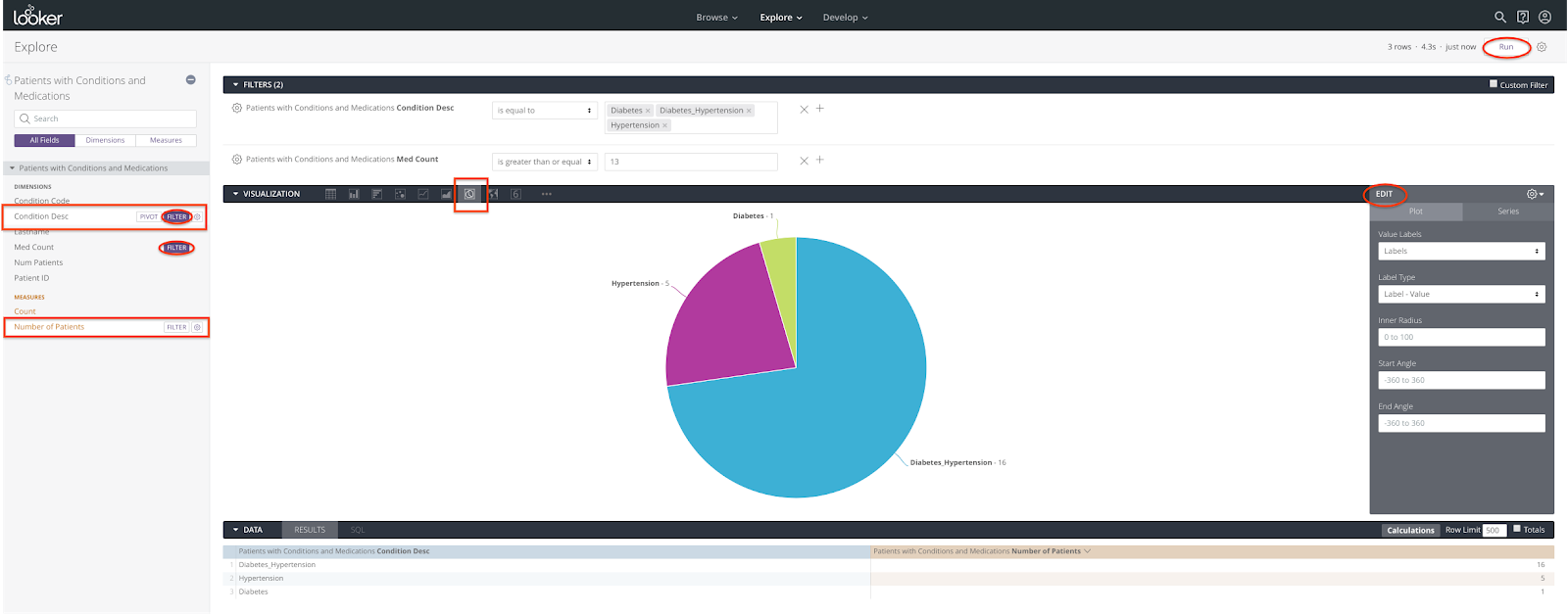
- ভিউতে তথ্য যোগ ও আপডেট করতে ভিজ্যুয়ালাইজেশন ট্যাবে থাকা এডিট (EDIT ) 'ডাউন অ্যারো'-তে ক্লিক করুন।
- রান বাটনের পাশে থাকা 'গিয়ার' চিহ্নটিতে ক্লিক করুন এবং 'সেভ অ্যাজ এ লুক' নির্বাচন করুন।
- 'জনসংখ্যা ব্যবস্থাপনা' ফোল্ডারটি নির্বাচন করুন। শিরোনাম এবং বিবরণ প্রদান করুন।
- লুকটি সেভ করতে সেভ অ্যান্ড ভিউ লুক অথবা সেভ বাটনে ক্লিক করুন।
- সেভ অ্যান্ড ভিউ লুক বাটনটি ক্লিক করা হলে, লুক ভিউটি প্রদর্শিত হয়।
- সেভ বোতামে ক্লিক করলে, এক্সপ্লোর ভিউ-এর উপরে একটি সবুজ ব্যানার দেখা যায়। লুকটি খোলার জন্য "Patient count by conditions" লিঙ্কে ক্লিক করুন (এটি এমনভাবে প্রদর্শিত হবে যেন "Save & View Look" বোতামে ক্লিক করা হয়েছে)। ফোল্ডারটি খোলার জন্য "Population Management" লিঙ্কে ক্লিক করুন। সেখান থেকে আপনি লুকটি খোলার জন্য নির্বাচন করতে পারেন।
রোগীর সংখ্যা প্রতিবেদনের সারসংক্ষেপ
Looker-এ, Browse ড্রপডাউনে ক্লিক করে <<Personal Folder>> নির্বাচন করুন, এরপর "Population Management" ফোল্ডারটি নির্বাচন করে যাচাই করুন যে চারটি রিপোর্ট (যা Looks নামেও পরিচিত) তৈরি হয়েছে।

রোগীর গুরুত্বপূর্ণ তথ্য দেখানোর জন্য বিল্ডটি তৈরি করা হয়েছে।
লুকার-এ, এক্সপ্লোর ড্রপডাউনে ক্লিক করুন, তারপর রিপোর্ট ও ভিউ (যা লুকস নামেও পরিচিত) তৈরি করতে পেশেন্ট ভাইটাল ইনফো নির্বাচন করুন।
নিম্নলিখিত ধাপগুলো অনুসরণ করে রোগীর রক্তচাপ পরিমাপ করুন:
- ফিল্টারিং ক্রাইটেরিয়া যোগ করতে 'Dateofmeasurement Date' , 'Measurement' এবং 'Patient ID' ডাইমেনশনগুলোর পাশে থাকা FILTER বাটনে ক্লিক করুন। এই কোডল্যাবে, আমরা নিম্নলিখিত তিনটি ক্রাইটেরিয়া অনুসরণ করে ডেটা ফিল্টার করি:
- পরিমাপের তারিখটি বিগত ১০ বছরের মধ্যে।
- পরিমাপটিতে রক্তচাপ অন্তর্ভুক্ত রয়েছে।
- রোগীর আইডি 287b4723-9c8d-495a-9915-54386d8dcc31 এর সমান।

- RESULTS বিভাগে " Dateofmeasurement Date ", " Dia " (ডায়াস্টোলিক) এবং " Sys " (সিস্টোলিক) ডেটা এলিমেন্টগুলো যোগ করতে, প্রতিটি ফিল্ড হাইলাইট করে "Dateofmeasurement Date" ডাইমেনশন এবং "Dia" (ডায়াস্টোলিক) ও "Sys" ( সিস্টোলিক ) মেজারগুলো নির্বাচন করুন।

- ভিউতে 'Dateofmeasurement Date', 'Dia' (ডায়াস্টোলিক) এবং 'Sys' (সিস্টোলিক) ডেটা এলিমেন্টগুলো যোগ করতে ভিজ্যুয়ালাইজেশন ট্যাবে থাকা ' লাইন ' আইকনে ক্লিক করুন।

- ফলাফল পেতে রান-এ ক্লিক করুন।

- ভিউতে তথ্য যোগ বা আপডেট করতে ভিজ্যুয়ালাইজেশন ট্যাবে থাকা এডিট 'ডাউন অ্যারো'-তে ক্লিক করুন। ডিফল্ট টেক্সট ওভাররাইট করতে প্রতিটি টেক্সটবক্সে কার্সার রেখে আপনার কাঙ্ক্ষিত টেক্সট টাইপ করুন।


- রক্তচাপ পরিমাপের ক্লাস্টারটি প্রসারিত করতে, ফিল্টার ক্রাইটেরিয়া ' Dateofmeasurement Date' পরিবর্তন করে এর তারিখটি 2015-04-02 থেকে 2015-08-02- এর আগের (পরের) মধ্যে রাখুন।

- রান বাটনের পাশে থাকা 'গিয়ার' চিহ্নটিতে ক্লিক করুন এবং 'সেভ অ্যাজ এ লুক' নির্বাচন করুন।
- 'Patient Level Visualization' ফোল্ডারটি নির্বাচন করুন। শিরোনাম এবং বিবরণ প্রদান করুন।

- লুকটি সংরক্ষণ করতে সেভ অ্যান্ড ভিউ লুক অথবা সেভ বাটনে ক্লিক করুন।
- সেভ অ্যান্ড ভিউ লুক বাটনটি ক্লিক করা হলে, লুক ভিউটি প্রদর্শিত হয়।

- সেভ বাটনে ক্লিক করলে, এক্সপ্লোর ভিউ-এর উপরে একটি সবুজ ব্যানার দেখা যায়। লুকটি খোলার জন্য "ব্লাড প্রেসার" লিঙ্কে ক্লিক করুন (এটি এমনভাবে প্রদর্শিত হবে যেন "সেভ অ্যান্ড ভিউ লুক" বাটনে ক্লিক করা হয়েছে)। ফোল্ডারটি খোলার জন্য "পেশেন্ট লেভেল ভিজ্যুয়ালাইজেশন" লিঙ্কে ক্লিক করুন। সেখান থেকে আপনি লুকটি খোলার জন্য নির্বাচন করতে পারেন।

নিম্নলিখিত ধাপগুলো অনুসরণ করে রোগীর বডি মাস ইনডেক্স (BMI) পরিমাপ করুন:
- ফিল্টারিং ক্রাইটেরিয়া যোগ করতে 'Dateofmeasurement Date' , 'Measurement' এবং 'Patient ID' ডাইমেনশনগুলোর পাশে থাকা FILTER বাটনে ক্লিক করুন। এই কোডল্যাবে, আমরা নিম্নলিখিত তিনটি ক্রাইটেরিয়া অনুসরণ করে ডেটা ফিল্টার করব:
- পরিমাপের তারিখটি বিগত ১০ বছরের মধ্যে।
- পরিমাপটিতে বডি মাস ইনডেক্স (BMI) অন্তর্ভুক্ত রয়েছে।
- রোগীর আইডি 287b4723-9c8d-495a-9915-54386d8dcc31 এর সমান।
- RESULTS বিভাগে ' Roundedvalue ', ' Dateofmeasurement Date ', এবং ' Measurement ' ডেটা এলিমেন্টগুলো যোগ করতে, প্রতিটি ফিল্ড হাইলাইট করে 'Roundedvalue', 'Dateofmeasurement Date', এবং 'Measurement' ডাইমেনশনগুলো নির্বাচন করুন।
- ভিউতে 'Roundedvalue', 'Dateofmeasurement Date', এবং 'Measurement' ডেটা এলিমেন্টগুলো যোগ করতে ভিজ্যুয়ালাইজেশন ট্যাবে থাকা ' লাইন ' আইকনে ক্লিক করুন।
- ফলাফল পেতে রান-এ ক্লিক করুন।

- ভিউতে তথ্য যোগ ও আপডেট করতে ভিজ্যুয়ালাইজেশন ট্যাবে থাকা এডিট (EDIT ) 'ডাউন অ্যারো'-তে ক্লিক করুন।
- রান বাটনের পাশে থাকা 'গিয়ার' চিহ্নটিতে ক্লিক করুন এবং 'সেভ অ্যাজ এ লুক' নির্বাচন করুন।
- 'Patient Level Visualization' ফোল্ডারটি নির্বাচন করুন। শিরোনাম এবং বিবরণ প্রদান করুন।
- লুকটি সেভ করতে সেভ অ্যান্ড ভিউ লুক অথবা সেভ বাটনে ক্লিক করুন।
- সেভ অ্যান্ড ভিউ লুক বাটনটি ক্লিক করা হলে, লুক ভিউটি প্রদর্শিত হয়।
- সেভ বাটনে ক্লিক করলে, এক্সপ্লোর ভিউ-এর উপরে একটি সবুজ ব্যানার দেখা যায়। লুকটি খোলার জন্য "বডি মাস ইনডেক্স" লিঙ্কে ক্লিক করুন (এটি এমনভাবে প্রদর্শিত হবে যেন "সেভ অ্যান্ড ভিউ লুক" বাটনে ক্লিক করা হয়েছে)। ফোল্ডারটি খোলার জন্য "পেশেন্ট লেভেল ভিজ্যুয়ালাইজেশন" লিঙ্কে ক্লিক করুন। সেখান থেকে আপনি লুকটি খোলার জন্য নির্বাচন করতে পারেন।
নিম্নলিখিত ধাপগুলো অনুসরণ করে রোগীর হিমোগ্লোবিন A1c পরিমাপ করুন:
- ফিল্টারিং ক্রাইটেরিয়া যোগ করতে 'Dateofmeasurement Date' , 'Measurement' এবং 'Patient ID' ডাইমেনশনগুলোর পাশে থাকা FILTER বাটনে ক্লিক করুন। এই কোডল্যাবে, আমরা নিম্নলিখিত তিনটি ক্রাইটেরিয়া অনুসরণ করে ডেটা ফিল্টার করব:
- পরিমাপের তারিখটি বিগত ১০ বছরের মধ্যে।
- পরিমাপটিতে হিমোগ্লোবিন এ১সি অন্তর্ভুক্ত রয়েছে।
- রোগীর আইডি 287b4723-9c8d-495a-9915-54386d8dcc31 এর সমান।
- RESULTS বিভাগে ' Roundedvalue ', ' Dateofmeasurement Date ', এবং ' Measurement ' ডেটা এলিমেন্টগুলো যোগ করতে, প্রতিটি ফিল্ড হাইলাইট করে 'Roundedvalue', 'Dateofmeasurement Date', এবং 'Measurement' ডাইমেনশনগুলো নির্বাচন করুন।
- ভিউতে 'Roundedvalue', 'Dateofmeasurement Date', এবং 'Measurement' ডেটা এলিমেন্টগুলো যোগ করতে ভিজ্যুয়ালাইজেশন ট্যাবে থাকা ' লাইন ' আইকনে ক্লিক করুন।
- ফলাফল পেতে রান-এ ক্লিক করুন।

- ভিউতে তথ্য যোগ বা আপডেট করতে ভিজ্যুয়ালাইজেশন ট্যাবে থাকা এডিট (EDIT) 'ডাউন অ্যারো'-তে ক্লিক করুন।
- রান বাটনের পাশে থাকা 'গিয়ার' চিহ্নটিতে ক্লিক করুন এবং 'সেভ অ্যাজ এ লুক' নির্বাচন করুন।
- 'Patient Level Visualization' ফোল্ডারটি নির্বাচন করুন। শিরোনাম এবং বিবরণ প্রদান করুন।
- লুকটি সেভ করতে সেভ অ্যান্ড ভিউ লুক অথবা সেভ বাটনে ক্লিক করুন।
- সেভ অ্যান্ড ভিউ লুক বাটনটি ক্লিক করা হলে, লুক ভিউটি প্রদর্শিত হয়।
- সেভ বাটনে ক্লিক করলে, এক্সপ্লোর ভিউ-এর উপরে একটি সবুজ ব্যানার দেখা যায়। লুকটি খোলার জন্য "হিমোগ্লোবিন এ১সি" লিঙ্কে ক্লিক করুন (এটি এমনভাবে প্রদর্শিত হবে যেন "সেভ অ্যান্ড ভিউ লুক" বাটনে ক্লিক করা হয়েছে)। ফোল্ডারটি খোলার জন্য "পেশেন্ট লেভেল ভিজ্যুয়ালাইজেশন" লিঙ্কে ক্লিক করুন। সেখান থেকে আপনি লুকটি খোলার জন্য নির্বাচন করতে পারেন।
নিম্নলিখিত ধাপগুলো অনুসরণ করে রোগীর মাপের সারণী তৈরি করুন:
- ফিল্টারিং ক্রাইটেরিয়া যোগ করতে 'Dateofmeasurement Date' এবং 'Patient ID' ডাইমেনশনের পাশে থাকা FILTER বাটনে ক্লিক করুন। এই কোডল্যাবে, আমরা নিম্নলিখিত দুটি ক্রাইটেরিয়া অনুসরণ করে ডেটা ফিল্টার করি:
- পরিমাপের তারিখটি বিগত ১০ বছরের মধ্যে।
- রোগীর আইডি 287b4723-9c8d-495a-9915-54386d8dcc31 এর সমান।
- RESULTS বিভাগে ' Dateofmeasurement Date ', ' Measurement ', ' Roundedvalue ', এবং ' Unit ' ডেটা এলিমেন্টগুলো যোগ করতে, প্রতিটি ফিল্ড হাইলাইট করে 'Dateofmeasurement Date', 'Measurement', 'Roundedvalue', এবং 'Unit' ডাইমেনশনগুলো নির্বাচন করুন।
- ভিউতে 'Dateofmeasurement Date', 'Measurement', 'Roundedvalue', এবং 'Unit' ডেটা এলিমেন্টগুলো যোগ করতে ভিজ্যুয়ালাইজেশন ট্যাবে থাকা ' টেবিল ' আইকনে ক্লিক করুন।
- ফলাফল পেতে রান-এ ক্লিক করুন।

- ভিউতে তথ্য যোগ ও আপডেট করতে ভিজ্যুয়ালাইজেশন ট্যাবে থাকা এডিট (EDIT ) 'ডাউন অ্যারো'-তে ক্লিক করুন।
- রান বাটনের পাশে থাকা 'গিয়ার' চিহ্নটিতে ক্লিক করুন এবং 'সেভ অ্যাজ এ লুক' নির্বাচন করুন।
- 'Patient Level Visualization' ফোল্ডারটি নির্বাচন করুন। শিরোনাম এবং বিবরণ প্রদান করুন।
- লুকটি সেভ করতে সেভ অ্যান্ড ভিউ লুক অথবা সেভ বাটনে ক্লিক করুন।
- সেভ অ্যান্ড ভিউ লুক বাটনটি ক্লিক করা হলে, লুক ভিউটি প্রদর্শিত হয়।
- সেভ বাটনে ক্লিক করলে, এক্সপ্লোর ভিউ-এর উপরে একটি সবুজ ব্যানার দেখা যায়। লুকটি খোলার জন্য "মেজারমেন্টস টেবিল" লিঙ্কে ক্লিক করুন (এটি এমনভাবে প্রদর্শিত হবে যেন "সেভ অ্যান্ড ভিউ লুক" বাটনে ক্লিক করা হয়েছে)। ফোল্ডারটি খোলার জন্য "পেশেন্ট লেভেল ভিজ্যুয়ালাইজেশন" লিঙ্কে ক্লিক করুন। সেখান থেকে আপনি লুকটি খোলার জন্য নির্বাচন করতে পারেন।
রোগীর গুরুত্বপূর্ণ তথ্যের প্রতিবেদনের সারাংশ
Looker-এ, Browse ড্রপডাউনে ক্লিক করে <<Personal Folder>> নির্বাচন করুন, এরপর "Patient Level Visualization" ফোল্ডারটি নির্বাচন করে যাচাই করুন যে চারটি রিপোর্ট (যা Looks নামেও পরিচিত) তৈরি হয়েছে।

৬. ড্যাশবোর্ড
লুকারে ড্যাশবোর্ড তৈরি করার বিভিন্ন উপায় রয়েছে:
- একেবারে শুরু থেকে
- একটি সংরক্ষিত চেহারা থেকে
- এক্সপ্লোর পেজের একটি কোয়েরি থেকে।
এই কোডল্যাবটি আপনাকে দেখাবে কিভাবে একটি সংরক্ষিত লুক (Look) থেকে ড্যাশবোর্ড তৈরি করতে হয়।
জনসংখ্যা ড্যাশবোর্ড তৈরি করুন
- আপনার ব্যক্তিগত ফোল্ডার বা সাবফোল্ডারে (যেমন, পপুলেশন ম্যানেজমেন্ট) যান , যেখানে লুকসগুলো অবস্থিত।
- খোলার জন্য ধরনটি নির্বাচন করুন (উদাহরণস্বরূপ, রোগ এবং ওষুধের সংখ্যা অনুসারে রোগীর তালিকা)।
- ড্যাশবোর্ডে লুকটি যোগ করতে 'গিয়ার' চিহ্নটিতে ক্লিক করুন, ' ড্যাশবোর্ডে সংরক্ষণ করুন ' নির্বাচন করুন অথবা ' ড্যাশবোর্ডে যোগ করুন ' লিঙ্কে ক্লিক করুন।

- নতুন ড্যাশবোর্ড বোতামে ক্লিক করুন। একটি ড্যাশবোর্ডের নাম দিন, তারপর ওকে (OK) ক্লিক করুন। অথবা একটি বিদ্যমান ড্যাশবোর্ড নির্বাচন করুন।
- ‘Add Look to Dashboard’ অথবা ‘Save to Dashboard’ বোতামে ক্লিক করুন। যেকোনো একটি বিকল্প বেছে নিলেই লুকটি ড্যাশবোর্ডে যুক্ত হয়ে যাবে।
- "Add Look to Dashboard" বোতামটি ক্লিক করা হলে, "Dashboard" লিঙ্কটি "Look" ভিউ-এর "On Dashboards" বিভাগে প্রদর্শিত হবে। এই প্রতীক
 ফোল্ডার ভিউতেও দেখা যায়।

- ‘Save to Dashboard’ বাটনটি ক্লিক করা হলে, ‘Look view’-এর ‘On Dashboards’ সেকশনে ‘No’ দেখা যাবে।

- ড্যাশবোর্ডে আরও লুক যোগ করতে ১ থেকে ৫ নম্বর ধাপগুলো পুনরাবৃত্তি করুন।
- ব্রাউজ ড্রপডাউনে ক্লিক করুন, <<পার্সোনাল ফোল্ডার>> নির্বাচন করুন, তারপর "পপুলেশন ম্যানেজমেন্ট" ফোল্ডারটি নির্বাচন করুন। যাচাই করুন যে চারটি লুকই নতুন "পপুলেশন ড্যাশবোর্ড"-এ যুক্ত হয়েছে।

- এটি খুলতে ' জনসংখ্যা ড্যাশবোর্ড'-এ ক্লিক করুন।
- ইচ্ছামত টাইলগুলো পুনর্বিন্যাস করতে এডিট বাটনে ক্লিক করুন।
- ফিল্টার মেনুতে ক্লিক করে জনসংখ্যা ড্যাশবোর্ডে ফিল্টার যোগ করুন।
- নতুন ফিল্টার বোতামে ক্লিক করুন।
- একটি ফিল্টার নাম দিন (যেমন, গৃহীত ঔষধের সংখ্যা), তারপর ধরণ নির্বাচন করুন (যেমন, ক্ষেত্র)।
- 'এই ফিল্টারের সাথে লিঙ্ক করার জন্য একটি ফিল্ড নির্বাচন করুন' বিভাগে, মডেল (উদাহরণস্বরূপ, Bqlooker Codelab), এক্সপ্লোর (উদাহরণস্বরূপ, Patients with Conditions and Medications) এবং ফিল্ড (উদাহরণস্বরূপ, Med Count) বেছে নিন।
- ডিফল্ট মান সেট করুন (উদাহরণস্বরূপ, মেড কাউন্ট >= ১৩)।
- এই ফিল্টারটি পরিবর্তিত হলে যে ড্যাশবোর্ড টাইলগুলি আপডেট করতে চান, সেগুলি 'All' বোতামে ক্লিক করে অথবা প্রতিটি টাইলের জন্য বেগুনি বোতামটি স্লাইড করে নির্বাচন করুন।
- সংরক্ষণ করুন- এ ক্লিক করুন।

- সম্পাদনা সম্পন্ন হলে ক্লিক করুন, তারপর সমস্ত ফিল্টার প্রত্যাশিতভাবে কাজ করছে কিনা তা নিশ্চিত করতে ড্যাশবোর্ডটি আবার চালান ।

রোগীর ড্যাশবোর্ড তৈরি করুন
- আপনার ব্যক্তিগত ফোল্ডার বা সাবফোল্ডারে (যেমন, Patient Level Visualization) যান , যেখানে Looks-গুলো অবস্থিত।
- উপরের ডান কোণায়, নতুন (New) বোতামে ক্লিক করুন, ড্যাশবোর্ড (Dashboard ) নির্বাচন করুন এবং একটি নাম দিন (উদাহরণস্বরূপ, Patient Dashboard)।
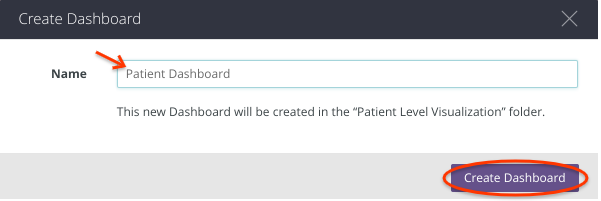
- Create Dashboard বাটনটিতে ক্লিক করুন।

- বিকল্প ১: 'New Tile'-এ ক্লিক করুন, একটি 'Explore' নির্বাচন করুন এবং একটি 'Tile' তৈরি করা শুরু করুন, যা একটি 'Look'-এর মতোই।
- বিকল্প ২: Add Looks লিঙ্কে ক্লিক করুন, একটি Look যোগ করতে + Add বোতামে ক্লিক করুন (অথবা একটি Look সরাতে Remove বোতামে ক্লিক করুন ), এবং Update Dashboard বোতামে ক্লিক করুন। এই কোডল্যাবে বিকল্প ২ ব্যবহার করা হয়েছে।

- রোগীর ড্যাশবোর্ডটি সম্পাদনা মোডে প্রদর্শিত হয়। আপনার পছন্দ অনুযায়ী টাইলগুলো পুনর্বিন্যাস করুন।
- ফিল্টার মেনুতে ক্লিক করে পেশেন্ট ড্যাশবোর্ডে পেশেন্ট এবং ডেট ফিল্টার যোগ করুন।
- নতুন ফিল্টার বোতামে ক্লিক করুন।
- একটি ফিল্টার নাম দিন (যেমন, রোগী), তারপর ধরনটি নির্বাচন করুন (যেমন, ক্ষেত্র)।
- 'এই ফিল্টারের সাথে লিঙ্ক করার জন্য একটি ফিল্ড নির্বাচন করুন' বিভাগে, মডেল (উদাহরণস্বরূপ, Bqlooker Codelab), এক্সপ্লোর (উদাহরণস্বরূপ, Patient Vital Info) এবং ফিল্ড (উদাহরণস্বরূপ, Patient ID) বেছে নিন।
- ডিফল্ট মান সেট করুন (উদাহরণস্বরূপ, রোগী আইডি = 287b4723-9c8d-495a-9915-54386d8dcc31)।
- এই ফিল্টারটি পরিবর্তিত হলে যে ড্যাশবোর্ড টাইলগুলি আপডেট করতে চান, সেগুলি 'All' বোতামে ক্লিক করে অথবা প্রতিটি টাইলের জন্য বেগুনি বোতামটি স্লাইড করে নির্বাচন করুন।
- সংরক্ষণ করুন- এ ক্লিক করুন।
- তারিখ ফিল্টার যোগ করতে ধাপ ৫ পুনরাবৃত্তি করুন (এক্ষেত্রে 'পরিমাপের তারিখ' (Dateofmeasurement Date) নির্বাচন করুন, যার ডিফল্ট মান বিগত ১০ বছরের মধ্যে)।

- সম্পাদনা সম্পন্ন হলে ক্লিক করুন, তারপর সমস্ত ফিল্টার প্রত্যাশিতভাবে কাজ করছে কিনা তা নিশ্চিত করতে ড্যাশবোর্ডটি আবার চালান ।

- রক্তচাপ পরিমাপের 'ক্লাস্টার' প্রসারিত করতে, তারিখ ফিল্টারটি পরিবর্তন করে ২০১৫-০৪-০২ থেকে ২০১৫-০৮-০২ এর আগের সময়সীমার মধ্যে রাখুন।
- সম্পাদনা সম্পন্ন হলে ক্লিক করুন, তারপর সমস্ত ফিল্টার প্রত্যাশিতভাবে কাজ করছে কিনা তা নিশ্চিত করতে ড্যাশবোর্ডটি আবার চালান ।

- ব্রাউজ ড্রপডাউনে ক্লিক করুন, <<পার্সোনাল ফোল্ডার>> নির্বাচন করুন, তারপর "পেশেন্ট লেভেল ভিজ্যুয়ালাইজেশন" ফোল্ডারটি নির্বাচন করুন এবং যাচাই করুন যে চারটি লুকই নতুন "পেশেন্ট ড্যাশবোর্ড"-এ যুক্ত হয়েছে।

৭. ড্যাশবোর্ড লিঙ্ক করুন
এই কোডল্যাবে, আমরা নিম্নলিখিত ধাপগুলো অনুসরণ করে পপুলেশন ড্যাশবোর্ড থেকে পেশেন্ট ড্যাশবোর্ডে একটি লিঙ্ক তৈরি করব:
- ব্রাউজ ড্রপডাউনে ক্লিক করুন, <<ব্যক্তিগত ফোল্ডার>> নির্বাচন করুন, তারপর "রোগী স্তরের ভিজ্যুয়ালাইজেশন" ফোল্ডারটি নির্বাচন করুন।
- 'পেশেন্ট ড্যাশবোর্ড' খুলুন এবং URL- টি কপি করুন (উদাহরণস্বরূপ, https://googlecodelabs.gw1.cloud.looker.com/dashboards/9?Patient )।

- Develop ড্রপডাউনে ক্লিক করুন, Development Mode চালু করতে বেগুনি বাটনটি স্লাইড করুন, তারপর bqlooker_codelab LookML Project নির্বাচন করুন।

- আপনার ব্যক্তিগত ব্রাঞ্চে ' patients_with_conditions_and_medications.view ' ফাইলটি খুলুন এবং পপুলেশন ড্যাশবোর্ড থেকে পেশেন্ট ড্যাশবোর্ডে একটি লিঙ্ক তৈরি করতে , patient_id{} ডাইমেনশনের ভিতরে নিম্নলিখিত কোড স্নিপেটটি যোগ করুন।
 link: {
     label: "View key vitals"
     url: "https://googlecodelabs.gw1.cloud.looker.com/dashboards/9?Patient={{value}}"
 }
নিচের স্ক্রিনশটটিতে ফাইলটির কোড স্নিপেটটি দেখানো হয়েছে:

- উপরের ডান কোণায় থাকা সেভ বাটনটিতে ক্লিক করুন।
- জনসংখ্যা ড্যাশবোর্ডটি ব্রাউজ করে খুলুন।
- রোগী আইডির পাশে থাকা "..." চিহ্নটিতে ক্লিক করুন।
- রোগীর ড্যাশবোর্ড খুলতে 'মূল অত্যাবশ্যকীয় লক্ষণসমূহ দেখুন' নির্বাচন করুন।


৮. ইমেইলের মাধ্যমে লুকস এবং ড্যাশবোর্ড ডেলিভারির সময় নির্ধারণ করুন।
- Develop ড্রপডাউনে যান এবং ডেভেলপমেন্ট মোড বন্ধ করতে বেগুনি বোতামটি স্লাইড করুন।
- আপনার ড্যাশবোর্ডগুলিতে যান এবং একটি ড্যাশবোর্ড নির্বাচন করুন।
- "৩টি উল্লম্ব ডট" চিহ্নটিতে ক্লিক করুন এবং "অ্যাড শিডিউল" নির্বাচন করুন।

- সমস্ত তথ্য পূরণ করুন।
- পছন্দ অনুযায়ী বিকল্পগুলি নির্বাচন করুন।
- ইমেল ঠিকানা যোগ করুন (যোগ করুন-এ ক্লিক করুন )।
- সব সংরক্ষণ করুন- এ ক্লিক করুন।
- ড্যাশবোর্ডগুলোর ডেলিভারি পরীক্ষা করতে 'সেন্ড টেস্ট' বাটনে ক্লিক করুন। এই উদাহরণে, সকাল ৬টা থেকে সন্ধ্যা ৬টা পর্যন্ত প্রতি ৫ মিনিট অন্তর একটি করে ইমেল পাঠানো হয়।

- Looker থেকে পাঠানো ইমেলের জন্য আপনার মেইলবক্স দেখুন, যেগুলোতে ড্যাশবোর্ডটি একটি পিডিএফ ফাইল হিসেবে সংযুক্ত রয়েছে।

- যেকোনো সময় শিডিউল সম্পাদনা করতে " ৩টি উল্লম্ব ডট " চিহ্নটিতে ক্লিক করুন এবং 'Edit Schedule' নির্বাচন করুন।

- পাঠানোর সময়সূচী নির্ধারণের জন্য একটি অনুরূপ পদ্ধতি (ধাপ ১ থেকে ১০) প্রয়োগ করুন।

৯. পরিচ্ছন্নতা
লুকার অ্যাকাউন্ট
প্রায় ১০ দিনের মধ্যে Looker-এ আপনার অ্যাকাউন্টটি মুছে যেতে পারে।
১০. অভিনন্দন
অভিনন্দন, আপনি Looker ব্যবহার করে FHIR ফরম্যাটের ক্লিনিক্যাল ডেটা অ্যাক্সেস, কোয়েরি এবং ভিজ্যুয়ালাইজ করার কোড ল্যাবটি সফলভাবে সম্পন্ন করেছেন।
আপনি GCP-তে একটি পাবলিক BigQuery ডেটাসেট অ্যাক্সেস করেছেন।
আপনি একটি পূর্ব-প্রস্তুত Looker ইনস্ট্যান্সে একটি বিদ্যমান LookML প্রজেক্ট অন্বেষণ করেছেন।
আপনি Looker-এ Looks এবং Dashboards তৈরি করেছেন।
আপনি ড্যাশবোর্ডগুলো একসাথে লিঙ্ক করেছেন।
আপনি পিডিএফ অ্যাটাচমেন্ট সহ ইমেইলের মাধ্যমে লুকস এবং ড্যাশবোর্ড পাঠানোর জন্য সময় নির্ধারণ করেছেন।
BigQuery এবং Looker ব্যবহার করে আপনার হেলথকেয়ার ডেটা অ্যানালিটিক্স যাত্রা শুরু করার জন্য প্রয়োজনীয় মূল ধাপগুলো এখন আপনি জানেন।
© গুগল, ইনকর্পোরেটেড অথবা এর অধিভুক্ত সংস্থাসমূহ। সর্বস্বত্ব সংরক্ষিত। বিতরণ করবেন না।