

1. Introducción

La actividad fraudulenta suele involucrar redes ocultas de entidades conectadas, por ejemplo, varias cuentas que comparten la misma dirección de correo electrónico, número de teléfono o dirección física. Las bases de datos relacionales tradicionales pueden tener dificultades para consultar estas relaciones complejas de varios saltos de manera eficiente.
BigQuery Graph te permite analizar estas redes a gran escala con bases de datos de grafos. Puedes definir un grafo de propiedades sobre tus tablas existentes de BigQuery y usar Graph Query Language (GQL) para encontrar patrones en tus datos.
Una aplicación común de las redes de grafos para la detección de fraudes es detener los pedidos que tienen una dirección de entrega asociada con una red de fraude o detener los pagos que pertenecen a .
En este codelab, compilarás una solución de detección de fraudes con BigQuery Graph. Cargarás datos de Cloud Storage, crearás un grafo de propiedades y usarás consultas de grafos para identificar conexiones sospechosas.
Qué aprenderás
- Cómo crear un conjunto de datos de BigQuery y cargar datos
- Cómo definir un grafo de propiedades con DDL
- Cómo consultar el grafo con GQL
- Cómo usar el análisis de grafos para detectar fraudes
Requisitos
- Un proyecto de Google Cloud con facturación habilitada.
- Un entorno de notebooks de BigQuery (BigQuery Studio o Colab Enterprise)
Costo
En este lab, se usan recursos de Google Cloud que son facturables. El costo estimado es inferior a USD 5, suponiendo que borres los recursos después de completar el lab.
2. Antes de comenzar
Selecciona o crea un proyecto de Google Cloud
- En la consola de Google Cloud, en la página del selector de proyectos, selecciona o crea un proyecto de Google Cloud.
- Asegúrate de que la facturación esté habilitada para tu proyecto de Google Cloud. Obtén información para verificar si la facturación está habilitada.
Elige tu entorno
Necesitarás un entorno de notebooks para ejecutar este lab. Puedes usar BigQuery Studio o Colab Enterprise.
- Navega a la página de BigQuery en la consola de Google Cloud.
- Usarás el notebook de Python para ejecutar las consultas de grafos.
Inicie Cloud Shell
- Haz clic en Activar Cloud Shell en la parte superior de la consola de Google Cloud.
- Verifica la autenticación:
gcloud auth list
- Confirma tu proyecto:
gcloud config get project
- Configúralo si es necesario:
export PROJECT_ID=<YOUR_PROJECT_ID>
gcloud config set project $PROJECT_ID
Habilita las APIs
Ejecuta este comando para habilitar la API de BigQuery requerida:
gcloud services enable bigquery.googleapis.com \
  bigqueryreservation.googleapis.com
Crea una reserva y una asignación de BigQuery
Para ejecutar consultas de GQL, debes tener una reserva que use la edición Enterprise o Enterprise Plus. Crea una reserva de la edición Enterprise con ajuste de escala automático en Cloud Shell:
# 1. Create a BigQuery Enterprise reservation with 0 baseline slots and 100 max autoscaling slots
bq mk --reservation \
  --project_id=${GCP_PROJECT} \
  --location=US \
  --edition=ENTERPRISE \
  --slots=0 \
  --autoscale_max_slots=100 \
  --ignore_idle_slots=true \
  fraud-reservation

# 2. Assign your Cloud project to the newly created reservation for query execution
bq mk --reservation_assignment \
  --project_id=${GCP_PROJECT} \
  --location=US \
  --reservation_id=fraud-reservation \
  --job_type=QUERY \
  --assignee_type=PROJECT \
  --assignee_id=${GCP_PROJECT}
3. Cargar datos
En este paso, crearás un conjunto de datos de BigQuery y cargarás los datos de muestra desde Cloud Storage.
Los datos de muestra constan de varios archivos CSV que representan un entorno de comercio minorista simulado:
customers.csv: Información de la cuenta del clienteemails.csv: Direcciones de correo electrónicophones.csv: Números de teléfonoaddresses.csv: Direcciones físicascustomer_emails.csv,customer_phones.csv,customer_addresses.csv: Tablas de vinculaciónorders.csv: Historial de pedidos, incluidas las marcas de fraude
Crea el conjunto de datos
Crea un conjunto de datos llamado fraud_demo para contener las tablas.
- Para este codelab, ejecutaremos comandos de SQL. Puedes ejecutar estos comandos en el BigQuery Studio > Editor de SQL o usar el comando
bq queryen Cloud Shell.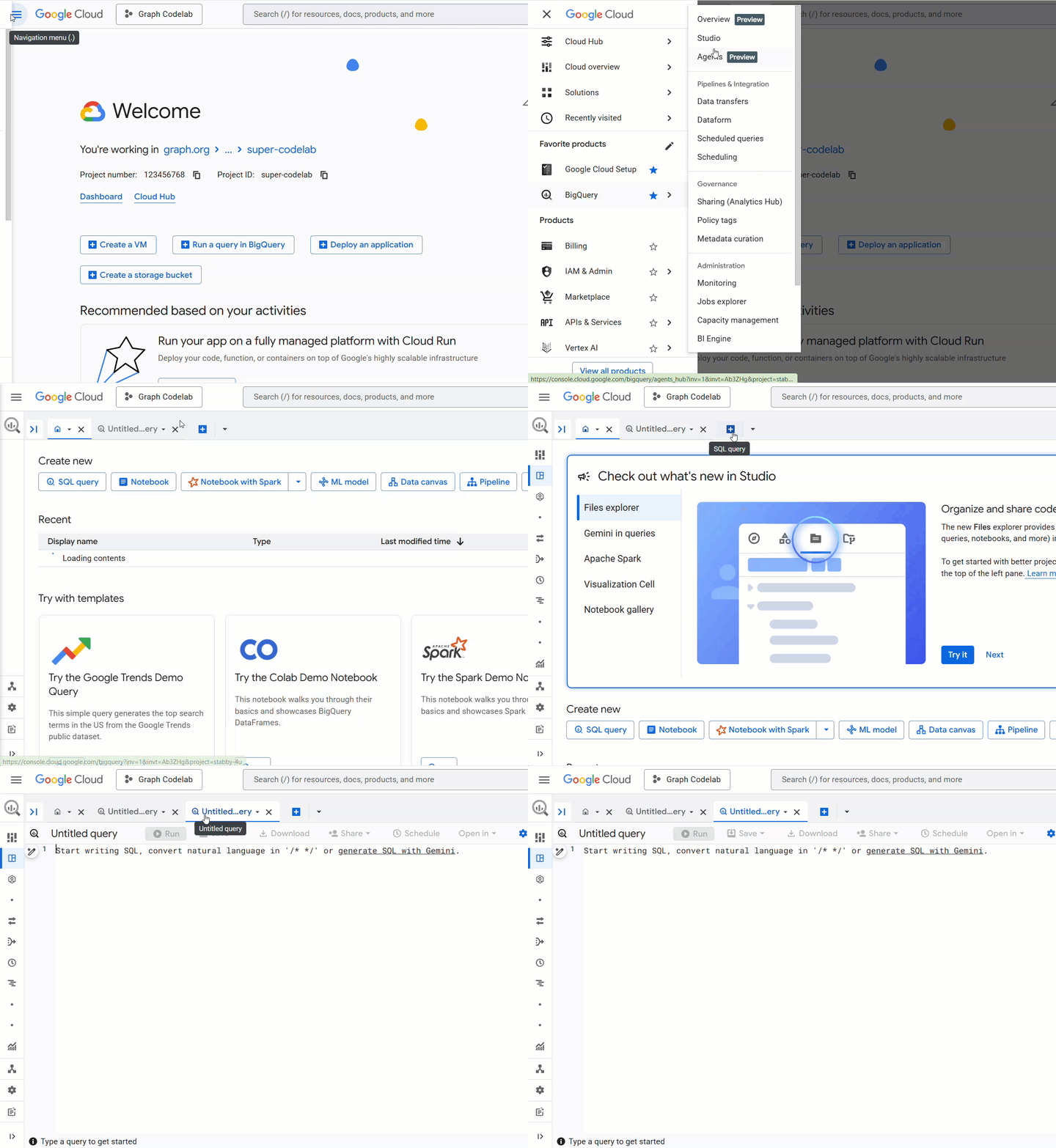 Supondremos que usas el Editor de SQL de BigQuery para obtener una mejor experiencia con las instrucciones de creación de varias líneas.
CREATE SCHEMA IF NOT EXISTS `fraud_demo` OPTIONS(location="US");
Carga tablas
Ejecuta las siguientes instrucciones de SQL para cargar datos de Cloud Storage en tu conjunto de datos.
LOAD DATA OVERWRITE `fraud_demo.customers`
FROM FILES (
  format = 'CSV',
  uris = ['gs://sample-data-and-media/fraud-demo-data/customers.csv'],
  skip_leading_rows = 1
);

LOAD DATA OVERWRITE `fraud_demo.emails`
FROM FILES (
  format = 'CSV',
  uris = ['gs://sample-data-and-media/fraud-demo-data/emails.csv'],
  skip_leading_rows = 1
);

LOAD DATA OVERWRITE `fraud_demo.phones`
FROM FILES (
  format = 'CSV',
  uris = ['gs://sample-data-and-media/fraud-demo-data/phones.csv'],
  skip_leading_rows = 1
);

LOAD DATA OVERWRITE `fraud_demo.addresses`
FROM FILES (
  format = 'CSV',
  uris = ['gs://sample-data-and-media/fraud-demo-data/addresses.csv'],
  skip_leading_rows = 1
);

LOAD DATA OVERWRITE `fraud_demo.customer_emails`
FROM FILES (
  format = 'CSV',
  uris = ['gs://sample-data-and-media/fraud-demo-data/customer_emails.csv'],
  skip_leading_rows = 1
);

LOAD DATA OVERWRITE `fraud_demo.customer_phones`
FROM FILES (
  format = 'CSV',
  uris = ['gs://sample-data-and-media/fraud-demo-data/customer_phones.csv'],
  skip_leading_rows = 1
);

LOAD DATA OVERWRITE `fraud_demo.customer_addresses`
FROM FILES (
  format = 'CSV',
  uris = ['gs://sample-data-and-media/fraud-demo-data/customer_addresses.csv'],
  skip_leading_rows = 1
);

LOAD DATA OVERWRITE `fraud_demo.orders`
FROM FILES (
  format = 'CSV',
  uris = ['gs://sample-data-and-media/fraud-demo-data/orders.csv'],
  skip_leading_rows = 1
);
4. Crea el grafo de propiedades
Ahora que los datos están cargados, puedes definir el grafo de propiedades. Un grafo de propiedades consta de nodos (entidades) y aristas (relaciones).
En este lab, los nodos son los siguientes:
- Cliente: Representa al titular de la cuenta.
- Teléfono: Representa un número de teléfono.
- Correo electrónico: Representa una dirección de correo electrónico.
- Dirección: Representa una dirección física.
Las aristas son las siguientes:
- OwnsPhone: Conecta un cliente a un teléfono.
- OwnsEmail: Conecta un cliente a un correo electrónico.
- LinkedToAddress: Conecta un cliente a una dirección.

Crea el grafo
Ejecuta la siguiente instrucción DDL para crear el grafo llamado FraudDemo en tu conjunto de datos fraud_demo.
CREATE OR REPLACE PROPERTY GRAPH fraud_demo.FraudDemo
  NODE TABLES(
    fraud_demo.customers
      KEY(account_id)
      LABEL Customer PROPERTIES(
        account_id,
        name),

    fraud_demo.emails
      KEY(email)
      LABEL Email PROPERTIES(
        email,
        email_type),

    fraud_demo.phones
      KEY(phone_number)
      LABEL Phone PROPERTIES(
        phone_number,
        phone_type),

    fraud_demo.addresses
      KEY(address)
      LABEL Address PROPERTIES(
        address,
        address_type)
  )
  EDGE TABLES(
    fraud_demo.customer_emails
      KEY(account_id, email)
      SOURCE KEY(account_id) REFERENCES customers(account_id)
      DESTINATION KEY(email) REFERENCES emails(email)
      LABEL OwnsEmail PROPERTIES(
        account_id,
        email,
        last_updated_ts),

    fraud_demo.customer_phones
      KEY(account_id, phone_number)
      SOURCE KEY(account_id) REFERENCES customers(account_id)
      DESTINATION KEY(phone_number) REFERENCES phones(phone_number)
      LABEL OwnsPhone PROPERTIES(
        account_id,
        phone_number,
        last_updated_ts),

    fraud_demo.customer_addresses
      KEY(account_id, address)
      SOURCE KEY(account_id) REFERENCES customers(account_id)
      DESTINATION KEY(address) REFERENCES addresses(address)
      LABEL LinkedToAddress PROPERTIES(
        account_id,
        address,
        last_updated_ts)
  );
5. Analiza redes (2 saltos)
Abre New Notebook en BigQuery Studio.

Para las partes de visualización y recomendación de este codelab, usaremos un notebook de Google Colab en BigQuery Studio. Esto nos permite visualizar fácilmente los resultados del grafo.
Pega lo siguiente en una celda de código:
!pip install bigquery-magics==0.12.1
El notebook de BigQuery Graph se implementa como un comando mágico de IPython. Si agregas el comando mágico %%bigquery con la función TO_JSON, puedes visualizar los resultados como se muestra en las siguientes secciones. En este paso, ejecutarás una consulta de grafos para encontrar conexiones simples entre cuentas. Esta es una consulta de "2 saltos" porque viaja 2 saltos desde un nodo inicial para encontrar nodos relacionados (p.ej., Cliente -> Correo electrónico -> Cliente).
Comenzaremos por investigar la cuenta que pertenece a Nicole Wade. Queremos encontrar cualquier cuenta relacionada con ella a través de 2 saltos.
Ejecuta la consulta de 2 saltos
Ejecuta la siguiente consulta en tu notebook.
%%bigquery --graph
GRAPH fraud_demo.FraudDemo
MATCH
 p=(a:Customer)
  ( -[e:OwnsEmail|OwnsPhone|LinkedToAddress WHERE e.last_updated_ts < '2025-07-30']- (n) ){2}
WHERE a.account_id IN ("d2f1f992-d116-41b3-955b-6c76a3352657")
  -- Verify the final node in the hop array is a Customer
  AND 'Customer' IN UNNEST(LABELS(n[OFFSET(1)]))

RETURN TO_JSON(p) AS paths
Comprende los resultados
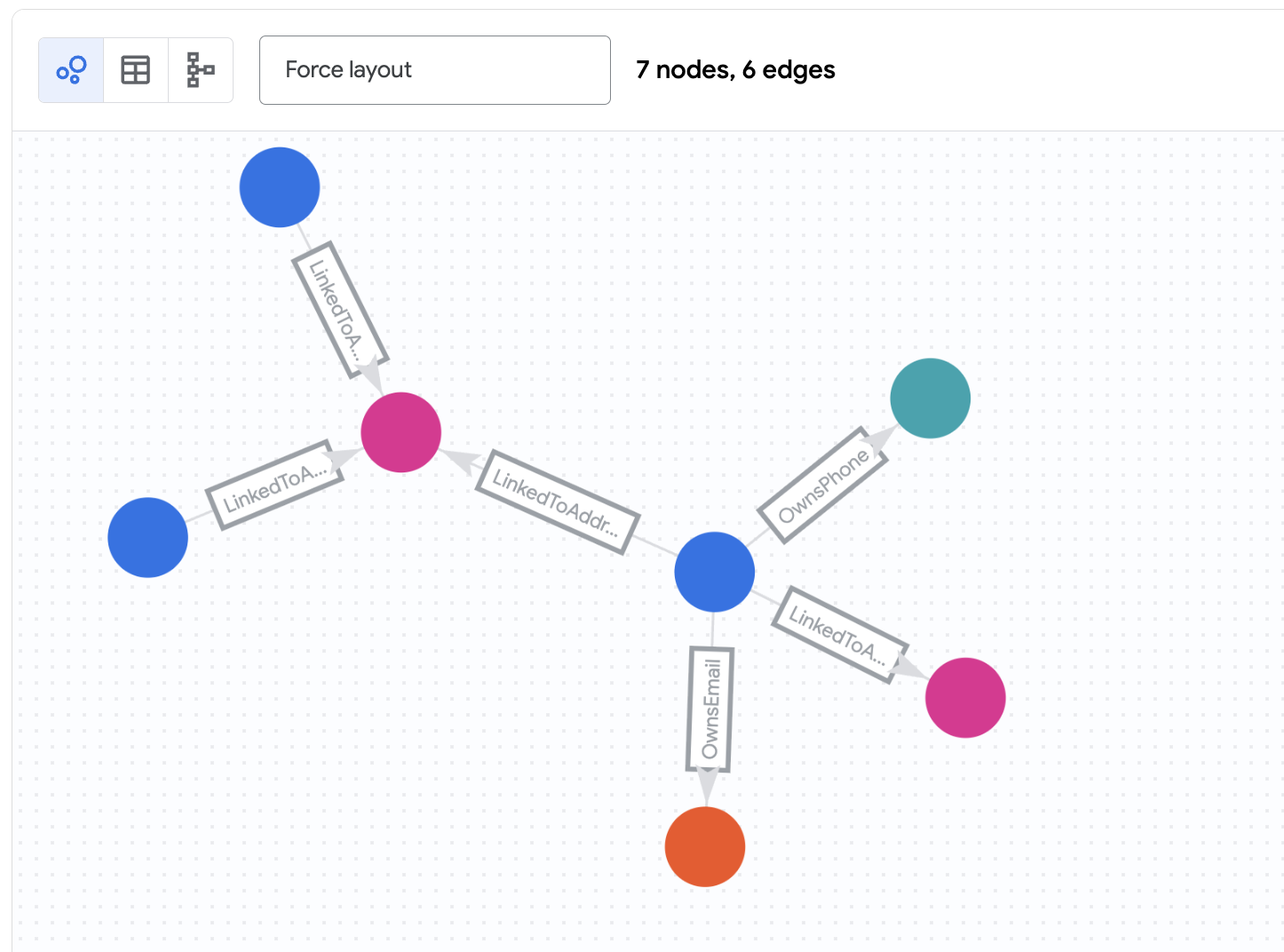
La consulta realiza las siguientes acciones:
- Comienza en el nodo
Customerconaccount_id"d2f1f992-d116-41b3-955b-6c76a3352657" (Nicole Wade). - Sigue cualquiera de las aristas
OwnsEmail,OwnsPhoneoLinkedToAddressa un nodo de conexión (Phone,EmailoAddress). - Sigue las aristas desde ese nodo de conexión hasta otros nodos
Customer. - Filtra las aristas según una marca de tiempo (
last_updated_ts) para ver el estado de la red en un momento específico.
Deberías ver que Zachary Cordova y Brenda Brown están conectados a Nicole a través de la misma dirección.
6. Analiza redes (4 saltos)
En este paso, extenderás la consulta para encontrar relaciones más complejas. Buscaremos conexiones de 4 saltos. Esto nos permite encontrar cuentas que están conectadas a través de varias entidades intermedias (p.ej., Cliente A -> Correo electrónico -> Cliente B -> Teléfono -> Cliente C).
También observaremos cómo cambia esta red con el tiempo.
El estado "antes"
Primero, veamos la red tal como existía el 30 de julio de 2025.
Ejecute la siguiente consulta:
%%bigquery --graph
GRAPH fraud_demo.FraudDemo
MATCH p= ANY SHORTEST (a:Customer)
  ( -[e:OwnsEmail|OwnsPhone|LinkedToAddress WHERE e.last_updated_ts < '2025-07-30']- (n) ){3, 5}(reachable_a:Customer)
WHERE a.account_id IN ("d2f1f992-d116-41b3-955b-6c76a3352657")
  -- Ensure the final node in the dynamic chain is actually a Customer
  AND 'Customer' IN UNNEST(LABELS(n[OFFSET(ARRAY_LENGTH(n) - 1)]))
RETURN
  TO_JSON(p) AS paths,                   -- Array of all traversed edges
  ARRAY_LENGTH(e) AS hop_count

El estado "después"
Ahora, veamos cómo se ve la red 2 semanas después. Ejecutaremos la misma consulta, pero sin las restricciones de fecha.
Ejecute la siguiente consulta:
%%bigquery --graph
GRAPH fraud_demo.FraudDemo
MATCH p= ANY SHORTEST (a:Customer)
  ( -[e:OwnsEmail|OwnsPhone|LinkedToAddress]- (n) ){3, 5}(reachable_a:Customer)
WHERE a.account_id IN ("d2f1f992-d116-41b3-955b-6c76a3352657")
  -- Ensure the final node in the dynamic chain is actually a Customer
  AND 'Customer' IN UNNEST(LABELS(n[OFFSET(ARRAY_LENGTH(n) - 1)]))

RETURN
  TO_JSON(p) AS paths,                   -- Array of all traversed edges
  ARRAY_LENGTH(e) AS hop_count

Comprende los resultados
Si quitas los filtros de fecha, realizarás una consulta en el conjunto de datos completo. Notarás que la red creció de manera significativa. Nicole Wade ahora forma parte de un grupo mucho más grande y altamente conectado. Esta expansión rápida de una red conectada es un indicador sólido de actividad potencialmente fraudulenta, como un anillo de fraude que comparte recursos con el tiempo.
7. Genera un informe de fraude
En este paso, combinarás el análisis de grafos con datos empresariales tradicionales (pedidos) para generar un informe de fraude integral. Identificarás las cuentas en riesgo y los posibles pedidos fraudulentos.
Esta consulta es más compleja. Usa GRAPH_TABLE para ejecutar la consulta de grafos dentro de SQL estándar y calcula el cambio en el tamaño de la red (diff) entre los estados "antes" y "después" que observamos en el paso anterior.
Ejecuta la consulta del informe de fraude
Ejecuta la siguiente consulta en tu notebook.
%%bigquery --graph
WITH num_orders AS (
  SELECT account_id, COUNT(1) AS num_order
  FROM fraud_demo.orders
  WHERE order_time > '2025-07-30'
  GROUP BY account_id
),

orders AS (
  SELECT account_id, order_id, fraud, order_total
  FROM fraud_demo.orders
  WHERE order_time > '2025-07-30'
),

-- Use Quantified Path Patterns to find connections up to 4 hops away
latest_connect AS (
  SELECT
    account_id,
    ARRAY_LENGTH(ARRAY_AGG(DISTINCT connected_id)) AS size
  FROM GRAPH_TABLE(
    fraud_demo.FraudDemo
    MATCH (a:Customer)-[:OwnsEmail|OwnsPhone|LinkedToAddress]-{4}(connected:Customer)
    RETURN a.account_id AS account_id, connected.account_id AS connected_id
  )
  GROUP BY account_id
),

prev_connect AS (
  SELECT
    account_id,
    ARRAY_LENGTH(ARRAY_AGG(DISTINCT connected_id)) AS size
  FROM GRAPH_TABLE(
    fraud_demo.FraudDemo
    -- Apply the timestamp filter to EVERY edge in the 4-hop chain
    MATCH (a:Customer)
          (-[e:OwnsEmail|OwnsPhone|LinkedToAddress WHERE e.last_updated_ts < '2025-07-30']-(n)){4}
    WHERE 'Customer' IN UNNEST(LABELS(n[OFFSET(3)]))
    RETURN a.account_id AS account_id, n[OFFSET(3)].account_id AS connected_id
  )
  GROUP BY account_id
),

edge_changes AS (
  SELECT account_id, MAX(last_updated_ts) AS max_last_updated_ts
  FROM fraud_demo.customer_addresses
  GROUP BY account_id
)

SELECT
    la.account_id,
    o.order_id,
    la.size AS latest_size,
    COALESCE(pa.size, 0) AS previous_size,
    la.size - COALESCE(pa.size, 0) AS diff,
    nos.num_order,
    o.fraud AS reported_as_fraud,
    o.order_total,

    CASE
      WHEN (la.size - COALESCE(pa.size, 0)) > 10 AND nos.num_order IS NULL THEN "CUSTOMER AT RISK"
      WHEN (la.size - COALESCE(pa.size, 0)) > 10 AND nos.num_order IS NOT NULL AND o.fraud THEN "CONFIRMED FRAUD ORDER"
      WHEN (la.size - COALESCE(pa.size, 0)) > 10 AND nos.num_order IS NOT NULL AND NOT o.fraud THEN "POTENTIAL FRAUD ORDER"
      ELSE ""
    END AS notes
FROM latest_connect la
LEFT JOIN prev_connect pa ON la.account_id = pa.account_id
LEFT JOIN num_orders nos ON la.account_id = nos.account_id
LEFT JOIN orders o ON la.account_id = o.account_id
INNER JOIN edge_changes ec ON la.account_id = ec.account_id
WHERE nos.num_order > 1 OR (la.size - COALESCE(pa.size, 0)) > 10
ORDER BY diff DESC
Comprende los resultados
En este informe, se muestra lo siguiente:
account_id: Es el ID de la cuenta que se analiza.order_id: Es un ID de pedido reciente.latest_size: Es el tamaño de la red conectada hoy.previous_size: Es el tamaño de la red hace 2 semanas.diff: Es el crecimiento en el tamaño de la red.num_order: Es la cantidad de pedidos recientes.reported_as_fraud: Indica si el pedido se marcó como fraude.order_total: Es el importe total del pedido.notes: Es un estado de riesgo calculado en función del crecimiento de la red y el historial de pedidos.
Verás cuentas con valores diff grandes y totales de pedidos altos, que son candidatos principales para una investigación más exhaustiva. Las notas "CLIENTE EN RIESGO" y "POSIBLE PEDIDO FRAUDULENTO" ayudan a priorizar estas cuentas.

8. Detección a gran escala
En este paso final de análisis, visualizarás la red a una escala mayor. En lugar de comenzar con una sola cuenta, consultarás las conexiones entre un conjunto de cuentas sospechosas.
Esto te ayuda a ver si varias investigaciones independientes son en realidad parte del mismo anillo de fraude más grande.
Ejecuta la consulta escalada
Ejecuta la siguiente consulta en tu notebook.
%%bigquery --graph
GRAPH fraud_demo.FraudDemo
MATCH
p= ANY SHORTEST (a:Customer)
  ( -[e:OwnsEmail|OwnsPhone|LinkedToAddress]- (n) ){3, 5}
(reachable_a:Customer)
-- these IDs are from the previous results
WHERE a.account_id in (   "845f2b14-cd10-4750-9f28-fe542c4a731b"
  , "3ff59684-fbf9-40d7-8c41-285ade5002e6"
  , "8887c17b-e6fb-4b3b-8c62-cb721aafd028"
  , "03e777e5-6fb4-445d-b48c-cf42b7620874"
  , "81629832-eb1d-4a0e-86da-81a198604898"
  , "845f2b14-cd10-4750-9f28-fe542c4a731b",
   "89e9a8fe-ffc4-44eb-8693-a711a3534849"
 )
 LIMIT 400
RETURN TO_JSON(p) as paths
Comprende los resultados
Esta consulta muestra un grafo complejo que muestra cómo se superponen y comparten recursos las cuentas sospechosas especificadas. Ahora estás viendo la detección de fraudes a gran escala, identificando clústeres de actividad que podrían justificar una respuesta coordinada.

9. Limpieza
Para evitar que se apliquen cargos a tu cuenta de Google Cloud por los recursos que usaste en este codelab, debes borrar el conjunto de datos y el grafo de propiedades.
Ejecuta las siguientes instrucciones de SQL para limpiar tu entorno.
DROP PROPERTY GRAPH IF EXISTS fraud_demo.FraudDemo;
DROP SCHEMA IF EXISTS fraud_demo CASCADE;
10. Felicitaciones
¡Felicitaciones! Compilaste correctamente una solución de detección de fraudes con BigQuery Graph.
Aprendiste a realizar las siguientes actividades:
- Cargar datos de Cloud Storage en BigQuery
- Definir un grafo de propiedades con DDL
- Consultar el grafo con GQL para encontrar relaciones simples y complejas
- Combinar el análisis de grafos con datos empresariales para identificar riesgos
- Visualizar redes a gran escala