

1. Введение
Чтобы добавить покупки в приложение Flutter, необходимо настроить Apple App Store и Google Play, проверить токены покупок в надежном бэкенде и предоставить права, например на расходуемую валюту, однократные обновления или преимущества регулярной подписки.
В этой практической работе вы вместе с Google Antigravity создадите Dash Clicker – мобильный кликер, в котором валютой служит талисман Дэш. Вы также подключите к игре бэкенд-сервис Dart shelf и Cloud Firestore, чтобы проверять и отслеживать три типа покупок в приложении:
- Расходуемый контент (
dash_consumable_2k). Покупка,которую можно совершать многократно. Каждый раз игрок сразу получает 2000 единиц валюты. - Нерасходуемый контент (
dash_upgrade_3d). Постоянное однократное улучшение, которое навсегда превращает классического талисмана Дэша в современного 3D-Дэша. - Подписка (
dash_subscription_doubler). Автоматически продлеваемая подписка, которая увеличивает количество пассивно генерируемых кликов, пока она активна.
|
|
|


Что вы создадите
- Мобильное приложение Flutter (
app/) со стилямиmaterial_uiиcupertino_ui, которое запрашивает товары в магазине, инициирует покупки и реагирует на потоки покупок в реальном времени. - Бэкенд-сервер Dart
shelf(dart-backend/), который проверяет квитанции о покупках в Google Play и App Store, опрашивает события платежей в магазинах и записывает состояния покупок в Cloud Firestore.
Ваш путь в обучении
В этой практической работе вы узнаете, как создать и подключить полнофункциональный процесс покупки в приложении.
- Настройте среду разработки. Установите Flutter и Google Antigravity, попросите Antigravity создать шаблон начального проекта Dash Clicker (
app/) и настройте идентификатор пакета iOS иapplicationIdAndroid. - Установите плагин. Попросите Antigravity добавить
in_app_purchaseиin_app_purchase_platform_interfaceвapp/. - Настройте магазин приложений. Зарегистрируйте идентификатор приложения, создайте тестовый аккаунт в изолированной среде и настройте три продукта в App Store Connect.
- Настройка Google Play. Создайте приложение в Google Play Console, попросите Antigravity настроить подписание хранилища ключей выпуска в Gradle, загрузите начальный набор App Bundle, добавьте тестировщиков лицензий и настройте продукты.
- Настройте Firebase. Включите вход с аккаунтом Google и Cloud Firestore в консоли Firebase, запустите
flutterfire configureи настройте цифровые отпечатки SHA-1 для Android и схемы URL для iOS. - Отслеживание обновлений покупок. Попросите Antigravity добавить тестируемую оболочку
IAPConnection, подписаться наpurchaseStreamи протестировать приложение с помощьюTestIAPConnection. - Совершать покупки. Antigravity может упаковывать
ProductDetailsвPurchasableProduct, запрашивать информацию о товарах в магазине, активироватьbuyConsumableиbuyNonConsumable, а также завершать незавершенные покупки. - Настройка бэкенда. Попросите Antigravity создать сервер
dart-backend/с помощьюIapRepositoryи настроить учетные данные сервисного аккаунта. - Проверка покупок. Попросите Antigravity требовать вход в Firebase на
PurchasePage, отправлять токены покупок на/verifypurchaseи реализоватьGooglePlayPurchaseHandlerиAppStorePurchaseHandler. - Отслеживание покупок. Antigravity запрашивает данные у Google Cloud Pub/Sub и App Store Server API на сервере и синхронизирует права с клиентом Flutter, используя
IAPRepo.
Что вы узнаете
- Как работать совместно с Google Antigravity, чтобы выполнять итерации при создании и настройке полнофункционального приложения Flutter с покупками в приложении и бэкенда Dart.
- Как настроить App Store Connect и Google Play Console для работы с расходуемыми и нерасходуемыми товарами, а также подписками.
- Как запрашивать информацию о товарах, инициировать покупки и обрабатывать потоки покупок с помощью плагина
in_app_purchase. - Как проверять токены покупок в Google Play и App Store на бэкенде Dart и сохранять их в Cloud Firestore.
- Как обрабатывать события, связанные с оплатой в магазине, и синхронизировать подписки и права на обновление на разных устройствах.
Требования
- Базовые знания о виджетах Flutter, синтаксисе Dart и управлении состоянием
Provider. - Аккаунт разработчика Apple (для тестирования покупок в магазине приложений на iOS), аккаунт разработчика Google Play (для тестирования покупок в Google Play на Android) или оба аккаунта.
- Аккаунт Firebase и интерфейс командной строки Firebase.
2. Как настроить среду разработки
Редактор
В этой практической работе в качестве среды разработки на основе ИИ используется Google Antigravity. На каждом этапе вы просите Antigravity сгенерировать или улучшить клиент Flutter (app/) и серверную часть Dart (dart-backend/), проверяете сгенерированный код и при необходимости изучаете варианты.
Установите Flutter
Самые актуальные инструкции по установке Flutter SDK всегда можно найти на сайте docs.flutter.dev.
Для этой практической работы установите следующее ПО:
- Flutter SDK
- Google Antigravity с включенным официальным плагином Dart и Flutter (доступен в Plugin Marketplace в разделе Build with Google).
- Программное обеспечение компилятора для выбранной мобильной платформы (Android Studio для Android или Xcode для iOS).
Попросите Antigravity создать базовый проект
- Запустите Google Antigravity и откройте пустой каталог рабочей области, в котором вы хотите создать приложение Flutter (
app/) и сервер Dart (dart-backend/). Выберите путь, который не требует повышенных привилегий и не содержит пробелов, например папку в домашнем каталоге илиC:\src\. - На панели чата агента Antigravity отправьте следующий запрос, чтобы создать шаблон приложения Dash Clicker в
app/:
Create a new empty Flutter project in `app/` named `dashclicker` targeting Android and iOS (`flutter create app --project-name dashclicker --empty --platforms android,ios`). Add the `cloud_firestore`, `cupertino_icons`, `firebase_auth`, `firebase_core`, `google_sign_in`, `http`, `intl`, `provider`, `logging`, `material_ui`, and `cupertino_ui` packages. Download `dash_old.png` and `dash.png` from `https://raw.githubusercontent.com/flutter/codelabs/main/in_app_purchases/step_00/app/assets/dash_old.png` and `https://raw.githubusercontent.com/flutter/codelabs/main/in_app_purchases/step_00/app/assets/dash.png` into `app/assets/` and register `assets/` under `flutter: assets:` in `app/pubspec.yaml`. Set `minSdk = 23` in `app/android/app/build.gradle.kts`, and add `GIDClientID` and `CFBundleURLTypes` placeholders in `app/ios/Runner/Info.plist`. Scaffold the Dash Clicker starter files using `package:material_ui/material_ui.dart` and `package:cupertino_ui/cupertino_ui.dart`:
- `lib/constants.dart` defining `cloudRegion = 'europe-west1'`, `storeKeyConsumable = 'dash_consumable_2k'`, `storeKeyUpgrade = 'dash_upgrade_3d'`, `storeKeySubscription = 'dash_subscription_doubler'`, and `serverIp = '192.168.178.46'`
- `lib/firebase_options.dart` with a placeholder `DefaultFirebaseOptions` for Android and iOS
- `lib/model/firebase_state.dart` (`enum FirebaseState { loading, available, notAvailable }`), `lib/model/store_state.dart` (`enum StoreState { loading, available, notAvailable }`), `lib/model/purchasable_product.dart` (`enum ProductStatus { purchasable, purchased, pending }` and `PurchasableProduct(this.title, this.description, this.price)`), and `lib/model/past_purchase.dart` (`PurchaseType`, `Store`, `Status`, and `PastPurchase.fromJson`)
- `lib/logic/dash_counter.dart` (`DashCounter extends ChangeNotifier` with `count`, `countString`, `increment()`, `addAutoIncrement()`, `applyPaidMultiplier()`, `removePaidMultiplier()`, `addBoughtDashes(int amount)`, and a 10Hz `Timer.periodic`)
- `lib/logic/dash_purchases.dart` (`DashPurchases extends ChangeNotifier` with `counter`, `storeState = StoreState.available`, mock `products`, `bool get beautifiedDash => false`, and a simulated `buy(PurchasableProduct product)` method)
- `lib/logic/dash_upgrades.dart` (`DashUpgrades extends ChangeNotifier` and `Upgrade` for `'Tim Sneath'`)
- `lib/logic/firebase_notifier.dart` (`FirebaseNotifier extends ChangeNotifier` initializing `Firebase.initializeApp`, `GoogleSignIn.instance`, `FirebaseAuth`, and `FirebaseFirestore`)
- `lib/repo/iap_repo.dart` (`IAPRepo extends ChangeNotifier` listening to Firebase auth changes and the `purchases` collection in Firestore)
- `lib/pages/home_page.dart` (`HomePage`, `DashClickerWidget`, `CounterStateWidget`, and `UpgradeList`), `lib/pages/login_page.dart` (`LoginPage`), and `lib/pages/purchase_page.dart` (`PurchasePage`, `_PurchasesLoading`, `_PurchasesNotAvailable`, `_PurchaseList`, `_PurchaseWidget`, and `PastPurchasesWidget`)
- `lib/main.dart` (`MyApp` and `MyHomePage` providing `FirebaseNotifier`, `DashCounter`, `DashUpgrades`, `IAPRepo`, and `DashPurchases` using `MultiProvider` with a `BottomNavigationBar` switching between `HomePage` and `PurchasePage`)
- `test/widget_test.dart` pumping `const MyApp()` and verifying `find.text('Tim Sneath')`.
Как работает сгенерированный шаблонный код
Antigravity создает проект Flutter app/ и формирует архитектуру игры Dash Clicker с помощью Provider и ChangeNotifier:
app/lib/main.dartрегистрирует пятьChangeNotifierProvider(FirebaseNotifier,DashCounter,DashUpgrades,IAPRepoиDashPurchases) вMyHomePageи переключается междуHomePageиPurchasePage.app/lib/constants.dartопределяет три идентификатора товаров в магазине, которые должны совпадать с идентификаторами, настроенными в App Store Connect и Google Play Console:
const cloudRegion = 'europe-west1';
const storeKeyConsumable = 'dash_consumable_2k';
const storeKeyUpgrade = 'dash_upgrade_3d';
const storeKeySubscription = 'dash_subscription_doubler';

// TODO: Replace by your own server IP
const serverIp = '192.168.178.46';
Как настроить идентификатор пакета и идентификатор приложения
Чтобы взаимодействовать с магазином приложений и Google Play, вашему приложению нужен уникальный идентификатор обратного домена (например, dev.flutter.dashclicker). В iOS он называется идентификатором пакета, а в Android – идентификатором приложения. Использование одного и того же идентификатора на обеих платформах упрощает настройку.
Сначала настройте идентификатор пакета для iOS, открыв app/ios/Runner.xcworkspace в Xcode:

В навигаторе проектов Xcode выберите Runner вверху, откройте вкладку Signing & Capabilities (Подписи и возможности), выберите Team (Команда) и введите уникальный Bundle Identifier (Идентификатор пакета):

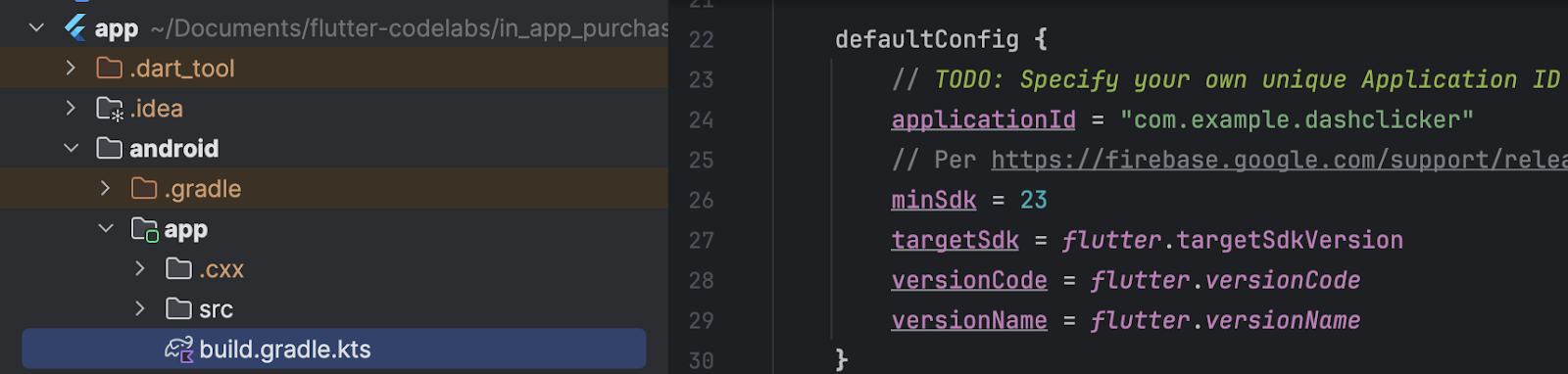
Затем обновите applicationId Android в app/android/app/build.gradle.kts, чтобы он соответствовал выбранному идентификатору. Вы можете изменить его самостоятельно или попросить Antigravity обновить applicationId в app/android/app/build.gradle.kts.
3. Установите плагин
На этом шаге вы попросите Antigravity добавить плагин in_app_purchase и пакет интерфейса платформы (используется для имитации подключений к магазину в тестах виджетов) в app/.
Попросите Antigravity установить приложение "in_app_purchase"
На панели чата с агентом Antigravity отправьте следующий запрос:
In `app/`, add `in_app_purchase` to `dependencies` and `in_app_purchase_platform_interface` to `dev_dependencies` in `pubspec.yaml`.
Как работает сгенерированный код
Antigravity запускает flutter pub add in_app_purchase dev:in_app_purchase_platform_interface в app/, обновляя app/pubspec.yaml:
dependencies:
  flutter:
    sdk: flutter
  cloud_firestore: ^7.1.0
  cupertino_icons: ^2.0.0
  cupertino_ui: ^1.1.6
  firebase_auth: ^7.0.1
  firebase_core: ^5.1.0
  google_sign_in: ^7.2.0
  http: ^1.6.0
  in_app_purchase: ^3.3.1
  intl: ^0.20.3
  logging: ^1.3.0
  material_ui: ^1.11.0
  provider: ^6.1.5+1

dev_dependencies:
  flutter_test:
    sdk: flutter
  flutter_lints: ^6.0.0
  in_app_purchase_platform_interface: ^1.4.1
in_app_purchaseпредоставляет кросс-платформенный APIInAppPurchase, поддерживаемый StoreKit на iOS и Google Play Платежами на Android.in_app_purchase_platform_interfaceпредоставляетInAppPurchasePlatformAddition, что позволяет реализовать макет клиентаInAppPurchaseвapp/test/widget_test.dart.
4. Как настроить магазин приложений
Чтобы протестировать покупки в приложении на iOS, зарегистрируйте приложение в App Store Connect и настройте товары, доступные для покупки. Публиковать приложение или отправлять его на проверку не нужно, но вам потребуется аккаунт разработчика Apple. Если у вас его нет, зарегистрируйтесь в программе Apple Developer Program.
Соглашения о платных приложениях
Чтобы использовать покупки в приложении, у вас должно быть действующее соглашение Paid Apps в App Store Connect. Перейдите в App Store Connect и выберите Agreements, Tax, and Banking (Соглашения, налоги и банковские операции) или Business (Бизнес).

Ознакомьтесь с соглашениями для бесплатных и платных приложений. Прочитайте и примите условия для платных приложений, а затем укажите налоговую и банковскую информацию.

Когда все будет настроено, статус Платные приложения изменится на Активно. Если у вас нет действующего соглашения о платных приложениях, StoreKit не будет возвращать контент, продаваемый через приложение, во время тестирования.

Зарегистрируйте идентификатор приложения
Создайте новый идентификатор приложения на портале для разработчиков Apple:
- Перейдите на страницу Apple Developer Identifiers (Идентификаторы разработчика Apple) и нажмите на значок + рядом с заголовком Identifiers (Идентификаторы).

- Выберите App IDs (Идентификаторы приложений) и нажмите Continue (Продолжить).

- Выберите тип Приложение и нажмите Продолжить.

- Введите описание и укажите в поле Bundle ID (Идентификатор пакета) (Explicit) точный идентификатор пакета, который вы настроили в Xcode. Убедитесь, что функция In-App Purchase (Покупки в приложении) включена, и зарегистрируйте идентификатор.

Дополнительную информацию можно найти в Справке по аккаунту разработчика Apple.
Создайте новое приложение и пользователя тестовой среды
Создайте новое приложение в App Store Connect, используя зарегистрированный идентификатор пакета:
|
|


Дополнительную информацию о создании приложения и управлении соглашениями можно найти в справочном центре App Store Connect.
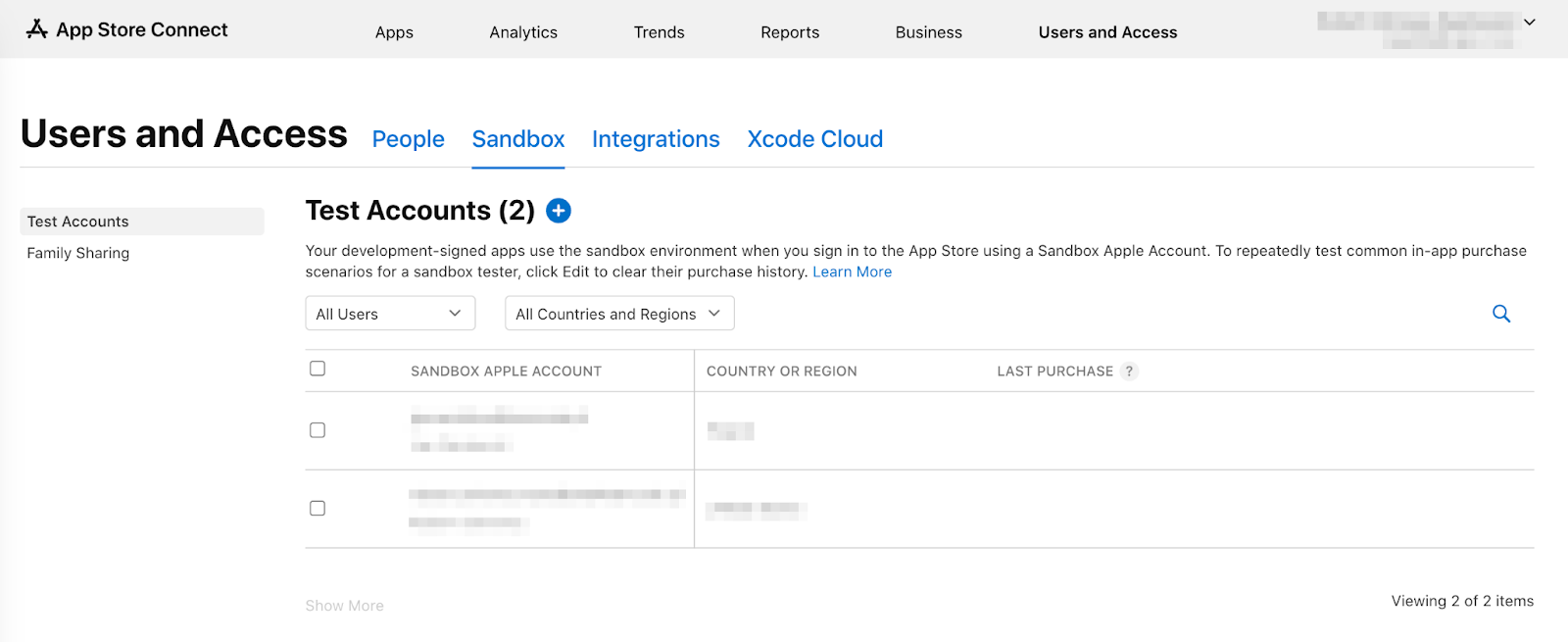
Чтобы протестировать покупки в приложении без реальных платежей, создайте аккаунт Apple для тестовой среды в App Store Connect в разделе Users and Access (Пользователи и доступ) > Sandbox (Тестовая среда). Укажите адрес электронной почты, который ещё не связан с аккаунтом Apple.
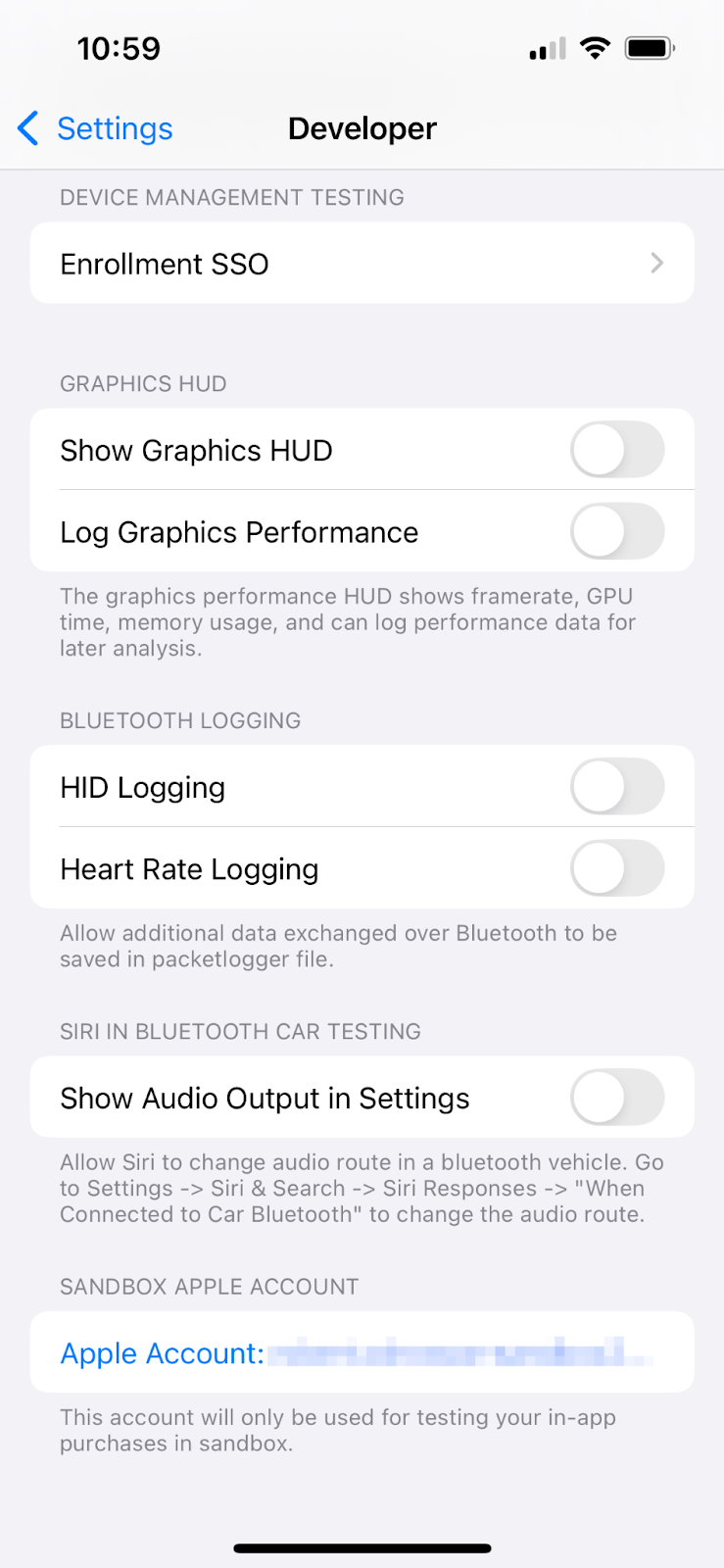
На тестовом устройстве iPhone или iPad войдите в аккаунт тестовой среды. Для этого выберите Настройки > Разработчик > Аккаунт Apple в тестовой среде.
|
|

Настройте покупки в приложении
Затем настройте три товара в App Store Connect:
dash_consumable_2k– расходуемый контент, который можно покупать многократно. Каждая покупка дает 2000 рывков.dash_upgrade_3d– одноразовая покупка, которая открывает 3D-талисман Dash.dash_subscription_doubler– подписка с автоматическим продлением, которая увеличивает количество пассивных кликов, пока она активна.
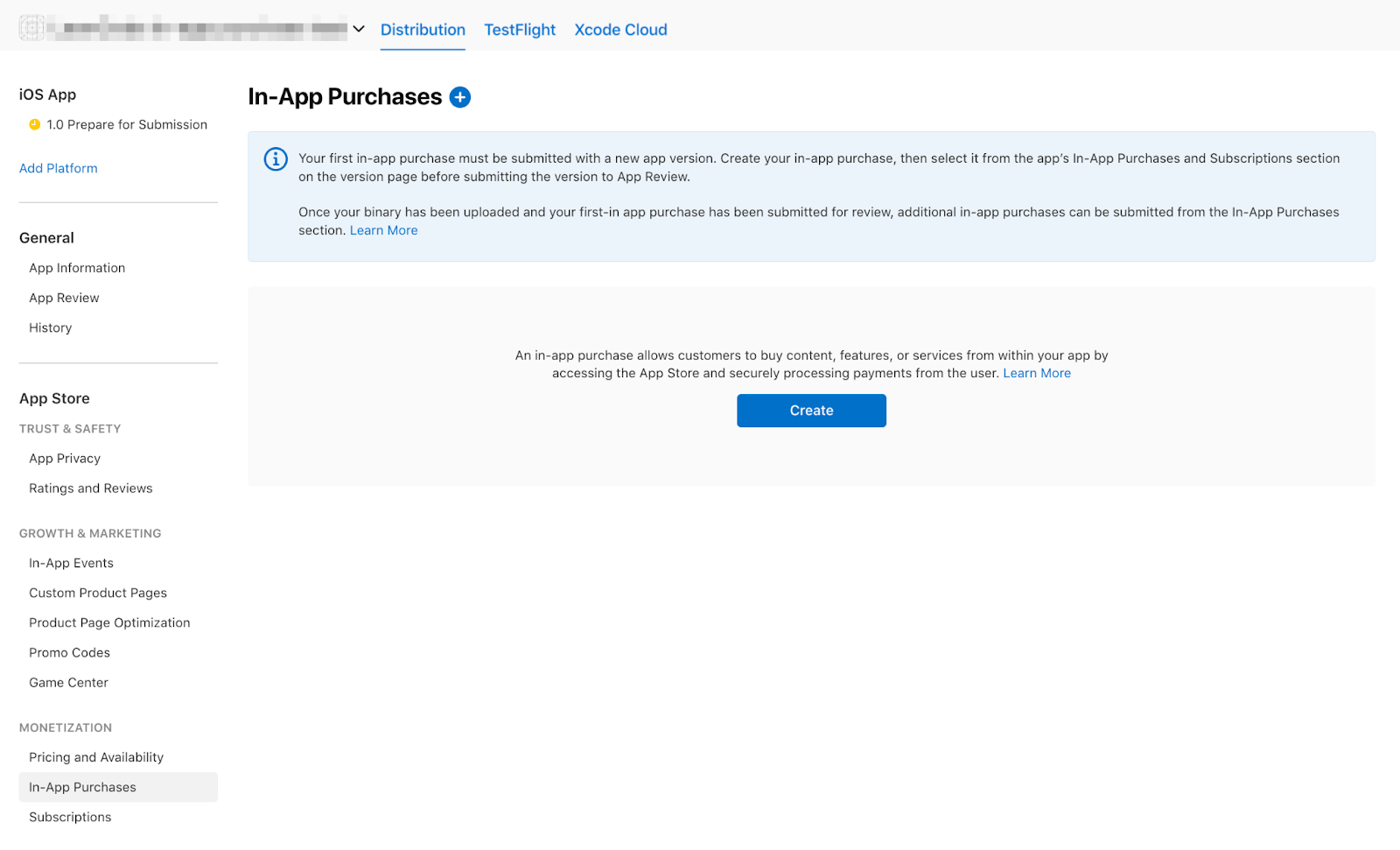
В разделах In-App Purchases (Покупки в приложении) и Subscriptions (Подписки) создайте три товара со следующими идентификаторами товаров:
- Расходуемый контент (
dash_consumable_2k)- Создайте расходуемый товар с названием
dash consumable 2kи идентификаторомdash_consumable_2k.
- Настройте доступность так, чтобы продукт был доступен в стране или регионе пользователя тестовой среды.

- Установите цену
\$1.99(или эквивалент в местной валюте).
- Добавьте локализацию с отображаемым названием
Spring is in the airи описанием2000 dashes fly out.
- Загрузите скриншот отзыва. Содержимое изображения не имеет значения для тестирования в песочнице, но загрузка скриншота переводит продукт в состояние Готово к отправке, которое требуется для того, чтобы приложение могло получить продукт из StoreKit.

- Создайте расходуемый товар с названием
- Контент, не являющийся расходуемым (
dash_upgrade_3d).- Создайте неиспользуемый контент с названием
dash upgrade 3dи идентификаторомdash_upgrade_3d. - Укажите отображаемое название
3D Dash, описаниеBrings your dash back to the futureи цену\$0.99. - Настройте доступность и загрузите скриншот для проверки, как вы делали для
dash_consumable_2k.
- Создайте неиспользуемый контент с названием
- Автоматически продлеваемая подписка (
dash_subscription_doubler).- В разделе Подписки создайте группу подписок с названием
subscriptions. Пользователи могут оформить только одну подписку в группе и переходить на другие уровни в ее рамках.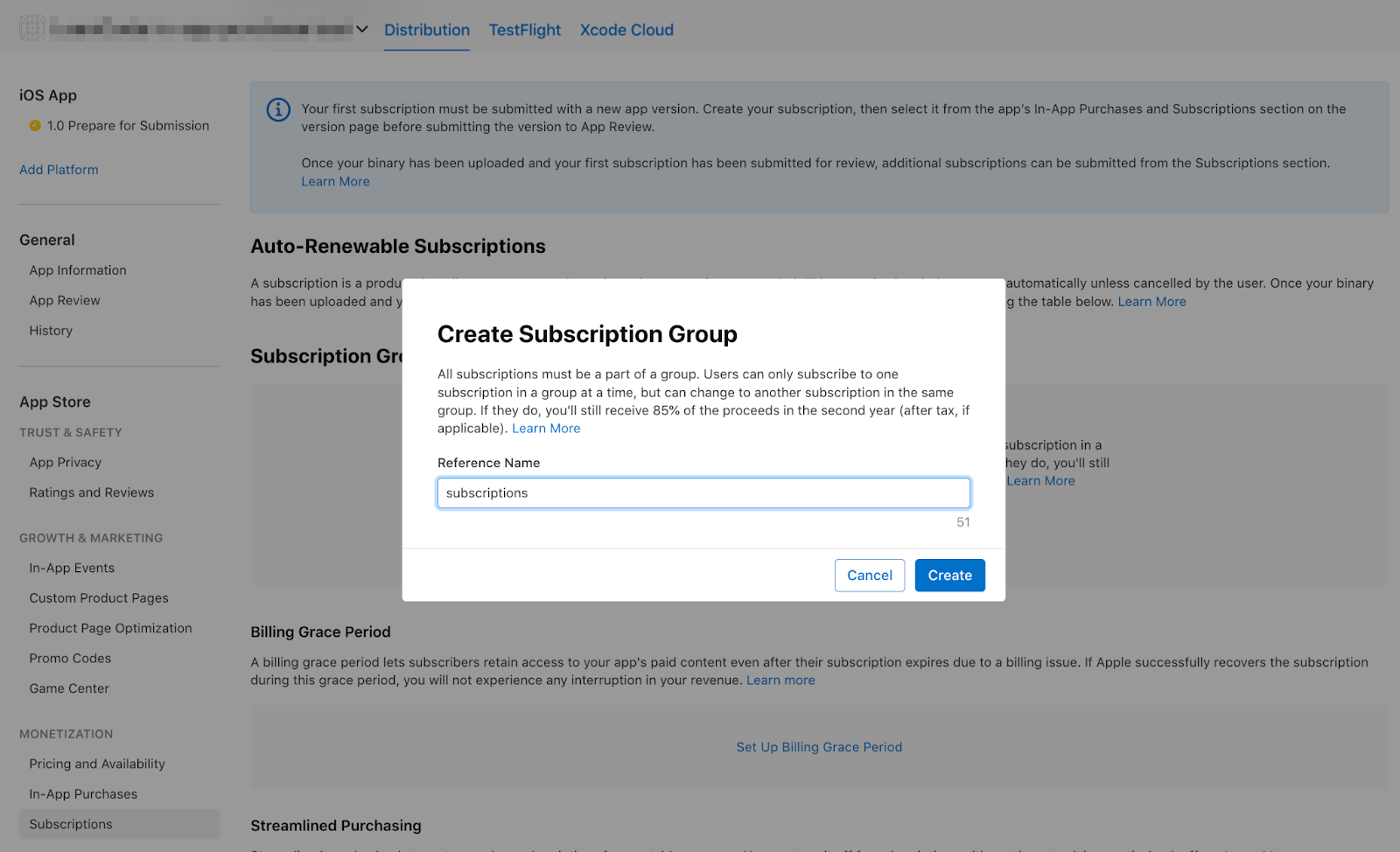
- Добавьте локализацию для группы подписок в магазине приложений.
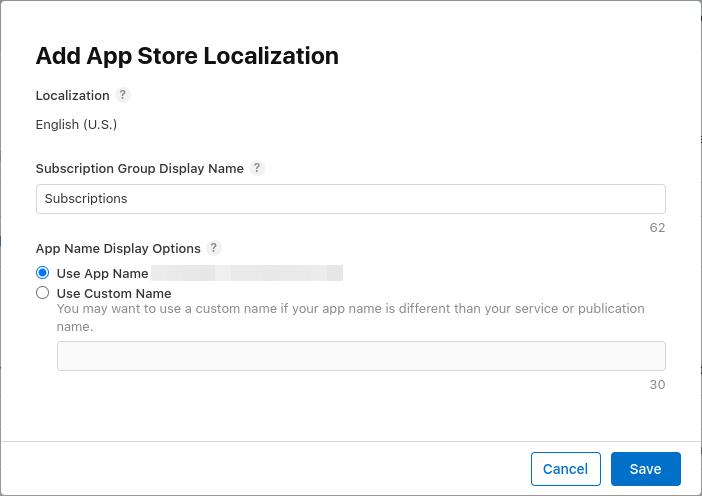
- Внутри группы создайте подписку с названием
dash subscription doublerи идентификатором товараdash_subscription_doubler.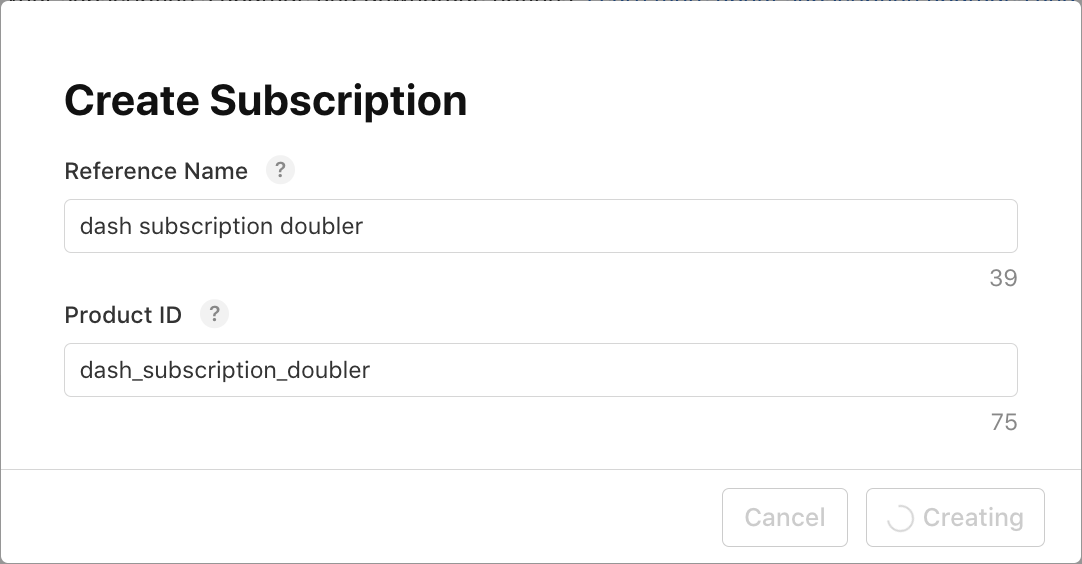
- Установите срок действия подписки 1 неделя, отображаемое название –
Jet Engine, описание –Doubles your clicks, а цену –\$0.49. Настройте доступность и загрузите скриншот для проверки, чтобы статус изменился на Готово к отправке.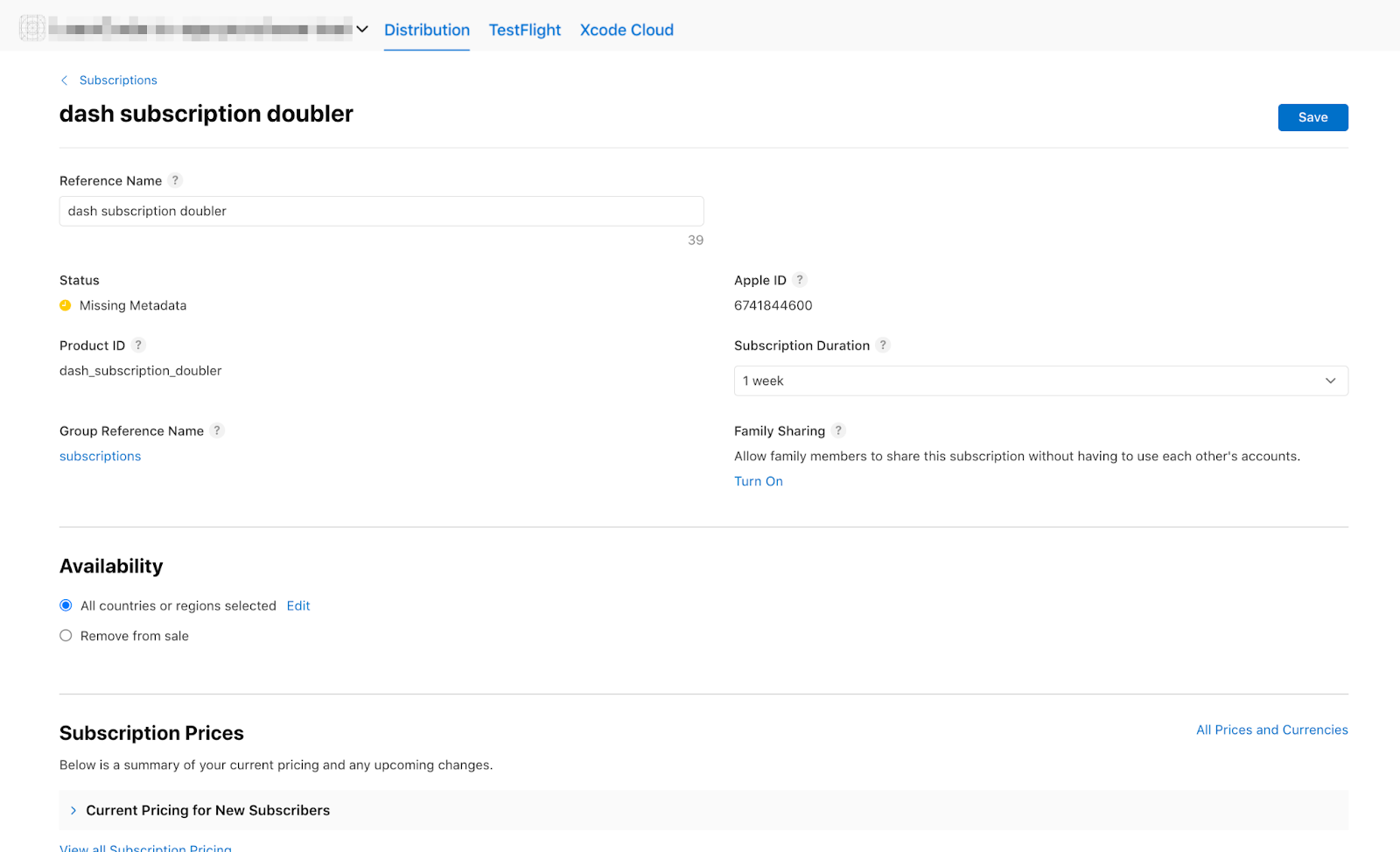
- В разделе Подписки создайте группу подписок с названием
Теперь ваши товары должны появиться в App Store Connect со статусом Ready to Submit (Готово к отправке).


5. Как настроить Google Play
Чтобы тестировать покупки в приложении на Android, вам нужен аккаунт разработчика Google Play. Если у вас его нет, зарегистрируйте аккаунт разработчика Google Play.
Создать приложение
Создайте приложение в Google Play Console.
- Откройте Google Play Console.
- Нажмите Все приложения > Создать приложение.
- Выберите язык по умолчанию и введите название приложения (его можно будет изменить позже).
- Выберите тип приложения Игра и модель ценообразования Бесплатно.
- Подтвердите, что ваше приложение соответствует Правилам программы для разработчиков и экспортному законодательству США, а затем нажмите Создать приложение.
После создания приложения выполните на панели управления начальные задачи из раздела Настройка приложения:

Подпишите заявку.
Чтобы протестировать Google Play Платежи, загрузите хотя бы один подписанный выпуск appbundle в тестовую версию в Google Play Console.
Как создать хранилище ключей
Если у вас нет хранилища ключей загрузки, создайте его в терминале.
В macOS или Linux:
keytool -genkey -v -keystore ~/key.jks -keyalg RSA -keysize 2048 -validity 10000 -alias key
В Windows
keytool -genkey -v -keystore c:\Users\USER_NAME\key.jks -storetype JKS -keyalg RSA -keysize 2048 -validity 10000 -alias key
Создать app/android/key.properties
Создайте файл app/android/key.properties со ссылкой на хранилище ключей:
storePassword=<password from previous step>
keyPassword=<password from previous step>
keyAlias=key
storeFile=<location of the key store file, such as /Users/<user name>/key.jks>
Попросите Antigravity настроить подпись выпуска в Gradle
Отправьте в Antigravity следующий запрос, чтобы настроить подпись выпуска в app/android/app/build.gradle.kts:
Update `app/android/app/build.gradle.kts` to load `key.properties` into a `Properties` object if the file exists, configure a `release` signing config inside `signingConfigs` using `keyAlias`, `keyPassword`, `storeFile`, and `storePassword`, and assign `signingConfigs.getByName("release")` to the `release` build type when `key.properties` is present.
Antigravity обновляет app/android/app/build.gradle.kts, чтобы загружать key.properties и подписывать конечные сборки:
val keystoreProperties = Properties()
val keystorePropertiesFile = rootProject.file("key.properties")
if (keystorePropertiesFile.exists()) {
    keystoreProperties.load(FileInputStream(keystorePropertiesFile))
}

android {
    // ...
    signingConfigs {
        create("release") {
            keyAlias = keystoreProperties["keyAlias"] as String?
            keyPassword = keystoreProperties["keyPassword"] as String?
            storeFile = keystoreProperties["storeFile"]?.let { file(it) }
            storePassword = keystoreProperties["storePassword"] as String?
        }
    }

    buildTypes {
        release {
            signingConfig = signingConfigs.getByName("release")
        }
    }
}
Загрузите первую сборку
Создайте подписанный набор App Bundle для выпуска из app/:
cd app
flutter build appbundle
Пакет выпуска записывается в app/build/app/outputs/bundle/release/app-release.aab.
В Google Play Console перейдите в раздел Тестирование и выпуск > Тестирование > Закрытое тестирование, создайте выпуск для закрытого тестирования, загрузите app-release.aab и нажмите Сохранить > Проверить выпуск > Начать внедрение в рамках закрытого тестирования.
Как настроить тестовых пользователей
Чтобы протестировать покупки в приложении на Android, добавьте аккаунты Google тестировщиков в двух местах в Google Play Console:
- Тестировщики, участвующие в тестировании. Перейдите в раздел Тестирование и выпуск > Тестирование > Внутреннее тестирование (или Закрытое тестирование), откройте вкладку Тестировщики, нажмите Создать список рассылки, добавьте адреса электронной почты тестировщиков, выберите список и нажмите Сохранить изменения.

- Тестировщики лицензий. Вернитесь в раздел Все приложения, выберите Настройки > Тестирование лицензий, добавьте те же адреса электронной почты тестировщиков, установите для параметра Ответ лицензии значение
RESPOND_NORMALLYи нажмите Сохранить изменения.
Настройте покупки в приложении
Настройте те же три идентификатора товаров в Google Play Console:
dash_consumable_2k: расходуемый контент,дающий 2000 рывков.dash_upgrade_3d: одноразовое улучшение 3D Dash.dash_subscription_doubler– подписка с автоматическим продлением, которая увеличивает количество кликов.
Сначала создайте контент для однократных покупок (dash_consumable_2k и dash_upgrade_3d):
- Выберите приложение в Google Play Console и перейдите в раздел Монетизация с Google Play > Товары > Контент для продажи.
- Нажмите Создать товар.

- Введите точный идентификатор товара (
dash_consumable_2k), название, описание и цену, а затем нажмите Сохранить и Активировать. - Повторите эти действия для
dash_upgrade_3d.
Затем создайте подписку (dash_subscription_doubler):
- Перейдите в раздел Монетизация с Google Play > Товары > Подписки и нажмите Создать подписку.

- Укажите идентификатор товара (
dash_subscription_doubler), добавьте основной план с еженедельным расчетным периодом и ценой, а затем нажмите Сохранить и Активировать.
6. Настройка Firebase
Использование бэкенд-службы с Cloud Firestore для проверки и отслеживания покупок дает вашему приложению несколько преимуществ в плане безопасности:
- Вы проверяете транзакции напрямую на серверах Google Play и Apple.
- Вы можете реагировать на события, связанные с оплатой, на стороне сервера (например, на продление или отмену подписки).
- Вы храните единый источник достоверных данных в Cloud Firestore, связанный с каждым аутентифицированным пользователем.
- Пользователи не могут разблокировать платные бонусы, изменяя время на устройстве.
Создать проект Firebase
- Откройте консоль Firebase и создайте проект Firebase (например, Dash Clicker).
- Перейдите в раздел Build (Сборка) > Authentication (Аутентификация), нажмите Get started (Начать), откройте вкладку Sign-in method (Способ входа) и включите поставщика входа Google.

- Перейдите в раздел Build (Создание) > Firestore Database (База данных Firestore) и создайте базу данных.
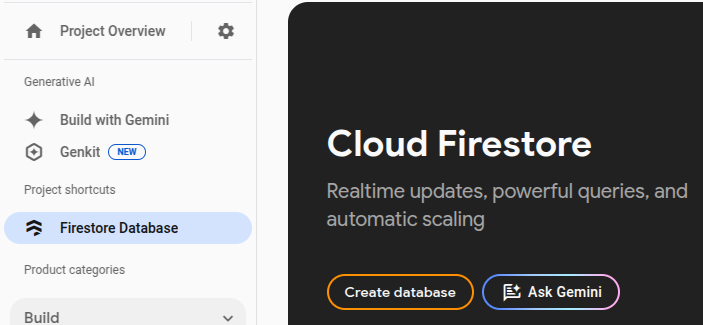
- Откройте вкладку Rules (Правила) в Cloud Firestore и опубликуйте следующие правила безопасности, чтобы пользователи, прошедшие аутентификацию, могли читать только свои документы о покупках:
rules_version = '2';
service cloud.firestore {
  match /databases/{database}/documents {
    match /purchases/{purchaseId} {
      allow read: if request.auth != null && request.auth.uid == resource.data.userId
    }
  }
}
Как настроить Firebase для Flutter
Следуйте руководству по настройке FlutterFire, чтобы установить интерфейс командной строки FlutterFire, а затем запустите flutterfire configure в app/:
cd app
flutterfire configure
- Выберите созданный проект Firebase.
- Включите android и ios.
- Подтвердите, что вы хотите перезаписать
lib/firebase_options.dart, нажав Да.
Настройка Firebase для Android: отладка сертификата SHA-1
Чтобы использовать функцию "Войти с аккаунтом Google" на Android, необходимо зарегистрировать цифровой отпечаток SHA-1 хранилища ключей отладки в консоли Firebase. Для этого выполните следующие действия:
- В консоли Firebase откройте Обзор проекта > Настройки проекта > Общие, прокрутите вниз до раздела Ваши приложения и выберите приложение для Android.

- Создайте отчет о подписи из
app/android/:cd app/android ./gradlew :app:signingReport - Найдите цифровой отпечаток
SHA1вVariant: debugиConfig: debug, добавьте его в приложение для Android в консоли Firebase и повторно запуститеflutterfire configureвapp/, чтобыgoogle-services.jsonиlib/firebase_options.dartвключали обновленную конфигурацию клиента OAuth.
Как настроить Firebase для iOS: настройка схем URL
Чтобы поддерживать вход с аккаунтом Google на iOS, app/ios/Runner/Info.plist должен включать REVERSED_CLIENT_ID из app/ios/Runner/GoogleService-Info.plist в CFBundleURLTypes (см. документацию по интеграции google_sign_in с iOS).
Вы можете попросить Antigravity скопировать REVERSED_CLIENT_ID и CLIENT_ID из app/ios/Runner/GoogleService-Info.plist в app/ios/Runner/Info.plist:
Read `CLIENT_ID` and `REVERSED_CLIENT_ID` from `app/ios/Runner/GoogleService-Info.plist` and update `GIDClientID` and `CFBundleURLTypes` (`CFBundleURLSchemes`) in `app/ios/Runner/Info.plist` with those values.
В app/ios/Runner/Info.plist запись CFBundleURLTypes выглядит следующим образом:
<key>CFBundleURLTypes</key>
<array>
	<dict>
		<key>CFBundleTypeRole</key>
		<string>Editor</string>
		<key>CFBundleURLSchemes</key>
		<array>
			<string>com.googleusercontent.apps.YOUR_REVERSED_CLIENT_ID</string>
		</array>
	</dict>
</array>
7. Прослушивание обновлений о покупках
На этом шаге вы подготовите приложение Flutter к прослушиванию обновлений покупок в магазине сразу после запуска приложения и сохраните возможность тестирования дерева виджетов, добавив переопределяемую оболочку IAPConnection.
Предложите Antigravity прослушать обновления о покупках
Отправьте в Antigravity следующий запрос:
Update `app/lib/main.dart` to define an `IAPConnection` class with a static `InAppPurchase? _instance` and a static getter and setter for `instance` (defaulting to `InAppPurchase.instance`), and set `lazy: false` on `ChangeNotifierProvider<DashPurchases>`. Update `DashPurchases` in `app/lib/logic/dash_purchases.dart` to set `storeState = StoreState.notAvailable`, hold `final iapConnection = IAPConnection.instance` and `late StreamSubscription<List<PurchaseDetails>> _subscription`, subscribe to `iapConnection.purchaseStream.listen(_onPurchaseUpdate, onDone: _updateStreamOnDone, onError: _updateStreamOnError)` in the constructor, cancel `_subscription` in `dispose()`, and add `_onPurchaseUpdate`, `_updateStreamOnDone`, and `_updateStreamOnError` methods. Finally, update `app/test/widget_test.dart` to define `TestIAPConnection implements InAppPurchase` and set `IAPConnection.instance = TestIAPConnection()` before pumping `MyApp`.
Как работает сгенерированный код
Ранняя инициализация поставщика и IAPConnection в app/lib/main.dart
По умолчанию Provider создает свое значение лениво, когда виджет впервые считывает его. Поскольку ожидающие транзакции могут поступить в purchaseStream сразу после запуска, ChangeNotifierProvider устанавливает lazy: false. Кроме того, IAPConnection предоставляет статическую точку интеграции, чтобы тесты виджетов могли внедрять поддельную реализацию InAppPurchase:
class IAPConnection {
  static InAppPurchase? _instance;
  static set instance(InAppPurchase value) {
    _instance = value;
  }

  static InAppPurchase get instance {
    _instance ??= InAppPurchase.instance;
    return _instance!;
  }
}
ChangeNotifierProvider<DashPurchases>(
  create: (context) => DashPurchases(context.read<DashCounter>()),
  lazy: false,
),
Оформление подписки на издание "purchaseStream" в приложении "app/lib/logic/dash_purchases.dart"
В DashPurchases конструктор подписывается на iapConnection.purchaseStream, а dispose() отменяет _subscription:
  final iapConnection = IAPConnection.instance;

  DashPurchases(this.counter) {
    final purchaseUpdated = iapConnection.purchaseStream;
    _subscription = purchaseUpdated.listen(
      _onPurchaseUpdate,
      onDone: _updateStreamOnDone,
      onError: _updateStreamOnError,
    );
  }

  @override
  void dispose() {
    _subscription.cancel();
    super.dispose();
  }
Запустите и протестируйте приложение
Запустите набор тестов виджета в app/, чтобы убедиться, что TestIAPConnection правильно имитирует подключение к хранилищу:
cd app
flutter test
8. совершать покупки;
На этом этапе вы замените заданные в коде макеты товаров на товары из магазина, полученные с помощью queryProductDetails, инициируете покупки, когда пользователь нажимает на товар, и завершите транзакции, когда обновления поступят в purchaseStream.
Загрузите Antigravity и совершайте покупки.
Отправьте в Antigravity следующий запрос:
Update `PurchasableProduct` in `app/lib/model/purchasable_product.dart` to wrap a `ProductDetails productDetails` from `package:in_app_purchase/in_app_purchase.dart`, exposing `id`, `title`, `description`, and `price` getters from `productDetails` and initializing `status = ProductStatus.purchasable`. Then update `DashPurchases` in `app/lib/logic/dash_purchases.dart` to initialize `storeState = StoreState.loading`, `products = []`, and `bool _beautifiedDashUpgrade = false` (backing `beautifiedDash`), call `loadPurchases()` in the constructor to check `iapConnection.isAvailable()` and query `{storeKeyConsumable, storeKeySubscription, storeKeyUpgrade}` with `iapConnection.queryProductDetails(ids)`, implement `buy(PurchasableProduct product)` using `PurchaseParam` to call `iapConnection.buyConsumable` for `storeKeyConsumable` and `iapConnection.buyNonConsumable` for `storeKeySubscription` and `storeKeyUpgrade`, and implement `_onPurchaseUpdate` and `_handlePurchase(PurchaseDetails purchaseDetails)` to apply `PurchaseStatus.purchased` rewards (`counter.applyPaidMultiplier()`, `counter.addBoughtDashes(2000)`, `_beautifiedDashUpgrade = true`) and call `iapConnection.completePurchase(purchaseDetails)` when `purchaseDetails.pendingCompletePurchase` is true.
Как работает сгенерированный код
Упаковка ProductDetails в app/lib/model/purchasable_product.dart
PurchasableProduct оборачивает ProductDetails, возвращенный хранилищем, отслеживая локальный интерфейс ProductStatus (purchasable, purchased или pending):
class PurchasableProduct {
  String get id => productDetails.id;
  String get title => productDetails.title;
  String get description => productDetails.description;
  String get price => productDetails.price;
  ProductStatus status;
  ProductDetails productDetails;

  PurchasableProduct(this.productDetails) : status = ProductStatus.purchasable;
}
Запрос товаров в категории "app/lib/logic/dash_purchases.dart"
loadPurchases() сначала проверяет, доступен ли магазин, с помощью iapConnection.isAvailable(), а затем запрашивает три идентификатора товаров, определенных в app/lib/constants.dart:
  Future<void> loadPurchases() async {
    final available = await iapConnection.isAvailable();
    if (!available) {
      storeState = StoreState.notAvailable;
      notifyListeners();
      return;
    }
    const ids = <String>{
      storeKeyConsumable,
      storeKeySubscription,
      storeKeyUpgrade,
    };
    final response = await iapConnection.queryProductDetails(ids);
    products = response.productDetails
        .map((e) => PurchasableProduct(e))
        .toList();
    storeState = StoreState.available;
    notifyListeners();
  }
начало и завершение покупки;
Когда пользователь нажимает на товар в PurchasePage, buy() создает PurchaseParam и отправляет расходные материалы в buyConsumable, а одноразовые обновления или подписки – в buyNonConsumable:
  Future<void> buy(PurchasableProduct product) async {
    final purchaseParam = PurchaseParam(productDetails: product.productDetails);
    switch (product.id) {
      case storeKeyConsumable:
        await iapConnection.buyConsumable(purchaseParam: purchaseParam);
      case storeKeySubscription:
      case storeKeyUpgrade:
        await iapConnection.buyNonConsumable(purchaseParam: purchaseParam);
      default:
        throw ArgumentError.value(
          product.productDetails,
          '${product.id} is not a known product',
        );
    }
  }
Когда хранилище передает обновленные объекты PurchaseDetails в purchaseStream, _handlePurchase предоставляет соответствующее вознаграждение и подтверждает завершение, вызывая completePurchase:
  Future<void> _handlePurchase(PurchaseDetails purchaseDetails) async {
    if (purchaseDetails.status == PurchaseStatus.purchased) {
      switch (purchaseDetails.productID) {
        case storeKeySubscription:
          counter.applyPaidMultiplier();
        case storeKeyConsumable:
          counter.addBoughtDashes(2000);
        case storeKeyUpgrade:
          _beautifiedDashUpgrade = true;
      }
    }

    if (purchaseDetails.pendingCompletePurchase) {
      await iapConnection.completePurchase(purchaseDetails);
    }
  }
Запустите и протестируйте приложение
Запустите flutter test в app/ и откройте приложение на настроенном тестовом устройстве. Когда товары в магазине активны, они отображаются на вкладке Покупка и готовы к продаже:

9. Настройте серверную часть
Прежде чем проверять и отслеживать покупки на сервере, вы создадите каркас бэкенд-сервиса Dart в dart-backend/ вместе с app/ и настроите учетные данные для Firebase, Google Play и магазина приложений.
Попросите Antigravity создать каркас бэкенда Dart
На панели чата агента Antigravity отправьте следующий запрос, чтобы создать проект dart-backend/:
Create a Dart shelf server project in `dart-backend/` with package name `firebase_backend_dart` (`dart create -t server-shelf`). Add `googleapis: ^16.0.0`, `googleapis_auth`, `http`, and `app_store_server_sdk` to `dependencies`, and `test` to `dev_dependencies` (configuring `deprecated_member_use: ignore` in `dart-backend/analysis_options.yaml`). Create:
- `dart-backend/lib/constants.dart` defining `androidPackageId`, `appStoreIssuerId`, `appStoreKeyId`, `appStoreSharedSecret`, `bundleId`, `googleCloudProjectId`, and `googlePlayPubsubBillingTopic = 'play_billing'`
- `dart-backend/lib/helpers.dart` with `serveHandler(Handler handler)`, `listenPort()`, and `terminateRequestFuture()` listening to `SIGINT` and `SIGTERM`
- `dart-backend/lib/products.dart` defining `ProductData(this.productId, this.type)`, `enum ProductType { subscription, nonSubscription }`, and `productDataMap` for `'dash_consumable_2k'`, `'dash_upgrade_3d'`, and `'dash_subscription_doubler'`
- `dart-backend/lib/iap_repository.dart` defining `enum IAPSource { googleplay, appstore }`, `abstract class Purchase`, `NonSubscriptionPurchase`, `SubscriptionPurchase`, and `IapRepository(this.api, this.projectId)` using `package:googleapis/firestore/v1.dart` (`createOrUpdatePurchase`, `updatePurchase`, and `getPurchases`)
- `dart-backend/bin/server.dart` starting an empty `Router()` with `await serveHandler(router.call)`.
Как работает сгенерированный код
dart-backend/bin/server.dartинициализируетRoutershelf_routerи обслуживает HTTP-запросы на порту8080, используяserveHandlerвdart-backend/lib/helpers.dart.dart-backend/lib/products.dartсопоставляет каждый идентификатор товара (dash_consumable_2k,dash_upgrade_3dиdash_subscription_doubler) с егоProductType(nonSubscriptionилиsubscription).dart-backend/lib/iap_repository.dartинкапсулирует чтение и запись документовNonSubscriptionPurchaseиSubscriptionPurchaseв коллекцииpurchasesCloud Firestore с помощьюFirestoreApi.
Чтобы проверить, запускается ли сервер локально, выполните следующую команду:
cd dart-backend
dart run ./bin/server.dart
Как настроить доступ к Firebase
Чтобы разрешить dart-backend/ записывать подтвержденные покупки в Cloud Firestore, создайте ключ сервисного аккаунта:
- В консоли Firebase откройте Project settings (Настройки проекта) > Service accounts (Сервисные аккаунты) и нажмите Generate new private key (Создать закрытый ключ).

- Сохраните скачанный JSON-файл под названием
dart-backend/assets/service-account-firebase.json.
Как настроить доступ к Google Play
Чтобы разрешить dart-backend/ проверять покупки в Android с помощью Google Play Android Developer API:
- Откройте страницу Google Play Android Developer API в консоли Google Cloud и включите API.
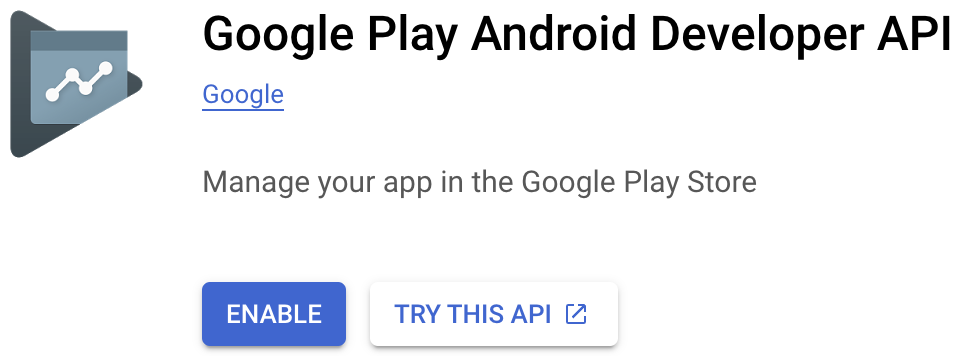
- Перейдите на страницу сервисных аккаунтов Google Cloud и нажмите + Create service account (+ Создать сервисный аккаунт).

- Введите название сервисного аккаунта и нажмите Создать и продолжить.
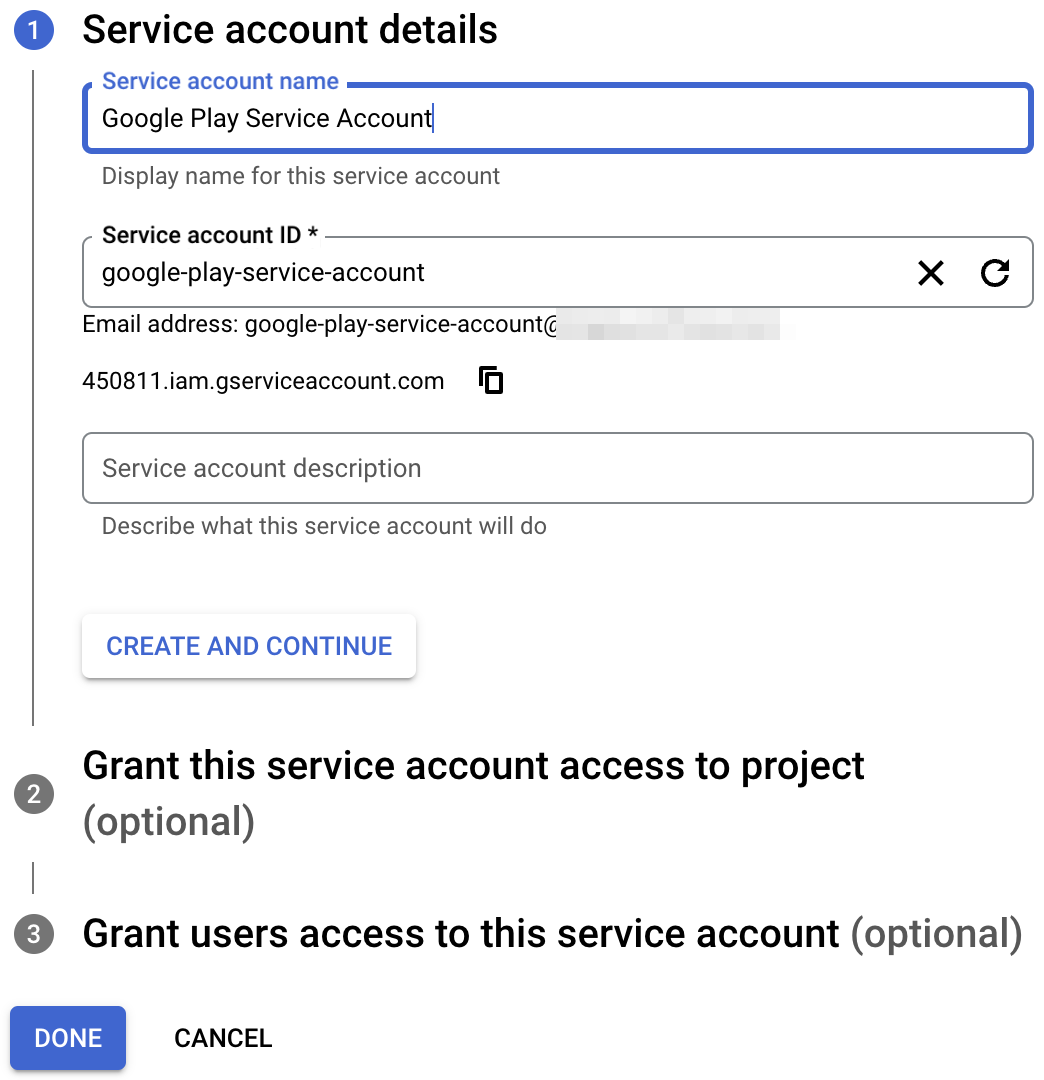
- Предоставьте роль Подписчик Pub/Sub и нажмите Готово.
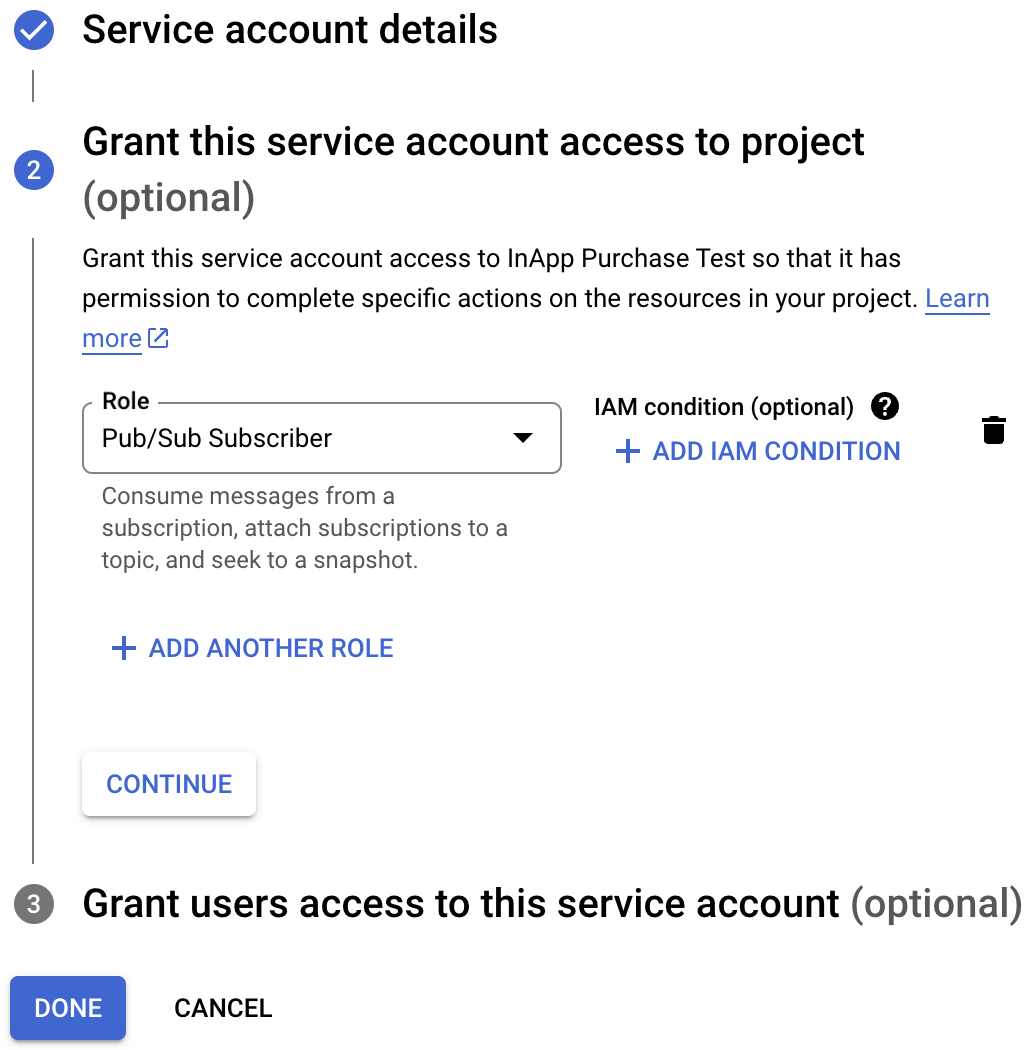
- Откройте меню действий только что созданного сервисного аккаунта и выберите Управление ключами.

- Выберите Add key (Добавить ключ) > Create new key (Создать ключ), выберите JSON и скачайте ключ.


- Сохраните скачанный файл под названием
dart-backend/assets/service-account-google-play.json. - В Google Play Console откройте раздел Пользователи и разрешения, нажмите Пригласить новых пользователей и введите адрес электронной почты сервисного аккаунта:
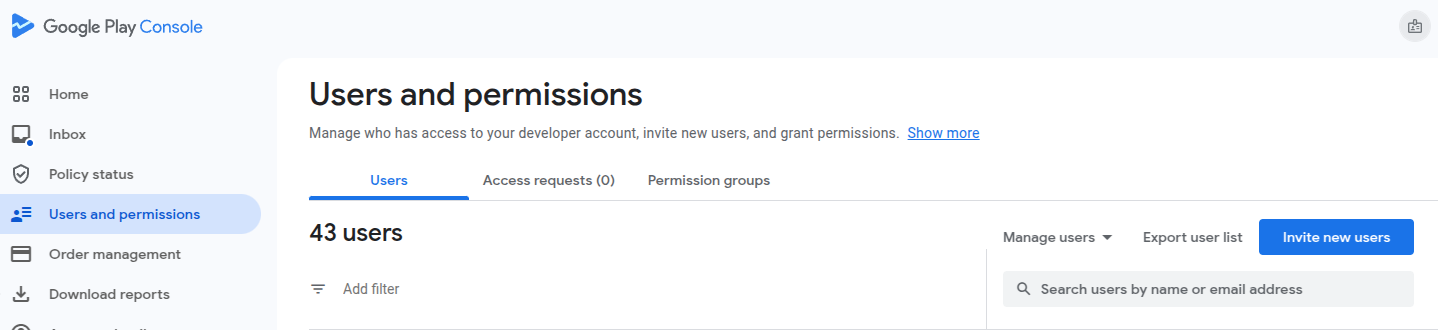

- Предоставьте разрешения Просмотр финансовых данных и Управление заказами и подписками для своего приложения, а затем нажмите Пригласить пользователя.

Как настроить доступ к Apple App Store
Чтобы проверять чеки магазина приложений на бэкенде, создайте общий секретный ключ для приложения:
- Откройте App Store Connect, нажмите Apps (Приложения) и выберите нужное приложение.
- На боковой панели выберите General (Общие) > App Information (Информация о приложении).
- В разделе App-Specific Shared Secret (Общий секретный ключ для приложения) нажмите Manage (Управление), создайте новый общий секретный ключ и скопируйте его.
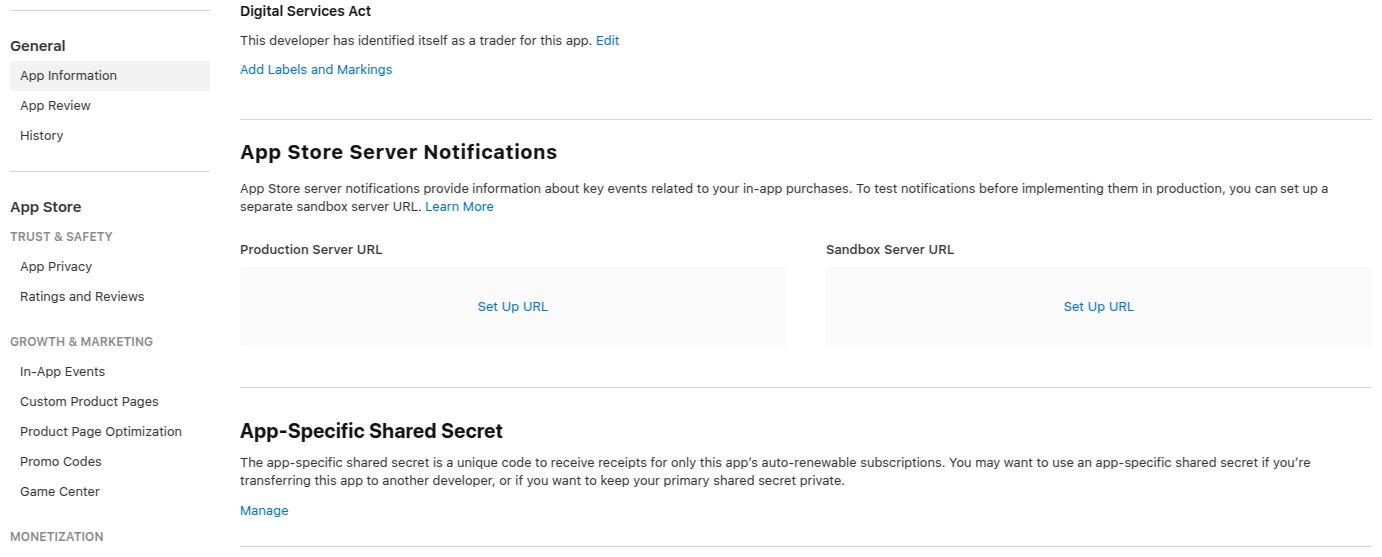

Обновление ПО: dart-backend/lib/constants.dart
Убедитесь, что в dart-backend/lib/constants.dart заданы следующие константы:
androidPackageId– версия AndroidapplicationId(например,com.example.dashclicker).appStoreSharedSecret– общий секретный ключ App Store Connect.bundleId– идентификатор пакета iOS (например,com.example.dashclicker).
10. Подтверждение покупок
Когда пользователь совершает покупку на устройстве iOS или Android, магазин приложений выдает токен подтверждения (PurchaseDetails.verificationData.serverVerificationData). Вместо того чтобы доверять клиентскому устройству напрямую, приложение Flutter отправляет этот токен в dart-backend/, который проверяет токен в Google Play или App Store и записывает покупку в Cloud Firestore.

Запросите у Antigravity подтверждение покупок на стороне клиента и сервера
Отправьте в Antigravity следующий запрос, чтобы подключить процесс проверки приложения Flutter и серверной части Dart:
1. In `app/`:
- Update `PurchasePage` in `app/lib/pages/purchase_page.dart` to watch `FirebaseNotifier` and return `_PurchasesLoading()` when `state == FirebaseState.loading`, `_PurchasesNotAvailable()` when `state == FirebaseState.notAvailable`, and `const LoginPage()` when `!firebaseNotifier.loggedIn`.
- Add `User? get user => FirebaseAuth.instance.currentUser;` to `FirebaseNotifier` in `app/lib/logic/firebase_notifier.dart`.
- Update `DashPurchases` in `app/lib/logic/dash_purchases.dart` (and its provider in `app/lib/main.dart`) to accept `this.firebaseNotifier`, implement `_verifyPurchase(PurchaseDetails purchaseDetails)` that sends an HTTP `POST` request to `Uri.http('$serverIp:8080', '/verifypurchase')` with JSON body `{'source': purchaseDetails.verificationData.source, 'productId': purchaseDetails.productID, 'verificationData': purchaseDetails.verificationData.serverVerificationData, 'userId': firebaseNotifier.user?.uid}`, and update `_handlePurchase` so purchase rewards are only applied when `await _verifyPurchase(purchaseDetails)` returns `true`.

2. In `dart-backend/`:
- Create `dart-backend/lib/purchase_handler.dart` with `abstract class PurchaseHandler` defining `handleNonSubscription`, `handleSubscription`, and `verifyPurchase` switching on `productData.type`.
- Create `dart-backend/lib/google_play_purchase_handler.dart` with `GooglePlayPurchaseHandler extends PurchaseHandler` that verifies one-time purchases using `androidPublisher.purchases.products.get` and subscriptions using `androidPublisher.purchases.subscriptions.get`, parses order IDs with `extractOrderId(String orderId)` (stripping `..` renewal suffixes), maps statuses with `_nonSubscriptionStatusFrom` and `_subscriptionStatusFrom`, and saves purchases to `iapRepository`.
- Create `dart-backend/lib/app_store_purchase_handler.dart` with `AppStorePurchaseHandler extends PurchaseHandler` that validates receipts with `ITunesApi(ITunesHttpClient(ITunesEnvironment.sandbox(), loggingEnabled: true)).verifyReceipt` and saves `NonSubscriptionPurchase` and `SubscriptionPurchase` records to `iapRepository`.
- Update `dart-backend/bin/server.dart` to initialize `AndroidPublisherApi` and `FirestoreApi` from the service account JSON files in `_createPurchaseHandlers()`, register a `POST /verifypurchase` route, and extract request fields in `getPurchaseData(dynamic payload)` using Dart 3 map pattern matching.
Как работает сгенерированный код
Ограничение покупок с помощью аутентификации и вызова /verifypurchase
В app/lib/pages/purchase_page.dart PurchasePage проверяет FirebaseNotifier и показывает LoginPage, пока пользователь не войдет в аккаунт:
    var firebaseNotifier = context.watch<FirebaseNotifier>();
    if (firebaseNotifier.state == FirebaseState.loading) {
      return _PurchasesLoading();
    } else if (firebaseNotifier.state == FirebaseState.notAvailable) {
      return _PurchasesNotAvailable();
    }

    if (!firebaseNotifier.loggedIn) {
      return const LoginPage();
    }
В app/lib/logic/dash_purchases.dart _verifyPurchase публикует источник магазина (google_play или app_store), productID, serverVerificationData и userId, с которым выполнен вход, в серверной части Dart, прежде чем _handlePurchase предоставит вознаграждение в приложении:
  Future<bool> _verifyPurchase(PurchaseDetails purchaseDetails) async {
    final url = Uri.http('$serverIp:8080', '/verifypurchase');
    const headers = {
      'Content-type': 'application/json',
      'Accept': 'application/json',
    };
    final response = await http.post(
      url,
      body: jsonEncode({
        'source': purchaseDetails.verificationData.source,
        'productId': purchaseDetails.productID,
        'verificationData':
            purchaseDetails.verificationData.serverVerificationData,
        'userId': firebaseNotifier.user?.uid,
      }),
      headers: headers,
    );
    if (response.statusCode == 200) {
      return true;
    } else {
      return false;
    }
  }
Маршрутизация и сопоставление с шаблоном Dart 3 в dart-backend/bin/server.dart
На сервере POST /verifypurchase декодирует тело запроса JSON с помощью getPurchaseData, используя шаблон карты Dart 3 и тип возвращаемого значения записи, а затем делегирует проверку соответствующему обработчику магазина:
  router.post('/verifypurchase', (Request request) async {
    final dynamic payload = json.decode(await request.readAsString());
    final (:userId, :source, :productData, :token) = getPurchaseData(payload);

    final result = await purchaseHandlers[source]!.verifyPurchase(
      userId: userId,
      productData: productData,
      token: token,
    );

    if (result) {
      return Response.ok('all good!');
    } else {
      return Response.internalServerError();
    }
  });
({String userId, String source, ProductData productData, String token})
getPurchaseData(dynamic payload) {
  if (payload case {
    'userId': String userId,
    'source': String source,
    'productId': String productId,
    'verificationData': String token,
  }) {
    return (
      userId: userId,
      source: source,
      productData: productDataMap[productId]!,
      token: token,
    );
  } else {
    throw const FormatException('Unexpected JSON');
  }
}
Проверка чеков Google Play и App Store
- В
dart-backend/lib/google_play_purchase_handler.dartGooglePlayPurchaseHandlerзапрашиваетandroidPublisher.purchases.products.getдля контента для однократных покупок иandroidPublisher.purchases.subscriptions.getдля подписок, удаляет суффиксы продления..#из идентификаторов заказов подписок с помощьюextractOrderIdи записывает полученныеNonSubscriptionPurchaseилиSubscriptionPurchaseв Cloud Firestore с помощьюiapRepository. - В
dart-backend/lib/app_store_purchase_handler.dartAppStorePurchaseHandlerвызывает_iTunesAPI.verifyReceiptс помощью пакетаapp_store_server_sdkи сохраняет каждый подтвержденный чек вresponse.latestReceiptInfoв Cloud Firestore.
Запуск и тестирование бэкенда
Запустите бэкенд-сервер из каталога dart-backend/:
cd dart-backend
dart run bin/server.dart
11. Отслеживайте покупки
Подписки могут продлеваться, истекать или отменяться за пределами вашего приложения. На этом шаге вы настроите серверную часть для опроса обновлений платежей в магазине приложений из Google Cloud Pub/Sub и App Store Server API, а также обновите клиент Flutter, чтобы реактивно синхронизировать активные разрешения пользователя из Cloud Firestore с помощью IAPRepo.
Настройте ключи Cloud Pub/Sub и App Store Server API
Настройка Google Play Cloud Pub/Sub
- Задайте для
googleCloudProjectIdвdart-backend/lib/constants.dartидентификатор проекта Google Cloud и проекта Firebase. - Откройте страницу Cloud Pub/Sub Topics (Темы Cloud Pub/Sub) в консоли Google Cloud, убедитесь, что выбран нужный проект, и нажмите + Create Topic (+ Создать тему).

- Укажите идентификатор темы
play_billing(соответствуетgooglePlayPubsubBillingTopicвdart-backend/lib/constants.dart, что автоматически создает подписку по умолчаниюplay_billing-sub) и нажмите Создать.
- Нажмите на значок меню в виде трех точек рядом с темой "
play_billing" и выберите Посмотреть разрешения.
- Нажмите Добавить субъекта, введите
google-play-developer-notifications@system.gserviceaccount.com, назначьте роль Издатель Pub/Sub и нажмите Сохранить.
- Скопируйте полное название темы, откройте приложение в Google Play Console, перейдите в раздел Монетизация с Google Play > Настройка монетизации, вставьте название темы и нажмите Сохранить изменения.

Настройка ключа App Store Server API
- Войдите в App Store Connect и выберите Users and Access (Пользователи и доступ).
- Перейдите в раздел Integrations (Интеграции) > Keys (Ключи) > In-App Purchase (Покупки в приложении) и нажмите кнопку +, чтобы создать ключ (например,
Codelab key). - Скачайте файл ключа
.p8и сохраните его какdart-backend/assets/SubscriptionKey.p8. - Скопируйте идентификатор ключа и идентификатор издателя в
appStoreKeyIdиappStoreIssuerIdвdart-backend/lib/constants.dart.

Запросить у Antigravity опрос событий магазина и синхронизировать состояние клиента
Отправьте в Antigravity следующий запрос:
1. In `dart-backend/`:
- Update `GooglePlayPurchaseHandler` in `dart-backend/lib/google_play_purchase_handler.dart` to accept `pubsub.PubsubApi pubsubApi` from `package:googleapis/pubsub/v1.dart`, start a 10-second `Timer.periodic` calling `_pullMessageFromPubSub()`, decode base64 Pub/Sub messages in `_processMessage(String data64, String? ackId)` (handling `testNotification`, `subscriptionNotification`, and `oneTimeProductNotification`), and acknowledge processed messages in `_ackMessage(String id)`.
- Update `AppStorePurchaseHandler` in `dart-backend/lib/app_store_purchase_handler.dart` to accept `AppStoreServerAPI appStoreServerAPI`, start a 10-second `Timer.periodic` calling `_pullStatus()`, query `appStoreServerAPI.getAllSubscriptionStatuses(purchase.orderId)` for active App Store subscriptions in `iapRepository`, and update their expiration date and `SubscriptionStatus` in Firestore.
- Update `dart-backend/bin/server.dart` to add `pubsub.PubsubApi.cloudPlatformScope` to the Google Play client scopes, construct `PubsubApi` and `AppStoreServerAPI` (reading `assets/SubscriptionKey.p8` and caching JWT tokens in `assets/appstore.token`), and pass them to `GooglePlayPurchaseHandler` and `AppStorePurchaseHandler`.
- Create unit tests in `dart-backend/test/firebase_backend_dart_test.dart` verifying `extractOrderId` (with and without a `..0` suffix) and `getPurchaseData` (valid and invalid payloads).

2. In `app/`:
- Update `DashPurchases` in `app/lib/logic/dash_purchases.dart` (and its provider in `app/lib/main.dart`) to accept `this.iapRepo` (`IAPRepo`), register `iapRepo.addListener(purchasesUpdate)` in the constructor and `iapRepo.removeListener(purchasesUpdate)` in `dispose()`, and implement `purchasesUpdate()` and `_updateStatus(PurchasableProduct product, ProductStatus status)` (setting `product.status = status` when `product.status != status`) so `iapRepo.hasActiveSubscription` applies or removes the paid counter multiplier and `iapRepo.hasUpgrade` updates `_beautifiedDashUpgrade` and product statuses.
Как работает сгенерированный код
Опрос Google Play Pub/Sub и App Store Server API на сервере
В dart-backend/lib/google_play_purchase_handler.dart _pullMessageFromPubSub опрашивает подписку projects/$googleCloudProjectId/subscriptions/$googlePlayPubsubBillingTopic-sub каждые 10 секунд, декодирует каждую полезную нагрузку уведомления base64, повторно запускает handleSubscription или handleNonSubscription для обновления Firestore и подтверждает сообщение с помощью _ackMessage:
  Future<void> _pullMessageFromPubSub() async {
    print('Polling Google Play messages');
    final request = pubsub.PullRequest(maxMessages: 1000);
    final topicName =
        'projects/$googleCloudProjectId/subscriptions/$googlePlayPubsubBillingTopic-sub';
    final pullResponse = await pubsubApi.projects.subscriptions.pull(
      request,
      topicName,
    );
    final messages = pullResponse.receivedMessages ?? [];
    for (final message in messages) {
      final data64 = message.message?.data;
      if (data64 != null) {
        await _processMessage(data64, message.ackId);
      }
    }
  }
Аналогично в dart-backend/lib/app_store_purchase_handler.dart _pullStatus запрашивает appStoreServerAPI.getAllSubscriptionStatuses(purchase.orderId) каждые 10 секунд и обновляет expiryDate и SubscriptionStatus (active или expired) каждой подписки в Cloud Firestore.
Синхронизация покупок Firestore на устройстве
В app/lib/repo/iap_repo.dart IAPRepo прослушивает документы purchases аутентифицированного пользователя в Cloud Firestore в реальном времени и вычисляет hasActiveSubscription и hasUpgrade:
    var purchaseStream = _firestore
        .collection('purchases')
        .where('userId', isEqualTo: user.uid)
        .snapshots();
    _purchaseSubscription = purchaseStream.listen((snapshot) {
      purchases = snapshot.docs.map((document) {
        var data = document.data();
        return PastPurchase.fromJson(data);
      }).toList();

      hasActiveSubscription = purchases.any(
        (element) =>
            element.productId == storeKeySubscription &&
            element.status != Status.expired,
      );

      hasUpgrade = purchases.any(
        (element) => element.productId == storeKeyUpgrade,
      );

      notifyListeners();
    });
Когда IAPRepo уведомляет слушателей, DashPurchases.purchasesUpdate() в app/lib/logic/dash_purchases.dart включает или отключает множитель кликов 10x, переключает _beautifiedDashUpgrade и обновляет статусы товаров, отображаемые в PurchasePage:
  void purchasesUpdate() {
    var subscriptions = <PurchasableProduct>[];
    var upgrades = <PurchasableProduct>[];
    if (products.isNotEmpty) {
      subscriptions = products
          .where((element) => element.productDetails.id == storeKeySubscription)
          .toList();
      upgrades = products
          .where((element) => element.productDetails.id == storeKeyUpgrade)
          .toList();
    }

    if (iapRepo.hasActiveSubscription) {
      counter.applyPaidMultiplier();
      for (var element in subscriptions) {
        _updateStatus(element, ProductStatus.purchased);
      }
    } else {
      counter.removePaidMultiplier();
      for (var element in subscriptions) {
        _updateStatus(element, ProductStatus.purchasable);
      }
    }

    if (iapRepo.hasUpgrade != _beautifiedDashUpgrade) {
      _beautifiedDashUpgrade = iapRepo.hasUpgrade;
      for (var element in upgrades) {
        _updateStatus(
          element,
          _beautifiedDashUpgrade
              ? ProductStatus.purchased
              : ProductStatus.purchasable,
        );
      }
      notifyListeners();
    }
  }

  void _updateStatus(PurchasableProduct product, ProductStatus status) {
    if (product.status != status) {
      product.status = status;
      notifyListeners();
    }
  }
Запустите и протестируйте приложение и серверную часть
Запустите модульные тесты и тесты виджетов в обоих проектах, чтобы убедиться, что все анализируется и проходит без ошибок:
cd dart-backend
dart test
cd ../app
flutter test
12. Поздравляю!
Поздравляем! Вы сотрудничали с Google Antigravity, чтобы создать полнофункциональную интеграцию покупок в приложении на Flutter с бэкендом проверки Dart.
Что вы создали
- Настройте расходуемые (
dash_consumable_2k) и нерасходуемые (dash_upgrade_3d) товары, а также автоматически продлеваемые подписки (dash_subscription_doubler) в App Store Connect и Google Play Console. - Подключили приложение Dash Clicker Flutter (
app/) к плагинуin_app_purchase, запросили информацию о товарах и настроили прослушиваниеpurchaseStream. - Создан бэкенд
shelfна Dart (dart-backend/), который проверяет токены покупок с помощью Google Play Android Developer API и магазина приложений, опрашивает обновления платежей с помощью Cloud Pub/Sub и App Store Server API и сохраняет состояние покупки в Cloud Firestore. - Синхронизируйте подтвержденные права на покупку с клиентом Flutter в реальном времени с помощью
IAPRepo.
Дальнейшие действия
- Добавьте промежуточное ПО для проверки токена Firebase Auth ID в
POST /verifypurchaseвdart-backend/bin/server.dart. - Разверните
dart-backend/в Cloud Run и настройте веб-хуки push-уведомлений для Google Cloud Pub/Sub и App Store Server Notifications.