

1. Pengantar
Menambahkan pembelian dalam aplikasi ke aplikasi Flutter memerlukan konfigurasi Apple App Store dan Google Play Store, verifikasi token pembelian di backend tepercaya, dan pemberian hak seperti mata uang habis pakai, upgrade satu kali, atau keuntungan langganan berulang.
Dalam codelab ini, Anda akan berkolaborasi dengan Google Antigravity untuk membangun Dash Clicker—game clicker seluler yang menggunakan maskot Dash sebagai mata uang—dan menyandingkannya dengan layanan backend shelf Dart dan Cloud Firestore untuk memvalidasi dan melacak tiga jenis pembelian dalam aplikasi:
- Dapat digunakan (
dash_consumable_2k): Pembelian berulang yang langsung memberi pemain 2.000 Dash dan dapat dibeli beberapa kali. - Tidak dapat habis digunakan (
dash_upgrade_3d): Upgrade satu kali yang permanen dan mengubah maskot Dash klasik menjadi Dash 3D modern selamanya. - Langganan (
dash_subscription_doubler): Langganan yang diperpanjang otomatis yang melipatgandakan klik yang dihasilkan secara pasif selama langganan tetap aktif.
|
|
|


Yang akan Anda build
- Aplikasi seluler Flutter (
app/) yang diberi gaya denganmaterial_uidancupertino_uiyang mengkueri produk toko, memulai pembelian, dan bereaksi terhadap streaming pembelian real-time. - Server backend
shelfDart (dart-backend/) yang memverifikasi tanda terima pembelian dengan Google Play dan App Store, melakukan polling peristiwa penagihan store, dan mencatat status pembelian di Cloud Firestore.
Perjalanan pembelajaran Anda
Codelab ini memandu Anda membangun dan menghubungkan alur pembelian dalam aplikasi full-stack langkah demi langkah:
- Menyiapkan lingkungan pengembangan - Instal Flutter dan Google Antigravity, minta Antigravity untuk membuat scaffold project awal Dash Clicker (
app/), dan konfigurasi ID paket iOS danapplicationIdAndroid Anda. - Menginstal plugin - Meminta Antigravity untuk menambahkan
in_app_purchasedanin_app_purchase_platform_interfacekeapp/. - Menyiapkan App Store - Daftarkan ID Aplikasi Anda, buat akun pengujian sandbox, dan konfigurasi tiga produk di App Store Connect.
- Menyiapkan Google Play Store - Buat aplikasi Anda di Konsol Google Play, minta Antigravity untuk mengonfigurasi penandatanganan keystore rilis di Gradle, upload app bundle awal, tambahkan penguji lisensi, dan konfigurasikan produk.
- Menyiapkan Firebase - Aktifkan Login dengan Google dan Cloud Firestore di Firebase console, jalankan
flutterfire configure, dan konfigurasi sidik jari SHA-1 Android dan skema URL iOS. - Memproses update pembelian - Minta Antigravity untuk menambahkan wrapper
IAPConnectionyang dapat diuji, berlangganan kepurchaseStream, dan menguji aplikasi denganTestIAPConnection. - Melakukan pembelian - Minta Antigravity untuk menggabungkan
ProductDetailsdalamPurchasableProduct, mengkueri produk toko, memicubuyConsumabledanbuyNonConsumable, serta menyelesaikan pembelian tertunda. - Menyiapkan backend - Minta Antigravity untuk membuat scaffold server
dart-backend/denganIapRepositorydan mengonfigurasi kredensial akun layanan. - Verifikasi pembelian - Minta Antigravity untuk mewajibkan login Firebase di
PurchasePage, memposting token pembelian ke/verifypurchase, serta menerapkanGooglePlayPurchaseHandlerdanAppStorePurchaseHandler. - Melacak pembelian - Minta Antigravity untuk melakukan polling pada Google Cloud Pub/Sub dan App Store Server API di backend dan menyinkronkan hak kembali ke klien Flutter menggunakan
IAPRepo.
Yang akan Anda pelajari
- Cara berkolaborasi dengan Google Antigravity untuk membangun dan menyesuaikan aplikasi pembelian dalam aplikasi Flutter full-stack dan backend Dart secara iteratif.
- Cara mengonfigurasi App Store Connect dan Konsol Google Play dengan produk habis pakai, tidak habis pakai, dan produk langganan.
- Cara membuat kueri produk, memulai pembelian, dan menangani streaming pembelian dengan plugin
in_app_purchase. - Cara memverifikasi token pembelian Google Play dan App Store di backend Dart dan menyimpannya di Cloud Firestore.
- Cara memproses peristiwa penagihan toko serta menyinkronkan langganan dan hak upgrade di seluruh perangkat.
Prasyarat
- Pemahaman dasar tentang widget Flutter, sintaksis Dart, dan pengelolaan status
Provider. - Akun Apple Developer (untuk menguji pembelian App Store di iOS), akun Developer Google Play (untuk menguji pembelian Google Play Store di Android), atau keduanya.
- Akun Firebase dan Firebase CLI.
2. Menyiapkan lingkungan pengembangan
Editor
Codelab ini menggunakan Google Antigravity sebagai lingkungan pengembangan berbasis AI Anda. Di setiap langkah, Anda akan meminta Antigravity untuk membuat atau mengembangkan klien Flutter (app/) dan backend Dart (dart-backend/), memeriksa kode yang dihasilkan, dan secara opsional menjelajahi variasi.
Menginstal Flutter
Instruksi terkini mengenai cara menginstal Flutter SDK selalu dapat ditemukan di docs.flutter.dev.
Untuk codelab ini, instal software berikut:
- Flutter SDK
- Google Antigravity dengan plugin Dart dan Flutter resmi diaktifkan (tersedia di Plugin Marketplace di bagian Build with Google).
- Software compiler untuk target seluler pilihan Anda (Android Studio untuk target Android, atau Xcode untuk target iOS).
Minta Antigravity untuk membuat project awal
- Luncurkan Google Antigravity dan buka direktori ruang kerja kosong tempat Anda ingin membangun aplikasi Flutter (
app/) dan server Dart (dart-backend/). Pilih jalur yang tidak memerlukan hak istimewa yang ditingkatkan atau berisi spasi, seperti folder di direktori utama atauC:\src\. - Di panel Percakapan agen Antigravity, kirim perintah berikut untuk membuat scaffold aplikasi awal Dash Clicker di
app/:
Create a new empty Flutter project in `app/` named `dashclicker` targeting Android and iOS (`flutter create app --project-name dashclicker --empty --platforms android,ios`). Add the `cloud_firestore`, `cupertino_icons`, `firebase_auth`, `firebase_core`, `google_sign_in`, `http`, `intl`, `provider`, `logging`, `material_ui`, and `cupertino_ui` packages. Download `dash_old.png` and `dash.png` from `https://raw.githubusercontent.com/flutter/codelabs/main/in_app_purchases/step_00/app/assets/dash_old.png` and `https://raw.githubusercontent.com/flutter/codelabs/main/in_app_purchases/step_00/app/assets/dash.png` into `app/assets/` and register `assets/` under `flutter: assets:` in `app/pubspec.yaml`. Set `minSdk = 23` in `app/android/app/build.gradle.kts`, and add `GIDClientID` and `CFBundleURLTypes` placeholders in `app/ios/Runner/Info.plist`. Scaffold the Dash Clicker starter files using `package:material_ui/material_ui.dart` and `package:cupertino_ui/cupertino_ui.dart`:
- `lib/constants.dart` defining `cloudRegion = 'europe-west1'`, `storeKeyConsumable = 'dash_consumable_2k'`, `storeKeyUpgrade = 'dash_upgrade_3d'`, `storeKeySubscription = 'dash_subscription_doubler'`, and `serverIp = '192.168.178.46'`
- `lib/firebase_options.dart` with a placeholder `DefaultFirebaseOptions` for Android and iOS
- `lib/model/firebase_state.dart` (`enum FirebaseState { loading, available, notAvailable }`), `lib/model/store_state.dart` (`enum StoreState { loading, available, notAvailable }`), `lib/model/purchasable_product.dart` (`enum ProductStatus { purchasable, purchased, pending }` and `PurchasableProduct(this.title, this.description, this.price)`), and `lib/model/past_purchase.dart` (`PurchaseType`, `Store`, `Status`, and `PastPurchase.fromJson`)
- `lib/logic/dash_counter.dart` (`DashCounter extends ChangeNotifier` with `count`, `countString`, `increment()`, `addAutoIncrement()`, `applyPaidMultiplier()`, `removePaidMultiplier()`, `addBoughtDashes(int amount)`, and a 10Hz `Timer.periodic`)
- `lib/logic/dash_purchases.dart` (`DashPurchases extends ChangeNotifier` with `counter`, `storeState = StoreState.available`, mock `products`, `bool get beautifiedDash => false`, and a simulated `buy(PurchasableProduct product)` method)
- `lib/logic/dash_upgrades.dart` (`DashUpgrades extends ChangeNotifier` and `Upgrade` for `'Tim Sneath'`)
- `lib/logic/firebase_notifier.dart` (`FirebaseNotifier extends ChangeNotifier` initializing `Firebase.initializeApp`, `GoogleSignIn.instance`, `FirebaseAuth`, and `FirebaseFirestore`)
- `lib/repo/iap_repo.dart` (`IAPRepo extends ChangeNotifier` listening to Firebase auth changes and the `purchases` collection in Firestore)
- `lib/pages/home_page.dart` (`HomePage`, `DashClickerWidget`, `CounterStateWidget`, and `UpgradeList`), `lib/pages/login_page.dart` (`LoginPage`), and `lib/pages/purchase_page.dart` (`PurchasePage`, `_PurchasesLoading`, `_PurchasesNotAvailable`, `_PurchaseList`, `_PurchaseWidget`, and `PastPurchasesWidget`)
- `lib/main.dart` (`MyApp` and `MyHomePage` providing `FirebaseNotifier`, `DashCounter`, `DashUpgrades`, `IAPRepo`, and `DashPurchases` using `MultiProvider` with a `BottomNavigationBar` switching between `HomePage` and `PurchasePage`)
- `test/widget_test.dart` pumping `const MyApp()` and verifying `find.text('Tim Sneath')`.
Memahami kode awal yang dihasilkan
Antigravity membuat project Flutter app/ dan menyusun arsitektur game Dash Clicker menggunakan Provider dan ChangeNotifier:
app/lib/main.dartmendaftarkan limaChangeNotifierProvider(FirebaseNotifier,DashCounter,DashUpgrades,IAPRepo, danDashPurchases) di dalamMyHomePagedan beralih antaraHomePagedanPurchasePage.app/lib/constants.dartmenentukan tiga ID produk toko yang harus cocok dengan ID yang Anda konfigurasi di App Store Connect dan Konsol Google Play:
const cloudRegion = 'europe-west1';
const storeKeyConsumable = 'dash_consumable_2k';
const storeKeyUpgrade = 'dash_upgrade_3d';
const storeKeySubscription = 'dash_subscription_doubler';

// TODO: Replace by your own server IP
const serverIp = '192.168.178.46';
Mengonfigurasi ID paket dan ID aplikasi Anda
Untuk berkomunikasi dengan App Store dan Google Play Store, aplikasi Anda memerlukan ID domain terbalik yang unik (misalnya, dev.flutter.dashclicker). Di iOS, ID ini disebut ID paket; di Android, ID ini disebut ID aplikasi. Menggunakan ID yang sama di kedua platform akan membuat konfigurasi lebih sederhana.
Pertama, siapkan ID paket untuk iOS dengan membuka app/ios/Runner.xcworkspace di Xcode:

Di navigator project Xcode, pilih Runner di bagian atas, buka tab Signing & Capabilities, pilih Team, dan masukkan Bundle Identifier unik Anda:

Selanjutnya, perbarui applicationId Android di app/android/app/build.gradle.kts agar sesuai dengan ID yang Anda pilih (Anda dapat mengeditnya secara langsung atau meminta Antigravity untuk memperbarui applicationId di app/android/app/build.gradle.kts ke ID yang Anda pilih):

3. Menginstal plugin
Pada langkah ini, Anda akan meminta Antigravity untuk menambahkan plugin in_app_purchase dan paket antarmuka platformnya (digunakan untuk membuat tiruan koneksi toko dalam pengujian widget) ke app/.
Minta Antigravity untuk menginstal in_app_purchase
Di panel chat agen Antigravity, kirim perintah berikut:
In `app/`, add `in_app_purchase` to `dependencies` and `in_app_purchase_platform_interface` to `dev_dependencies` in `pubspec.yaml`.
Memahami kode yang dihasilkan
Antigravity menjalankan flutter pub add in_app_purchase dev:in_app_purchase_platform_interface di dalam app/, mengupdate app/pubspec.yaml:
dependencies:
  flutter:
    sdk: flutter
  cloud_firestore: ^7.1.0
  cupertino_icons: ^2.0.0
  cupertino_ui: ^1.1.6
  firebase_auth: ^7.0.1
  firebase_core: ^5.1.0
  google_sign_in: ^7.2.0
  http: ^1.6.0
  in_app_purchase: ^3.3.1
  intl: ^0.20.3
  logging: ^1.3.0
  material_ui: ^1.11.0
  provider: ^6.1.5+1

dev_dependencies:
  flutter_test:
    sdk: flutter
  flutter_lints: ^6.0.0
  in_app_purchase_platform_interface: ^1.4.1
in_app_purchasemenyediakan APIInAppPurchaselintas platform yang didukung oleh StoreKit di iOS dan Layanan Penagihan Google Play di Android.in_app_purchase_platform_interfacemengeksposInAppPurchasePlatformAddition, yang memungkinkan Anda menerapkan klienInAppPurchasetiruan diapp/test/widget_test.dart.
4. Menyiapkan App Store
Untuk menguji pembelian dalam aplikasi di iOS, Anda harus mendaftarkan aplikasi di App Store Connect dan mengonfigurasi produk yang dapat dibeli. Anda tidak perlu memublikasikan aplikasi atau mengirimkannya untuk ditinjau, tetapi Anda memerlukan akun developer Apple. Jika Anda belum memilikinya, daftar ke Apple Developer Program.
Perjanjian Aplikasi Berbayar
Untuk menggunakan pembelian dalam aplikasi, Anda harus memiliki perjanjian Aplikasi Berbayar yang aktif di App Store Connect. Buka App Store Connect, lalu pilih Agreements, Tax, and Banking (atau Business).

Tinjau perjanjian untuk aplikasi gratis dan berbayar. Lihat dan setujui persyaratan untuk Aplikasi Berbayar, lalu masukkan informasi pajak dan perbankan yang diperlukan.

Setelah semuanya dikonfigurasi, status untuk Aplikasi Berbayar akan berubah menjadi Aktif. Tanpa perjanjian Aplikasi Berbayar yang aktif, StoreKit tidak akan menampilkan produk dalam aplikasi Anda selama pengujian.

Mendaftarkan ID Aplikasi
Buat ID Aplikasi baru di Portal Developer Apple:
- Buka Apple Developer Identifiers, lalu klik ikon + di samping header Identifiers.

- Pilih App IDs, lalu klik Continue.

- Pilih Aplikasi sebagai jenisnya, lalu klik Lanjutkan.

- Masukkan deskripsi dan tetapkan Bundle ID (Eksplisit) ke ID paket yang sama persis dengan yang Anda konfigurasi di Xcode. Pastikan kemampuan pembelian dalam aplikasi diaktifkan, lalu daftarkan ID.

Untuk detail tambahan, lihat Bantuan Akun Developer Apple.
Membuat aplikasi dan pengguna sandbox baru
Buat aplikasi baru di App Store Connect menggunakan ID paket terdaftar Anda:
|
|


Untuk panduan selengkapnya tentang cara membuat aplikasi dan mengelola perjanjian, lihat Bantuan App Store Connect.
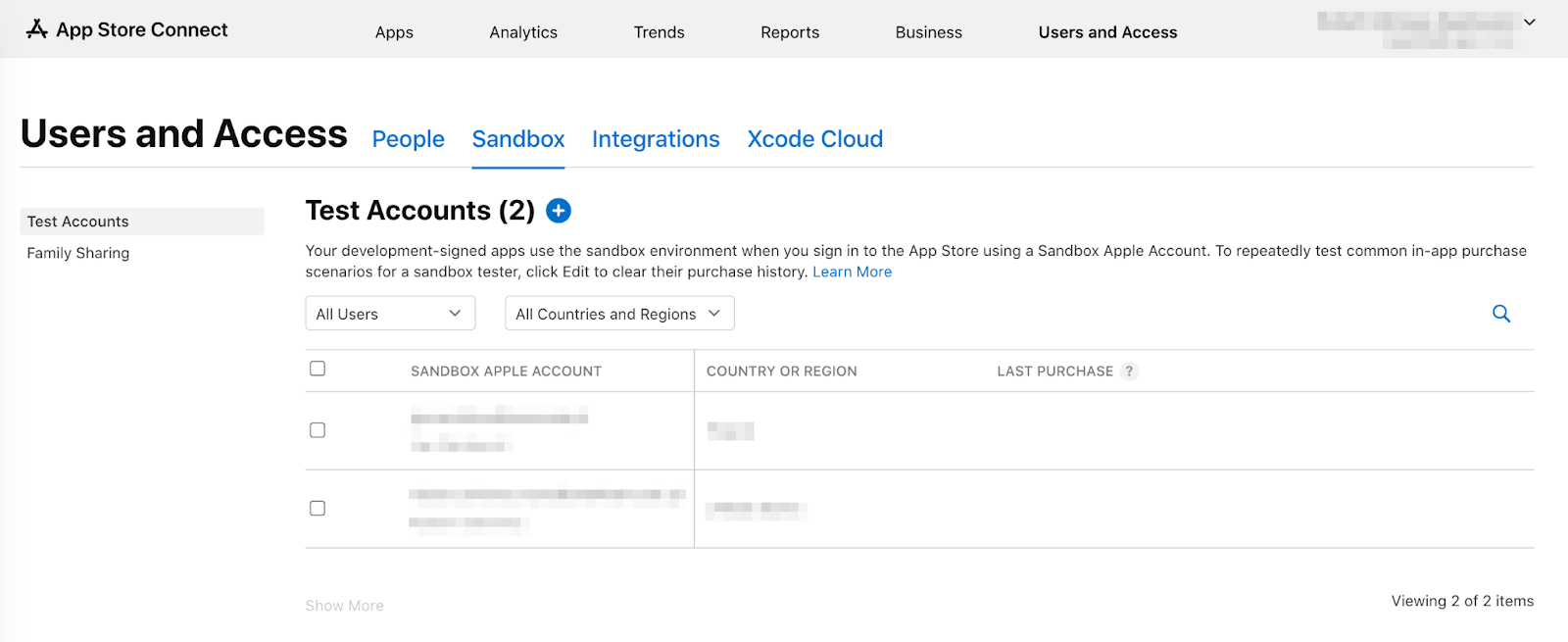
Untuk menguji pembelian dalam aplikasi tanpa tagihan sungguhan, buat Akun Apple Sandbox di App Store Connect di bagian Users and Access > Sandbox. Anda harus menggunakan alamat email yang belum dikaitkan dengan Akun Apple.
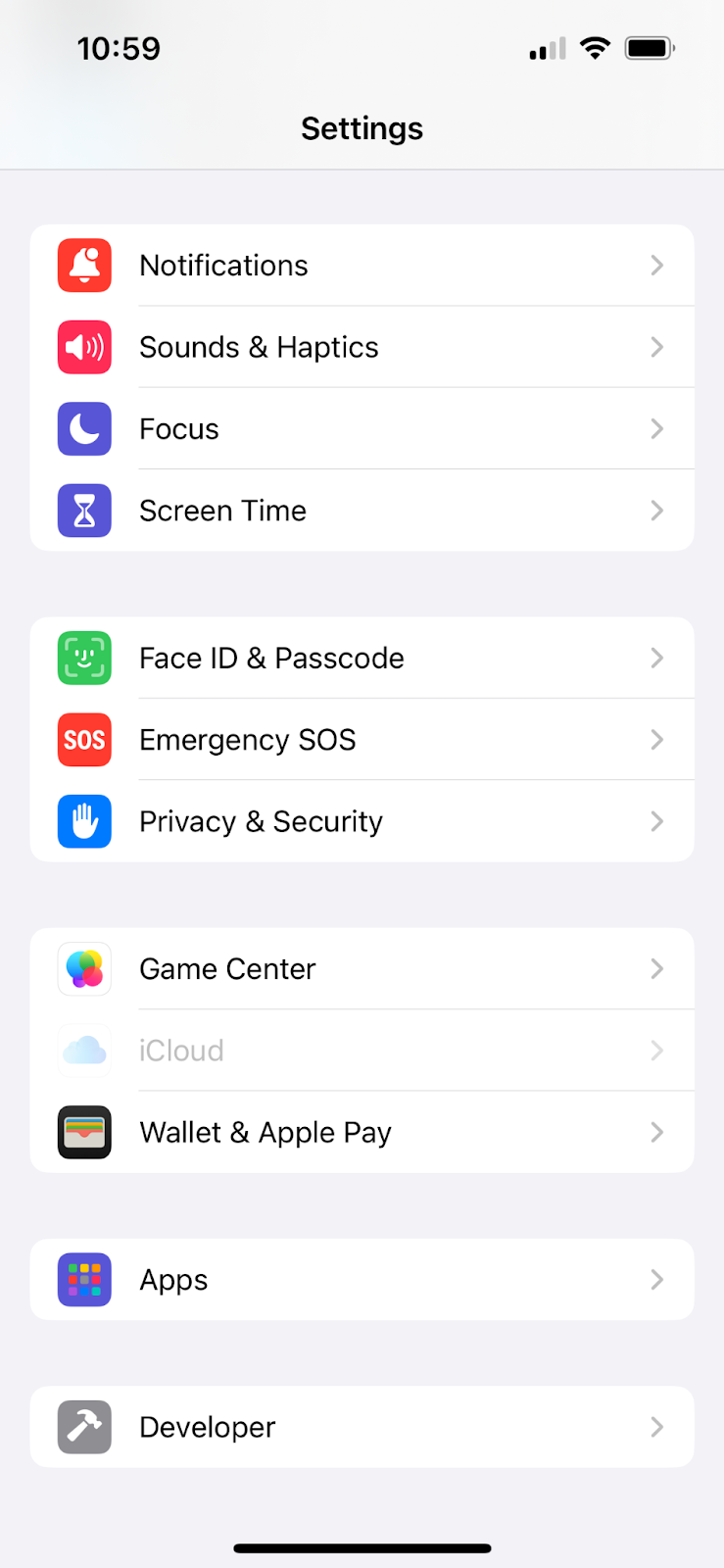
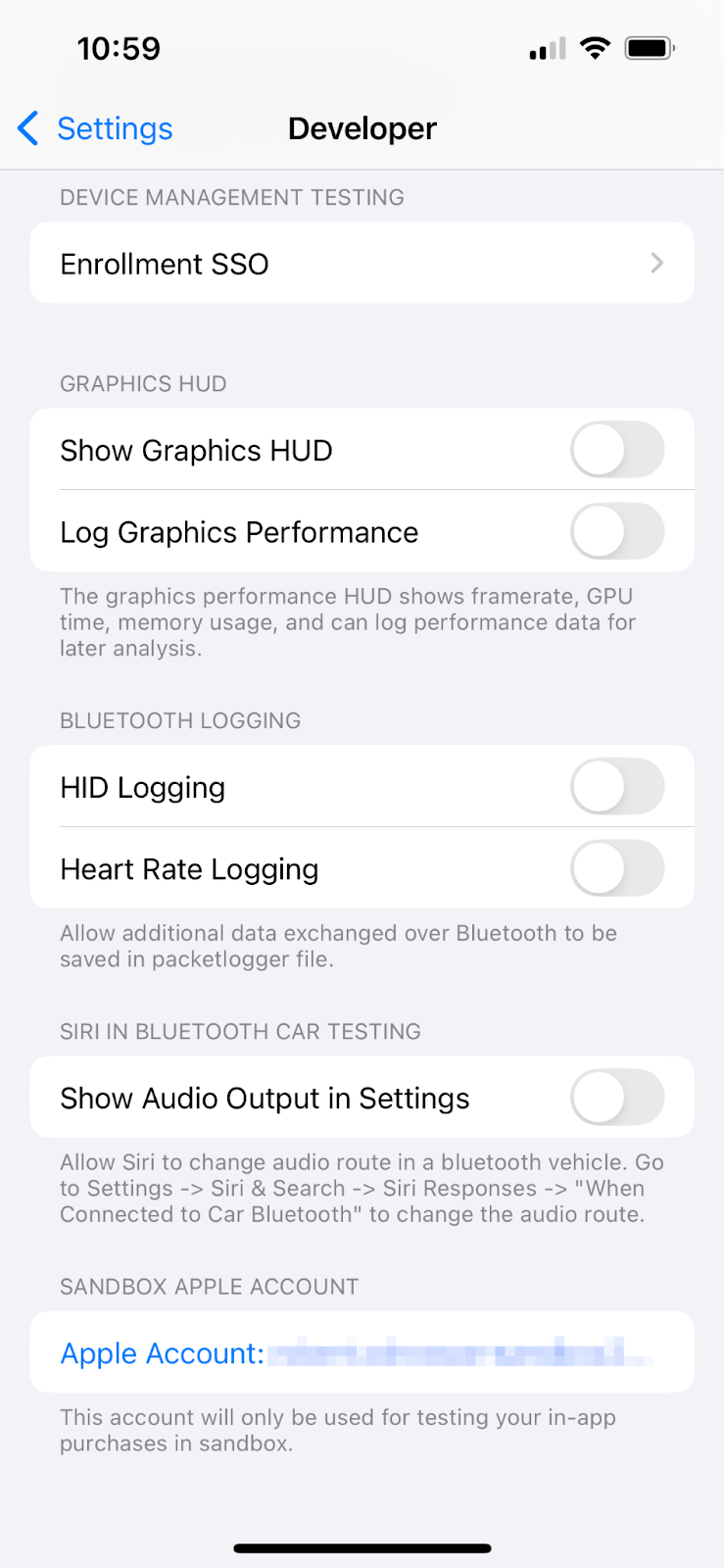
Di iPhone atau iPad pengujian, login dengan akun sandbox di bagian Settings > Developer > Sandbox Apple Account.
|
|
Mengonfigurasi pembelian dalam aplikasi
Selanjutnya, konfigurasikan tiga item yang dapat dibeli di App Store Connect:
dash_consumable_2k: Pembelian habis pakai yang dapat dibeli berulang kali, memberikan 2.000 Dash per pembelian.dash_upgrade_3d: Pembelian upgrade tidak habis pakai yang hanya dapat dibeli sekali, yang membuka maskot Dash 3D.dash_subscription_doubler: Langganan yang diperpanjang otomatis yang melipatgandakan klik pasif saat aktif.
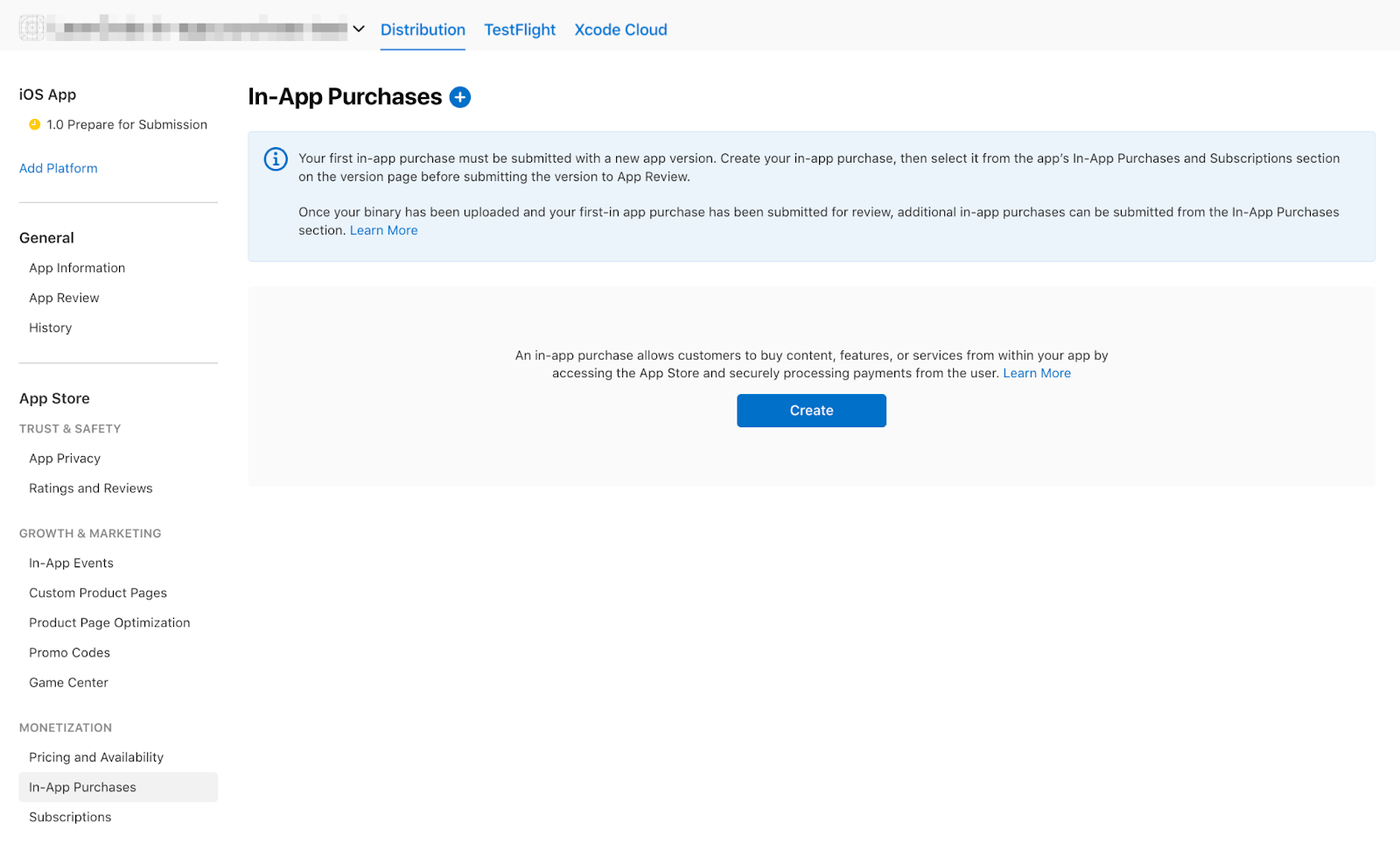
Di bagian Pembelian Dalam Aplikasi (dan Langganan) aplikasi Anda, buat tiga produk dengan ID Produk yang sama persis:
- Dapat digunakan habis (
dash_consumable_2k):- Buat produk Consumable dengan Reference Name
dash consumable 2kdan ID Produkdash_consumable_2k.
- Konfigurasikan ketersediaan agar produk tersedia di negara atau wilayah pengguna sandbox Anda.
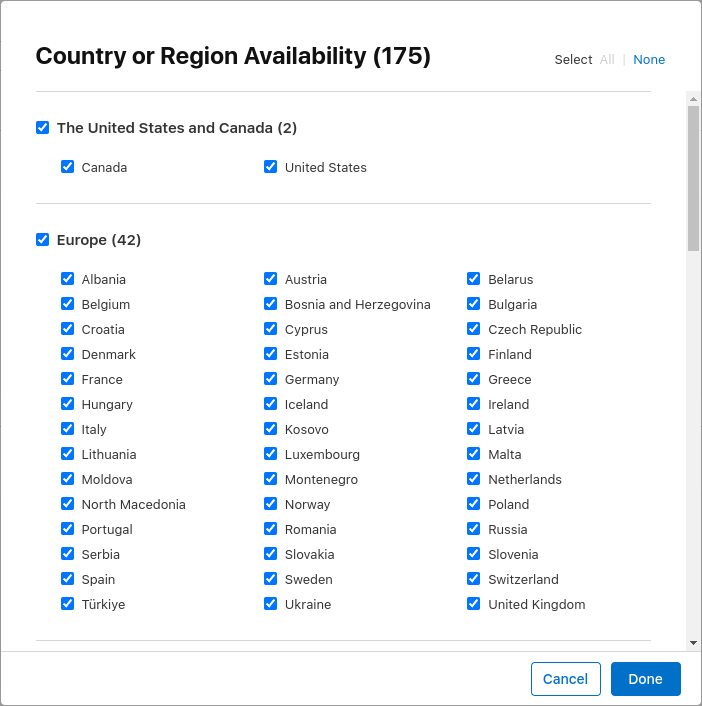
- Tetapkan harga ke
\$1.99(atau nilai setara dalam mata uang lokal).
- Tambahkan pelokalan dengan Nama Tampilan
Spring is in the airdan Deskripsi2000 dashes fly out.
- Upload screenshot ulasan. Konten gambar tidak penting untuk pengujian sandbox, tetapi mengupload screenshot akan mengalihkan produk ke status Ready to Submit, yang diperlukan agar aplikasi dapat mengambil produk dari StoreKit.
- Buat produk Consumable dengan Reference Name
- Tidak habis pakai (
dash_upgrade_3d):- Buat produk Non-Consumable dengan Nama Referensi
dash upgrade 3ddan ID Produkdash_upgrade_3d. - Tetapkan Nama Tampilan ke
3D Dash, Deskripsi keBrings your dash back to the future, dan harga ke\$0.99. - Konfigurasikan ketersediaan dan upload screenshot peninjauan seperti yang Anda lakukan untuk
dash_consumable_2k.
- Buat produk Non-Consumable dengan Nama Referensi
- Langganan yang diperpanjang otomatis (
dash_subscription_doubler):- Di bagian Subscriptions, buat Subscription Group bernama
subscriptions(pengguna hanya dapat berlangganan satu produk dalam grup yang sama pada satu waktu, dan dapat mengupgrade atau mendowngrade dalam grup).
- Tambahkan pelokalan App Store untuk grup langganan.

- Di dalam grup, buat langganan dengan Nama Referensi
dash subscription doublerdan ID Produkdash_subscription_doubler.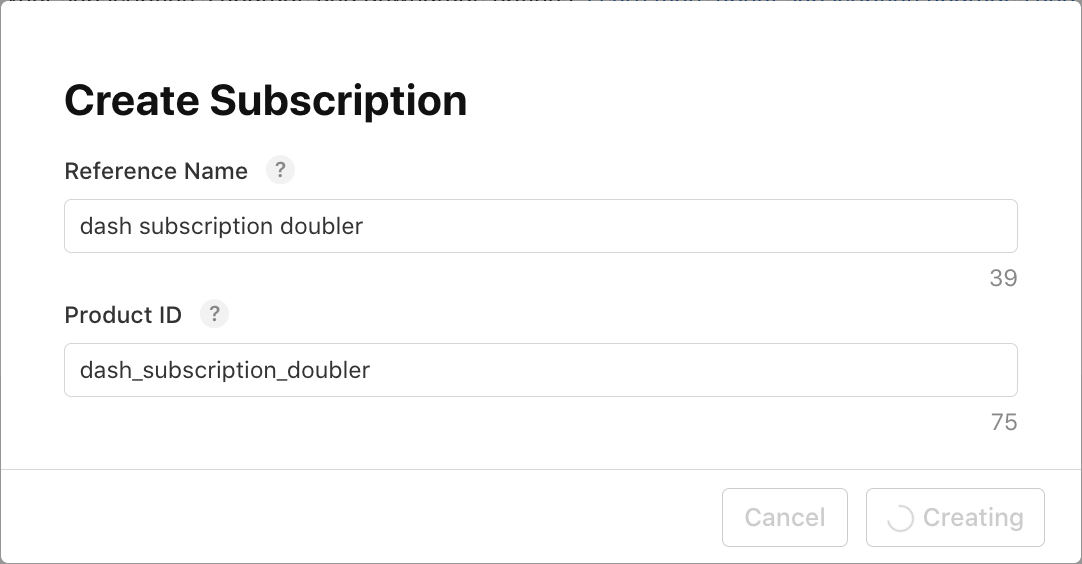
- Tetapkan Durasi Langganan ke 1 Week, Nama Tampilan ke
Jet Engine, Deskripsi keDoubles your clicks, dan harga ke\$0.49. Konfigurasi ketersediaan dan upload screenshot peninjauan sehingga statusnya menjadi Siap Dikirim.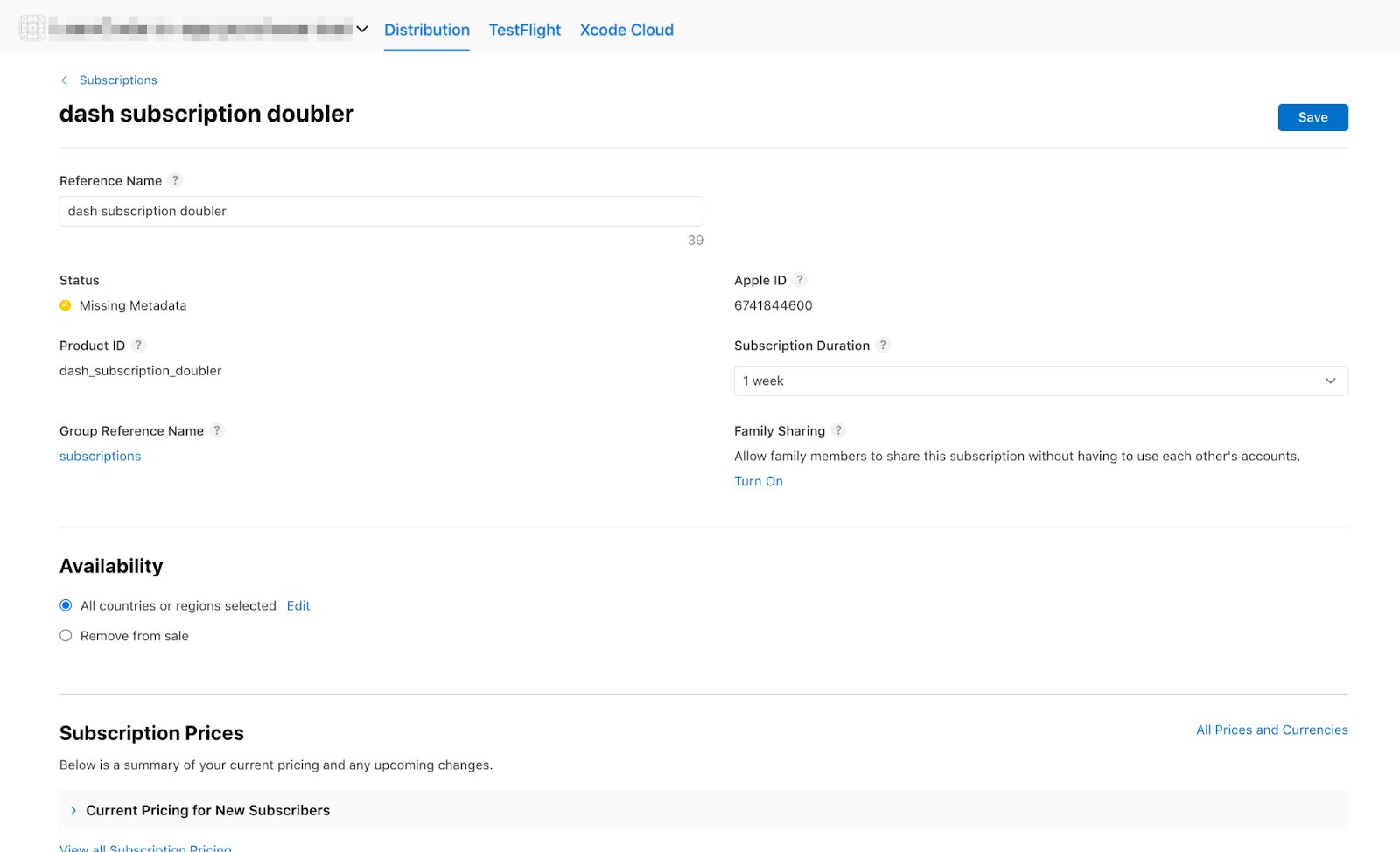
- Di bagian Subscriptions, buat Subscription Group bernama
Produk Anda sekarang akan muncul di App Store Connect dengan status Ready to Submit:


5. Menyiapkan Google Play Store
Untuk menguji pembelian dalam aplikasi di Android, Anda memerlukan akun Developer Google Play. Jika Anda belum memilikinya, daftar untuk membuat akun Developer Google Play.
Buat aplikasi baru
Buat aplikasi baru di Konsol Google Play:
- Buka Konsol Google Play.
- Pilih Semua aplikasi > Buat aplikasi.
- Pilih bahasa default dan masukkan nama aplikasi (Anda dapat mengubahnya nanti).
- Pilih Game sebagai jenis aplikasi dan Free sebagai model harga.
- Lengkapi deklarasi Kebijakan Program Developer dan Hukum ekspor Amerika Serikat, lalu pilih Buat aplikasi.
Setelah membuat aplikasi, selesaikan tugas Siapkan aplikasi Anda awal di dasbor:

Menandatangani aplikasi
Untuk menguji Layanan Penagihan Google Play, Anda harus mengupload setidaknya satu rilis appbundle yang ditandatangani ke jalur pengujian di Konsol Google Play.
Membuat keystore
Jika Anda belum memiliki keystore upload, buat keystore dari terminal.
Di macOS atau Linux:
keytool -genkey -v -keystore ~/key.jks -keyalg RSA -keysize 2048 -validity 10000 -alias key
Di Windows:
keytool -genkey -v -keystore c:\Users\USER_NAME\key.jks -storetype JKS -keyalg RSA -keysize 2048 -validity 10000 -alias key
Buat app/android/key.properties
Buat app/android/key.properties yang berisi referensi ke keystore Anda:
storePassword=<password from previous step>
keyPassword=<password from previous step>
keyAlias=key
storeFile=<location of the key store file, such as /Users/<user name>/key.jks>
Meminta Antigravity untuk mengonfigurasi penandatanganan rilis di Gradle
Kirim perintah berikut di Antigravity untuk menghubungkan penandatanganan rilis di app/android/app/build.gradle.kts:
Update `app/android/app/build.gradle.kts` to load `key.properties` into a `Properties` object if the file exists, configure a `release` signing config inside `signingConfigs` using `keyAlias`, `keyPassword`, `storeFile`, and `storePassword`, and assign `signingConfigs.getByName("release")` to the `release` build type when `key.properties` is present.
Antigravity mengupdate app/android/app/build.gradle.kts untuk memuat key.properties dan menandatangani build rilis:
val keystoreProperties = Properties()
val keystorePropertiesFile = rootProject.file("key.properties")
if (keystorePropertiesFile.exists()) {
    keystoreProperties.load(FileInputStream(keystorePropertiesFile))
}

android {
    // ...
    signingConfigs {
        create("release") {
            keyAlias = keystoreProperties["keyAlias"] as String?
            keyPassword = keystoreProperties["keyPassword"] as String?
            storeFile = keystoreProperties["storeFile"]?.let { file(it) }
            storePassword = keystoreProperties["storePassword"] as String?
        }
    }

    buildTypes {
        release {
            signingConfig = signingConfigs.getByName("release")
        }
    }
}
Mengupload build pertama Anda
Bangun app bundle rilis yang ditandatangani dari app/:
cd app
flutter build appbundle
Paket rilis ditulis ke app/build/app/outputs/bundle/release/app-release.aab.
Di Konsol Google Play, buka Pengujian dan rilis > Pengujian > Pengujian tertutup, buat rilis pengujian tertutup, upload app-release.aab, lalu klik Simpan > Tinjau rilis > Mulai peluncuran ke Pengujian tertutup.
Menyiapkan pengguna pengujian
Untuk menguji pembelian dalam aplikasi di Android, tambahkan Akun Google penguji Anda di dua tempat di Konsol Google Play:
- Penguji jalur pengujian: Buka Pengujian dan rilis > Pengujian > Pengujian internal (atau Pengujian tertutup), buka tab Penguji, klik Buat daftar email, tambahkan alamat email penguji, pilih daftar, lalu klik Simpan perubahan.

- Penguji lisensi: Kembali ke tampilan Semua aplikasi, pilih Setelan > Pengujian lisensi, tambahkan alamat email penguji yang sama, tetapkan Respons lisensi ke
RESPOND_NORMALLY, lalu klik Simpan perubahan.
Mengonfigurasi pembelian dalam aplikasi
Konfigurasikan tiga ID produk yang sama di Konsol Google Play:
dash_consumable_2k: Pembelian item habis pakai yang memberikan 2.000 Dash.dash_upgrade_3d: Upgrade Dash 3D satu kali yang tidak dapat habis digunakan.dash_subscription_doubler: Langganan pengganda klik yang diperpanjang otomatis.
Pertama, buat produk sekali beli (dash_consumable_2k dan dash_upgrade_3d):
- Pilih aplikasi Anda di Konsol Google Play, lalu buka Monetisasi dengan Google Play > Produk > Produk dalam aplikasi.
- Klik Buat produk.

- Masukkan ID Produk (
dash_consumable_2k), nama, deskripsi, dan harga yang sama persis, lalu klik Simpan dan Aktifkan. - Ulangi proses untuk
dash_upgrade_3d.
Selanjutnya, buat langganan (dash_subscription_doubler):
- Buka Monetisasi dengan Google Play > Produk > Langganan, lalu klik Buat langganan.

- Masukkan ID Produk (
dash_subscription_doubler), tambahkan paket dasar dengan periode penagihan dan harga mingguan, lalu Simpan dan Aktifkan.
6. Menyiapkan Firebase
Menggunakan layanan backend dengan Cloud Firestore untuk memverifikasi dan melacak pembelian memberikan beberapa keuntungan keamanan bagi aplikasi Anda:
- Anda memverifikasi transaksi langsung dengan server Google Play dan Apple.
- Anda dapat bereaksi terhadap peristiwa penagihan sisi server (seperti perpanjangan atau pembatalan).
- Anda menyimpan satu sumber tepercaya di Cloud Firestore yang terkait dengan setiap pengguna yang diautentikasi.
- Pengguna tidak dapat membuka keuntungan premium dengan mengubah jam perangkat mereka.
Membuat project Firebase
- Buka Firebase console dan buat project Firebase baru (misalnya, Dash Clicker).
- Buka Build > Authentication, klik Get started, buka tab Metode login, lalu aktifkan penyedia login Google.
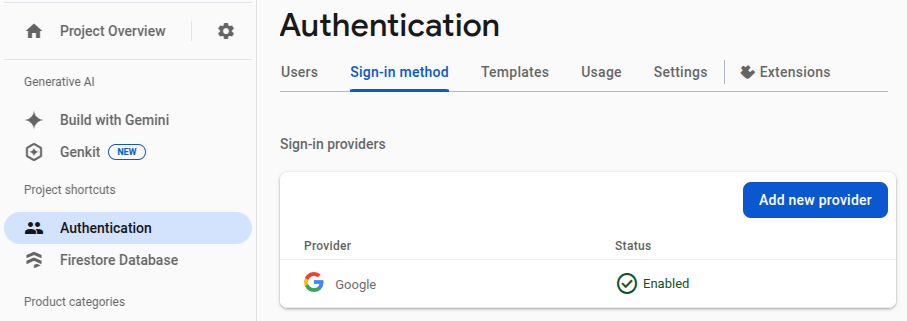
- Buka Build > Firestore Database dan buat database.

- Buka tab Rules di Cloud Firestore dan publikasikan aturan keamanan berikut agar pengguna yang diautentikasi hanya dapat membaca dokumen pembelian mereka sendiri:
rules_version = '2';
service cloud.firestore {
  match /databases/{database}/documents {
    match /purchases/{purchaseId} {
      allow read: if request.auth != null && request.auth.uid == resource.data.userId
    }
  }
}
Menyiapkan Firebase untuk Flutter
Ikuti panduan penyiapan FlutterFire untuk menginstal FlutterFire CLI, lalu jalankan flutterfire configure di dalam app/:
cd app
flutterfire configure
- Pilih project Firebase yang Anda buat.
- Aktifkan android dan ios.
- Konfirmasi yes saat diminta untuk mengganti
lib/firebase_options.dart.
Menyiapkan Firebase untuk Android: Sertifikat SHA-1 debug
Login dengan Google di Android memerlukan pendaftaran sidik jari SHA-1 keystore debug Anda di Firebase console:
- Di Firebase console, buka Ringkasan Project > Setelan project > Umum, scroll ke bawah ke Aplikasi Anda, lalu pilih aplikasi Android Anda:

- Buat laporan penandatanganan dari
app/android/:cd app/android ./gradlew :app:signingReport - Temukan sidik jari
SHA1di bagianVariant: debugdanConfig: debug, tambahkan ke aplikasi Android Anda di Firebase console, dan jalankan ulangflutterfire configurediapp/agargoogle-services.jsondanlib/firebase_options.dartmenyertakan konfigurasi klien OAuth yang telah diupdate.
Menyiapkan Firebase untuk iOS: Mengonfigurasi skema URL
Untuk mendukung Login dengan Google di iOS, app/ios/Runner/Info.plist harus menyertakan REVERSED_CLIENT_ID dari app/ios/Runner/GoogleService-Info.plist di dalam CFBundleURLTypes (lihat dokumentasi integrasi iOS google_sign_in).
Anda dapat meminta Antigravity untuk menyalin REVERSED_CLIENT_ID dan CLIENT_ID dari app/ios/Runner/GoogleService-Info.plist ke app/ios/Runner/Info.plist:
Read `CLIENT_ID` and `REVERSED_CLIENT_ID` from `app/ios/Runner/GoogleService-Info.plist` and update `GIDClientID` and `CFBundleURLTypes` (`CFBundleURLSchemes`) in `app/ios/Runner/Info.plist` with those values.
Di app/ios/Runner/Info.plist, entri CFBundleURLTypes terlihat seperti ini:
<key>CFBundleURLTypes</key>
<array>
	<dict>
		<key>CFBundleTypeRole</key>
		<string>Editor</string>
		<key>CFBundleURLSchemes</key>
		<array>
			<string>com.googleusercontent.apps.YOUR_REVERSED_CLIENT_ID</string>
		</array>
	</dict>
</array>
7. Memproses update pembelian
Pada langkah ini, Anda akan menyiapkan aplikasi Flutter untuk memproses update pembelian di Play Store segera setelah aplikasi diluncurkan, dan menjaga hierarki widget tetap dapat diuji dengan memperkenalkan wrapper IAPConnection yang dapat diganti.
Meminta Antigravity memproses update pembelian
Kirim perintah berikut di Antigravity:
Update `app/lib/main.dart` to define an `IAPConnection` class with a static `InAppPurchase? _instance` and a static getter and setter for `instance` (defaulting to `InAppPurchase.instance`), and set `lazy: false` on `ChangeNotifierProvider<DashPurchases>`. Update `DashPurchases` in `app/lib/logic/dash_purchases.dart` to set `storeState = StoreState.notAvailable`, hold `final iapConnection = IAPConnection.instance` and `late StreamSubscription<List<PurchaseDetails>> _subscription`, subscribe to `iapConnection.purchaseStream.listen(_onPurchaseUpdate, onDone: _updateStreamOnDone, onError: _updateStreamOnError)` in the constructor, cancel `_subscription` in `dispose()`, and add `_onPurchaseUpdate`, `_updateStreamOnDone`, and `_updateStreamOnError` methods. Finally, update `app/test/widget_test.dart` to define `TestIAPConnection implements InAppPurchase` and set `IAPConnection.instance = TestIAPConnection()` before pumping `MyApp`.
Memahami kode yang dihasilkan
Inisialisasi penyedia eager dan IAPConnection di app/lib/main.dart
Secara default, Provider membuat nilainya secara lambat saat widget pertama kali membacanya. Karena transaksi Play Store yang tertunda dapat langsung masuk ke purchaseStream saat memulai, ChangeNotifierProvider akan menetapkan lazy: false. Selain itu, IAPConnection menyediakan seam statis sehingga pengujian widget dapat memasukkan implementasi InAppPurchase palsu:
class IAPConnection {
  static InAppPurchase? _instance;
  static set instance(InAppPurchase value) {
    _instance = value;
  }

  static InAppPurchase get instance {
    _instance ??= InAppPurchase.instance;
    return _instance!;
  }
}
ChangeNotifierProvider<DashPurchases>(
  create: (context) => DashPurchases(context.read<DashCounter>()),
  lazy: false,
),
Berlangganan purchaseStream di app/lib/logic/dash_purchases.dart
Di DashPurchases, konstruktor berlangganan ke iapConnection.purchaseStream dan dispose() membatalkan _subscription:
  final iapConnection = IAPConnection.instance;

  DashPurchases(this.counter) {
    final purchaseUpdated = iapConnection.purchaseStream;
    _subscription = purchaseUpdated.listen(
      _onPurchaseUpdate,
      onDone: _updateStreamOnDone,
      onError: _updateStreamOnError,
    );
  }

  @override
  void dispose() {
    _subscription.cancel();
    super.dispose();
  }
Menjalankan dan menguji aplikasi
Jalankan suite pengujian widget di app/ untuk memverifikasi bahwa TestIAPConnection meniru koneksi Play Store dengan baik:
cd app
flutter test
8. Melakukan pembelian
Pada langkah ini, Anda akan mengganti produk tiruan hardcode dengan produk toko live yang diambil menggunakan queryProductDetails, memulai pembelian saat pengguna mengetuk produk, dan menyelesaikan transaksi saat update tiba di purchaseStream.
Minta Antigravity untuk memuat dan melakukan pembelian
Kirim perintah berikut di Antigravity:
Update `PurchasableProduct` in `app/lib/model/purchasable_product.dart` to wrap a `ProductDetails productDetails` from `package:in_app_purchase/in_app_purchase.dart`, exposing `id`, `title`, `description`, and `price` getters from `productDetails` and initializing `status = ProductStatus.purchasable`. Then update `DashPurchases` in `app/lib/logic/dash_purchases.dart` to initialize `storeState = StoreState.loading`, `products = []`, and `bool _beautifiedDashUpgrade = false` (backing `beautifiedDash`), call `loadPurchases()` in the constructor to check `iapConnection.isAvailable()` and query `{storeKeyConsumable, storeKeySubscription, storeKeyUpgrade}` with `iapConnection.queryProductDetails(ids)`, implement `buy(PurchasableProduct product)` using `PurchaseParam` to call `iapConnection.buyConsumable` for `storeKeyConsumable` and `iapConnection.buyNonConsumable` for `storeKeySubscription` and `storeKeyUpgrade`, and implement `_onPurchaseUpdate` and `_handlePurchase(PurchaseDetails purchaseDetails)` to apply `PurchaseStatus.purchased` rewards (`counter.applyPaidMultiplier()`, `counter.addBoughtDashes(2000)`, `_beautifiedDashUpgrade = true`) and call `iapConnection.completePurchase(purchaseDetails)` when `purchaseDetails.pendingCompletePurchase` is true.
Memahami kode yang dihasilkan
Menggabungkan ProductDetails dalam app/lib/model/purchasable_product.dart
PurchasableProduct menggabungkan ProductDetails yang ditampilkan oleh penyimpanan saat melacak ProductStatus UI lokal (purchasable, purchased, atau pending):
class PurchasableProduct {
  String get id => productDetails.id;
  String get title => productDetails.title;
  String get description => productDetails.description;
  String get price => productDetails.price;
  ProductStatus status;
  ProductDetails productDetails;

  PurchasableProduct(this.productDetails) : status = ProductStatus.purchasable;
}
Membuat kueri produk di app/lib/logic/dash_purchases.dart
loadPurchases() pertama-tama memverifikasi bahwa toko yang mendasarinya dapat dijangkau dengan iapConnection.isAvailable(), lalu mengkueri tiga ID produk yang ditentukan di app/lib/constants.dart:
  Future<void> loadPurchases() async {
    final available = await iapConnection.isAvailable();
    if (!available) {
      storeState = StoreState.notAvailable;
      notifyListeners();
      return;
    }
    const ids = <String>{
      storeKeyConsumable,
      storeKeySubscription,
      storeKeyUpgrade,
    };
    final response = await iapConnection.queryProductDetails(ids);
    products = response.productDetails
        .map((e) => PurchasableProduct(e))
        .toList();
    storeState = StoreState.available;
    notifyListeners();
  }
Memulai dan menyelesaikan pembelian
Saat pengguna mengetuk produk di PurchasePage, buy() akan membuat PurchaseParam dan mengirimkan item habis pakai ke buyConsumable dan upgrade atau langganan sekali beli ke buyNonConsumable:
  Future<void> buy(PurchasableProduct product) async {
    final purchaseParam = PurchaseParam(productDetails: product.productDetails);
    switch (product.id) {
      case storeKeyConsumable:
        await iapConnection.buyConsumable(purchaseParam: purchaseParam);
      case storeKeySubscription:
      case storeKeyUpgrade:
        await iapConnection.buyNonConsumable(purchaseParam: purchaseParam);
      default:
        throw ArgumentError.value(
          product.productDetails,
          '${product.id} is not a known product',
        );
    }
  }
Saat Play Store memunculkan objek PurchaseDetails yang diperbarui di purchaseStream, _handlePurchase akan memberikan reward yang sesuai dan mengonfirmasi penyelesaian dengan memanggil completePurchase:
  Future<void> _handlePurchase(PurchaseDetails purchaseDetails) async {
    if (purchaseDetails.status == PurchaseStatus.purchased) {
      switch (purchaseDetails.productID) {
        case storeKeySubscription:
          counter.applyPaidMultiplier();
        case storeKeyConsumable:
          counter.addBoughtDashes(2000);
        case storeKeyUpgrade:
          _beautifiedDashUpgrade = true;
      }
    }

    if (purchaseDetails.pendingCompletePurchase) {
      await iapConnection.completePurchase(purchaseDetails);
    }
  }
Menjalankan dan menguji aplikasi
Jalankan flutter test di app/ dan luncurkan aplikasi di perangkat pengujian yang telah dikonfigurasi. Saat produk toko Anda aktif, tab Pembelian akan menampilkannya dan siap dibeli:

9. Siapkan backend
Sebelum memverifikasi dan melacak pembelian di server, Anda akan membuat scaffold layanan backend Dart di dart-backend/ bersama app/ dan mengonfigurasi kredensial untuk Firebase, Google Play, dan App Store.
Meminta Antigravity untuk membuat scaffold backend Dart
Di panel Percakapan agen Antigravity, kirim perintah berikut untuk membuat project dart-backend/:
Create a Dart shelf server project in `dart-backend/` with package name `firebase_backend_dart` (`dart create -t server-shelf`). Add `googleapis: ^16.0.0`, `googleapis_auth`, `http`, and `app_store_server_sdk` to `dependencies`, and `test` to `dev_dependencies` (configuring `deprecated_member_use: ignore` in `dart-backend/analysis_options.yaml`). Create:
- `dart-backend/lib/constants.dart` defining `androidPackageId`, `appStoreIssuerId`, `appStoreKeyId`, `appStoreSharedSecret`, `bundleId`, `googleCloudProjectId`, and `googlePlayPubsubBillingTopic = 'play_billing'`
- `dart-backend/lib/helpers.dart` with `serveHandler(Handler handler)`, `listenPort()`, and `terminateRequestFuture()` listening to `SIGINT` and `SIGTERM`
- `dart-backend/lib/products.dart` defining `ProductData(this.productId, this.type)`, `enum ProductType { subscription, nonSubscription }`, and `productDataMap` for `'dash_consumable_2k'`, `'dash_upgrade_3d'`, and `'dash_subscription_doubler'`
- `dart-backend/lib/iap_repository.dart` defining `enum IAPSource { googleplay, appstore }`, `abstract class Purchase`, `NonSubscriptionPurchase`, `SubscriptionPurchase`, and `IapRepository(this.api, this.projectId)` using `package:googleapis/firestore/v1.dart` (`createOrUpdatePurchase`, `updatePurchase`, and `getPurchases`)
- `dart-backend/bin/server.dart` starting an empty `Router()` with `await serveHandler(router.call)`.
Memahami kode yang dihasilkan
dart-backend/bin/server.dartmelakukan inisialisasishelf_routerRouterdan menyajikan permintaan HTTP di port8080menggunakanserveHandlerdidart-backend/lib/helpers.dart.dart-backend/lib/products.dartmemetakan setiap ID produk (dash_consumable_2k,dash_upgrade_3d, dandash_subscription_doubler) keProductType-nya (nonSubscriptionatausubscription).dart-backend/lib/iap_repository.dartmengenkapsulasi pembacaan dan penulisan dokumenNonSubscriptionPurchasedanSubscriptionPurchasedalam koleksipurchasesCloud Firestore menggunakanFirestoreApi.
Anda dapat menguji apakah server dimulai secara lokal dengan menjalankan:
cd dart-backend
dart run ./bin/server.dart
Menyiapkan akses Firebase
Untuk mengizinkan dart-backend/ menulis pembelian terverifikasi ke Cloud Firestore, buat kunci akun layanan:
- Di Firebase console, buka Setelan project > Akun layanan, lalu klik Buat kunci pribadi baru.

- Simpan file JSON yang didownload sebagai
dart-backend/assets/service-account-firebase.json.
Menyiapkan akses Google Play
Agar dart-backend/ dapat memverifikasi pembelian Android dengan Google Play Android Developer API:
- Buka halaman Google Play Android Developer API di Konsol Google Cloud dan aktifkan API.
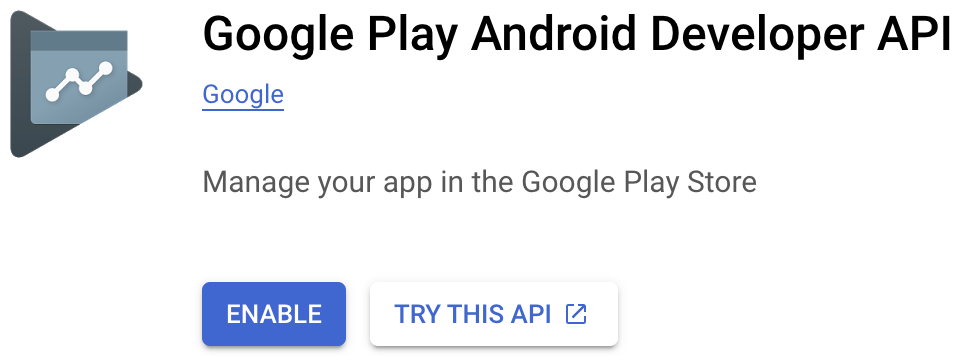
- Buka halaman Akun layanan Google Cloud dan klik + Create service account.

- Masukkan nama akun layanan, lalu klik Create and continue.

- Berikan peran Pub/Sub Subscriber, lalu klik Done.

- Buka menu tindakan akun layanan yang baru dibuat, lalu pilih Manage keys.
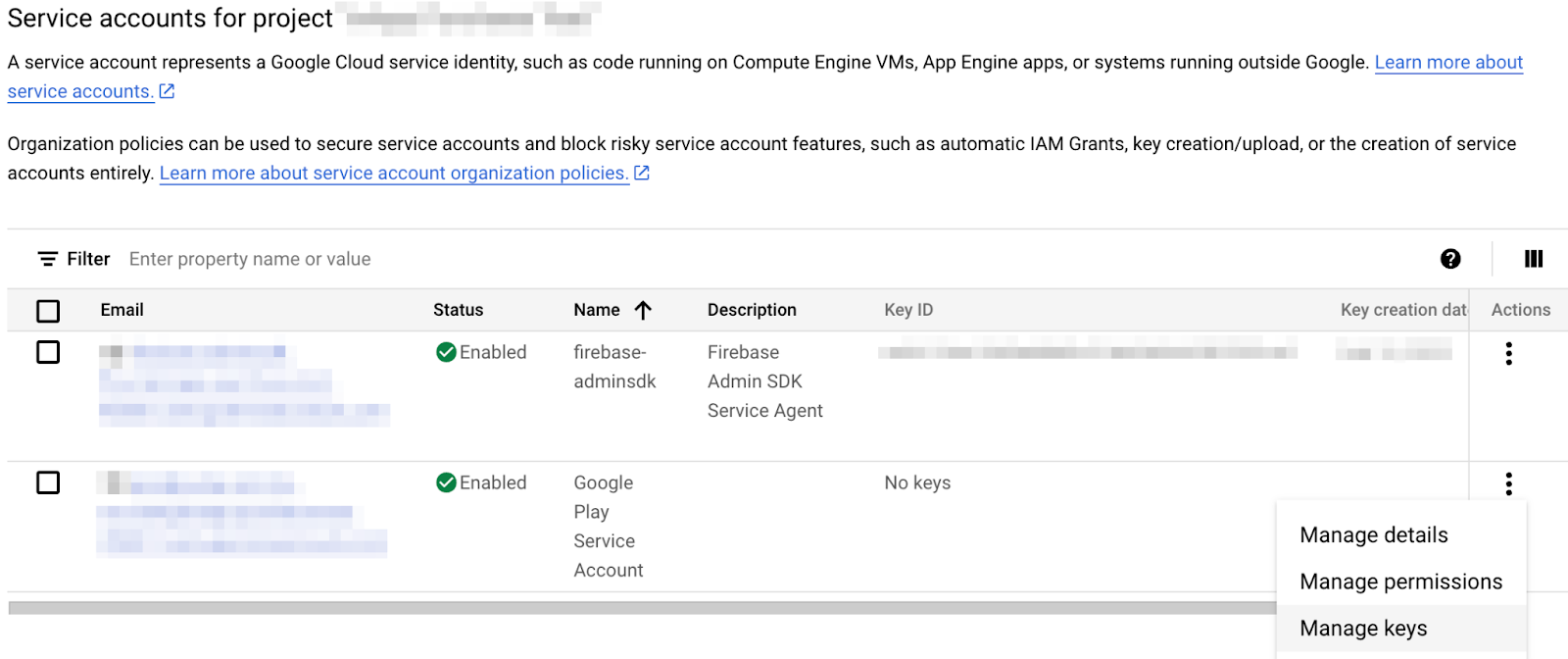
- Pilih Add key > Create new key, pilih JSON, lalu download kuncinya:
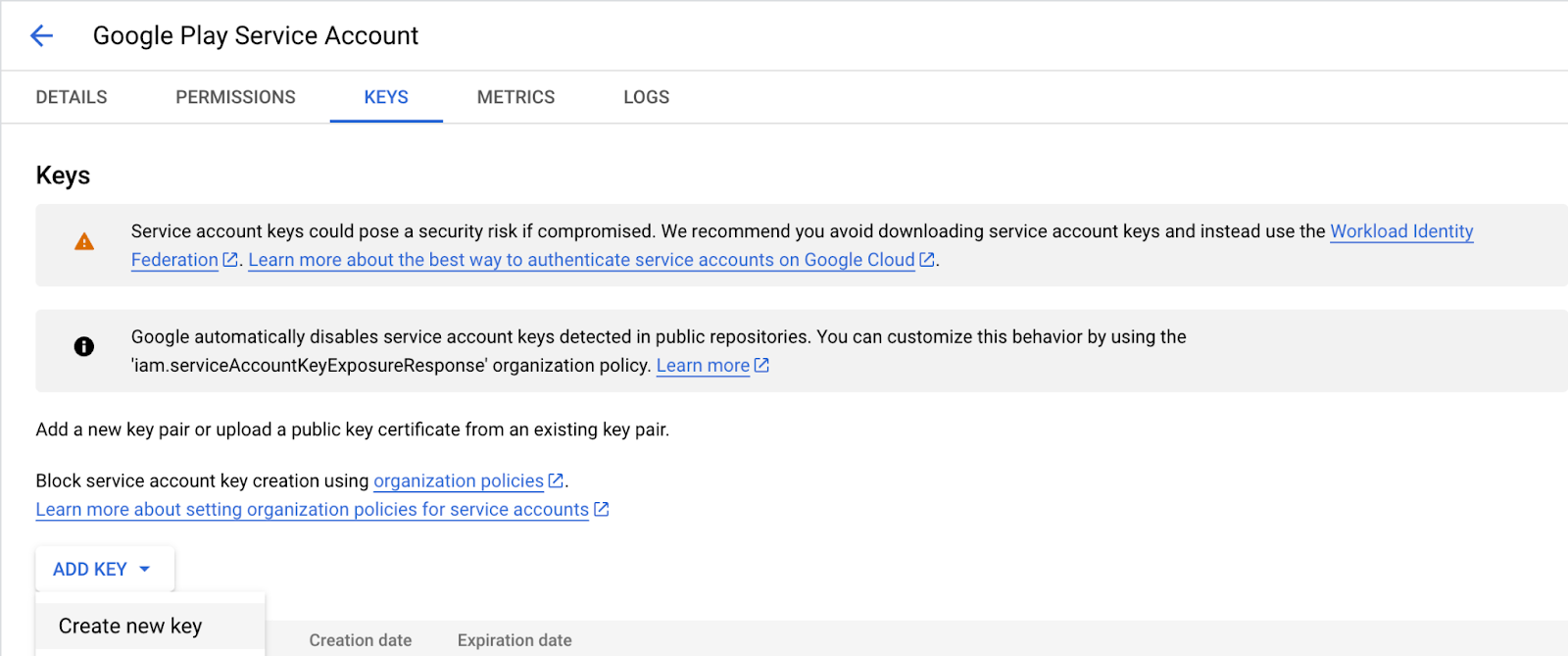

- Simpan file yang didownload sebagai
dart-backend/assets/service-account-google-play.json. - Buka Pengguna dan izin di Konsol Google Play, klik Undang pengguna baru, lalu masukkan alamat email akun layanan:
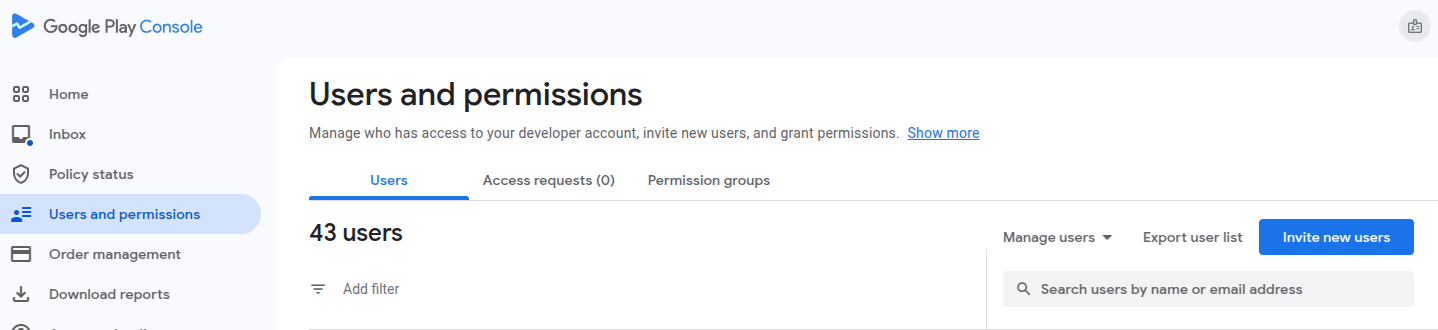

- Berikan izin Melihat data keuangan serta Mengelola pesanan dan langganan untuk aplikasi Anda, lalu klik Undang pengguna.
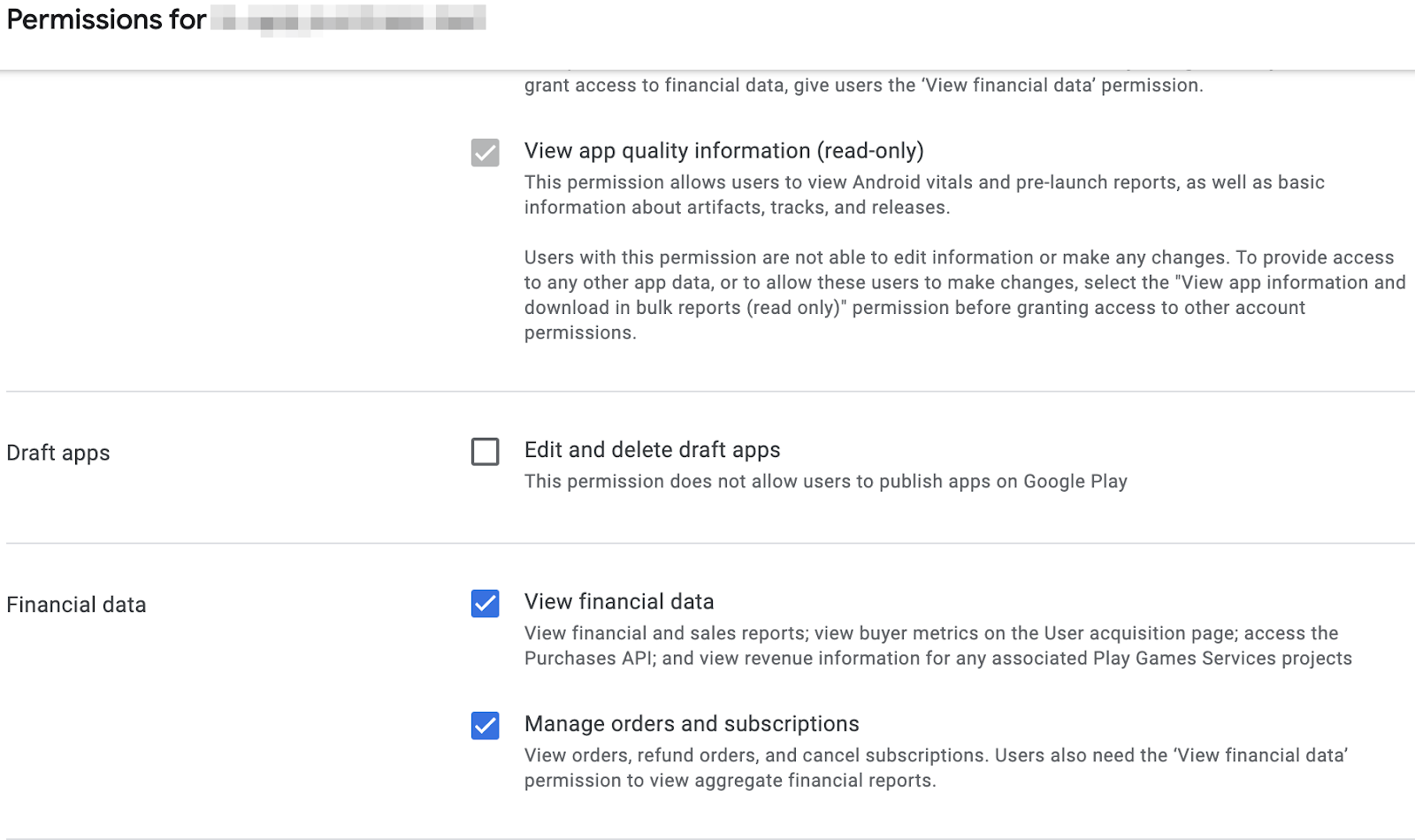
Menyiapkan akses Apple App Store
Untuk memverifikasi tanda terima App Store di backend, buat Rahasia Bersama Khusus Aplikasi:
- Buka App Store Connect, pilih Apps, lalu pilih aplikasi Anda.
- Di sidebar, buka General > App Information.
- Di bagian App-Specific Shared Secret, klik Manage, buat rahasia bersama baru, dan salin:

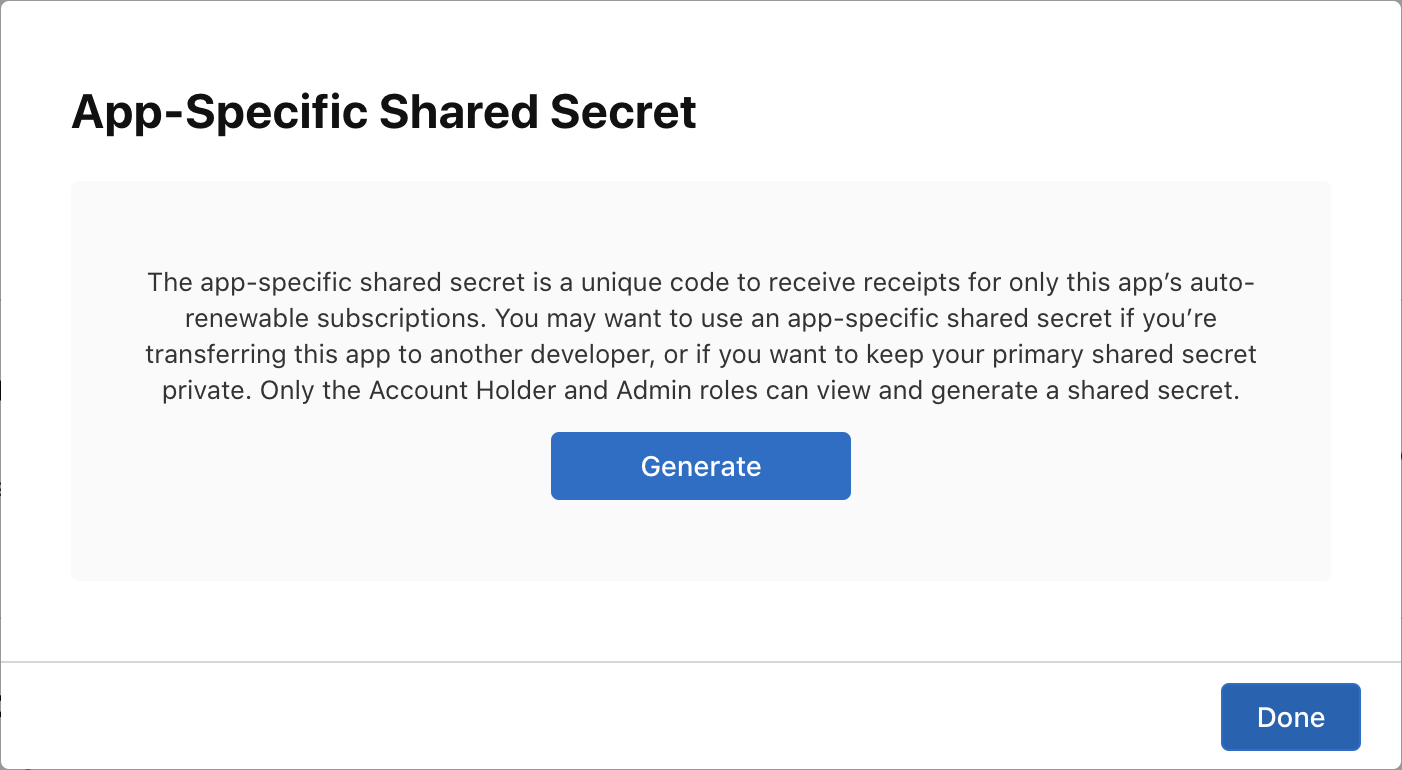
Perbarui dart-backend/lib/constants.dart
Pastikan konstanta berikut ditetapkan di dart-backend/lib/constants.dart:
androidPackageId:applicationIdAndroid Anda (seperticom.example.dashclicker).appStoreSharedSecret: Rahasia bersama App Store Connect Anda.bundleId: ID paket iOS Anda (seperticom.example.dashclicker).
10. Memverifikasi pembelian
Saat pengguna menyelesaikan pembelian di iOS atau Android, toko akan menerbitkan token verifikasi (PurchaseDetails.verificationData.serverVerificationData). Daripada memercayai perangkat klien secara langsung, aplikasi Flutter mengirimkan token ini ke dart-backend/, yang memverifikasi token dengan Google Play atau App Store dan mencatat pembelian di Cloud Firestore.

Meminta Antigravity untuk memverifikasi pembelian di klien dan backend
Kirim perintah berikut di Antigravity untuk menghubungkan aplikasi Flutter dan alur verifikasi backend Dart:
1. In `app/`:
- Update `PurchasePage` in `app/lib/pages/purchase_page.dart` to watch `FirebaseNotifier` and return `_PurchasesLoading()` when `state == FirebaseState.loading`, `_PurchasesNotAvailable()` when `state == FirebaseState.notAvailable`, and `const LoginPage()` when `!firebaseNotifier.loggedIn`.
- Add `User? get user => FirebaseAuth.instance.currentUser;` to `FirebaseNotifier` in `app/lib/logic/firebase_notifier.dart`.
- Update `DashPurchases` in `app/lib/logic/dash_purchases.dart` (and its provider in `app/lib/main.dart`) to accept `this.firebaseNotifier`, implement `_verifyPurchase(PurchaseDetails purchaseDetails)` that sends an HTTP `POST` request to `Uri.http('$serverIp:8080', '/verifypurchase')` with JSON body `{'source': purchaseDetails.verificationData.source, 'productId': purchaseDetails.productID, 'verificationData': purchaseDetails.verificationData.serverVerificationData, 'userId': firebaseNotifier.user?.uid}`, and update `_handlePurchase` so purchase rewards are only applied when `await _verifyPurchase(purchaseDetails)` returns `true`.

2. In `dart-backend/`:
- Create `dart-backend/lib/purchase_handler.dart` with `abstract class PurchaseHandler` defining `handleNonSubscription`, `handleSubscription`, and `verifyPurchase` switching on `productData.type`.
- Create `dart-backend/lib/google_play_purchase_handler.dart` with `GooglePlayPurchaseHandler extends PurchaseHandler` that verifies one-time purchases using `androidPublisher.purchases.products.get` and subscriptions using `androidPublisher.purchases.subscriptions.get`, parses order IDs with `extractOrderId(String orderId)` (stripping `..` renewal suffixes), maps statuses with `_nonSubscriptionStatusFrom` and `_subscriptionStatusFrom`, and saves purchases to `iapRepository`.
- Create `dart-backend/lib/app_store_purchase_handler.dart` with `AppStorePurchaseHandler extends PurchaseHandler` that validates receipts with `ITunesApi(ITunesHttpClient(ITunesEnvironment.sandbox(), loggingEnabled: true)).verifyReceipt` and saves `NonSubscriptionPurchase` and `SubscriptionPurchase` records to `iapRepository`.
- Update `dart-backend/bin/server.dart` to initialize `AndroidPublisherApi` and `FirestoreApi` from the service account JSON files in `_createPurchaseHandlers()`, register a `POST /verifypurchase` route, and extract request fields in `getPurchaseData(dynamic payload)` using Dart 3 map pattern matching.
Memahami kode yang dihasilkan
Membatasi pembelian dengan autentikasi dan memanggil /verifypurchase
Di app/lib/pages/purchase_page.dart, PurchasePage memeriksa FirebaseNotifier dan menampilkan LoginPage hingga pengguna login:
    var firebaseNotifier = context.watch<FirebaseNotifier>();
    if (firebaseNotifier.state == FirebaseState.loading) {
      return _PurchasesLoading();
    } else if (firebaseNotifier.state == FirebaseState.notAvailable) {
      return _PurchasesNotAvailable();
    }

    if (!firebaseNotifier.loggedIn) {
      return const LoginPage();
    }
Di app/lib/logic/dash_purchases.dart, _verifyPurchase memposting sumber app store (google_play atau app_store), productID, serverVerificationData, dan userId yang login ke backend Dart sebelum _handlePurchase memberikan reward dalam aplikasi:
  Future<bool> _verifyPurchase(PurchaseDetails purchaseDetails) async {
    final url = Uri.http('$serverIp:8080', '/verifypurchase');
    const headers = {
      'Content-type': 'application/json',
      'Accept': 'application/json',
    };
    final response = await http.post(
      url,
      body: jsonEncode({
        'source': purchaseDetails.verificationData.source,
        'productId': purchaseDetails.productID,
        'verificationData':
            purchaseDetails.verificationData.serverVerificationData,
        'userId': firebaseNotifier.user?.uid,
      }),
      headers: headers,
    );
    if (response.statusCode == 200) {
      return true;
    } else {
      return false;
    }
  }
Pemilihan rute dan pencocokan pola Dart 3 di dart-backend/bin/server.dart
Di server, POST /verifypurchase mendekode isi permintaan JSON dengan getPurchaseData menggunakan pola peta Dart 3 dan jenis nilai yang ditampilkan data, lalu mendelegasikan verifikasi ke pengendali penyimpanan yang cocok:
  router.post('/verifypurchase', (Request request) async {
    final dynamic payload = json.decode(await request.readAsString());
    final (:userId, :source, :productData, :token) = getPurchaseData(payload);

    final result = await purchaseHandlers[source]!.verifyPurchase(
      userId: userId,
      productData: productData,
      token: token,
    );

    if (result) {
      return Response.ok('all good!');
    } else {
      return Response.internalServerError();
    }
  });
({String userId, String source, ProductData productData, String token})
getPurchaseData(dynamic payload) {
  if (payload case {
    'userId': String userId,
    'source': String source,
    'productId': String productId,
    'verificationData': String token,
  }) {
    return (
      userId: userId,
      source: source,
      productData: productDataMap[productId]!,
      token: token,
    );
  } else {
    throw const FormatException('Unexpected JSON');
  }
}
Memverifikasi tanda terima Google Play dan App Store
- Di
dart-backend/lib/google_play_purchase_handler.dart,GooglePlayPurchaseHandlermengkueriandroidPublisher.purchases.products.getuntuk produk sekali beli danandroidPublisher.purchases.subscriptions.getuntuk langganan, menghapus akhiran perpanjangan..#dari ID pesanan langganan menggunakanextractOrderId, dan menulisNonSubscriptionPurchaseatauSubscriptionPurchaseyang dihasilkan ke Cloud Firestore menggunakaniapRepository. - Di
dart-backend/lib/app_store_purchase_handler.dart,AppStorePurchaseHandlermemanggil_iTunesAPI.verifyReceiptmenggunakan paketapp_store_server_sdkdan mempertahankan setiap tanda terima yang diverifikasi diresponse.latestReceiptInfoke Cloud Firestore.
Menjalankan dan menguji backend
Mulai server backend dari dart-backend/:
cd dart-backend
dart run bin/server.dart
11. Memantau pembelian
Langganan dapat diperpanjang, berakhir, atau dibatalkan di luar aplikasi Anda. Pada langkah ini, Anda akan mengonfigurasi backend untuk melakukan polling update penagihan app store dari Google Cloud Pub/Sub dan App Store Server API, serta mengupdate klien Flutter untuk menyinkronkan hak aktif pengguna secara reaktif dari Cloud Firestore menggunakan IAPRepo.
Mengonfigurasi kunci API Cloud Pub/Sub dan App Store Server
Penyiapan Google Play Cloud Pub/Sub
- Tetapkan
googleCloudProjectIddidart-backend/lib/constants.dartke ID project Google Cloud dan Firebase Anda. - Buka halaman Topik Cloud Pub/Sub di Konsol Google Cloud, pastikan project Anda dipilih, lalu klik + Create Topic.

- Tetapkan Topic ID ke
play_billing(cocok dengangooglePlayPubsubBillingTopicdidart-backend/lib/constants.dart, yang otomatis membuat langganan defaultplay_billing-sub), lalu klik Create.
- Buka menu tiga titik di topik
play_billingAnda, lalu pilih Izin lihat.
- Klik Add principal, masukkan
google-play-developer-notifications@system.gserviceaccount.com, tetapkan peran Pub/Sub Publisher, lalu klik Save.
- Salin nama topik lengkap, buka aplikasi Anda di Konsol Google Play, buka Monetisasi dengan Google Play > Penyiapan monetisasi, tempel nama topik, lalu klik Simpan perubahan.

Penyiapan kunci App Store Server API
- Login ke App Store Connect, lalu pilih Users and Access.
- Buka Integrations > Keys > Pembelian dalam Aplikasi, lalu klik tombol + untuk membuat kunci baru (misalnya,
Codelab key). - Download file kunci
.p8dan simpan sebagaidart-backend/assets/SubscriptionKey.p8. - Salin Key ID dan Issuer ID ke
appStoreKeyIddanappStoreIssuerIddidart-backend/lib/constants.dart.

Meminta Antigravity untuk melakukan polling peristiwa penyimpanan dan menyinkronkan status klien
Kirim perintah berikut di Antigravity:
1. In `dart-backend/`:
- Update `GooglePlayPurchaseHandler` in `dart-backend/lib/google_play_purchase_handler.dart` to accept `pubsub.PubsubApi pubsubApi` from `package:googleapis/pubsub/v1.dart`, start a 10-second `Timer.periodic` calling `_pullMessageFromPubSub()`, decode base64 Pub/Sub messages in `_processMessage(String data64, String? ackId)` (handling `testNotification`, `subscriptionNotification`, and `oneTimeProductNotification`), and acknowledge processed messages in `_ackMessage(String id)`.
- Update `AppStorePurchaseHandler` in `dart-backend/lib/app_store_purchase_handler.dart` to accept `AppStoreServerAPI appStoreServerAPI`, start a 10-second `Timer.periodic` calling `_pullStatus()`, query `appStoreServerAPI.getAllSubscriptionStatuses(purchase.orderId)` for active App Store subscriptions in `iapRepository`, and update their expiration date and `SubscriptionStatus` in Firestore.
- Update `dart-backend/bin/server.dart` to add `pubsub.PubsubApi.cloudPlatformScope` to the Google Play client scopes, construct `PubsubApi` and `AppStoreServerAPI` (reading `assets/SubscriptionKey.p8` and caching JWT tokens in `assets/appstore.token`), and pass them to `GooglePlayPurchaseHandler` and `AppStorePurchaseHandler`.
- Create unit tests in `dart-backend/test/firebase_backend_dart_test.dart` verifying `extractOrderId` (with and without a `..0` suffix) and `getPurchaseData` (valid and invalid payloads).

2. In `app/`:
- Update `DashPurchases` in `app/lib/logic/dash_purchases.dart` (and its provider in `app/lib/main.dart`) to accept `this.iapRepo` (`IAPRepo`), register `iapRepo.addListener(purchasesUpdate)` in the constructor and `iapRepo.removeListener(purchasesUpdate)` in `dispose()`, and implement `purchasesUpdate()` and `_updateStatus(PurchasableProduct product, ProductStatus status)` (setting `product.status = status` when `product.status != status`) so `iapRepo.hasActiveSubscription` applies or removes the paid counter multiplier and `iapRepo.hasUpgrade` updates `_beautifiedDashUpgrade` and product statuses.
Memahami kode yang dihasilkan
Melakukan polling Google Play Pub/Sub dan App Store Server API di backend
Di dart-backend/lib/google_play_purchase_handler.dart, _pullMessageFromPubSub melakukan polling pada langganan projects/$googleCloudProjectId/subscriptions/$googlePlayPubsubBillingTopic-sub setiap 10 detik, mendekode setiap payload notifikasi base64, menjalankan ulang handleSubscription atau handleNonSubscription untuk memperbarui Firestore, dan mengonfirmasi pesan menggunakan _ackMessage:
  Future<void> _pullMessageFromPubSub() async {
    print('Polling Google Play messages');
    final request = pubsub.PullRequest(maxMessages: 1000);
    final topicName =
        'projects/$googleCloudProjectId/subscriptions/$googlePlayPubsubBillingTopic-sub';
    final pullResponse = await pubsubApi.projects.subscriptions.pull(
      request,
      topicName,
    );
    final messages = pullResponse.receivedMessages ?? [];
    for (final message in messages) {
      final data64 = message.message?.data;
      if (data64 != null) {
        await _processMessage(data64, message.ackId);
      }
    }
  }
Demikian pula, di dart-backend/lib/app_store_purchase_handler.dart, _pullStatus mengkueri appStoreServerAPI.getAllSubscriptionStatuses(purchase.orderId) setiap 10 detik dan memperbarui expiryDate dan SubscriptionStatus (active atau expired) setiap langganan di Cloud Firestore.
Menyinkronkan pembelian Firestore di perangkat
Di app/lib/repo/iap_repo.dart, IAPRepo memproses dokumen purchases pengguna yang diautentikasi di Cloud Firestore secara real time dan menghitung hasActiveSubscription dan hasUpgrade:
    var purchaseStream = _firestore
        .collection('purchases')
        .where('userId', isEqualTo: user.uid)
        .snapshots();
    _purchaseSubscription = purchaseStream.listen((snapshot) {
      purchases = snapshot.docs.map((document) {
        var data = document.data();
        return PastPurchase.fromJson(data);
      }).toList();

      hasActiveSubscription = purchases.any(
        (element) =>
            element.productId == storeKeySubscription &&
            element.status != Status.expired,
      );

      hasUpgrade = purchases.any(
        (element) => element.productId == storeKeyUpgrade,
      );

      notifyListeners();
    });
Setiap kali IAPRepo memberi tahu pemrosesnya, DashPurchases.purchasesUpdate() di app/lib/logic/dash_purchases.dart akan mengaktifkan atau menonaktifkan pengali klik 10x, mengalihkan _beautifiedDashUpgrade, dan memperbarui status produk yang ditampilkan di PurchasePage:
  void purchasesUpdate() {
    var subscriptions = <PurchasableProduct>[];
    var upgrades = <PurchasableProduct>[];
    if (products.isNotEmpty) {
      subscriptions = products
          .where((element) => element.productDetails.id == storeKeySubscription)
          .toList();
      upgrades = products
          .where((element) => element.productDetails.id == storeKeyUpgrade)
          .toList();
    }

    if (iapRepo.hasActiveSubscription) {
      counter.applyPaidMultiplier();
      for (var element in subscriptions) {
        _updateStatus(element, ProductStatus.purchased);
      }
    } else {
      counter.removePaidMultiplier();
      for (var element in subscriptions) {
        _updateStatus(element, ProductStatus.purchasable);
      }
    }

    if (iapRepo.hasUpgrade != _beautifiedDashUpgrade) {
      _beautifiedDashUpgrade = iapRepo.hasUpgrade;
      for (var element in upgrades) {
        _updateStatus(
          element,
          _beautifiedDashUpgrade
              ? ProductStatus.purchased
              : ProductStatus.purchasable,
        );
      }
      notifyListeners();
    }
  }

  void _updateStatus(PurchasableProduct product, ProductStatus status) {
    if (product.status != status) {
      product.status = status;
      notifyListeners();
    }
  }
Menjalankan dan menguji aplikasi serta backend
Jalankan pengujian unit dan widget di kedua project untuk memastikan semuanya dianalisis dan lulus dengan baik:
cd dart-backend
dart test
cd ../app
flutter test
12. Selamat
Selamat! Anda telah berkolaborasi dengan Google Antigravity untuk membangun integrasi pembelian dalam aplikasi full-stack di Flutter dengan backend verifikasi Dart.
Yang telah Anda bangun
- Mengonfigurasi produk habis pakai (
dash_consumable_2k), tidak habis pakai (dash_upgrade_3d), dan langganan yang diperpanjang otomatis (dash_subscription_doubler) di App Store Connect dan Konsol Google Play. - Menghubungkan aplikasi Dash Clicker Flutter (
app/) ke pluginin_app_purchase, mengkueri detail produk, dan memprosespurchaseStream. - Membangun backend
shelfDart (dart-backend/) yang memverifikasi token pembelian dengan Google Play Android Developer API dan App Store, melakukan polling update penagihan menggunakan Cloud Pub/Sub dan App Store Server API, serta mempertahankan status pembelian di Cloud Firestore. - Menyinkronkan hak pembelian terverifikasi kembali ke klien Flutter secara real time menggunakan
IAPRepo.
Langkah berikutnya
- Tambahkan middleware verifikasi token ID Firebase Auth ke
POST /verifypurchasedidart-backend/bin/server.dart. - Men-deploy
dart-backend/ke Cloud Run dan mengonfigurasi webhook push untuk Google Cloud Pub/Sub dan App Store Server Notifications.