

1. Обзор
Google Compute Engine позволяет создавать и запускать виртуальные машины на инфраструктуре Google, работающие под управлением различных операционных систем, включая Windows Server!
В ходе этого лабораторного занятия вы узнаете, как создать виртуальную машину с установленной операционной системой Windows Server и платформой ASP.NET. Мы также создадим пользователя и пароль Windows и научимся подключаться к Windows Server через удаленный рабочий стол.
Что вы узнаете
- Google Compute Engine
- Google Cloud Marketplace
- Как использовать Google Cloud Maverick для создания виртуальной машины с установленными Windows Server и ASP.NET Framework.
- Как создать пользователя и пароль для Windows
- Как подключиться к серверу Windows удаленно с рабочего стола
Что вам понадобится
- Проект Google Cloud Platform
- Браузер, например Chrome или Firefox.
- Требуется либо компьютер под управлением Windows, либо компьютер без Windows с установленными браузерами Chrome и расширением Chrome RDP .
Как вы будете использовать этот учебный материал?
Как бы вы оценили свой опыт работы с Google Cloud Platform?
2. Настройка и требования
Настройка среды для самостоятельного обучения
Если у вас еще нет учетной записи Google (Gmail или Google Apps), вам необходимо ее создать . Войдите в консоль Google Cloud Platform ( console.cloud.google.com ) и создайте новый проект:
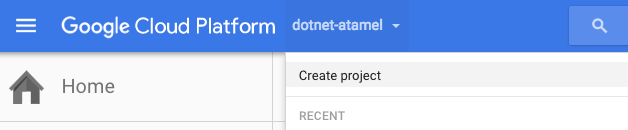
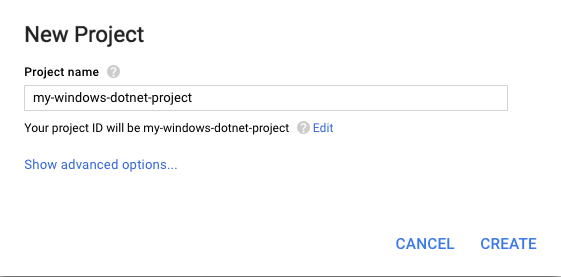
Запомните идентификатор проекта (Project ID), уникальное имя для всех проектов Google Cloud Platform. В дальнейшем в этом практическом занятии он будет обозначаться как PROJECT_ID .
Далее вам потребуется включить оплату в консоли Google Cloud, чтобы использовать ресурсы Google Cloud Platform, такие как Cloud Datastore и Cloud Storage.
Новые пользователи Google Cloud Platform могут получить бесплатную пробную версию стоимостью 300 долларов . Выполнение этого практического задания не должно обойтись вам дороже нескольких долларов, но может быть дороже, если вы решите использовать больше ресурсов или оставите их запущенными (см. раздел «очистка» в конце этого документа).
3. Понимание Google Cloud Marketplace
Google Cloud Marketplace позволяет быстро развертывать функциональные программные пакеты, работающие на платформе Google Cloud Platform. Даже если вы не знакомы с такими сервисами, как Compute Engine, вы можете легко запустить знакомый программный пакет без необходимости вручную настраивать программное обеспечение, экземпляры виртуальных машин, хранилище или сетевые параметры.
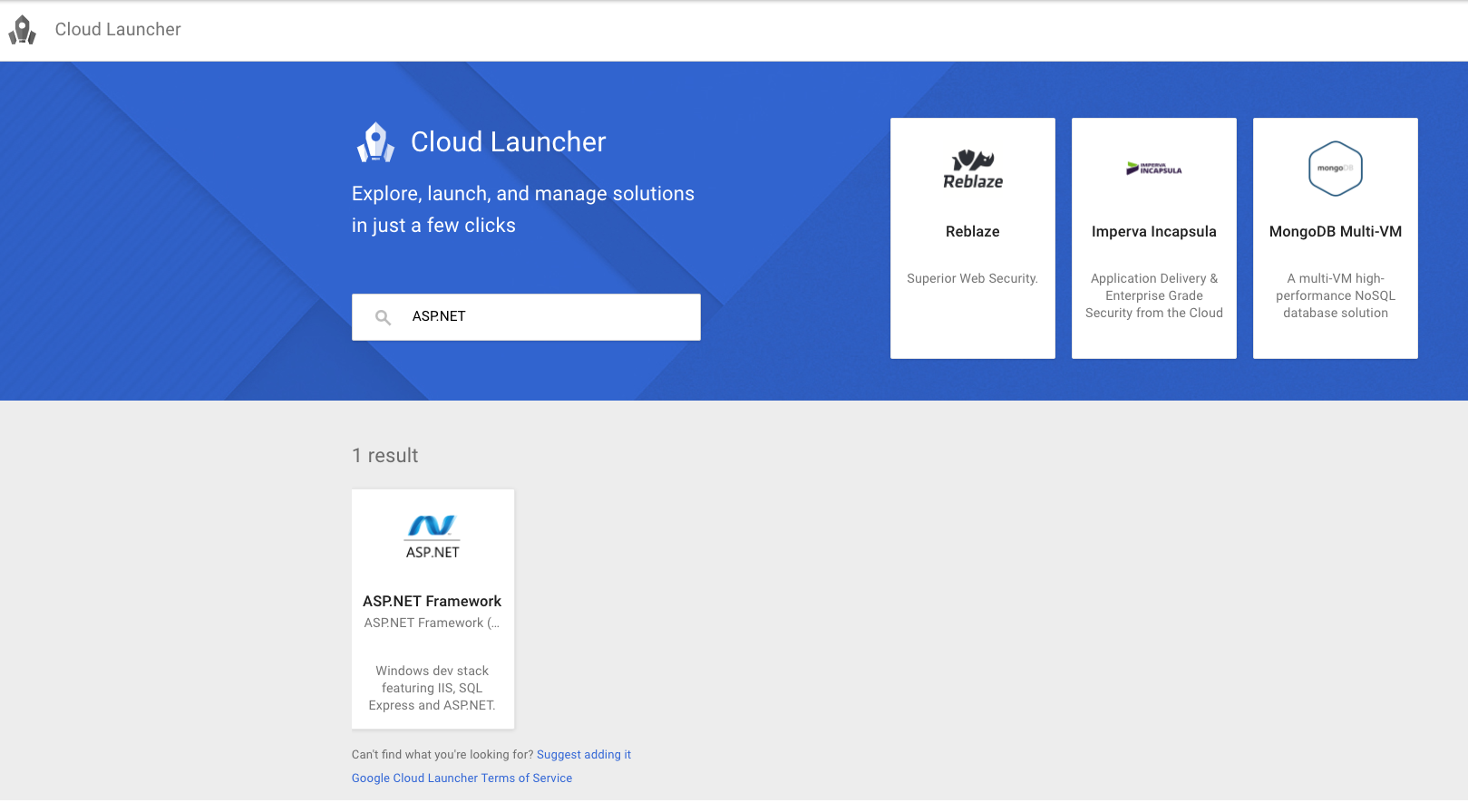
В Google Cloud Marketplace есть решение ASP.NET Framework, которое мы позже будем использовать для установки Windows Server, IIS, SQL Express и ASP.NET одним щелчком мыши.
4. Развертывание Windows Server с использованием ASP.NET Framework
В этом разделе мы узнаем, как создать новый экземпляр виртуальной машины Google Compute Engine с установленными Windows Server и ASP.NET Framework, используя Cloud Marketplace из консоли Google Cloud.
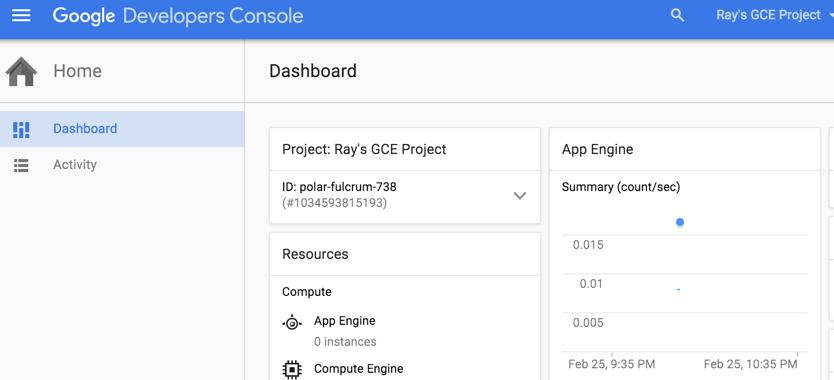
Войдите в консоль Google Cloud.
Откройте консоль Google Cloud в другой вкладке или окне браузера по адресу https://console.cloud.google.com . Используйте учетные данные, которые вы указали при регистрации в Google Cloud Platform, или те, которые вам предоставил наблюдатель за выполнением лабораторной работы.
Перейдите в Cloud Marketplace
В консоли Google Cloud нажмите на значок меню «Продукты и услуги» в левом верхнем углу экрана:
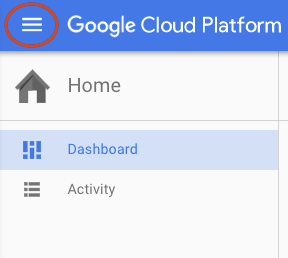
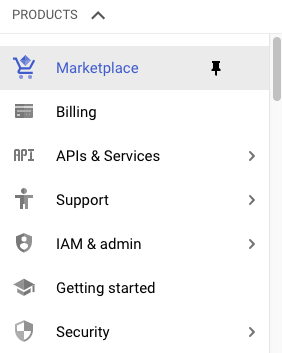
Затем перейдите в Cloud Marketplace.
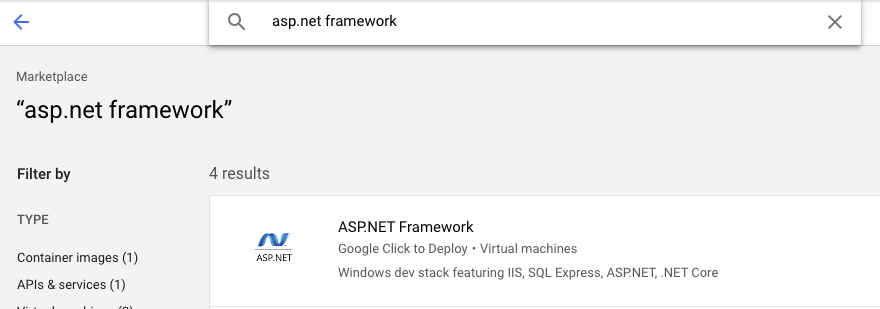
Поиск по ASP.NET Framework
Введите ASP.NET для поиска ASP.NET Framework , а затем щелкните по значку результата ниже.
Запуск на Compute Engine
На следующем экране нажмите «Запустить на Compute Engine» .
При создании нового экземпляра можно настроить множество параметров. Давайте воспользуемся следующими:
Имя | |
Название развертывания | |
Зона | |
Тип машины | |
Версия ОС Windows Server | |
Тип загрузочного диска | |
Размер диска в ГБ | Мы используем значение по умолчанию — 100 ГБ, но вы можете изменить его на большее или меньшее значение в зависимости от ваших потребностей. |
Брандмауэр | |
Нажмите кнопку «Развернуть» , чтобы создать новый экземпляр виртуальной машины с Windows Server и ASP.NET Framework! Вы перейдете на новую страницу, где сможете отслеживать ход выполнения.
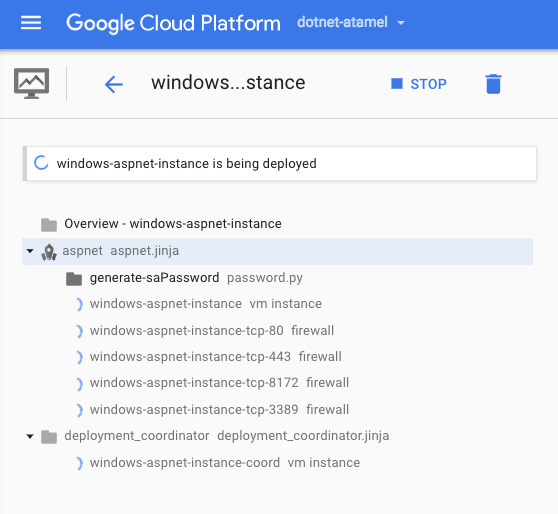
После завершения перейдите в меню слева в раздел Compute Engine , а затем выберите «Экземпляры виртуальных машин». В списке «Экземпляры виртуальных машин» вы должны увидеть новую виртуальную машину.

Если вы нажмете на «Внешний IP-адрес» , вы также увидите веб-сайт IIS по умолчанию, обслуживаемый с этого экземпляра.
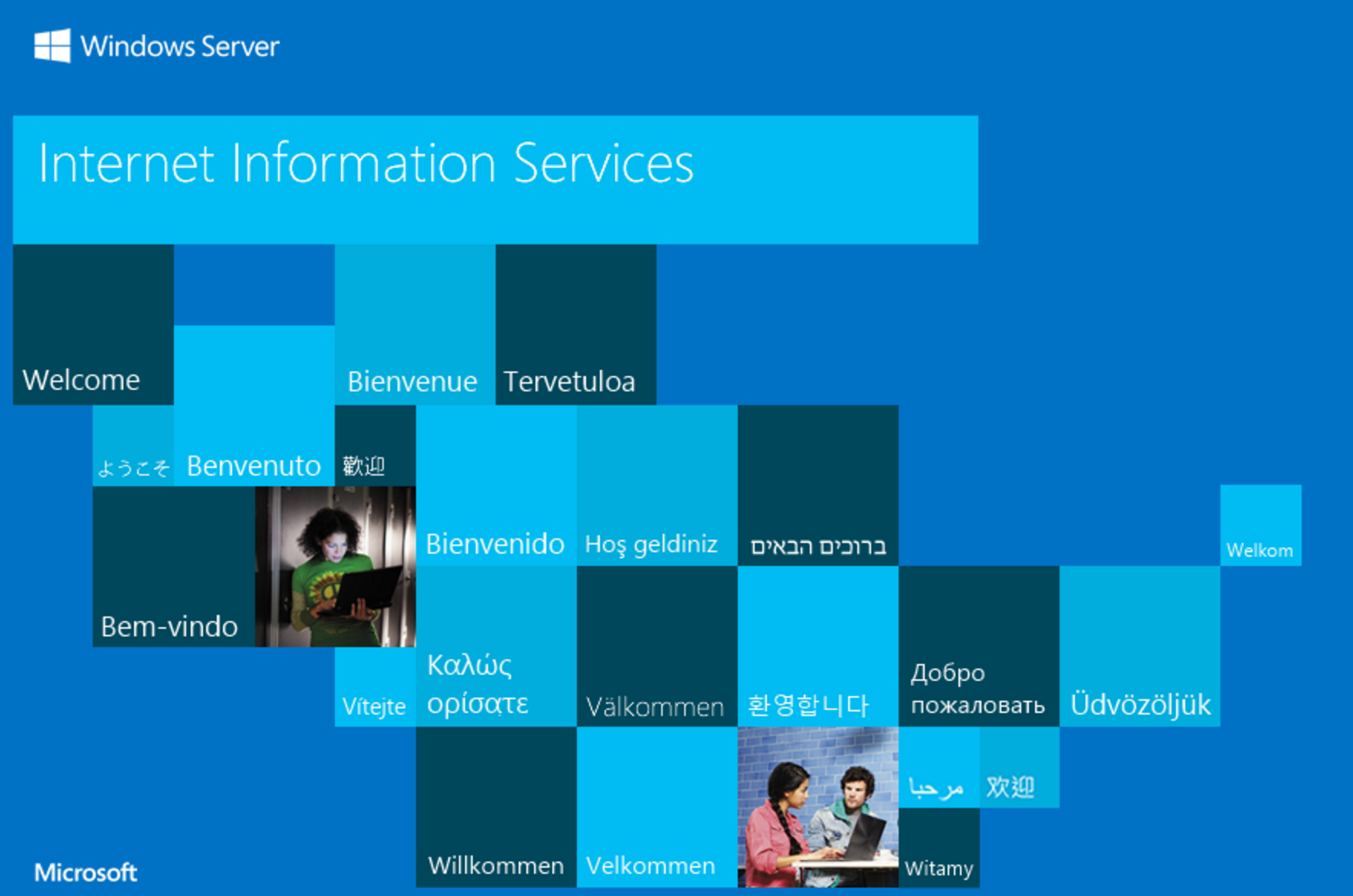
Обратите внимание, что вы также можете подключиться к компьютеру через удаленный рабочий стол (RDP), но для этого сначала необходимо создать учетную запись пользователя Windows и пароль.
5. Создайте пользователя и пароль Windows.
Чтобы создать пользователя и пароль Windows, выберите «Создать или сбросить пароль Windows» .
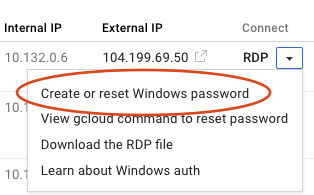
Откроется новое окно, где вы сможете создать пользователя. Оставьте значение по умолчанию и выберите «Установить» . Через несколько секунд появится диалоговое окно «Новый пароль Windows» с только что созданным паролем. Запишите пароль, он понадобится вам в следующем разделе.
6. Подключение к серверу Windows через удаленный рабочий стол (RDP).
Пришло время подключиться к Windows Server по RDP. Есть два разных способа, в зависимости от того, используете ли вы Windows или нет. Давайте рассмотрим оба.
Если вы используете не Windows, а Chrome, вы можете подключиться по RDP напрямую из браузера, используя расширение Chrome RDP for Google Cloud Platform . Нажмите на RDP.
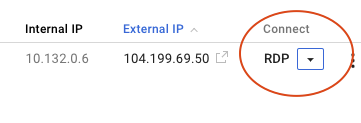
После этого вам будет предложено установить расширение Chrome RDP. После установки откроется страница входа, где вы сможете войти в систему, используя свой логин и пароль Windows.
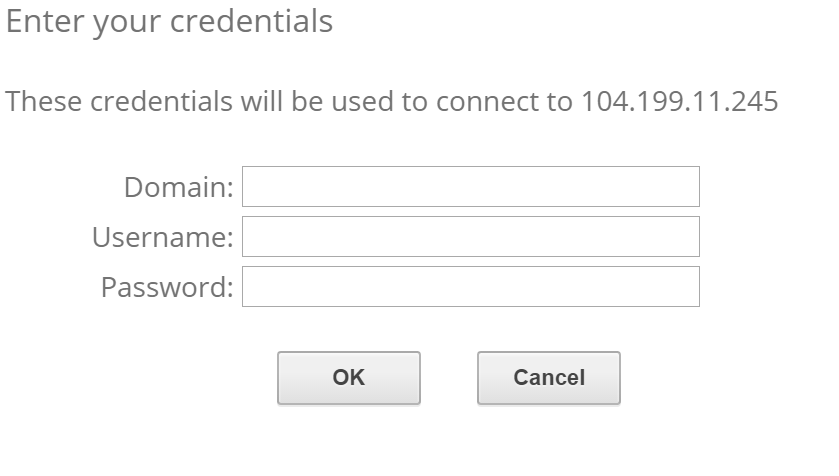
В качестве альтернативы, если вы используете компьютер с Windows, вы можете загрузить файл RDP, выбрав его в меню RDP.
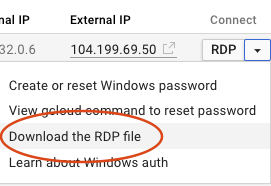
В Windows вы можете просто дважды щелкнуть файл RDP и войти в систему, используя имя пользователя и пароль Windows.
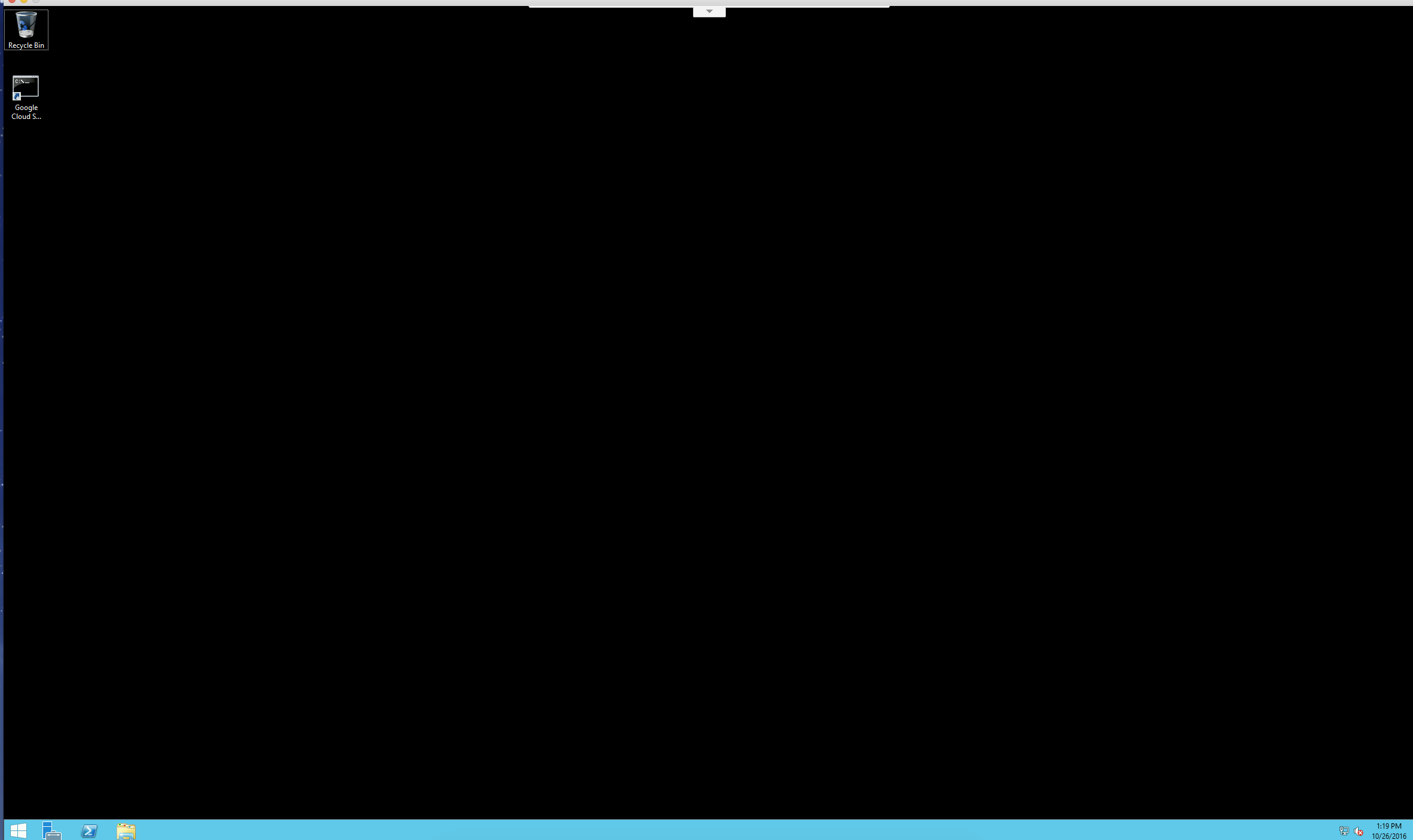
После входа в систему вы должны увидеть стандартный рабочий стол Windows с ярлыком Google Cloud SDK Shell на рабочем столе!
7. Уборка (необязательно)
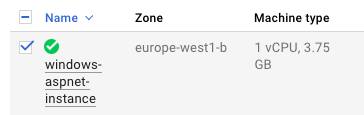
Если вы не планируете использовать экземпляр виртуальной машины в других практических заданиях, вы можете его остановить, чтобы сэкономить средства и в целом ответственно относиться к облачным ресурсам. Вы можете либо удалить экземпляры, либо просто остановить их, хотя имейте в виду, что остановленные экземпляры все равно могут повлечь за собой расходы, связанные с хранением данных.
8. Поздравляем!
Google Compute Engine — это основа инфраструктуры как услуги (Infrastructure-as-a-Service) от Google Cloud Platform. Как вы уже убедились, Cloud Marketplace значительно упрощает получение сервера Windows Server с ASP.NET Framework.
Что мы рассмотрели
- Google Compute Engine
- Google Cloud Marketplace
- Как использовать Google Cloud Marketplace для создания виртуальной машины с установленными Windows Server и ASP.NET Framework
- Как создать пользователя и пароль для Windows
- Как подключиться к серверу Windows удаленно с рабочего стола
Следующие шаги
- Развертывание приложения ASP.NET на Windows Server с использованием Compute Engine ( практический пример).
- Хотите узнать, сколько будет стоить запуск ваших рабочих нагрузок? Воспользуйтесь калькулятором цен — вы можете ввести количество экземпляров, виртуальные процессоры и необходимые объемы памяти.
- Узнайте больше о Windows на платформе Google Cloud Platform .
- Узнайте больше о .NET на платформе Google Cloud Platform .
- Узнайте больше о SQL Server на платформе Google Cloud Platform .
- Узнайте больше об облачных инструментах для Visual Studio .