

۱. مرور کلی
موتور محاسبات گوگل به شما امکان میدهد ماشینهای مجازی را روی زیرساخت گوگل ایجاد و اجرا کنید، که سیستم عاملهای مختلفی از جمله ویندوز سرور را اجرا میکنند!
با این تمرین همراه شوید تا نحوه ایجاد یک ماشین مجازی با ویندوز سرور و فریمورک ASP.NET نصب شده را بیاموزید. همچنین یک کاربر و رمز عبور ویندوز ایجاد خواهیم کرد و نحوه ریموت دسکتاپ به ویندوز سرور را یاد خواهیم گرفت.
آنچه یاد خواهید گرفت
- موتور محاسباتی گوگل
- بازار ابری گوگل
- نحوه استفاده از Google Cloud Ma برای ایجاد یک ماشین مجازی با ویندوز سرور و چارچوب ASP.NET نصب شده
- نحوه ایجاد کاربر و رمز عبور ویندوز
- نحوه ریموت دسکتاپ در ویندوز سرور
آنچه نیاز دارید
- یک پروژه پلتفرم ابری گوگل
- یک مرورگر، مانند کروم یا فایرفاکس
- یا یک دستگاه ویندوزی یا یک دستگاه غیر ویندوزی که کروم و افزونهی RDP کروم روی آن نصب شده باشد.
چگونه از این آموزش استفاده خواهید کرد؟
تجربه خود را با پلتفرم ابری گوگل چگونه ارزیابی میکنید؟
۲. تنظیمات و الزامات
تنظیم محیط خودتنظیم
اگر از قبل حساب گوگل (جیمیل یا برنامههای گوگل) ندارید، باید یکی ایجاد کنید . وارد کنسول پلتفرم ابری گوگل ( console.cloud.google.com ) شوید و یک پروژه جدید ایجاد کنید:
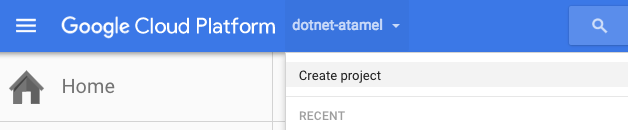
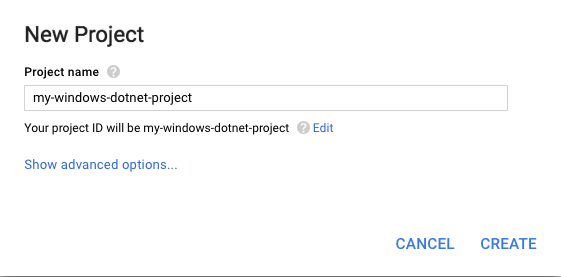
شناسه پروژه را به خاطر بسپارید، یک نام منحصر به فرد در تمام پروژههای پلتفرم ابری گوگل. بعداً در این آزمایشگاه کد به آن PROJECT_ID گفته خواهد شد.
در مرحله بعد، برای استفاده از منابع پلتفرم ابری گوگل مانند Cloud Datastore و Cloud Storage، باید قابلیت پرداخت را در Google Cloud Console فعال کنید .
کاربران جدید پلتفرم ابری گوگل واجد شرایط دریافت یک دوره آزمایشی رایگان ۳۰۰ دلاری هستند. استفاده از این آزمایشگاه کد نباید بیش از چند دلار برای شما هزینه داشته باشد، اما اگر تصمیم به استفاده از منابع بیشتر بگیرید یا اگر آنها را در حال اجرا رها کنید، میتواند بیشتر هم شود (به بخش «پاکسازی» در انتهای این سند مراجعه کنید).
۳. درک بازار ابری گوگل
بازار ابری گوگل به شما امکان میدهد تا به سرعت بستههای نرمافزاری کاربردی را که روی پلتفرم ابری گوگل اجرا میشوند، مستقر کنید. حتی اگر با سرویسهایی مانند Compute Engine ناآشنا باشید، میتوانید به راحتی یک بسته نرمافزاری آشنا را بدون نیاز به پیکربندی دستی نرمافزار، نمونههای ماشین مجازی، فضای ذخیرهسازی یا تنظیمات شبکه راهاندازی کنید.
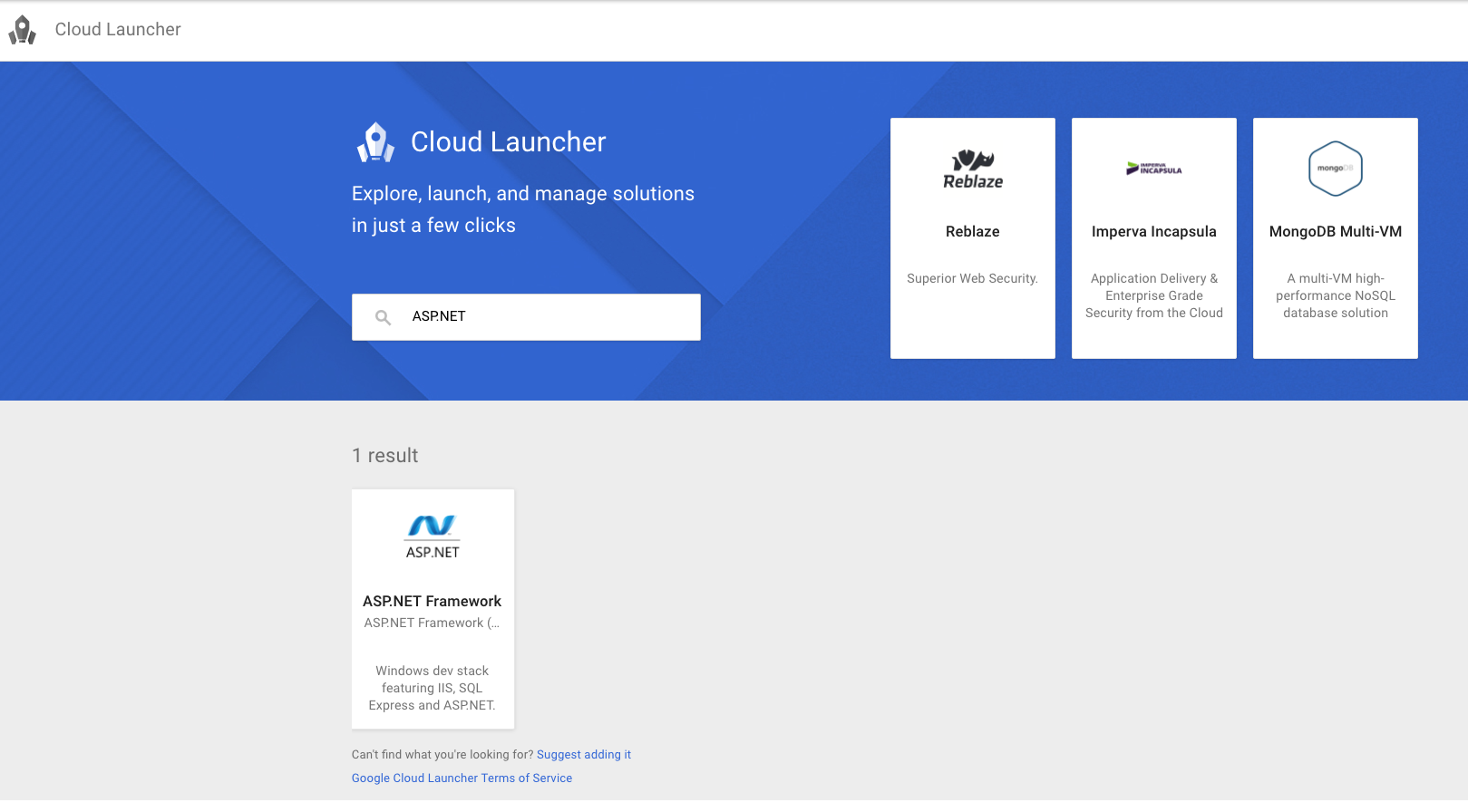
Google Cloud Marketplace راهکار ASP.NET Framework را دارد که بعداً برای نصب ویندوز سرور، IIS، SQL Express و ASP.NET با یک کلیک از آن استفاده خواهیم کرد.
۴. ویندوز سرور را با چارچوب ASP.NET مستقر کنید
در این بخش، یاد خواهیم گرفت که چگونه یک نمونه ماشین مجازی جدید Google Compute Engine با ویندوز سرور و ASP.NET Framework نصب شده با استفاده از Cloud Marketplace از Google Cloud Console ایجاد کنیم.
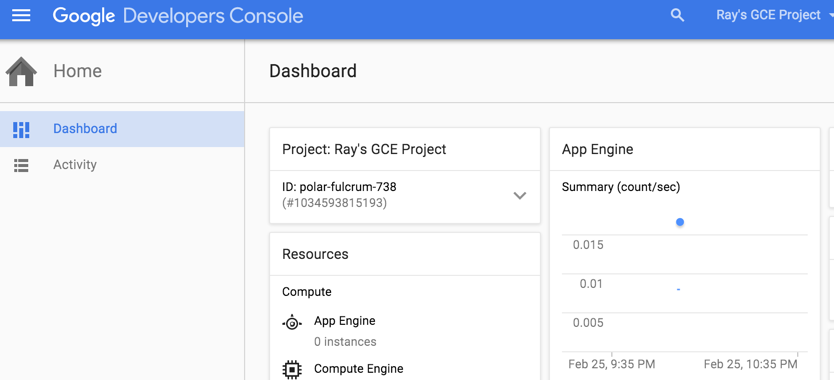
وارد کنسول ابری گوگل شوید
از یک تب یا پنجره مرورگر دیگر، به آدرس https://console.cloud.google.com به کنسول ابری گوگل بروید. از اطلاعات ورود به سیستمی که هنگام ثبت نام در پلتفرم ابری گوگل تنظیم کردهاید یا از اطلاعاتی که توسط ناظر آزمایشگاه به شما داده شده است، استفاده کنید.
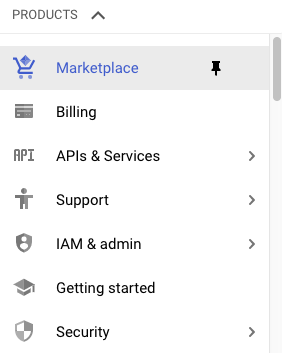
به بازار ابری بروید
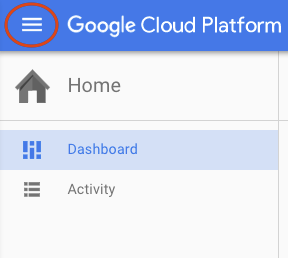
در کنسول گوگل کلود، روی آیکون منو برای محصولات و خدمات در سمت چپ بالای صفحه کلیک کنید:
سپس به بازار ابری بروید
جستجوی چارچوب ASP.NET
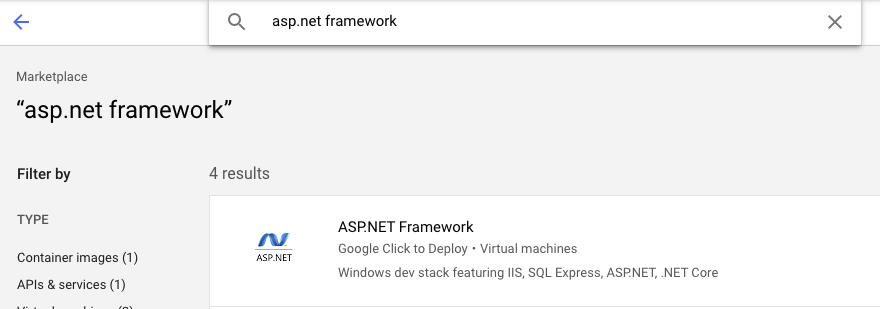
برای جستجوی ASP.NET Framework عبارت ASP.NET را تایپ کنید و سپس روی کادر نتایج زیر کلیک کنید.
راهاندازی روی موتور محاسباتی
در صفحه بعد، روی Launch on Compute Engine کلیک کنید.
پارامترهای زیادی وجود دارد که میتوانید هنگام ایجاد یک نمونه جدید پیکربندی کنید. بیایید از موارد زیر استفاده کنیم:
نام | |
نام استقرار | |
منطقه | |
نوع دستگاه | |
نسخه سیستم عامل ویندوز سرور | |
نوع دیسک بوت | |
حجم دیسک به گیگابایت | ما از مقدار پیشفرض ۱۰۰ گیگابایت استفاده میکنیم، اما شما میتوانید بسته به نیاز خود آن را کم یا زیاد کنید. |
فایروال | |
برای ایجاد نمونه ماشین مجازی جدید با ویندوز سرور و ASP.NET Framework روی Deploy کلیک کنید! این شما را به صفحه جدیدی میبرد که میتوانید پیشرفت کار را در آن مشاهده کنید.
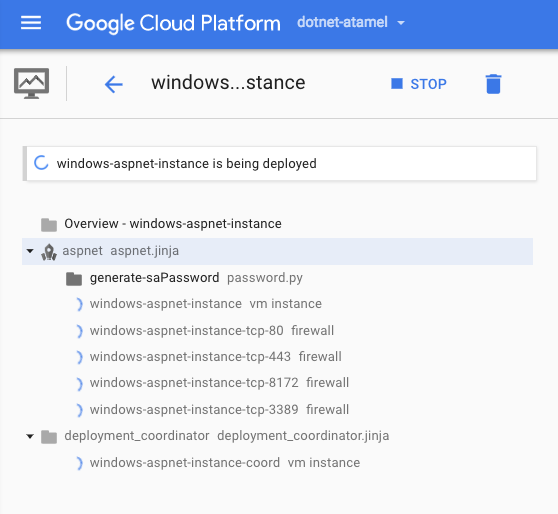
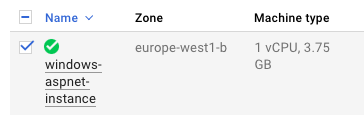
پس از اتمام، از منوی سمت چپ به Compute Engine بروید و سپس VM Instances را انتخاب کنید. باید ماشین مجازی جدید را در لیست VM Instances مشاهده کنید.

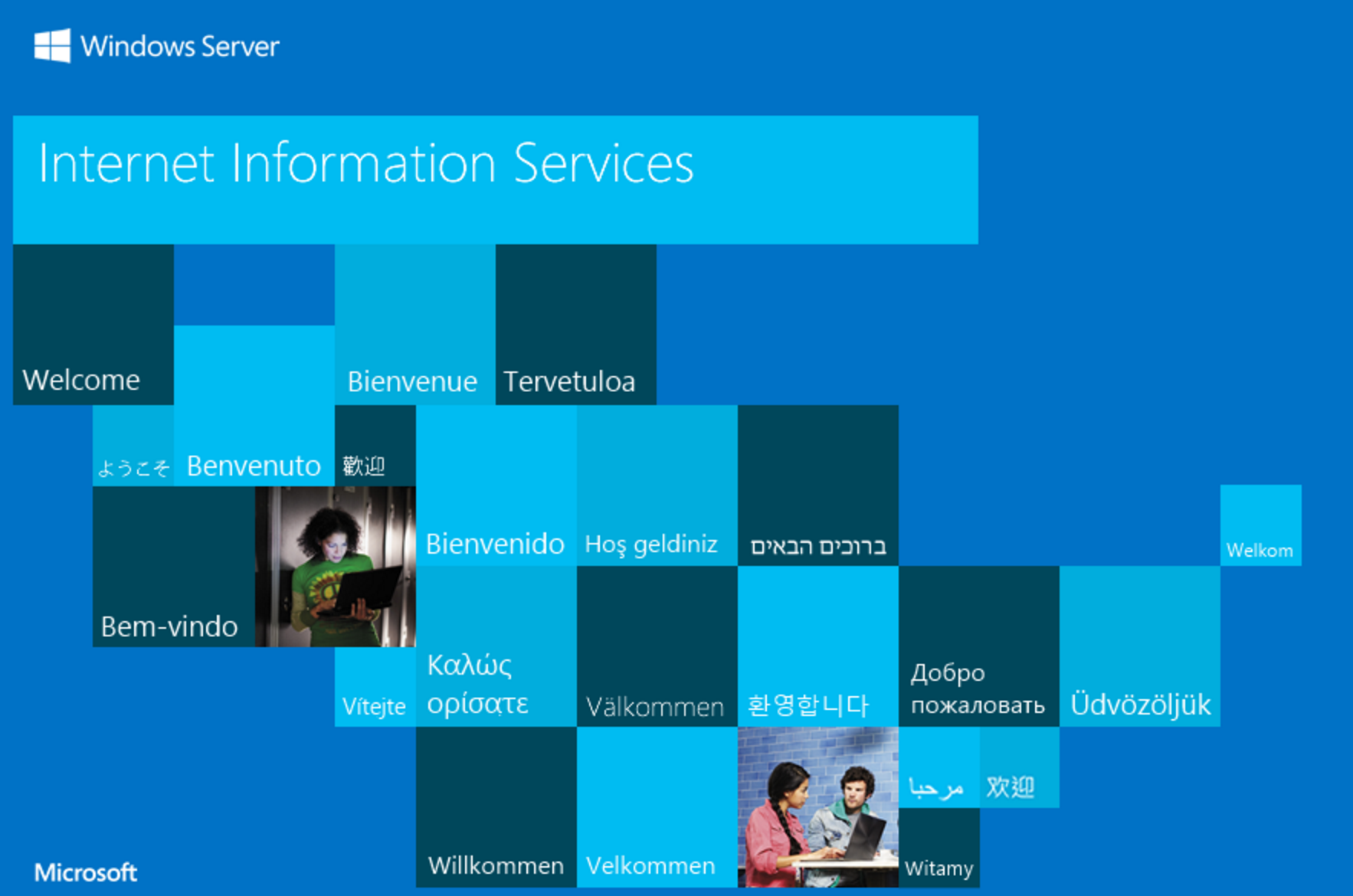
اگر روی External IP کلیک کنید، باید وبسایت پیشفرض IIS که از نمونه ارائه میشود را نیز مشاهده کنید.
توجه داشته باشید که میتوانید از طریق ریموت دسکتاپ (RDP) به دستگاه متصل شوید، اما ابتدا باید یک کاربر ویندوز و رمز عبور ایجاد کنیم.
۵. یک کاربر و رمز عبور ویندوز ایجاد کنید
برای ایجاد کاربر و رمز عبور ویندوز، گزینه Create or reset Windows password را انتخاب کنید.
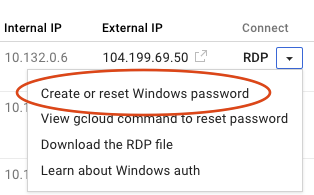
این یک پنجره جدید باز میکند که میتوانید در آن یک کاربر ایجاد کنید. پیشفرض را نگه دارید و تنظیم را انتخاب کنید. پس از چند ثانیه، باید یک پنجره رمز عبور جدید ویندوز با رمز عبور تازه ایجاد شده داشته باشید. رمز عبور را یادداشت کنید، زیرا در بخش بعدی به آن نیاز خواهید داشت.
۶. ریموت دسکتاپ (RDP) به ویندوز سرور
وقت آن است که از طریق RDP به سرور ویندوز متصل شوید. بسته به اینکه ویندوزی هستید یا خیر، دو راه مختلف دارید. بیایید هر دو را بررسی کنیم.
اگر از ویندوز استفاده نمیکنید و از کروم استفاده میکنید، میتوانید با استفاده از افزونهی RDP کروم برای پلتفرم ابری گوگل، مستقیماً از طریق مرورگر به سرور RDP متصل شوید. روی RDP کلیک کنید.
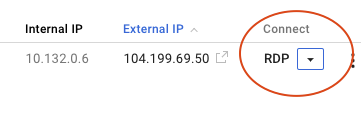
این از شما میخواهد که افزونهی Chrome RDP را نصب کنید. پس از نصب، یک صفحهی ورود به سیستم باز میشود که میتوانید از طریق نام کاربری و رمز عبور ویندوز خود وارد سیستم شوید.
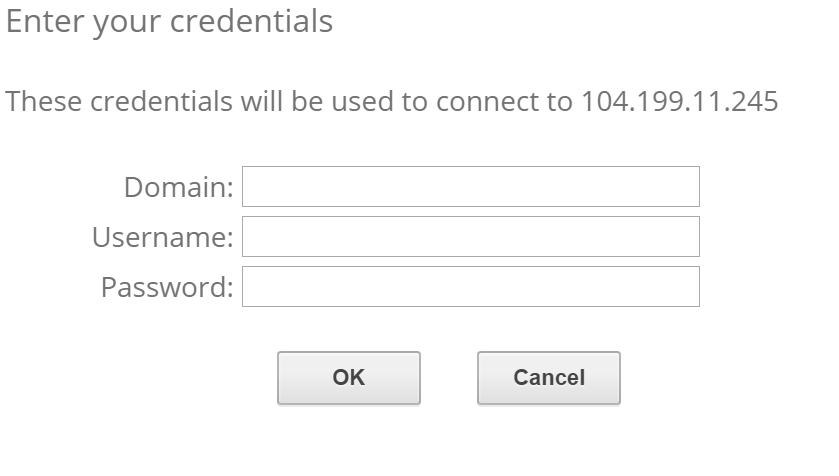
از طرف دیگر، اگر از دستگاه ویندوزی استفاده میکنید، میتوانید فایل RDP را با انتخاب آن از منوی RDP دانلود کنید.
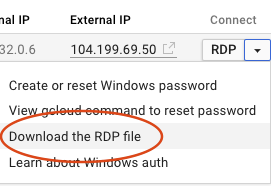
در ویندوز، میتوانید به سادگی روی فایل RDP دوبار کلیک کنید و با استفاده از نام کاربری و رمز عبور ویندوز وارد سیستم شوید.
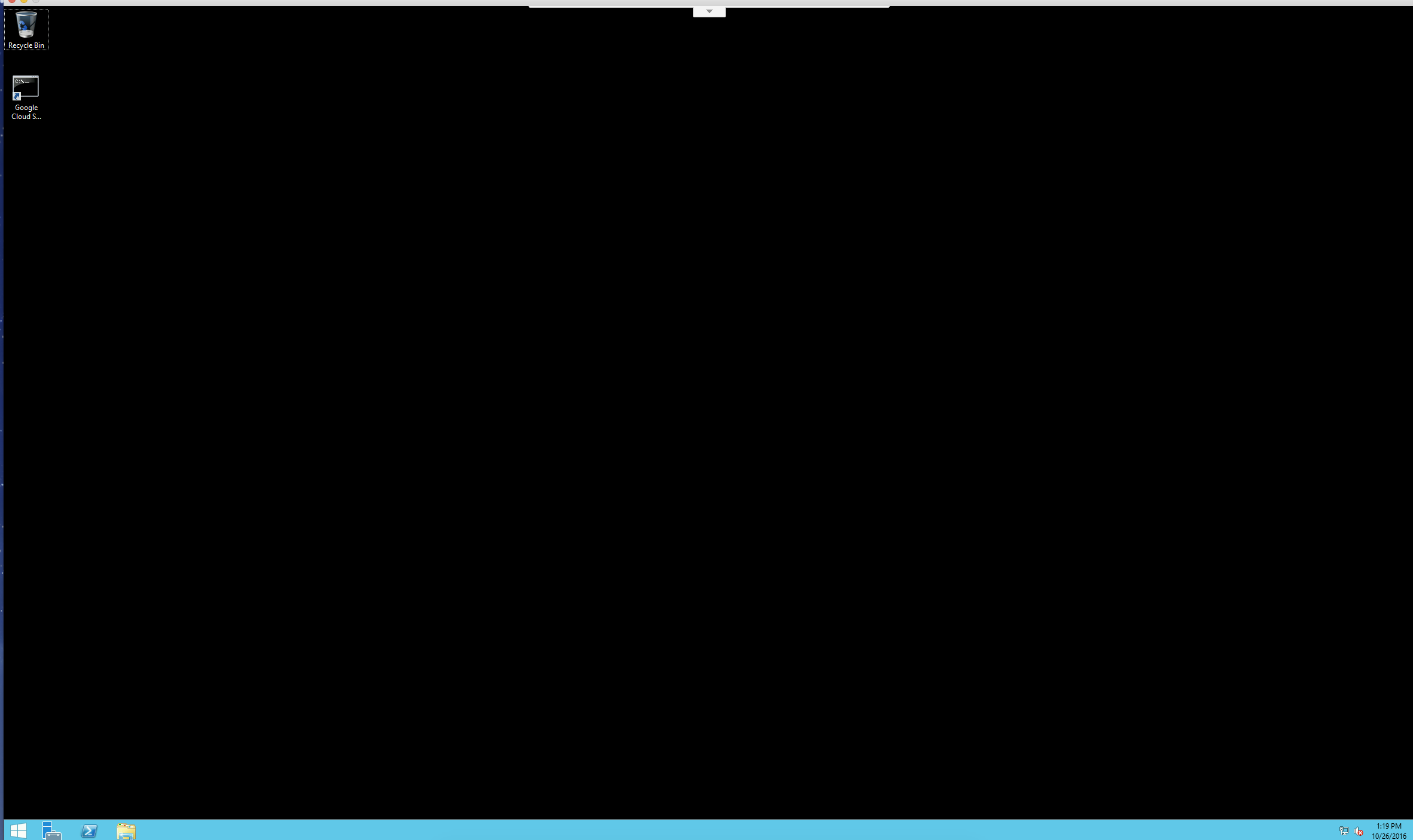
پس از ورود به سیستم، باید دسکتاپ پیشفرض ویندوز را به همراه میانبر پوسته SDK گوگل کلود روی دسکتاپ ببینید!
۷. تمیز کردن (اختیاری)
اگر قصد ندارید از نمونه ماشین مجازی در آزمایشگاههای کد دیگر استفاده کنید، میتوانید نمونه ماشین مجازی را خاموش کنید تا در هزینه صرفهجویی کنید و در کل یک شهروند ابری خوب باشید. میتوانید تصمیم بگیرید که نمونهها را حذف کنید یا به سادگی آنها را متوقف کنید، اگرچه به خاطر داشته باشید که نمونههای متوقف شده هنوز هم میتوانند هزینههای مربوط به ذخیرهسازی را متحمل شوند.
۸. تبریک میگویم!
موتور محاسبات گوگل (Google Compute Engine) پایه و اساس زیرساخت به عنوان سرویس (Infrastructure-as-a-Service) پلتفرم ابری گوگل است. همانطور که مشاهده کردید، Cloud Marketplace تهیه یک ویندوز سرور با چارچوب ASP.NET را بسیار آسان میکند.
آنچه ما پوشش دادهایم
- موتور محاسباتی گوگل
- بازار ابری گوگل
- نحوه استفاده از Google Cloud Marketplace برای ایجاد یک ماشین مجازی با ویندوز سرور و چارچوب ASP.NET نصب شده
- نحوه ایجاد کاربر و رمز عبور ویندوز
- نحوه ریموت دسکتاپ در ویندوز سرور
مراحل بعدی
- برنامه ASP.NET را روی ویندوز سرور در Codelab Compute Engine مستقر کنید .
- میخواهید بدانید هزینه اجرای حجم کاری شما چقدر خواهد بود؟ ماشین حساب قیمتگذاری را بررسی کنید - میتوانید تعداد نمونهها، vCPU و نیازهای حافظه را وارد کنید.
- درباره ویندوز روی پلتفرم ابری گوگل بیشتر بدانید.
- درباره .NET در پلتفرم ابری گوگل بیشتر بدانید.
- درباره SQL Server در پلتفرم ابری گوگل بیشتر بدانید.
- درباره ابزارهای ابری برای ویژوال استودیو بیشتر بدانید.