

১. সংক্ষিপ্ত বিবরণ
গুগল কম্পিউট ইঞ্জিন আপনাকে গুগলের পরিকাঠামোতে ভার্চুয়াল মেশিন তৈরি ও চালানোর সুযোগ দেয়, যেখানে উইন্ডোজ সার্ভার সহ বিভিন্ন অপারেটিং সিস্টেম চলে!
এই ল্যাবটি অনুসরণ করে শিখুন কীভাবে উইন্ডোজ সার্ভার এবং এএসপি.নেট ফ্রেমওয়ার্ক ইনস্টল করা একটি ভার্চুয়াল মেশিন তৈরি করতে হয়। আমরা একটি উইন্ডোজ ইউজার ও পাসওয়ার্ডও তৈরি করব এবং উইন্ডোজ সার্ভারে কীভাবে রিমোট ডেস্কটপ করতে হয় তা শিখব।
আপনি যা শিখবেন
- গুগল কম্পিউট ইঞ্জিন
- গুগল ক্লাউড মার্কেটপ্লেস
- উইন্ডোজ সার্ভার এবং ASP.NET ফ্রেমওয়ার্ক ইনস্টল করা ভার্চুয়াল মেশিন তৈরি করতে কীভাবে গুগল ক্লাউড এমএ ব্যবহার করবেন
- কীভাবে উইন্ডোজ ব্যবহারকারী এবং পাসওয়ার্ড তৈরি করবেন
- উইন্ডোজ সার্ভারে কীভাবে রিমোট ডেস্কটপ করবেন
আপনার যা যা লাগবে
- একটি গুগল ক্লাউড প্ল্যাটফর্ম প্রকল্প
- একটি ব্রাউজার, যেমন ক্রোম বা ফায়ারফক্স
- হয় একটি উইন্ডোজ মেশিন অথবা এমন একটি নন-উইন্ডোজ মেশিন যেখানে ক্রোম এবং ক্রোম আরডিপি এক্সটেনশন ইনস্টল করা আছে।
আপনি এই টিউটোরিয়ালটি কীভাবে ব্যবহার করবেন?
গুগল ক্লাউড প্ল্যাটফর্মের সাথে আপনার অভিজ্ঞতাকে আপনি কীভাবে মূল্যায়ন করবেন?
২. সেটআপ এবং প্রয়োজনীয়তা
স্ব-গতিতে পরিবেশ সেটআপ
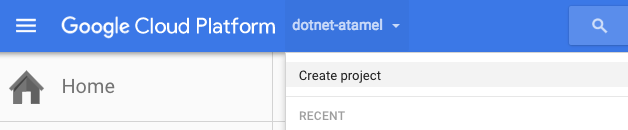
আপনার যদি আগে থেকে কোনো গুগল অ্যাকাউন্ট (জিমেইল বা গুগল অ্যাপস) না থাকে, তবে আপনাকে অবশ্যই একটি তৈরি করতে হবে। গুগল ক্লাউড প্ল্যাটফর্ম কনসোলে ( console.cloud.google.com ) সাইন-ইন করুন এবং একটি নতুন প্রজেক্ট তৈরি করুন:
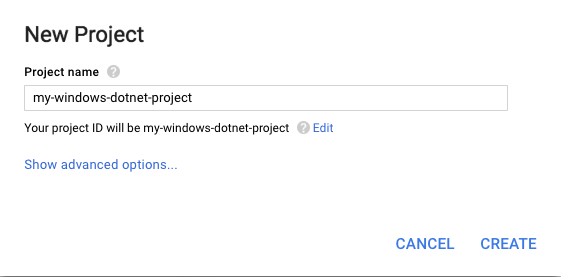
প্রজেক্ট আইডি-টি মনে রাখবেন, যা সমস্ত গুগল ক্লাউড প্ল্যাটফর্ম প্রজেক্ট জুড়ে একটি অনন্য নাম। এই কোডল্যাবে এটিকে পরবর্তীতে PROJECT_ID হিসাবে উল্লেখ করা হবে।
এরপরে, ক্লাউড ডেটাস্টোর এবং ক্লাউড স্টোরেজের মতো গুগল ক্লাউড প্ল্যাটফর্ম রিসোর্স ব্যবহার করার জন্য আপনাকে গুগল ক্লাউড কনসোলে বিলিং চালু করতে হবে।
গুগল ক্লাউড প্ল্যাটফর্মের নতুন ব্যবহারকারীরা ৩০০ ডলারের একটি ফ্রি ট্রায়ালের জন্য যোগ্য। এই কোডল্যাবটি চালাতে আপনার কয়েক ডলারের বেশি খরচ হওয়ার কথা নয়, কিন্তু আপনি যদি আরও রিসোর্স ব্যবহার করার সিদ্ধান্ত নেন অথবা সেগুলোকে চালু রাখেন, তাহলে খরচ আরও বেশি হতে পারে (এই ডকুমেন্টের শেষে থাকা 'ক্লিনআপ' অংশটি দেখুন)।
৩. গুগল ক্লাউড মার্কেটপ্লেস বোঝা
গুগল ক্লাউড মার্কেটপ্লেস আপনাকে গুগল ক্লাউড প্ল্যাটফর্মে চালিত কার্যকরী সফটওয়্যার প্যাকেজগুলো দ্রুত স্থাপন করার সুযোগ দেয়। এমনকি আপনি কম্পিউট ইঞ্জিনের মতো পরিষেবাগুলোর সাথে পরিচিত না হলেও, সফটওয়্যার, ভার্চুয়াল মেশিন ইনস্ট্যান্স, স্টোরেজ বা নেটওয়ার্ক সেটিংস ম্যানুয়ালি কনফিগার না করেই সহজেই একটি পরিচিত সফটওয়্যার প্যাকেজ চালু করতে পারেন।
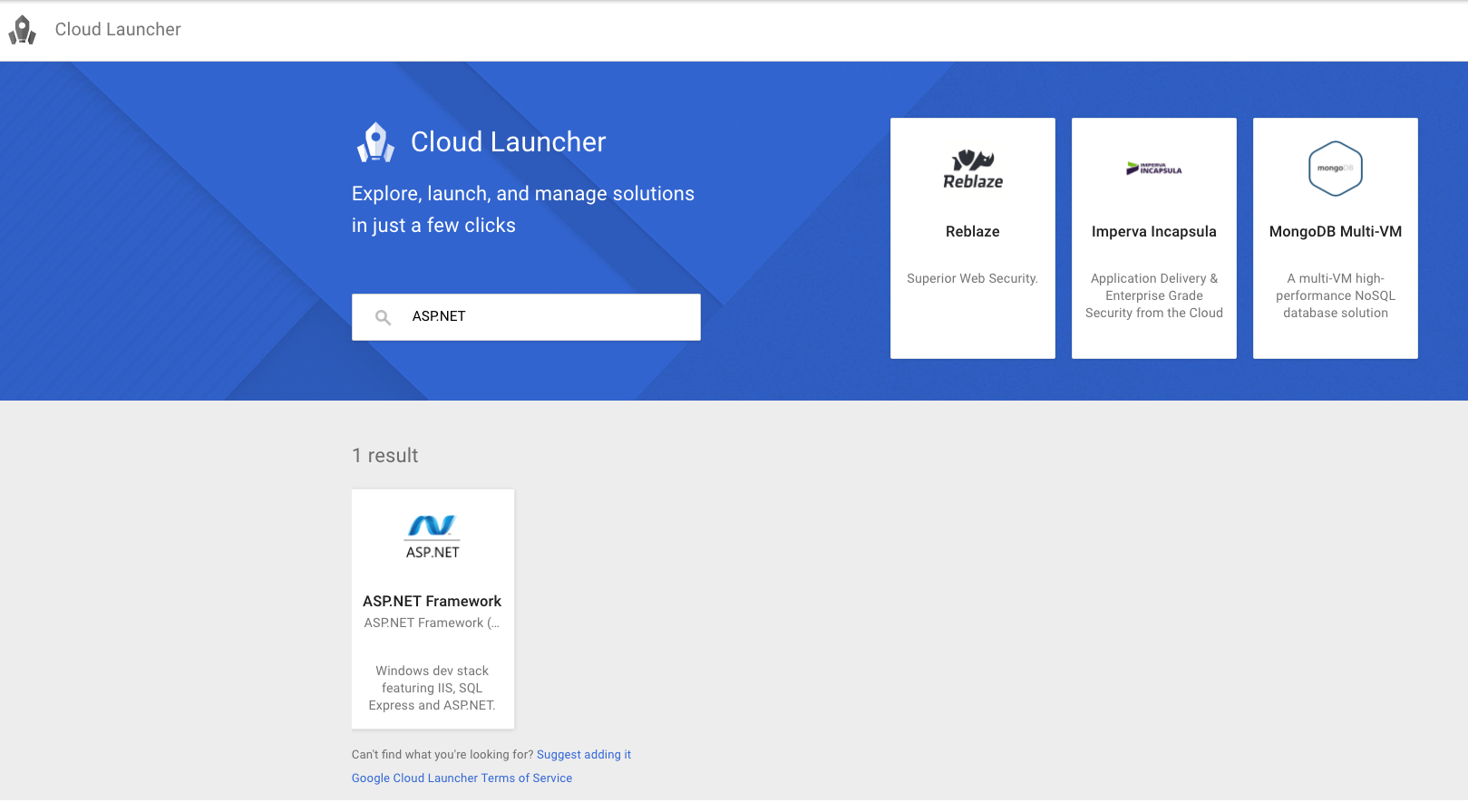
গুগল ক্লাউড মার্কেটপ্লেসে ASP.NET ফ্রেমওয়ার্ক সলিউশনটি রয়েছে, যা ব্যবহার করে আমরা পরবর্তীতে এক ক্লিকেই উইন্ডোজ সার্ভার, IIS, SQL এক্সপ্রেস এবং ASP.NET ইনস্টল করব।
৪. ASP.NET ফ্রেমওয়ার্ক ব্যবহার করে উইন্ডোজ সার্ভার স্থাপন করুন
এই অংশে আমরা শিখব, কীভাবে গুগল ক্লাউড কনসোলের ক্লাউড মার্কেটপ্লেস থেকে উইন্ডোজ সার্ভার এবং এএসপি.নেট ফ্রেমওয়ার্ক ইনস্টল করা একটি নতুন গুগল কম্পিউট ইঞ্জিন ভার্চুয়াল মেশিন ইনস্ট্যান্স তৈরি করতে হয়।
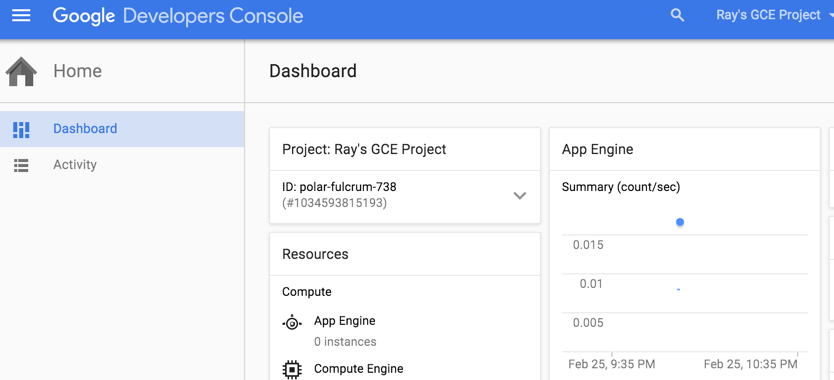
গুগল ক্লাউড কনসোলে লগ ইন করুন
অন্য একটি ব্রাউজার ট্যাব বা উইন্ডো থেকে https://console.cloud.google.com ঠিকানায় Google Cloud Console-এ প্রবেশ করুন। Google Cloud Platform-এ সাইন আপ করার সময় আপনি যে লগইন তথ্য সেট আপ করেছিলেন অথবা ল্যাব প্রক্টরের দেওয়া তথ্য ব্যবহার করুন।
ক্লাউড মার্কেটপ্লেসে যান
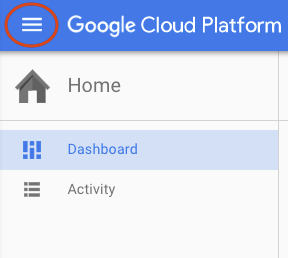
গুগল ক্লাউড কনসোলে, স্ক্রিনের উপরের বাম দিকে থাকা প্রোডাক্টস অ্যান্ড সার্ভিসেস (Products & services) মেনু আইকনে ক্লিক করুন:
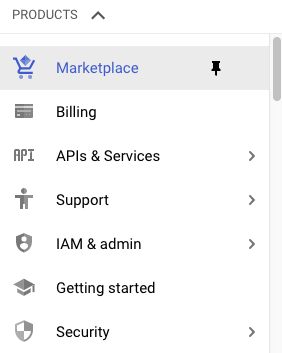
তারপর ক্লাউড মার্কেটপ্লেসে যান
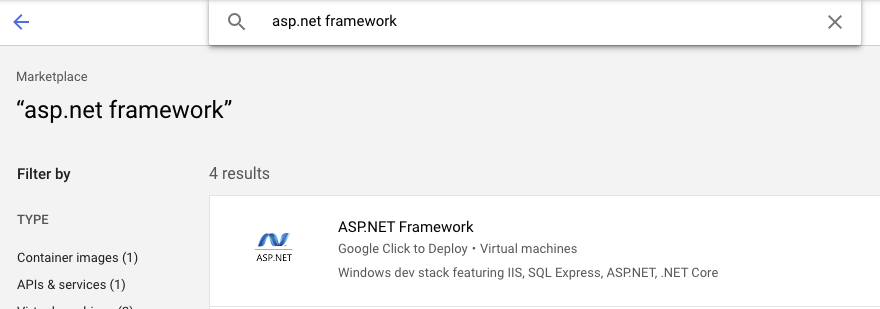
ASP.NET ফ্রেমওয়ার্ক অনুসন্ধান করুন
ASP.NET ফ্রেমওয়ার্ক খুঁজতে ASP.NET টাইপ করুন এবং তারপর নিচের ফলাফল বাক্সে ক্লিক করুন।
কম্পিউট ইঞ্জিনে চালু করুন
পরবর্তী স্ক্রিনে, Compute Engine-এ Launch- এ ক্লিক করুন।
একটি নতুন ইনস্ট্যান্স তৈরি করার সময় আপনি অনেক প্যারামিটার কনফিগার করতে পারেন। চলুন নিম্নলিখিতগুলো ব্যবহার করা যাক:
নাম | |
মোতায়েনের নাম | |
অঞ্চল | |
মেশিনের ধরন | |
উইন্ডোজ সার্ভার ওএস সংস্করণ | |
বুট ডিস্কের ধরন | |
ডিস্কের আকার (জিবি-তে) | আমরা ডিফল্ট হিসেবে ১০০ জিবি ব্যবহার করছি, কিন্তু আপনি আপনার প্রয়োজন অনুযায়ী এটি কম বা বেশি করতে পারেন। |
ফায়ারওয়াল | |
Windows Server এবং ASP.NET Framework সহ নতুন ভার্চুয়াল মেশিন ইনস্ট্যান্সটি তৈরি করতে Deploy- এ ক্লিক করুন! এটি আপনাকে একটি নতুন পৃষ্ঠায় নিয়ে যাবে যেখানে আপনি অগ্রগতি দেখতে পারবেন।
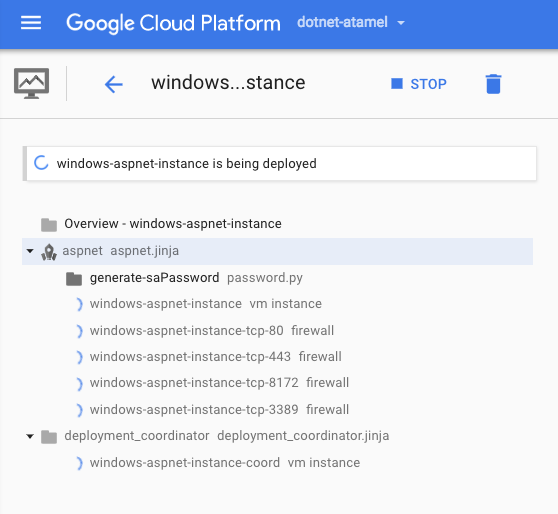
কাজ শেষ হলে, বাম দিকের মেনু থেকে Compute Engine- এ যান এবং তারপর VM Instances নির্বাচন করুন। আপনি VM Instances তালিকায় নতুন ভার্চুয়াল মেশিনটি দেখতে পাবেন।

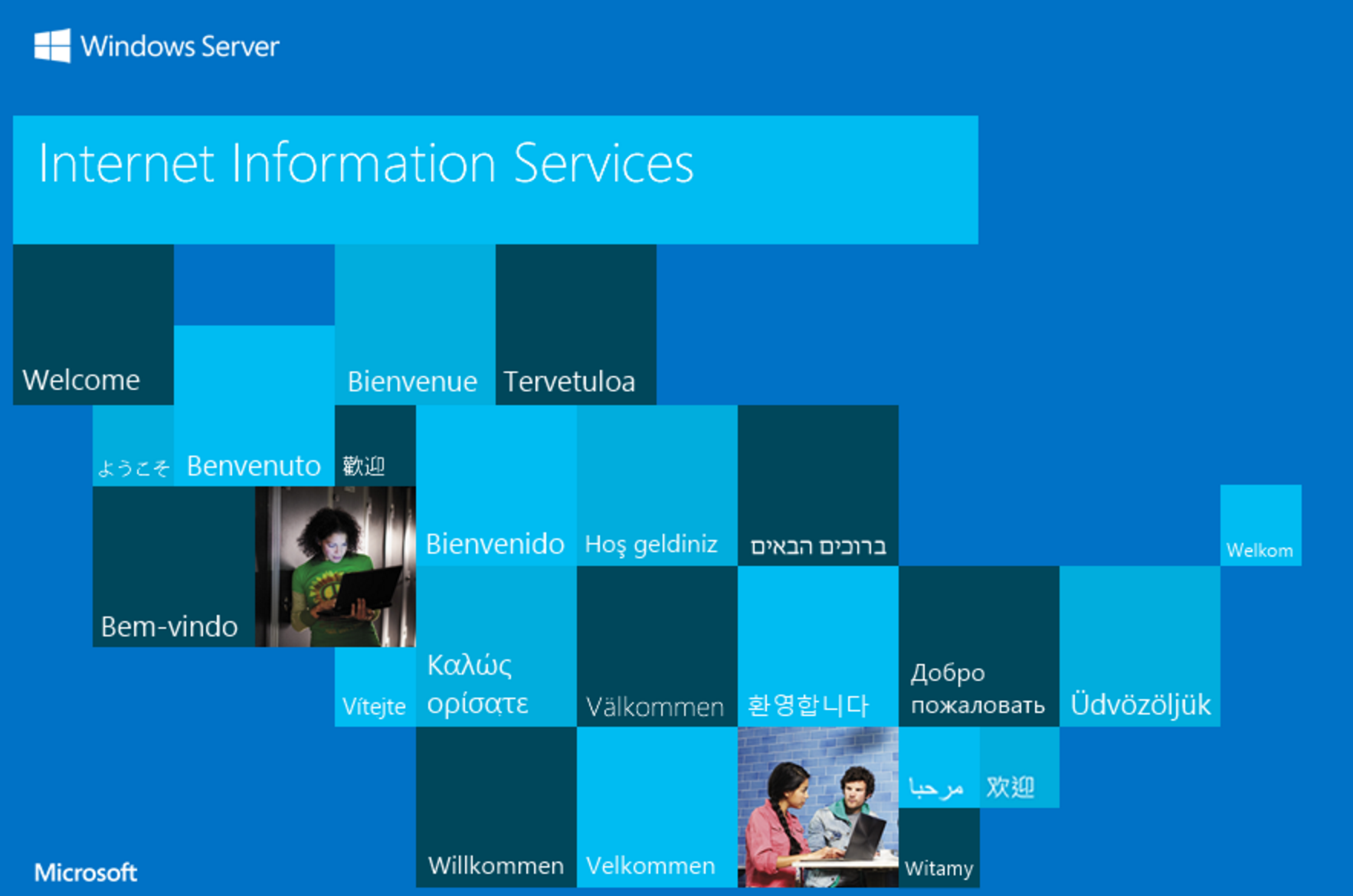
আপনি যদি এক্সটার্নাল আইপি- তে ক্লিক করেন, তাহলে ইনস্ট্যান্সটি থেকে পরিবেশিত ডিফল্ট আইআইএস ওয়েবসাইটটিও দেখতে পাবেন।
মনে রাখবেন যে আপনি রিমোট ডেস্কটপ (RDP) এর মাধ্যমেও মেশিনটিতে প্রবেশ করতে পারেন, কিন্তু তার জন্য আমাদের প্রথমে একটি উইন্ডোজ ইউজার এবং পাসওয়ার্ড তৈরি করতে হবে।
৫. একটি উইন্ডোজ ব্যবহারকারী এবং পাসওয়ার্ড তৈরি করুন।
উইন্ডোজ ব্যবহারকারী ও পাসওয়ার্ড তৈরি করতে, ‘উইন্ডোজ পাসওয়ার্ড তৈরি করুন বা রিসেট করুন’ নির্বাচন করুন।
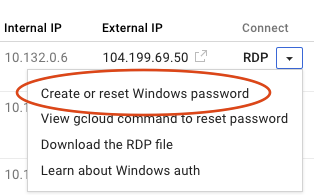
এটি একটি নতুন উইন্ডো খুলবে যেখানে আপনি একজন ব্যবহারকারী তৈরি করতে পারবেন। ডিফল্টটি রাখুন এবং 'সেট' নির্বাচন করুন। কয়েক সেকেন্ড পরে, আপনার সামনে নতুন তৈরি করা পাসওয়ার্ড সহ একটি 'নতুন উইন্ডোজ পাসওয়ার্ড' ডায়ালগ বক্স আসবে। পাসওয়ার্ডটি লিখে রাখুন, কারণ পরবর্তী অংশে আপনার এটি প্রয়োজন হবে।
৬. উইন্ডোজ সার্ভারে রিমোট ডেস্কটপ (RDP) এর মাধ্যমে সংযোগ স্থাপন
এখন উইন্ডোজ সার্ভারে RDP করার সময় হয়েছে। আপনি উইন্ডোজ ব্যবহার করছেন কি না, তার উপর নির্ভর করে দুটি ভিন্ন উপায় রয়েছে। চলুন, দুটি উপায়ই দেখে নেওয়া যাক।
আপনি যদি উইন্ডোজ ব্যবহার না করে ক্রোম ব্যবহার করেন, তাহলে ‘ Chrome RDP for Google Cloud Platform’ এক্সটেনশনটি ব্যবহার করে সরাসরি ব্রাউজার থেকে RDP করতে পারেন। RDP-তে ক্লিক করুন।
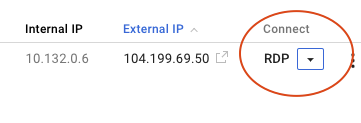
এটি আপনাকে ক্রোম আরডিপি এক্সটেনশন ইনস্টল করতে বলবে। এটি ইনস্টল হয়ে গেলে, একটি লগইন পেজ খুলবে যেখানে আপনি আপনার উইন্ডোজ ইউজারনেম এবং পাসওয়ার্ড ব্যবহার করে লগ ইন করতে পারবেন।
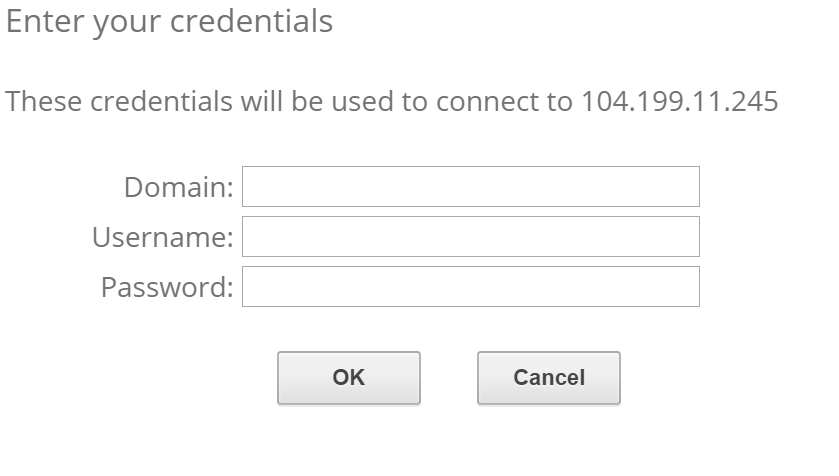
বিকল্পভাবে, আপনি যদি উইন্ডোজ মেশিনে থাকেন, তাহলে RDP মেনু থেকে RDP ফাইলটি নির্বাচন করে ডাউনলোড করতে পারেন।
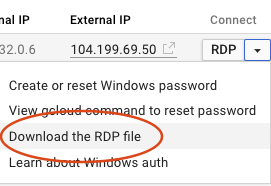
উইন্ডোজে, আপনি সরাসরি RDP ফাইলটিতে ডাবল ক্লিক করে উইন্ডোজ ইউজার ও পাসওয়ার্ড দিয়ে লগইন করতে পারেন।
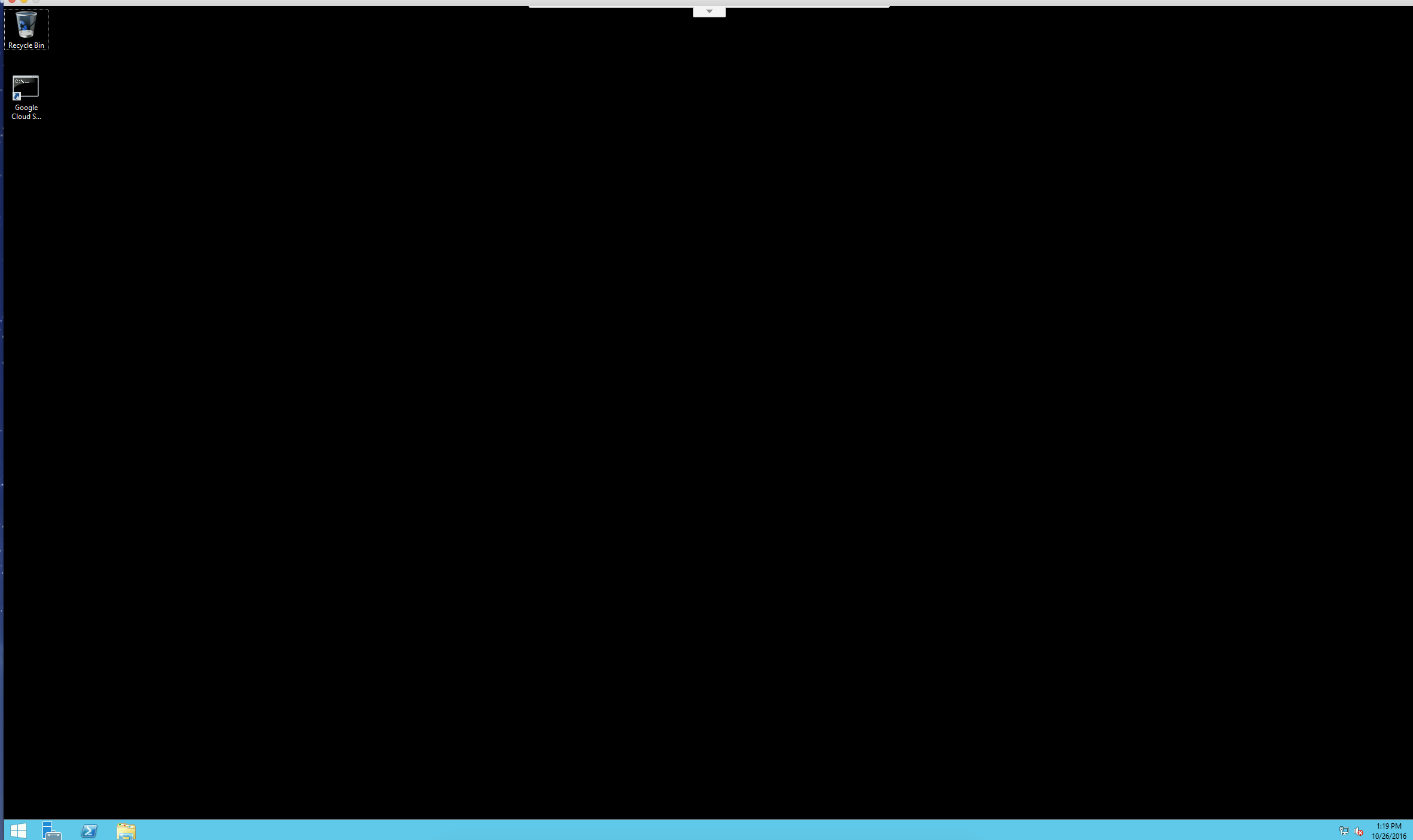
একবার লগ ইন করলে, আপনি ডিফল্ট উইন্ডোজ ডেস্কটপ দেখতে পাবেন এবং ডেস্কটপে গুগল ক্লাউড এসডিকে শেল শর্টকাটটি দেখতে পাবেন!
৭. পরিষ্কার করা (ঐচ্ছিক)
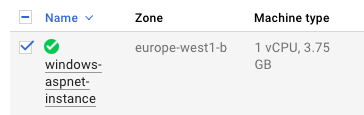
যদি আপনি অন্যান্য কোডল্যাবে ভিএম ইনস্ট্যান্সটি ব্যবহার করতে না চান, তাহলে খরচ বাঁচাতে এবং সার্বিকভাবে একজন ভালো ক্লাউড ব্যবহারকারী হতে আপনি ভিএম ইনস্ট্যান্সটি শাটডাউন করতে পারেন। আপনি ইনস্ট্যান্সগুলো ডিলিট করার বা কেবল স্টপ করার সিদ্ধান্ত নিতে পারেন, তবে মনে রাখবেন যে স্টপ করা ইনস্ট্যান্সের ক্ষেত্রেও স্টোরেজ-সম্পর্কিত খরচ হতে পারে।
৮. অভিনন্দন!
গুগল কম্পিউট ইঞ্জিন হলো গুগল ক্লাউড প্ল্যাটফর্মের ইনফ্রাস্ট্রাকচার-অ্যাজ-এ-সার্ভিসের ভিত্তি। যেমনটা আপনারা দেখেছেন, ক্লাউড মার্কেটপ্লেসের মাধ্যমে ASP.NET ফ্রেমওয়ার্কসহ একটি উইন্ডোজ সার্ভার পাওয়া বেশ সহজ।
আমরা যা আলোচনা করেছি
- গুগল কম্পিউট ইঞ্জিন
- গুগল ক্লাউড মার্কেটপ্লেস
- উইন্ডোজ সার্ভার এবং এএসপি.নেট ফ্রেমওয়ার্ক ইনস্টল করা ভার্চুয়াল মেশিন তৈরি করতে গুগল ক্লাউড মার্কেটপ্লেস কীভাবে ব্যবহার করবেন
- কীভাবে উইন্ডোজ ব্যবহারকারী এবং পাসওয়ার্ড তৈরি করবেন
- উইন্ডোজ সার্ভারে কীভাবে রিমোট ডেস্কটপ করবেন
পরবর্তী পদক্ষেপ
- Compute Engine কোডল্যাবে Windows Server-এ ASP.NET অ্যাপ ডেপ্লয় করুন ।
- আপনার ওয়ার্কলোডগুলো চালাতে কত খরচ হবে তা নিয়ে ভাবছেন? প্রাইসিং ক্যালকুলেটরটি দেখুন - এখানে আপনি ইনস্ট্যান্সের সংখ্যা, vCPU এবং প্রয়োজনীয় মেমরির পরিমাণ লিখতে পারেন।
- গুগল ক্লাউড প্ল্যাটফর্মে উইন্ডোজ সম্পর্কে আরও জানুন।
- গুগল ক্লাউড প্ল্যাটফর্মে .NET সম্পর্কে আরও জানুন।
- গুগল ক্লাউড প্ল্যাটফর্মে SQL সার্ভার সম্পর্কে আরও জানুন।
- ভিজ্যুয়াল স্টুডিও-এর জন্য ক্লাউড টুলস সম্পর্কে আরও জানুন।