
1. खास जानकारी
ASP.NET एक ओपन सोर्स वेब फ़्रेमवर्क है. इसका इस्तेमाल .NET की मदद से, आधुनिक वेब ऐप्लिकेशन और सेवाएं बनाने के लिए किया जाता है. ASP.NET, एचटीएमएल5, सीएसएस, और JavaScript पर आधारित वेबसाइटें बनाता है. ये वेबसाइटें आसान और तेज़ होती हैं. साथ ही, लाखों उपयोगकर्ताओं के लिए उपलब्ध कराई जा सकती हैं.
इस लैब में, Compute Engine पर चल रहे Windows Server पर एक सामान्य ASP.NET ऐप्लिकेशन डिप्लॉय किया जाता है. यह कोडलैब, Compute Engine में ASP.NET फ़्रेमवर्क के साथ Windows Server डिप्लॉय करें कोडलैब पर आधारित है. आपको पहले वह लैब पूरी करनी होगी.
इसके अलावा, आपको ASP.NET ऐप्लिकेशन लिखने और उसे Compute Engine पर डिप्लॉय करने के लिए, Visual Studio 2013 या इसके बाद के वर्शन की ज़रूरत होगी.
आपको क्या सीखने को मिलेगा
- आसान ASP.NET ऐप्लिकेशन बनाने का तरीका.
- Visual Studio में ASP.NET ऐप्लिकेशन को स्थानीय तौर पर चलाने का तरीका.
- Compute Engine पर Windows Server में ASP.NET ऐप्लिकेशन को डिप्लॉय और चलाने का तरीका.
आपको किन चीज़ों की ज़रूरत होगी
- कोई ब्राउज़र, जैसे कि Chrome या Firefox.
- Visual Studio 2013 या इसके बाद का वर्शन इंस्टॉल किया गया हो.
- .NET फ़्रेमवर्क और C# भाषा की जानकारी होना.
- Compute Engine पर चल रहा ASP.NET फ़्रेमवर्क वाला Windows Server. साथ ही, Compute Engine पर ASP.NET फ़्रेमवर्क वाला Windows Server डिप्लॉय करें कोडलैब से मिला Windows का उपयोगकर्ता नाम और पासवर्ड.
इस ट्यूटोरियल का इस्तेमाल कैसे किया जाएगा?
Google Cloud Platform इस्तेमाल करने के अपने अनुभव को आप क्या रेटिंग देंगे?
2. सेटअप और ज़रूरी शर्तें
अपने हिसाब से एनवायरमेंट सेट अप करना
आपके पास पिछले लैब का Google Cloud Platform प्रोजेक्ट पहले से ही होना चाहिए. इसलिए, नया प्रोजेक्ट बनाने की ज़रूरत नहीं है. Google Cloud Platform Console ( console.cloud.google.com) में साइन इन करें और पिछले लैब से प्रोजेक्ट चुनें.
3. ASP.NET ऐप्लिकेशन डाउनलोड करना
सैंपल को ZIP फ़ाइल के तौर पर डाउनलोड करें और उसे एक्सट्रैक्ट करें.
इसके अलावा, इसकी गिट रिपॉज़िटरी को क्लोन किया जा सकता है.
git clone https://github.com/GoogleCloudPlatform/getting-started-dotnet.git
दोनों ही मामलों में, आपके पास getting-started-dotnet फ़ोल्डर होना चाहिए. इसमें यह कॉन्टेंट होना चाहिए.

4. ऐप्लिकेशन को स्थानीय तौर पर चलाना
aspnet\1-hello-world\hello-world.sln पर दो बार क्लिक करें. इससे Visual Studio में समाधान खुल जाता है.
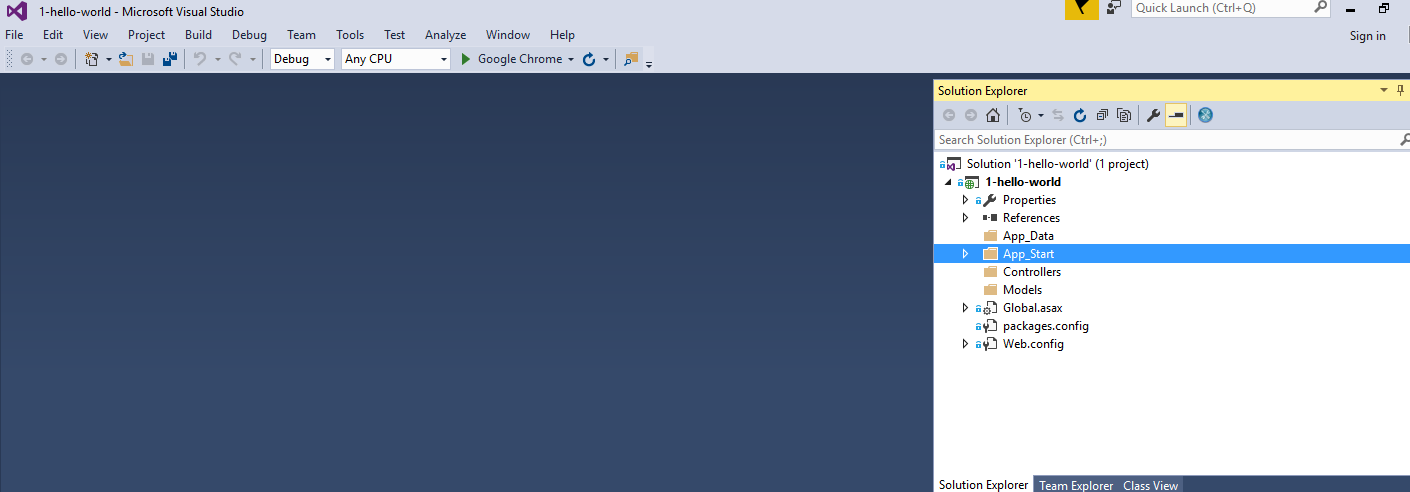
WebApiConfig.cs. को देखें. इसमें एक सामान्य HelloWorld एचटीटीपी हैंडलर शामिल है.
public class HelloWorldHandler : HttpMessageHandler
{
  protected override Task<HttpResponseMessage> SendAsync(
       HttpRequestMessage request,
       CancellationToken cancellationToken)
  {
    return Task.FromResult(new HttpResponseMessage()
    {
      Content = new ByteArrayContent(Encoding.UTF8.GetBytes("Hello World."))
    });
  }
};
Visual Studio में, ऐप्लिकेशन को बनाने और चलाने के लिए F5 दबाएं. Visual Studio, NuGet डिपेंडेंसी डाउनलोड करता है और ऐप्लिकेशन बनाता है. इसके बाद, आपको अपने ब्राउज़र में 'Hello World' मैसेज दिखेगा.
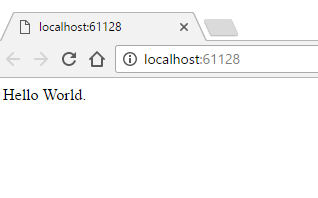
जब आपको यह पक्का हो जाए कि ऐप्लिकेशन स्थानीय तौर पर चल रहा है, तो ऐप्लिकेशन को रोकने के लिए Shift + F5 दबाएं.
5. ASP.NET फ़्रेमवर्क के साथ Windows Server को डिप्लॉय करना
इस सेक्शन में, हम Google Cloud Console से Cloud Marketplace का इस्तेमाल करके, Windows Server और ASP.NET फ़्रेमवर्क के साथ नया Google Compute Engine वर्चुअल मशीन इंस्टेंस बनाने का तरीका जानेंगे.
Google Cloud Console में लॉग इन करना
किसी दूसरे ब्राउज़र टैब या विंडो से Google Cloud Console पर जाएं. इसके लिए, https://console.cloud.google.com पर जाएं. Google Cloud Platform के लिए साइन अप करते समय सेट अप किए गए लॉगिन क्रेडेंशियल या लैब प्रॉक्टर से मिले क्रेडेंशियल का इस्तेमाल करें.
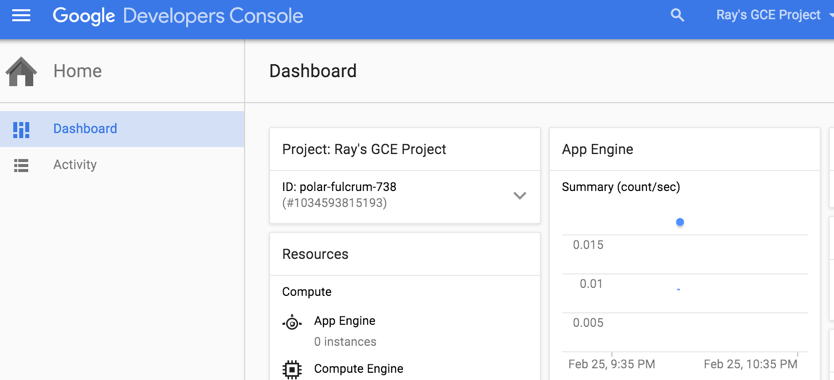
Cloud Marketplace पर जाएं
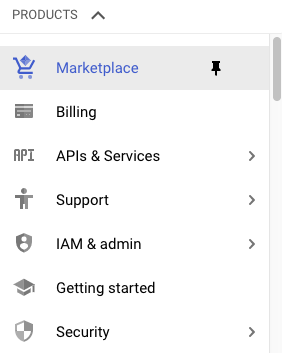
Google Cloud Console में, स्क्रीन के सबसे ऊपर बाईं ओर मौजूद प्रॉडक्ट और सेवाएं के लिए मेन्यू आइकॉन पर क्लिक करें:
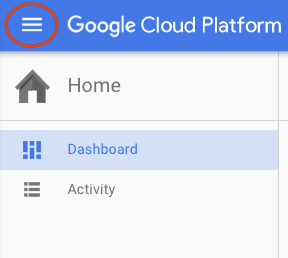
इसके बाद, Cloud Marketplace पर जाएं
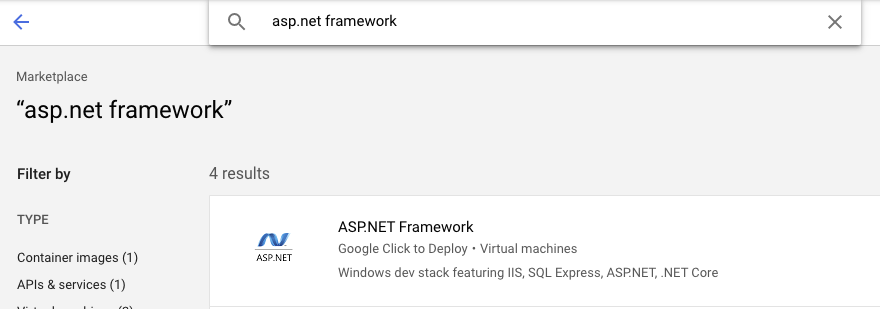
ASP.NET Framework खोजें
ASP.NET Framework को खोजने के लिए, ASP.NET टाइप करें. इसके बाद, नीचे दिए गए नतीजों के बॉक्स पर क्लिक करें.
Compute Engine पर लॉन्च करें
अगली स्क्रीन पर, Compute Engine पर लॉन्च करें पर क्लिक करें.
नया इंस्टेंस बनाते समय, कई पैरामीटर कॉन्फ़िगर किए जा सकते हैं. इनका इस्तेमाल करें:
नाम |
|
डप्लॉयमेंट का नाम |
|
ज़ोन |
|
मशीन टाइप |
|
Windows Server OS का वर्शन |
|
बूट डिस्क का टाइप |
|
डिस्क का साइज़ जीबी में | 100हम डिफ़ॉल्ट रूप से 100 जीबी का इस्तेमाल कर रहे हैं. हालांकि, अपनी ज़रूरतों के हिसाब से इसे कम या ज़्यादा किया जा सकता है. |
फ़ायरवॉल |
|
Windows Server और ASP.NET फ़्रेमवर्क के साथ नया वर्चुअल मशीन इंस्टेंस बनाने के लिए, डिप्लॉय करें पर क्लिक करें! इससे आपको एक नए पेज पर ले जाया जाएगा, जहां आपको प्रोग्रेस दिखेगी.
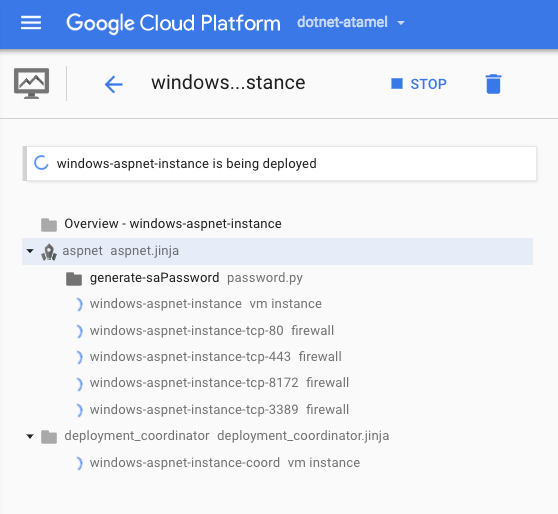
प्रोसेस पूरी होने के बाद, बाईं ओर मौजूद मेन्यू में जाकर Compute Engine पर जाएं. इसके बाद, वीएम इंस्टेंस चुनें. आपको VM इंस्टेंस की सूची में नई वर्चुअल मशीन दिखेगी.

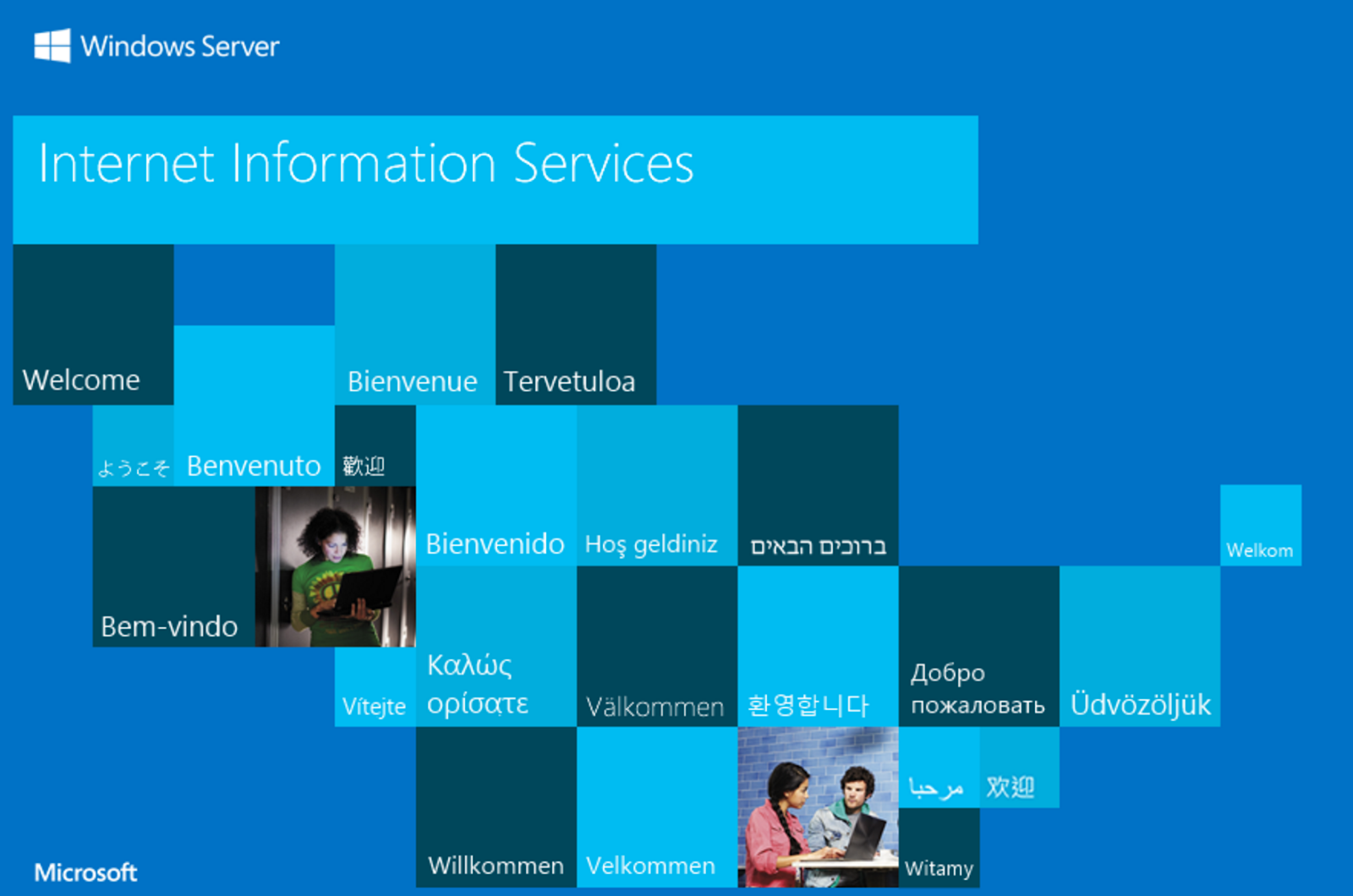
External IP पर क्लिक करने पर, आपको इंस्टेंस से दिखाई गई डिफ़ॉल्ट IIS वेबसाइट भी दिखनी चाहिए.
ध्यान दें कि मशीन में रिमोट डेस्कटॉप (आरडीपी) का इस्तेमाल भी किया जा सकता है. हालांकि, इसके लिए हमें पहले Windows उपयोगकर्ता और पासवर्ड बनाना होगा.
6. Windows उपयोगकर्ता और पासवर्ड बनाना
Windows उपयोगकर्ता और पासवर्ड बनाने के लिए, Windows का पासवर्ड बनाएं या रीसेट करें को चुनें.
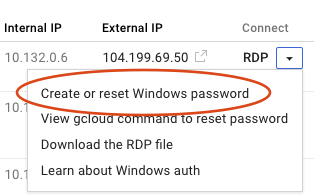
इससे एक नई विंडो खुलेगी. यहां उपयोगकर्ता बनाया जा सकता है. डिफ़ॉल्ट सेटिंग को बनाए रखें और सेट करें को चुनें. कुछ सेकंड बाद, आपको Windows का नया पासवर्ड डायलॉग दिखेगा. इसमें नया पासवर्ड होगा. पासवर्ड को नोट करें, क्योंकि आपको अगले सेक्शन में इसकी ज़रूरत पड़ेगी.
7. Compute Engine पर मौजूद Windows Server पर ऐप्लिकेशन डिप्लॉय करना
अब अपने ऐप्लिकेशन को Compute Engine इंस्टेंस पर चल रहे Windows Server पर डिप्लॉय करने का समय है.
सबसे पहले, आपको उस Compute Engine इंस्टेंस का बाहरी आईपी पता ढूंढना होगा जिसे आपने Compute Engine में ASP.NET फ़्रेमवर्क के साथ Windows Server डिप्लॉय करें में डिप्लॉय किया था. Cloud Console में, Compute > वीएम इंस्टेंस पर जाएं. इसके बाद, अपना इंस्टेंस ढूंढें और उसका बाहरी आईपी पता नोट करें.

अब आपको Windows का वह उपयोगकर्ता नाम और पासवर्ड डालना होगा जिसे आपने पिछले चरण में बनाया था.
Visual Studio Solution Explorer में, अपने प्रोजेक्ट पर राइट क्लिक करें. इसके बाद, संदर्भ मेन्यू में Publish को चुनें.
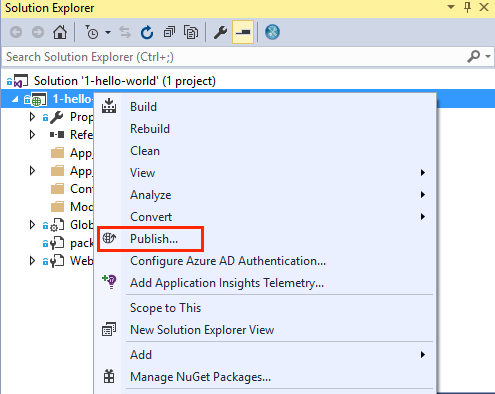
वेब पर पब्लिश करें डायलॉग बॉक्स में, पब्लिश करने के टारगेट के तौर पर कस्टम चुनें.
नई कस्टम प्रोफ़ाइल डायलॉग बॉक्स में, डिप्लॉयमेंट प्रोफ़ाइल का नाम डालें और ठीक है पर क्लिक करें.
अपनी प्रोफ़ाइल में यह जानकारी भरें.
सर्वर |
|
साइट का नाम |
|
प्रयोक्ता नाम |
|
पासवर्ड |
|
डेस्टिनेशन यूआरएल |
|
कनेक्शन की पुष्टि करें पर क्लिक करके पक्का करें कि प्रॉपर्टी सही हैं.
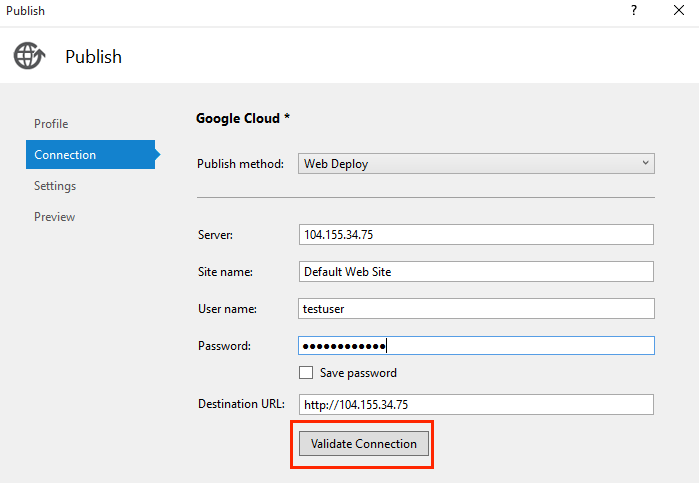
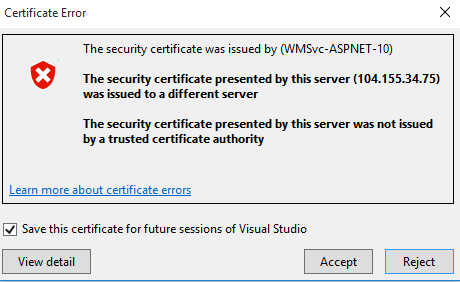
आपके डिप्लॉयमेंट में Microsoft IIS इंस्टॉलेशन, डिफ़ॉल्ट रूप से खुद के हस्ताक्षर किए गए सर्टिफ़िकेट का इस्तेमाल करता है. इसलिए, पुष्टि करने की प्रोसेस के दौरान आपको सर्टिफ़िकेट से जुड़ी गड़बड़ी दिखेगी. Visual Studio के आने वाले सेशन के लिए इस सर्टिफ़िकेट को सेव करें बॉक्स को चुनें. इसके बाद, सर्टिफ़िकेट स्वीकार करने के लिए स्वीकार करें पर क्लिक करें.
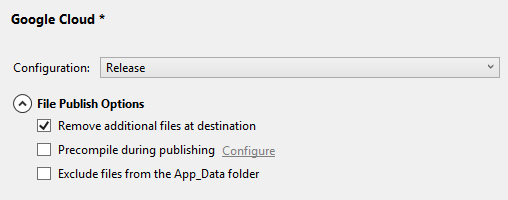
अगर आपका कॉन्फ़िगरेशन मान्य है, तो सेटिंग पर क्लिक करें. फ़ाइल पब्लिश करने के विकल्प पर क्लिक करें. इसके बाद, डेस्टिनेशन से अतिरिक्त फ़ाइलें हटाएं को चुनें. यह बाद के चरणों के लिए ज़रूरी है, जब आपको एक ही Compute Engine इंस्टेंस पर नई वेबसाइटें पब्लिश करनी हों.
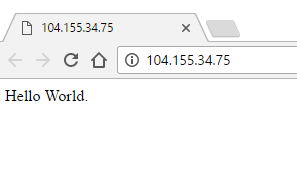
ऐप्लिकेशन को डिप्लॉय करने के लिए, पब्लिश करें पर क्लिक करें. पब्लिश करने की प्रोसेस पूरी होने के बाद, Visual Studio आपके डिफ़ॉल्ट वेब ब्राउज़र में ऐप्लिकेशन खोलता है.
8. साफ़-सफ़ाई सेवा
हो गया! अब आपने जिन संसाधनों का इस्तेमाल किया है उन्हें हटा दें, ताकि लागत कम हो और आप क्लाउड के अच्छे नागरिक बन सकें.
आपके पास इंस्टेंस मिटाने या उन्हें बंद करने का विकल्प होता है. हालांकि, ध्यान रखें कि बंद किए गए इंस्टेंस के लिए भी स्टोरेज से जुड़ी लागत लग सकती है.

बेशक, आपके पास पूरे प्रोजेक्ट को मिटाने का विकल्प भी है. हालांकि, ऐसा करने पर आपको बिलिंग से जुड़ी अपनी सभी सेटिंग मिटानी होंगी. इसके लिए, आपको पहले प्रोजेक्ट की बिलिंग बंद करनी होगी. इसके अलावा, किसी प्रोजेक्ट को मिटाने पर, मौजूदा बिलिंग साइकल खत्म होने के बाद ही उसकी बिलिंग बंद होती है.
9. बधाई हो!
Google Compute Engine, Google Cloud Platform के इंफ़्रास्ट्रक्चर-एज़-अ-सर्विस का आधार है. जैसा कि आपने देखा, Compute Engine पर Windows Server में ASP.NET ऐप्लिकेशन को डिप्लॉय करना बहुत आसान है.
हमने क्या-क्या बताया
- आसान ASP.NET ऐप्लिकेशन बनाने का तरीका.
- Visual Studio में ASP.NET ऐप्लिकेशन को स्थानीय तौर पर चलाने का तरीका.
- Compute Engine पर Windows Server में ASP.NET ऐप्लिकेशन को डिप्लॉय और चलाने का तरीका.
अगले चरण
- Google Cloud Platform पर Windows के बारे में ज़्यादा जानें.
- Google Cloud Platform पर.NET के बारे में ज़्यादा जानें.
- Google Cloud Platform पर SQL Server के बारे में ज़्यादा जानें.
- Cloud Tools for Visual Studio के बारे में ज़्यादा जानें.
- Cloud Tools for PowerShell के बारे में ज़्यादा जानें.
लाइसेंस
इस काम के लिए, Creative Commons एट्रिब्यूशन 2.0 जेनेरिक लाइसेंस के तहत लाइसेंस मिला है.
/