
1. 踏出第一步
Google Cloud 專案簡介
Google Cloud 專案是建立、啟用和使用所有 Google Cloud 服務的基本要件,例如管理 API、啟用計費功能、新增與移除協作者,以及管理 Google Cloud 資源的權限。
專案可讓您:
- 整理雲端資源:您可以將相關資源放在一起,方便管理、監控及瞭解。
- 隔離環境:您可以利用不同的專案隔離開發、測試和實際工作等環境,確保某個環境中的資源不會意外影響其他環境。
- 控管存取權和權限:專案可做為安全界線。您可以在專案層級定義 Identity and Access Management (IAM) 政策,控管哪些使用者可以存取哪些資源,以及在該專案中可執行的動作。
- 追蹤用量和帳單:專案中的所有資源都會與單一帳單帳戶建立關聯,方便您追蹤特定資源組合產生的費用。
- 管理配額和限制:許多 Google Cloud 配額和限制都套用至專案層級。
帳單帳戶的重要性
Google Cloud 中的帳單帳戶會連結至一或多個專案,並用來支付這些專案所耗用的資源費用。其中包含您的付款資訊,Google Cloud 可據此向您收取服務費用。
帳單帳戶的重要性如下:
- 啟用資源建立和使用:如未將有效帳單帳戶連結至專案,您就無法在 Google Cloud 中建立大多數可計費資源。Google Cloud 需要透過某種方式,向您收取所用服務的費用。如果沒有帳單帳戶,平台就不會允許您佈建會產生費用的資源。
- 費用管理與追蹤:帳單帳戶會集中顯示與其連結的專案所產生的所有費用。您可以監控支出、設定預算,以及分析專案的費用趨勢。
- 付款和月結單:帳單帳戶會管理您的付款方式,並提供 Google Cloud 使用費用的月結單。
- 啟用服務:Google Cloud 中的部分服務或功能可能需要啟用已連結的帳單帳戶。
2. 兌換抵免額
瞭解為何需要帳單帳戶後,我們建議您開始設定帳單帳戶並建立 Google Cloud 專案,無須提供付款資訊。
登入並存取抵免額
- 你應該已收到抵免額連結。前往提供的網址,即可領取抵免額。
- 如果尚未登入 Gmail 帳戶,請按一下「使用 Google 帳戶登入」,然後登入所需 Gmail 帳戶。
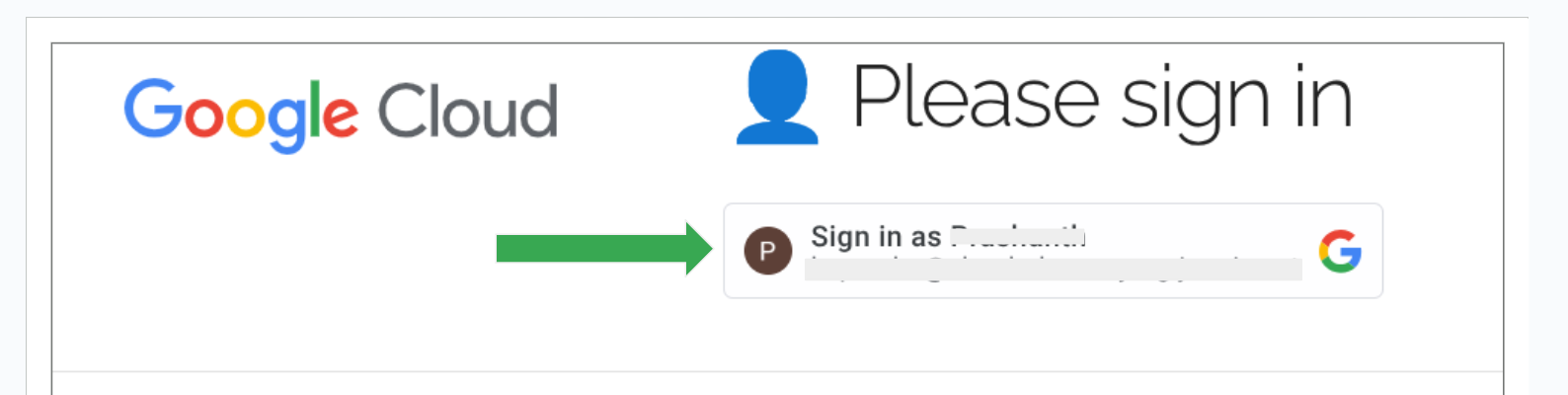
- 登入後,請確認你登入的帳戶正確無誤。這應與您使用的 Google Cloud 帳戶相同。如有需要,你可以登出,然後使用正確的帳戶重新登入。

- 登入後,您應該會看到詳細說明抵免額優惠的頁面 (例如金額、效期)。請仔細檢查您是否看到活動 / 程式碼研究室的名稱,確認網址是否正確。按一下按鈕即可存取或兌換抵免額 (例如「按這裡存取抵免額」)。

- 在 GCP 抵免額申請表單中:
- 系統會預先填入你的名字和姓氏,但請確認是否正確。
- 確認列出的帳戶電子郵件地址是你要套用抵免額的正確 Gmail 帳戶。
- 系統會預先填入優待券代碼,且無法編輯。
- 詳閱條款及細則。
- 按一下「接受並繼續」。

- 完成後,系統會將您帶往 Google Cloud 帳單總覽頁面。確認抵免額已順利套用。
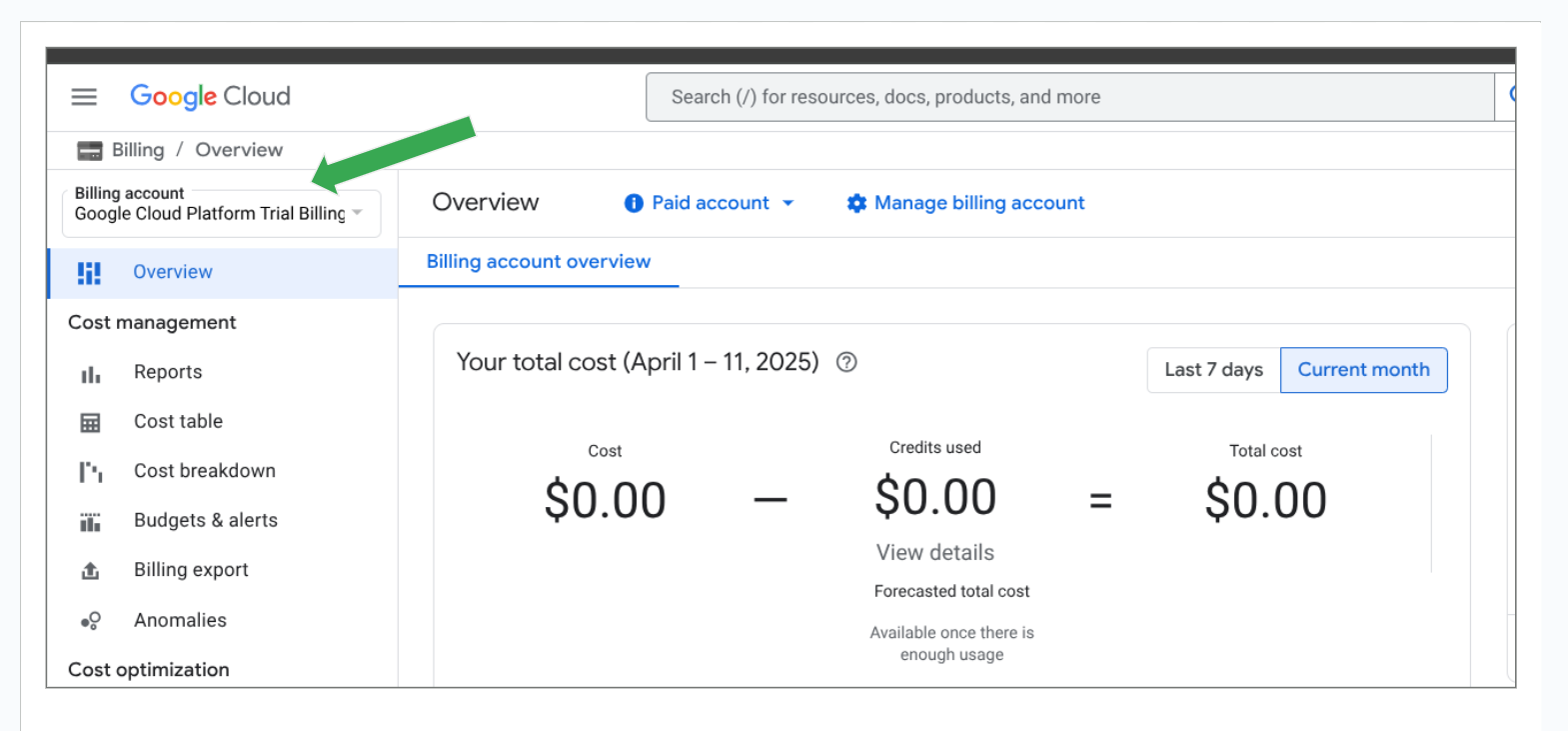
- 如要確認提供的金額是否已計入抵免額,請按一下左側的
credits導覽連結,即可在 Google Cloud 使用期間隨時查看原始抵免額和剩餘抵免額。
您已領取提供的抵免額。接著建立專案。
3. 建立專案
建立 Google Cloud 專案並連結帳單帳戶
- 前往 Google Cloud 控制台:console.cloud.google.com,或點選頁面頂端的「Google Cloud」文字。
- 在頂端導覽列中,按一下專案選取器下拉式選單 (可能顯示「選取專案」或現有專案名稱)。

- 在隨即顯示的「選取專案」對話方塊中,按一下「新增專案」。
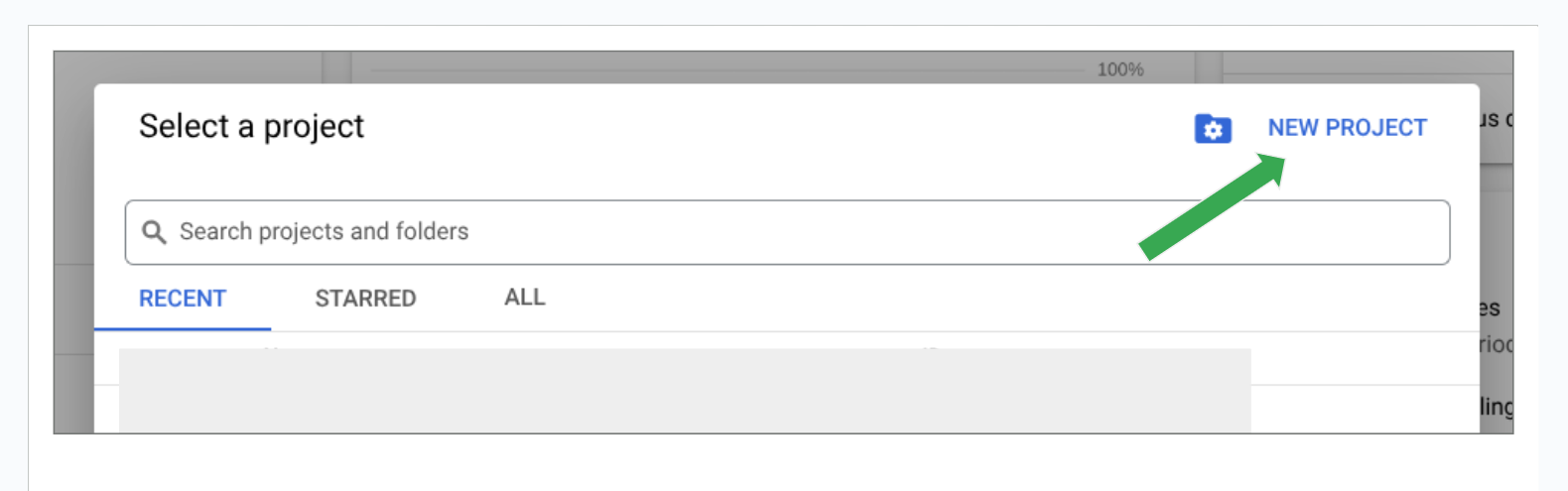
- 在「New Project」(新專案) 表單中:
- 輸入不重複的專案名稱 (例如
my-first-project)。 - 在「帳單帳戶」中,選取適當的帳戶。如果剛兌換抵免額,可能會看到「試用帳單帳戶」或類似項目,請選取該項目。如果已有帳單帳戶,請選取該帳戶。 如果您只有一個帳單帳戶,系統會預設選取該帳戶,因此您可能不會看到任何可選取帳單帳戶的欄位。這沒關係,您可以繼續操作。
- 除非另有指示,否則請為「位置」選取「無機構」。
- 按一下「建立」。

- 輸入不重複的專案名稱 (例如
- 專案建立完成後,系統會將您帶往資訊主頁,您會在專案選取器中看到剛建立的專案。您也會在資訊主頁的「
Project Info」動態磚中看到project name和project id。請務必記下這組project id,或記下日後需要時的查詢方式。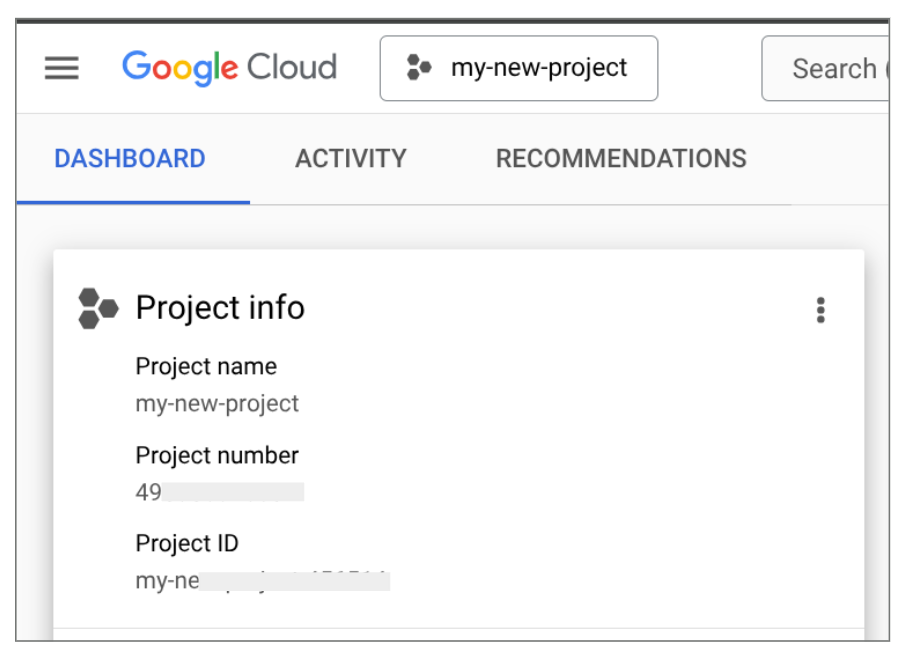
- (視情況) 連結帳單帳戶:如果在建立專案時無法選取帳單帳戶,或想確認帳單帳戶是否已連結,請按照下列步驟操作:等待專案建立完成。b. 在 Google Cloud 控制台中使用左側導覽選單,前往「帳單」。您也可以在頂端的搜尋列中輸入「帳單」,然後前往「
Billing Accounts」部分。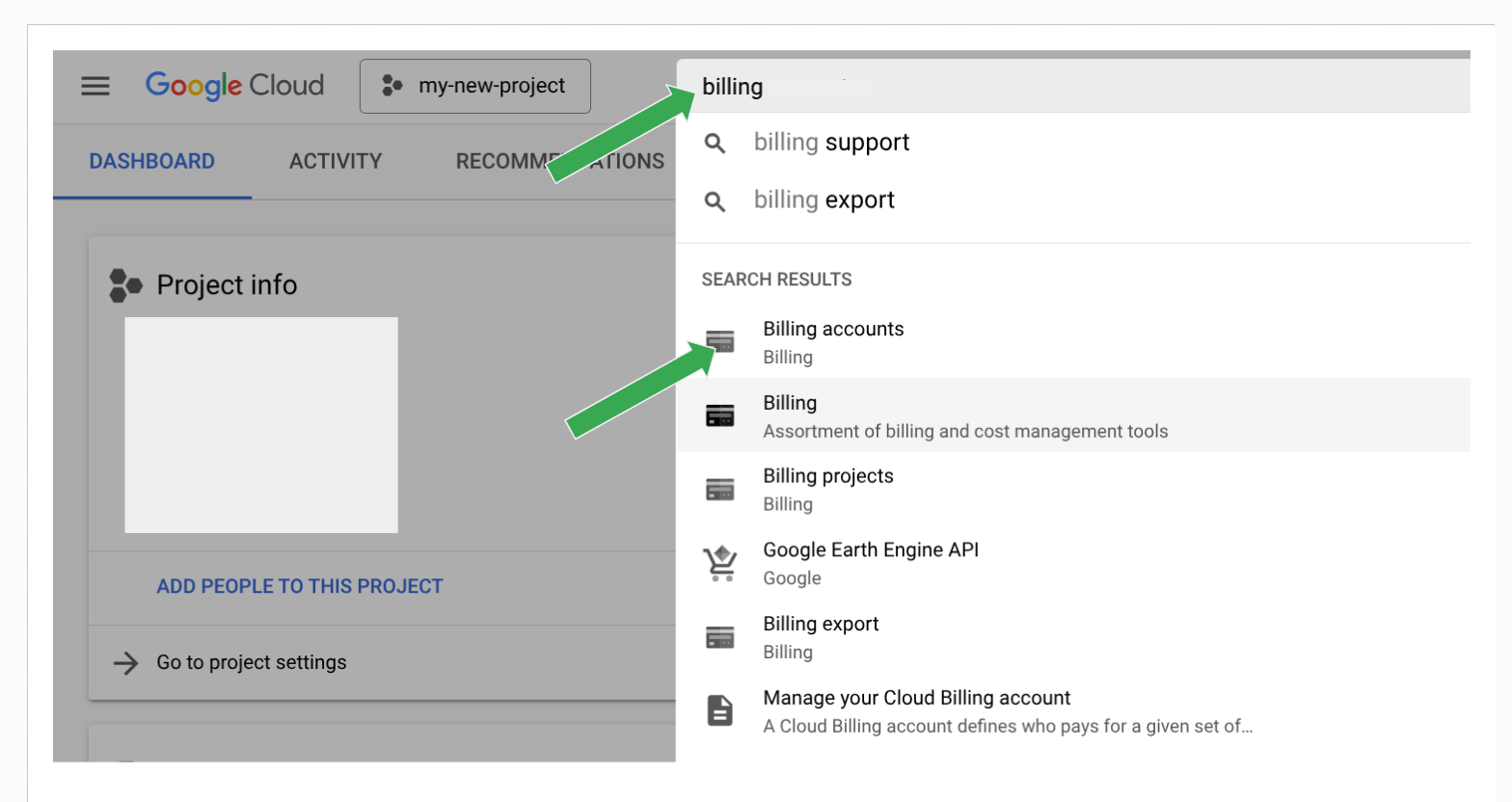 c. 如果看到
 This project has no billing account,請連結帳單帳戶。按一下Link a billing account連結。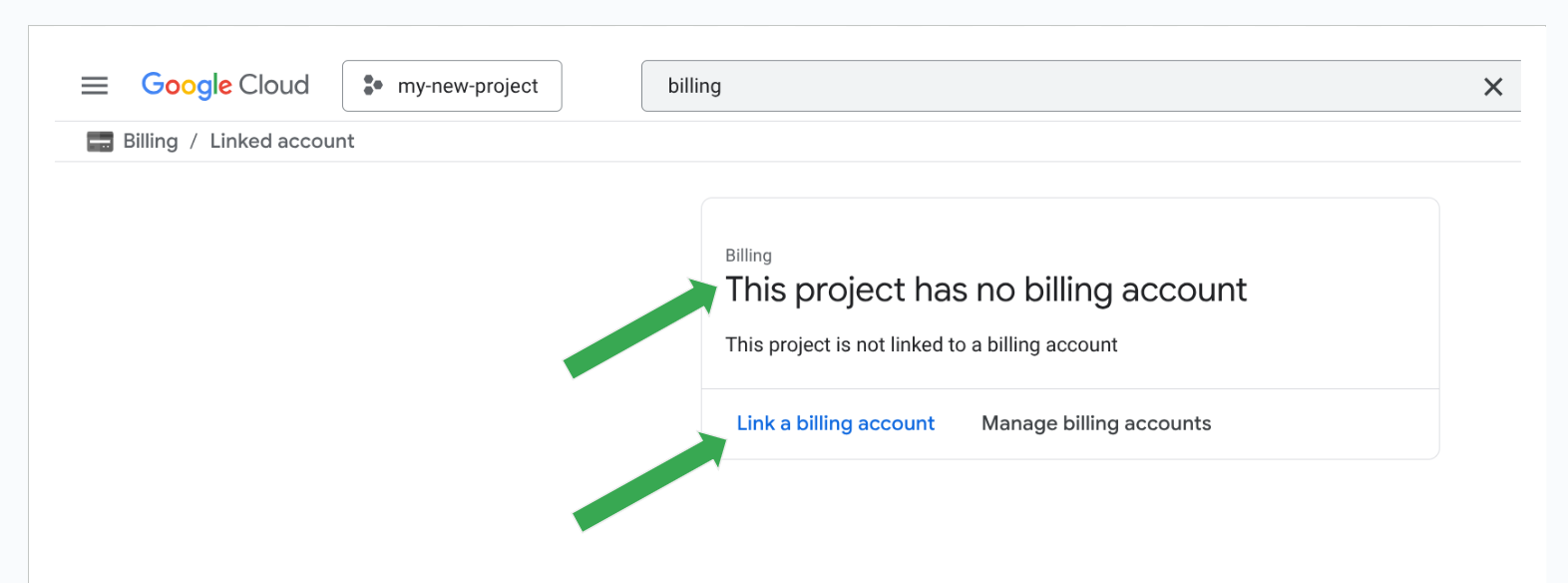 d. 選取正確的帳單帳戶 (例如「Google Cloud Platform 試用帳單帳戶」),然後按一下
 Set account確認。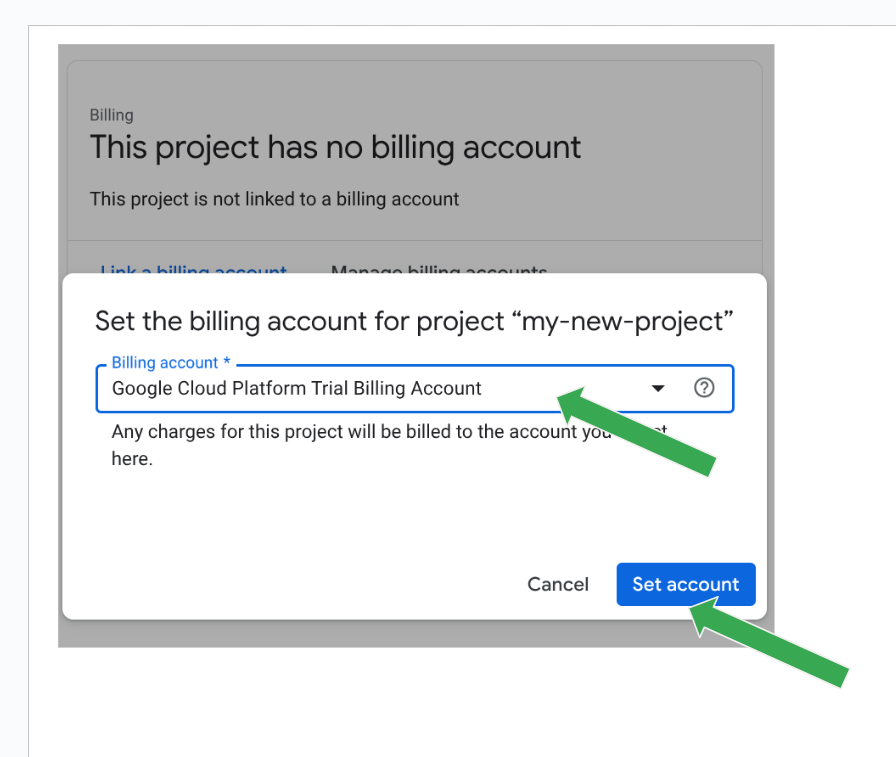 e. 連結消費金後,系統可能會將你帶回帳單總覽畫面。
您已成功領取抵免額,並建立新的 Google Cloud 專案。現在可以繼續執行實驗室工作。
4. 結語
這些是學習點數,可用於執行所提供的程式碼研究室。兌換這些抵免額時,不必提供信用卡或其他付款詳細資料。
抵免額效期為 6 個月,或直到抵免金額用完為止。只要未用完所有抵免額,您就可以使用這些抵免額嘗試其他 Codelab,甚至在 Google Cloud 上建構自己的構想和原型。
如果您是第一次使用 Google Cloud,可能還符合90 天免費試用期,並提供 $300 美元抵免額的資格