

1. शुरू करने से पहले
इकाइयां, Dialogflow में एक ऐसा सिस्टम है जो नैचुरल लैंग्वेज में दिए गए इनपुट से काम का डेटा पहचानता है और उसे निकालता है. इंटेंट की मदद से, आपका एजेंट यह समझ पाता है कि किसी उपयोगकर्ता के इनपुट के पीछे क्या वजह है. वहीं, इकाइयों का इस्तेमाल, उपयोगकर्ताओं की ओर से बताई गई जानकारी के खास हिस्सों को चुनने के लिए किया जाता है. जैसे, सड़क के पते से लेकर प्रॉडक्ट के नाम और इकाइयों के साथ रकम तक कुछ भी. उपयोगकर्ता के अनुरोध से मिलने वाले किसी भी ज़रूरी डेटा के लिए, एक इकाई मौजूद होगी.
यहां दी गई सूची में, तीन तरह की इकाइयों के बारे में बताया गया है:
- सिस्टम एंटिटी, Dialogflow के साथ उपलब्ध होती हैं. इनकी मदद से एजेंट, कई तरह के कॉन्सेप्ट के बारे में जानकारी निकाल सकते हैं. इसके लिए, उन्हें कोई अतिरिक्त कॉन्फ़िगरेशन करने की ज़रूरत नहीं होती. उदाहरण के लिए, सिस्टम एंटिटी का इस्तेमाल करके, नैचुरल लैंग्वेज में दिए गए इनपुट से तारीख, समय, और जगह की जानकारी निकाली जा सकती है.
- डेवलपर एंटिटी, जिन्हें आपने तय किया है. ये सिस्टम एंटिटी में शामिल कॉन्सेप्ट के अलावा, अन्य कॉन्सेप्ट के बारे में जानकारी निकालती हैं. उदाहरण के लिए, कोई ब्रैंड अपने प्रॉडक्ट के यूनीक नामों के सेट की पहचान करने के लिए, डेवलपर इकाई बना सकता है.
- सेशन एंटिटी, जिन्हें आपको तय करना होता है, सिर्फ़ किसी बातचीत पर लागू होती हैं. उदाहरण के लिए, बुकिंग करते समय किसी उपयोगकर्ता के लिए उपलब्ध समय-सीमा से जुड़े विकल्पों को दिखाने के लिए, सेशन एंटिटी बनाई जा सकती है.
ज़रूरी शर्तें
आगे बढ़ने से पहले, आपको ये कोडलैब पूरे करने होंगे:
- Dialogflow की मदद से अपॉइंटमेंट का शेड्यूल बनाना
- Dialogflow चैटबॉट को Actions on Google के साथ इंटिग्रेट करना
आपको Dialogflow के बुनियादी सिद्धांतों और स्ट्रक्चर को भी समझना होगा. इसके लिए, Dialogflow की मदद से चैटबॉट बनाएं पाथवे में मौजूद ये वीडियो देखें:
आपको क्या सीखने को मिलेगा
- Dialogflow में सिस्टम एंटिटी बनाने और इस्तेमाल करने का तरीका
- Dialogflow में डेवलपर एंटिटी बनाने और उनका इस्तेमाल करने का तरीका
- एजेंट को टेस्ट करने का तरीका
आपको क्या बनाना है
- पहले से बनाए गए Dialogflow एजेंट का बेहतर वर्शन
- Dialogflow में डेवलपर एंटिटी
- Dialogflow में सिस्टम एंटिटी
आपको किन चीज़ों की ज़रूरत होगी
- Dialogflow कंसोल में लॉग इन करने के लिए, एक वेब ब्राउज़र और एक ईमेल पता
2. Dialogflow में सिस्टम एंटिटी को चालू करने और उनका इस्तेमाल करने का तरीका
- Dialogflow कंसोल पर जाएं.
- आपने पहले जो AppointmentScheduler एजेंट बनाया था उसे चुनें.
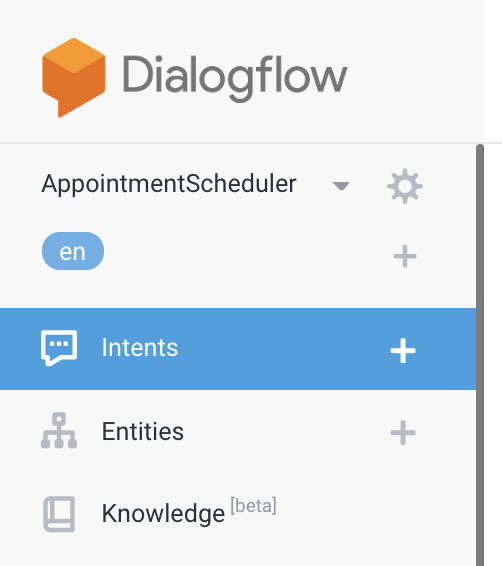
- इरादे पर क्लिक करें.
- इंटेंट की सेटिंग खोलने के लिए, अपॉइंटमेंट शेड्यूल करें पर क्लिक करें.
आपको "कल शाम 4 बजे का अपॉइंटमेंट सेट करो" जैसे ट्रेनिंग वाक्यांश दिखेंगे. इनमें तारीख और समय को @sys.date और @sys.time के तौर पर अपने-आप एक्सट्रैक्ट किया जाता है. ज़्यादा ट्रेनिंग फ़्रेज़ जोड़ें, ताकि यह देखा जा सके कि Dialogflow सिस्टम एंटिटी को अपने-आप कैसे निकालता है.
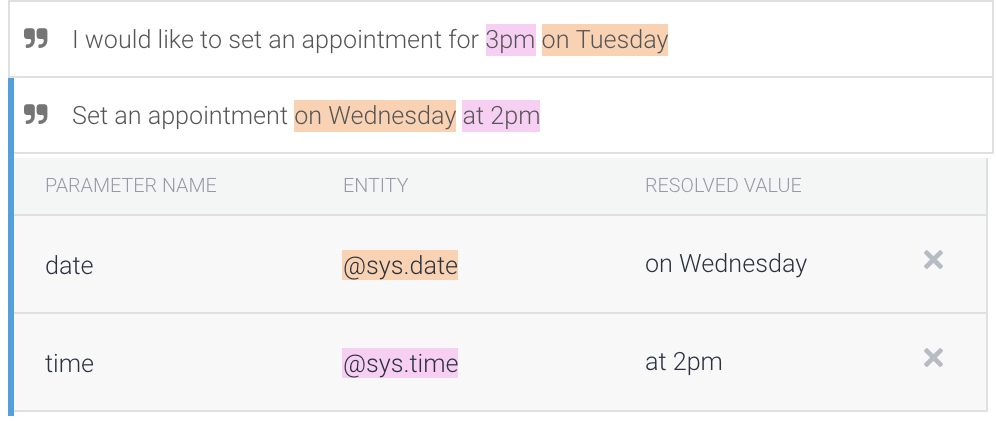
आपने देखा कि सिस्टम एंटिटी की मदद से, एजेंट बिना किसी अतिरिक्त कॉन्फ़िगरेशन के कई तरह के कॉन्सेप्ट के बारे में जानकारी निकाल सकते हैं. सिस्टम एंटिटी के कुछ सामान्य उदाहरणों में पता, ईमेल, मुद्रा, और फ़ोन नंबर जैसे डेटा शामिल हैं. ज़्यादा जानकारी के लिए, सिस्टम एंटिटी देखें.
3. Dialogflow में डेवलपर एंटिटी को चालू करने और इस्तेमाल करने का तरीका
डेवलपर इकाइयां बनाना
अब तक, आपने अपॉइंटमेंट शेड्यूलर को सामान्य तरीके से संबोधित किया है. अब मान लें कि आपका शेड्यूलर, राज्य के मोटर वाहन विभाग के ऑफ़िस के लिए है. यह ऑफ़िस मुख्य रूप से ड्राइविंग लाइसेंस और रजिस्ट्रेशन की सेवाएं देता है. उन इकाइयों को बनाएं.
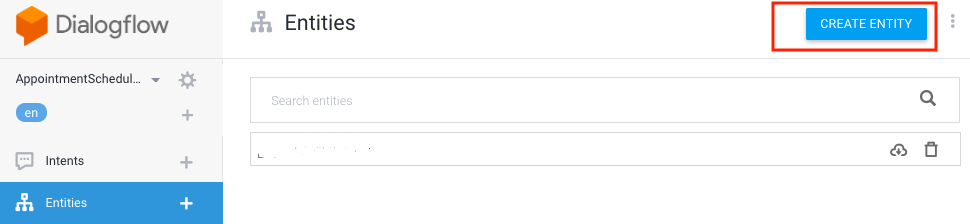
- इकाइयां पर क्लिक करें.
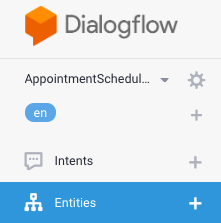
- इकाई बनाएं पर क्लिक करें.
- इकाई का नाम के तौर पर "AppointmentType" डालें. इसके बाद, "वाहन का रजिस्ट्रेशन" और "ड्राइविंग लाइसेंस" को दो रेफ़रंस वैल्यू के तौर पर जोड़ें. साथ ही, कुछ मिलते-जुलते शब्द जोड़ें. इन्हें नीचे दी गई इमेज में देखा जा सकता है. Save पर क्लिक करें.
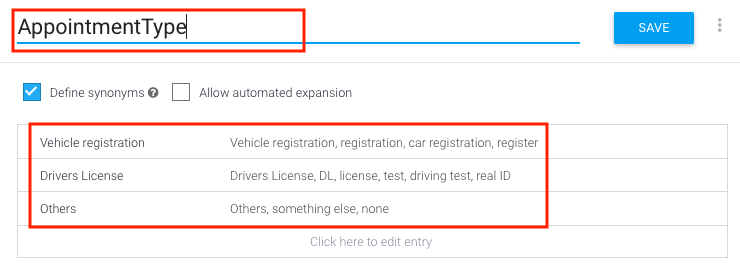
इकाई के टाइप के तौर पर, ज़्यादा सेवाओं वाली और लाइनें जोड़ी जा सकती हैं.
- सेव करें पर क्लिक करें.
नई डेवलपर इकाई को शामिल करने के लिए, इंटेंट में बदलाव करना
- इरादा पर क्लिक करें.
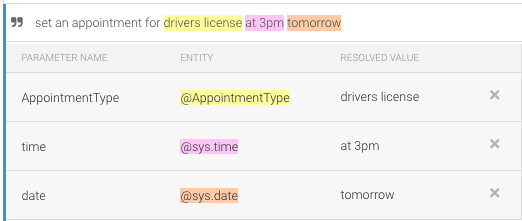
- अपॉइंटमेंट शेड्यूल करने के लिए, "कल दोपहर 3 बजे ड्राइविंग लाइसेंस के लिए अपॉइंटमेंट सेट करो" डालें.
आपको डेवलपर और सिस्टम एंटिटी के तौर पर, ड्राइविंग लाइसेंस, दोपहर 3 बजे, और कल की पहचान अपने-आप होती हुई दिखेगी.
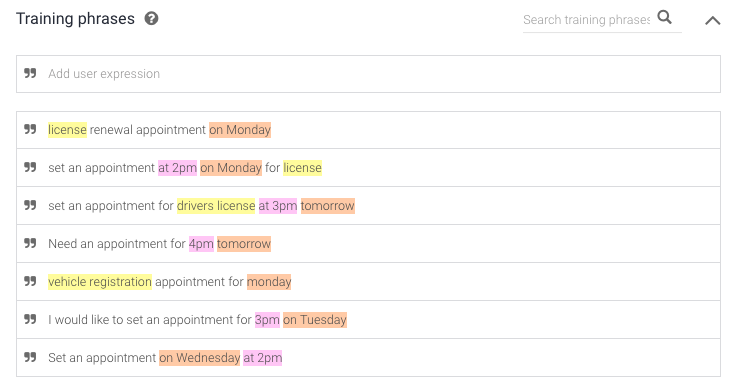
- ये ट्रेनिंग फ़्रेज़ डालें:
- सोमवार को लाइसेंस रिन्यू करने के लिए अपॉइंटमेंट
- लाइसेंस के लिए, सोमवार को दोपहर 2 बजे का अपॉइंटमेंट सेट करो
- सोमवार के लिए, वाहन के रजिस्ट्रेशन की अपॉइंटमेंट
- आपको AppointmentType को ज़रूरी फ़ील्ड के तौर पर सेट करना होगा. यह समय और तारीख की तरह ही होता है. इसके लिए, कार्रवाइयां और पैरामीटर पर जाएं. इसके बाद, AppointmentType लाइन में मौजूद चेकबॉक्स को चुनें.
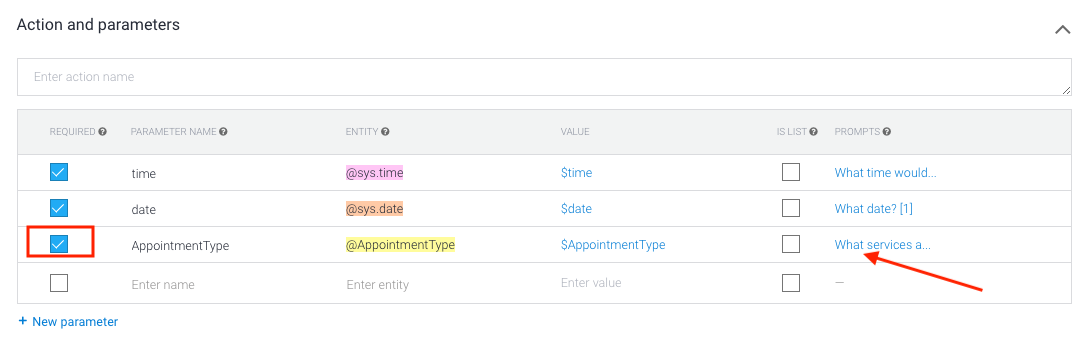
- कोई प्रॉम्प्ट जोड़ें, जैसे कि "आपको कौनसी सेवाएं चाहिए? डीएमवी, ड्राइविंग लाइसेंस और वाहन के रजिस्ट्रेशन की सेवाएं देता है." अगर उपयोगकर्ता अपॉइंटमेंट का टाइप नहीं बताता है, तो प्रॉम्प्ट का इस्तेमाल किया जाएगा.
- सेव करें पर क्लिक करें.
4. अपने चैटबॉट की जांच करना
अपने चैटबॉट को Actions सिम्युलेटर में टेस्ट किया जा सकता है. इसके अलावा, वेब या Google Home के साथ इंटिग्रेशन का इस्तेमाल किया जा सकता है.
पहला टेस्ट केस
इस मामले में, उपयोगकर्ता सिर्फ़ अपॉइंटमेंट सेट करने के लिए कहता है. वह तारीख, समय, और अपॉइंटमेंट का टाइप नहीं बताता. इसलिए, Dialogflow, स्लॉट भरने के लिए प्रॉम्प्ट का इस्तेमाल करके, तारीख, समय, और अपॉइंटमेंट का टाइप पूछता है. ये प्रॉम्प्ट आपने सेट किए हैं.
- उपयोगकर्ता: "अपॉइंटमेंट सेट करो."
- चैटबॉट: "किस तारीख को?"
- उपयोगकर्ता: "23 मई."
- चैटबॉट: "आपको किस समय आना है?"
- उपयोगकर्ता: "सुबह 10 बजे"
- चैटबॉट: "आपको कौनसी सेवाएं चाहिए? डीएमवी, ड्राइविंग लाइसेंस और वाहन के रजिस्ट्रेशन की सेवाएं देता है."
- उपयोगकर्ता: "लाइसेंस."
- चैटबॉट: "आपने वाहन के रजिस्ट्रेशन के लिए 23 मई, 2019 को सुबह 10:00 बजे का अपॉइंटमेंट बुक किया है. फिर मिलते हैं!"
दूसरा टेस्ट केस
इस मामले में, उपयोगकर्ता ने कुछ जानकारी देकर अपॉइंटमेंट सेट करने के लिए कहा है. इसलिए, Dialogflow ने स्लॉट भरने वाले उन प्रॉम्प्ट का इस्तेमाल करके तारीख, समय, और अपॉइंटमेंट का टाइप पूछा है जिन्हें आपने सेट किया है.
- उपयोगकर्ता: "मुझे कल शाम 4 बजे के लिए अपॉइंटमेंट चाहिए."
- चैटबॉट: "आपको कौनसी सेवाएं चाहिए? डीएमवी, ड्राइविंग लाइसेंस और वाहन के रजिस्ट्रेशन की सेवाएं देता है."
- उपयोगकर्ता: "लाइसेंस."
- चैटबॉट: "आपने 24-04-2019 को शाम 4:00 बजे ड्राइविंग लाइसेंस के लिए अपॉइंटमेंट बुक कर लिया है. फिर मिलते हैं!"
तीसरा टेस्ट केस
इस मामले में, उपयोगकर्ता पूरी जानकारी देता है. Dialogflow, जानकारी को प्रोसेस करता है और अपॉइंटमेंट की पुष्टि करने वाला जवाब देता है.
- उपयोगकर्ता: "कल दोपहर 2 बजे के लिए, वाहन के रजिस्ट्रेशन का अपॉइंटमेंट सेट करो."
- चैटबॉट: "आपने 24 अप्रैल, 2019 को दोपहर 2:00 बजे वाहन के रजिस्ट्रेशन के लिए अपॉइंटमेंट बुक कर लिया है. फिर मिलते हैं!"
5. व्यवस्थित करें
अगर आपको Dialogflow के अन्य कोडलैब पूरे करने हैं, तो अभी इस सेक्शन को छोड़ दें और बाद में इस पर वापस आएं.
Dialogflow एजेंट को मिटाना
- अपने मौजूदा एजेंट के बगल में मौजूद,
 पर क्लिक करें.
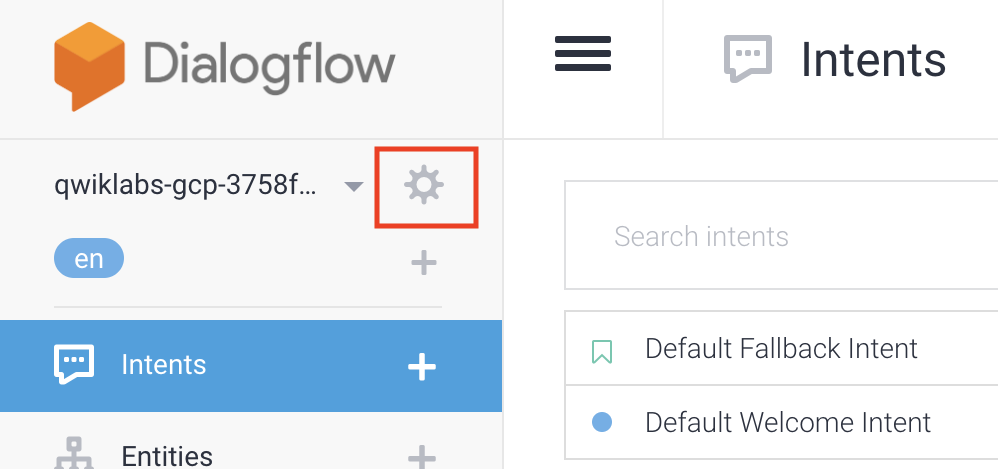
- सामान्य टैब में, सबसे नीचे तक स्क्रोल करें और इस एजेंट को मिटाएं पर क्लिक करें.
- डायलॉग में मिटाएं टाइप करें और मिटाएं पर क्लिक करें.
6. बधाई हो
आपने एक ऐसा चैटबॉट बनाया है जो डेवलपर एंटिटी के साथ कस्टम इनपुट को मैनेज करता है. अब आप चैटबॉट डेवलपर बन गए हैं!
ज़्यादा जानें
ज़्यादा जानने के लिए, यहां दिए गए लेख पढ़ें: