

1. Trước khi bắt đầu
Bạn có muốn sử dụng một công cụ lên lịch hẹn tại phòng khám bác sĩ, văn phòng sở giao thông vận tải hoặc cửa hàng sửa chữa không?
Trong lớp học lập trình này, bạn sẽ xây dựng một chatbot đơn giản bằng Dialogflow và tích hợp chatbot đó với web thông qua tính năng tích hợp bằng một lần nhấp.
Các bài tập được sắp xếp như sau:
- Tạo một tác nhân Dialogflow.
- Tạo ý định.
- Kiểm thử chatbot.
- Bật tính năng tích hợp web.
Điều kiện tiên quyết
Trước khi tiếp tục, bạn cần hiểu các khái niệm và cấu trúc cơ bản của Dialogflow. Bạn có thể tìm hiểu các khái niệm này qua những video sau đây trong lộ trình Xây dựng chatbot bằng Dialogflow.
Kiến thức bạn sẽ học được
- Cách tạo một đặc vụ Dialogflow
- Cách tạo ý định trong một tác nhân
- Cách tạo cụm từ huấn luyện trong một ý định
- Cách tạo câu trả lời trong một ý định
- Cách kiểm thử một tác nhân Dialogflow
- Cách thiết lập chế độ tích hợp web
Sản phẩm bạn sẽ tạo ra
- Một chatbot bằng cách tạo một tác nhân trong Dialogflow
Bạn cần có
- Một trình duyệt và địa chỉ email để đăng nhập vào bảng điều khiển Dialogflow
2. Tạo một tác nhân Dialogflow
- Truy cập vào bảng điều khiển Dialogflow.
- Đăng nhập. Nếu bạn là người dùng lần đầu, hãy dùng email để đăng ký.
- Chấp nhận các điều khoản và điều kiện, sau đó bạn sẽ được chuyển đến bảng điều khiển Dialogflow.
- Để tạo một tác nhân, hãy nhấp vào biểu tượng
 , di chuyển xuống cuối trình đơn rồi nhấp vào Tạo tác nhân mới.
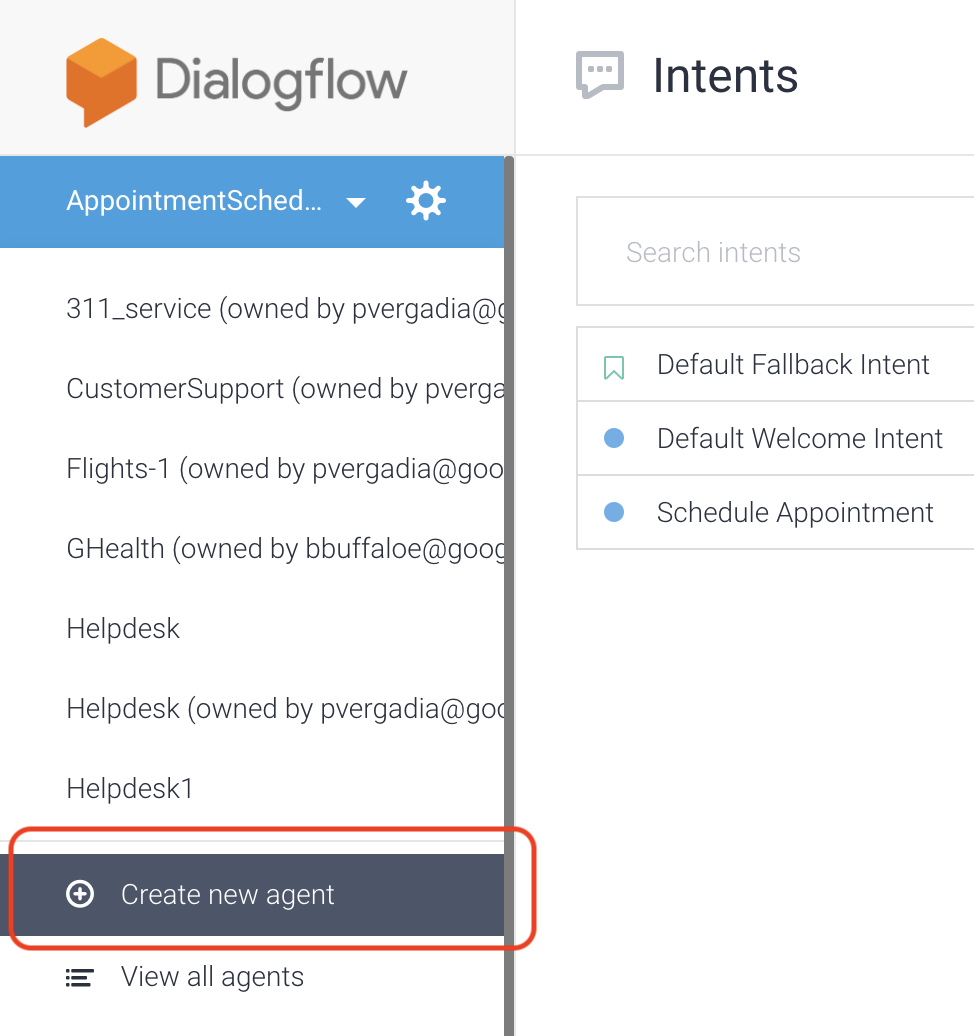
- Nhập "AppointmentScheduler" làm Tên tác nhân.
- Nhấp vào Tạo.
Dialogflow tạo 2 ý định mặc định sau đây trong vai trò là một phần của tác nhân:
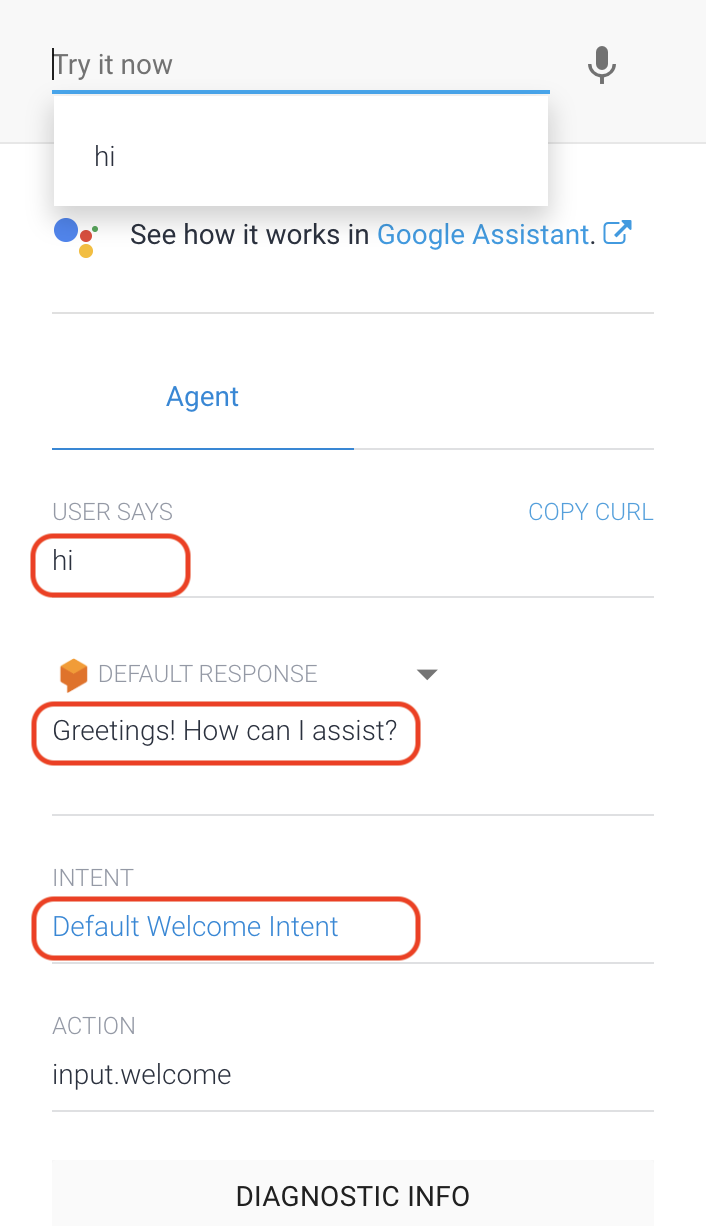
- Ý định chào mừng mặc định sẽ chào người dùng.
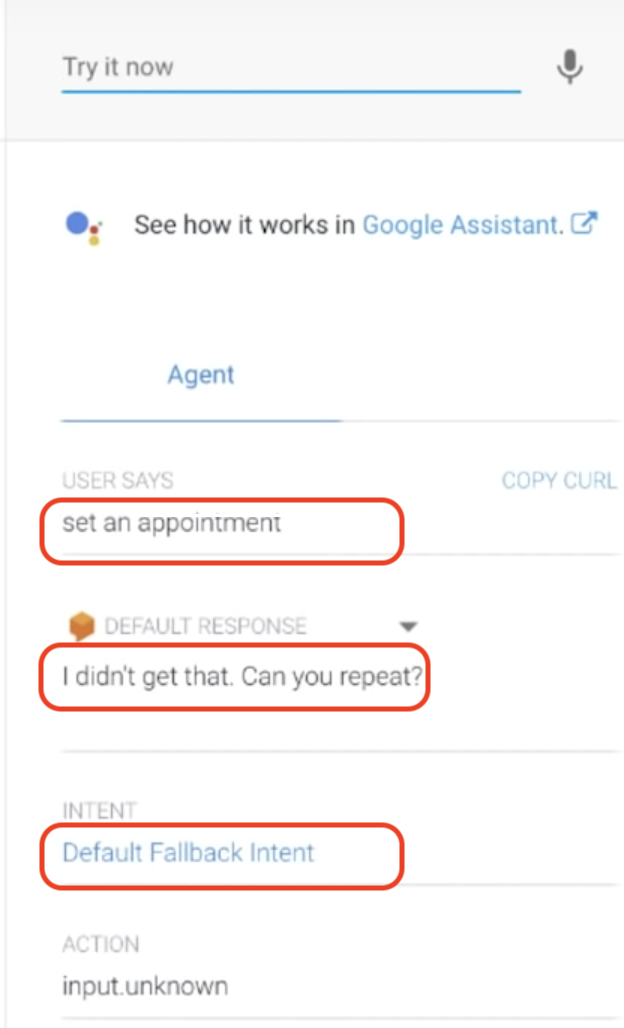
- Ý định dự phòng mặc định sẽ nắm bắt tất cả những câu hỏi mà bot của bạn không hiểu.
Như vậy là bạn đã tạo một bot hoạt động được và chào người dùng.
Kiểm thử tác nhân
Trong bảng điều khiển Dialgflow, hãy tìm bảng điều khiển kiểm thử có dạng như sau:
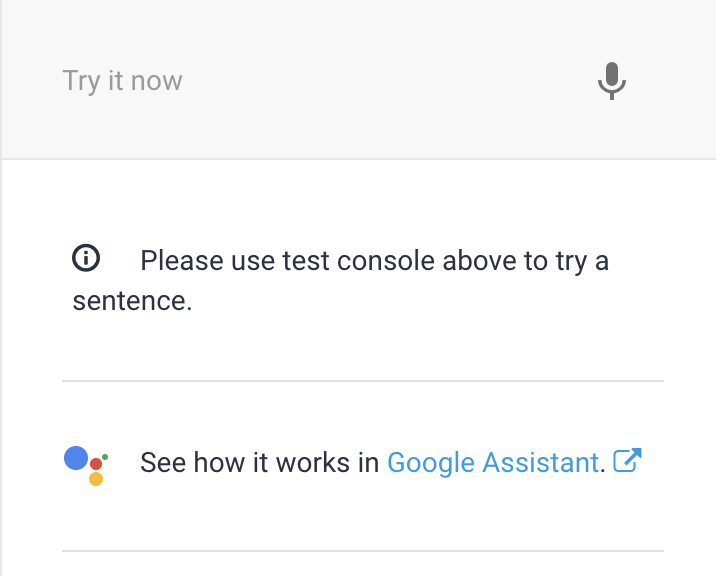
Để kiểm tra tác nhân, hãy nhập "Chào bạn" vào chỗ có nội dung Thử ngay. Nhân viên hỗ trợ sẽ phản hồi bằng lời chào mặc định được xác định trong ý định chào mừng mặc định. Nội dung sẽ là "Xin chào! Tôi có thể hỗ trợ gì cho bạn?" Bạn có thể sửa đổi câu trả lời.
Giờ đây, nếu bạn nhập "set an appointment" (đặt lịch hẹn), thì tác nhân không biết phải làm gì, nên sẽ bắt đầu ý định dự phòng mặc định. Đó là do bạn chưa tạo ý định để nắm bắt câu hỏi cụ thể đó!
3. Tạo intent
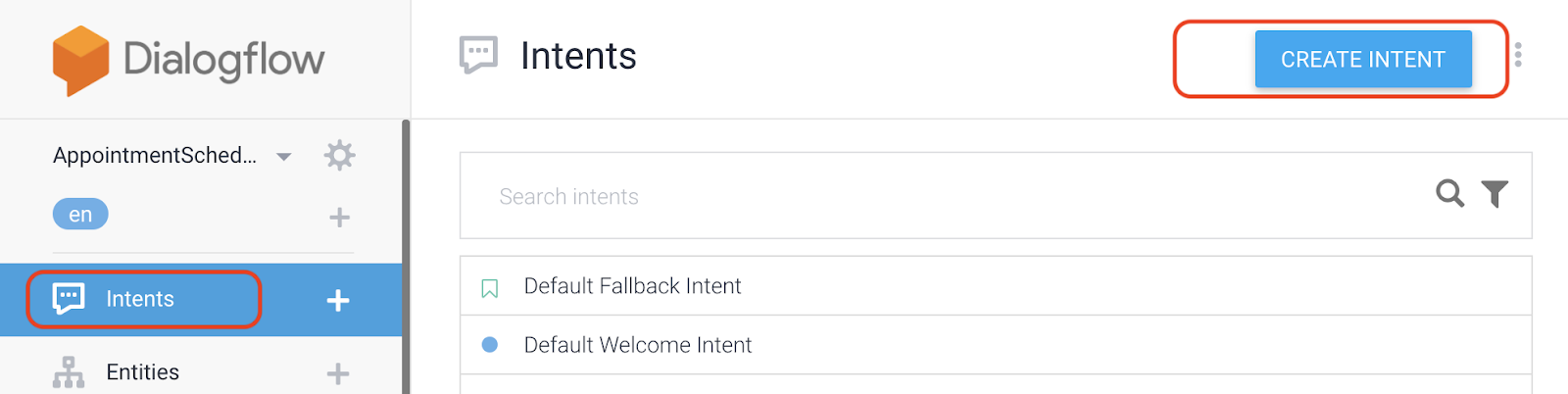
- Để tạo ý định, hãy nhấp vào Ý định > Tạo ý định. Nhập "Schedule Appointment" (Lên lịch hẹn) làm Tên ý định.
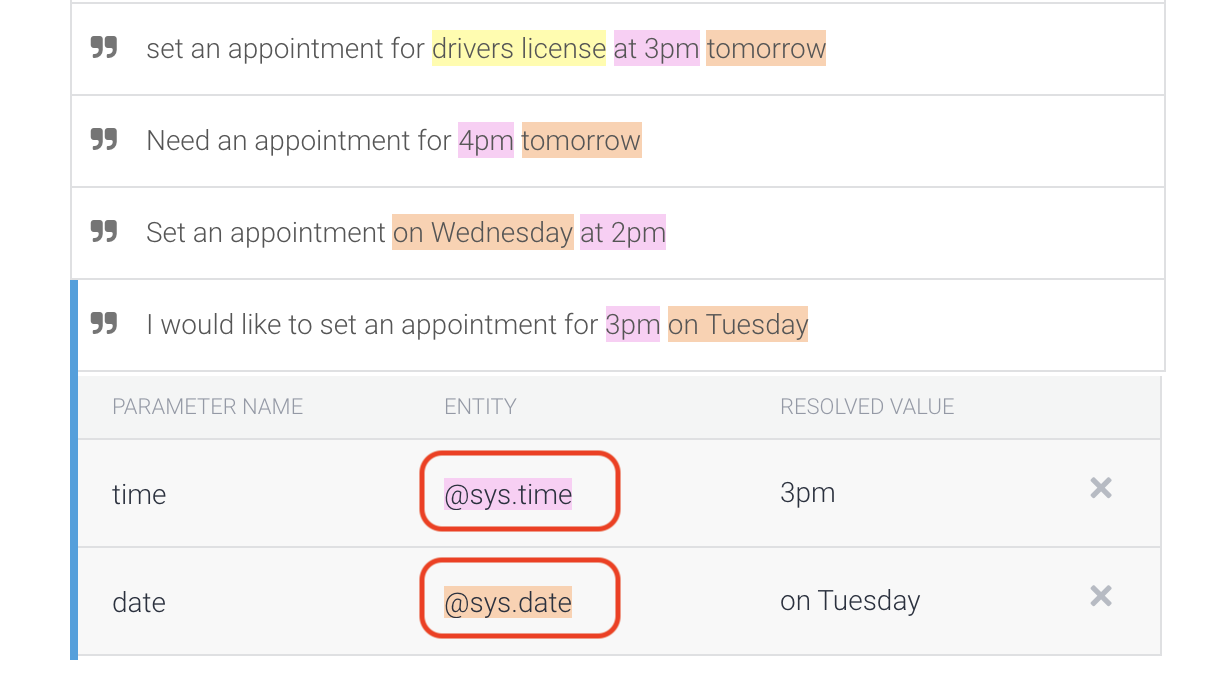
- Nhấp vào Cụm từ huấn luyện rồi nhập các cụm từ sau.
- Đặt lịch hẹn vào lúc 2 giờ chiều thứ Tư
- Cần đặt lịch hẹn vào 4 giờ chiều ngày mai
- Tôi muốn đặt lịch hẹn vào lúc 3 giờ chiều thứ Ba.
Khi nhập các cụm từ, bạn sẽ thấy thời gian và ngày được tự động xác định là các thực thể hệ thống @sys.date và @sys.time.
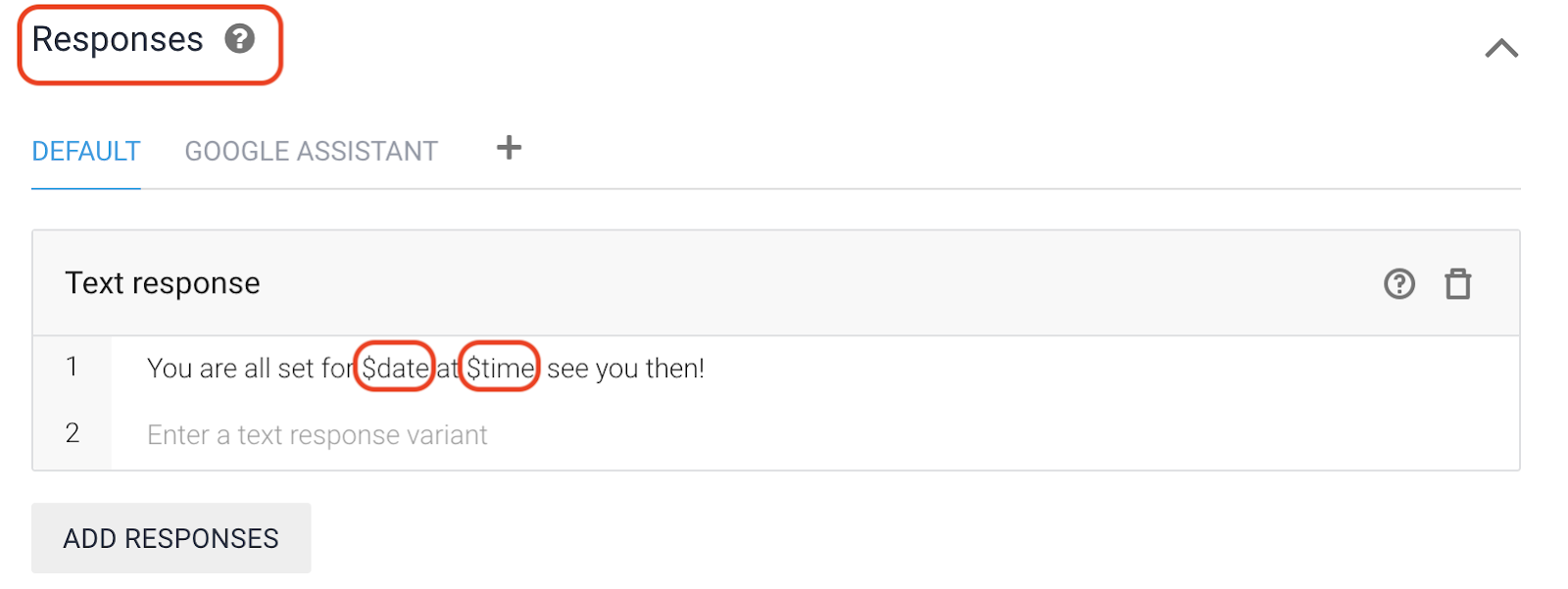
- Di chuyển đến Phản hồi, nhập "Bạn đã hoàn tất. Hẹn gặp lại!" hoặc bạn có thể làm cho câu trả lời thú vị hơn và nhập "Bạn đã đặt lịch cho $date lúc $time. Hẹn gặp lại bạn vào lúc đó!" (Dấu đô la($) ở đây giúp bạn truy cập vào các giá trị thực thể.) Nhấp vào Thêm câu trả lời.
- Nhấp vào Lưu rồi kiểm thử tác nhân bằng câu lệnh "đặt lịch hẹn lúc 4 giờ chiều thứ Năm". Như mong đợi, bạn sẽ nhận được phản hồi có ngày và giờ chính xác.
Điền vào ô
Bây giờ, hãy thử yêu cầu "đặt cuộc hẹn". Điều đó không cụ thể và bạn chưa xử lý trường hợp đó, vì vậy, trường hợp đó sẽ được xử lý bằng ý định dự phòng mặc định. Để hỗ trợ việc này, bạn có thể sử dụng một tính năng gọi là điền khe.
Tính năng điền thông tin vào ô trống cho phép bạn thiết kế một quy trình trò chuyện để thu thập giá trị tham số trong một ý định duy nhất. Điều này hữu ích khi bạn không thể hoàn tất một hành động nếu không có một tập hợp giá trị tham số cụ thể.
Tiếp theo, hãy thiết lập tính năng điền ô trống.
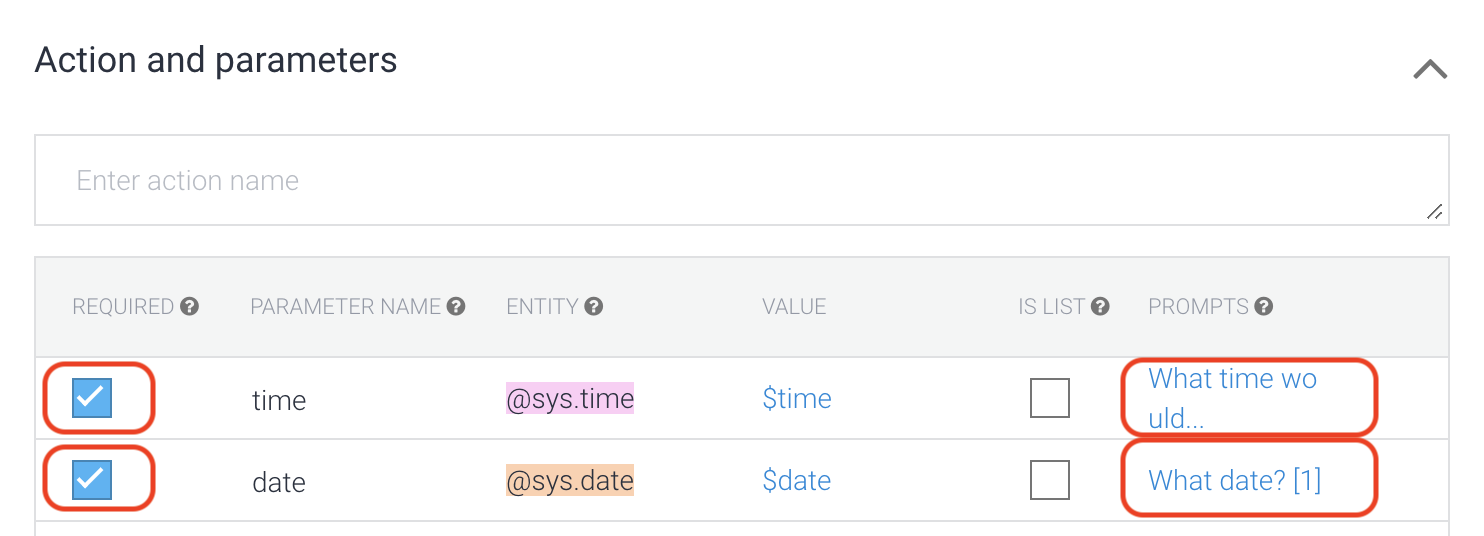
- Nhấp vào Hành động và tham số. Hãy đặt các thực thể là bắt buộc và Dialogflow sẽ hỏi ngày và giờ trước khi phản hồi.
- Đối với thời gian, hãy nhập "Bạn muốn đến lúc mấy giờ?"
- Đối với ngày, hãy nhập "Ngày nào?"
- Nhấp vào Lưu.
4. Kiểm thử chatbot
Lúc này, Dialogflow sẽ được thiết lập. Nhập cuộc trò chuyện sau đây vào bảng điều khiển Dialogflow tại phần Dùng thử ngay:
- Người dùng: "Chào bạn"
- Người dùng: "Đặt cuộc hẹn"
- Chatbot: "Ngày nào?"
- Người dùng: "Ngày 23 tháng 5"
- Chatbot: "Bạn muốn đến vào lúc mấy giờ?"
- Người dùng: "10 giờ sáng"
- Chatbot: "you are all set for 2019-05-23 at 10:00:00. Hẹn gặp lại bạn vào lúc đó!"
5. Bật tính năng tích hợp web bằng một lần nhấp
Dialogflow cung cấp nhiều loại tích hợp cho chatbot của bạn. Hãy xem giao diện người dùng web mẫu cho chatbot.
Nhấp vào Tích hợp trong bảng điều khiển Dialogflow.
Bật Web Demo (Bản minh hoạ trên web).
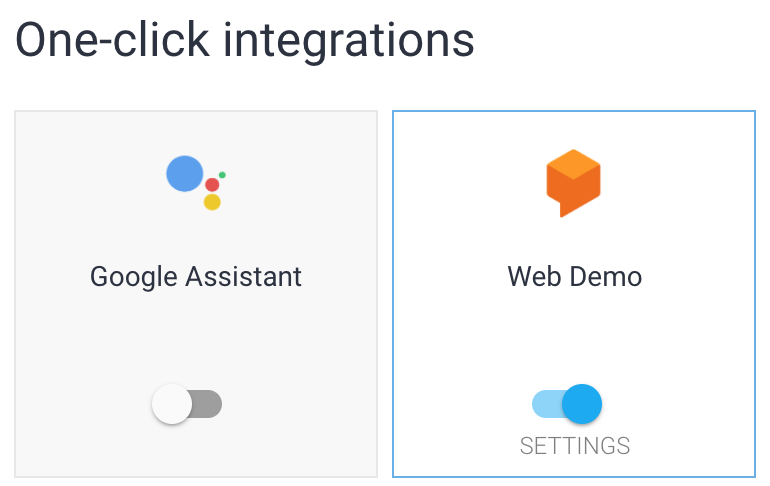
Nhấp vào URL để chạy Bản minh hoạ trên web. 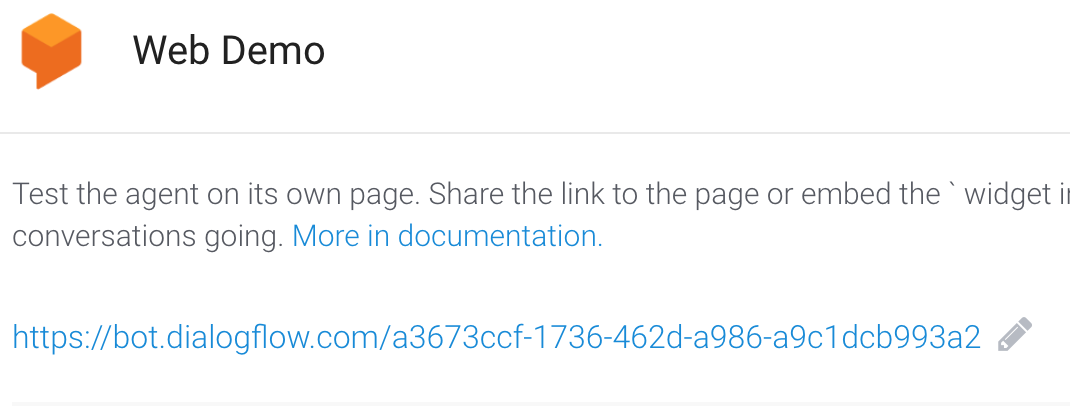
Bắt đầu sử dụng giao diện trò chuyện bằng cách nhập nội dung vào vị trí có dòng chữ Hỏi điều gì đó. Hãy sử dụng cuộc trò chuyện sau:
- Nhập "Chào" và chatbot sẽ phản hồi như trước.
- Nhập "đặt cuộc hẹn vào 4 giờ chiều mai" và chatbot sẽ phản hồi bằng cách xác nhận cuộc hẹn.
6. Dọn dẹp
Nếu bạn dự định hoàn thành các lớp học lập trình khác liên quan đến Dialogflow, thì hiện tại, hãy bỏ qua phần này và quay lại sau.
Xoá tác nhân Dialogflow
- Nhấp vào biểu tượng
 bên cạnh nhân viên hỗ trợ hiện có.
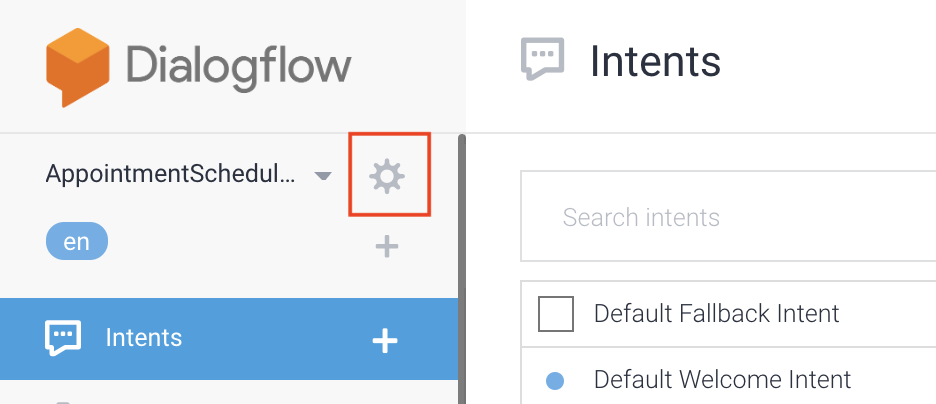
- Trong thẻ Chung, hãy di chuyển xuống dưới cùng rồi nhấp vào Xoá nhân viên hỗ trợ này.
- Nhập Xoá trong hộp thoại xuất hiện rồi nhấp vào Xoá.
7. Xin chúc mừng
Bạn đã tạo một chatbot và giờ đây bạn là nhà phát triển chatbot!
Tìm hiểu thêm
Hãy tham khảo một số tài nguyên khác về Dialogflow: