

1. قبل البدء
ألن يكون من الرائع أن تتمكّن من الوصول إلى أداة جدولة المواعيد في عيادة طبيب أو مكتب إدارة المرور أو ورشة إصلاح؟
في هذه الدراسة التطبيقية حول الترميز، ستنشئ روبوت دردشة بسيطًا باستخدام Dialogflow وتدمجه مع الويب من خلال عملية دمج بنقرة واحدة.
يتم ترتيب التمارين على النحو التالي:
- أنشئ وكيل Dialogflow.
- إنشاء نية
- اختبِر روبوت الدردشة.
- تفعيل ميزة "الدمج مع الويب"
المتطلبات الأساسية
قبل المتابعة، عليك فهم المفاهيم الأساسية في Dialogflow، ويمكنك التعرّف عليها من خلال الفيديوهات التالية المتوفّرة في مسار إنشاء روبوت محادثة باستخدام Dialogflow.
أهداف الدورة التعليمية
- كيفية إنشاء وكيل Dialogflow
- كيفية إنشاء نوايا في وكيل
- كيفية إنشاء عبارات تدريبية في هدف
- كيفية إنشاء ردود في هدف
- كيفية اختبار وكيل Dialogflow
- كيفية إعداد عملية الدمج على الويب
ما ستنشئه
- روبوت محادثة من خلال إنشاء وكيل في Dialogflow
المتطلبات
- متصفّح وعنوان بريد إلكتروني لتسجيل الدخول إلى وحدة تحكّم Dialogflow
2. إنشاء وكيل في Dialogflow
- انتقِل إلى وحدة تحكّم Dialogflow.
- سجِّل الدخول. إذا كنت مستخدمًا جديدًا، استخدِم بريدك الإلكتروني للاشتراك.
- يجب الموافقة على الأحكام والشروط، وسيتم نقلك إلى وحدة تحكّم Dialogflow.
- لإنشاء وكيل، انقر على
 ، وانتقِل إلى أسفل القائمة، ثم انقر على **إنشاء وكيل جديد**.
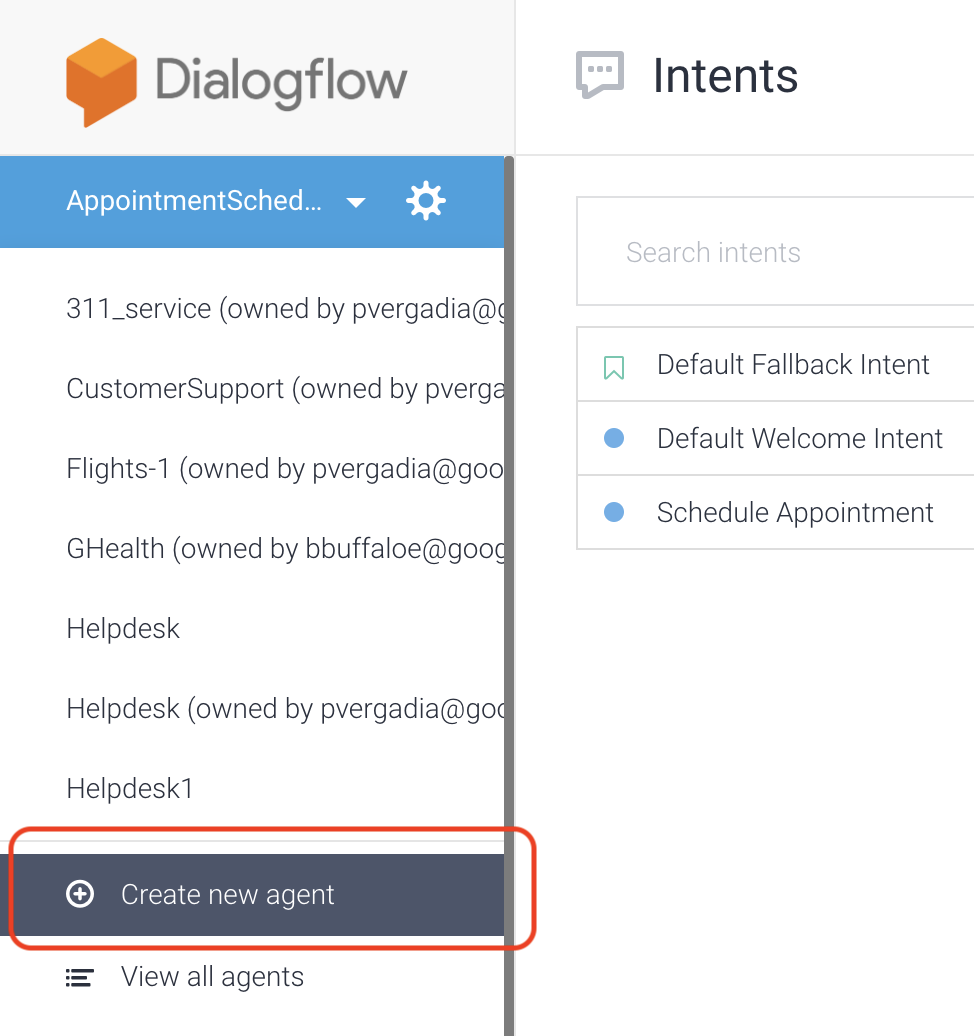
- أدخِل "AppointmentScheduler" في حقل اسم المساعد الافتراضي.
- انقر على إنشاء.
ينشئ Dialogflow الغرضَين التلقائيَين التاليَين كجزء من البرنامج الوكيل:
- تُرحّب نية الترحيب التلقائية بالمستخدمين.
- تتلقّى نية الاحتياطية التلقائية جميع الأسئلة التي لا يفهمها برنامج المحادثة.
بهذا تكون قد أنشأت روبوتًا وظيفيًا يرحّب بالمستخدمين.
اختبار الوكيل
في وحدة تحكّم Dialogflow، ابحث عن لوحة الاختبار التي تبدو على النحو التالي:
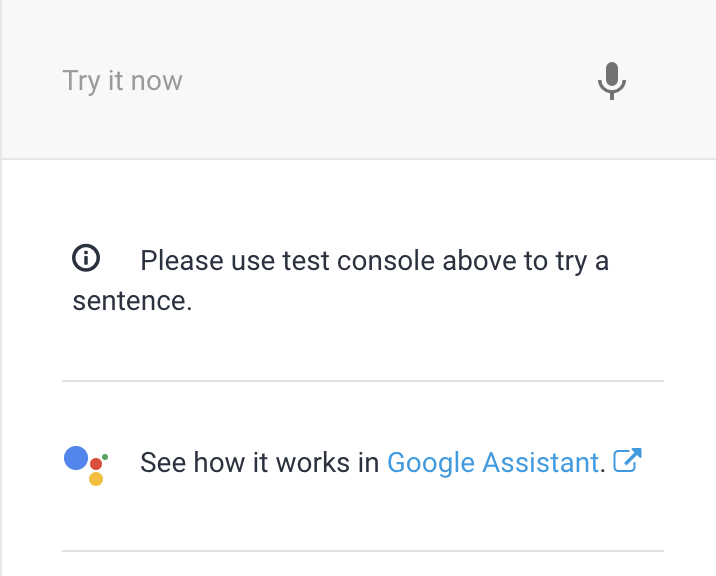
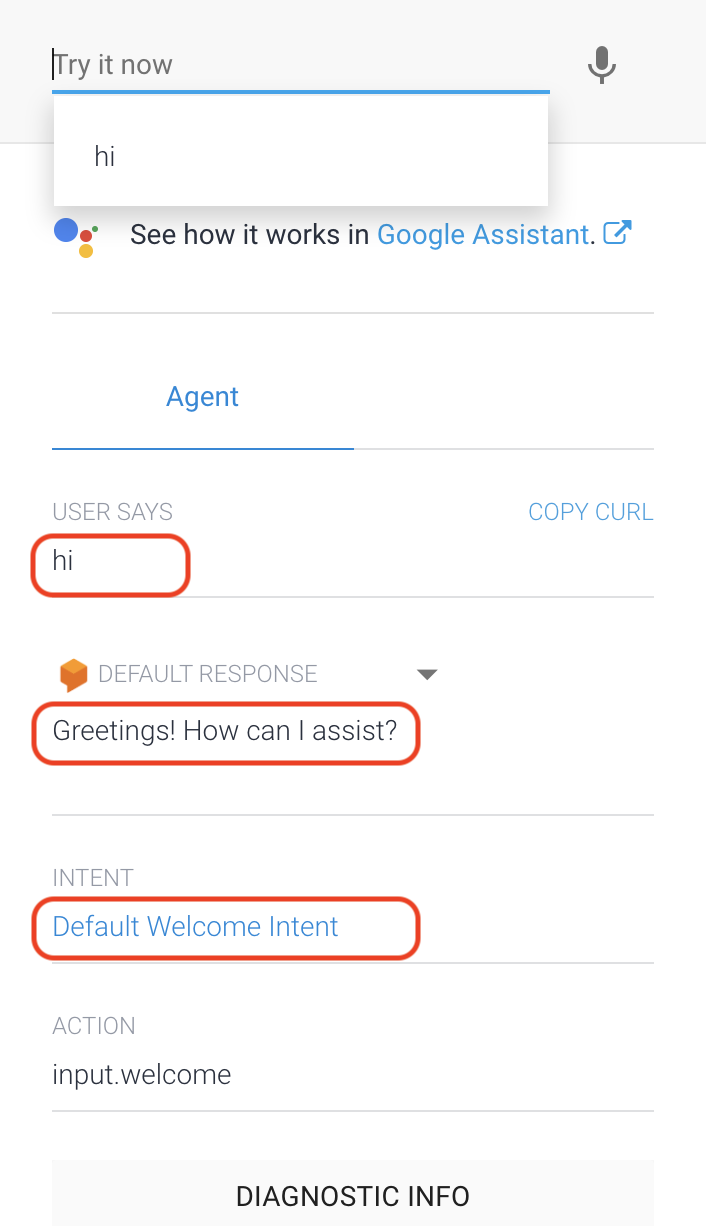
لاختبار الوكيل، اكتب "مرحبًا" في المكان المكتوب فيه جرِّب الآن. يجب أن يردّ الوكيل برسالة الترحيب التلقائية المحدّدة في نية الترحيب التلقائية. يجب أن يظهر فيها "تحياتي". كيف يمكنني تقديم المساعدة؟" يمكنك تعديل الردّ.
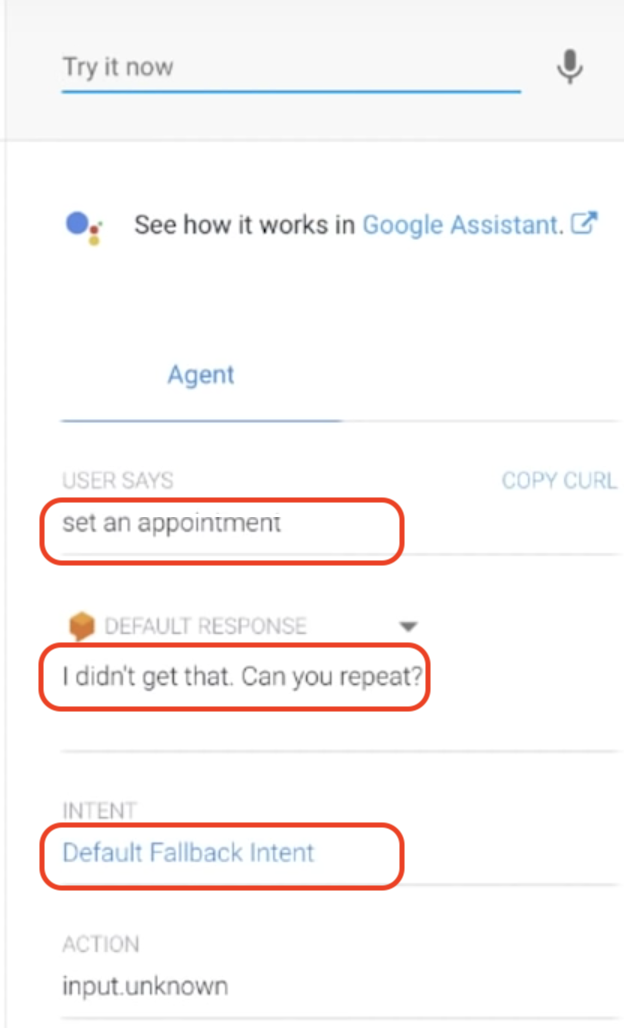
الآن، إذا أدخلت "تحديد موعد"، لن يعرف الوكيل ما يجب فعله، لذا سيبدأ في تنفيذ الغرض الاحتياطي التلقائي. ذلك لأنّك لم تنشئ أي غرض للردّ على هذا السؤال تحديدًا.
3- إنشاء نية
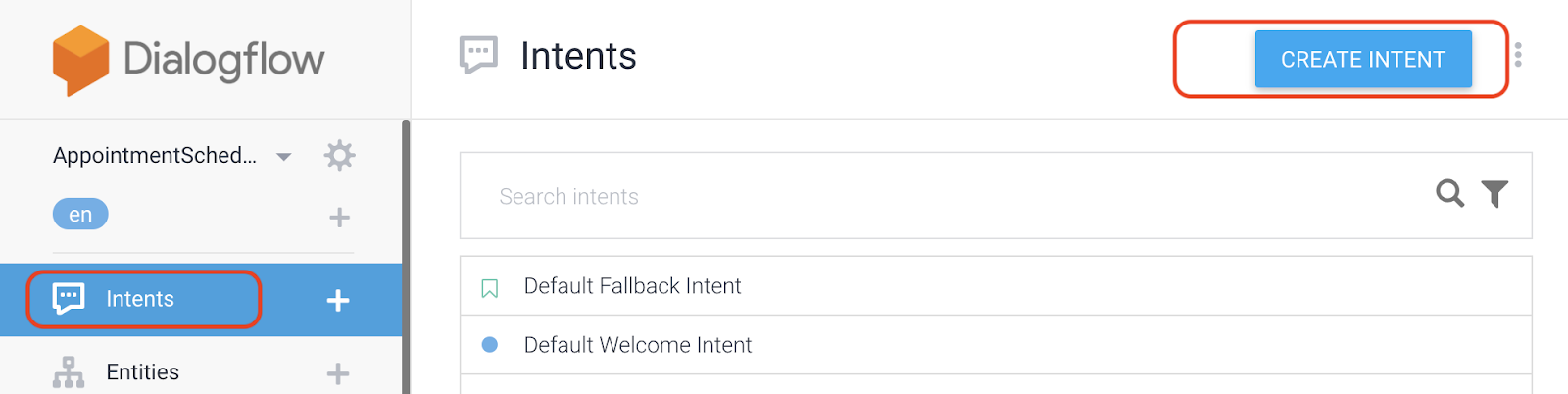
- لإنشاء الغرض، انقر على الأغراض > إنشاء غرض. أدخِل "تحديد موعد" كـ اسم الغرض.
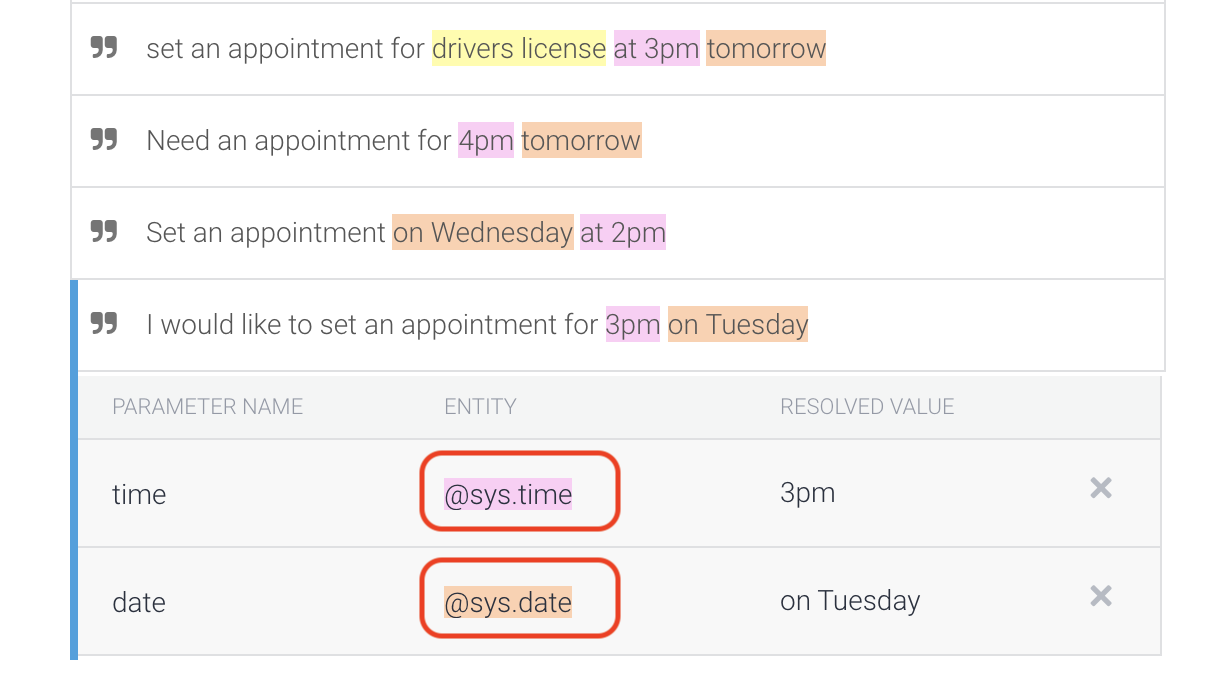
- انقر على عبارات التدريب وأدخِل العبارات التالية.
- تحديد موعد يوم الأربعاء الساعة 2 بعد الظهر
- أحتاج إلى تحديد موعد في الساعة 4 مساءً غدًا
- أريد تحديد موعد في الساعة 3 بعد الظهر يوم الثلاثاء.
أثناء إدخال العبارات، ستلاحظ أنّه يتم تلقائيًا تحديد الوقت والتاريخ ككيانات نظام @sys.date و@sys.time.
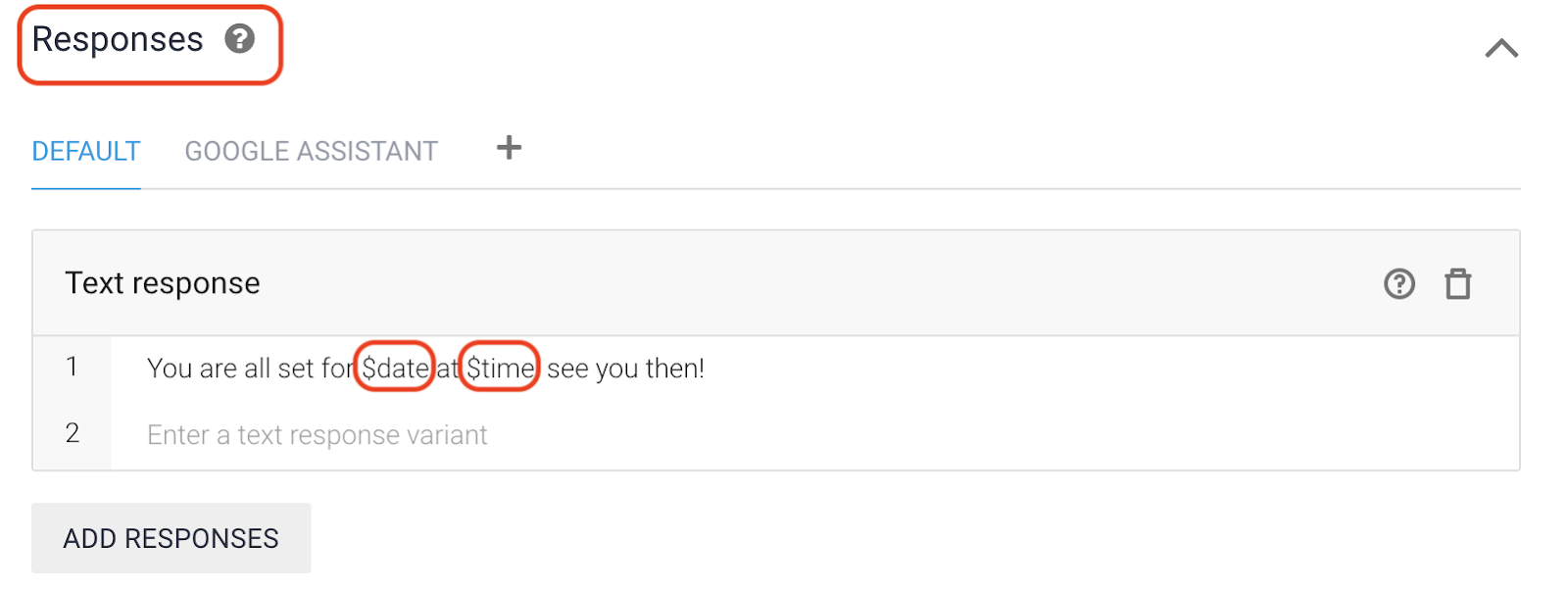
- انتقِل إلى الردود، وأدخِل "تمّ كل شيء. "نراك حينها" كردّ، أو يمكنك جعل الردّ أكثر إثارة للاهتمام وكتابة "تم تحديد موعدك في $date الساعة $time. إلى اللقاء حينها". (تساعدك علامة الدولار($) هنا في الوصول إلى قيم الكيان). انقر على إضافة ردود.
- انقر على حفظ واختبِر الوكيل باستخدام "تحديد موعد في الساعة 4 مساءً يوم الخميس". وكما هو متوقّع، ستتلقّى الردّ بالتاريخ والوقت الصحيحَين.
ملء الخانات
الآن، جرِّب "تحديد موعد". هذا ليس دقيقًا جدًا ولم تتعامل مع هذا السيناريو، لذا يجب أن يتم التعامل معه من خلال نية احتياطية تلقائية. لإجراء ذلك، يمكنك استخدام ميزة تُعرف باسم "ملء الخانات".
تتيح لك ميزة "ملء الخانات" تصميم مسار محادثة لجمع قيم المَعلمات في هدف واحد. ويكون ذلك مفيدًا عندما لا يمكن إكمال إجراء بدون مجموعة معيّنة من قيم المَعلمات.
بعد ذلك، اضبط عملية ملء الخانات.
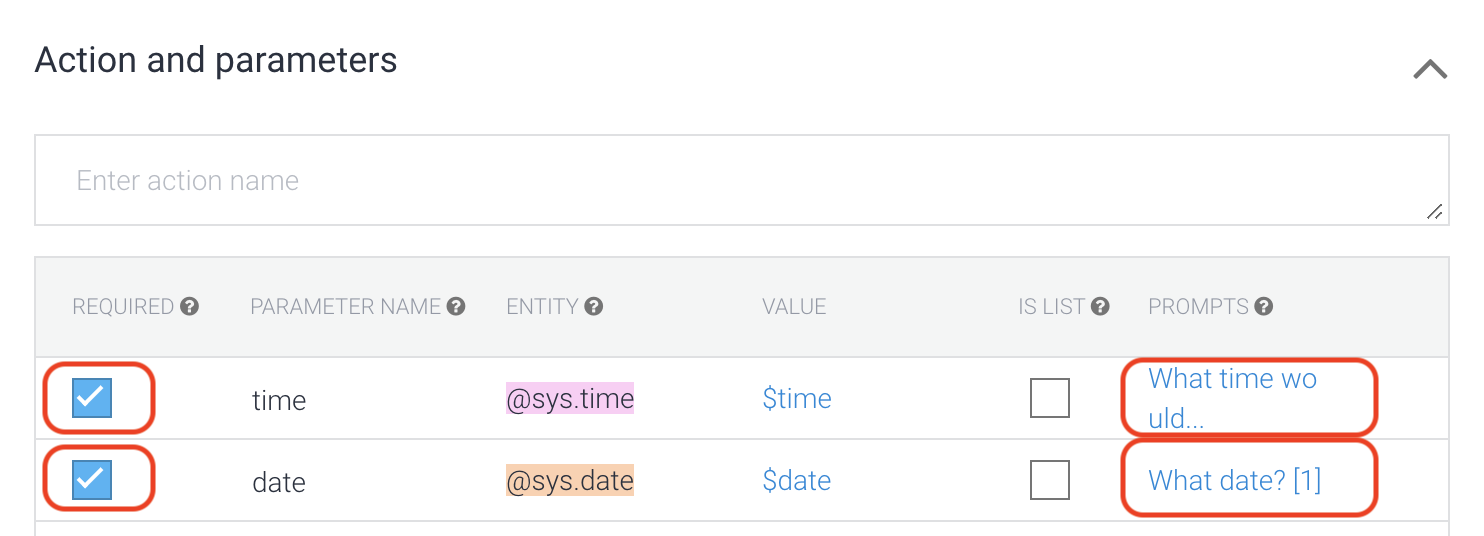
- انقر على الإجراءات والمَعلمات. اجعل الكيانات مطلوبة، وسيطلب منك Dialogflow تحديد التاريخ والوقت قبل الردّ.
- بالنسبة إلى الوقت، أدخِل "ما هو الوقت الذي تريد الوصول فيه؟"
- بالنسبة إلى التاريخ، أدخِل "ما هو التاريخ؟".
- انقر على حفظ.
4. اختبار روبوت الدردشة
في هذه المرحلة، يجب إعداد Dialogflow. أدخِل المحادثة التالية في وحدة تحكّم Dialogflow في المكان المكتوب فيه جرِّبها الآن:
- المستخدم: "مرحبًا"
- المستخدم: "تحديد موعد"
- روبوت الدردشة: "ما هو التاريخ؟"
- المستخدم: "23 مايو"
- روبوت المحادثة: "ما هو الوقت الذي تريد الحضور فيه؟"
- المستخدم: "الساعة 10 صباحًا"
- روبوت المحادثة: "تم ضبط الموعد على 2019-05-23 الساعة 10:00:00. إلى اللقاء حينها".
5- تفعيل ميزة الدمج مع الويب بنقرة واحدة
توفّر خدمة Dialogflow العديد من أنواع عمليات الدمج لروبوت الدردشة. إلقاء نظرة على نموذج لواجهة مستخدم الويب الخاصة بروبوت الدردشة
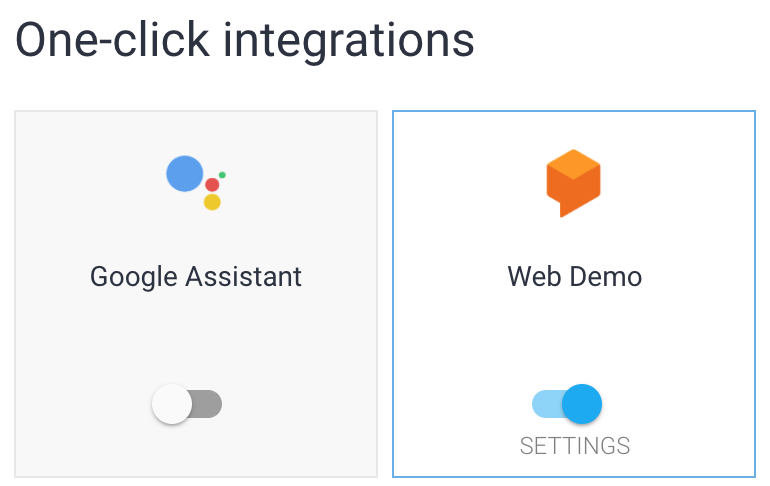
انقر على عمليات الدمج في وحدة تحكّم Dialogflow.
فعِّل العرض التوضيحي على الويب.
انقر على عنوان URL لتشغيل العرض التوضيحي على الويب 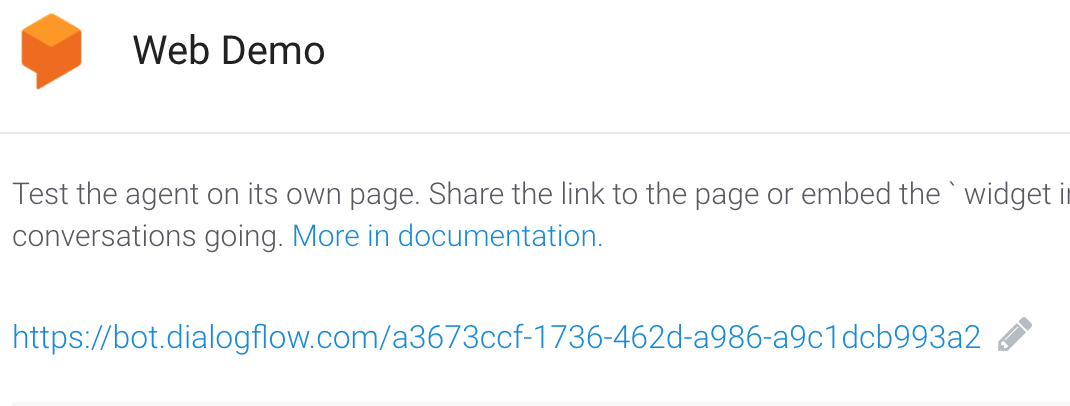 .
.
ابدأ استخدام واجهة الدردشة من خلال الكتابة في الحقل طرح سؤال. استخدِم المحادثة التالية:
- أدخِل "مرحبًا"، وسيردّ عليك برنامج الدردشة الآلي كما في السابق.
- أدخِل "تحديد موعد في الساعة 4 مساءً غدًا"، وسيردّ عليك برنامج الدردشة الآلي بتأكيد الموعد.
6. تَنظيم
إذا كنت تخطّط لإكمال دروس برمجية أخرى تتضمّن Dialogflow، يمكنك تخطّي هذا القسم الآن والعودة إليه لاحقًا.
حذف وكيل Dialogflow
- انقر على الرمز
 بجانب وكيلك الحالي.
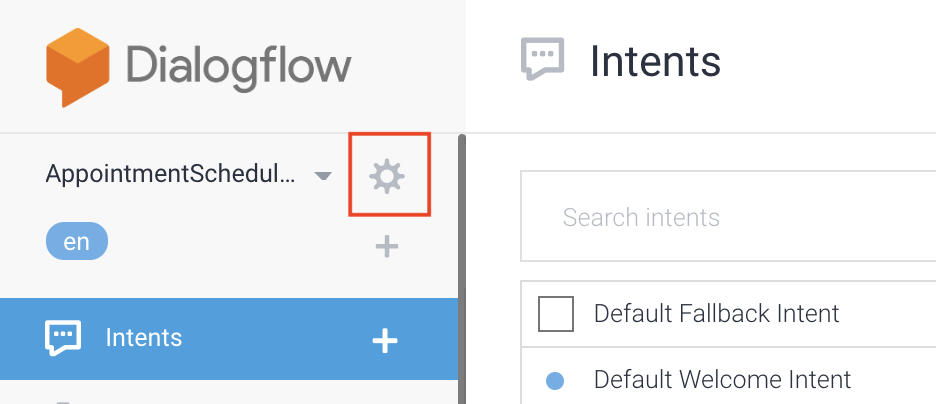
- في علامة التبويب الإعدادات العامة، انتقِل إلى أسفل الصفحة وانقر على حذف هذا الوكيل.
- اكتب حذف في مربّع الحوار الذي يظهر وانقر على حذف.
7. تهانينا
لقد أنشأت روبوت محادثة وأصبحت الآن مطوّر روبوتات محادثة.
مزيد من المعلومات
يمكنك الاطّلاع على بعض مراجع Dialogflow الأخرى:
- دمج Dialogflow مع "المهام مع مساعد Google"
- التعرّف على الكيانات في Dialogflow
- فهم التنفيذ: دمج Dialogflow مع "تقويم Google"
- عيّنات التعليمات البرمجية على صفحة Dialogflow Github