

1. Wprowadzenie
W tym ćwiczeniu dowiesz się, jak używać BigQuery Graph do tworzenia widoku klienta 360 i silnika rekomendacji dla Cymbal Pets, fikcyjnej firmy handlowej. Wykorzystasz możliwości SQL do tworzenia danych grafu, wykonywania zapytań o nie i analizowania ich bezpośrednio w BigQuery, łącząc je z wyszukiwaniem wektorowym w celu uzyskania zaawansowanych rekomendacji produktów.
BigQuery Graph umożliwia modelowanie relacji między jednostkami danych (takimi jak klienci, produkty i zamówienia) w postaci grafu, co ułatwia odpowiadanie na złożone pytania dotyczące zachowań klientów i powiązań między produktami.

Jakie zadania wykonasz
- Utwórz zbiór danych i schemat BigQuery dla wykresu Cymbal Pets.
- Wczytywanie przykładowych danych (klienci, produkty, zamówienia, sklepy) z Cloud Storage
- Utwórz w BigQuery graf właściwości łączący te encje.
- Wizualizacja historii zakupów klientów za pomocą zapytań grafu
- Tworzenie systemu rekomendacji produktów za pomocą wyszukiwania wektorowego
- Ulepszanie rekomendacji za pomocą relacji w grafie „Kupione razem” i podobieństwa Jaccarda
Czego potrzebujesz
- przeglądarka, np. Chrome;
- projekt Google Cloud z włączonymi płatnościami;
To ćwiczenie jest przeznaczone dla deweloperów na wszystkich poziomach zaawansowania, w tym dla początkujących.
2. Zanim zaczniesz
Tworzenie projektu Google Cloud
- W konsoli Google Cloud wybierz lub utwórz projekt w chmurze Google Cloud.
- Sprawdź, czy w projekcie Cloud włączone są płatności.
Uruchamianie Cloud Shell
- U góry konsoli Google Cloud kliknij Aktywuj Cloud Shell.
- Potwierdź uwierzytelnianie:
gcloud auth list
- Potwierdź projekt:
gcloud config get project
- W razie potrzeby ustaw:
export PROJECT_ID=<YOUR_PROJECT_ID>
gcloud config set project $PROJECT_ID
Włącz interfejsy API
Aby włączyć wymagany interfejs BigQuery API, uruchom to polecenie:
gcloud services enable bigquery.googleapis.com
3. Określanie schematu
Najpierw musisz utworzyć zbiór danych do przechowywania tabel związanych z grafem i zdefiniować schemat węzłów i krawędzi.
- W tym ćwiczeniu będziemy wykonywać polecenia SQL. Te polecenia możesz uruchomić w BigQuery Studio > Edytor SQL lub użyć polecenia
bq queryw Cloud Shell. Zakładamy, że używasz edytora SQL BigQuery, aby zapewnić sobie lepsze wrażenia podczas tworzenia instrukcji wielowierszowych.
 - Utwórz zbiór danych
cymbal_pets_demo:
CREATE SCHEMA IF NOT EXISTS cymbal_pets_demo;
- Utwórz tabele dla
order_items,products,orders,stores,customersico_related_products_for_angelica. Te tabele będą służyć jako dane źródłowe dla naszego wykresu.
CREATE TABLE IF NOT EXISTS cymbal_pets_demo.order_items
(
  order_id INT64,
  product_id INT64,
  order_item_id INT64,
  quantity INT64,
  price FLOAT64,
  PRIMARY KEY (order_id, product_id, order_item_id) NOT ENFORCED
)
CLUSTER BY order_item_id;

CREATE TABLE IF NOT EXISTS cymbal_pets_demo.products
(
  product_id INT64,
  product_name STRING,
  brand STRING,
  category STRING,
  subcategory INT64,
  animal_type INT64,
  search_keywords INT64,
  price FLOAT64,
  description STRING,
  inventory_level INT64,
  supplier_id INT64,
  average_rating FLOAT64,
  uri STRING,
  embedding ARRAY<FLOAT64>,
  PRIMARY KEY (product_id) NOT ENFORCED
)
CLUSTER BY product_id;

CREATE TABLE IF NOT EXISTS cymbal_pets_demo.orders
(
  customer_id INT64,
  order_id INT64,
  shipping_address_city STRING,
  store_id INT64,
  order_date STRING,
  order_type STRING,
  payment_method STRING,
  PRIMARY KEY (order_id) NOT ENFORCED
);

CREATE TABLE IF NOT EXISTS cymbal_pets_demo.stores
(
  store_id INT64,
  store_name STRING,
  address_state STRING,
  address_city STRING,
  latitude FLOAT64,
  longitude FLOAT64,
  opening_hours STRUCT<Monday STRING, Tuesday STRING, Wednesday STRING, Thursday STRING, Friday STRING, Saturday STRING, Sunday STRING>,
  manager_id INT64,
  PRIMARY KEY (store_id) NOT ENFORCED
)
CLUSTER BY store_id;

CREATE TABLE IF NOT EXISTS cymbal_pets_demo.customers
(
  customer_id INT64,
  first_name STRING,
  last_name STRING,
  email STRING,
  gender STRING,
  address_city STRING,
  address_state STRING,
  loyalty_member BOOL,
  PRIMARY KEY (customer_id) NOT ENFORCED
)
CLUSTER BY customer_id;

CREATE TABLE IF NOT EXISTS cymbal_pets_demo.co_related_products_for_angelica
(
  angelica_product_id INT64,
  other_product_id INT64,
  co_purchase_count INT64,
  jaccard_similarity FLOAT64
);
Struktura danych wykresu została zdefiniowana.
4. Wczytywanie danych
Teraz wypełnij tabele przykładowymi danymi z Cloud Storage.
Uruchom w edytorze SQL BigQuery te instrukcje LOAD DATA:
LOAD DATA INTO `cymbal_pets_demo.customers`
FROM FILES (
    format = 'AVRO',
    uris = ['gs://sample-data-and-media/cymbal-pets/tables/customers/*.avro'],
    enable_logical_types = true
);

LOAD DATA INTO `cymbal_pets_demo.order_items`
FROM FILES (
    format = 'AVRO',
    uris = ['gs://sample-data-and-media/cymbal-pets/tables/order_items/*.avro'],
    enable_logical_types = true
);

LOAD DATA INTO `cymbal_pets_demo.orders`
FROM FILES (
    format = 'AVRO',
    uris = ['gs://sample-data-and-media/cymbal-pets/tables/orders/*.avro'],
    enable_logical_types = true
);

-- 1. Create a new partitioned and clustered table from your current data
CREATE TABLE cymbal_pets_demo.orders_temp
PARTITION BY order_date
CLUSTER BY order_id
AS
SELECT
  customer_id,
  order_id,
  shipping_address_city,
  store_id,
  -- Parse the string to a DATE type. Adjust format string ('%Y-%m-%d') if necessary.
  PARSE_DATE('%Y-%m-%d', order_date) AS order_date,
  order_type,
  payment_method
FROM
  cymbal_pets_demo.orders;

-- 2. Drop the original, non-partitioned table
DROP TABLE cymbal_pets_demo.orders;

-- 3. Rename the temporary table to the original table name
ALTER TABLE cymbal_pets_demo.orders_temp RENAME TO orders;

LOAD DATA INTO `cymbal_pets_demo.products`
FROM FILES (
    format = 'AVRO',
    uris = ['gs://sample-data-and-media/cymbal-pets/tables/products/*.avro'],
    enable_logical_types = true
);

LOAD DATA INTO `cymbal_pets_demo.stores`
FROM FILES (
    format = 'AVRO',
    uris = ['gs://sample-data-and-media/cymbal-pets/tables/stores/*.avro'],
    enable_logical_types = true
);
Powinno pojawić się potwierdzenie, że wiersze zostały załadowane do każdej tabeli.
5. Tworzenie wykresu właściwości
Po wczytaniu danych możesz zdefiniować graf właściwości. Informuje to BigQuery, które tabele reprezentują węzły (podmioty, takie jak Klienci czy Produkty), a które tabele reprezentują krawędzie (relacje, takie jak „Odwiedził”, „Złożył” czy „Ma”).
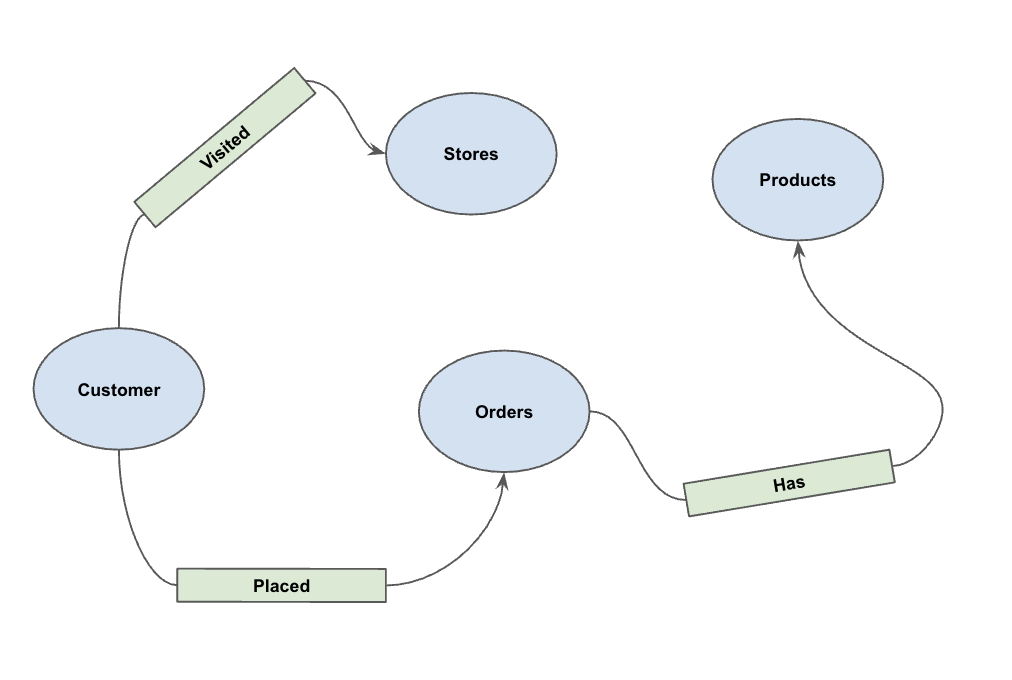
Uruchom tę instrukcję DDL:
CREATE OR REPLACE PROPERTY GRAPH cymbal_pets_demo.PetsOrderGraph
NODE TABLES (
  cymbal_pets_demo.customers KEY(customer_id) LABEL Customer,
  cymbal_pets_demo.products KEY(product_id) LABEL Products,
  cymbal_pets_demo.stores KEY(store_id) LABEL Stores,
  cymbal_pets_demo.orders KEY(order_id) LABEL Orders
)
EDGE TABLES (
  cymbal_pets_demo.orders as customer_to_store_edge
    KEY (order_id)
    SOURCE KEY (customer_id) references customers(customer_id)
    DESTINATION KEY (store_id) references stores(store_id)
    LABEL Visited
    PROPERTIES ALL COLUMNS,

  cymbal_pets_demo.order_items
    KEY (order_item_id)
    SOURCE KEY (order_id) references orders(order_id)
    DESTINATION KEY (product_id) references products(product_id)
    LABEL Has
    PROPERTIES ALL COLUMNS,

  cymbal_pets_demo.orders as customer_to_orders_edge
    KEY (order_id)
    SOURCE KEY (customer_id) references customers(customer_id)
    DESTINATION KEY (order_id) references orders(order_id)
    LABEL Placed
    PROPERTIES ALL COLUMNS,

  cymbal_pets_demo.co_related_products_for_angelica
    KEY (angelica_product_id)
    SOURCE KEY (angelica_product_id) references products(product_id)
    DESTINATION KEY (other_product_id) references products(product_id)
    LABEL BoughtTogether
    PROPERTIES ALL COLUMNS
);
W ten sposób powstanie wykres PetsOrderGraph, który umożliwi nam przechodzenie po nim za pomocą operatora GRAPH_TABLE.
6. Wizualizacja historii zakupów wszystkich klientów
W części tego ćwiczenia dotyczącej wizualizacji i rekomendacji będziemy używać natywnej wizualizacji grafów w BigQuery Studio. Dzięki temu możemy łatwo wizualizować wyniki wykresu.
Możesz też wizualizować dane w notatniku grafów BigQuery za pomocą poleceń magicznych IPython. Dodając polecenie magiczne %%bigquery z funkcją TO_JSON, możesz wizualizować wyniki, jak pokazano w kolejnych sekcjach.
Załóżmy, że firma Cymbal Pets chce uzyskać wizualizację 360° wszystkich klientów i dokonanych przez nich zakupów w określonym przedziale czasu.
W nowej karcie BigQuery Studio uruchom to polecenie:
GRAPH cymbal_pets_demo.PetsOrderGraph
  # finds the customer node and then finds all
  # the Orders nodes that are connected to that customer through the
  # Placed relationship
  MATCH (customer:Customer)-[placed:Placed]->(ordr:Orders)-[has:Has]->(product:Products)
  # filters the Orders nodes to only include those where the
  # order_date is within the last 3 months.
  WHERE ordr.order_date >= date('2024-11-27')
  # # This line finds all the Products nodes that are connected to the
  # # filtered Orders nodes through the Has relationship.
  MATCH p=(customer:Customer)-[placed:Placed]->(ordr:Orders)-[has:Has]->(product:Products)
  LIMIT 40
  RETURN
    TO_JSON(p) as paths
Aby wizualizować wyniki, w panelu Wyniki zapytania kliknij Wykres.

7. Wizualizacja historii zakupów Angeliki
Załóżmy, że firma Cymbal Pets chce dokładnie poznać klientkę o imieniu Angelica Russell. Chcą przeanalizować produkty, które kupiła w ciągu ostatnich 3 miesięcy, oraz sklepy, które odwiedziła.
GRAPH cymbal_pets_demo.PetsOrderGraph
  # finds the customer node with the name "Angelica Russell" and then finds all
  # the Orders nodes that are connected to that customer through the
  # Placed relationship and all the Products nodes that are connected to the
  # filtered Orders nodes through the Has relationship.
   MATCH p=(customer:Customer {first_name: 'Angelica', last_name: 'Russell'})-[placed:Placed]->(ordr:Orders)-[has:Has]->(product:Products)
  # filters the Orders nodes to only include those where the
  # order_date is within the last 3 months.
  WHERE ordr.order_date >= date('2024-11-27')
  # finds the Stores nodes where Angelica placed order from
  MATCH p2=(customer)-[visited:Visited]->(store:Stores)
  RETURN
    TO_JSON(p) as path, TO_JSON(p2) as path2

8. Rekomendowanie usług za pomocą wyszukiwania wektorowego
Firma Cymbal Pets chce polecać Angelice produkty na podstawie tego, co ostatnio kupiła. Możemy użyć wyszukiwania wektorowego, aby znaleźć produkty o wektorach dystrybucyjnych podobnych do tych, które kupiła w przeszłości.
Uruchom ten skrypt SQL w nowej komórce Colab. Ten skrypt:
- Identyfikuje produkty, które Angelica kupiła ostatnio.
- Używa funkcji
VECTOR_SEARCH, aby znaleźć 4 najbardziej podobne produkty z tabeliproducts.
Uwaga: zakładamy, że w tabeli produktów masz już kolumnę z wektorami wygenerowanymi za pomocą funkcji AI.GENERATE_EMBEDDINGS.
DECLARE products_bought_by_angelica ARRAY<INT64>;

-- 1. Get IDs of products bought by Angelica
SET products_bought_by_angelica = (
  SELECT ARRAY_AGG(product_id) FROM
   GRAPH_TABLE(
    cymbal_pets_demo.PetsOrderGraph
      MATCH (c:Customer {first_name: 'Angelica', last_name: 'Russell'})-[placed:Placed]->(o:Orders)
      WHERE o.order_date >= date('2024-11-27')
      MATCH (o)-[has_edge:Has]->(p:Products)
      RETURN DISTINCT p.product_id as product_id
  ));

-- 2. Find similar products using vector search
SELECT
  query.product_name as AngelicaBought,
  base.product_name as RecommendedProducts,
  base.category
FROM
  VECTOR_SEARCH(
    TABLE cymbal_pets_demo.products,
    'embedding',
    (SELECT * FROM cymbal_pets_demo.products
     WHERE product_id IN UNNEST(products_bought_by_angelica)),
    'embedding',
    top_k => 4)
WHERE query.product_name <> base.product_name;
Powinna pojawić się lista rekomendowanych produktów, które są semantycznie podobne do tego, co kupiła Angelica.

9. Rekomendacja wykorzystująca funkcję „Kupione razem” i podobieństwo Jaccarda
Inną skuteczną techniką rekomendacji jest „filtrowanie oparte na współpracy” – polecanie produktów, które są często kupowane razem przez innych użytkowników.
Możemy znaleźć te produkty, przechodząc przez graf od klienta do kupionych przez niego produktów, a następnie do innych klientów, którzy kupili te produkty, i wreszcie do innych produktów, które kupili ci klienci.
Przezwyciężanie błędu popularności za pomocą podobieństwa Jaccarda
Surowe dane o wspólnych zakupach są przydatne, ale mogą być obciążone błędem związanym z popularnymi produktami. Bardzo popularny produkt może być kupowany z wieloma innymi produktami przypadkowo.
Podobieństwo Jaccarda idzie o krok dalej, normalizując liczbę wspólnych zakupów. Mierzy podobieństwo między dwoma zbiorami (w tym przypadku zbiorami zamówień zawierających każdy produkt).
Wzór na podobieństwo Jaccarda to:

Gdzie:
- A intersect B to liczba zamówień zawierających zarówno produkt A, jak i produkt B (liczba wspólnych zakupów).
- A to łączna liczba zamówień zawierających produkt A.
- B to łączna liczba zamówień zawierających produkt B.
Na przykład zbiór A = {b, c,e,f,g}, zbiór B = {a,d,b,g}, ich część wspólna A⋂B = {b,g}, ich suma A⋃B = {a,b,c,d,e,f,g}, a więc podobieństwo Jaccarda między zbiorami A i B wynosi 2 / 7 = 0,285714.

Generowanie i ponowne ocenianie kandydatów
W systemach rekomendacji działających w rzeczywistych warunkach na ogromnych zbiorach danych obliczanie złożonych wyników podobieństwa (np. Jaccarda) dla wszystkich możliwych par produktów jest często niepraktyczne. Zamiast tego często stosuje się dwuetapowe podejście:
- Generowanie kandydatów: użyj prostych i szybkich danych (np.surowej liczby wspólnych zakupów), aby przefiltrować przestrzeń wyszukiwania i znaleźć odpowiednią liczbę kandydatów (np. 10 najlepszych).
- Ponowne rankingowanie: zastosuj bardziej precyzyjne, ale wymagające większej mocy obliczeniowej dane (np. podobieństwo Jaccarda), aby uszeregować niewielki zestaw kandydatów i wybrać ostateczne rekomendacje.
W tym ćwiczeniu będziemy postępować zgodnie z tym wzorcem:
- Etap 1: uruchom zapytanie, aby znaleźć 10 najczęściej kupowanych razem produktów dla każdego produktu na podstawie surowej liczby wspólnych zakupów i zapisać je w tabeli.
- Etap 2: użyj zapytania do wykresu, aby pobrać tych kandydatów, uszeregować ich według podobieństwa Jaccarda i zwrócić 3 najlepszych.
[!WARNING] Wada: filtrując surową liczbę w etapie 1, możemy utracić „czułość” w przypadku bardzo specyficznych, ale rzadkich zakupów wspólnych. Jeśli produkt jest bardzo podobny do innego, ale oba są rzadko kupowane, może nie znaleźć się w 10 najlepszych kandydatach i zostanie pominięty.
Uruchom to zapytanie, aby obliczyć zarówno surową liczbę wspólnych zakupów, jak i podobieństwo Jaccarda, a następnie zapisać 10 najlepszych kandydatów według surowej liczby:
CREATE OR REPLACE TABLE cymbal_pets_demo.co_related_products_for_angelica AS
-- Calculate the total number of orders for each product
WITH ProductOrderCounts AS (
    SELECT product_id, COUNT(DISTINCT order_id) as total_count
    FROM cymbal_pets_demo.order_items
    GROUP BY product_id
),
-- Calculate the intersection of each product pairs
CoPurchases AS (
    SELECT
        angelicaProduct.product_id AS angelica_product_id,
        otherProduct.product_id AS other_product_id,
        count(DISTINCT otherOrder.order_id) AS co_purchase_count
    FROM
        GRAPH_TABLE (cymbal_pets_demo.PetsOrderGraph
          MATCH (angelica:Customer {first_name: 'Angelica', last_name: 'Russell'})-[:Placed]->(o:Orders)-[:Has]->(angelicaProduct:Products)
          WHERE o.order_date >= date('2024-11-27')
          WITH angelica, angelicaProduct
          MATCH (otherCustomer:Customer)-[:Placed]->(otherOrder:Orders)-[:Has]->(angelicaProduct)
          WHERE otherCustomer <> angelica
          WITH angelicaProduct, otherOrder
          MATCH (otherOrder)-[:HAS]->(otherProduct:Products)
          WHERE angelicaProduct <> otherProduct
          RETURN angelicaProduct, otherProduct, otherOrder
        )
    GROUP BY
        angelicaProduct.product_id, otherProduct.product_id
)
SELECT * FROM (
    SELECT
        cp.angelica_product_id,
        cp.other_product_id,
        cp.co_purchase_count,
        -- The Jaccard calculation, which is the intersection of A and B divided by (A + B - intersection)
        SAFE_DIVIDE(cp.co_purchase_count, (poc1.total_count + poc2.total_count - cp.co_purchase_count)) AS jaccard_similarity,
        ROW_NUMBER() OVER (PARTITION BY cp.angelica_product_id ORDER BY cp.co_purchase_count DESC) AS rn
    FROM CoPurchases cp
    JOIN ProductOrderCounts poc1 ON cp.angelica_product_id = poc1.product_id
    JOIN ProductOrderCounts poc2 ON cp.other_product_id = poc2.product_id
)
WHERE rn <= 10;
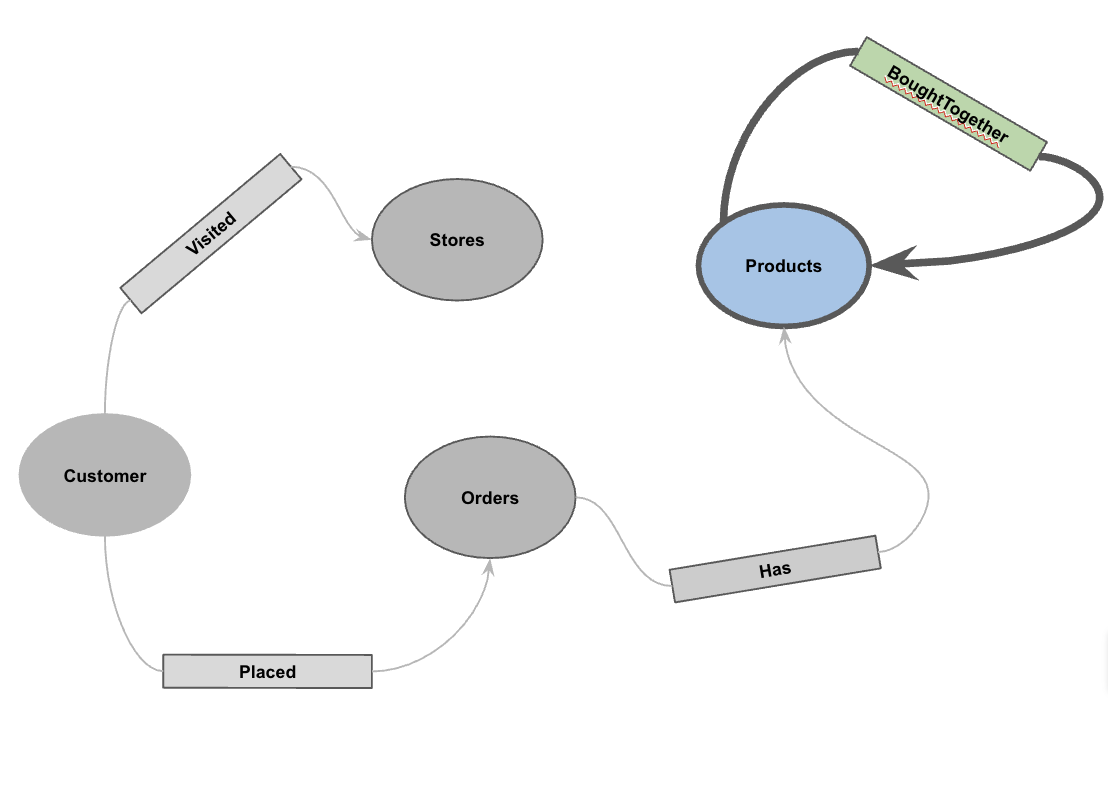
Uruchom to zapytanie, aby polecić 3 najpopularniejsze produkty dla każdego zakupu Angeliki, bezpośrednio połączone za pomocą krawędzi BoughtTogether, pokazując zarówno liczbę wspólnych zakupów, jak i podobieństwo Jaccarda:
SELECT * FROM GRAPH_TABLE(
  cymbal_pets_demo.PetsOrderGraph
  MATCH (customer:Customer {first_name: 'Angelica', last_name: 'Russell'})-[placed:Placed]->(ordr:Orders)
  WHERE ordr.order_date >= date('2024-11-27')
  MATCH (ordr)-[has:Has]->(product:Products)
  MATCH (product)-[bought_together:BoughtTogether]->(recommended_product:Products)
  RETURN
    product.product_name AS OriginalProduct,
    recommended_product.product_name AS Recommended,
    bought_together.co_purchase_count AS Strength,
    bought_together.jaccard_similarity AS JaccardSimilarity
)
-- Rank product recommendations by Jaccard Similarity
QUALIFY ROW_NUMBER() OVER (PARTITION BY OriginalProduct ORDER BY JaccardSimilarity DESC) <= 3
ORDER BY OriginalProduct;
To zapytanie przechodzi od klienta przez zamówienie, produkt i (kupione razem) do rekomendowanego produktu, wyświetlając rekomendacje na podstawie zbiorczego zachowania zakupowego i pobierając wyniki podobieństwa.

10. Czyszczenie danych
Aby uniknąć obciążenia konta Google Cloud bieżącymi opłatami, usuń zasoby utworzone podczas tego ćwiczenia.
Usuń zbiór danych i wszystkie tabele:
DROP SCHEMA IF EXISTS cymbal_pets_demo CASCADE;
Jeśli na potrzeby tego laboratorium został przez Ciebie utworzony nowy projekt, możesz go też usunąć:
gcloud projects delete $PROJECT_ID
11. Gratulacje
Gratulacje! Udało Ci się utworzyć widok klienta 360 i silnik rekomendacji przy użyciu BigQuery Graph.
Czego się nauczysz
- Jak utworzyć wykres właściwości w BigQuery.
- Jak wczytywać dane do węzłów i krawędzi wykresu.
- Jak wysyłać zapytania o wzorce grafów za pomocą parametrów
GRAPH_TABLEiMATCH. - Jak łączyć zapytania do wykresu z wyszukiwaniem wektorowym w celu uzyskania rekomendacji hybrydowych.
Dalsze kroki
- Zapoznaj się z dokumentacją BigQuery Graph.
- Dowiedz się więcej o wyszukiwaniu wektorowym w BigQuery.