

1. Introducción
En este codelab, aprenderás a usar BigQuery Graph para crear una visión global de los clientes y un motor de recomendaciones para Cymbal Pets, una empresa de venta minorista ficticia. Aprovecharás el poder de SQL para crear, consultar y analizar datos de grafos directamente en BigQuery, y los combinarás con la búsqueda de vectores para obtener recomendaciones de productos avanzadas.
BigQuery Graph te permite modelar las relaciones entre tus entidades de datos (como clientes, productos y pedidos) como un grafo, lo que facilita responder preguntas complejas sobre el comportamiento de los clientes y las afinidades de los productos.

Actividades
- Crea un conjunto de datos y un esquema de BigQuery para el gráfico de Cymbal Pets
- Carga datos de muestra (clientes, productos, pedidos, tiendas) desde Cloud Storage
- Crea un gráfico de propiedades en BigQuery que conecte estas entidades
- Visualiza el historial de compras de los clientes con consultas de gráficos
- Crea un sistema de recomendación de productos con la búsqueda de vectores
- Mejora las recomendaciones con las relaciones del gráfico "Comprados juntos" y la similitud de Jaccard
Requisitos
- Un navegador web, como Chrome
- Un proyecto de Google Cloud con la facturación habilitada.
Este codelab es para desarrolladores de todos los niveles, incluidos los principiantes.
2. Antes de comenzar
Crea un proyecto de Google Cloud
- En la consola de Google Cloud, selecciona o crea un proyecto de Google Cloud.
- Asegúrate de que la facturación esté habilitada para tu proyecto de Cloud.
Inicie Cloud Shell
- Haz clic en Activar Cloud Shell en la parte superior de la consola de Google Cloud.
- Verifica la autenticación:
gcloud auth list
- Confirma tu proyecto:
gcloud config get project
- Configúrala si es necesario:
export PROJECT_ID=<YOUR_PROJECT_ID>
gcloud config set project $PROJECT_ID
Habilita las APIs
Ejecuta este comando para habilitar la API de BigQuery requerida:
gcloud services enable bigquery.googleapis.com
3. Define el esquema
Primero, debes crear un conjunto de datos para almacenar tus tablas relacionadas con el gráfico y definir el esquema de tus nodos y aristas.
- En este codelab, ejecutaremos comandos SQL. Puedes ejecutar estos comandos en BigQuery Studio > Editor de SQL o usar el comando
bq queryen Cloud Shell. Supondremos que usas el editor de SQL de BigQuery para disfrutar de una mejor experiencia con las instrucciones de creación de varias líneas.
 - Crea el conjunto de datos
cymbal_pets_demo:
CREATE SCHEMA IF NOT EXISTS cymbal_pets_demo;
- Crea las tablas para
order_items,products,orders,stores,customersyco_related_products_for_angelica. Estas tablas servirán como datos de origen para nuestro gráfico.
CREATE TABLE IF NOT EXISTS cymbal_pets_demo.order_items
(
  order_id INT64,
  product_id INT64,
  order_item_id INT64,
  quantity INT64,
  price FLOAT64,
  PRIMARY KEY (order_id, product_id, order_item_id) NOT ENFORCED
)
CLUSTER BY order_item_id;

CREATE TABLE IF NOT EXISTS cymbal_pets_demo.products
(
  product_id INT64,
  product_name STRING,
  brand STRING,
  category STRING,
  subcategory INT64,
  animal_type INT64,
  search_keywords INT64,
  price FLOAT64,
  description STRING,
  inventory_level INT64,
  supplier_id INT64,
  average_rating FLOAT64,
  uri STRING,
  embedding ARRAY<FLOAT64>,
  PRIMARY KEY (product_id) NOT ENFORCED
)
CLUSTER BY product_id;

CREATE TABLE IF NOT EXISTS cymbal_pets_demo.orders
(
  customer_id INT64,
  order_id INT64,
  shipping_address_city STRING,
  store_id INT64,
  order_date STRING,
  order_type STRING,
  payment_method STRING,
  PRIMARY KEY (order_id) NOT ENFORCED
);

CREATE TABLE IF NOT EXISTS cymbal_pets_demo.stores
(
  store_id INT64,
  store_name STRING,
  address_state STRING,
  address_city STRING,
  latitude FLOAT64,
  longitude FLOAT64,
  opening_hours STRUCT<Monday STRING, Tuesday STRING, Wednesday STRING, Thursday STRING, Friday STRING, Saturday STRING, Sunday STRING>,
  manager_id INT64,
  PRIMARY KEY (store_id) NOT ENFORCED
)
CLUSTER BY store_id;

CREATE TABLE IF NOT EXISTS cymbal_pets_demo.customers
(
  customer_id INT64,
  first_name STRING,
  last_name STRING,
  email STRING,
  gender STRING,
  address_city STRING,
  address_state STRING,
  loyalty_member BOOL,
  PRIMARY KEY (customer_id) NOT ENFORCED
)
CLUSTER BY customer_id;

CREATE TABLE IF NOT EXISTS cymbal_pets_demo.co_related_products_for_angelica
(
  angelica_product_id INT64,
  other_product_id INT64,
  co_purchase_count INT64,
  jaccard_similarity FLOAT64
);
Ya definiste la estructura de los datos del gráfico.
4. Carga los datos
Ahora, propaga las tablas con datos de muestra de Cloud Storage.
Ejecuta las siguientes instrucciones LOAD DATA en el editor de SQL de BigQuery:
LOAD DATA INTO `cymbal_pets_demo.customers`
FROM FILES (
    format = 'AVRO',
    uris = ['gs://sample-data-and-media/cymbal-pets/tables/customers/*.avro'],
    enable_logical_types = true
);

LOAD DATA INTO `cymbal_pets_demo.order_items`
FROM FILES (
    format = 'AVRO',
    uris = ['gs://sample-data-and-media/cymbal-pets/tables/order_items/*.avro'],
    enable_logical_types = true
);

LOAD DATA INTO `cymbal_pets_demo.orders`
FROM FILES (
    format = 'AVRO',
    uris = ['gs://sample-data-and-media/cymbal-pets/tables/orders/*.avro'],
    enable_logical_types = true
);

-- 1. Create a new partitioned and clustered table from your current data
CREATE TABLE cymbal_pets_demo.orders_temp
PARTITION BY order_date
CLUSTER BY order_id
AS
SELECT
  customer_id,
  order_id,
  shipping_address_city,
  store_id,
  -- Parse the string to a DATE type. Adjust format string ('%Y-%m-%d') if necessary.
  PARSE_DATE('%Y-%m-%d', order_date) AS order_date,
  order_type,
  payment_method
FROM
  cymbal_pets_demo.orders;

-- 2. Drop the original, non-partitioned table
DROP TABLE cymbal_pets_demo.orders;

-- 3. Rename the temporary table to the original table name
ALTER TABLE cymbal_pets_demo.orders_temp RENAME TO orders;

LOAD DATA INTO `cymbal_pets_demo.products`
FROM FILES (
    format = 'AVRO',
    uris = ['gs://sample-data-and-media/cymbal-pets/tables/products/*.avro'],
    enable_logical_types = true
);

LOAD DATA INTO `cymbal_pets_demo.stores`
FROM FILES (
    format = 'AVRO',
    uris = ['gs://sample-data-and-media/cymbal-pets/tables/stores/*.avro'],
    enable_logical_types = true
);
Deberías ver una confirmación de que se cargaron filas en cada tabla.
5. Crea el gráfico de propiedades
Con los datos cargados, ahora puedes definir el gráfico de propiedades. Esto le indica a BigQuery qué tablas representan nodos (entidades como Clientes y Productos) y qué tablas representan aristas (relaciones como "Visitó", "Colocó" y "Tiene").
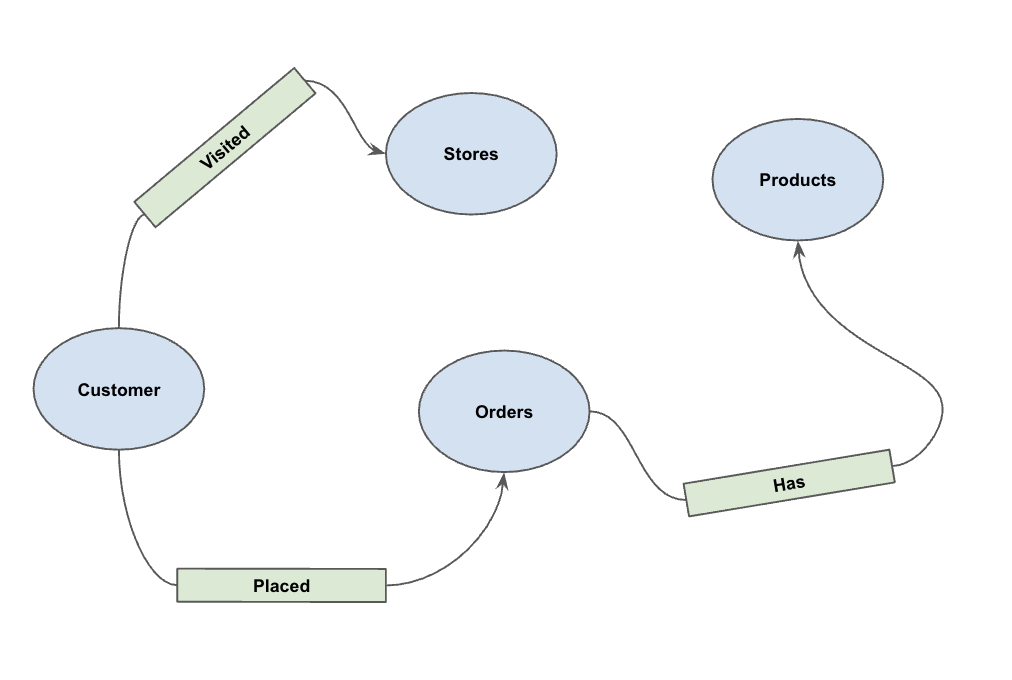
Ejecuta la siguiente sentencia de DDL:
CREATE OR REPLACE PROPERTY GRAPH cymbal_pets_demo.PetsOrderGraph
NODE TABLES (
  cymbal_pets_demo.customers KEY(customer_id) LABEL Customer,
  cymbal_pets_demo.products KEY(product_id) LABEL Products,
  cymbal_pets_demo.stores KEY(store_id) LABEL Stores,
  cymbal_pets_demo.orders KEY(order_id) LABEL Orders
)
EDGE TABLES (
  cymbal_pets_demo.orders as customer_to_store_edge
    KEY (order_id)
    SOURCE KEY (customer_id) references customers(customer_id)
    DESTINATION KEY (store_id) references stores(store_id)
    LABEL Visited
    PROPERTIES ALL COLUMNS,

  cymbal_pets_demo.order_items
    KEY (order_item_id)
    SOURCE KEY (order_id) references orders(order_id)
    DESTINATION KEY (product_id) references products(product_id)
    LABEL Has
    PROPERTIES ALL COLUMNS,

  cymbal_pets_demo.orders as customer_to_orders_edge
    KEY (order_id)
    SOURCE KEY (customer_id) references customers(customer_id)
    DESTINATION KEY (order_id) references orders(order_id)
    LABEL Placed
    PROPERTIES ALL COLUMNS,

  cymbal_pets_demo.co_related_products_for_angelica
    KEY (angelica_product_id)
    SOURCE KEY (angelica_product_id) references products(product_id)
    DESTINATION KEY (other_product_id) references products(product_id)
    LABEL BoughtTogether
    PROPERTIES ALL COLUMNS
);
Esto crea el gráfico PetsOrderGraph, que nos permite realizar recorridos de gráficos con el operador GRAPH_TABLE.
6. Visualiza el historial de compras de todos los clientes
Para las partes de visualización y recomendación de este codelab, usaremos la visualización de gráficos nativa en BigQuery Studio. Esto nos permite visualizar fácilmente los resultados del gráfico.
Como alternativa, puedes visualizar los datos en BigQuery Graph Notebook con comandos mágicos de IPython. Si agregas el comando mágico %%bigquery con la función TO_JSON, puedes visualizar los resultados como se muestra en las siguientes secciones.
Supongamos que Cymbal Pets desea obtener una visualización de 360 grados de todos los clientes y las compras que realizaron en un período específico.
Ejecuta lo siguiente en una nueva pestaña de BigQuery Studio:
GRAPH cymbal_pets_demo.PetsOrderGraph
  # finds the customer node and then finds all
  # the Orders nodes that are connected to that customer through the
  # Placed relationship
  MATCH (customer:Customer)-[placed:Placed]->(ordr:Orders)-[has:Has]->(product:Products)
  # filters the Orders nodes to only include those where the
  # order_date is within the last 3 months.
  WHERE ordr.order_date >= date('2024-11-27')
  # # This line finds all the Products nodes that are connected to the
  # # filtered Orders nodes through the Has relationship.
  MATCH p=(customer:Customer)-[placed:Placed]->(ordr:Orders)-[has:Has]->(product:Products)
  LIMIT 40
  RETURN
    TO_JSON(p) as paths
Para visualizar los resultados, haz clic en Gráfico en el panel Resultados de la consulta.

7. Visualiza el historial de compras de Angelica
Supongamos que Cymbal Pets quiere analizar en detalle a una clienta llamada Angelica Russell. Quieren analizar los productos que compró Angélica en los últimos 3 meses y las tiendas que visitó la clienta.
GRAPH cymbal_pets_demo.PetsOrderGraph
  # finds the customer node with the name "Angelica Russell" and then finds all
  # the Orders nodes that are connected to that customer through the
  # Placed relationship and all the Products nodes that are connected to the
  # filtered Orders nodes through the Has relationship.
   MATCH p=(customer:Customer {first_name: 'Angelica', last_name: 'Russell'})-[placed:Placed]->(ordr:Orders)-[has:Has]->(product:Products)
  # filters the Orders nodes to only include those where the
  # order_date is within the last 3 months.
  WHERE ordr.order_date >= date('2024-11-27')
  # finds the Stores nodes where Angelica placed order from
  MATCH p2=(customer)-[visited:Visited]->(store:Stores)
  RETURN
    TO_JSON(p) as path, TO_JSON(p2) as path2

8. Recomendación de productos con la búsqueda de vectores
Cymbal Pets quiere recomendarle productos a Angélica en función de lo que compró recientemente. Podemos usar la búsqueda de vectores para encontrar productos con incorporaciones similares a sus compras anteriores.
Ejecuta la siguiente secuencia de comandos de SQL en una celda nueva de Colab. Esta secuencia de comandos hace lo siguiente:
- Identifica los productos que compró Angélica recientemente.
- Usa
VECTOR_SEARCHpara encontrar los 4 productos similares principales de la tablaproducts.
Nota: En este paso, se supone que ya ejecutaste AI.GENERATE_EMBEDDINGS para crear una columna de embeddings en la tabla de productos.
DECLARE products_bought_by_angelica ARRAY<INT64>;

-- 1. Get IDs of products bought by Angelica
SET products_bought_by_angelica = (
  SELECT ARRAY_AGG(product_id) FROM
   GRAPH_TABLE(
    cymbal_pets_demo.PetsOrderGraph
      MATCH (c:Customer {first_name: 'Angelica', last_name: 'Russell'})-[placed:Placed]->(o:Orders)
      WHERE o.order_date >= date('2024-11-27')
      MATCH (o)-[has_edge:Has]->(p:Products)
      RETURN DISTINCT p.product_id as product_id
  ));

-- 2. Find similar products using vector search
SELECT
  query.product_name as AngelicaBought,
  base.product_name as RecommendedProducts,
  base.category
FROM
  VECTOR_SEARCH(
    TABLE cymbal_pets_demo.products,
    'embedding',
    (SELECT * FROM cymbal_pets_demo.products
     WHERE product_id IN UNNEST(products_bought_by_angelica)),
    'embedding',
    top_k => 4)
WHERE query.product_name <> base.product_name;
Deberías ver una lista de productos recomendados que son semánticamente similares a lo que compró Angélica.

9. Recomendación que usa la similitud de Jaccard y "Comprados juntos"
Otra técnica de recomendación eficaz es el "filtrado colaborativo", que recomienda productos que otros usuarios compran juntos con frecuencia.
Para encontrar estos productos, podemos recorrer el grafo desde un cliente hasta los productos que compró, luego hasta otros clientes que compraron esos productos y, finalmente, hasta los otros productos que compraron esos clientes.
Cómo superar el sesgo de popularidad con la similitud de Jaccard
Si bien los recuentos sin procesar de las compras conjuntas son útiles, pueden estar sesgados hacia los productos populares. Un producto muy popular podría comprarse con muchos artículos solo por casualidad.
La similitud de Jaccard lleva las recomendaciones un paso más allá, ya que normaliza el recuento de compras conjuntas. Mide la similitud entre dos conjuntos (en este caso, los conjuntos de pedidos que contienen cada producto).
La fórmula de la similitud de Jaccard es la siguiente:

Dónde:
- A intersect B es la cantidad de pedidos que contienen tanto el producto A como el producto B (recuento de compras conjuntas).
- A es la cantidad total de pedidos que contienen el producto A.
- B es la cantidad total de pedidos que contienen el producto B.
En el siguiente ejemplo, el conjunto A = {b,c,e,f,g}, el conjunto B = {a,d,b,g}, su intersección A⋂B = {b,g}, su unión A⋃B = {a,b,c,d,e,f,g}, por lo que la similitud de Jaccard entre A y B es 2 / 7 = 0.285714.

Generación y reclasificación de candidatos
En los sistemas de recomendación del mundo real que operan en conjuntos de datos masivos, a menudo no es práctico calcular puntuaciones de similitud complejas (como la de Jaccard) para todos los pares posibles de productos. En cambio, un patrón común es usar un enfoque de dos etapas:
- Generación de candidatos: Usa una métrica simple y rápida (como el recuento sin procesar de compras conjuntas) para filtrar el espacio de búsqueda y encontrar una cantidad manejable de candidatos (p.ej., los 10 principales).
- Reclasificación: Aplica una métrica más precisa, pero con mayor carga computacional (como la similitud de Jaccard), para clasificar ese pequeño conjunto de candidatos y seleccionar las principales recomendaciones finales.
En este codelab, seguiremos este patrón:
- Etapa 1: Ejecuta una consulta para encontrar los 10 productos más comprados en conjunto para cada producto, según el recuento de compras conjuntas sin procesar, y almacénalos en una tabla.
- Etapa 2: Usa una consulta de gráfico para recuperar estos candidatos, clasificarlos según la similitud de Jaccard y devolver los 3 primeros.
[!WARNING] Desventaja: Si filtramos según el recuento sin procesar en la etapa 1, es posible que perdamos la "recuperación" de las compras conjuntas muy específicas, pero de baja frecuencia. Si un producto es muy similar a otro, pero ambos se compran con poca frecuencia, es posible que no se incluya entre los 10 candidatos principales y se pierda.
Ejecuta la siguiente consulta para calcular el recuento de compras conjuntas sin procesar y la similitud de Jaccard, y almacena los 10 candidatos principales por recuento sin procesar:
CREATE OR REPLACE TABLE cymbal_pets_demo.co_related_products_for_angelica AS
-- Calculate the total number of orders for each product
WITH ProductOrderCounts AS (
    SELECT product_id, COUNT(DISTINCT order_id) as total_count
    FROM cymbal_pets_demo.order_items
    GROUP BY product_id
),
-- Calculate the intersection of each product pairs
CoPurchases AS (
    SELECT
        angelicaProduct.product_id AS angelica_product_id,
        otherProduct.product_id AS other_product_id,
        count(DISTINCT otherOrder.order_id) AS co_purchase_count
    FROM
        GRAPH_TABLE (cymbal_pets_demo.PetsOrderGraph
          MATCH (angelica:Customer {first_name: 'Angelica', last_name: 'Russell'})-[:Placed]->(o:Orders)-[:Has]->(angelicaProduct:Products)
          WHERE o.order_date >= date('2024-11-27')
          WITH angelica, angelicaProduct
          MATCH (otherCustomer:Customer)-[:Placed]->(otherOrder:Orders)-[:Has]->(angelicaProduct)
          WHERE otherCustomer <> angelica
          WITH angelicaProduct, otherOrder
          MATCH (otherOrder)-[:HAS]->(otherProduct:Products)
          WHERE angelicaProduct <> otherProduct
          RETURN angelicaProduct, otherProduct, otherOrder
        )
    GROUP BY
        angelicaProduct.product_id, otherProduct.product_id
)
SELECT * FROM (
    SELECT
        cp.angelica_product_id,
        cp.other_product_id,
        cp.co_purchase_count,
        -- The Jaccard calculation, which is the intersection of A and B divided by (A + B - intersection)
        SAFE_DIVIDE(cp.co_purchase_count, (poc1.total_count + poc2.total_count - cp.co_purchase_count)) AS jaccard_similarity,
        ROW_NUMBER() OVER (PARTITION BY cp.angelica_product_id ORDER BY cp.co_purchase_count DESC) AS rn
    FROM CoPurchases cp
    JOIN ProductOrderCounts poc1 ON cp.angelica_product_id = poc1.product_id
    JOIN ProductOrderCounts poc2 ON cp.other_product_id = poc2.product_id
)
WHERE rn <= 10;
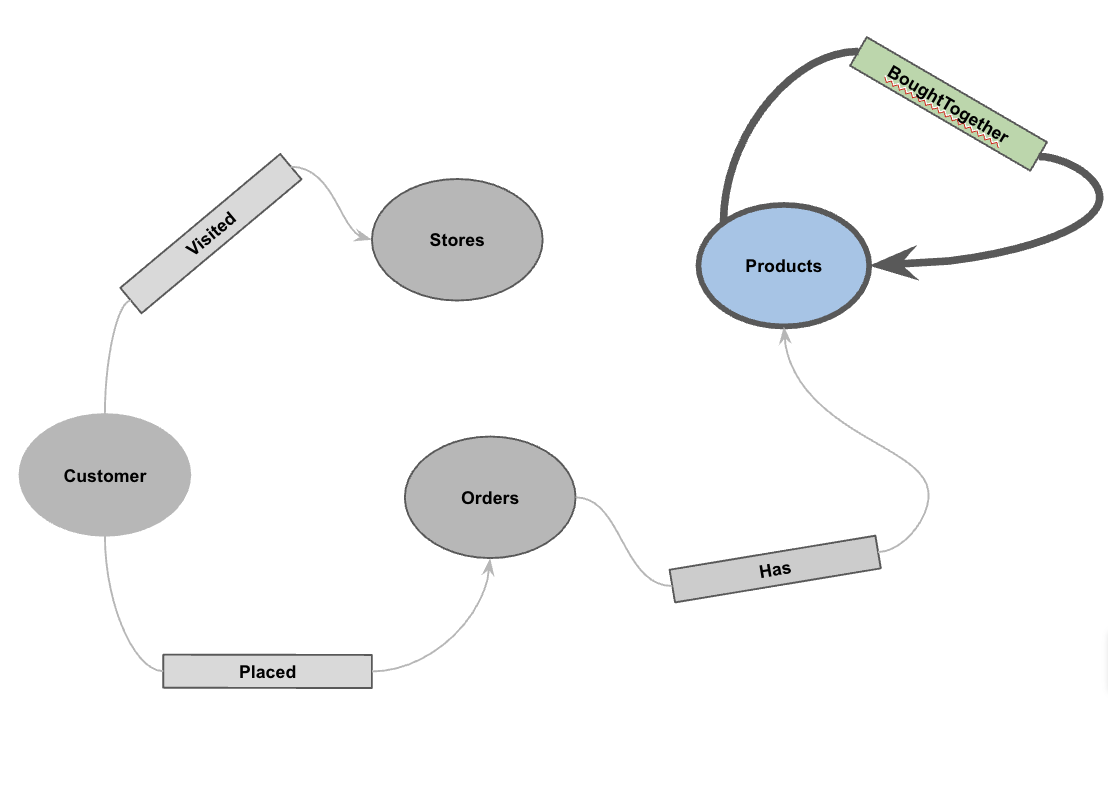
Ejecuta esta consulta para recomendar los 3 productos principales para cada compra de Angélica, conectados directamente a través de la arista BoughtTogether, que muestra el recuento de compras conjuntas y la similitud de Jaccard:
SELECT * FROM GRAPH_TABLE(
  cymbal_pets_demo.PetsOrderGraph
  MATCH (customer:Customer {first_name: 'Angelica', last_name: 'Russell'})-[placed:Placed]->(ordr:Orders)
  WHERE ordr.order_date >= date('2024-11-27')
  MATCH (ordr)-[has:Has]->(product:Products)
  MATCH (product)-[bought_together:BoughtTogether]->(recommended_product:Products)
  RETURN
    product.product_name AS OriginalProduct,
    recommended_product.product_name AS Recommended,
    bought_together.co_purchase_count AS Strength,
    bought_together.jaccard_similarity AS JaccardSimilarity
)
-- Rank product recommendations by Jaccard Similarity
QUALIFY ROW_NUMBER() OVER (PARTITION BY OriginalProduct ORDER BY JaccardSimilarity DESC) <= 3
ORDER BY OriginalProduct;
Esta consulta recorre la ruta desde Cliente -> Pedido -> Producto -> (CompradosJuntos) -> Producto Recomendado, lo que te muestra recomendaciones basadas en el comportamiento de compra colectivo y recupera sus puntuaciones de similitud.

10. Limpia
Para evitar que se apliquen cargos a tu cuenta de Google Cloud, borra los recursos que creaste durante este codelab.
Borra el conjunto de datos y todas las tablas:
DROP SCHEMA IF EXISTS cymbal_pets_demo CASCADE;
Si creaste un proyecto nuevo para este codelab, también puedes borrarlo:
gcloud projects delete $PROJECT_ID
11. Felicitaciones
¡Felicitaciones! Creaste correctamente una visión global de los clientes y un motor de recomendaciones con BigQuery Graph.
Qué aprendiste
- Cómo crear un gráfico de propiedades en BigQuery
- Cómo cargar datos en los nodos y las aristas del grafo
- Cómo consultar patrones de gráficos con
GRAPH_TABLEyMATCH - Cómo combinar consultas de gráficos con la búsqueda vectorial para obtener recomendaciones híbridas
Próximos pasos
- Explora la documentación de BigQuery Graph.
- Obtén más información sobre Vector Search en BigQuery.