
1. 簡介
BigQuery 是無伺服器、具備高擴充性與成本效益的資料倉儲。只要將資料移至 BigQuery,其他相關的繁雜工作可以放心交給 Google,讓您專注於真正重要的事,也就是經營業務。您可以根據業務需求控管專案與資料的存取權,例如授予他人檢視或查詢資料的權限。
在本實驗室中,您將瞭解 BigQuery 的分析功能。您將瞭解如何從 Google Cloud Storage 值區匯入資料集,並透過處理零售銀行資料集,掌握 BigQuery 使用者介面。此外,本實驗室也會說明如何發掘 BigQuery 的重要功能,讓日常分析工作更加輕鬆,例如將查詢結果匯出至試算表、查看及執行查詢記錄中的查詢、查看查詢效能,以及建立資料表檢視畫面供其他團隊和部門使用。
學習目標
在本實驗室中,您將瞭解如何執行下列工作:
- 將新資料載入 BigQuery
- 熟悉 BigQuery 使用者介面
- 在 BigQuery 中執行查詢
- 查看查詢成效
- 在 BigQuery 中建立檢視區塊
- 安全地與他人共用資料集
2. 簡介:瞭解 BigQuery 使用者介面
在本節中,您將瞭解如何瀏覽 BigQuery UI、查看可用的資料集,以及執行簡單的查詢。
載入 BQ UI
- 在 Google Cloud Platform 控制台頂端輸入「BigQuery」。
- 從選項清單中選取 BigQuery。請務必選取有 BigQuery 標誌 (放大鏡) 的選項。
查看資料集及執行查詢

- 在左側窗格的「資源」部分中,點選 BigQuery 專案。
- 按一下
bq_demo即可查看該資料集中的資料表 - 在「輸入要搜尋的內容」方塊中輸入「card」,即可查看名稱中含有「card」的資料表和資料集清單。
- 從搜尋結果清單中選取「card_transactions」資料表

- 按一下
card_transactions窗格下方的「詳細資料」分頁標籤,即可查看這個資料表的相關中繼資料。 - 按一下「預覽」分頁標籤,即可預覽表格
[競爭優勢]: 與 Google 資料目錄整合後,BigQuery 中繼資料就能與其他資料來源 (例如資料湖泊或作業資料來源) 一併管理。這個例子說明 Google Cloud 不只是關聯資料倉儲,更是完整的分析資料平台。
- 按一下放大鏡圖示,查詢「card_transactions」表格。系統會自動產生文字,並填入 BigQuery 查詢編輯器。
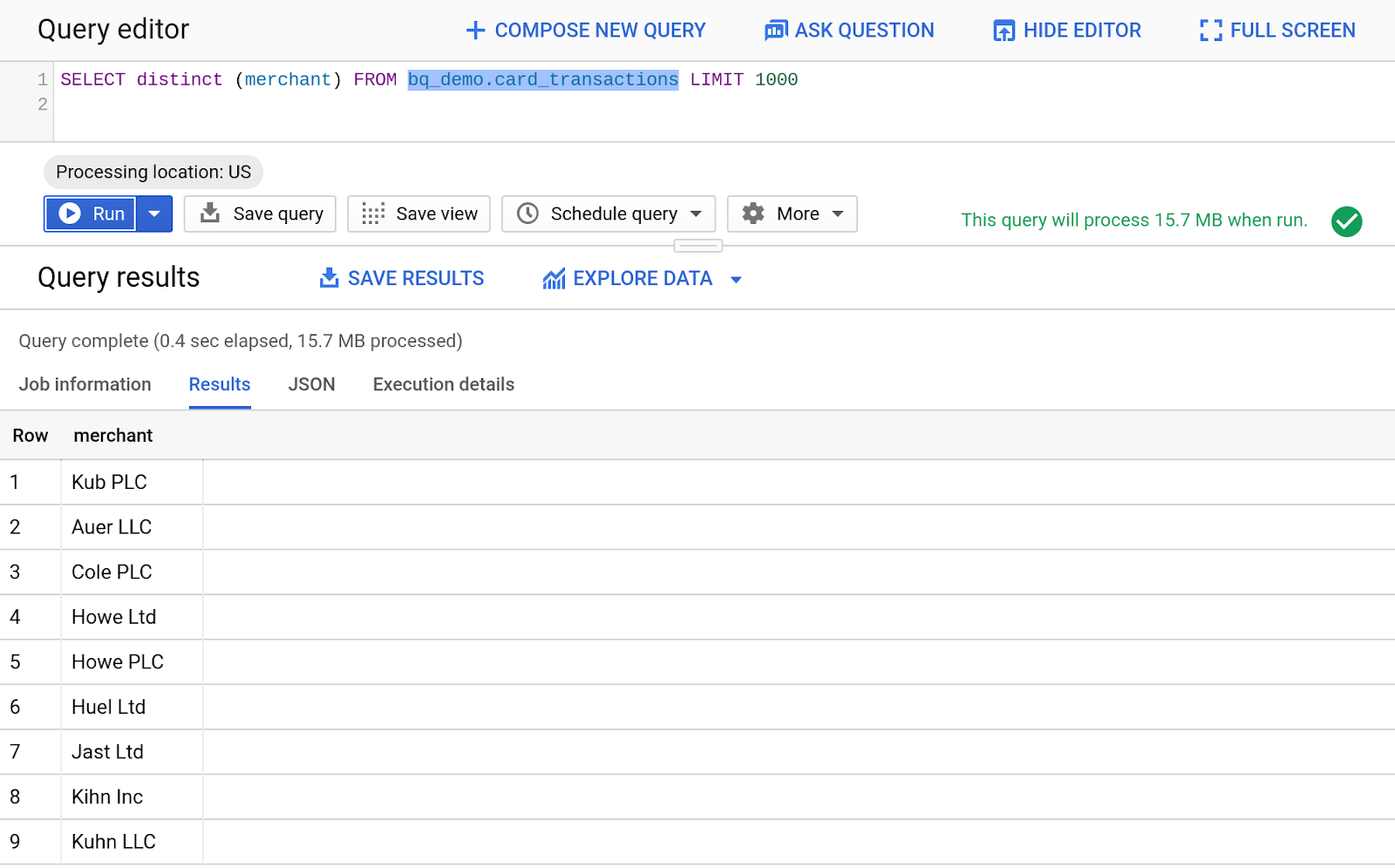
- 請輸入下列程式碼,從 Card_Transactions 表格中顯示不同的商家
SELECT distinct (merchant) FROM bq_demo.card_transactions LIMIT 1000
- 按一下「執行」按鈕執行查詢。
3. 建立資料集及共用檢視畫面
分享資料和管理資料至關重要,您可以在 BQ 使用者介面中直覺地完成這項操作。在本節中,您將瞭解如何建立新資料集、填入檢視區塊,以及共用該資料集。
查看查詢記錄
- 在 GCP 主控台的左側窗格中,按一下「查詢記錄」
- 按一下「查詢記錄」窗格中的「重新整理」
- 按一下查詢最右側的下載圖片/箭頭,即可查看查詢結果。

建立新的資料集
- 在 BigQuery UI 的資源窗格中選取「[您的專案名稱]」。
- 從專案資訊窗格選取「建立新的資料集」
- 資料集 ID:
bq_demo_shared
- 其他欄位則全部保留預設值
- 按一下「建立資料集」


建立檢視區塊
[競爭優勢]: BigQuery 完全符合 ANSI SQL 標準,支援簡單和複雜的多表格聯結,以及豐富的分析函式。我們持續強化對傳統資料倉儲中常見 SQL 資料類型和函式的支援,簡化遷移程序。
- 在查詢編輯器窗格頂端選取「撰寫新查詢」。
- 在查詢編輯器中插入下列程式碼
WITH revenue_by_month AS (
SELECT
    card.type AS card_type,
    FORMAT_DATE('%Y-%m', trans_date) as revenue_date,
    SUM(amount) as revenue
FROM bq_demo.card_transactions
JOIN bq_demo.card ON card_transactions.cc_number = card.card_number
WHERE trans_date  DATE_ADD(CURRENT_DATE, INTERVAL -1 YEAR)
GROUP BY card_type, revenue_date
)
SELECT
    card_type,
    revenue_date,
    revenue as monthly_rev,
    revenue -  LAG(revenue) OVER (ORDER BY card_type, revenue_date ASC) as rev_change
FROM revenue_by_month
ORDER BY card_type, revenue_date ASC;
- 按一下「儲存檢視畫面」
- 在「專案名稱」中選取目前的專案
- 選取新建立的資料集:
bq_demo_shared
- 資料表名稱:
rev_change_by_card_type
- 按一下「儲存」。

共用檢視區塊和資料集
- 在 BigQuery UI 的左側資源窗格中,選取「bq_demo_shared」資料集。
- 在資料集資訊窗格中,按一下「分享資料集」
- 輸入電子郵件地址
- 從「角色」下拉式選單中選取「BigQuery 資料檢視者」
- 請按一下 [新增]。
- 按一下「完成」

在 Google 試算表中探索資料
[競爭優勢 ]:與競爭對手相比,BigQuery 的另一項優勢是 BI Engine。BI Engine 可透過記憶體內快取引擎,讓 BI 類型的摘要查詢在不到一秒內傳回結果。Google 數據分析目前支援這項功能,但很快就會在 BigQuery 中推出,加快所有查詢速度。
例如:
Snowflake 依賴第三方商業智慧工具來製作資訊主頁和資料視覺化圖表,而 GCP 提供一系列整合式商業智慧工具,包括連結試算表、數據分析和 Looker。
- 在 BigQuery UI 的左側資源窗格中,選取「rev_change_by_card_type」檢視畫面。
- 按一下放大鏡 查詢檢視畫面

- Type:
SELECT *
FROM bq_demo_shared.rev_change_by_card_type
- 按一下「執行」
- 按一下「結果」窗格中的「匯出」圖示
- 選取「透過試算表探索資料」

- 按一下「開始分析」
- 選取「樞紐分析表」
- 選取「新工作表」
- 按一下 [建立]
- 在 Google 試算表視窗右側的「資料透視表編輯器」中,將「revenue_date」新增至「資料列」部分
- 在資料透視表編輯器的「欄」部分下方新增「card_type」
- 在資料透視表編輯器的「欄」部分下方新增「monthly_rev」
- 按一下 [套用]

- 前往 Google 試算表使用者介面頂端的功能區,然後選取「插入」圖表
4. 設定:資料整合
在本節中,您將瞭解如何建立新資料表,並對 Google Cloud 提供的其中一個公開資料集執行 JOIN。
[Competitive Talking Point]:
BigQuery 多年來一直支援共用資料集。任何專案中的客戶都可以查詢公開資料集,以及與他們共用的其他專案資料集。
BigQuery 可透過外部資料表支援 GCS 中的資料湖。除了大量載入,BigQuery 也支援以每秒數百 MB 以上的速度,將資料串流至資料庫。Snowflake 不支援串流資料。
將資料匯入新資料表
- 在資源窗格中選取 bq_demo 資料集
- 在資料集資訊窗格中,選取「建立資料表」
- 選取 Google Cloud Storage 做為來源
- 在檔案路徑文字方塊中:
gs://retail-banking-looker/district
- 選取「CSV」做為檔案格式
- 在「Table Name」(資料表名稱) 輸入「district」
- 勾選「自動偵測結構定義」核取方塊
- 按一下「建立資料表」
查詢公開資料集
- 在查詢編輯器中輸入下列查詢:
SELECT
    CAST(geo_id as STRING) AS zip_code,
    total_pop,
    median_age,
    households,
    income_per_capita,
    housing_units,
    vacant_housing_units_for_sale,
    ROUND(SAFE_DIVIDE(employed_pop, pop_16_over),4) AS rate_employment,
    ROUND(SAFE_DIVIDE(bachelors_degree_or_higher_25_64, pop_25_64),4) AS rate_bachelors_degree_or_higher_25_64
  FROM
    `bigquery-public-data.census_bureau_acs.zip_codes_2017_5yr`;
- 按一下「執行」
- 查看結果

- 現在,我們要將這項公開資料與另一個查詢合併。在查詢編輯器中輸入下列 SQL 程式碼:
WITH customer_counts AS (
    select regexp_extract(address, "[0-9][0-9][0-9][0-9][0-9]") as zip_code,
    count(*) as num_clients
    FROM bq_demo.client
    GROUP BY zip_code
    )
SELECT
    CAST(geo_id as STRING) AS zip_code,
    total_pop,
    median_age,
    households,
    income_per_capita,
    ROUND(SAFE_DIVIDE(employed_pop, pop_16_over),4) AS rate_employment,
    num_clients
FROM
    `bigquery-public-data.census_bureau_acs.zip_codes_2017_5yr`
JOIN customer_counts on zip_code = geo_id
ORDER BY num_clients DESC
- 按一下「執行」
- 查看結果

5. 容量管理
使用運算單元和保留項目
BigQuery 提供多種計費模式,可滿足您的需求。大多數大型客戶主要採用固定費率,以預留容量來確保價格穩定。如要超出基準容量,BQ 提供彈性運算單元,讓您即時擴充額外容量,然後自動縮減,不會影響正在執行的查詢。BQ 也提供位元組掃描模型,讓您只須支付執行的查詢費用。
[競爭優勢: 部分競爭對手只提供固定容量模式,客戶必須為機構中的每項工作負載分配虛擬資料倉儲。除了低成本的查詢計費模式,方便您輕鬆開始使用 BigQuery,我們也支援固定費率的容量計費模式,讓一組工作負載共用閒置容量。]
- 前往「預訂」分頁。

- 按一下「購買位置」

- 選取「彈性」做為時間長度。
- 選取 500 個運算單元。
- 確認購買。

- 按一下「查看運算單元使用承諾」。
- 按一下「建立預留項目」
- 預訂名稱為「demo」的使用者
- 選取「美國」做為位置
- 輸入 500 個運算單元 (所有可用的運算單元)
- 按一下「指派項目」
- 為機構專案選取目前的專案
- 預訂 ID 請選取「demo」
- 按一下「建立」。