

1. সংক্ষিপ্ত বিবরণ
ভার্টেক্স এআই এপিআই ইন্টারনেটের মাধ্যমে অ্যাক্সেস করা যেতে পারে, তবে আপনার এন্টারপ্রাইজে আপনি ইন্টারনেট ব্যবহার না করেই ভার্টেক্স এআই এপিআই ব্যক্তিগতভাবে অ্যাক্সেস করতে চাইতে পারেন। এই ল্যাবে আপনি প্রথমে পাবলিক ইন্টারনেটের মাধ্যমে ভিএম ইনস্ট্যান্সে চলমান পাইথন এসডিকে ব্যবহার করে ভার্টেক্সে অ্যানথ্রপিক ক্লড ওপাস ৪.৫ এবং জেমিনি ৩ প্রো অ্যাক্সেস করবেন।
তারপর আপনি Googleapis-এ একটি Private Service Connect এন্ডপয়েন্ট তৈরি করবেন এবং Vertex API-তে সংযোগ করার জন্য প্রাইভেট এন্ডপয়েন্ট ব্যবহার করার জন্য ট্র্যাফিক প্রবাহ পরিবর্তন করবেন।
The python code sample will take the input questions, pass it to Claude Opus to generate an answer , that output will be passed to Gemini Pro 3 to create a text summary and generate an image.
এই ল্যাবে, আপনি নিম্নলিখিত প্যাটার্নটি তৈরি করতে যাচ্ছেন।
চিত্র ১।

2. উদ্দেশ্য
এই ল্যাবে আপনি নিম্নলিখিত কাজগুলি কীভাবে সম্পাদন করবেন তা শিখবেন:
- পাইথন এসডিকে ব্যবহার করার জন্য ভিএম ইনস্ট্যান্স সেট আপ করুন
- ভার্টেক্স এআই-তে অ্যানথ্রোপিক মডেল কার্ড সক্ষম করুন
- পাইথন স্ক্রিপ্টের মাধ্যমে অ্যানথ্রপিক ক্লড ওপাস ৪.৫ এবং জেমিনি ৩ প্রো- এর সাথে সংযোগ করুন
- Googleapis-এর সাথে সংযোগ স্থাপনের জন্য PSC এন্ডপয়েন্ট কনফিগার করুন
- ম্যানুয়াল DNS এন্ট্রি কনফিগার করুন
- Googleais-এর সাথে সংযোগের পথ যাচাই করুন
- মডেলগুলি জিজ্ঞাসা করার জন্য পাইথন স্ক্রিপ্টটি কার্যকর করুন
ল্যাব সেটআপ
স্ব-গতিসম্পন্ন পরিবেশ সেটআপ
- গুগল ক্লাউড কনসোলে সাইন-ইন করুন এবং একটি নতুন প্রকল্প তৈরি করুন অথবা বিদ্যমান একটি পুনরায় ব্যবহার করুন। যদি আপনার ইতিমধ্যেই একটি জিমেইল বা গুগল ওয়ার্কস্পেস অ্যাকাউন্ট না থাকে, তাহলে আপনাকে অবশ্যই একটি তৈরি করতে হবে।


- এই প্রকল্পের অংশগ্রহণকারীদের জন্য প্রজেক্টের নামটি প্রদর্শন করা হবে। এটি একটি অক্ষর স্ট্রিং যা Google API গুলি ব্যবহার করে না। আপনি যেকোনো সময় এটি আপডেট করতে পারেন।
- সমস্ত Google ক্লাউড প্রোজেক্টে প্রোজেক্ট আইডি অনন্য এবং অপরিবর্তনীয় (সেট করার পরে এটি পরিবর্তন করা যাবে না)। ক্লাউড কনসোল স্বয়ংক্রিয়ভাবে একটি অনন্য স্ট্রিং তৈরি করে; সাধারণত আপনি এটি কী তা নিয়ে চিন্তা করেন না। বেশিরভাগ কোডল্যাবে, আপনাকে আপনার প্রোজেক্ট আইডি (সাধারণত
PROJECT_IDহিসাবে চিহ্নিত) উল্লেখ করতে হবে। যদি আপনি জেনারেট করা আইডি পছন্দ না করেন, তাহলে আপনি অন্য একটি র্যান্ডম তৈরি করতে পারেন। বিকল্পভাবে, আপনি নিজের চেষ্টা করে দেখতে পারেন, এবং এটি উপলব্ধ কিনা তা দেখতে পারেন। এই ধাপের পরে এটি পরিবর্তন করা যাবে না এবং প্রকল্পের সময়কালের জন্য থাকবে। - আপনার তথ্যের জন্য, তৃতীয় একটি মান আছে, একটি Project Number , যা কিছু API ব্যবহার করে। ডকুমেন্টেশনে এই তিনটি মান সম্পর্কে আরও জানুন।
- এরপর, ক্লাউড রিসোর্স/API ব্যবহার করার জন্য আপনাকে ক্লাউড কনসোলে বিলিং সক্ষম করতে হবে। এই কোডল্যাবটি চালানোর জন্য খুব বেশি খরচ হবে না, এমনকি কিছু খরচও হবে না। এই টিউটোরিয়ালের বাইরে বিলিং এড়াতে রিসোর্স বন্ধ করতে, আপনি আপনার তৈরি রিসোর্সগুলি মুছে ফেলতে পারেন অথবা প্রকল্পটি মুছে ফেলতে পারেন। নতুন গুগল ক্লাউড ব্যবহারকারীরা $300 USD ফ্রি ট্রায়াল প্রোগ্রামের জন্য যোগ্য।
ক্লাউড শেল শুরু করুন
যদিও গুগল ক্লাউড আপনার ল্যাপটপ থেকে দূরবর্তীভাবে পরিচালিত হতে পারে, এই কোডল্যাবে আপনি গুগল ক্লাউড শেল ব্যবহার করবেন, যা ক্লাউডে চলমান একটি কমান্ড লাইন পরিবেশ।
গুগল ক্লাউড কনসোল থেকে, উপরের ডানদিকের টুলবারে ক্লাউড শেল আইকনে ক্লিক করুন:

পরিবেশের সাথে সংযোগ স্থাপন এবং সংযোগ স্থাপন করতে মাত্র কয়েক মুহূর্ত সময় লাগবে। এটি সম্পন্ন হলে, আপনি এরকম কিছু দেখতে পাবেন:

এই ভার্চুয়াল মেশিনটিতে আপনার প্রয়োজনীয় সকল ডেভেলপমেন্ট টুল রয়েছে। এটি একটি স্থায়ী ৫ জিবি হোম ডিরেক্টরি অফার করে এবং গুগল ক্লাউডে চলে, যা নেটওয়ার্ক কর্মক্ষমতা এবং প্রমাণীকরণকে ব্যাপকভাবে উন্নত করে। এই কোডল্যাবে আপনার সমস্ত কাজ একটি ব্রাউজারেই করা যেতে পারে। আপনাকে কিছু ইনস্টল করার প্রয়োজন নেই।
3. সেটআপ পরিবেশ
আমরা ফায়ারওয়াল নিয়ম সহ একটি কাস্টম ভিপিসি তৈরি করব। যদি আপনার ইতিমধ্যেই একটি ভিপিসি এবং প্রজেক্ট থাকে তবে আপনি এই অংশটি এড়িয়ে যেতে পারেন।
ডানদিকে আপনার কনসোলের উপরে অবস্থিত ক্লাউড শেল খুলুন। এবং নিম্নলিখিতভাবে কনফিগার করুন: 
- এই ল্যাবে আমরা যে কিছু এপিআই ব্যবহার করব তা সক্রিয় করুন।
gcloud services enable dns.googleapis.com
gcloud services enable aiplatform.googleapis.com
gcloud services enable servicedirectory.googleapis.com
- কিছু ভেরিয়েবল সেট করুন। এই ভেরিয়েবলগুলি হল কাস্টম ভিপিসির প্রজেক্ট আইডি এবং নেটওয়ার্ক আইডি (আপনি ধাপ ৪ এ ভিপিসি তৈরি করবেন)।
projectid=$(gcloud config get-value project)
networkid=anthropic-net
echo $projectid
echo $networkid
clear
- এখন অ্যানথ্রোপিক-নেট নামে একটি কাস্টম ভিপিসি তৈরি করুন।
gcloud compute networks create $networkid \
--project=$projectid \
--subnet-mode=custom \
--mtu=1460 \
--bgp-routing-mode=global
- নতুন VPC-তে vm1-সাবনেট তৈরি করুন
gcloud compute networks subnets create vm-subnet \
--project=$projectid --range=10.0.88.0/24 \
--stack-type=IPV4_ONLY --network=$networkid \
--region=us-east1
- আপনার VPC তে ICMP, SSH এবং HTTP ফায়ারওয়াল নিয়ম যোগ করুন
gcloud compute firewall-rules create $networkid-allow-icmp --project=$projectid \
--network=$networkid \
--description="Allows ICMP connections from any source to any instance on the network." \
--direction=INGRESS \
--priority=65534 \
--source-ranges=0.0.0.0/0 \
--action=ALLOW \
--rules=icmp

gcloud compute firewall-rules create $networkid-allow-ssh \
--project=$projectid \
--network=$networkid \
--description="Allows TCP connections from any source to any instance on the network using port 22." \
--direction=INGRESS --priority=65534 \
--source-ranges=0.0.0.0/0 --action=ALLOW \
--rules=tcp:22

gcloud compute firewall-rules create $networkid-allow-web \
--project=$projectid \
--network=$networkid \
--description="Allows TCP connections on port 8080." \
--direction=INGRESS --priority=1000 \
--source-ranges=0.0.0.0/0 --action=ALLOW \
--rules=tcp:8080
৪. ভার্টেক্স মডেল গার্ডেনে অ্যানথ্রোপিক সক্ষম করুন
আমাদের ইন্টারনেটে বহির্গামী বহিরাগত অ্যাক্সেস প্রদান করতে হবে তাই আসুন একটি ক্লাউড NAT গেটওয়ে তৈরি করি এবং এটি সংযুক্ত করি।
- ভার্টেক্স এআই ড্যাশবোর্ডে যান এবং মডেল গার্ডেন নির্বাচন করুন।
- অ্যানথ্রপিক অনুসন্ধান করুন এবং ক্লড ওপাস ৪.৫ নির্বাচন করুন।
 ৩. Enable নির্বাচন করুন, আপনাকে কিছু তথ্য পূরণ করতে হবে। ফর্মটি পূরণ করুন এবং Next নির্বাচন করুন ৪. শেষ পৃষ্ঠায় Agree to enable Claude 4.5 Opus নির্বাচন করুন।


৫. NAT গেটওয়ে এবং VM তৈরি করুন
আমাদের ইন্টারনেটে বহির্গামী বহিরাগত অ্যাক্সেস প্রদান করতে হবে তাই আসুন একটি ক্লাউড NAT গেটওয়ে তৈরি করি এবং এটি সংযুক্ত করি।
ক্লাউড শেলে নিম্নলিখিত কমান্ডগুলি ব্যবহার করুন
- ক্লাউড NAT তৈরি করুন।
gcloud compute routers create anthro-out-nat \
    --network $networkid \
    --region us-east1
- ক্লাউড NAT গেটওয়ে তৈরি করুন।
gcloud compute routers nats create anthro-out-nat-gw \
    --router-region us-east1 \
    --router anthro-out-nat \
    --nat-all-subnet-ip-ranges \
    --auto-allocate-nat-external-ips
এখন Python SDK এর মাধ্যমে Vertex AI-তে Anthropic অ্যাক্সেস করার জন্য একটি VM তৈরি করা যাক।
আমরা নিম্নলিখিত প্যাকেজগুলি ইনস্টল করে পরীক্ষা করার জন্য একটি vm তৈরি করতে যাচ্ছি
- একই ক্লাউড শেল সেশনে নিম্নলিখিতটি ব্যবহার করে anthro-vm তৈরি করুন।
gcloud compute instances create anthro-vm \
--project=$projectid \
--zone=us-east1-b \
--network-interface=stack-type=IPV4_ONLY,subnet=vm-subnet,no-address,network=$networkid \
--metadata startup-script="#! /bin/bash
      sudo apt-get update
      sudo apt-get install python3 python3-dev python3-venv -y
      sudo apt-get install tcpdump dnsutils -y
      sudo -i
      sudo mkdir -p ~/py-anthro-env
      cd ~/py-anthro-env
      python3 -m venv env
      source env/bin/activate
      pip install -U ipython google-genai 'anthropic[vertex]'"
তুমি এমন একটি VM দেখতে পাবে যা কোনও পাবলিক IP ঠিকানা ছাড়াই তৈরি করা হয়েছে। এখন VM গুলি কনফিগার করা যাক।
৬. ভিএম কনফিগার করুন এবং পরীক্ষা করুন
- গুগল ক্লাউড শেলে, SSH কে anthro-vm নামক নতুন VM-এ প্রবেশ করতে দেয়।
gcloud compute ssh anthro-vm \
    --project=$projectid \
    --zone=us-east1-b \
    --tunnel-through-iap \
    -- -L 8080:localhost:8080
- একবার আপনি anthro-vm-এ SSH করলে, আপনার venv পরিবেশ সক্রিয় করুন:
sudo -i -- bash -c 'cd py-anthro-env && source env/bin/activate && exec bash'
- এবার এটি প্রমাণীকরণ করা যাক যাতে পরে কিছু পরীক্ষা করা যায়। VM-এ নিম্নলিখিত কমান্ডটি চালান, প্রম্পট করলে y টিপুন।
gcloud auth application-default login
- এরপর https:// দিয়ে শুরুতে প্রদর্শিত URL টি কপি করুন, আপনার ল্যাব ব্রাউজার উইন্ডোতে একটি নতুন ট্যাব খুলুন এবং URL টি পেস্ট করুন। প্রম্পটগুলি গ্রহণ করুন।
- যখন আপনি নিম্নলিখিত সিলেক্ট কপিটি দেখতে পাবেন, তখন vm anthro-vm সেশনে ফিরে যান এবং Enter authorization code: এর জন্য আপনার কপি করা কোডটি পেস্ট করুন এবং প্রমাণীকরণের জন্য enter টিপুন।

- এবার আসুন আমরা Vertex Gemini API-এর সাথে সংযোগ করতে পারি কিনা তা দেখার জন্য একটি দ্রুত পরীক্ষা করি।
dig *-aiplatform.googleapis.com
- তুমি একই রকম কিছু দেখতে পাবে ( ঠিকানাগুলো আলাদা হবে )। মনে রাখবেন পাথটি পাবলিক আইপি অ্যাড্রেস দিয়ে তৈরি কারণ API একটি পাবলিক এপিআই।
; <<>> DiG 9.18.39-0ubuntu0.24.04.2-Ubuntu <<>> *-aiplatform.googleapis.com
;; global options: +cmd
;; Got answer:
;; ->>HEADER<<- opcode: QUERY, status: NOERROR, id: 3728
;; flags: qr rd ra; QUERY: 1, ANSWER: 16, AUTHORITY: 0, ADDITIONAL: 1

;; OPT PSEUDOSECTION:
; EDNS: version: 0, flags:; udp: 512
;; QUESTION SECTION:
;*-aiplatform.googleapis.com.   IN      A

;; ANSWER SECTION:
*-aiplatform.googleapis.com. 300 IN     A       172.217.204.95
*-aiplatform.googleapis.com. 300 IN     A       172.217.203.95
*-aiplatform.googleapis.com. 300 IN     A       173.194.215.95
*-aiplatform.googleapis.com. 300 IN     A       142.250.98.95
*-aiplatform.googleapis.com. 300 IN     A       173.194.217.95
*-aiplatform.googleapis.com. 300 IN     A       142.251.107.95
*-aiplatform.googleapis.com. 300 IN     A       74.125.196.95
- এবার পাইথন ব্যবহার করা যাক। আইপাইথন ইন্টারফেস সক্রিয় করতে
ipythonটাইপ করুন।
ipython

- এবার নিচেরটি কপি করে পেস্ট করুন। এটি Claude Opus 4.5 কে জিজ্ঞাসা করে " Agentic AI তৈরির মূল ধাপগুলি কী কী? " তারপর আউটপুটটি নিয়ে Gemini 3 pro তে পাঠায় যা একটি সারাংশ তৈরি করে এবং একটি ছবি তৈরি করে যা VM-এ সংরক্ষণ করে।
import os
import sys
import google.auth
from pathlib import Path
from google import genai
from google.genai import types
from anthropic import AnthropicVertex

# 1. Setup & Auth
print("--- Authenticating ---")
creds, project_id = google.auth.default()
LOCATION = "global"

# 2. Initialize Clients
print(f"--- Initializing Clients for Project: {project_id} ---")
google_client = genai.Client(vertexai=True, location=LOCATION, project=project_id)
claude_client = AnthropicVertex(region=LOCATION, project_id=project_id)

# 3. Define the Question
question = "What are the key steps to building Agentic AI?"
print(f"\n--- Asking Claude: {question} ---")

# 4. Get Claude's Research
msg = claude_client.messages.create(
    model="claude-opus-4-5@20251101",
    max_tokens=2048,
    messages=[{"role": "user", "content": question}]
)
claude_text = msg.content[0].text
print(f"✓ Claude Answered ({len(claude_text)} chars)")

# 5. Send to Gemini 3 for Image & Summary
print("\n--- Sending to Gemini 3 (Image + Text) ---")
gemini_prompt = f"""
I am providing you with a technical explanation generated by Claude Opus 4.5.
1. READ the text below.
2. GENERATE a concise, bulleted executive summary.
3. CREATE a high-quality, futuristic illustration for a tech blog header (16:9).

--- INPUT TEXT ---
{claude_text}
"""

response = google_client.models.generate_content(
    model="gemini-3-pro-image-preview",
    contents=gemini_prompt,
    config=types.GenerateContentConfig(
        response_modalities=['TEXT', 'IMAGE'],
        temperature=0.7
    )
)

# 6. Save and Display Results
print("\n--- Results ---")
for part in response.parts:
    if part.text:
        print(f"\n[SUMMARY]:\n{part.text.strip()[:500]}...\n(Summary truncated for brevity)")
    elif image := part.as_image():
        filename = "gemini_agentic_ai.png"
        image.save(filename)
        print(f"\n✓ IMAGE SAVED to: {os.path.abspath(filename)}")
- রান করতে এবং টেক্সটের ফলাফল দেখতে দুবার এন্টার টিপুন।
- ছবিটি দেখার জন্য আমাদের পাইথনে একটি ওয়েব পরিষেবা সক্রিয় করতে হবে। আইপাইথন সেশনে নিম্নলিখিতটি চালান
!python3 -m http.server 8080
- এখন ক্লাউড শেলের ওয়েব প্রিভিউ অপশনে যান, 8080 পোর্টে প্রিভিউ নির্বাচন করুন।

- ওপেন ওয়েব সেশনে জেনারেট করা ছবিটি দেখতে gemini_agentic_ai.png নির্বাচন করুন। (নীচের নমুনা ছবিটি AI দ্বারা তৈরি করা হয়েছে)

- ক্লাউড শেল- এ সেশন থেকে বেরিয়ে আসার জন্য Ctrl C টিপুন, তারপর exit টাইপ করুন এবং ক্লাউড শেল হোমে ফিরে যেতে এন্টার টিপুন (তিনবার পুনরাবৃত্তি করুন)।
- চলুন চালিয়ে যাই।
৭. googleapis-এ PSC এন্ডপয়েন্ট তৈরি করুন
আমাদের Vertex API এন্ডপয়েন্টে প্রাইভেট কানেক্টিভিটি সক্ষম করার জন্য আমরা googleapis এর জন্য একটি Private Service Connect এন্ডপয়েন্ট তৈরি করব। এটি আমাদের প্রয়োজনীয় googleapis, এই ক্ষেত্রে Vertex Gemini-তে ট্র্যাফিক রুট করার জন্য নির্ধারিত একটি প্রাইভেট IP ঠিকানা ব্যবহার করার অনুমতি দেবে।
- যদি ইতিমধ্যে খোলা না থাকে, তাহলে Cloud Shell খুলুন। PSC এন্ডপয়েন্টের জন্য একটি IP তৈরি করুন। এই ক্ষেত্রে আমরা 192.168.255.230 ব্যবহার করব।
gcloud compute addresses create anthro-ip \
    --global \
    --purpose=PRIVATE_SERVICE_CONNECT \
    --addresses=192.168.255.230 \
    --network=$networkid
- তৈরি করা আইপি যাচাই করুন
gcloud compute addresses list --filter="name=( 'anthro-ip' ...)"
- এরপর PSC এন্ডপয়েন্ট তৈরি করুন।
gcloud compute forwarding-rules create pscanthrovertex \
    --global \
    --network=$networkid \
    --address=anthro-ip \
    --target-google-apis-bundle=all-apis
- এটি একটি এন্ডপয়েন্ট এবং একটি সার্ভিস ডিরেক্টরি এন্ট্রি তৈরি করবে। এন্ডপয়েন্টের অস্তিত্ব যাচাই করুন
gcloud compute forwarding-rules describe pscanthrovertex --global
৮. স্বয়ংক্রিয় পরিষেবা ডিরেক্টরি জোনের মাধ্যমে এন্ডপয়েন্ট সংযোগ যাচাই করুন
মিথুন রাশির সাথে সংযোগ স্থাপনের জন্য প্রাইভেট এন্ডপয়েন্ট ব্যবহার করে সংযোগ স্থাপন করা যাক।
- VM Instance anthro-vm1 এ যান। VM তে SSH এবং SSH নির্বাচন করুন।
-
digকমান্ড ব্যবহার করে aiplatform-pscanthrovertex.p.googleapis.com এর সংযোগ পথ পরীক্ষা করুন। আপনি PSC এন্ডপয়েন্ট192.168.255.230এর IP দেখতে পাবেন।
dig aiplatform-pscanthrovertex.p.googleapis.com
- সকল SSH সেশন থেকে বেরিয়ে আসুন
৯. গুগলাপিসে ম্যানুয়াল ডিএনএস এন্ট্রি তৈরি করুন
আপনি ব্যক্তিগত DNS ব্যবহার করে PSC এন্ডপয়েন্টে নির্দেশ করার জন্য একটি ম্যানুয়াল DNS এন্ট্রি তৈরি করতে পারেন। এটি আপনার নির্ধারিত সমস্ত নেটওয়ার্ককে প্রভাবিত করবে।
ক্লাউড শেলে নিম্নলিখিত কমান্ডগুলি চালান।
- googleapis.com এর জন্য একটি ব্যক্তিগত DNS জোন তৈরি করুন এবং এটি anthropic-net নেটওয়ার্কের সাথে সংযুক্ত করুন।
gcloud dns managed-zones create googleapis-private \
    --description="Private DNS zone for googleapis.com" \
    --dns-name="googleapis.com." \
    --visibility="private" \
    --networks="anthropic-net"
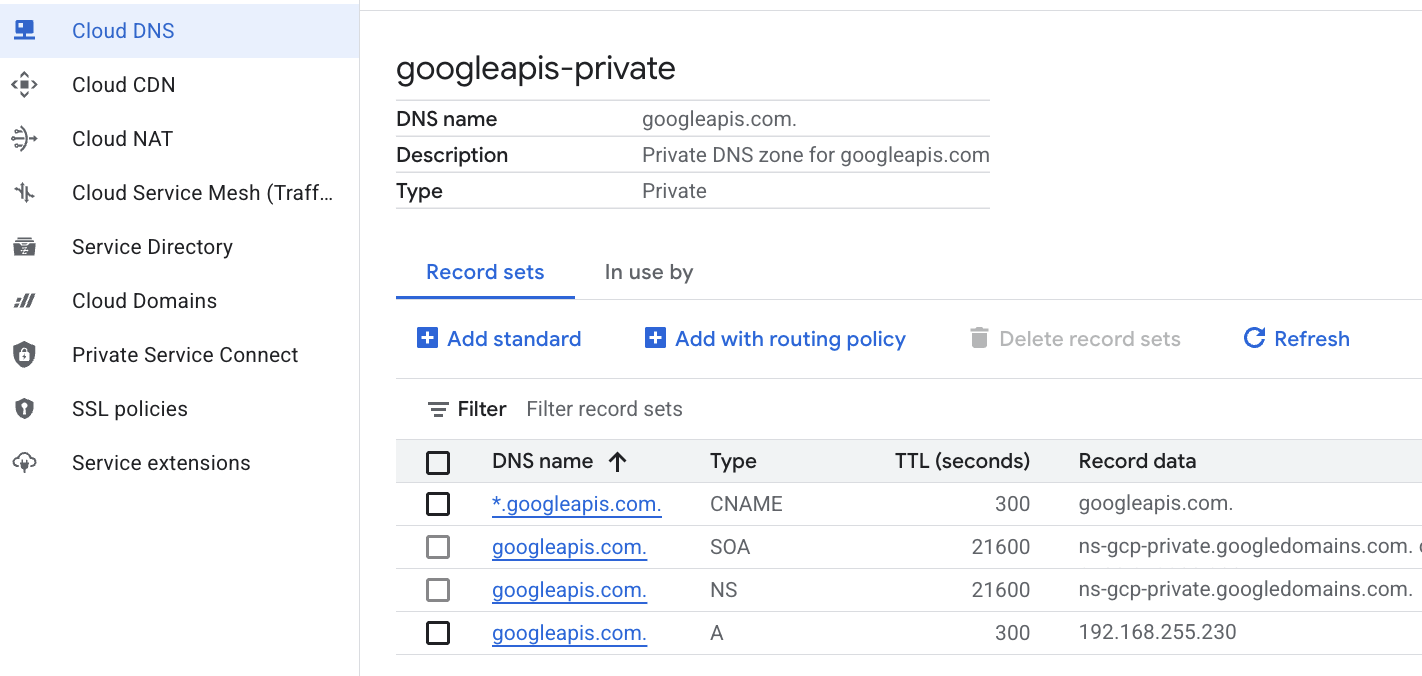
- প্রাইভেট সার্ভিস কানেক্ট এন্ডপয়েন্ট আইপি (১৯২.১৬৮.২৫৫.২৩০) তে রুট ডোমেন ম্যাপিং করে একটি A রেকর্ড তৈরি করুন।
gcloud dns record-sets create "googleapis.com." \
    --zone="googleapis-private" \
    --type="A" \
    --ttl="300" \
    --rrdatas="192.168.255.230"
- Create a wildcard CNAME record to redirect all subdomains (eg, aiplatform.googleapis.com) to the root A record
gcloud dns record-sets create "*.googleapis.com." \
    --zone="googleapis-private" \
    --type="CNAME" \
    --ttl="300" \
    --rrdatas="googleapis.com."
- A রেকর্ড এবং CNAME সঠিকভাবে তৈরি হয়েছে কিনা তা নিশ্চিত করতে জোনে রেকর্ড সেটগুলির তালিকা তৈরি করুন।
gcloud dns record-sets list --zone="googleapis-private"
- কনসোল ভিউতে এটি দেখতে এরকম হওয়া উচিত। আপনি A রেকর্ড এবং CNAME সহ একটি সেট আপ দেখতে পাবেন দেখুন
- এরপর আমরা anthro-vm- এ এই পরিবর্তনগুলির সাথে সংযোগ যাচাই করব।
১০. আইপি ঠিকানার মাধ্যমে এন্ডপয়েন্ট সংযোগ যাচাই করুন
মিথুন রাশির সাথে সংযোগ স্থাপনের জন্য প্রাইভেট এন্ডপয়েন্ট ব্যবহার করে সংযোগ স্থাপন করা যাক।
- গুগল ক্লাউড শেলে, SSH কে anthro-vm নামক নতুন VM-এ প্রবেশ করতে দেয়।
gcloud compute ssh anthro-vm \
    --project=$projectid \
    --zone=us-east1-b \
    --tunnel-through-iap \
    -- -L 8080:localhost:8080
- একবার আপনি anthro-vm-এ SSH করলে, আপনার venv পরিবেশ সক্রিয় করুন:
sudo -i -- bash -c 'cd py-anthro-env && source env/bin/activate && exec bash'
- এবার আসুন একটু
digকরে দেখি আমরা Vertex Gemini API-এর সাথে সংযোগ করতে পারি কিনা।
dig *-aiplatform.googleapis.com
- তুমি একই রকম কিছু দেখতে পাবে (ঠিকানা আলাদা হবে)। মনে রাখবেন পথটি PSC এন্ডপয়েন্ট IP ঠিকানাগুলির মাধ্যমে।
; <<>> DiG 9.18.41-1~deb12u1-Debian <<>> *-aiplatform.googleapis.com
;; global options: +cmd
;; Got answer:
;; ->>HEADER<<- opcode: QUERY, status: NOERROR, id: 33703
;; flags: qr rd ra; QUERY: 1, ANSWER: 2, AUTHORITY: 0, ADDITIONAL: 1

;; OPT PSEUDOSECTION:
; EDNS: version: 0, flags:; udp: 512
;; QUESTION SECTION:
;*-aiplatform.googleapis.com.   IN      A

;; ANSWER SECTION:
*-aiplatform.googleapis.com. 300 IN     CNAME   googleapis.com.
googleapis.com.         300     IN      A       192.168.255.230

;; Query time: 8 msec
;; SERVER: 169.254.169.254#53(169.254.169.254) (UDP)
;; WHEN: Sat Nov 29 15:19:15 UTC 2025
;; MSG SIZE  rcvd: 86
-
pingকমান্ড ব্যবহার করে। আমরা একটি দ্রুত পরীক্ষা করতে পারি। দ্রষ্টব্য: এই আইপিটি একটি পিএসসি এন্ডপয়েন্ট এবং আপনার পিংগুলি ব্যর্থ হবে।
ping -c 2 aiplatform.googleapis.com
- এবার পাইথন ব্যবহার করা যাক। আইপাইথন ইন্টারফেস সক্রিয় করতে
ipythonটাইপ করুন।
ipython
- এবার নিচেরটি কপি করে পেস্ট করুন। এটি Claude Opus 4.5 কে জিজ্ঞাসা করে " একজন নতুনের জন্য রুটি তৈরির ধাপে ধাপে রেসিপি দিন? " তারপর আউটপুটটি নিয়ে Gemini 3 pro তে পাঠায় যা একটি সারাংশ তৈরি করে এবং একটি ছবি তৈরি করে যা VM তে সংরক্ষণ করে।
import os
import sys
import google.auth
from pathlib import Path
from google import genai
from google.genai import types
from anthropic import AnthropicVertex

# 1. Setup & Auth
print("--- Authenticating ---")
creds, project_id = google.auth.default()
LOCATION = "global"

# 2. Initialize Clients
print(f"--- Initializing Clients for Project: {project_id} ---")
google_client = genai.Client(vertexai=True, location=LOCATION, project=project_id)
claude_client = AnthropicVertex(region=LOCATION, project_id=project_id)

# 3. Define the Question
question = "Give me a step by step recipe to make a roti for a beginner?"
print(f"\n--- Asking Claude: {question} ---")

# 4. Get Claude's Research
msg = claude_client.messages.create(
    model="claude-opus-4-5@20251101",
    max_tokens=2048,
    messages=[{"role": "user", "content": question}]
)
claude_text = msg.content[0].text
print(f"✓ Claude Answered ({len(claude_text)} chars)")

# 5. Send to Gemini 3 for Image & Summary
print("\n--- Sending to Gemini 3 (Image + Text) ---")
gemini_prompt = f"""
I am providing you with a technical explanation generated by Claude Opus 4.5.
1. READ the text below.
2. GENERATE a concise, bulleted executive summary.
3. CREATE a high-quality, futuristic illustration for a tech blog header (16:9).

--- INPUT TEXT ---
{claude_text}
"""

response = google_client.models.generate_content(
    model="gemini-3-pro-image-preview",
    contents=gemini_prompt,
    config=types.GenerateContentConfig(
        response_modalities=['TEXT', 'IMAGE'],
        temperature=0.7
    )
)

# 6. Save and Display Results
print("\n--- Results ---")
for part in response.parts:
    if part.text:
        print(f"\n[SUMMARY]:\n{part.text.strip()[:500]}...\n(Summary truncated for brevity)")
    elif image := part.as_image():
        filename = "cookingroti.png"
        image.save(filename)
        print(f"\n✓ IMAGE SAVED to: {os.path.abspath(filename)}")
- রান করতে এবং টেক্সটের ফলাফল দেখতে দুবার এন্টার টিপুন।
- ছবিটি দেখার জন্য আমাদের পাইথনে একটি ওয়েব পরিষেবা সক্রিয় করতে হবে তাই আইপাইথন সেশনে নিম্নলিখিতটি চালান
!python3 -m http.server 8080
- এখন ক্লাউড শেলের ওয়েব প্রিভিউ অপশনে যান, 8080 পোর্টে প্রিভিউ নির্বাচন করুন।
- তৈরি করা ছবিটি দেখতে cookingroti.png নির্বাচন করুন। (নীচে AI দ্বারা তৈরি নমুনা)

- ক্লাউড শেল- এ সেশন থেকে বেরিয়ে আসার জন্য Ctrl C টিপুন, তারপর exit টাইপ করুন এবং ক্লাউড শেল হোমে ফিরে যেতে এন্টার টিপুন (তিনবার পুনরাবৃত্তি করুন)।
১১. অভিনন্দন
অভিনন্দন, আপনি মজা করেছেন এবং সফলভাবে Vertex-এ Anthropic Claude Opus 4.5 এবং Gemini 3 Pro- এর সাথে সংযুক্ত হয়েছেন, উভয় পাবলিক API ঠিকানা ব্যবহার করে এবং Googleapis-এর জন্য Private Service Connect Endpoint ব্যবহার করে। এই কার্যকারিতা আপনার অন-প্রেম/অন্যান্য ক্লাউড পরিবেশে ব্যক্তিগত API সংযোগ প্রসারিত করতে পারে যা (Interconnect, Cross-Cloud Interconnect এবং VPC) এর মাধ্যমে সংযুক্ত।
পরিষ্কার কর
gcloud compute instances delete anthro-vm --zone=us-east1-b --quiet

gcloud compute routers nats delete anthro-out-nat-gw --router=anthro-out-nat --region=us-east1 --quiet

gcloud compute routers delete anthro-out-nat --region=us-east1 --quiet

gcloud compute firewall-rules delete anthropic-net-allow-icmp anthropic-net-allow-ssh anthropic-net-allow-web --quiet

gcloud compute forwarding-rules delete pscanthrovertex --global --quiet

gcloud dns record-sets delete googleapis.com. --zone googleapis-private --type A --quiet

gcloud dns record-sets delete *.googleapis.com --zone googleapis-private --type CNAME --quiet

gcloud dns managed-zones delete googleapis-private --quiet

gcloud compute addresses delete anthro-ip --global --quiet

gcloud compute networks subnets delete vm-subnet --region=us-east1 --quiet

gcloud compute networks delete anthropic-net --quiet
পরবর্তী ধাপ / আরও জানুন
আপনি ভার্টেক্স এআই নেটওয়ার্কিং সম্পর্কে আরও পড়তে পারেন
কোডল্যাব : ADK:The Foundation এর সাথে AI এজেন্ট তৈরি করা
তোমার পরবর্তী ল্যাবে যাও।
গুগল ক্লাউডের সাথে আপনার অনুসন্ধান চালিয়ে যান, এবং এই অন্যান্য গুগল ক্লাউড স্কিলস বুস্ট ল্যাবগুলি দেখুন: