

1. מבוא
ב-Codelab הזה תלמדו איך להשתמש ב-AlloyDB AI על ידי שילוב של חיפוש וקטורי עם הטמעות של Vertex AI. ה-Lab הזה הוא חלק מאוסף Labs שמוקדש לתכונות של AlloyDB AI. מידע נוסף זמין בדף AlloyDB AI במאמרי עזרה.
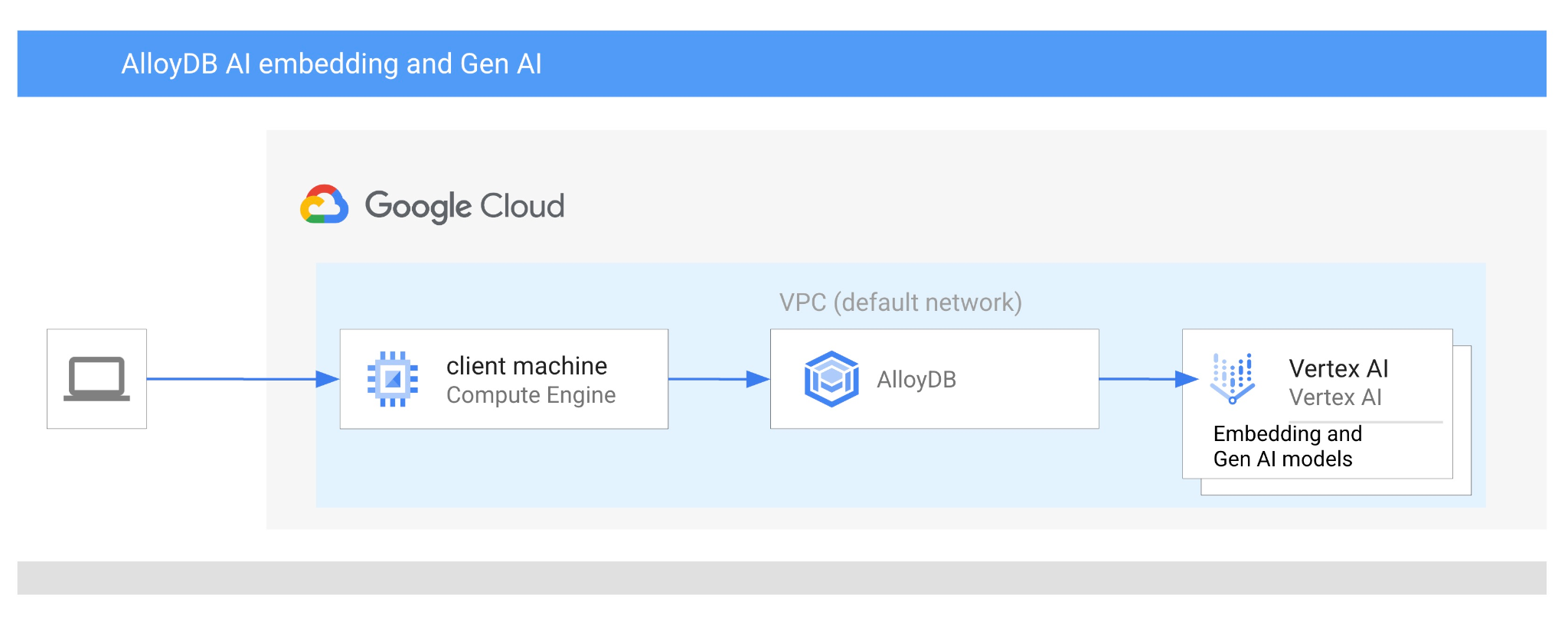
דרישות מוקדמות
- הבנה בסיסית של Google Cloud Console
- מיומנויות בסיסיות בממשק שורת הפקודה וב-Google Shell
מה תלמדו
- איך פורסים אשכול AlloyDB ומופע ראשי
- איך מתחברים ל-AlloyDB ממכונה וירטואלית ב-Google Compute Engine
- איך יוצרים מסד נתונים ומפעילים את AlloyDB AI
- איך טוענים נתונים למסד הנתונים
- איך משתמשים ב-AlloyDB Studio
- איך משתמשים במודל הטמעה של Vertex AI ב-AlloyDB
- איך משתמשים ב-Vertex AI Studio
- איך משפרים את התוצאה באמצעות מודל גנרטיבי של Vertex AI
- איך לשפר את הביצועים באמצעות אינדקס וקטורי
מה תצטרכו
- חשבון Google Cloud ופרויקט Google Cloud
- דפדפן אינטרנט כמו Chrome
2. הגדרה ודרישות
הגדרת פרויקט
- נכנסים למסוף Google Cloud. אם עדיין אין לכם חשבון Gmail או חשבון Google Workspace, אתם צריכים ליצור חשבון.
משתמשים בחשבון לשימוש אישי ולא בחשבון לצורכי עבודה או בחשבון בית ספרי.
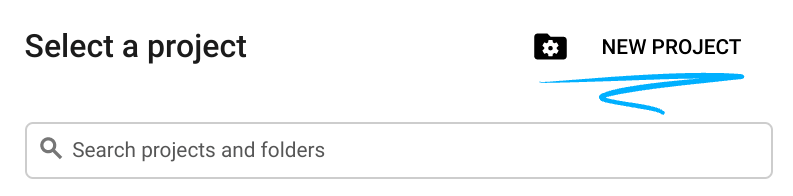
- יוצרים פרויקט חדש או משתמשים בפרויקט קיים. כדי ליצור פרויקט חדש במסוף Google Cloud, לוחצים על הלחצן 'בחירת פרויקט' בכותרת, וייפתח חלון קופץ.

בחלון Select a project (בחירת פרויקט), לוחצים על הלחצן New Project (פרויקט חדש) כדי לפתוח תיבת דו-שיח לפרויקט החדש.
בתיבת הדו-שיח, מזינים את שם הפרויקט המועדף ובוחרים את המיקום.
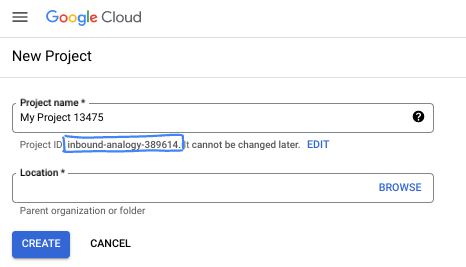
- שם הפרויקט הוא השם המוצג של המשתתפים בפרויקט הזה. שם הפרויקט לא משמש את ממשקי Google API, ואפשר לשנות אותו בכל שלב.
- מזהה הפרויקט הוא ייחודי לכל הפרויקטים ב-Google Cloud ואי אפשר לשנות אותו אחרי שהוא מוגדר. מסוף Google Cloud יוצר באופן אוטומטי מזהה ייחודי, אבל אפשר להתאים אותו אישית. אם לא אהבתם את המזהה שנוצר, אתם יכולים ליצור מזהה אקראי אחר או לספק מזהה משלכם כדי לבדוק אם הוא זמין. ברוב ה-codelabs, תצטרכו להפנות למזהה הפרויקט שלכם, שבדרך כלל מזוהה באמצעות placeholder בשם PROJECT_ID.
- לידיעתכם, יש ערך שלישי, מספר פרויקט, שחלק מממשקי ה-API משתמשים בו. מידע נוסף על שלושת הערכים האלה מופיע במאמרי העזרה.
הפעלת החיוב
יש שתי דרכים להפעיל את החיוב. אתם יכולים להשתמש בחשבון החיוב האישי שלכם או לממש את הקרדיטים באמצעות השלבים הבאים.
מימוש קרדיטים בשווי 5 $ל-Google Cloud (אופציונלי)
כדי להשתתף בסדנה הזו, צריך חשבון לחיוב עם יתרה מסוימת. אם אתם מתכננים להשתמש בחיוב משלכם, אתם יכולים לדלג על השלב הזה.
- לוחצים על הקישור הזה ונכנסים לחשבון Google אישי.
- יוצג לכם משהו כזה:

- לוחצים על הלחצן כאן אפשר לגשת לזיכויים. תועברו לדף להגדרת פרופיל החיוב. אם מוצג לכם מסך הרשמה לתקופת ניסיון בחינם, לחצו על 'ביטול' והמשיכו לקשר את החיוב.
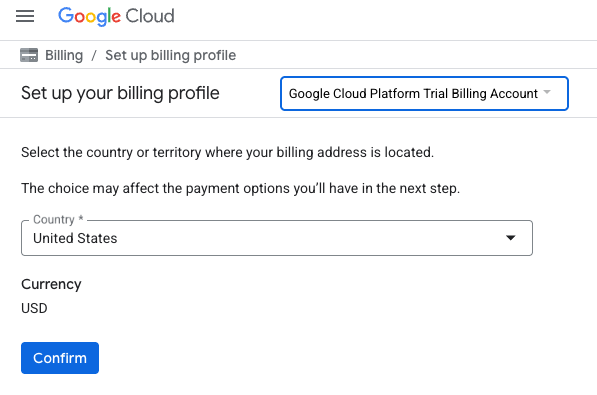
- לוחצים על 'אישור'. עכשיו אתם מחוברים לחשבון לחיוב ב-Google Cloud Platform לניסיון.

הגדרה של חשבון לחיוב לשימוש אישי
אם הגדרתם חיוב באמצעות קרדיטים ל-Google Cloud, אתם יכולים לדלג על השלב הזה.
כדי להגדיר חשבון לחיוב לשימוש אישי, עוברים לכאן כדי להפעיל את החיוב ב-Cloud Console.
טיפים ממשתמשים:
- העלות של השלמת ה-Lab הזה במשאבי Cloud צריכה להיות פחות מ-3 דולר ארה"ב.
- כדי למחוק משאבים ולמנוע חיובים נוספים, אפשר לבצע את השלבים בסוף ה-Lab הזה.
- משתמשים חדשים זכאים לתקופת ניסיון בחינם בשווי 300$.
הפעלת Cloud Shell
אפשר להפעיל את Google Cloud מרחוק מהמחשב הנייד, אבל ב-codelab הזה תשתמשו ב-Google Cloud Shell, סביבת שורת פקודה שפועלת בענן.
ב-מסוף Google Cloud, לוחצים על סמל Cloud Shell בסרגל הכלים שבפינה הימנית העליונה:

אפשר גם ללחוץ על G ואז על S. אם אתם נמצאים במסוף Google Cloud, או אם אתם משתמשים בקישור הזה, רצף הפעולות הזה יפעיל את Cloud Shell.
יחלפו כמה רגעים עד שההקצאה והחיבור לסביבת העבודה יושלמו. בסיום התהליך, אמור להופיע משהו כזה:

המכונה הווירטואלית הזו כוללת את כל הכלים שדרושים למפתחים. יש בה ספריית בית בנפח מתמיד של 5GB והיא פועלת ב-Google Cloud, מה שמשפר מאוד את הביצועים והאימות ברשת. אפשר לבצע את כל העבודה ב-codelab הזה בדפדפן. לא צריך להתקין שום דבר.
3. לפני שמתחילים
הפעלת ה-API
פלט:
כדי להשתמש ב-AlloyDB, ב-Compute Engine, ב-Networking services וב-Vertex AI, צריך להפעיל את ממשקי ה-API שלהם בפרויקט בענן של Google Cloud.
הפעלת ממשקי ה-API
בטרמינל של Cloud Shell, מוודאים שמזהה הפרויקט מוגדר:
gcloud config set project [YOUR-PROJECT-ID]
מגדירים את משתנה הסביבה PROJECT_ID:
PROJECT_ID=$(gcloud config get-value project)
מפעילים את כל ממשקי ה-API הנדרשים:
gcloud services enable alloydb.googleapis.com \
                       compute.googleapis.com \
                       cloudresourcemanager.googleapis.com \
                       servicenetworking.googleapis.com \
                       aiplatform.googleapis.com
הפלט הצפוי
student@cloudshell:~ (test-project-001-402417)$ gcloud config set project test-project-001-402417
Updated property [core/project].
student@cloudshell:~ (test-project-001-402417)$ PROJECT_ID=$(gcloud config get-value project)
Your active configuration is: [cloudshell-14650]
student@cloudshell:~ (test-project-001-402417)$
student@cloudshell:~ (test-project-001-402417)$ gcloud services enable alloydb.googleapis.com \
                       compute.googleapis.com \
                       cloudresourcemanager.googleapis.com \
                       servicenetworking.googleapis.com \
                       aiplatform.googleapis.com
Operation "operations/acat.p2-4470404856-1f44ebd8-894e-4356-bea7-b84165a57442" finished successfully.
מבוא לממשקי ה-API
- AlloyDB API (
alloydb.googleapis.com) מאפשר ליצור אשכולות של AlloyDB ל-PostgreSQL, לנהל אותם ולשנות את גודלם. הוא מספק שירות מנוהל של מסד נתונים שתואם ל-PostgreSQL ומיועד לעומסי עבודה כבדים בטרנזקציות ובניתוחים בארגונים. - Compute Engine API (
compute.googleapis.com) מאפשר לכם ליצור ולנהל מכונות וירטואליות (VM), דיסקים לאחסון מתמיד והגדרות רשת. היא מספקת את הבסיס של תשתית כשירות (IaaS) שנדרש להפעלת עומסי העבודה ולאירוח התשתית הבסיסית של שירותים מנוהלים רבים. - Cloud Resource Manager API (
cloudresourcemanager.googleapis.com) מאפשר לכם לנהל באופן פרוגרמטי את המטא-נתונים וההגדרות של הפרויקט בענן שלכם ב-Google Cloud. היא מאפשרת לכם לארגן משאבים, לטפל במדיניות של ניהול זהויות והרשאות גישה (IAM) ולאמת הרשאות בהיררכיית הפרויקט. - Service Networking API (
servicenetworking.googleapis.com) מאפשר לכם להגדיר באופן אוטומטי קישוריות פרטית בין רשת Virtual Private Cloud (VPC) שלכם לבין שירותים מנוהלים של Google. היא נדרשת במיוחד כדי ליצור גישה פרטית לכתובות IP בשירותים כמו AlloyDB, כדי שהם יוכלו לתקשר בצורה מאובטחת עם המשאבים האחרים שלכם. - Vertex AI API (
aiplatform.googleapis.com) מאפשר לאפליקציות שלכם ליצור מודלים של למידת מכונה, לפרוס אותם ולבצע להם התאמה לעומס (scaling). הוא מספק ממשק מאוחד לכל שירותי ה-AI של Google Cloud, כולל גישה למודלים של AI גנרטיבי (כמו Gemini) ואימון מודלים בהתאמה אישית.
אפשר גם להגדיר את אזור ברירת המחדל לשימוש במודלים להטמעת נתונים של Vertex AI. מידע נוסף על המיקומים שבהם Vertex AI זמין בדוגמה אנחנו משתמשים באזור us-central1.
gcloud config set compute/region us-central1
4. פריסת AlloyDB
לפני שיוצרים אשכול AlloyDB, צריך להגדיר טווח כתובות IP פרטיות שזמין ב-VPC, לשימוש במכונת AlloyDB העתידית. אם אין לנו את זה, אנחנו צריכים ליצור אותו, להקצות אותו לשימוש בשירותים פנימיים של Google, ואז נוכל ליצור את האשכול ואת המופע.
יצירת טווח כתובות IP פרטיות
אנחנו צריכים להגדיר גישה לשירות פרטי ב-VPC שלנו בשביל AlloyDB. ההנחה כאן היא שיש לנו רשת VPC 'ברירת מחדל' בפרויקט, והיא תשמש לכל הפעולות.
יוצרים את טווח כתובות ה-IP הפרטיות:
gcloud compute addresses create psa-range \
    --global \
    --purpose=VPC_PEERING \
    --prefix-length=24 \
    --description="VPC private service access" \
    --network=default
יצירת חיבור פרטי באמצעות טווח כתובות ה-IP שהוקצה:
gcloud services vpc-peerings connect \
    --service=servicenetworking.googleapis.com \
    --ranges=psa-range \
    --network=default
הפלט הצפוי במסוף:
student@cloudshell:~ (test-project-402417)$ gcloud compute addresses create psa-range \
    --global \
    --purpose=VPC_PEERING \
    --prefix-length=24 \
    --description="VPC private service access" \
    --network=default
Created [https://www.googleapis.com/compute/v1/projects/test-project-402417/global/addresses/psa-range].

student@cloudshell:~ (test-project-402417)$ gcloud services vpc-peerings connect \
    --service=servicenetworking.googleapis.com \
    --ranges=psa-range \
    --network=default
Operation "operations/pssn.p24-4470404856-595e209f-19b7-4669-8a71-cbd45de8ba66" finished successfully.

student@cloudshell:~ (test-project-402417)$
יצירת אשכול AlloyDB
בקטע הזה אנחנו יוצרים אשכול AlloyDB באזור us-central1.
מגדירים סיסמה למשתמש postgres. אתם יכולים להגדיר סיסמה משלכם או להשתמש בפונקציה אקראית כדי ליצור סיסמה
export PGPASSWORD=`openssl rand -hex 12`
הפלט הצפוי במסוף:
student@cloudshell:~ (test-project-402417)$ export PGPASSWORD=`openssl rand -hex 12`
חשוב לשמור את הסיסמה של PostgreSQL לשימוש עתידי.
echo $PGPASSWORD
תצטרכו את הסיסמה הזו בעתיד כדי להתחבר למופע בתור משתמש postgres. מומלץ לרשום את הסיסמה או להעתיק אותה למקום כלשהו כדי שתוכלו להשתמש בה בהמשך.
הפלט הצפוי במסוף:
student@cloudshell:~ (test-project-402417)$ echo $PGPASSWORD
bbefbfde7601985b0dee5723
יצירת אשכול לתקופת ניסיון בחינם
אם עדיין לא השתמשתם ב-AlloyDB, אתם יכולים ליצור אשכול לתקופת ניסיון בחינם:
מגדירים את האזור ואת שם אשכול AlloyDB. אנחנו נשתמש באזור us-central1 וב-alloydb-aip-01 כשם האשכול:
export REGION=us-central1
export ADBCLUSTER=alloydb-aip-01
מריצים את הפקודה ליצירת האשכול:
gcloud alloydb clusters create $ADBCLUSTER \
    --password=$PGPASSWORD \
    --network=default \
    --region=$REGION \
    --subscription-type=TRIAL
הפלט הצפוי במסוף:
export REGION=us-central1
export ADBCLUSTER=alloydb-aip-01
gcloud alloydb clusters create $ADBCLUSTER \
    --password=$PGPASSWORD \
    --network=default \
    --region=$REGION \
    --subscription-type=TRIAL
Operation ID: operation-1697655441138-6080235852277-9e7f04f5-2012fce4
Creating cluster...done.
יוצרים מכונת AlloyDB ראשית לאשכול באותו סשן של Cloud Shell. אם החיבור ינותק, תצטרכו להגדיר מחדש את משתני הסביבה של שם האזור ושם האשכול.
gcloud alloydb instances create $ADBCLUSTER-pr \
    --instance-type=PRIMARY \
    --cpu-count=8 \
    --region=$REGION \
    --cluster=$ADBCLUSTER
הפלט הצפוי במסוף:
student@cloudshell:~ (test-project-402417)$ gcloud alloydb instances create $ADBCLUSTER-pr \
    --instance-type=PRIMARY \
    --cpu-count=8 \
    --region=$REGION \
    --availability-type ZONAL \
    --cluster=$ADBCLUSTER
Operation ID: operation-1697659203545-6080315c6e8ee-391805db-25852721
Creating instance...done.
יצירת אשכול AlloyDB Standard
אם זה לא אשכול ה-AlloyDB הראשון בפרויקט, ממשיכים ליצירה של אשכול רגיל.
מגדירים את האזור ואת שם אשכול AlloyDB. אנחנו נשתמש באזור us-central1 וב-alloydb-aip-01 כשם האשכול:
export REGION=us-central1
export ADBCLUSTER=alloydb-aip-01
מריצים את הפקודה ליצירת האשכול:
gcloud alloydb clusters create $ADBCLUSTER \
    --password=$PGPASSWORD \
    --network=default \
    --region=$REGION
הפלט הצפוי במסוף:
export REGION=us-central1
export ADBCLUSTER=alloydb-aip-01
gcloud alloydb clusters create $ADBCLUSTER \
    --password=$PGPASSWORD \
    --network=default \
    --region=$REGION
Operation ID: operation-1697655441138-6080235852277-9e7f04f5-2012fce4
Creating cluster...done.
יוצרים מכונת AlloyDB ראשית לאשכול באותו סשן של Cloud Shell. אם החיבור ינותק, תצטרכו להגדיר מחדש את משתני הסביבה של שם האזור ושם האשכול.
gcloud alloydb instances create $ADBCLUSTER-pr \
    --instance-type=PRIMARY \
    --cpu-count=2 \
    --region=$REGION \
    --cluster=$ADBCLUSTER
הפלט הצפוי במסוף:
student@cloudshell:~ (test-project-402417)$ gcloud alloydb instances create $ADBCLUSTER-pr \
    --instance-type=PRIMARY \
    --cpu-count=2 \
    --region=$REGION \
    --availability-type ZONAL \
    --cluster=$ADBCLUSTER
Operation ID: operation-1697659203545-6080315c6e8ee-391805db-25852721
Creating instance...done.
5. התחברות ל-AlloyDB
AlloyDB נפרס באמצעות חיבור פרטי בלבד, ולכן אנחנו צריכים מכונה וירטואלית עם לקוח PostgreSQL מותקן כדי לעבוד עם מסד הנתונים.
פריסת מכונה וירטואלית ב-GCE
יוצרים מכונת GCE וירטואלית באותו אזור ובאותו VPC כמו אשכול AlloyDB.
ב-Cloud Shell, מריצים את הפקודה:
export ZONE=us-central1-a
gcloud compute instances create instance-1 \
    --zone=$ZONE \
    --create-disk=auto-delete=yes,boot=yes,image=projects/debian-cloud/global/images/$(gcloud compute images list --filter="family=debian-12 AND family!=debian-12-arm64" --format="value(name)") \
    --scopes=https://www.googleapis.com/auth/cloud-platform
הפלט הצפוי במסוף:
student@cloudshell:~ (test-project-402417)$ export ZONE=us-central1-a
student@cloudshell:~ (test-project-402417)$ export ZONE=us-central1-a
gcloud compute instances create instance-1 \
    --zone=$ZONE \
    --create-disk=auto-delete=yes,boot=yes,image=projects/debian-cloud/global/images/$(gcloud compute images list --filter="family=debian-12 AND family!=debian-12-arm64" --format="value(name)") \
    --scopes=https://www.googleapis.com/auth/cloud-platform

Created [https://www.googleapis.com/compute/v1/projects/test-project-402417/zones/us-central1-a/instances/instance-1].
NAME: instance-1
ZONE: us-central1-a
MACHINE_TYPE: n1-standard-1
PREEMPTIBLE:
INTERNAL_IP: 10.128.0.2
EXTERNAL_IP: 34.71.192.233
STATUS: RUNNING
התקנה של Postgres Client
התקנת תוכנת הלקוח של PostgreSQL במכונה הווירטואלית שנפרסה
מתחברים ל-VM:
gcloud compute ssh instance-1 --zone=us-central1-a
הפלט הצפוי במסוף:
student@cloudshell:~ (test-project-402417)$ gcloud compute ssh instance-1 --zone=us-central1-a
Updating project ssh metadata...working..Updated [https://www.googleapis.com/compute/v1/projects/test-project-402417].
Updating project ssh metadata...done.
Waiting for SSH key to propagate.
Warning: Permanently added 'compute.5110295539541121102' (ECDSA) to the list of known hosts.
Linux instance-1.us-central1-a.c.gleb-test-short-001-418811.internal 6.1.0-18-cloud-amd64 #1 SMP PREEMPT_DYNAMIC Debian 6.1.76-1 (2024-02-01) x86_64

The programs included with the Debian GNU/Linux system are free software;
the exact distribution terms for each program are described in the
individual files in /usr/share/doc/*/copyright.

Debian GNU/Linux comes with ABSOLUTELY NO WARRANTY, to the extent
permitted by applicable law.
student@instance-1:~$
מריצים את פקודת התוכנה בתוך ה-VM:
sudo apt-get update
sudo apt-get install --yes postgresql-client
הפלט הצפוי במסוף:
student@instance-1:~$ sudo apt-get update
sudo apt-get install --yes postgresql-client
Get:1 https://packages.cloud.google.com/apt google-compute-engine-bullseye-stable InRelease [5146 B]
Get:2 https://packages.cloud.google.com/apt cloud-sdk-bullseye InRelease [6406 B]
Hit:3 https://deb.debian.org/debian bullseye InRelease
Get:4 https://deb.debian.org/debian-security bullseye-security InRelease [48.4 kB]
Get:5 https://packages.cloud.google.com/apt google-compute-engine-bullseye-stable/main amd64 Packages [1930 B]
Get:6 https://deb.debian.org/debian bullseye-updates InRelease [44.1 kB]
Get:7 https://deb.debian.org/debian bullseye-backports InRelease [49.0 kB]
...redacted...
update-alternatives: using /usr/share/postgresql/13/man/man1/psql.1.gz to provide /usr/share/man/man1/psql.1.gz (psql.1.gz) in auto mode
Setting up postgresql-client (13+225) ...
Processing triggers for man-db (2.9.4-2) ...
Processing triggers for libc-bin (2.31-13+deb11u7) ...
התחברות למופע
מתחברים למופע הראשי מהמכונה הווירטואלית באמצעות psql.
בכרטיסייה של Cloud Shell שבה פתוח סשן SSH למכונה וירטואלית instance-1.
משתמשים בערך הסיסמה (PGPASSWORD) של AlloyDB שצוין ובמזהה האשכול של AlloyDB כדי להתחבר ל-AlloyDB מהמכונה הווירטואלית של GCE:
export PGPASSWORD=<Noted password>
export PROJECT_ID=$(gcloud config get-value project)
export REGION=us-central1
export ADBCLUSTER=alloydb-aip-01
export INSTANCE_IP=$(gcloud alloydb instances describe $ADBCLUSTER-pr --cluster=$ADBCLUSTER --region=$REGION --format="value(ipAddress)")
psql "host=$INSTANCE_IP user=postgres sslmode=require"
הפלט הצפוי במסוף:
student@instance-1:~$ export PGPASSWORD=CQhOi5OygD4ps6ty
student@instance-1:~$ ADBCLUSTER=alloydb-aip-01
student@instance-1:~$ REGION=us-central1
student@instance-1:~$ INSTANCE_IP=$(gcloud alloydb instances describe $ADBCLUSTER-pr --cluster=$ADBCLUSTER --region=$REGION --format="value(ipAddress)")
gleb@instance-1:~$ psql "host=$INSTANCE_IP user=postgres sslmode=require"
psql (15.6 (Debian 15.6-0+deb12u1), server 15.5)
SSL connection (protocol: TLSv1.3, cipher: TLS_AES_256_GCM_SHA384, compression: off)
Type "help" for help.

postgres=>
סוגרים את סשן ה-psql:
exit
6. הכנת מסד הנתונים
צריך ליצור מסד נתונים, להפעיל את השילוב עם Vertex AI, ליצור אובייקטים של מסד נתונים ולייבא את הנתונים.
מתן ההרשאות הנדרשות ל-AlloyDB
מוסיפים הרשאות ל-Vertex AI לסוכן השירות של AlloyDB.
פותחים כרטיסייה נוספת ב-Cloud Shell באמצעות הסימן '+' בחלק העליון.
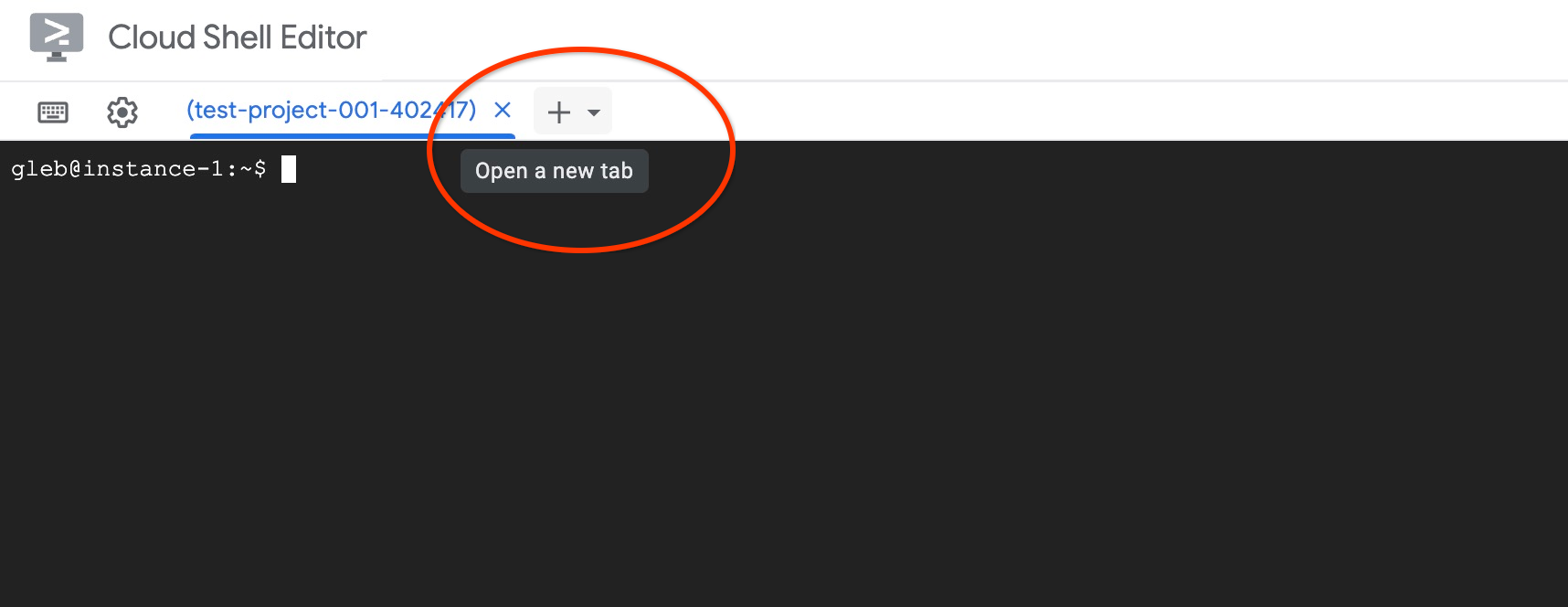
בכרטיסייה החדשה של Cloud Shell, מריצים את הפקודה:
PROJECT_ID=$(gcloud config get-value project)
gcloud projects add-iam-policy-binding $PROJECT_ID \
  --member="serviceAccount:service-$(gcloud projects describe $PROJECT_ID --format="value(projectNumber)")@gcp-sa-alloydb.iam.gserviceaccount.com" \
  --role="roles/aiplatform.user"
הפלט הצפוי במסוף:
student@cloudshell:~ (test-project-001-402417)$ PROJECT_ID=$(gcloud config get-value project)
Your active configuration is: [cloudshell-11039]
student@cloudshell:~ (test-project-001-402417)$ gcloud projects add-iam-policy-binding $PROJECT_ID \
  --member="serviceAccount:service-$(gcloud projects describe $PROJECT_ID --format="value(projectNumber)")@gcp-sa-alloydb.iam.gserviceaccount.com" \
  --role="roles/aiplatform.user"
Updated IAM policy for project [test-project-001-402417].
bindings:
- members:
  - serviceAccount:service-4470404856@gcp-sa-alloydb.iam.gserviceaccount.com
  role: roles/aiplatform.user
- members:
...
etag: BwYIEbe_Z3U=
version: 1
סוגרים את הכרטיסייה באמצעות הפקודה 'exit' בכרטיסייה:
exit
יצירת מסד נתונים
מדריך מהיר ליצירת מסד נתונים.
בסשן של המכונה הווירטואלית ב-GCE, מריצים את הפקודה:
יצירת מסד נתונים:
psql "host=$INSTANCE_IP user=postgres" -c "CREATE DATABASE quickstart_db"
הפלט הצפוי במסוף:
student@instance-1:~$ psql "host=$INSTANCE_IP user=postgres" -c "CREATE DATABASE quickstart_db"
CREATE DATABASE
student@instance-1:~$
הפעלת השילוב של Vertex AI
מפעילים את האינטגרציה של Vertex AI ואת התוספים pgvector במסד הנתונים.
במכונה הווירטואלית של GCE מריצים את הפקודה:
psql "host=$INSTANCE_IP user=postgres dbname=quickstart_db" -c "CREATE EXTENSION IF NOT EXISTS google_ml_integration CASCADE"
psql "host=$INSTANCE_IP user=postgres dbname=quickstart_db" -c "CREATE EXTENSION IF NOT EXISTS vector"
הפלט הצפוי במסוף:
student@instance-1:~$ psql "host=$INSTANCE_IP user=postgres dbname=quickstart_db" -c "CREATE EXTENSION IF NOT EXISTS google_ml_integration CASCADE"
psql "host=$INSTANCE_IP user=postgres dbname=quickstart_db" -c "CREATE EXTENSION IF NOT EXISTS vector"
CREATE EXTENSION
CREATE EXTENSION
student@instance-1:~$
ייבוא נתונים
מורידים את הנתונים המוכנים ומייבאים אותם למסד הנתונים החדש.
במכונה הווירטואלית של GCE מריצים את הפקודה:
gcloud storage cat gs://cloud-training/gcc/gcc-tech-004/cymbal_demo_schema.sql |psql "host=$INSTANCE_IP user=postgres dbname=quickstart_db"
gcloud storage cat gs://cloud-training/gcc/gcc-tech-004/cymbal_products.csv |psql "host=$INSTANCE_IP user=postgres dbname=quickstart_db" -c "\copy cymbal_products from stdin csv header"
gcloud storage cat gs://cloud-training/gcc/gcc-tech-004/cymbal_inventory.csv |psql "host=$INSTANCE_IP user=postgres dbname=quickstart_db" -c "\copy cymbal_inventory from stdin csv header"
gcloud storage cat gs://cloud-training/gcc/gcc-tech-004/cymbal_stores.csv |psql "host=$INSTANCE_IP user=postgres dbname=quickstart_db" -c "\copy cymbal_stores from stdin csv header"
הפלט הצפוי במסוף:
student@instance-1:~$ gsutil cat gs://cloud-training/gcc/gcc-tech-004/cymbal_demo_schema.sql |psql "host=$INSTANCE_IP user=postgres dbname=quickstart_db"
SET
SET
SET
SET
SET
 set_config
------------

(1 row)
SET
SET
SET
SET
SET
SET
CREATE TABLE
ALTER TABLE
CREATE TABLE
ALTER TABLE
CREATE TABLE
ALTER TABLE
CREATE TABLE
ALTER TABLE
CREATE SEQUENCE
ALTER TABLE
ALTER SEQUENCE
ALTER TABLE
ALTER TABLE
ALTER TABLE
student@instance-1:~$ gsutil cat gs://cloud-training/gcc/gcc-tech-004/cymbal_products.csv |psql "host=$INSTANCE_IP user=postgres dbname=quickstart_db" -c "\copy cymbal_products from stdin csv header"
COPY 941
student@instance-1:~$ gsutil cat gs://cloud-training/gcc/gcc-tech-004/cymbal_inventory.csv |psql "host=$INSTANCE_IP user=postgres dbname=quickstart_db" -c "\copy cymbal_inventory from stdin csv header"
COPY 263861
student@instance-1:~$ gsutil cat gs://cloud-training/gcc/gcc-tech-004/cymbal_stores.csv |psql "host=$INSTANCE_IP user=postgres dbname=quickstart_db" -c "\copy cymbal_stores from stdin csv header"
COPY 4654
student@instance-1:~$
7. חישוב הטמעות
אחרי ייבוא הנתונים, נתוני המוצרים נמצאים בטבלה cymbal_products, נתוני המלאי שמציגים את מספר המוצרים הזמינים בכל חנות נמצאים בטבלה cymbal_inventory, ורשימת החנויות נמצאת בטבלה cymbal_stores. אנחנו צריכים לחשב את נתוני הווקטור על סמך תיאורים של המוצרים שלנו, ונשתמש לשם כך בפונקציה embedding. אנחנו נשתמש בפונקציה כדי להשתמש באינטגרציה של Vertex AI כדי לחשב נתוני וקטור על סמך תיאורי המוצרים שלנו ולהוסיף אותם לטבלה. מידע נוסף על הטכנולוגיה שבה נעשה שימוש זמין במאמרי העזרה.
קל ליצור אותו לכמה שורות, אבל איך אפשר לעשות את זה ביעילות אם יש אלפי שורות? במאמר הזה נסביר איך ליצור הטמעות ולנהל אותן בטבלאות גדולות. אפשר לקרוא מידע נוסף על אפשרויות וטכניקות שונות במדריך.
הפעלת יצירה מהירה של הטמעה
מתחברים למסד הנתונים באמצעות psql מהמכונה הווירטואלית באמצעות כתובת ה-IP של מופע AlloyDB והסיסמה של postgres:
psql "host=$INSTANCE_IP user=postgres dbname=quickstart_db"
בודקים את הגרסה של התוסף google_ml_integration.
SELECT extversion FROM pg_extension WHERE extname = 'google_ml_integration';
הגרסה צריכה להיות 1.5.2 ומעלה. דוגמה לפלט:
quickstart_db=> SELECT extversion FROM pg_extension WHERE extname = 'google_ml_integration';
 extversion
------------
 1.5.2
(1 row)
גרסת ברירת המחדל צריכה להיות 1.5.2 ומעלה, אבל אם במופע שלכם מוצגת גרסה ישנה יותר, כנראה שצריך לעדכן אותה. בודקים אם התחזוקה הושבתה עבור המופע.
לאחר מכן, צריך לאמת את הדגל של מסד הנתונים. צריך להפעיל את התכונה הניסיונית google_ml_integration.enable_faster_embedding_generation. באותו סשן psql, בודקים את הערך של הדגל.
show google_ml_integration.enable_faster_embedding_generation;
אם הדגל נמצא במיקום הנכון, הפלט הצפוי ייראה כך:
quickstart_db=> show google_ml_integration.enable_faster_embedding_generation;
 google_ml_integration.enable_faster_embedding_generation
----------------------------------------------------------
 on
(1 row)
אבל אם מופיעה האפשרות 'כבוי', צריך לעדכן את המופע. אפשר לעשות את זה באמצעות מסוף האינטרנט או פקודת gcloud, כמו שמתואר במאמרי העזרה. כאן מוסבר איך לעשות את זה באמצעות פקודת gcloud:
export PROJECT_ID=$(gcloud config get-value project)
export REGION=us-central1
export ADBCLUSTER=alloydb-aip-01
gcloud beta alloydb instances update $ADBCLUSTER-pr \
   --database-flags google_ml_integration.enable_faster_embedding_generation=on \
   --region=$REGION \
   --cluster=$ADBCLUSTER \
   --project=$PROJECT_ID \
   --update-mode=FORCE_APPLY
יכול להיות שיחלפו כמה דקות, אבל בסופו של דבר הערך של הדגל ישתנה ל'מופעל'. אחרי זה אפשר להמשיך לשלבים הבאים.
יצירת עמודת הטמעה
מתחברים למסד הנתונים באמצעות psql ויוצרים עמודה וירטואלית עם נתוני הווקטור באמצעות פונקציית ההטמעה בטבלה cymbal_products. פונקציית ההטמעה מחזירה נתוני וקטור מ-Vertex AI על סמך הנתונים שסופקו מעמודת product_description.
psql "host=$INSTANCE_IP user=postgres dbname=quickstart_db"
בסשן psql, אחרי שמתחברים למסד הנתונים, מריצים את הפקודה:
ALTER TABLE cymbal_products ADD COLUMN embedding vector(768);
הפקודה תיצור את העמודה הווירטואלית ותאכלס אותה בנתוני וקטור.
הפלט הצפוי במסוף:
quickstart_db=> ALTER TABLE cymbal_products ADD COLUMN embedding vector(768);
ALTER TABLE
quickstart_db=>
עכשיו אפשר ליצור הטמעות באמצעות קבוצות של 50 שורות כל אחת. אתם יכולים להתנסות בגדלים שונים של קבוצות ולראות אם זה משנה את זמן הביצוע. באותו סשן psql, מריצים את הפקודה:
מפעילים את התזמון כדי למדוד כמה זמן ייקח:
\timing
מריצים את הפקודה:
CALL ai.initialize_embeddings(
    model_id => 'text-embedding-005',
    table_name => 'cymbal_products',
    content_column => 'product_description',
    embedding_column => 'embedding',
    batch_size => 50
);
והפלט של המסוף מוצג תוך פחות מ-2 שניות ליצירת ההטמעה:
quickstart_db=> CALL ai.initialize_embeddings(
    model_id => 'text-embedding-005',
    table_name => 'cymbal_products',
    content_column => 'product_description',
    embedding_column => 'embedding',
    batch_size => 50
);
NOTICE:  Initialize embedding completed successfully for table cymbal_products
CALL
Time: 1458.704 ms (00:01.459)
quickstart_db=>
כברירת מחדל, ההטמעות לא יתעדכנו אם העמודה המתאימה product_description מתעדכנת או אם מוסיפים שורה חדשה לגמרי. אבל אפשר לעשות את זה על ידי הגדרת הפרמטר incremental_refresh_mode. ניצור עמודה בשם product_embeddings ונגדיר שהעדכון שלה יהיה אוטומטי.
ALTER TABLE cymbal_products ADD COLUMN product_embedding vector(768);
CALL ai.initialize_embeddings(
    model_id => 'text-embedding-005',
    table_name => 'cymbal_products',
    content_column => 'product_description',
    embedding_column => 'product_embedding',
    batch_size => 50,
    incremental_refresh_mode => 'transactional'
);
ועכשיו, אם נוסיף שורה חדשה לטבלה.
INSERT INTO "cymbal_products" ("uniq_id", "crawl_timestamp", "product_url", "product_name", "product_description", "list_price", "sale_price", "brand", "item_number", "gtin", "package_size", "category", "postal_code", "available", "product_embedding", "embedding") VALUES ('fd604542e04b470f9e6348e640cff794', NOW(), 'https://example.com/new_product', 'New Cymbal Product', 'This is a new cymbal product description.', 199.99, 149.99, 'Example Brand', 'EB123', '1234567890', 'Single', 'Cymbals', '12345', TRUE, NULL, NULL);
אפשר להשוות את ההבדל בין העמודות באמצעות השאילתה:
SELECT uniq_id,embedding, (product_embedding::real[])[1:5] as product_embedding FROM cymbal_products WHERE uniq_id='fd604542e04b470f9e6348e640cff794';
ובפלט אפשר לראות שבעוד שהעמודה embedding נשארת ריקה, העמודה product_embedding מתעדכנת אוטומטית.
quickstart_db=> SELECT uniq_id,embedding, (product_embedding::real[])[1:5] as product_embedding  FROM cymbal_products WHERE uniq_id='fd604542e04b470f9e6348e640cff794';
             uniq_id              | embedding |                       product_embedding
----------------------------------+-----------+---------------------------------------------------------------
 fd604542e04b470f9e6348e640cff794 |           | {0.015003494,-0.005349732,-0.059790313,-0.0087091,-0.0271452}
(1 row)

Time: 3.295 ms
8. הרצת חיפוש דמיון
עכשיו אפשר להריץ את החיפוש באמצעות חיפוש דמיון שמבוסס על ערכים וקטוריים שחושבו עבור התיאורים, ועל הערך הווקטורי שמתקבל עבור הבקשה.
אפשר להריץ את שאילתת ה-SQL מממשק שורת הפקודה של psql, או לחלופין מ-AlloyDB Studio. יכול להיות שפלט מורכב עם כמה שורות ייראה טוב יותר ב-AlloyDB Studio.
התחברות ל-AlloyDB Studio
בפרקים הבאים, אפשר להריץ ב-AlloyDB Studio את כל פקודות ה-SQL שדורשות חיבור למסד הנתונים. כדי להריץ את הפקודה, צריך לפתוח את ממשק מסוף האינטרנט של אשכול AlloyDB על ידי לחיצה על המופע הראשי.

אחר כך לוחצים על AlloyDB Studio בצד ימין:

בוחרים במסד הנתונים quickstart_db, במשתמש postgres ומזינים את הסיסמה שרשמתם כשיצרתם את האשכול. לאחר מכן לוחצים על הלחצן 'אימות'.
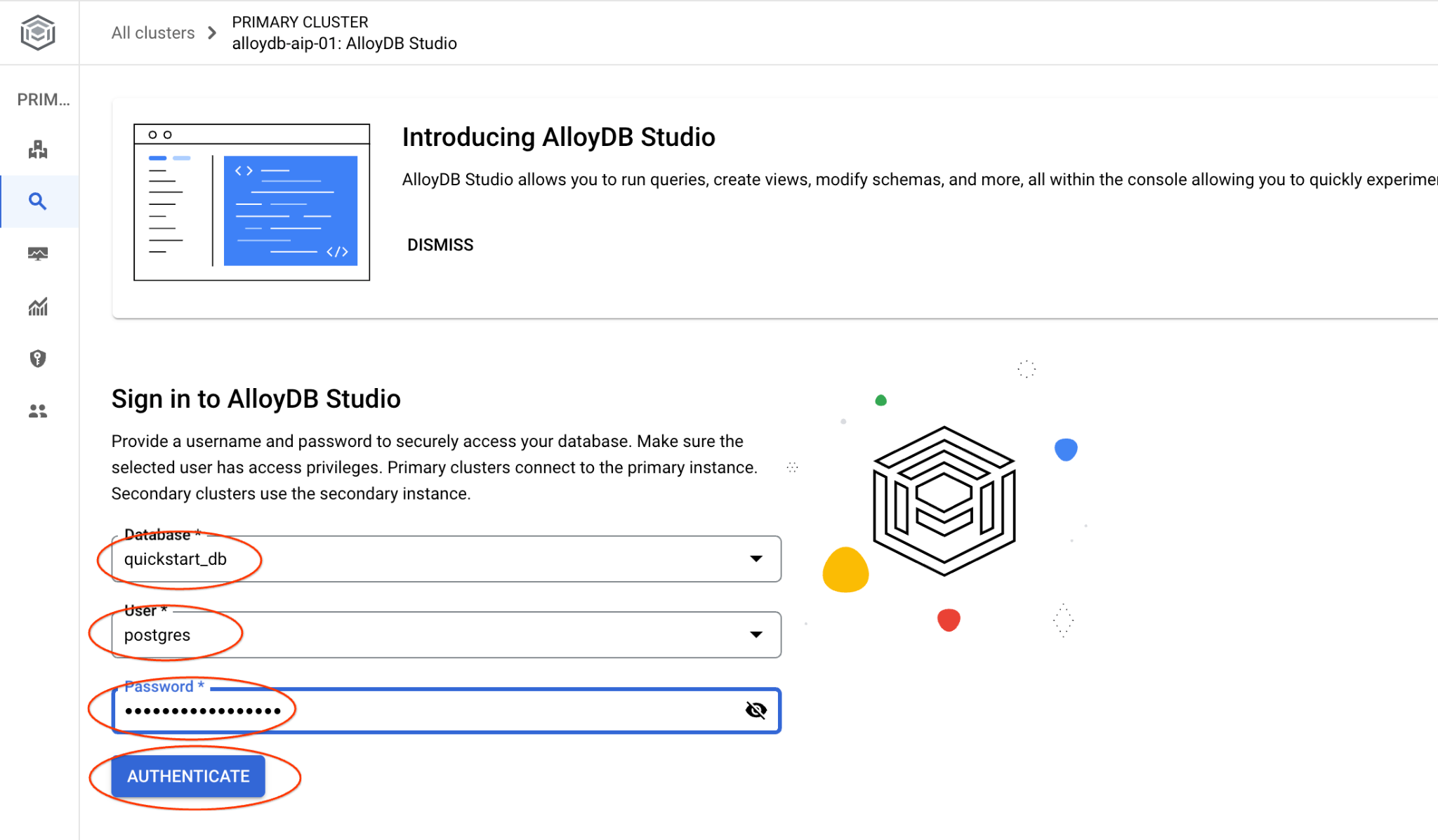
ממשק AlloyDB Studio ייפתח. כדי להריץ את הפקודות במסד הנתונים, לוחצים על הכרטיסייה Editor 1 (עורך 1) בצד שמאל.
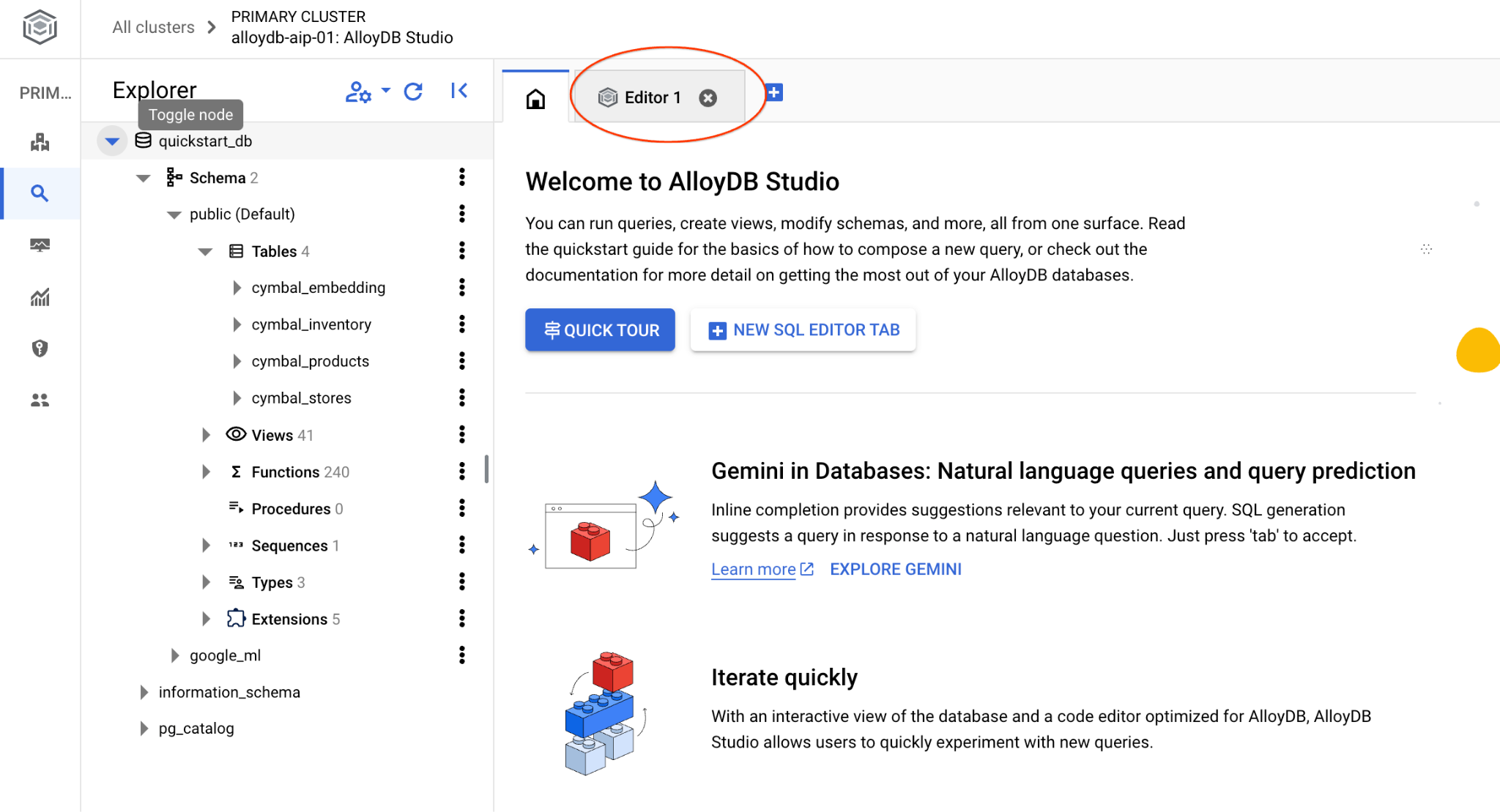
ייפתח ממשק שבו אפשר להריץ פקודות SQL
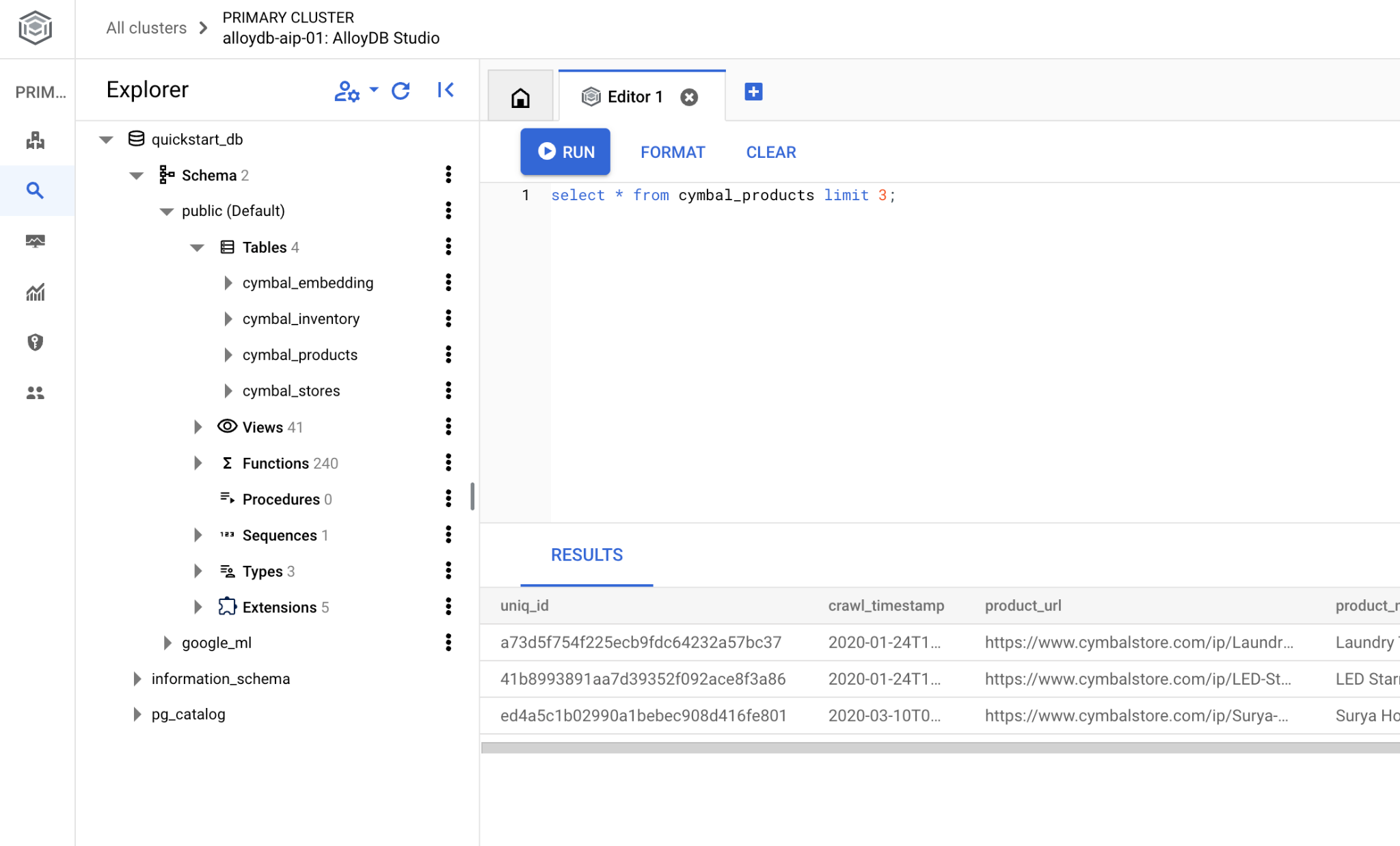
אם אתם מעדיפים להשתמש ב-psql משורת הפקודה, אתם יכולים לפעול לפי השלבים החלופיים ולהתחבר למסד הנתונים מתוך סשן ה-SSH של המכונה הווירטואלית, כמו שמתואר בפרקים הקודמים.
הרצת חיפוש דמיון מ-psql
אם החיבור למסד הנתונים נותק, צריך להתחבר אליו מחדש באמצעות psql או AlloyDB Studio.
מתחברים למסד הנתונים:
psql "host=$INSTANCE_IP user=postgres dbname=quickstart_db"
מריצים שאילתה כדי לקבל רשימה של מוצרים זמינים שקשורים באופן הכי הדוק לבקשה של לקוח. הבקשה שאנחנו מעבירים ל-Vertex AI כדי לקבל את ערך הווקטור היא: "What kind of fruit trees grow well here?" (אילו עצי פרי גדלים כאן היטב?).
זו השאילתה שאפשר להריץ כדי לבחור את 10 הפריטים הראשונים שהכי מתאימים לבקשה שלנו:
SELECT
        cp.product_name,
        left(cp.product_description,80) as description,
        cp.sale_price,
        cs.zip_code,
        (cp.embedding <=> embedding('text-embedding-005','What kind of fruit trees grow well here?')::vector) as distance
FROM
        cymbal_products cp
JOIN cymbal_inventory ci on
        ci.uniq_id=cp.uniq_id
JOIN cymbal_stores cs on
        cs.store_id=ci.store_id
        AND ci.inventory>0
        AND cs.store_id = 1583
ORDER BY
        distance ASC
LIMIT 10;
והפלט הצפוי:
quickstart_db=> SELECT
        cp.product_name,
        left(cp.product_description,80) as description,
        cp.sale_price,
        cs.zip_code,
        (cp.embedding <=> embedding('text-embedding-005','What kind of fruit trees grow well here?')::vector) as distance
FROM
        cymbal_products cp
JOIN cymbal_inventory ci on
        ci.uniq_id=cp.uniq_id
JOIN cymbal_stores cs on
        cs.store_id=ci.store_id
        AND ci.inventory>0
        AND cs.store_id = 1583
ORDER BY
        distance ASC
LIMIT 10;
      product_name       |                                   description                                    | sale_price | zip_code |      distance
-------------------------+----------------------------------------------------------------------------------+------------+----------+---------------------
 Cherry Tree             | This is a beautiful cherry tree that will produce delicious cherries. It is an d |      75.00 |    93230 | 0.43922018972266397
 Meyer Lemon Tree        | Meyer Lemon trees are California's favorite lemon tree! Grow your own lemons by  |         34 |    93230 |  0.4685112926118228
 Toyon                   | This is a beautiful toyon tree that can grow to be over 20 feet tall. It is an e |      10.00 |    93230 |  0.4835677149651668
 California Lilac        | This is a beautiful lilac tree that can grow to be over 10 feet tall. It is an d |       5.00 |    93230 |  0.4947204525907498
 California Peppertree   | This is a beautiful peppertree that can grow to be over 30 feet tall. It is an e |      25.00 |    93230 |  0.5054166905547247
 California Black Walnut | This is a beautiful walnut tree that can grow to be over 80 feet tall. It is a d |     100.00 |    93230 |  0.5084219510932597
 California Sycamore     | This is a beautiful sycamore tree that can grow to be over 100 feet tall. It is  |     300.00 |    93230 |  0.5140519790508755
 Coast Live Oak          | This is a beautiful oak tree that can grow to be over 100 feet tall. It is an ev |     500.00 |    93230 |  0.5143126438081371
 Fremont Cottonwood      | This is a beautiful cottonwood tree that can grow to be over 100 feet tall. It i |     200.00 |    93230 |  0.5174774727252058
 Madrone                 | This is a beautiful madrona tree that can grow to be over 80 feet tall. It is an |      50.00 |    93230 |  0.5227400803389093
9. שיפור התשובה
אפשר לשפר את התשובה לאפליקציית לקוח באמצעות התוצאה של השאילתה, ולהכין פלט משמעותי באמצעות תוצאות השאילתה שסופקו כחלק מההנחיה למודל השפה הבסיסי הגנרטיבי של Vertex AI.
כדי לעשות את זה, אנחנו מתכננים ליצור קובץ JSON עם התוצאות של החיפוש הווקטורי, ואז להשתמש בקובץ ה-JSON שנוצר כתוספת להנחיה למודל LLM של טקסט ב-Vertex AI כדי ליצור פלט משמעותי. בשלב הראשון אנחנו יוצרים את ה-JSON, אחר כך בודקים אותו ב-Vertex AI Studio ובשלב האחרון משלבים אותו בהצהרת SQL שאפשר להשתמש בה באפליקציה.
יצירת פלט בפורמט JSON
משנים את השאילתה כדי ליצור את הפלט בפורמט JSON ולהחזיר רק שורה אחת להעברה אל Vertex AI
דוגמה לשאילתה:
WITH trees as (
SELECT
        cp.product_name,
        left(cp.product_description,80) as description,
        cp.sale_price,
        cs.zip_code,
        cp.uniq_id as product_id
FROM
        cymbal_products cp
JOIN cymbal_inventory ci on
        ci.uniq_id=cp.uniq_id
JOIN cymbal_stores cs on
        cs.store_id=ci.store_id
        AND ci.inventory>0
        AND cs.store_id = 1583
ORDER BY
        (cp.embedding <=> embedding('text-embedding-005','What kind of fruit trees grow well here?')::vector) ASC
LIMIT 1)
SELECT json_agg(trees) FROM trees;
וכאן מופיע קובץ ה-JSON הצפוי בפלט:
[{"product_name":"Cherry Tree","description":"This is a beautiful cherry tree that will produce delicious cherries. It is an d","sale_price":75.00,"zip_code":93230,"product_id":"d536e9e823296a2eba198e52dd23e712"}]
הפעלת ההנחיה ב-Vertex AI Studio
אפשר להשתמש ב-JSON שנוצר כדי לספק אותו כחלק מההנחיה למודל טקסט של AI גנרטיבי ב-Vertex AI Studio
פותחים את Vertex AI Studio ב-Cloud Console.
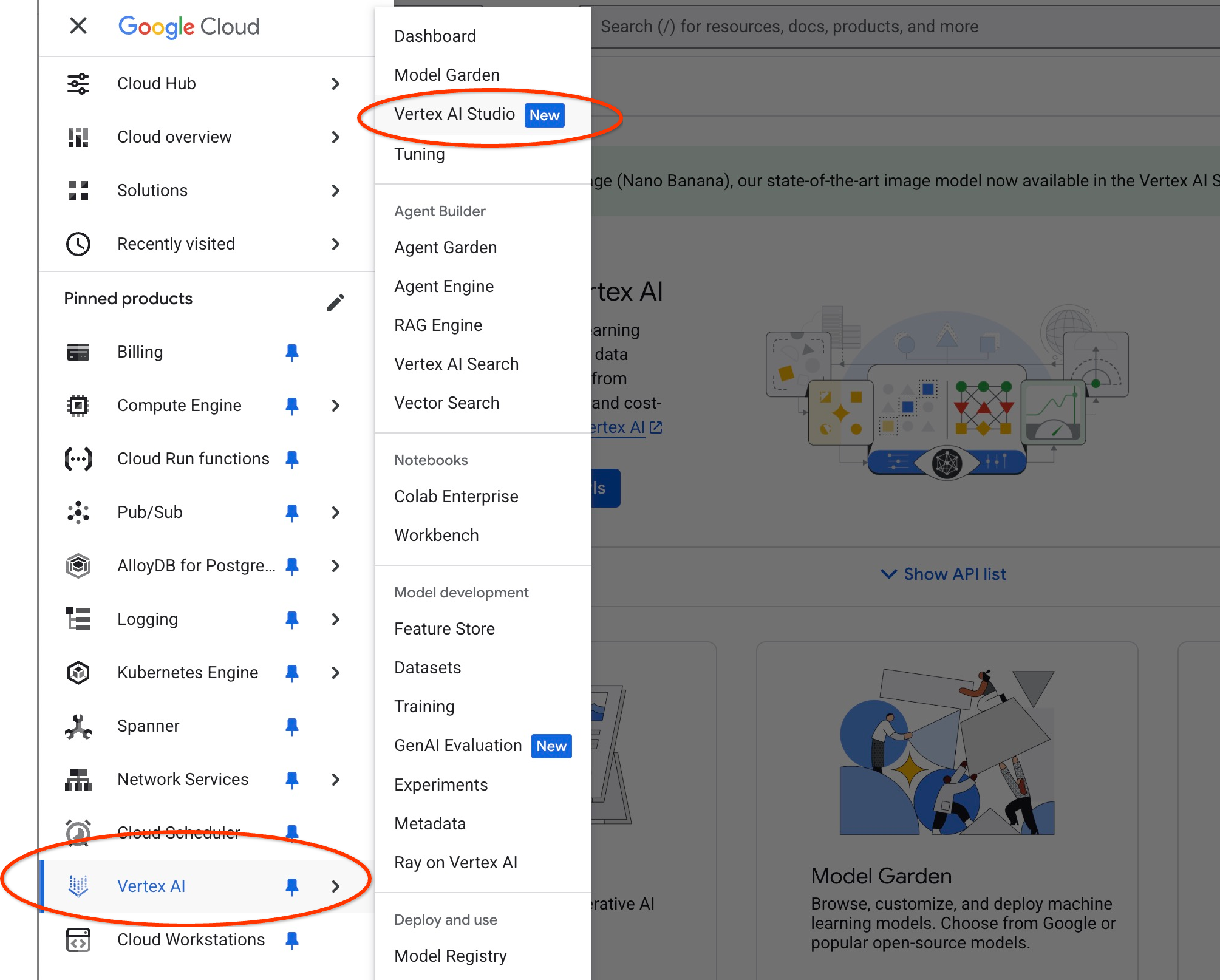
אם זו הפעם הראשונה שאתם משתמשים ב-Bard, יכול להיות שתתבקשו לאשר את תנאי השימוש. לוחצים על הלחצן 'הסכמה והמשך'.
כותבים את ההנחיה בממשק.
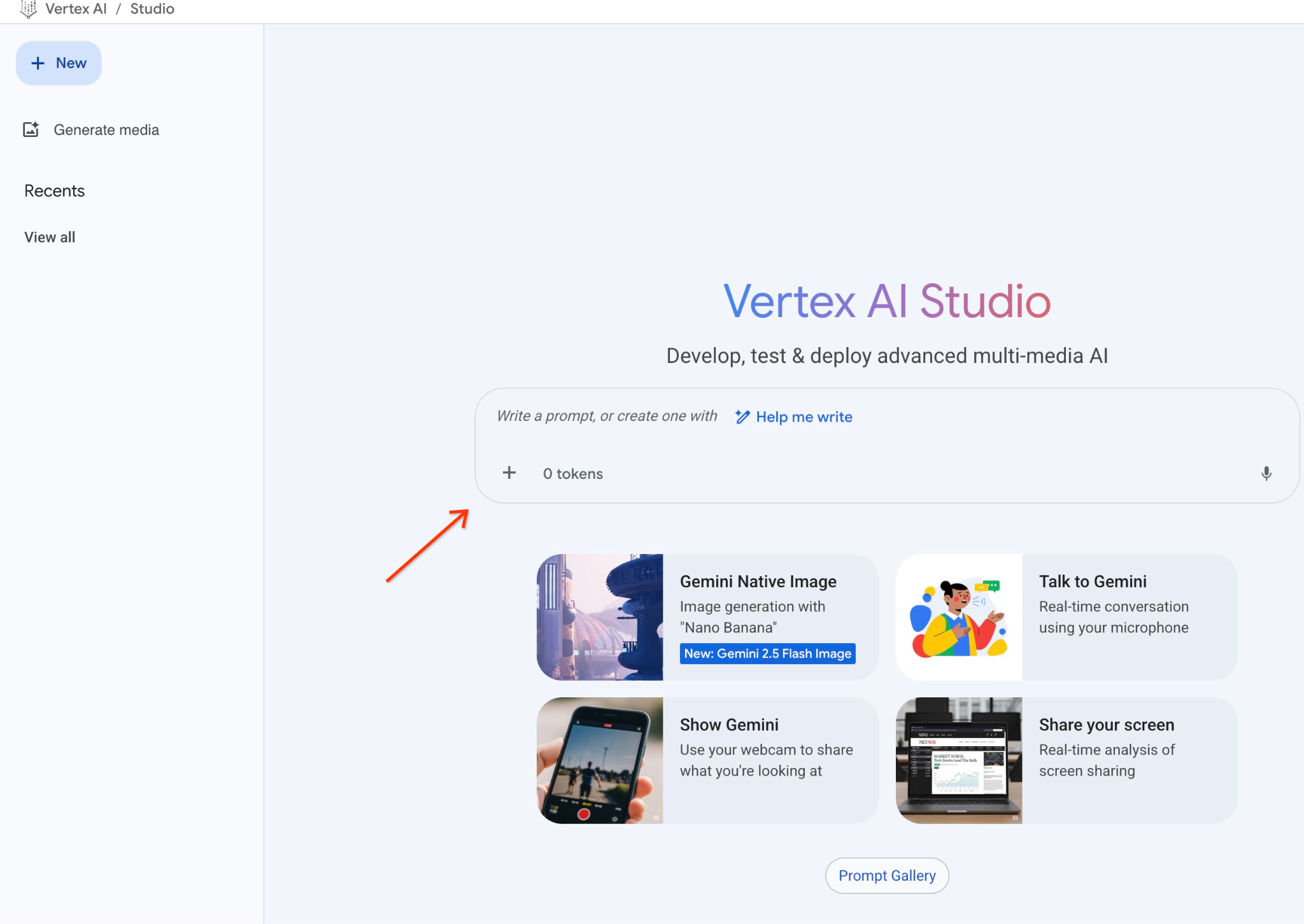
יכול להיות שתתבקשו להפעיל ממשקי API נוספים, אבל אפשר להתעלם מהבקשה. אנחנו לא צריכים עוד ממשקי API כדי לסיים את ה-Lab.
זו ההנחיה שבה נשתמש עם פלט ה-JSON של השאילתה הראשונה לגבי העצים:
אתה יועץ ידידותי שעוזר למצוא מוצר על סמך הצרכים של הלקוח.
על סמך בקשת הלקוח, טענו רשימה של מוצרים שקשורים קשר הדוק לחיפוש.
רשימה בפורמט JSON עם רשימת ערכים כמו {"product_name":"name","description":"some description","sale_price":10,"zip_code": 10234, "produt_id": "02056727942aeb714dc9a2313654e1b0"}
הנה רשימת המוצרים:
{"product_name":"Cherry Tree","description":"This is a beautiful cherry tree that will produce delicious cherries. It is an d","sale_price":75.00,"zip_code":93230,"product_id":"d536e9e823296a2eba198e52dd23e712"}
הלקוח שאל "What tree is growing the best here?"
צריך לספק מידע על המוצר, המחיר ומידע נוסף
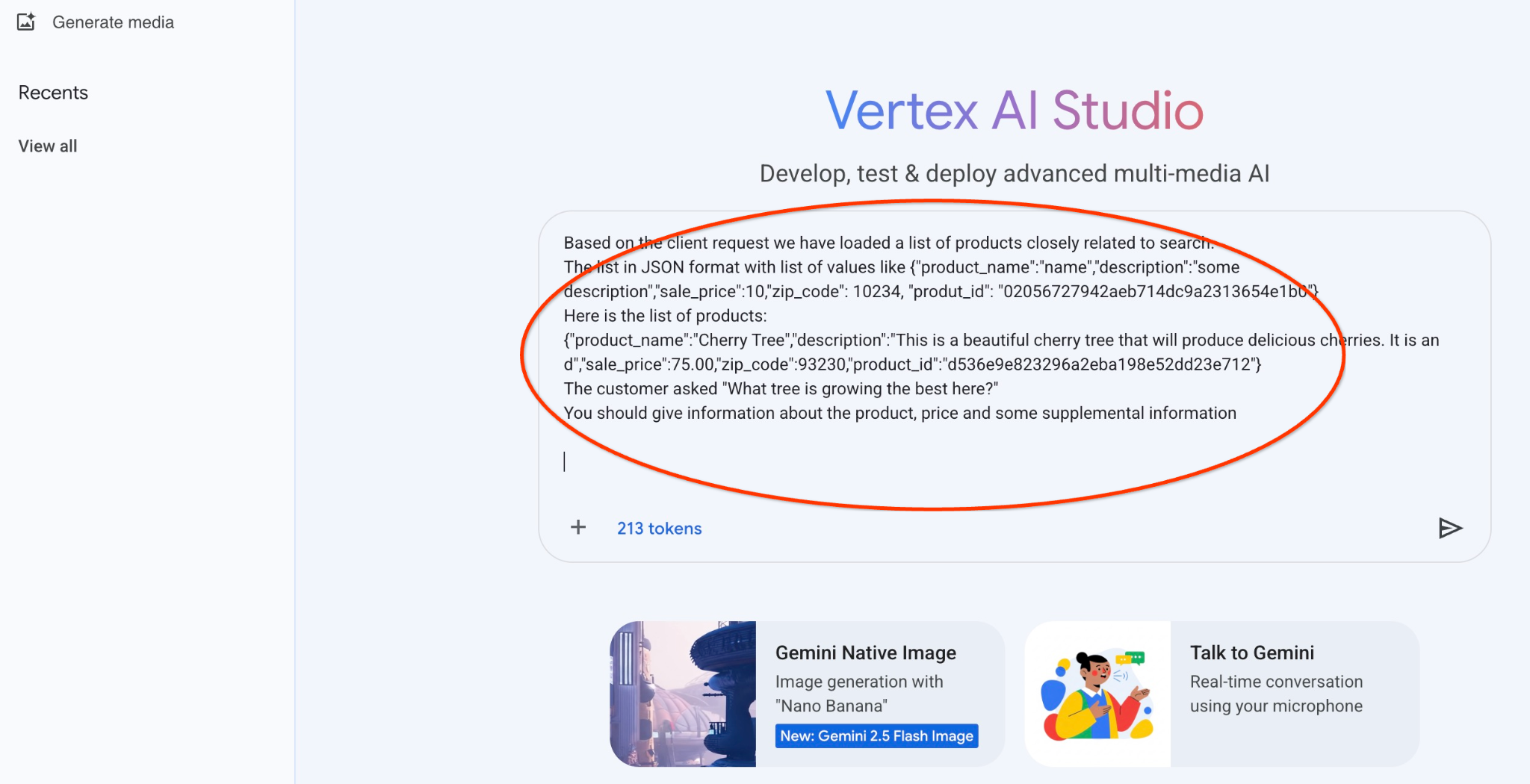
זו התוצאה כשמריצים את ההנחיה עם ערכי ה-JSON שלנו ועם המודל gemini-2.5-flash-light:
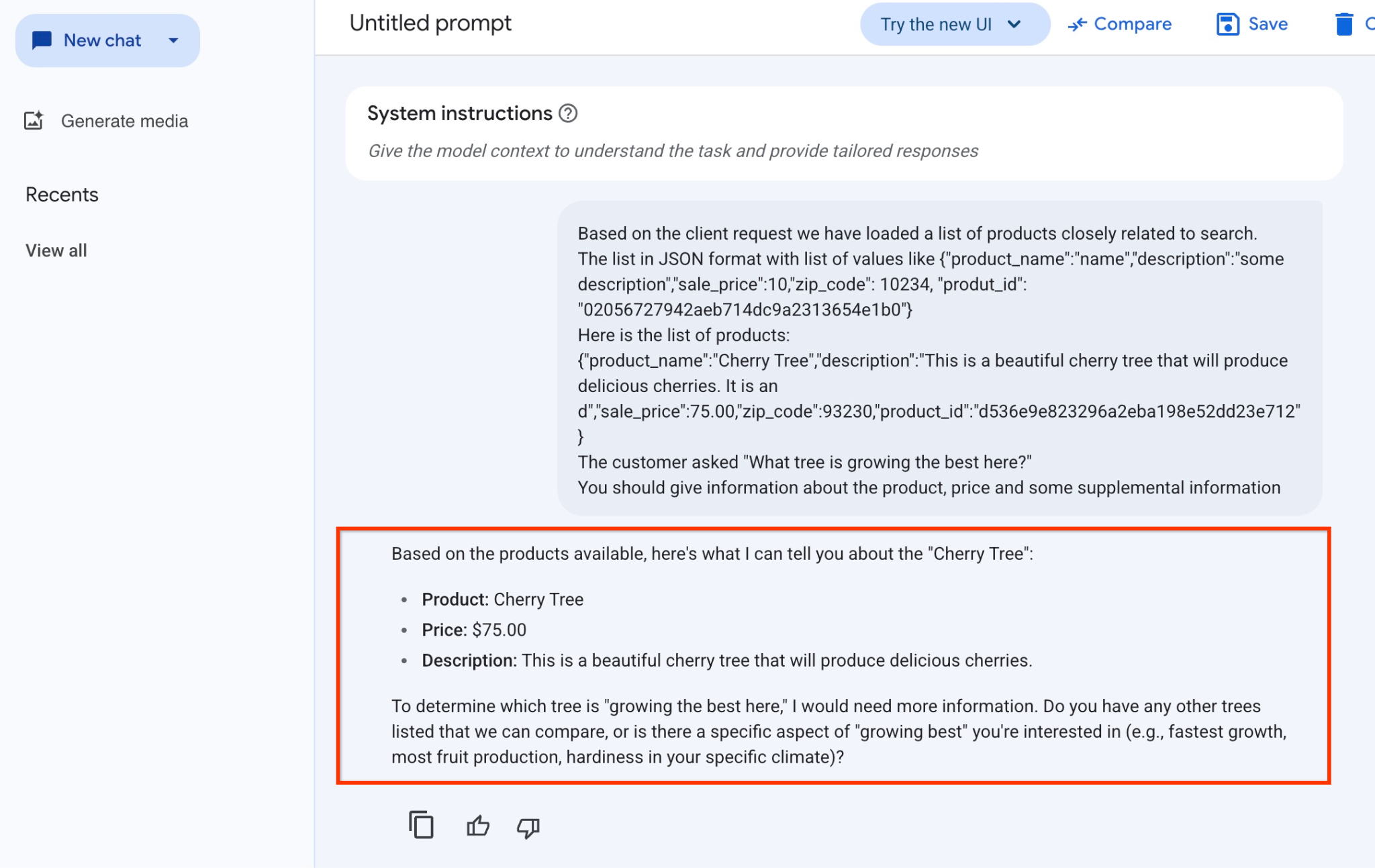
התשובה שקיבלנו מהמודל בדוגמה הזו מופיעה בהמשך. שימו לב שהתשובה שלכם עשויה להיות שונה בגלל שינויים במודל ובפרמטרים לאורך זמן:
"על סמך המוצרים הזמינים, הנה מה שאני יכול לספר לך על 'עץ הדובדבן':
מוצר: עץ דובדבן
מחיר: 75.00$
תיאור: זהו עץ דובדבן יפהפה שיניב דובדבנים טעימים.
כדי לקבוע איזה עץ 'גדל הכי טוב כאן', אצטרך לקבל מידע נוסף. יש עוד עצים ברשימה שאפשר להשוות ביניהם, או שיש היבט ספציפי של 'הצמיחה הכי טובה' שמעניין אותך (למשל, הצמיחה הכי מהירה, הכי הרבה פירות, עמידות באקלים הספציפי שלך)?"
הרצת ההנחיה ב-PSQL
אנחנו יכולים להשתמש בשילוב של AlloyDB AI עם Vertex AI כדי לקבל את אותה תשובה ממודל גנרטיבי באמצעות SQL ישירות במסד הנתונים. אבל כדי להשתמש במודל gemini-1.5-flash, צריך לרשום אותו קודם.
מאמתים את התוסף google_ml_integration. הגרסה צריכה להיות 1.4.2 ומעלה.
מתחברים למסד הנתונים quickstart_db מ-psql כמו שמוצג למעלה (או משתמשים ב-AlloyDB Studio) ומריצים את הפקודה:
SELECT extversion from pg_extension where extname='google_ml_integration';
בודקים את דגל מסד הנתונים google_ml_integration.enable_model_support.
show google_ml_integration.enable_model_support;
הפלט הצפוי מהסשן של psql הוא 'on':
postgres=> show google_ml_integration.enable_model_support;
 google_ml_integration.enable_model_support
--------------------------------------------
 on
(1 row)
אם מופיעה האפשרות 'כבוי', צריך להגדיר את דגל מסד הנתונים google_ml_integration.enable_model_support ל'מופעל'. כדי לעשות זאת, אפשר להשתמש בממשק של מסוף האינטרנט של AlloyDB או להריץ את פקודת gcloud הבאה.
PROJECT_ID=$(gcloud config get-value project)
REGION=us-central1
ADBCLUSTER=alloydb-aip-01
gcloud beta alloydb instances update $ADBCLUSTER-pr \
  --database-flags google_ml_integration.enable_faster_embedding_generation=on,google_ml_integration.enable_model_support=on \
  --region=$REGION \
  --cluster=$ADBCLUSTER \
  --project=$PROJECT_ID \
  --update-mode=FORCE_APPLY
הפעלת הפקודה ברקע נמשכת כדקה עד 3 דקות. אחר כך תוכלו לאמת שוב את הסימון.
לשאילתה שלנו אנחנו צריכים שני מודלים. הראשון הוא המודל text-embedding-005 שכבר נמצא בשימוש, והשני הוא אחד ממודלי Gemini הגנריים של Google.
אנחנו מתחילים ממודל הטמעת טקסט. כדי לרשום את הרצת המודל ב-psql או ב-AlloyDB Studio, מריצים את הקוד הבא:
CALL
  google_ml.create_model(
    model_id => 'text-embedding-005',
    model_provider => 'google',
    model_qualified_name => 'text-embedding-005',
    model_type => 'text_embedding',
    model_auth_type => 'alloydb_service_agent_iam',
    model_in_transform_fn => 'google_ml.vertexai_text_embedding_input_transform',
    model_out_transform_fn => 'google_ml.vertexai_text_embedding_output_transform');
המודל הבא שצריך לרשום הוא gemini-2.0-flash-001, שישמש ליצירת הפלט הידידותי למשתמש.
CALL
  google_ml.create_model(
    model_id => 'gemini-2.5-flash',
    model_request_url => 'publishers/google/models/gemini-2.5-flash:streamGenerateContent',
    model_provider => 'google',
    model_auth_type => 'alloydb_service_agent_iam');
תמיד אפשר לבדוק את רשימת המודלים הרשומים על ידי בחירת מידע מהתצוגה google_ml.model_info_view.
select model_id,model_type from google_ml.model_info_view;
פלט לדוגמה
quickstart_db=> select model_id,model_type from google_ml.model_info_view;
        model_id         |   model_type
-------------------------+----------------
 textembedding-gecko     | text_embedding
 textembedding-gecko@001 | text_embedding
 text-embedding-005      | text_embedding
 gemini-2.5-flash        | generic
(4 rows)
עכשיו אפשר להשתמש ב-JSON שנוצר בשאילתת משנה כדי לספק אותו כחלק מההנחיה למודל טקסט של AI גנרטיבי באמצעות SQL.
בסשן של psql או AlloyDB Studio למסד הנתונים, מריצים את השאילתה
WITH trees AS (
SELECT
        cp.product_name,
        cp.product_description AS description,
        cp.sale_price,
        cs.zip_code,
        cp.uniq_id AS product_id
FROM
        cymbal_products cp
JOIN cymbal_inventory ci ON
        ci.uniq_id = cp.uniq_id
JOIN cymbal_stores cs ON
        cs.store_id = ci.store_id
        AND ci.inventory>0
        AND cs.store_id = 1583
ORDER BY
        (cp.embedding <=> embedding('text-embedding-005',
        'What kind of fruit trees grow well here?')::vector) ASC
LIMIT 1),
prompt AS (
SELECT
        'You are a friendly advisor helping to find a product based on the customer''s needs.
Based on the client request we have loaded a list of products closely related to search.
The list in JSON format with list of values like {"product_name":"name","product_description":"some description","sale_price":10}
Here is the list of products:' || json_agg(trees) || 'The customer asked "What kind of fruit trees grow well here?"
You should give information about the product, price and some supplemental information' AS prompt_text
FROM
        trees),
response AS (
SELECT
        json_array_elements(google_ml.predict_row( model_id =>'gemini-2.5-flash',
        request_body => json_build_object('contents',
        json_build_object('role',
        'user',
        'parts',
        json_build_object('text',
        prompt_text)))))->'candidates'->0->'content'->'parts'->0->'text' AS resp
FROM
        prompt)
SELECT
        string_agg(resp::text,
        ' ')
FROM
        response;
וכאן מופיע הפלט הצפוי. הפלט שיתקבל עשוי להיות שונה בהתאם לגרסת המודל ולפרמטרים שלו:
"Hello there! I can certainly help you with finding a great fruit tree for your area.\n\nBased on what grows well, we have a wonderful **Cherry Tree** that could be a perfect fit!\n\nThis beautiful cherry tree is an excellent choice for producing delicious cherries right in your garden. It's an deciduous tree that typically" " grows to about 15 feet tall. Beyond its fruit, it offers lovely aesthetics with dark green leaves in the summer that transition to a beautiful red in the fall, making it great for shade and privacy too.\n\nCherry trees generally prefer a cool, moist climate and sandy soil, and they are best suited for USDA Zones" " 4-9. Given the zip code you're inquiring about (93230), which is typically in USDA Zone 9, this Cherry Tree should thrive wonderfully!\n\nYou can get this magnificent tree for just **$75.00**.\n\nLet me know if you have any other questions!" "
10. יצירת אינדקס וקטורי
מערך הנתונים שלנו קטן יחסית, וזמן התגובה תלוי בעיקר באינטראקציה עם מודלים של AI. אבל כשמדובר במיליוני וקטורים, החלק של חיפוש הווקטורים יכול לתפוס חלק משמעותי מזמן התגובה שלנו ולהעמיס על המערכת. כדי לשפר את היכולת שלנו ליצור אינדקס על בסיס הווקטורים.
יצירת אינדקס ScaNN
כדי ליצור את אינדקס SCANN, צריך להפעיל עוד תוסף. התוסף alloydb_scann מספק ממשק לעבודה עם אינדקס וקטורי מסוג ANN באמצעות אלגוריתם Google ScaNN.
CREATE EXTENSION IF NOT EXISTS alloydb_scann;
הפלט אמור להיראות כך:
quickstart_db=> CREATE EXTENSION IF NOT EXISTS alloydb_scann;
CREATE EXTENSION
Time: 27.468 ms
quickstart_db=>
אפשר ליצור את האינדקס במצב ידני או במצב אוטומטי. מצב MANUAL מופעל כברירת מחדל, ואפשר ליצור אינדקס ולתחזק אותו כמו כל אינדקס אחר. אבל אם מפעילים את מצב AUTO, אפשר ליצור את האינדקס בלי שיהיה צורך לבצע תחזוקה מצדכם. במאמרי העזרה אפשר לקרוא פרטים על כל האפשרויות. כאן נסביר איך להפעיל את מצב AUTO וליצור את האינדקס. במקרה שלנו, אין לנו מספיק שורות כדי ליצור את האינדקס במצב אוטומטי, ולכן ניצור אותו במצב ידני.
בדוגמה הבאה, השארתי את רוב הפרמטרים כברירת מחדל וסיפקתי רק מספר מחיצות (num_leaves) לאינדקס:
CREATE INDEX cymbal_products_embeddings_scann ON cymbal_products
  USING scann (embedding cosine)
  WITH (num_leaves=31, max_num_levels = 2);
מידע על שינוי פרמטרים של אינדקס זמין במאמרי העזרה.
הפלט אמור להיראות כך:
quickstart_db=> CREATE INDEX cymbal_products_embeddings_scann ON cymbal_products
  USING scann (embedding cosine)
  WITH (num_leaves=31, max_num_levels = 2);
CREATE INDEX
quickstart_db=>
השוואת תשובות
עכשיו אפשר להריץ את שאילתת החיפוש הווקטורי במצב EXPLAIN כדי לוודא שהאינדקס נמצא בשימוש.
EXPLAIN (analyze)
WITH trees as (
SELECT
        cp.product_name,
        left(cp.product_description,80) as description,
        cp.sale_price,
        cs.zip_code,
        cp.uniq_id as product_id
FROM
        cymbal_products cp
JOIN cymbal_inventory ci on
        ci.uniq_id=cp.uniq_id
JOIN cymbal_stores cs on
        cs.store_id=ci.store_id
        AND ci.inventory>0
        AND cs.store_id = 1583
ORDER BY
        (cp.embedding <=> embedding('text-embedding-005','What kind of fruit trees grow well here?')::vector) ASC
LIMIT 1)
SELECT json_agg(trees) FROM trees;
הפלט הצפוי (הושמטו פרטים לשם הבהרה):
...
Aggregate (cost=16.59..16.60 rows=1 width=32) (actual time=2.875..2.877 rows=1 loops=1)
-> Subquery Scan on trees (cost=8.42..16.59 rows=1 width=142) (actual time=2.860..2.862 rows=1 loops=1)
-> Limit (cost=8.42..16.58 rows=1 width=158) (actual time=2.855..2.856 rows=1 loops=1)
-> Nested Loop (cost=8.42..6489.19 rows=794 width=158) (actual time=2.854..2.855 rows=1 loops=1)
-> Nested Loop (cost=8.13..6466.99 rows=794 width=938) (actual time=2.742..2.743 rows=1 loops=1)
-> Index Scan using cymbal_products_embeddings_scann on cymbal_products cp (cost=7.71..111.99 rows=876 width=934) (actual time=2.724..2.724 rows=1 loops=1)
Order By: (embedding <=> '[0.008864171,0.03693164,-0.024245683,-0.00355923,0.0055611245,0.015985578,...<redacted>...5685,-0.03914233,-0.018452475,0.00826032,-0.07372604]'::vector)
-> Index Scan using walmart_inventory_pkey on cymbal_inventory ci (cost=0.42..7.26 rows=1 width=37) (actual time=0.015..0.015 rows=1 loops=1)
Index Cond: ((store_id = 1583) AND (uniq_id = (cp.uniq_id)::text))
...
מהפלט אפשר לראות בבירור שהשאילתה השתמשה ב-Index Scan באמצעות cymbal_products_embeddings_scann ב-cymbal_products.
ואם מריצים את השאילתה בלי explain:
WITH trees as (
SELECT
        cp.product_name,
        left(cp.product_description,80) as description,
        cp.sale_price,
        cs.zip_code,
        cp.uniq_id as product_id
FROM
        cymbal_products cp
JOIN cymbal_inventory ci on
        ci.uniq_id=cp.uniq_id
JOIN cymbal_stores cs on
        cs.store_id=ci.store_id
        AND ci.inventory>0
        AND cs.store_id = 1583
ORDER BY
        (cp.embedding <=> embedding('text-embedding-005','What kind of fruit trees grow well here?')::vector) ASC
LIMIT 1)
SELECT json_agg(trees) FROM trees;
הפלט אמור להיראות כך:
[{"product_name":"Cherry Tree","description":"This is a beautiful cherry tree that will produce delicious cherries. It is an d","sale_price":75.00,"zip_code":93230,"product_id":"d536e9e823296a2eba198e52dd23e712"}]
אנחנו רואים שהתוצאה היא אותו עץ דובדבן שהיה בראש תוצאות החיפוש שלנו בלי אינדקס. לפעמים זה לא קורה והתשובה יכולה להחזיר לא את אותו עץ אלא כמה עצים אחרים מלמעלה. לכן, המדד הזה מספק לנו נתונים על הביצועים, אבל הוא עדיין מדויק מספיק כדי להניב תוצאות טובות.
אפשר לנסות אינדקסים שונים שזמינים לווקטורים, ושיעורי Lab ודוגמאות נוספים עם שילוב של langchain זמינים בדף התיעוד.
11. ניקוי הסביבה
בסיום שיעור ה-Lab, מבצעים כיבוי סופי של המופעים והאשכול של AlloyDB.
מחיקת אשכול AlloyDB וכל המכונות
אם השתמשתם בגרסת הניסיון של AlloyDB. אל תמחקו את אשכול הניסיון אם אתם מתכננים לבדוק מעבדות ומשאבים אחרים באמצעות אשכול הניסיון. לא תוכלו ליצור אשכול ניסיון נוסף באותו פרויקט.
האשכול נהרס עם האפשרות force, שמוחקת גם את כל המופעים ששייכים לאשכול.
אם התנתקתם וכל ההגדרות הקודמות אבדו, מגדירים את משתני הפרויקט והסביבה ב-Cloud Shell:
gcloud config set project <your project id>
export REGION=us-central1
export ADBCLUSTER=alloydb-aip-01
export PROJECT_ID=$(gcloud config get-value project)
מחיקת האשכול:
gcloud alloydb clusters delete $ADBCLUSTER --region=$REGION --force
הפלט הצפוי במסוף:
student@cloudshell:~ (test-project-001-402417)$ gcloud alloydb clusters delete $ADBCLUSTER --region=$REGION --force
All of the cluster data will be lost when the cluster is deleted.

Do you want to continue (Y/n)?  Y

Operation ID: operation-1697820178429-6082890a0b570-4a72f7e4-4c5df36f
Deleting cluster...done.
מחיקת גיבויים של AlloyDB
מחיקת כל הגיבויים של AlloyDB באשכול:
for i in $(gcloud alloydb backups list --filter="CLUSTER_NAME: projects/$PROJECT_ID/locations/$REGION/clusters/$ADBCLUSTER" --format="value(name)" --sort-by=~createTime) ; do gcloud alloydb backups delete $(basename $i) --region $REGION --quiet; done
הפלט הצפוי במסוף:
student@cloudshell:~ (test-project-001-402417)$ for i in $(gcloud alloydb backups list --filter="CLUSTER_NAME: projects/$PROJECT_ID/locations/$REGION/clusters/$ADBCLUSTER" --format="value(name)" --sort-by=~createTime) ; do gcloud alloydb backups delete $(basename $i) --region $REGION --quiet; done
Operation ID: operation-1697826266108-60829fb7b5258-7f99dc0b-99f3c35f
Deleting backup...done.
עכשיו אפשר לבצע כיבוי סופי של המכונה הווירטואלית
מחיקת מכונה וירטואלית של GCE
ב-Cloud Shell, מריצים את הפקודה:
export GCEVM=instance-1
export ZONE=us-central1-a
gcloud compute instances delete $GCEVM \
    --zone=$ZONE \
    --quiet
הפלט הצפוי במסוף:
student@cloudshell:~ (test-project-001-402417)$ export GCEVM=instance-1
export ZONE=us-central1-a
gcloud compute instances delete $GCEVM \
    --zone=$ZONE \
    --quiet
Deleted
12. מזל טוב
כל הכבוד, סיימתם את ה-Codelab.
שיעור ה-Lab הזה הוא חלק מתוכנית הלימודים בנושא AI מוכן לייצור באמצעות Google Cloud.
- כאן אפשר לעיין בתוכנית הלימודים המלאה כדי לגשר על הפער בין אב טיפוס לבין ייצור.
- שתפו את ההתקדמות שלכם באמצעות ההאשטאג
#ProductionReadyAI.
מה כיסינו
- איך פורסים אשכול AlloyDB ומופע ראשי
- איך מתחברים ל-AlloyDB ממכונה וירטואלית ב-Google Compute Engine
- איך יוצרים מסד נתונים ומפעילים את AlloyDB AI
- איך טוענים נתונים למסד הנתונים
- איך משתמשים ב-AlloyDB Studio
- איך משתמשים במודל הטמעה של Vertex AI ב-AlloyDB
- איך משתמשים ב-Vertex AI Studio
- איך משפרים את התוצאה באמצעות מודל גנרטיבי של Vertex AI
- איך לשפר את הביצועים באמצעות אינדקס וקטורי
13. סקר
פלט: