
1. Giriş
"Japon Balığı" Sorunu
Tokyo'da hayalinizdeki tatili planlamak için bir seyahat acentesiyle anlaştığınızı düşünün. "The Goldfish Problem"ın nasıl çalıştığını görmek için Oturum Aracısı'nı kullanın.
Ofislerine gidip şunları söylüyorsunuz:
"Merhaba! Tokyo'ya 2 günlük bir gezi planlamak istiyorum. Tarihi yerler ve suşi ile ilgileniyorum."
Temsilci, heyecanla yanıt verir:
"Harika! İmparatorluk Sarayı'nı ziyaret etmeyi ve Sukiyabashi Jiro'da suşi yemeyi planladım."
Gülümseyerek şöyle diyorsunuz:
"That sounds perfect! Seyahat planını bana gönderebilir misin?"
Aracı size boş boş bakıp soruyor:
"Merhaba! Bugün size nasıl yardımcı olabilirim?
Bu, "Japon Balığı Sorunu"dur. Bellek olmadan her etkileşim boş bir sayfa olur. Zeka var, temsilci seyahat planlamayı biliyor ancak süreklilik eksik. Yapay zeka aracısının gerçekten faydalı olabilmesi için hatırlaması gerekir.
Bugünkü Göreviniz
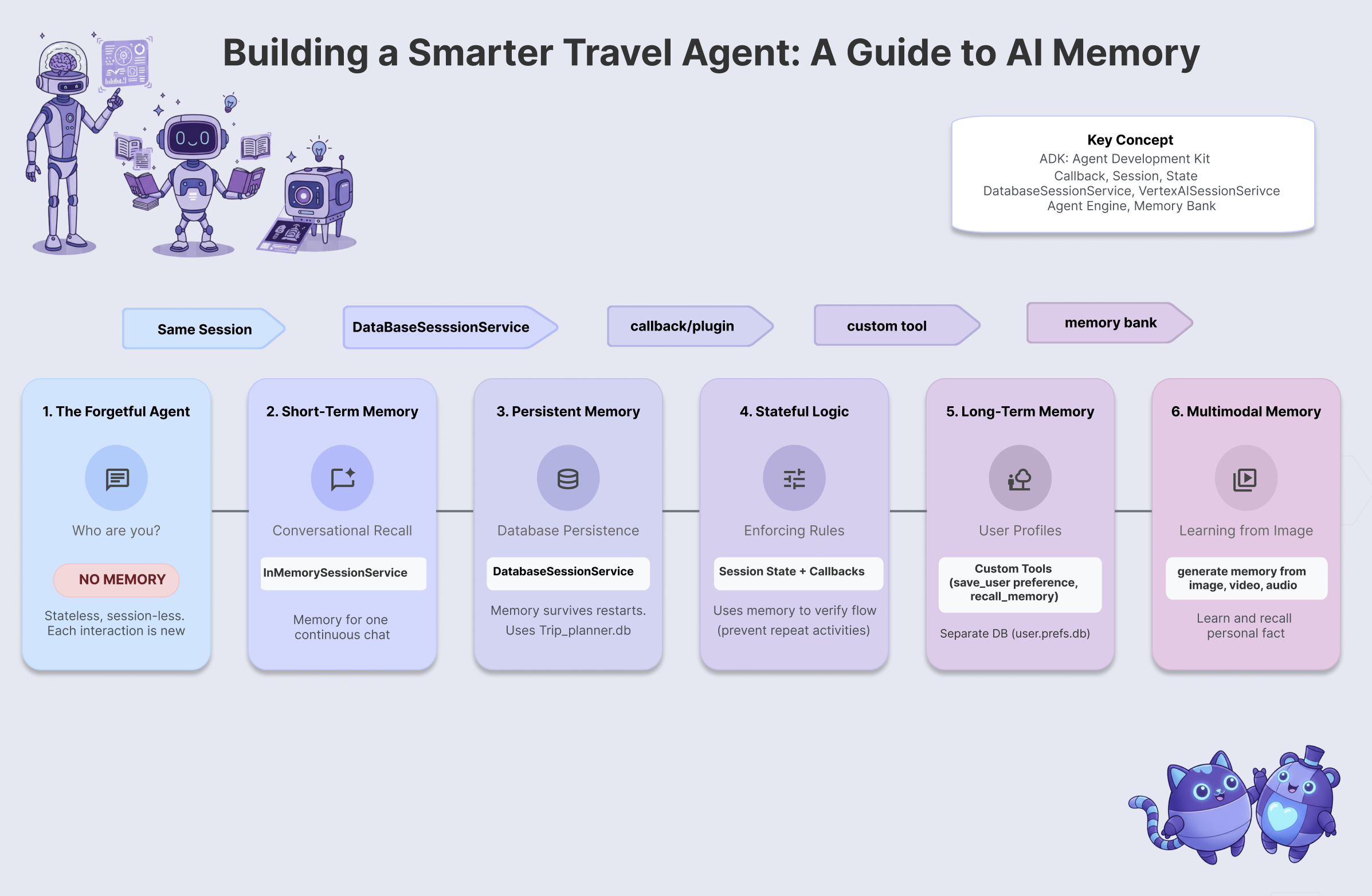
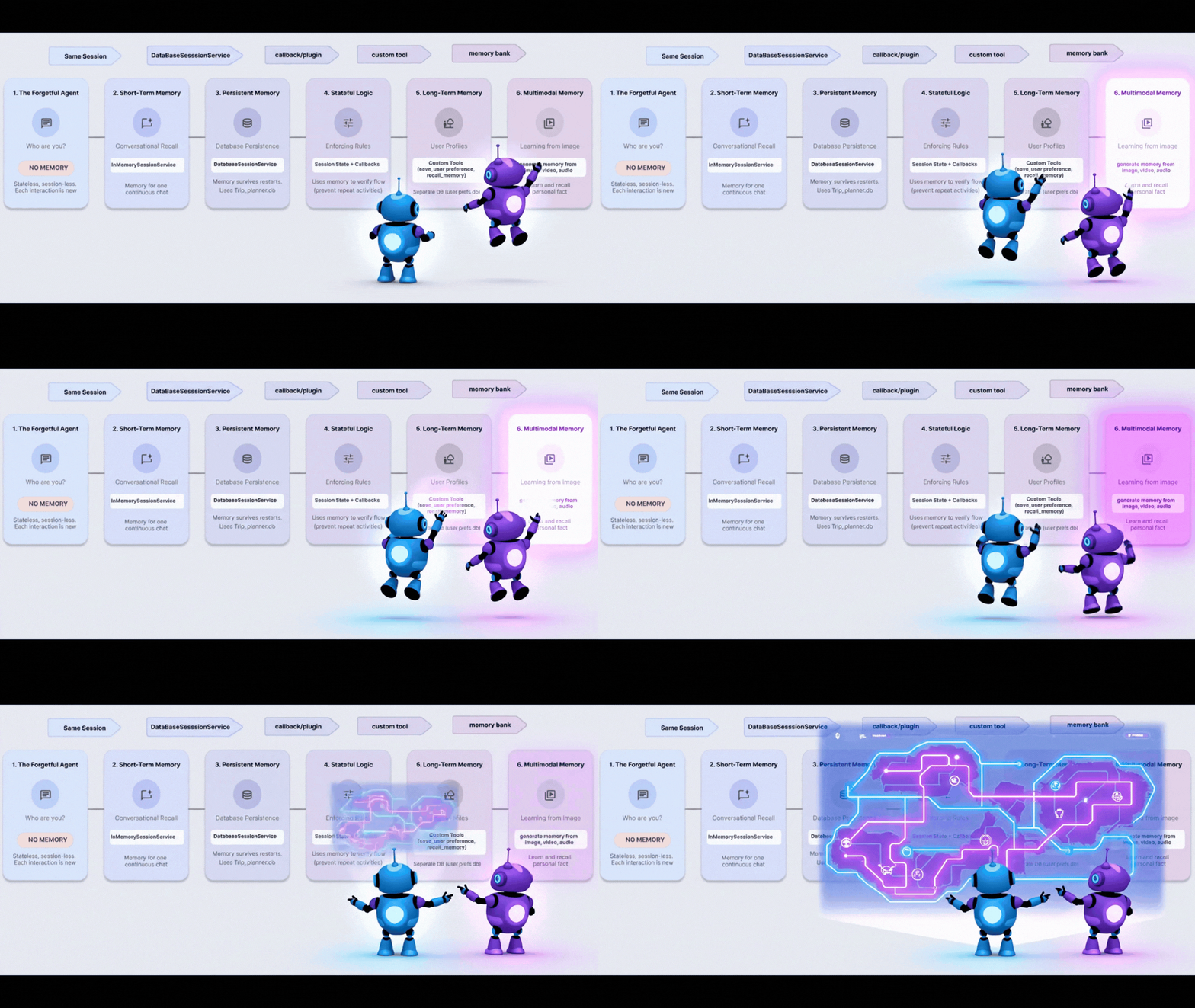
Bu atölye çalışmasında, hatırlayan, öğrenen ve uyum sağlayan bir Seyahat Acentesi oluşturarak Balık Hafızası Sorunu'nu çözeceksiniz. 6 Aşamalı Aracı Hafızası'nda ilerleyerek daha az chatbot gibi davranan, daha çok özel bir kişisel asistan gibi davranan bir sistem oluşturacaksınız.
Seviye | Kavram | "Süper güç" |
1. Seviye | Oturum ve Durum | Unutmadan sohbet etme |
2. Seviye | Çoklu aracı durumu | Ekip üyeleri arasında not paylaşma |
3. Seviye | Israr (Persistence) | Sistem yeniden başlatıldıktan sonra bile sizi hatırlar. |
4. Seviye | Geri aramalar | Belleği tamamen bağımsız olarak güncelleme |
5. Seviye | Özel Araçlar | Yapılandırılmış kullanıcı profillerini okuma ve yazma |
6. Seviye | Çok formatlı Bellek | Fotoğraf ve videoları "görme" ve hatırlama |
The ADK Memory Stack
Kod yazmadan önce kullandığımız araçları anlayalım. Google Agent Development Kit (ADK), belleği yönetmek için yapılandırılmış bir yöntem sunar:
- Oturum: Bir görüşmenin kapsayıcısı. Ne söylendiğinin geçmişini tutar.
- Durum: Oturuma eklenen bir anahtar/değer "not defteri". Aracı, belirli bilgileri (ör.
destination="Tokyo"). - MemoryService: Uzun süreli depolama. Kullanıcı tercihleri veya analiz edilmiş dokümanlar gibi öğeleri burada kalıcı olarak saklarız.
2. Kur
Yapay zeka aracılarımızı desteklemek için iki şeye ihtiyacımız var: temel işlevleri sağlayacak bir Google Cloud projesi.
Birinci Bölüm: Fatura Hesabını Etkinleştirme
- Faturalandırma hesabınızı 5 ABD doları krediyle talep edin. Bu krediyi dağıtımınız için kullanmanız gerekir. Gmail hesabınızda oturum açtığınızdan emin olun.
2. Bölüm: Açık Ortam
- 👉 Doğrudan Cloud Shell Düzenleyici'ye gitmek için bu bağlantıyı tıklayın.
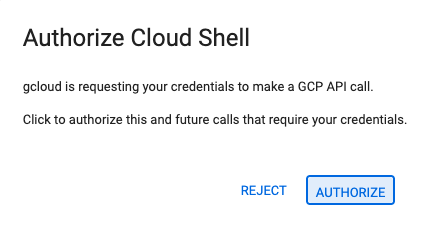
- 👉 Bugün herhangi bir noktada yetkilendirmeniz istenirse devam etmek için Yetkilendir'i tıklayın.
- 👉 Terminal ekranın alt kısmında görünmüyorsa açın:
- Görünüm'ü tıklayın.
- Terminal'i tıklayın.

- 👉💻 Terminalde, aşağıdaki komutu kullanarak kimliğinizin doğrulandığını ve projenin proje kimliğinize ayarlandığını doğrulayın:
gcloud auth list - 👉💻 Bootstrap projesini GitHub'dan kopyalayın:
git clone https://github.com/cuppibla/memory_agent_starter - 👉💻 Kurulum komut dosyasını proje dizininden çalıştırın.
cd ~/memory_agent_starter ./init.sh - 👉💻 Gerekli proje kimliğini ayarlayın:
gcloud config set project $(cat ~/project_id.txt) --quiet
Üçüncü Bölüm: İzinleri ayarlama
- 👉💻 Aşağıdaki komutu kullanarak gerekli API'leri etkinleştirin. Bu işlem birkaç dakika sürebilir.
gcloud services enable \ cloudresourcemanager.googleapis.com \ servicenetworking.googleapis.com \ run.googleapis.com \ aiplatform.googleapis.com \ compute.googleapis.com - 👉💻 Terminalde aşağıdaki komutları çalıştırarak gerekli izinleri verin:
. ~/memory_agent_starter/set_env.sh
Sizin için bir .env dosyasının oluşturulduğunu fark edeceksiniz. Bu bölümde proje bilgileriniz gösterilir.
3. The Foundation - Session & State

Kavram: Bağlam Çok Önemlidir
En temel bellek biçimi Oturum Belleği'dir. Bu, bir temsilcinin "Onu satın almak istiyorum" cümlesindeki "onu" kelimesinin 10 saniye önce bahsettiğiniz ayakkabıyı ifade ettiğini anlamasını sağlar.
ADK'da bunu Session nesnesiyle yönetiriz.
- Durumsuz Yaklaşım: Her mesaj için yeni bir oturum oluşturma.
- Durumlu Yaklaşım: Tek bir oturum oluşturup bu oturumu görüşmenin tamamında yeniden kullanma.
1. adım: Aracıyı inceleyin
👉💻 Cloud Shell terminalinizde, aşağıdaki komutu çalıştırarak dosyayı Cloud Shell Düzenleyici'de açın:
cloudshell edit ~/memory_agent_starter/01_session_agent/agent.py
~/memory_agent_starter/01_session_agent/agent.py adlı kişiyi aç.
👉 agent.py işlevinin içindeki # TODO: Create a root agent yorumunu bulun.
Bu satırın tamamını aşağıdaki kodla değiştirin:
root_agent = LlmAgent(
    name="multi_day_trip_agent",
    model="gemini-2.5-flash",
    description="Agent that progressively plans a multi-day trip, remembering previous days and adapting to user feedback.",
    instruction="""
    You are the "Adaptive Trip Planner" 🗺️ - an AI assistant that builds multi-day travel itineraries step-by-step.

    Your Defining Feature:
    You have short-term memory. You MUST refer back to our conversation to understand the trip's context, what has already been planned, and the user's preferences. If the user asks for a change, you must adapt the plan while keeping the unchanged parts consistent.

    Your Mission:
    1.  **Initiate**: Start by asking for the destination, trip duration, and interests.
    2.  **Plan Progressively**: Plan ONLY ONE DAY at a time. After presenting a plan, ask for confirmation.
    3.  **Handle Feedback**: If a user dislikes a suggestion (e.g., "I don't like museums"), acknowledge their feedback, and provide a *new, alternative* suggestion for that time slot that still fits the overall theme.
    4.  **Maintain Context**: For each new day, ensure the activities are unique and build logically on the previous days. Do not suggest the same things repeatedly.
    5.  **Final Output**: Return each day's itinerary in MARKDOWN format.
    """,
    tools=[google_search]
)
Talimat, LLM'ye hatırlamasını söylüyor ancak kod, hatırlama yeteneğini sağlamalıdır.
2. adım: İki Senaryo
~/memory_agent_starter/01_session_agent/main.py adlı kişiyi aç.
👉 Cloud Shell terminalinizde, aşağıdaki komutu çalıştırarak dosyayı Cloud Shell Düzenleyici'de açın:
cloudshell edit ~/memory_agent_starter/01_session_agent/main.py
~/memory_agent_starter/01_session_agent/main.py simgesini açın, main.py işlevinin içindeki yorumu # TODO: Create a runner with in memorysession service bulun.
Bu satırın tamamını aşağıdaki kodla değiştirin:
    runner = Runner(
        agent=agent,
        session_service=session_service,
        app_name=agent.name
    )
👉 main.py işlevinin içindeki # TODO: create a different session to test yorumunu bulun.
Bu satırın tamamını aşağıdaki kodla değiştirin:
    tokyo_session_2 = await session_service.create_session(
        app_name=multi_day_agent.name,
        user_id=user_id
    )
Test etme
"Kısa" ve "uzun" süreli hafıza arasındaki farkı gösteren iki işlevimiz var.
1. Senaryo: Durumlu (Paylaşılan Oturum)
async def run_trip_same_session_scenario(session_service, user_id):
    # 1. Create ONE session
    trip_session = await session_service.create_session(...)

    # 2. Turn 1
    await run_agent_query(..., trip_session, ...)

    # 3. Turn 2 - REUSING the same session!
    # The agent can "see" Turn 1 because it's in the session history.
    await run_agent_query(..., trip_session, ...)
2. Senaryo: Durumsuz (Her Seferinde Yeni Oturum)
async def run_trip_different_session_scenario(session_service, user_id):
    # Turn 1
    tokyo_session = await session_service.create_session(...)
    await run_agent_query(..., tokyo_session, ...)

    # Turn 2 - Creating a FREASH session
    # The agent has NO IDEA what happened in Turn 1.
    tokyo_session_2 = await session_service.create_session(...)
    await run_agent_query(..., tokyo_session_2, ...)
3. adım: Aracıyı çalıştırın
Farkı uygulamalı olarak görelim. Komut dosyasını çalıştırın:
👉💻 Komut satırında aşağıdaki komut satırını çalıştırın:
cd ~/memory_agent_starter
uv run python ~/memory_agent_starter/01_session_agent/main.py
1. Senaryoyu inceleyin: Aracı, ilk mesajdaki tercihlerini hatırlıyor ve ikinci mesajdaki planı buna göre uyarlıyor.
2. Senaryoyu inceleyin: İkinci turda ("Yemekle ilgili neyi sevdiğimi hatırlıyor musun?") yeni bir oturum olduğu için temsilci tamamen başarısız oluyor. Bu hata mesajı, "Ne hakkında konuştuğunu bilmiyorum" anlamına gelir.
Ana Fikir
Bellek ile ilgili 1. kural: Sohbet bağlamını korumak için her zaman session.id simgesini yeniden kullanın. Session nesnesi, aracınızın kısa süreli bellek arabelleğidir.
4. The Team - Multi-Agent State

Konsept: "Telefon Oyunu"
Birden fazla temsilci birlikte çalıştığında, bir dosya klasörünü birbirine ileten iş arkadaşları gibi çalışır. Bir temsilci klasöre not yazarsa bir sonraki temsilci bu notu okuyabilmelidir.
ADK'da bu "klasör" Durum'dur.
- State, Oturum'un içinde bulunan bir sözlüktür (
{"key": "value"}). - Oturumdaki tüm temsilciler bu dosyayı okuyabilir veya dosyaya yazabilir.
1. adım: İş akışını inceleyin
👉💻 Cloud Shell terminalinizde, aşağıdaki komutu çalıştırarak dosyayı Cloud Shell Düzenleyici'de açın:
cloudshell edit ~/memory_agent_starter/02_multi_agent/agent.py
👉~/memory_agent_starter/02_multi_agent/agent.py dosyasında # TODO: foodie agent yorumunu bulun.
Bu satırın tamamını aşağıdaki kodla değiştirin:
foodie_agent = LlmAgent(
    name="foodie_agent",
    model="gemini-2.5-flash",
    tools=[google_search],
    instruction="""You are an expert food critic. Your goal is to find the best restaurant based on a user's request.

    When you recommend a place, you must output *only* the name of the establishment and nothing else.
    For example, if the best sushi is at 'Jin Sho', you should output only: Jin Sho
    """,
    output_key="destination"  # ADK will save the agent's final response to state['destination']
)
👉 agent.py işlevinin içindeki # TODO: transportation agent yorumunu bulun.
Bu satırın tamamını aşağıdaki kodla değiştirin:
transportation_agent = LlmAgent(
    name="transportation_agent",
    model="gemini-2.5-flash",
    tools=[google_search],
    instruction="""You are a navigation assistant. Given a destination, provide clear directions.
    The user wants to go to: {destination}.

    Analyze the user's full original query to find their starting point.
    Then, provide clear directions from that starting point to {destination}.
    """,
)
👉 agent.py işlevinin içindeki # TODO: root_agent yorumunu bulun.
Bu satırın tamamını aşağıdaki kodla değiştirin:
root_agent = SequentialAgent(
    name="find_and_navigate_agent",
    sub_agents=[foodie_agent, transportation_agent],
    description="A workflow that first finds a location and then provides directions to it."
)
Şimdi sırayla çalışan iki temsilcimiz var:
- Foodie Agent: Restoran bulur.
- Ulaşım Aracısı: İlgili restorana yol tarifi verir.
Sihirli Devir: foodie_agent'nin transportation_agent'ye nasıl bayrağı devrettiğine dikkat edin.
foodie_agent = LlmAgent(
    # ...
    # CRITICAL: This tells ADK to save the agent's output to state['destination']
    output_key="destination"
)

transportation_agent = LlmAgent(
    # ...
    # CRITICAL: This injects state['destination'] into the prompt
    instruction="""
    The user wants to go to: {destination}.
    Provide clear directions...
    """,
)
output_key="destination": Yemek Uzmanı'nın yanıtı verimli bir şekilde kaydedilir.{destination}: Ulaşım Temsilcisi bu yanıtı otomatik olarak okur.
(İşlem Gerekmez) 2. adım: Düzenleyici
02_multi_agent/main.py adlı kişiyi aç.
Bunları sırayla çalıştırmak için SequentialAgent kullanırız.
# 1. Create a single session for the sequential agent
session = await session_service.create_session(...)

# 2. Run the query
# The SequentialAgent manages the state flow:
# Query -> Foodie -> state['destination'] -> Transportation -> Final Answer
await run_agent_query(root_agent, query, ...)
Kullanıcı bir istem gönderir:
"Find best sushi in Palo Alto and then tell me how to get there."
Temsilciler, soruyu yanıtlamak için birlikte çalışır.
3. adım: Takımı yönetin
👉💻 Cloud Shell terminalinde çoklu aracı iş akışını yürütün:
cd ~/memory_agent_starter
uv run python ~/memory_agent_starter/02_multi_agent/main.py
Ne olur?
- Foodie Agent: "Jin Sho"yu (veya benzerini) bulur.
- ADK: "Jin Sho"yu
state['destination']konumuna kaydeder. - Ulaşım Temsilcisi: Talimatında "Jin Sho"yu alıyor.
- Sonuç: "Caltrain istasyonundan Jin Sho'ya gitmek için University Ave'den aşağı doğru yürüyün..."
Ana Fikir
Belleğin 2. Kuralı: Yapılandırılmış bilgileri aracılar arasında aktarmak için Durum'u kullanın. Yazmak için output_key, okumak için {placeholders} simgesini kullanın.
5. The Reboot - Persistence
Konsept: "Yeniden Başlatma Sorunu"
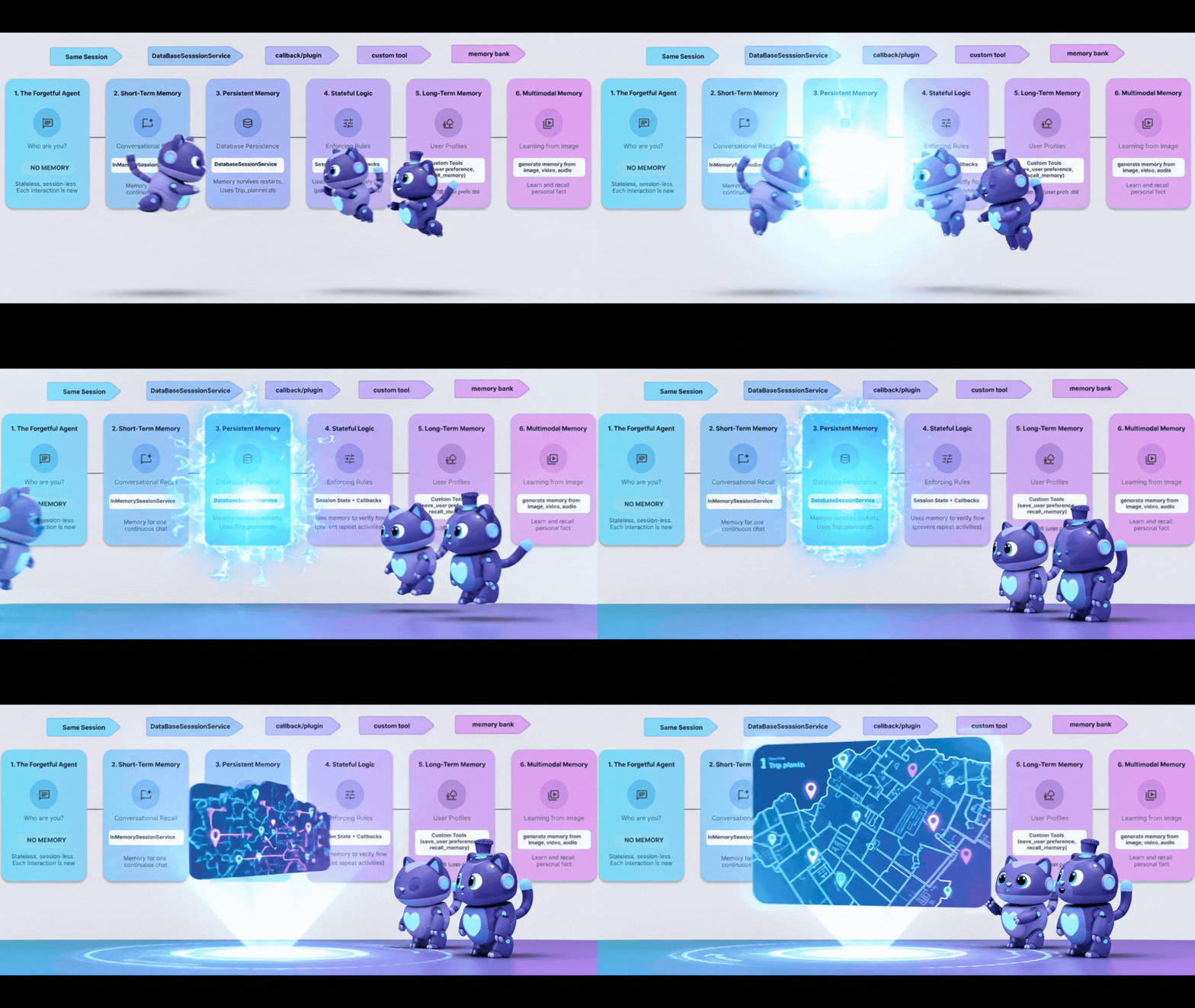
Şu ana kadar belleğimiz InMemory oldu. Komut dosyasını durdurup tekrar başlatırsanız temsilci her şeyi unutur. Bu, her kapatıldığında sabit sürücüsünü silen bir bilgisayara benzer.
Bu sorunu düzeltmek için kalıcılığa ihtiyacımız var. InMemorySessionService yerine DatabaseSessionService kullanırız.
1. adım: Veritabanı geçişi
👉💻 Cloud Shell terminalinizde, aşağıdaki komutu çalıştırarak dosyayı Cloud Shell Düzenleyici'de açın:
cloudshell edit ~/memory_agent_starter/03_persistent_agent/main.py
👉 ~/memory_agent_starter/03_persistent_agent/main.py dosyasında # TODO: Configuration for Persistent Sessions yorumunu bulun.
Bu satırın tamamını aşağıdaki kodla değiştirin:
SESSIONS_DIR = Path(os.path.expanduser("~")) / ".adk_codelab" / "sessions"
os.makedirs(SESSIONS_DIR, exist_ok=True)
SESSION_DB_FILE = SESSIONS_DIR / "trip_planner.db"
SESSION_URL = f"sqlite:///{SESSION_DB_FILE}"
Artık her oturum ve etkinlik bir SQLite dosyasına kaydediliyor.
2. adım: Oturumlar arası alma
Kalıcılık, yalnızca bir sohbete devam etmenizi değil, geçmiş sohbetlerden öğrenmenizi de sağlar.
Aynı dosyada~/memory_agent_starter/03_persistent_agent/main.py Test Case 3: Cross-Session Retrieval (Test Durumu 3: Oturumlar Arası Alma) bölümüne bakın.
👉 Yorumu bulun # TODO: retrieve the previous session manually
Bu satırın tamamını aşağıdaki kodla değiştirin:
    old_session = await session_service.get_session(
        app_name=root_agent.name, user_id="user_01", session_id=session_id
    )
👉 main.py işlevinin içindeki # TODO: Extract content from the OLD session yorumunu bulun.
Bu satırın tamamını aşağıdaki kodla değiştirin:
previous_context += f"- {role}: {text}\n"
👉 main.py işlevinin içindeki # TODO: Manually inject the context to the query yorumunu bulun.
Bu satırın tamamını aşağıdaki kodla değiştirin:
    query_3 = f"""
    {previous_context}

    I'm planning a new trip to Osaka this time.
    Based on my previous preferences (above), what should I eat?
    """
Bu, kullanıcının aylar sonra geri gelmesini simüle eder. Bu eski geçmişi yalnızca bir veritabanıyla alabilirsiniz.
3. adım: Yeniden başlatma işleminden sonra
👉💻 Terminalde komut dosyasını çalıştırın:
cd ~/memory_agent_starter
uv run python ~/memory_agent_starter/03_persistent_agent/main.py
~/memory_agent_starter/trip_planner.db adlı bir dosya oluşturulur. Şunu deneyin: Komut dosyasını iki kez çalıştırın.
- İkinci çalıştırmada "Mevcut oturuma devam edildi" ifadesini bulun.
- Veritabanı dosyasından yüklendiği için aracı, ilk çalıştırmadaki bağlamı hatırlar.
Ana Fikir
Bellekle ilgili 3. kural: Üretim için DatabaseSessionService kullanın. Kullanıcı etkileşimlerinin sunucu yeniden başlatma işlemlerinden etkilenmemesini sağlar ve uzun vadeli geçmiş analizine olanak tanır.
6. The Spy - Callbacks

Bazen, aracı yalnızca söylediklerine göre değil, yaptıklarına göre de belleği otomatik olarak güncellemeniz gerekir. Ajanı izleyip not alan bir "casus" istiyorsunuz.
ADK'da bu casus Callback'tir. 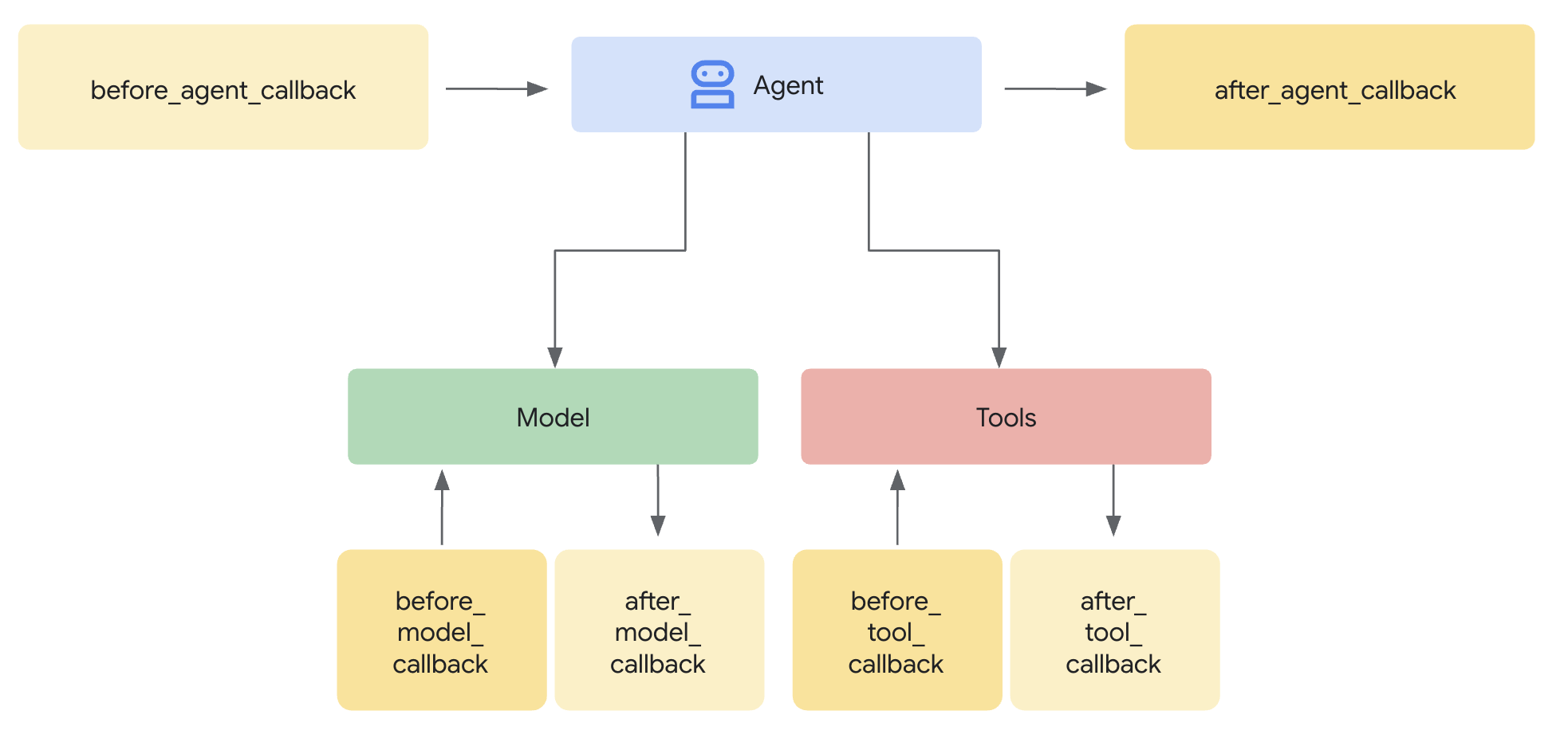
after_tool_callback: Temsilci her çalıştığında çalışan bir işlev.ToolContext: Bu işlevin içinden State'e yazma yöntemi.
1. adım: Mantık
👉💻 Cloud Shell terminalinizde, aşağıdaki komutu çalıştırarak dosyayı Cloud Shell Düzenleyici'de açın:
cloudshell edit ~/memory_agent_starter/04_stateful_agent/agent.py
👉 Dosyada ~/memory_agent_starter/04_stateful_agent/agent.py yorumu bulun # TODO: Implement call back logic.
Bu satırın tamamını aşağıdaki kodla değiştirin:
def save_activity_type_callback(
    tool,
    args: Dict[str, Any],
    tool_context: ToolContext,
    tool_response: Dict[str, Any],
) -> Optional[Dict[str, Any]]:
    """
    Callback to save the TYPE of activity just planned into the session state.
    """
    # 1. Get the actual agent name.
    if tool.name == "transfer_to_agent":
         agent_name = args.get("agent_name")
    else:
         agent_name = tool.name

    activity_type = "unknown"

    # 2. Determine the type based on which agent was actually used
    if agent_name == "museum_expert":
        activity_type = "CULTURAL"
    elif agent_name == "restaurant_expert":
        activity_type = "FOOD"
    elif agent_name == "outdoor_expert":
        activity_type = "OUTDOOR"

    print(f"\n🔔 [CALLBACK] The planner transferred to '{agent_name}'.")

    # 3. Update the state directly
    tool_context.state["last_activity_type"] = activity_type
    print(f"💾 [STATE UPDATE] 'last_activity_type' is now set to: {activity_type}\n")

    return tool_response
👉 Aynı dosyada, 04_stateful_agent/agent.py işlevinin içindeki # TODO: add callback to root agent yorumunu bulun.
Bu satırın tamamını aşağıdaki kodla değiştirin:
after_tool_callback=save_activity_type_callback,
Dinamik Talimat: Aracının talimatı artık dize değil, işlevdir. Duruma göre değişir.
def get_planner_instruction(context):
    last_activity = context.state.get("last_activity_type", "None")

    return f"""
    The last activity was: {last_activity}

    If last_activity is 'CULTURAL' -> `museum_expert` is BANNED.
    """
3. adım: Casus yazılımı test edin
👉💻 Terminalde aşağıdaki komutu kopyalayıp yapıştırarak komut dosyasını çalıştırın:
cd ~/memory_agent_starter
uv run python ~/memory_agent_starter/04_stateful_agent/main.py
Bu aracıyı çalıştırdığınızda bir döngü görürsünüz.
- 1. tur: Bir müze istersiniz. Casusluk setleri
last_activity="CULTURAL". - 2. tur: Başka bir müze istersiniz.
- Temsilci talimatı güncellemeleri: "CULTURAL is BANNED" (KÜLTÜREL YASAKLANDI).
- Temsilci: "Başka bir müze yapamam. Parka gitmeye ne dersin?"
[CALLBACK] ve [STATE UPDATE] için konsol günlüklerini izleyin. Aracı çalışırken belleğin nasıl değiştiğini gerçek zamanlı olarak görebilirsiniz.
Ana Fikir
Bellekle ilgili 4. Kural: Durum yönetimini otomatikleştirmek için geri çağırmaları kullanın. Ajanınız, yalnızca işini yaparak kendi bağlamını oluşturur.
7. Dosya Dolabı - Özel Araçlar
Kavram: "Yapılandırılmış Bellek"

Şimdiye kadar "Bellek" bir sohbet günlüğü veya basit bir anahtar-değer çiftiydi. Ancak karmaşık bir kullanıcı profilini hatırlamanız gerekirse ne olur? Örneğin: diet: vegan, budget: high, pets: [cat, dog].
Bu nedenle, belleği Araç olarak değerlendiririz. Aracı, dosya dolabını ne zaman açacağına (okuma) ve ne zaman rapor oluşturacağına (yazma) açıkça karar verir. 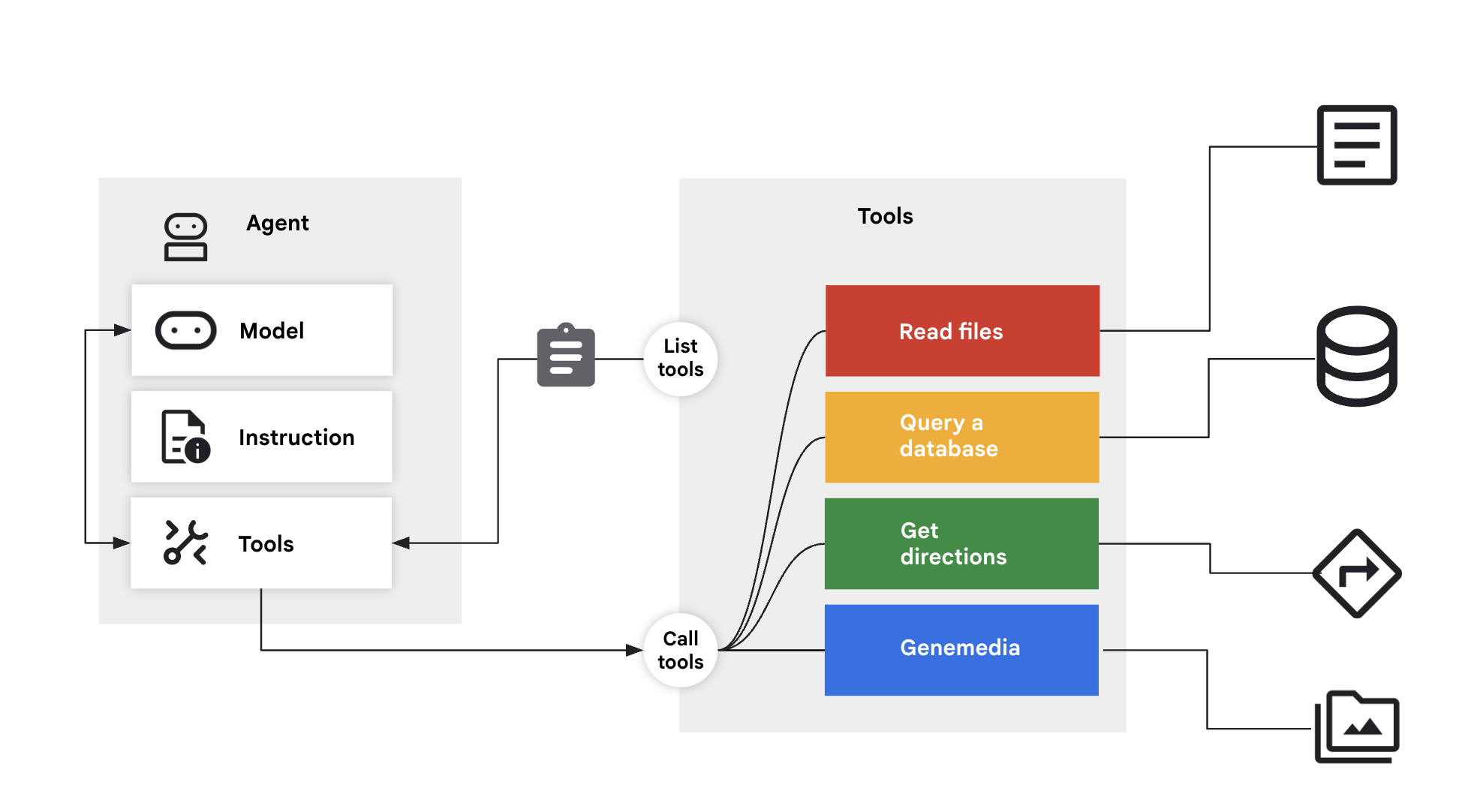
1. adım: Araçlar
👉💻 Cloud Shell terminalinizde, aşağıdaki komutu çalıştırarak dosyayı Cloud Shell Düzenleyici'de açın:
cloudshell edit ~/memory_agent_starter/05_profile_agent/tools.py
👉 Bu dosyada: ~/memory_agent_starter/05_profile_agent/tools.py.
Şu iki aracı uygulamamız gerekiyor:
save_user_preferences: Veritabanına yazar.recall_user_preferences: Veritabanından okur.
# TODO: implement save_user_preferences tools işlevinin içindeki ~/memory_agent_starter/05_profile_agent/tools.py yorumunu bulun.
Bu satırın tamamını aşağıdaki kodla değiştirin:
def save_user_preferences(tool_context: ToolContext, new_preferences: Dict[str, Any]) -> str:
    user_id = tool_context.session.user_id
    with sqlite3.connect(USER_DB_FILE) as conn:
        for key, value in new_preferences.items():
            conn.execute("INSERT INTO user_preferences (user_id, pref_key, pref_value) VALUES (?, ?, ?) ON CONFLICT(user_id, pref_key) DO UPDATE SET pref_value = excluded.pref_value;",
                         (user_id, key, json.dumps(value)))
    return f"Preferences updated: {list(new_preferences.keys())}"
👉 05/tools.py işlevinin içindeki # TODO: implement recall_user_preferences tools yorumunu bulun.
Bu satırın tamamını aşağıdaki kodla değiştirin:
def recall_user_preferences(tool_context: ToolContext) -> Dict[str, Any]:
    user_id = tool_context.session.user_id
    preferences = {}
    with sqlite3.connect(USER_DB_FILE) as conn:
        rows = conn.execute("SELECT pref_key, pref_value FROM user_preferences WHERE user_id = ?", (user_id,)).fetchall()
        if not rows: return {"message": "No preferences found."}
        for key, value_str in rows: preferences[key] = json.loads(value_str)
    return preferences
Talimat, bir iş akışını zorunlu kılar:
instruction="""
1. RECALL FIRST: First action MUST be `recall_user_preferences`.
3. LEARN: If a user states a new preference, use `save_user_preferences`.
"""
2. adım: Uygulama
👉💻 Cloud Shell terminalinizde, aşağıdaki komutu çalıştırarak dosyayı Cloud Shell Düzenleyici'de açın:
cloudshell edit ~/memory_agent_starter/05_profile_agent/main.py
~/memory_agent_starter/05_profile_agent/main.py adlı kişiyi aç.
ADK'nın durumu otomatik olarak işlediği önceki modüllerin aksine, burada kontrol Agent'tadır.
- Başlangıçta
recall_user_preferences'ı aramayı seçer. - "Veganım" dediğinizde
save_user_preferences'ı aramayı seçiyor.
3. adım: Profili oluşturun
👉💻 Komut dosyasını çalıştırın:
cd ~/memory_agent_starter
uv run python ~/memory_agent_starter/05_profile_agent/main.py
Şu görüşme akışını deneyin:
- "Merhaba, akşam yemeği planla." -> Temsilci, veritabanını kontrol eder ancak hiçbir şey bulamaz. Tercihleri sorar.
- "Veganım." -> Temsilci, "vegan"ı veritabanına kaydeder.
- Komut dosyasını yeniden başlatın.
- "Merhaba, akşam yemeği planla." -> Ajan, veritabanını kontrol eder, "vegan" kelimesini görür ve hemen bir vegan restoran önerir.
Ana Fikir
Belleğin 5. Kuralı: Karmaşık ve yapılandırılmış veriler için aracınıza Okuma/Yazma Araçları'nı verin. LLM'nin kendi uzun süreli depolama alanını yönetmesine izin verin.
8. The Brain - Multimodal Memory
Konsept: "İnsan Deneyimi"
İnsanlar metinden daha fazlasını hatırlar. Fotoğrafların atmosferini, seslerin tonunu, videoların duygusunu hatırlarız.
Vertex AI Memory Bank, aracınızın Çok Formatlı Bellek'i işlemesine olanak tanır. Görüntü, video ve sesleri alıp "anlayabilir" ve daha sonra bunları alabilir.
1. adım: Yapılandırma
👉💻 Cloud Shell terminalinizde, aşağıdaki komutu çalıştırarak dosyayı Cloud Shell Düzenleyici'de açın:
cloudshell edit ~/memory_agent_starter/06_multimodal_agent/main.py
👉 06_multimodal_agent/main.py uygulamasını açın. Yorumu bulun # TODO: Configure Memory Bank Topic.
Bu satırın tamamını aşağıdaki kodla değiştirin:
travel_topics = [
    MemoryTopic(
        managed_memory_topic=ManagedMemoryTopic(
            managed_topic_enum=ManagedTopicEnum.USER_PREFERENCES
        )
    ),
    MemoryTopic(
        managed_memory_topic=ManagedMemoryTopic(
            managed_topic_enum=ManagedTopicEnum.USER_PERSONAL_INFO
        )
    ),
    MemoryTopic(
        custom_memory_topic=CustomMemoryTopic(
            label="travel_experiences",
            description="""Memorable travel experiences including:
                - Places visited and impressions
                - Favorite restaurants, cafes, and food experiences
                - Preferred accommodation types and locations
                - Activities enjoyed (museums, hiking, beaches, etc.)
                - Travel companions and social preferences
                - Photos and videos from trips with location context""",
        )
    ),
    MemoryTopic(
        custom_memory_topic=CustomMemoryTopic(
            label="travel_preferences",
            description="""Travel style and preferences:
                - Budget preferences (luxury, mid-range, budget)
                - Transportation preferences (flying, trains, driving)
                - Trip duration preferences
                - Season and weather preferences
                - Cultural interests and language abilities
                - Dietary restrictions and food preferences""",
        )
    ),
    MemoryTopic(
        custom_memory_topic=CustomMemoryTopic(
            label="travel_logistics",
            description="""Practical travel information:
                - Passport and visa information
                - Frequent flyer numbers and hotel loyalty programs
                - Emergency contacts
                - Medical considerations and insurance
                - Packing preferences and essentials
                - Time zone preferences and jet lag strategies""",
        )
    ),
]
Yorumu bulun # TODO: Configure Memory Bank Customization
Bu satırın tamamını aşağıdaki kodla değiştirin:
memory_bank_config = {
    "customization_configs": [
        {
            "memory_topics": travel_topics,
        }
    ],
    "similarity_search_config": {
        "embedding_model": f"projects/{PROJECT_ID}/locations/{LOCATION}/publishers/google/models/gemini-embedding-001"
    },
    "generation_config": {
        "model": f"projects/{PROJECT_ID}/locations/{LOCATION}/publishers/google/models/gemini-2.5-flash"
    },
}
2. adım: Dünyayı Yutmak
test_trip_planner bölgesinde gönderdiğimiz:
- Kısa mesaj ("Merhaba")
- Resim (Önemli Nokta)
- A Video (Akdeniz)
- Ses klibi (Gaeta hakkında sesli not)
# TODO create session service and memory service işlevinin içindeki 6_multimodal_agent/main.py yorumunu bulun.
Bu satırın tamamını aşağıdaki kodla değiştirin:
session_service = VertexAiSessionService(
    project=PROJECT_ID, location=LOCATION, agent_engine_id=agent_engine_id
)
memory_service = VertexAiMemoryBankService(
    project=PROJECT_ID, location=LOCATION, agent_engine_id=agent_engine_id
)
👉 Aynı dosyada 06_multimodal_agent/main.py yorumu # TODO: create memory from session bulun.
Bu satırın tamamını aşağıdaki kodla değiştirin:
await memory_service.add_session_to_memory(final_session_state)
Bu, sihirli çizgi. Bu rich media'ların tümü, işlenip dizine eklenmek üzere Vertex AI'a gönderilir.
3. adım: Alma
👉💻 Cloud Shell terminalinizde, aşağıdaki komutu çalıştırarak dosyayı Cloud Shell Düzenleyici'de açın:
cloudshell edit ~/memory_agent_starter/06_multimodal_agent/agent.py
Temsilcinin PreloadMemoryTool var.
tools=[PreloadMemoryTool(), budget_tool]
Yeni bir oturum başladığında bu araç, Hafıza Bankası'nda ilgili geçmiş deneyimleri otomatik olarak arar ve bunları bağlama ekler.
4. adım: Beyni çalıştırın
👉💻 Cloud Shell terminalinizde komut dosyasını çalıştırın (Not: Bu işlem için Vertex AI'ın etkinleştirildiği bir Google Cloud projesi gerekir):
cd ~/memory_agent_starter
uv run python ~/memory_agent_starter/06_multimodal_agent/main.py
Son doğrulama adımını izleyin:
"Daha önce sizinle paylaştığım resim, video VE sese dayanarak..."
Temsilci şu yanıtı verir:
"Gaeta'yı ziyaret etmelisin! Bana Akdeniz'in videosunu ve Gaeta'yı sevdiğini söylediğin bir ses klibini göstermiştin."
Geçmişteki farklı medya türleri arasındaki bağlantıları kurdu.
Ana Fikir
Bellekle İlgili 6. Kural: En iyi bellek deneyimi için Vertex AI Memory Bank'ı kullanın. Metinleri, resimleri ve videoları tek bir aranabilir beyinde birleştirir.
9. Sonuç
Unutkan bir Japon balığından çok formatlı bir file dönüştünüz.
Oluşturduğunuz | İşlev |
Oturum Aracısı | Kısa süreli görüşme belleği |
Çoklu Ajan (Multi-Agent) | Paylaşılan ekip belleği |
Kalıcı Ajan | Uzun süreli geçmiş |
Durum bilgili aracı | Dinamik, kendi kendini güncelleyen bellek |
Profil Aracısı | Yapılandırılmış veri belleği |
Çok formatlı Agent | İnsana benzer duyusal bellek |
Güven, hafızaya dayanır. Bu kalıpları uygulayarak kullanıcının zamanına ve geçmişine saygı duyan, daha derin ve etkili etkileşimler sağlayan aracıları oluşturabilirsiniz.
Kişiselleştirilmiş temsilcilerinizi oluşturmaya bugün başlayın.